
Как включить XMP профиль памяти в БИОС (UEFI)
Если вы приобрели модули оперативной памяти, поддерживающие профили XMP с повышенной частотой, но после их установки память работает на базовых частотах DDR4 или DDR5, можно предположить, что XMP отключен в БИОСе — это можно исправить.
В этой инструкции примеры включения профиля XMP для оперативной памяти для различных вариантов БИОС (UEFI) на компьютере.
Включение XMP профиля в БИОС (UEFI) на различных материнских платах
XMP (Extreme Memory Profile) — дополнительные профили работы памяти: наборы настроек частоты, таймингов и других параметров, отличающиеся от стандартных (JEDEC) для этого типа памяти в стороны повышения частоты и общей скорости работы, прописываемые в модулях её производителем.
При наличии поддержки XMP со стороны материнской платы, вы можете выбрать в БИОС поддерживаемый установленной памятью профиль разгона: в результате быстро и обычно без каких-либо проблем разогнать RAM.
Далее приведены несколько примеров, показывающих как включить профиль XMP для оперативной памяти на материнских платах разных производителей. Даже если в вашем случае интерфейс отличается, по аналогии вы сможете найти нужный пункт и у себя на компьютере при его наличии.
Прежде чем начать, отмечу, что в примерах включения XMP будут показаны системы на базе процессоров Intel. В случае, если у вас AMD, нужную опцию вы сможете найти примерно так же, но называться она будет DOCP или EXPO (Direct Overclocking Profile или Extended Profiles for Overclocking соответственно).
ASUS
Для включения профиля XMP для большинства материнских плат Asus потребуется выполнить следующие шаги:
- Зайти в БИОС с помощью клавиши Delete при включении компьютера.
- Быстрый вариант включения на некоторых материнских платах и игровых ноутбуках ASUS без дополнительных настроек: простое включение XMP на главном экране в EZ Mode в соответствующем пункте с последующим сохранением настроек БИОС (F10).

- Второй вариант — переключиться из EZ Mode в Advanced Mode с помощью клавиши F7.
- Перейти в раздел Ai Tweaker и переключить пункт Ai Overclock Tuner из Auto в XMP I или XMP II, при необходимости выбрать конкретный профиль в пункте XMP.

- Сохранить настройки БИОС (клавиша F10) и перезагрузиться в Windows.
После этого достаточно будет посмотреть текущую частоту памяти в Windows, либо снова зайти в БИОС и посмотреть частоту памяти на главном экране в EZ Mode.
Gigabyte
Для включения XMP профиля на материнской плате Gigabyte можно выполнить следующие шаги:

- Зайдите в БИОС и переключитесь в Advanced Mode (клавиша F2).
- Перейдите на вкладку «Tweaker».
- Перейдите к пункту «Extreme Memory Profile» и выберите один из профилей XMP, вместо опции «Disabled».
- Сохраните сделанные настройки.
Ещё один вариант на материнских платах Gigabyte:

- В БИОС перейдите на вкладку M.I.T. и откройте пункт «Advanced Memory Settings».
- Включите Extreme Memory Profile в верхнем пункте, дважды кликнув по нему мышью или выбрав и нажав Enter, а затем — выбрав один из XMP профилей.
MSI
На большинстве материнских плат MSI вы можете включить XMP профиль следующим образом:
- Зайти в БИОС и прямо на первом экране в разделе «Game Boost» выбрать один из профилей XMP, после чего сохранить настройки БИОС.

- Второй вариант —перейти в раздел OC и включить Extreme Memory Profile (переключить в Enabled).

ASRock
На материнских платах ASRock в UEFI шаги похожи на таковые для ASUS:

- Зайдите в UEFI и перейдите на вкладку OC Tweaker.
- В пункте Load XMP Setting выберите один из профилей XMP.
- Сохраните сделанные настройки.
Дополнительная информация
Некоторые дополнительные нюансы в контексте включения XMP-профилей памяти и этой статьи:
- Учитывайте, что включение XMP считается разгоном и для некоторых производителей лишает гарантии при выходе аппаратных компонентов из строя.
- Для возможности включения Extreme Memory Profile материнская плата и модули памяти должны поддерживать эту возможность: не для любой системы включение XMP профиля возможно в принципе.
- На многих материнских платах пользователь может дополнительно вручную настраивать напряжения и частоты памяти, однако в рамках этой инструкции речь идет только о заводских профилях XMP, предусмотренных производителем ваших модулей RAM и при работе с которыми обычно не возникает каких-либо проблем.
- Включить XMP профиль для отдельной планки памяти, когда вторая его не поддерживает, не получится.
В некоторых случаях даже при выборе профиля, предусмотренного производителем, система может работать нестабильно — возникать сбои, синие экраны, повышенная нагрузка на процессор. При возникновении таких ситуаций, попробуйте выбрать профиль с более низкими частотами или стандартный профиль JEDEC, отключив XMP.
А вдруг и это будет интересно:
- Лучшие бесплатные программы для Windows
- Как удалить пользователя Windows 11
- В манифесте указана неизвестная структура в Microsoft Store — варианты решения
- Как добавить комментарии, теги и рейтинги к папке Windows
- Не удается войти в учетную запись Windows — как исправить?
- Некоторые параметры задает системный администратор в параметрах электропитания — как исправить?
- Windows 11
- Windows 10
- Android
- Загрузочная флешка
- Лечение вирусов
- Восстановление данных
- Установка с флешки
- Настройка роутера
- Всё про Windows
- В контакте
- Одноклассники
- Живые обои на рабочий стол Windows 11 и Windows 10
- Лучшие бесплатные программы на каждый день
- Как скачать Windows 10 64-бит и 32-бит оригинальный ISO
- Как смотреть ТВ онлайн бесплатно
- Бесплатные программы для восстановления данных
- Лучшие бесплатные антивирусы
- Средства удаления вредоносных программ (которых не видит ваш антивирус)
- Встроенные системные утилиты Windows 10, 8 и 7, о которых многие не знают
- Бесплатные программы удаленного управления компьютером
- Запуск Windows 10 с флешки без установки
- Лучший антивирус для Windows 10
- Бесплатные программы для ремонта флешек
- Что делать, если сильно греется и выключается ноутбук
- Программы для очистки компьютера от ненужных файлов
- Лучший браузер для Windows
- Бесплатный офис для Windows
- Запуск Android игр и программ в Windows (Эмуляторы Android)
- Что делать, если компьютер не видит флешку
- Управление Android с компьютера
- Как удалить пользователя Windows 11
- В манифесте указана неизвестная структура в Microsoft Store — варианты решения
- Как добавить комментарии, теги и рейтинги к папке Windows
- Не удается войти в учетную запись Windows — как исправить?
- Некоторые параметры задает системный администратор в параметрах электропитания — как исправить?
- Как удалить Галерею в Windows 11
- Диск разработки в Windows 11
- DISM Ошибка 50 — причины и варианты решения
- PhoneExperienceHost.exe — что это и как отключить?
- Как убрать страницу «Главная» в Параметрах Windows 11
- Как сделать, чтобы ноутбук не выключался при закрытии крышки в Windows 11
- HxTsr.exe — что это за процесс?
- Ноутбук не включается — варианты решения
- Пропали значки на панели задач Windows 11 — как исправить?
- Как переименовать Bluetooth устройство в Windows
- Windows
- Android
- iPhone, iPad и Mac
- Программы
- Загрузочная флешка
- Лечение вирусов
- Восстановление данных
- Ноутбуки
- Wi-Fi и настройка роутера
- Интернет и браузеры
- Для начинающих
- Безопасность
- Ремонт компьютеров
- Windows
- Android
- iPhone, iPad и Mac
- Программы
- Загрузочная флешка
- Лечение вирусов
- Восстановление данных
- Ноутбуки
- Wi-Fi и настройка роутера
- Интернет и браузеры
- Для начинающих
- Безопасность
- Ремонт компьютеров
Как узнать, какая оперативная память установлена в компьютере

Увеличение оперативной памяти – один из самых простых способов ускорить работу компьютера, если имеются проблемы с перезагрузкой страниц в браузере, медленным сворачиванием-разворачиванием приложений и прочие симптомы недостатка ОЗУ. Установка дополнительной оперативной памяти – простая процедура, с которой можно справиться без обращения в сервис.
Однако требуется не только установить, но и правильно выбрать новые модули для покупки. Оперативная память различается по типу, частоте и объему. Перед покупкой новых модулей ОЗУ нужно узнать, какая оперативная память установлена в компьютере, подобрать подходящую и приобрести.
Оглавление: 1. Как подобрать оперативную память для замены 2. Как узнать, какая оперативная память установлена в компьютере - Видеоинструкция - Визуальный осмотр - Средствами BIOS - Средствами Windows - Сторонними приложениями
Как подобрать оперативную память для замены
Выбрать оперативную память для установки в компьютер довольно просто. Возможны два случая:
Чаще всего пользователи именно добавляют оперативную память в компьютер, и им необходимо определить, какая память установлена в данный момент.
Как узнать, какая оперативная память установлена в компьютере
Определить основные параметры оперативной памяти, установленной в компьютере, можно десятками способов. Все их мы рассматривать не будем, и приведем ниже наиболее удобные и простые варианты для рядового пользователя.
Видеоинструкция
Визуальный осмотр
Самый простой способ узнать основные параметры установленной в компьютере оперативной памяти – это осмотреть модуль уже установленного ОЗУ. Для этого предварительно необходимо отключить питание компьютера, после чего снять крышку и вытащить планку (для ее извлечения потребуется ослабить зажимы с обеих сторон). На ней должна быть наклейка с ключевой информацией об ОЗУ.
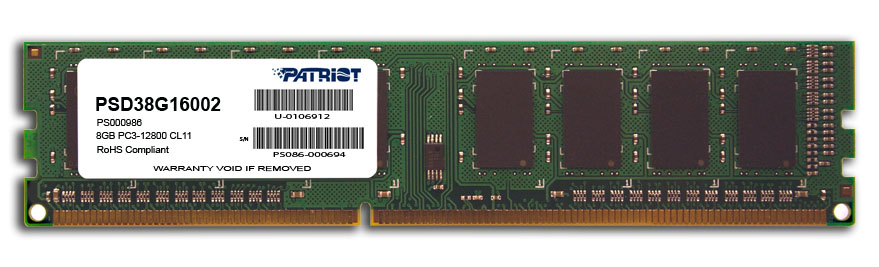
Плюсы визуального осмотра:
- Не требуется включать компьютер и загружать сторонние приложения;
- Помимо основных параметров оперативной памяти можно узнать точную ее модель.
Минусы визуального осмотра:
- Если наклейка с оперативной памяти была оторвана, информацию узнать не получится;
- На некоторые современные модули оперативной памяти не клеят наклейки с информацией из-за наличия на них радиатора охлаждения;
- Данный способ не подойдет для ноутбуков, поскольку снятие крышки с них является весьма трудоемкой процедурой.
Средствами BIOS
Через среду BIOS или UEFI можно определить основные параметры оперативной памяти, установленной в компьютере. Для этого нужно до начала загрузки операционной системы, то есть сразу после включения компьютера, нажимать Del, чтобы перейти в настройки BIOS. Далее действовать придется в зависимости от версии BIOS или UEFI:
-
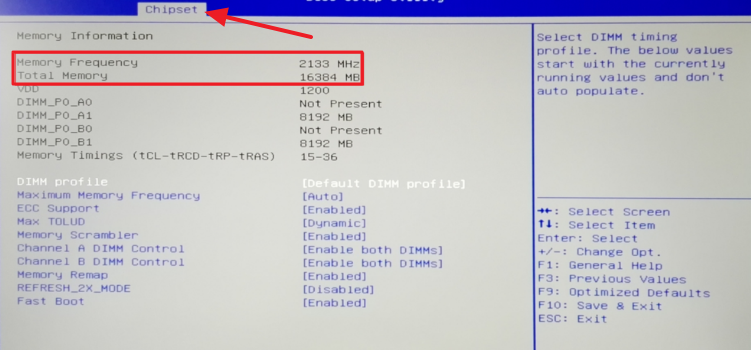
Если речь идет о старых версиях BIOS, искать информацию об оперативной памяти нужно в графе Memory Information, которая располагается во вкладке Chipset. Обратите внимание: в различных версиях BIOS место расположения информации об оперативной памяти может отличаться.
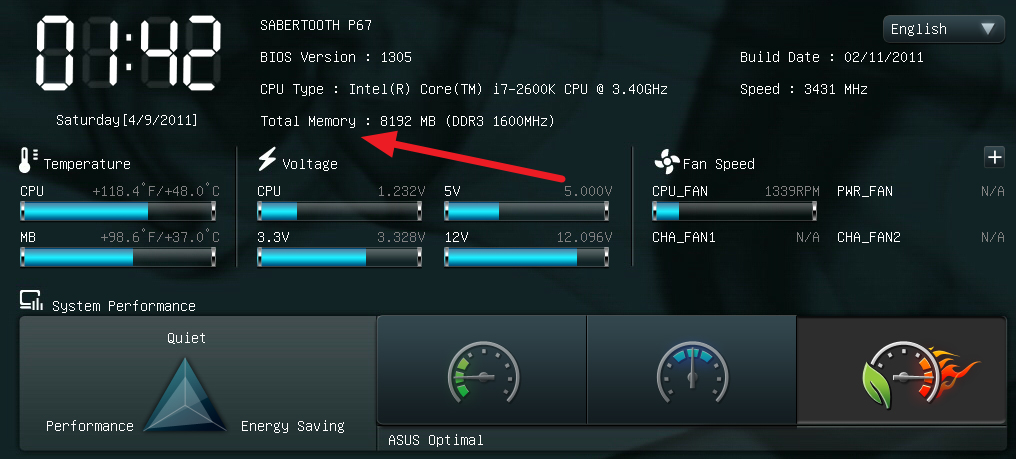
Если речь идет о современном BIOS, то есть о UEFI, то искать информацию об оперативной памяти нужно на главном экране. В графе Total Memory указывается частота, тип и объем оперативной памяти, установленной в компьютере.
Плюсы определения параметров оперативной памяти средствами BIOS:
- Получить данные можно даже в том случае, если Windows на компьютере не установлен или не грузится;
- Если требуется проверять несколько модулей оперативной памяти подряд на определение их системой, данный способ наиболее быстрый.
Минусы получения сведений об оперативной памяти средствами BIOS:
- Поскольку версий BIOS много, и чаще всего они не локализованы, бывает трудно найти среди массы параметров информацию об оперативной памяти;
- В старом BIOS не всегда отображаются все необходимые сведения, и зачастую виден только объем оперативной памяти.
Средствами Windows
Операционная система Windows имеет встроенные утилиты, которые позволяют узнать минимальную информацию об оперативной памяти – ее используемый объем. То есть, определить утилитами операционной системы тип памяти и частоту не получится.
Имеется еще одно важное ограничение. Windows покажет только объем используемой памяти, а не суммарный размер установленной. На этот аспект следует обратить внимание, если на компьютере используется 32-разрядный Windows, который не поддерживает более 3 Гб оперативной памяти. То есть, если в компьютере установлено больше ОЗУ, это не будет отображаться в диагностических утилитах, и «лишняя» память не будет использоваться при работе.
Узнать объем оперативной памяти средствами Windows можно несколькими способами. Наиболее просто это сделать следующим образом:
-
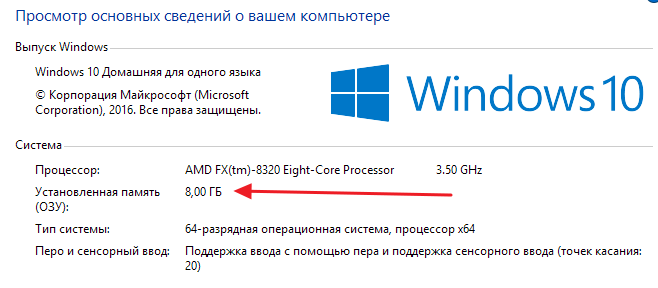
Нажать правой кнопкой мыши на значок «Мой компьютер» в проводнике и выбрать «Свойства». Откроется окно, где будет обозначен объем установленной оперативной памяти;
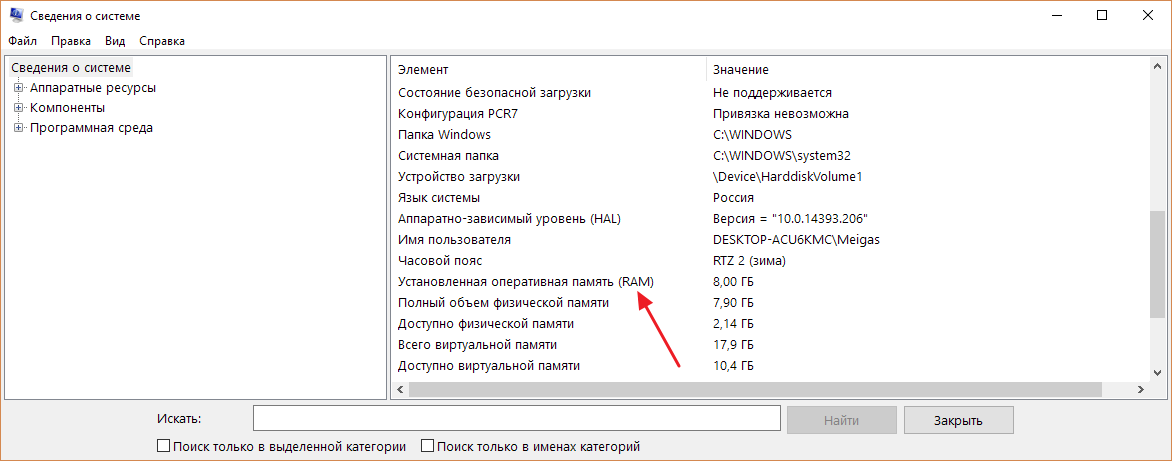
Нажать на клавиатуре сочетание клавиш Windows+R и ввести команду msinfo32, после чего нажать Enter. Откроется окно «Сведения о системе», где информация об оперативной памяти хранится в основной вкладке.
Сторонними приложениями
Для Windows выпущена масса диагностических приложений, каждая из которых может быть использована для решения определенных задач. В большинстве из них предусмотрена возможность узнать информацию об оперативной памяти. Приведем ниже примеры подобных программ, которые можно бесплатно загрузить с сайтов разработчиков для определения сведений об оперативной памяти.
CPU-Z
Информация об оперативной памяти в приложении CPU-Z рассредоточена по нескольким вкладкам:
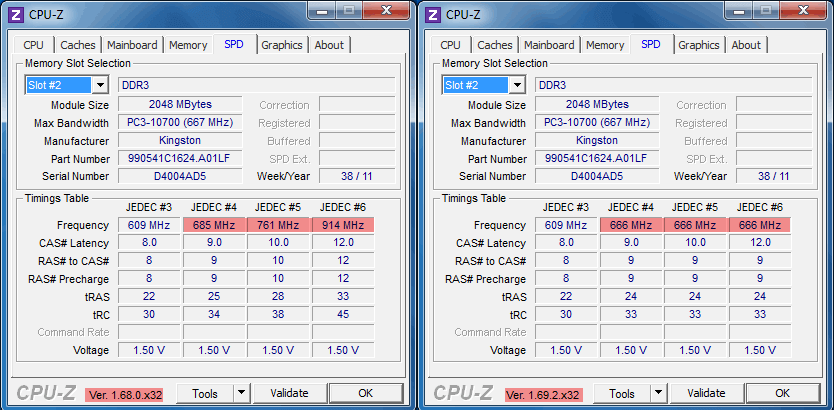
- Memory. В графе «General» значение «Type» расскажет о типе установленной оперативной памяти, а в пункте «Size» находится информация об объеме ОЗУ. Также ниже в графе «Timing» можно увидеть сведения о рабочей частоте.
- SPD. Во вкладке SPD можно определить количество установленных модулей памяти и подробную информацию о каждом из них.
AIDA64
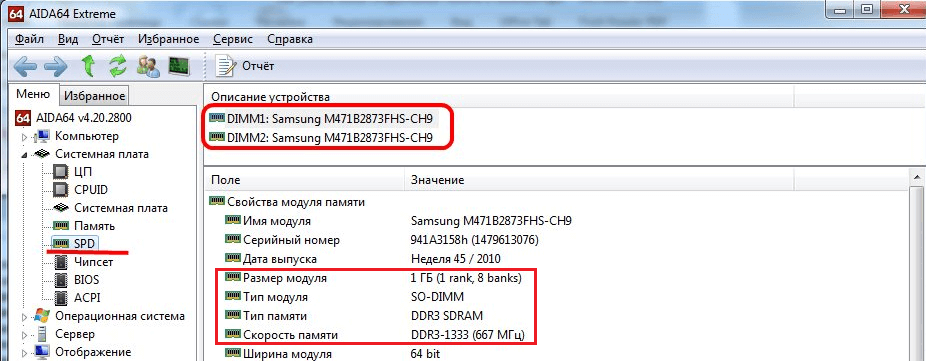
Еще одним удобным приложением для просмотра информации об установленных в компьютере компонентах является AIDA64. Чтобы через программу узнать сведения об оперативной памяти, нужно во вкладке «Системная плата» выбрать пункт SPD. Приложение определяет все основные параметры ОЗУ.
HWiNFO64-32
HWiNFO64-32 – еще одно удобное приложение, которое позволяет диагностировать систему и проверять ее параметры. В отличие от AIDA64, данное приложение имеет portable-версию, то есть которую не требуется даже устанавливать на компьютер. Вся информация об оперативной памяти в приложении HWiNFO64-32 отображается в графе «Memory».
Как посмотреть, сколько оперативной памяти на компьютере
Оперативная память является одним из главных комплектующих любого компьютера. От объема оперативной памяти зависит количество программ, с которыми пользователь сможет работать одновременно. Чем больше памяти, тем больше программ можно запустить без снижения производительности компьютера.
Кроме этого некоторые программы и компьютерные игры для нормальной работы требуют определенного количества памяти. Поэтому неопытные пользователи очень часто спрашивают, как посмотреть, сколько оперативной памяти на компьютере. Данный вопрос мы и рассмотрим в рамках этой статьи.
Свойства компьютера
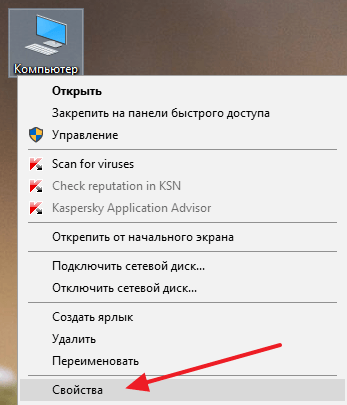
Самый простой способ посмотреть, сколько оперативной памяти на компьютере, это открыть окно со свойствами компьютера. Это можно сделать несколькими способами. Например, если на вашем рабочем компьютере есть значок « Мой компьютер » (именно значок, а не ярлык), то вы можете кликнуть по нему и выбрать пункт « Свойства ».
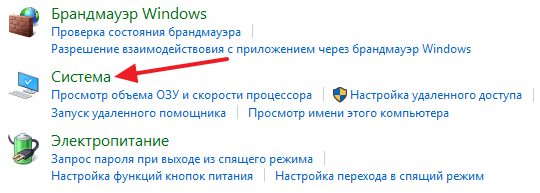
Также вы можете открыть окно со свойствами компьютера через « Панель управления ». Для этого откройте « Панель управления » и перейдите в раздел « Система и безопасность – Система ».
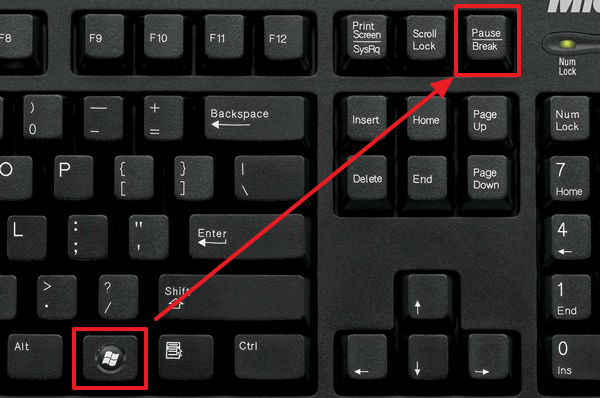
Еще один вариант, это комбинация клавиш Windows-Pause/Break . Просто нажмите данную комбинацию клавиш в любом окне, и перед вами откроется нужное нам окно.
После того как вы открыли окно со свойствами компьютера, обратите свое внимание на пункт « Установленная память (ОЗУ) ».
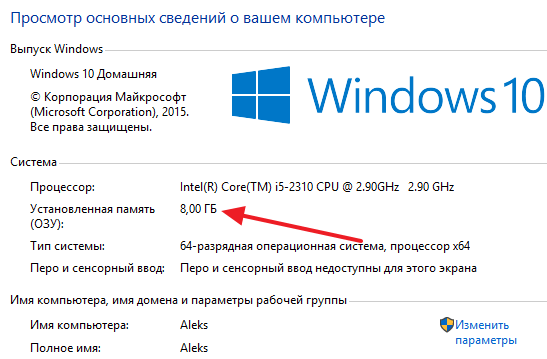
Здесь будет указан объем вашей оперативной памяти.
Диспетчер задач
Если у вас Windows 8 или Windows 10, то вы можете посмотреть, сколько оперативной памяти на компьютере с помощью «Диспетчера задач». Для этого откройте « Диспетчер задач » (например, с помощью комбинации клавиш CTRL-Shift-Esc ), перейдите на вкладку « Производительность » и откройте там раздел « Память ».
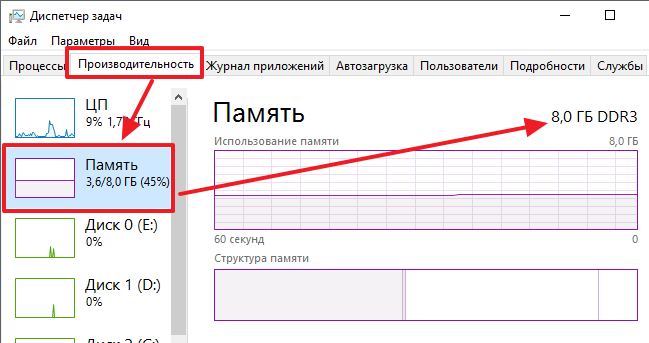
Здесь в правом верхнем угле окна будет указано, сколько оперативной памяти установлено на вашем компьютере.
CPU-Z
Также вы можете посмотреть, сколько оперативной памяти на компьютере при помощи специальных программ, разработанных для просмотра характеристик компьютера.
Например, можно использовать программу CPU-Z. Запустите данную программу на своем компьютере и перейдите в раздел « Memory ».
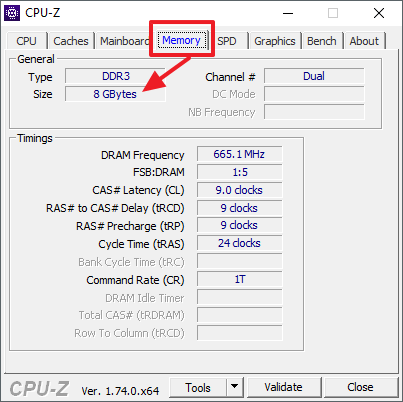
На данной вкладке будет указано сколько оперативной памяти на компьютере. Также здесь можно посмотреть и другие характеристики ОЗУ.
BIOS
Если на вашем компьютере пока не установлена операционная система или она не запускается, то вы можете посмотреть объем оперативной памяти с помощью BIOS. Зайдите в BIOS и изучите его содержимое. В одном из разделов БИОС должна быть информация о компьютере.
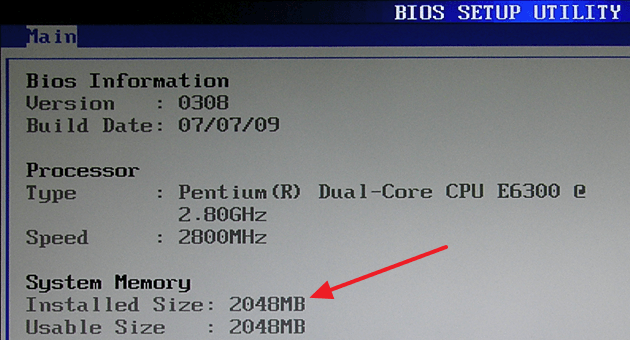
Обычно там указывается модель процессора, его тактовая частота и объем оперативной памяти.
- Как очистить память на компьютере с Windows 7 и Windows 10
- Как узнать частоту оперативной памяти
- Как увеличить файл подкачки в Windows 7
- Как подобрать оперативную память для компьютера
- Как добавить оперативной памяти в компьютер
Создатель сайта comp-security.net, автор более 2000 статей о ремонте компьютеров, работе с программами, настройке операционных систем.
Остались вопросы?
Задайте вопрос в комментариях под статьей или на странице «Задать вопрос» и вы обязательно получите ответ.
Как посмотреть оперативную память в BIOS
Войти в сам БИОС можно посредством операционной системы или при помощи нажатия специальной клавиши в момент запуска устройства.
Подробнее: Как попасть в BIOS на компьютере / на ноутбуке
Смотрим информацию об оперативной памяти
Чтобы узнать, сколько всего памяти имеет оперативное запоминающее устройство (ОЗУ), требуется запустить БИОС и проверить информацию на вкладке «Main». Необходимые данные будут отображены в строке «System Memory» (ещё может называться «Total Memory» или «Installed Memory»). 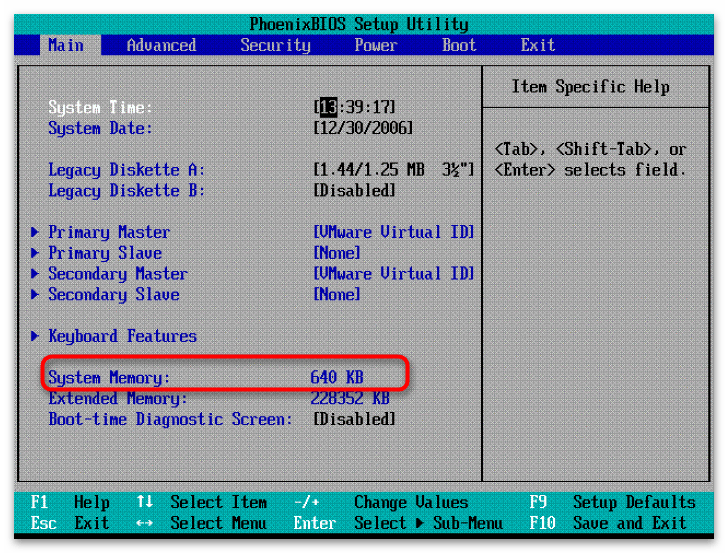
Также данные значения могут быть скрыты в опции «System Information». В этом случае стрелками на клавиатуре нужно выбрать эту строку и перейти в неё при помощи клавиши «Enter». 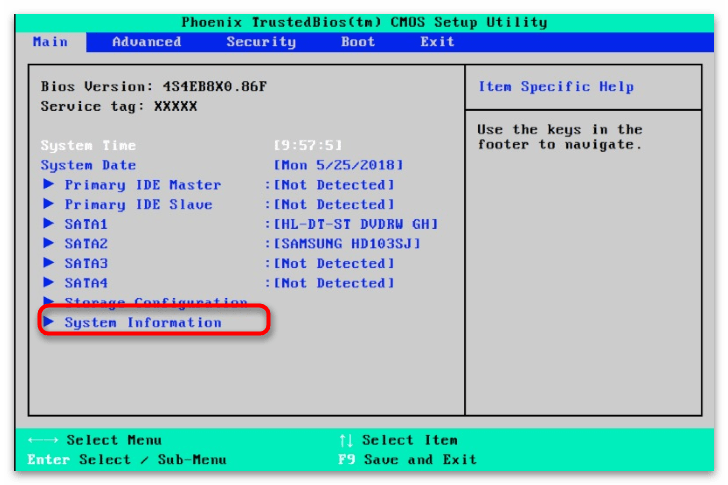
Если материнская плата под управлением UEFI-интерфейса – всё ещё проще. Обычно раздел информации о системе компьютера находится прямо на стартовом экране. Вам лишь нужно отыскать панель «Information» и посмотреть значение параметра «Memory». 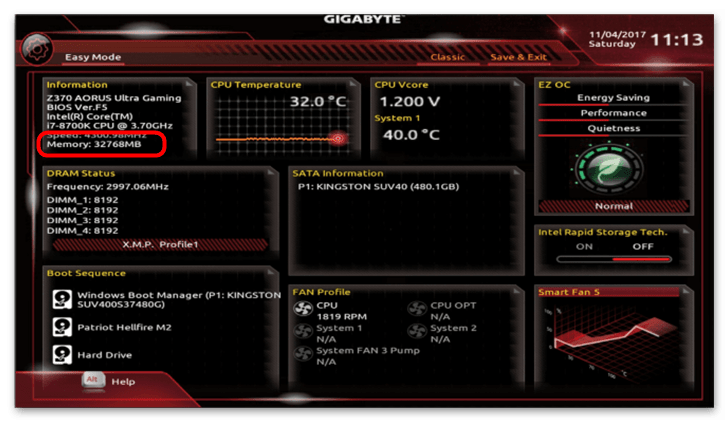
Кроме того, информацию о количестве оперативной памяти вы можете узнать и другими способами, например в самой операционной системе или при помощи загрузочной флешки со специальными утилитами. Как это сделать, вы узнаете из материала по ссылке ниже.
Смотрим настройки оперативной памяти
В БИОС также можно посмотреть частоту, тайминги и тип ОЗУ. Делается это непосредственно в её настройках. Далее мы рассказываем, где именно можно посмотреть данные опции, а в статье по ссылке ниже, вы можете узнать, как и зачем их нужно применять.
Вариант 1: Текстовый интерфейс БИОС
Настройки оперативной памяти часто объединены в собственном подразделе «Memory Configuration» или в похожем параметре со словами «Setting», «Option» и т. д. 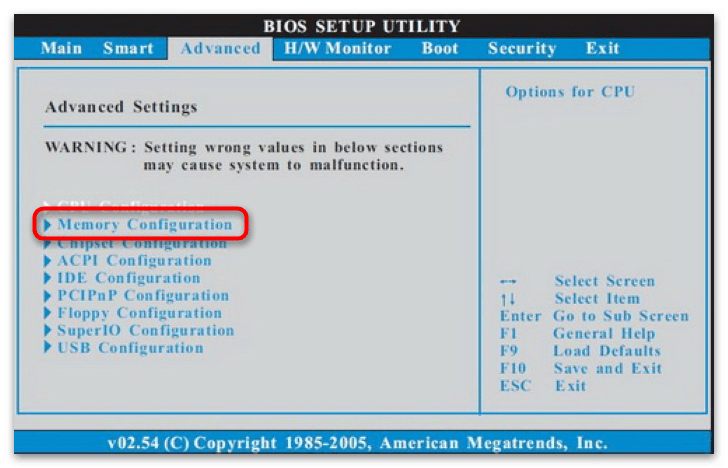
Эта опция зачастую размещается на вкладке расширенных настроек. Здесь она также может быть доступна как сразу, так и объединяться в специальных подразделах памяти, часто это «Chipset» или «JumperFree Configuration», которые иногда ещё выносятся на отдельную вкладку. 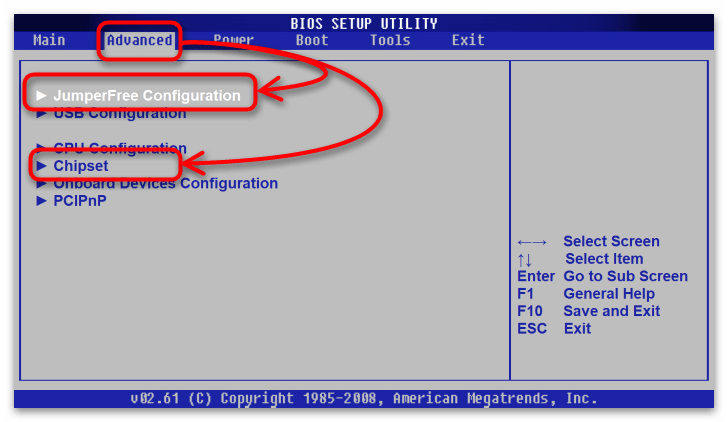
Такие настройки могут находиться в разделах разгона компонентов компьютера. Обычно это вкладки «OC Ai Tweaker», «Overclocking», «M.I.T» или их вариации. 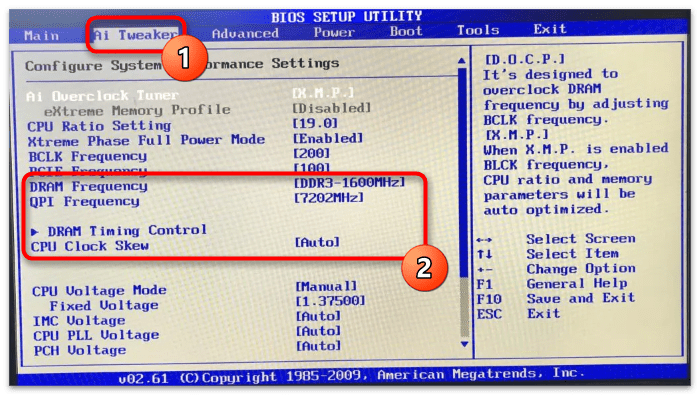
Вариант 2: Графический интерфейс UEFI
У современных интерфейсов конфигурации ОЗУ доступны в расширенном режиме. В разных UEFI-системах кнопка, отвечающая за переход в такой режим, может называться либо «Classic», либо «Advanced mode». 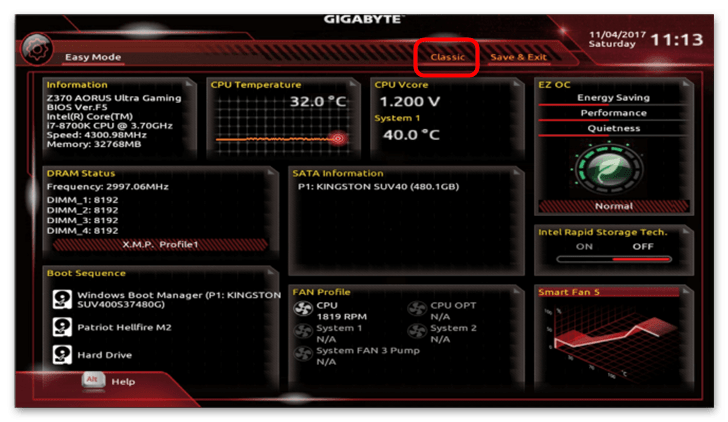
Эти параметры часто находятся на тех же вкладках, что и в текстовых версиях меню, которые мы рассматривали в Варианте 1. Например, в материнских платах от Gigabyte данный раздел обычно располагается на вкладке «M.I.T». 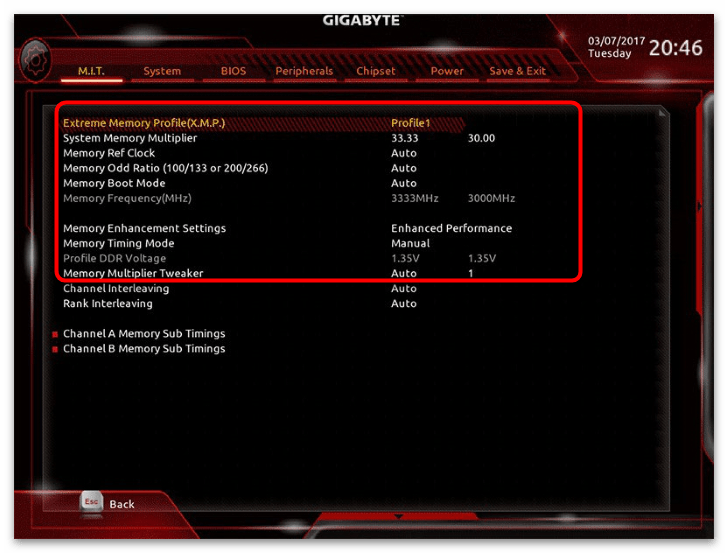
Определяем ошибки оперативной памяти
Когда нужно посмотреть проблемные места и ошибки в блоках памяти, можно воспользоваться двумя способами. В первом случае всё осуществляется в самом БИОС, другая же методика предполагает наличие загрузочной флешки, на которой как раз и будут производиться тесты.
Способ 1: Стандартные средства
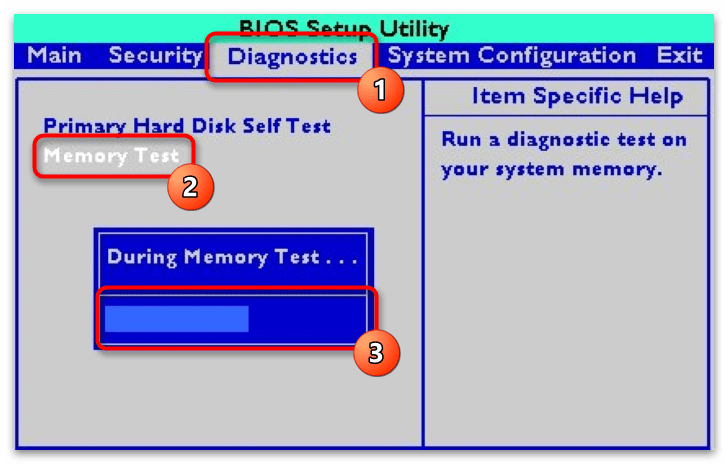
Если производитель вашего оборудования предусмотрел средства диагностики ОЗУ, то вам нужно найти соответствующий раздел в интерфейсе БИОС (обычно вкладка «Diagnostics») и запустить тест оперативной памяти.
По окончании теста система откроет окно со сведениями об ошибках в блоках ОЗУ. Однако разработчики материнских плат очень редко встраивают в микропрограмму базовых настроек данную утилиту. Поэтому зачастую приходится прибегать к использованию стороннего софта.
Способ 2: Программные методы
Для диагностики ОЗУ существует множество различных программ. Мы рассмотрим утилиту MemTest86+, но по ссылке ниже вы можете ознакомиться с другими похожими продуктами.
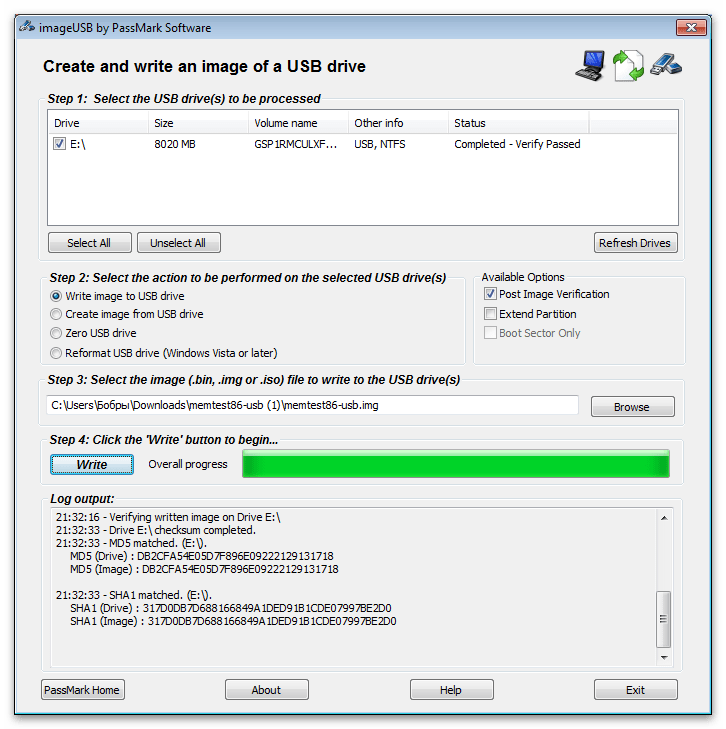
- Скачайте MemTest86+ и с её помощью создайте загрузочную флешку.
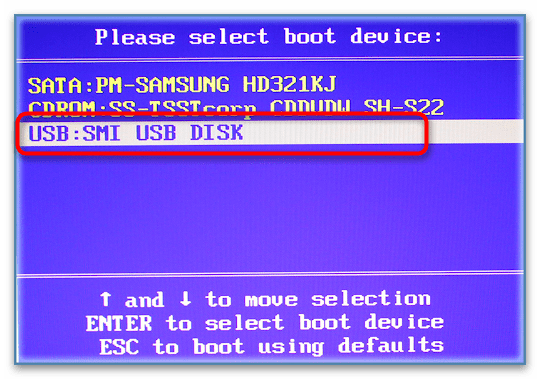
- Запустите компьютер с флешки – для этого в БИОС перейдите на вкладку загрузки (чаще всего «Boot») и установите приоритет USB-накопителя с нужной программой. Подробнее: Настраиваем BIOS для загрузки с флешки
- Клавишей «F10» сохраните внесённые изменения, после чего устройство перезагрузится и запустит утилиту. Читайте также: Сохранение настроек в BIOS
- Дождитесь окончания тестирования оперативной памяти. Обратите внимание: в разделе «Errors» отобразится количество ошибок, а ниже в таблице станут доступны конкретные проблемные блоки и коды информации об их сбоях.
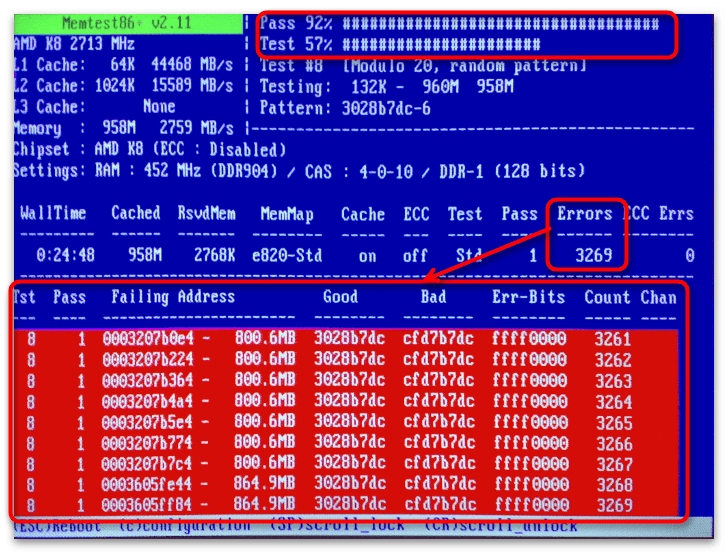
Подробнее об использовании данной программы рассказывается в статье на нашем сайте, с которой можно ознакомиться по ссылке ниже.