
Повторное использование (импорт) слайдов из другой презентации
PowerPoint для Microsoft 365 PowerPoint для Microsoft 365 для Mac PowerPoint для Интернета PowerPoint 2021 PowerPoint 2021 для Mac PowerPoint 2019 PowerPoint 2019 для Mac PowerPoint 2016 PowerPoint 2016 для Mac PowerPoint 2013 PowerPoint 2010 PowerPoint 2007 PowerPoint для Mac 2011 Еще. Меньше
В презентацию можно добавить один или несколько слайдов из другой презентации, не открывая ее файл.
(По умолчанию скопированный слайд наследует макет слайда, который вы вставляете в конечную презентацию. Однако вы можете сохранить форматирование копного слайда.)
При импорте слайда из одной презентации в другую это просто копия исходного слайда. Изменения, внесенные в копию, не влияют на исходный слайд в другой презентации.
Какую версию Office вы используете?
- Какую версию Office вы используете?
- 2016, 2019, Microsoft 365 для семьи
- Microsoft 365 для предприятий
- 2010, 2013
- 2007
- Откройте презентацию, в которую нужно добавить слайд.
- В области эскизов слайдов слева щелкните место, куда вы хотите добавить слайд.
- На вкладке «Главная» ленты в группе «Слайды» щелкните стрелку под кнопкой «Создать слайд» и выберите пункт «Повторное использование слайдов».
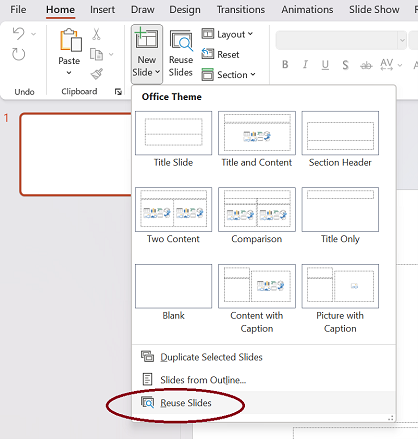
- В области Повторное использование слайдов щелкните ссылку Открыть файл PowerPoint.
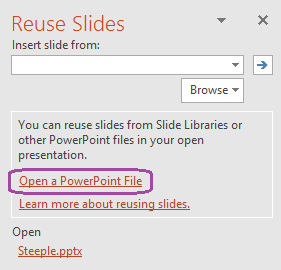
- В диалоговом окне Обзор найдите и щелкните файл презентации, который содержит нужный слайд, а затем нажмите кнопку Открыть.
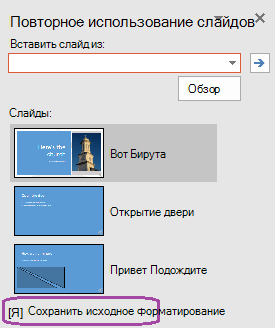
- Если требуется, чтобы для слайда, добавляемого в конечную презентацию, применялось форматирование исходной презентации, то перед добавлением слайда в презентацию установите флажок Сохранить исходное форматирование. (Если этот флажок не установлен, скопированные слайды наследуют стиль слайда, после него они вставляются.) Затем в области «Повторное использование слайдов » выполните одно из следующих действий:
- Чтобы добавить отдельный слайд, щелкните этот слайд.
- Чтобы добавить все слайды, щелкните правой кнопкой мыши любой слайд и выберите команду «Вставить все слайды».
Описанные здесь функции доступны при входе в Office с помощью рабочей учетной записи.
Импорт слайдов из другой презентации в текущую
- В области эскизов слева выберите слайд, после которого нужно вставить импортированные слайды.
- На вкладке « Главная» выберите «Повторное использование слайдов».
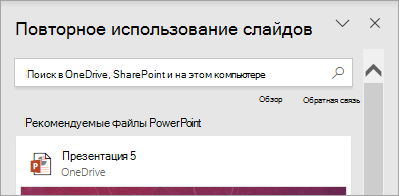
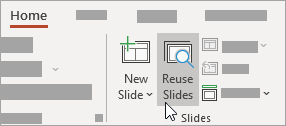 Справа откроется область «Повторное использование слайдов». Отображаются последние презентации.
 - Выберите презентацию из списка, чтобы просмотреть в ней отдельные слайды.
- Щелкните эскиз слайда, чтобы скопировать его в текущую презентацию. По умолчанию импортированный слайд сохраняет цвета и форматирование презентации, из нее.
- Завершив импорт слайдов из выбранной презентации, можно закрыть область или найти другие слайды для импорта.
Дополнительные сведения
- Поле поиска в верхней части области «Повторное использование слайдов» позволяет найти любую презентацию, которая хранится на жестком диске компьютера, на SharePoint или OneDrive для работы и учебы.
- Кнопка «Обзор» в поле поиска позволяет просматривать нужные папки.
- По умолчанию импортируемый слайд сохраняет форматирование презентации, из которую он поступает. Но доступны три варианта форматирования. Когда слайд вставляется, он отображается в области эскизов слева, а на эскизе отображается всплывающее меню (CTRL ). Щелкните его, чтобы просмотреть три параметра вставки :
Параметр Описание  Использовать конечную тему
Импортированный слайд применяет цветовую схему и стиль текущей презентации.  Сохранить исходное форматирование
Импортированный слайд сохраняет цветовую схему и стиль презентации, из нее она была получена.  Рисунок
Изображение исходного слайда вставляется на слайд, выбранный в области эскизов слева. Рисунок можно переместить и изменить по мере необходимости.
- Откройте презентацию, в которую нужно добавить слайд.
- В области эскизов слайдов слева щелкните место, куда вы хотите добавить слайд.
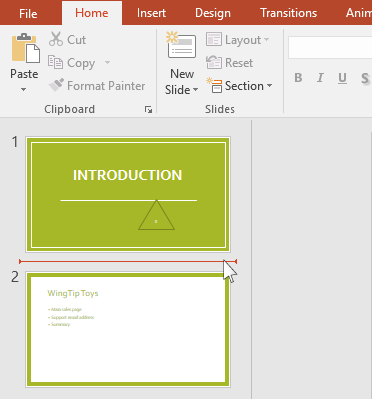
- На вкладке «Главная» ленты в группе «Слайды» щелкните стрелку под кнопкой «Создать слайд» и выберите пункт «Повторное использование слайдов».
- В области Повторное использование слайдов щелкните ссылку Открыть файл PowerPoint.
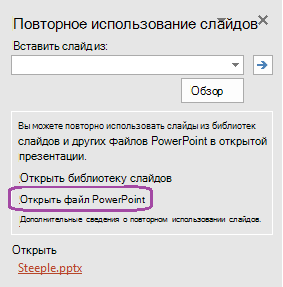 (Другой вариант — открыть библиотеку слайдов. PowerPoint 2010 и PowerPoint 2013 позволяют публиковать слайды в библиотеке слайдов , которая представляет собой набор слайдов, хранящихся в библиотека SharePoint. Если ваша организация использует продукты SharePoint 2010 или SharePoint 2007 для управления документами и другим содержимым, вам может быть доступна библиотека слайдов. Чтение и использование библиотек слайдов для совместного использования и повторного PowerPoint слайдов для получения дополнительных сведений.)
 - В диалоговом окне Обзор найдите и щелкните файл презентации, который содержит нужный слайд, а затем нажмите кнопку Открыть.
- Если требуется, чтобы для слайда, добавляемого в конечную презентацию, применялось форматирование исходной презентации, то перед добавлением слайда в презентацию установите флажок Сохранить исходное форматирование. (Если этот флажок не установлен, скопированные слайды наследуют стиль слайда, после него они вставляются.) Затем в области «Повторное использование слайдов » выполните одно из следующих действий:
- Чтобы добавить отдельный слайд, щелкните этот слайд.
- Чтобы добавить все слайды, щелкните правой кнопкой мыши любой слайд и выберите команду «Вставить все слайды».
- Откройте презентацию, в которую нужно добавить слайд.
- В области, где находятся вкладки «Структура» и «Слайды», откройте вкладку Слайды и щелкните место, куда нужно добавить слайд.
- На вкладке Главная в группе Слайды выберите команду Создать слайд, а затем — Повторное использование слайдов.
- В области Повторное использование слайдов щелкните ссылку Открыть файл PowerPoint.
- В диалоговом окне Обзор найдите и щелкните файл презентации, который содержит нужный слайд, а затем нажмите кнопку Открыть.
Совет: В области «Повторное использование слайдов» Microsoft Office PowerPoint 2007 эскизы слайдов из выбранной презентации. Наведите указатель мыши на эскиз, чтобы увидеть более крупную версию содержимого слайда.
Примечание: Если требуется, чтобы для слайда, добавляемого в конечную презентацию, применялось форматирование исходной презентации, то перед добавлением слайда в презентацию установите флажок Сохранить исходное форматирование.
- Чтобы добавить отдельный слайд, щелкните этот слайд.
- Чтобы добавить все слайды, щелкните правой кнопкой мыши любой слайд и выберите команду «Вставить все слайды» контекстное меню.
Импорт содержимого из других приложений в PowerPoint
Вы можете импортировать в презентацию содержимое из других программ. К ним относятся файлы, созданные другими программами Microsoft Office, а также файлы из других программ, поддерживаюющих связывание и embedding объектов (OLE).
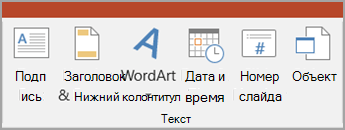
Примечание: Содержимое можно вставлять только из программ, поддерживаюных OLE и установленных на компьютере. Чтобы узнать, какие типы содержимого можно вставлять, на вкладке «Вставка» в группе «Текст» нажмите кнопку «Объект». В окне «Вставка объекта» перечислены типы объектов, которые можно использовать.
Вставить объекты содержимого в презентацию PowerPoint можно двумя способами:
- Связанные объекты Связанный объект обновляется при изменениях в его исходных файлах. Например, связанная диаграмма, созданная на данными в Microsoft Excel, изменяется при изменениях исходных данных Excel. Исходный файл должен быть доступен на компьютере или в сети для сохранения связи между вставленным объектом и исходными данными. Если исходный набор данных большой или сложный, рекомендуется вставить связанный объект.
- Внедренные объекты Исходные данные будут внедрены в презентацию. Внедренный объект можно просмотреть на другом компьютере, так как исходные данные являются частью файла презентации. Для внедренных объектов обычно требуется больше места на диске, чем для связанных объектов.
Связывать или встраить содержимое, скопированные из другой программы
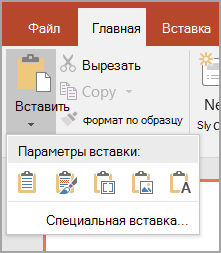
- В программе, которая не является PowerPoint, выберите и скопируйте сведения, которые нужно вставить как объект.
- В PowerPoint щелкните в том месте, где должен отображаться объект.
- На вкладке Главная в группе Буфер обмена щелкните стрелку под кнопкой Вставить и выберите команду Специальная вставка.
- В диалоговом окне «Специальная влка» сделайте следующее:
- Чтобы вировать данные как связанный объект, щелкните ссылку «Вировать».
- Чтобы вировать данные как внедренный объект, нажмите кнопку «Вировать». В поле «Как» щелкните запись со словом «объект» в названии. Например, если вы скопировали данные из документа Word, щелкните объект документа Microsoft Word.
Примечание: Если выделение очень небольшое, например несколько слов из документа Word или числа из ячейки листа Excel, может не потребоваться сохранять его как объект. В этом случае выберите один из вариантов, доступных в поле «Как», или вните содержимое напрямую.
Вставка связанного объекта
- Щелкните слайд, куда вы хотите разместить объект.
- На вкладке Вставка в группе Текст нажмите кнопку Объект.
- Нажмите кнопку «Создать из файла».
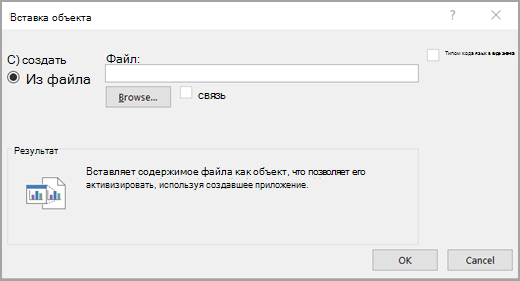
- В поле «Файл» введите имя файла или нажмите кнопку «Обзор», чтобы выбрать его из списка.
- Выберите поле «Ссылка».
- Выполните одно из следующих действий.
- Чтобы отобразить содержимое презентации, необходимо собразить его значок.
- Чтобы отобразить значок, щелкнув который будет отображаться для просмотра объекта, нажмите кнопку «В качестве значка».
Чтобы изменить изображение или метку значка по умолчанию, щелкните значок «Изменить» и выберите нужный значок в списке значков. При этом вы можете ввести подпись в поле «Название».
Вставка внедренного объекта
- Щелкните слайд, куда вы хотите разместить объект.
- На вкладке Вставка в группе Текст нажмите кнопку Объект.
- Выполните одно из следующих действий.
- Если объект еще не существует, нажмите кнопку «Создать». В поле «Тип объекта» выберите тип объекта, который вы хотите создать.
- Если объект уже существует, нажмите кнопку «Создать из файла». В поле «Файл» введите имя файла или нажмите кнопку «Обзор», чтобы выбрать его из списка. Чтобы отовязать ссылку, ее можно будет с часовой связи.
- Выполните одно из следующих действий.
- Чтобы отобразить содержимое презентации, необходимо собразить его значок.
- Чтобы отобразить значок, щелкнув который будет отображаться для просмотра объекта, нажмите кнопку «В качестве значка».
Чтобы изменить изображение или метку значка по умолчанию, щелкните значок «Изменить» и выберите нужный значок в списке значков. При этом вы можете ввести подпись в поле «Название».
Экспорт документов Word в презентации PowerPoint
Вы когда-нибудь хотели легко преобразовать существующий документ Word в отличная презентация PowerPoint? Если да, то ожидание больше!

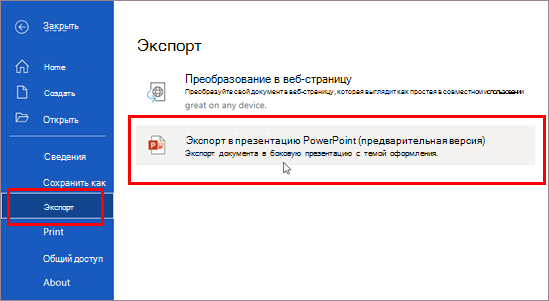
При использовании команды Экспорт и выборе команды Экспорт в презентацию PowerPointWord создает презентацию на основе всех обобщенных разделов документа. Кроме того, ИИ используется для добавления значков, видео, тем и шрифтов для темы оформления презентации.
Как это работает
- Откройте документ, который вы хотите преобразовать в презентацию Word в Интернете. Убедитесь, что он содержит только текст. Заголовки в документе станут заголовками слайдов в презентации.
- Перейдите к файлу>экспортировать> в презентацию PowerPoint.
В окне Экспорт в презентациювыберите тему оформления презентации, а затем выберите Экспорт.
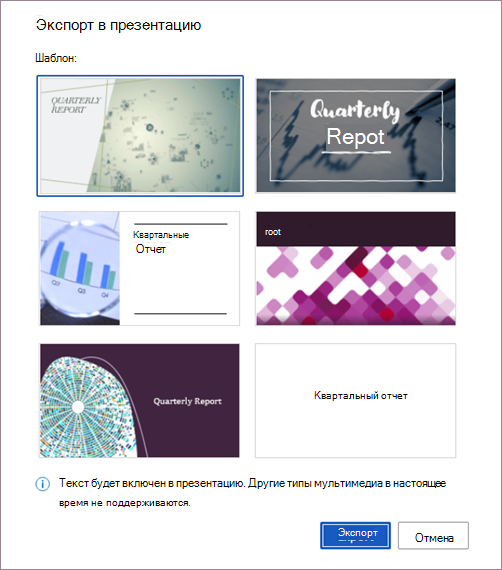
Word экспортирует и преобразует документ, применив выбранную тему оформления.
После завершения преобразования выберите Открыть презентацию, чтобы просмотреть результаты в PowerPoint в Интернете.
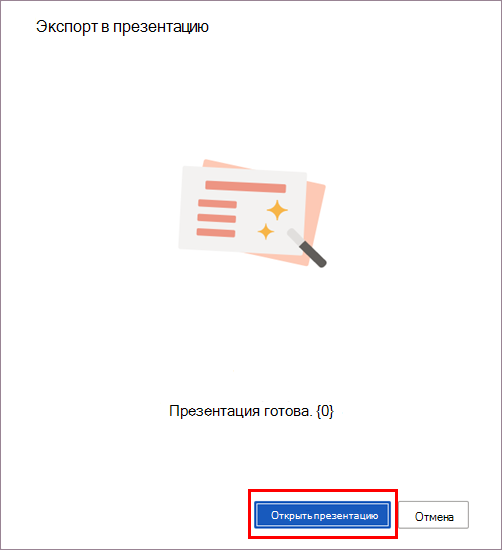
Word в Интернете сохраняет преобразованную презентацию в корневую папку OneDrive.
Сценарии, которые следует попробовать
- Откройте документ Word и изучите доступные темы PowerPoint.
- Откройте документ Word, который содержит в основном текст, и выберите преобразовать, чтобы узнать, какие активы добавлены на счет ИИ.
Известные проблемы
- В настоящее время эта функция доступна только на английском языке.
- Эта функция недоступна в браузерах Internet Explorer и Safari.
- Мы поддерживаем только текстовое содержимое для преобразования в презентацию, в настоящее время поддержка другого медиаконтента недоступна. После преобразования документа Word в презентацию можно добавить собственные мультимедиа.
Требования
- Стабильное подключение к Интернету
- Word для Интернета
- Текстовое сообщение в веб-документе Word
Доступность
Презентация «Экспорт в PowerPoint» доступна в Веб-версии Word для аудитории первого выпуска. Вскоре мы разберемся со всеми пользователями веб-сайтов.
Мы обычно выпускаем функции в течение некоторого времени, чтобы обеспечить бесперебойную работу. Мы выделяем функции, которые могут не быть у вас, так как они постепенно выпускаются для большого количества людей, которые являются частью insiders. Иногда мы удаляем элементы, чтобы улучшить их на основе ваших отзывов. Хотя это происходит редко, мы также оставляем за собой возможность полностью выйти из продукта, даже если у вас, как у всех insiders, была возможность попробовать их.
Отзывы и предложения
Если у вас есть какие-либо отзывы и предложения, вы можете отправить их, выбрав справку> отзывы.
Узнайте больше о том, какие сведения следует включить в свой отзыв, чтобы убедиться в том, что она может быть действительной и дойдет до нужных пользователей.
Мы рады вас услышать! Подпишитесь на бюллетень для insider Office, и вы будете получать последние сведения о функции для этой службы в почтовом ящике один раз в месяц.
Копирование и вставка образца слайдов из одной презентации в другую
Можно скопировать образец слайдов, который вам нравится (и все связанные с ним макеты), из одной презентации в другую.
Копирование образца слайдов в первой презентации
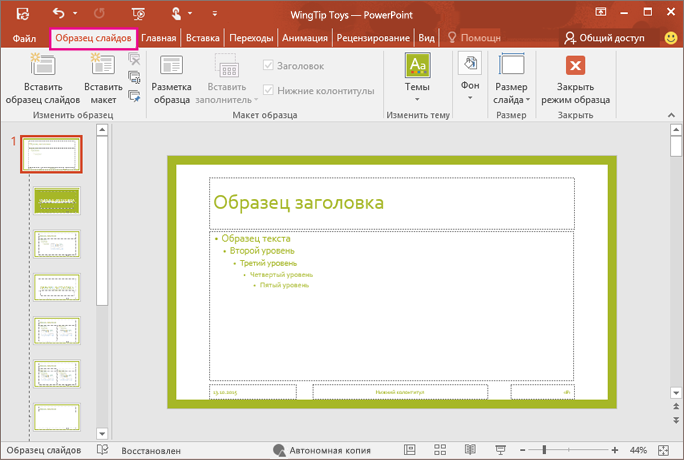
- Откройте обе презентации: ту, в которой нужно скопировать образец слайдов, и ту, в которую вы хотите его вставить.
- В исходной презентации на вкладке Вид нажмите кнопку Образец слайдов.
- В области эскиз слайдов щелкните правой кнопкой образец слайдов и выберите Копировать.
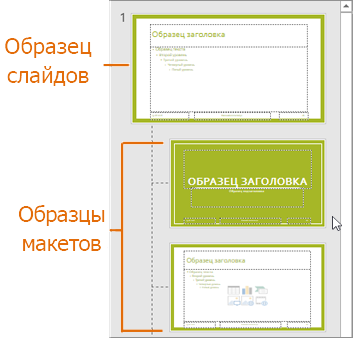
- В области эскизов образец слайдов представлен увеличенным изображением слайда с цифрой рядом с ним и подходящие образцы разметки – элементы меньшего размера, зависимые от них (как показано выше).
- Многие презентации содержат несколько образцов слайдов, поэтому возможно придется прокрутить эскизы, чтобы найти нужный.
Вставка образца слайдов в новую презентацию
- На вкладке Вид выберите команду Список окон, а затем выберите презентацию, в которую нужно вставить образец слайдов.
- На вкладке Вид нажмите кнопку Образец слайдов.
- В области эскизов щелкните образец слайдов правой кнопкой мыши и выполните одно из указанных ниже действий.
- Чтобы принять тему целевой презентации, в которой определены цвета, шрифты и эффекты, нажмите Использовать конечную тему
 .
. - Чтобы сохранить тему, определяющую цвета, шрифты и эффекты, презентации, из которой копируется образец слайдов, нажмите Сохранить исходное форматирование
 .
.
- Чтобы принять тему целевой презентации, в которой определены цвета, шрифты и эффекты, нажмите Использовать конечную тему
- Завершив настройку, нажмите Закрыть режим образца.