
О всплывающих окнах и рекламе в Safari
Узнайте, как блокировать всплывающие окна и обращаться с навязчивой рекламой на устройствах iPhone, iPad или компьютере Mac.
Всплывающими окнами могут быть рекламные объявления, уведомления, предложения или оповещения, которые открываются в текущем окне браузера, в новом окне или на другой вкладке. Некоторые всплывающие окна — это сторонние объявления, которые используют тактику фишинга, такую как предупреждения или сообщения о выигрыше призов якобы от Apple или другой доверенной компании, чтобы вынудить вас поделиться личной или финансовой информацией. В таких окнах также могут предлагаться бесплатные загрузки, обновления ПО или плагины, чтобы побудить вас установить нежелательное программное обеспечение. Далее приведены советы по управлению всплывающими окнами и другими помехами.
Избегайте взаимодействия со всплывающими окнами
- При появлении раздражающей всплывающей рекламы в Safari можно перейти в поле поиска и ввести новый URL-адрес или условие поиска, чтобы перейти на другой сайт. Если поле поиска не отображается на iPhone или iPad, вызовите его нажатием в верхней части экрана.
- В некоторых всплывающих окнах и рекламных объявлениях имеются фальшивые кнопки закрытия, поэтому при попытке закрыть всплывающее окно или рекламу соблюдайте осторожность. Если вы сомневаетесь, избегайте взаимодействия с объявлением и закройте окно или вкладку Safari.
- На компьютере Mac вы можете выйти из Safari, а затем нажать и удерживать клавишу Shift при открытии Safari. Это предотвратит автоматическое повторное открытие любых ранее открытых окон или вкладок.
Обновление программного обеспечения
Всегда устанавливайте последние обновления программного обеспечения для всех продуктов Apple. Многие выпуски программного обеспечения содержат важные обновления системы безопасности и могут включать улучшения, помогающие контролировать всплывающие окна.
Приложения для компьютера Mac безопаснее всего загружать из App Store. Если вам нужно программное обеспечение, которое недоступно в App Store, получите его непосредственно у разработчика или из другого надежного источника, а не через рекламу или ссылку.
Проверьте настройки Safari
На iPhone или iPad перейдите в «Настройки» > Safari.
- Включите параметр «Блокировка всплывающих окон».
- Включите параметр «Предупреждение о подмене сайта».
На компьютере Mac откройте Safari и в строке меню выберите Safari > «Настройки».
- На вкладке «Веб-сайты» можно настроить параметры разрешения или блокировки некоторых или всех всплывающих окон.
- На вкладке «Безопасность» включите предупреждение о подмене сайта.
Если на Mac установлено рекламное или другое нежелательное программное обеспечение
Появление на компьютере Mac всплывающих окон, которые не удается убрать, может означать, что вы случайно загрузили и установили рекламное (поддерживаемое за счет размещения рекламы) или другое нежелательное ПО. Некоторые сторонние сайты загрузки могут включать нежелательные приложения в комплект с интересующим вас программным обеспечением.
Если вы считаете, что на вашем компьютере Mac может быть вредоносное или рекламное ПО, выполните следующие действия.
- Обновите macOS до последней версии. Если на компьютере Mac уже используется последняя версия, перезагрузите его. В macOS содержится встроенный инструмент, который удаляет известное вредоносное программное обеспечение при перезапуске.
- Проверьте папку «Программы», чтобы узнать, есть ли у вас какие-либо неожиданные приложения. Вы можете удалить их.
- Проверьте вкладку «Расширения» в настройках Safari, чтобы узнать, установлены ли какие-либо ненужные расширения. Вы можете отключить расширения.
Если отображение рекламы и других нежелательных программ на компьютере Mac продолжается, обратитесь в Apple.
Дополнительная информация
- Безопасное открытие приложений на компьютере Mac
- Распознавайте фишинговые сообщения и другие виды мошенничества и не поддавайтесь на них
Информация о продуктах, произведенных не компанией Apple, или о независимых веб-сайтах, неподконтрольных и не тестируемых компанией Apple, не носит рекомендательного или одобрительного характера. Компания Apple не несет никакой ответственности за выбор, функциональность и использование веб-сайтов или продукции сторонних производителей. Компания Apple также не несет ответственности за точность или достоверность данных, размещенных на веб-сайтах сторонних производителей. Обратитесь к поставщику за дополнительной информацией.
Как убрать всплывающие окна в «Яндекс.Браузере»
В 2012 году компания «Яндекс» порадовала нас выходом нового браузера. Количество людей, использующих его, растёт с каждым днём. Разумеется, при установке «Яндекс.Браузера», как и любого другого, возникает необходимость настроить базовое функционирование — сделать браузер комфортным лично для себя. Сюда же относится и настройка всплывающих окон.
Как убрать всплывающие окна
Рассмотрим несколько способов отключения всплывающих окон.
Отключение через настройки браузера
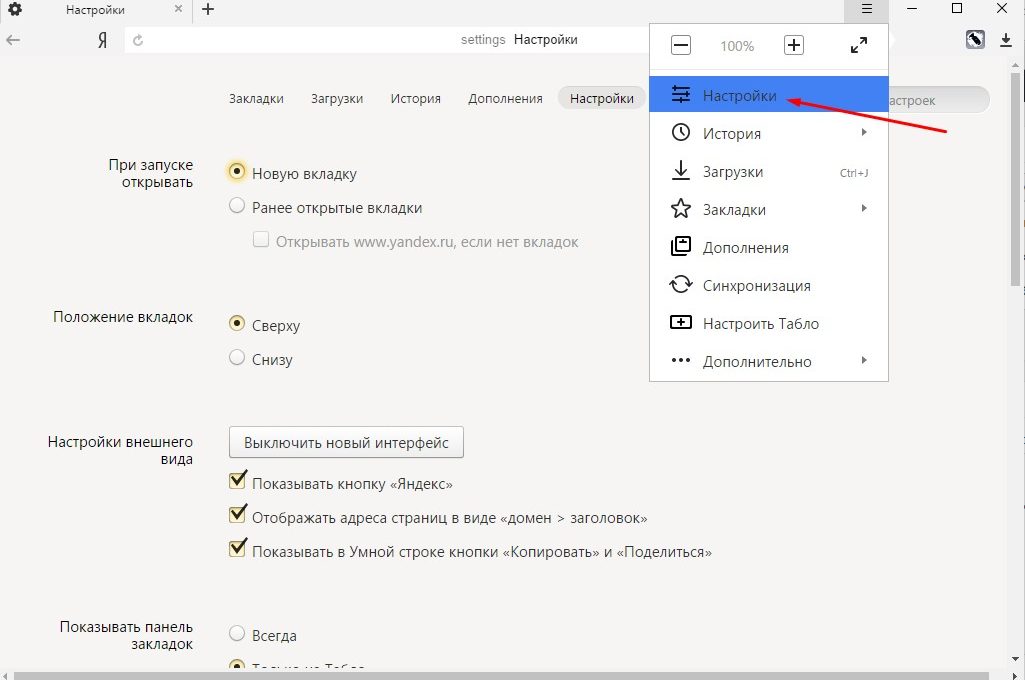
Чтобы выполнить отключение всплывающих окон, нужно воспользоваться меню конфигураций, которое находится в правом верхнем углу окна браузера.
- Найдите и выберите раздел «Настройки» (англ. «Options»).
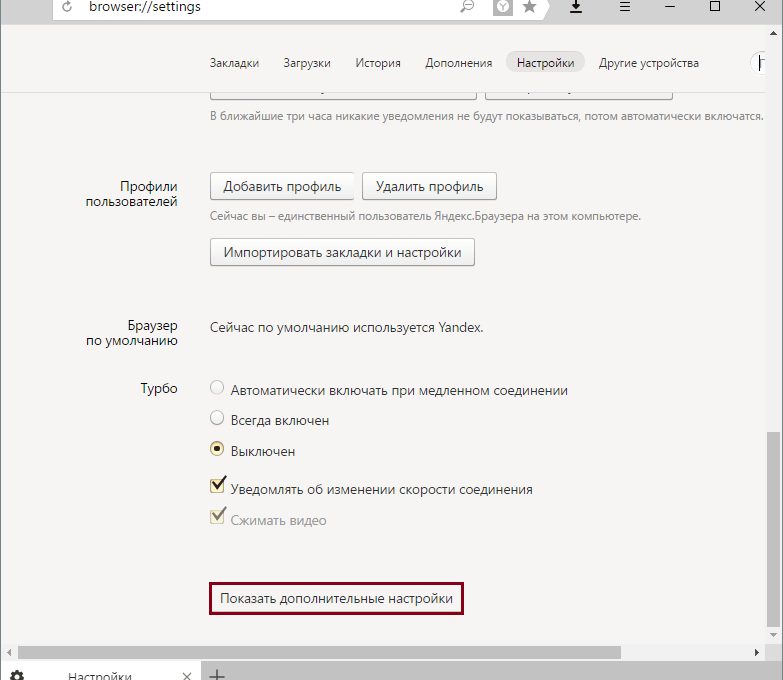
- После этого автоматически откроется новая страница, внизу которой будет пункт «Показать дополнительные настройки» (англ. «Show advanced»). Нажмите на него.
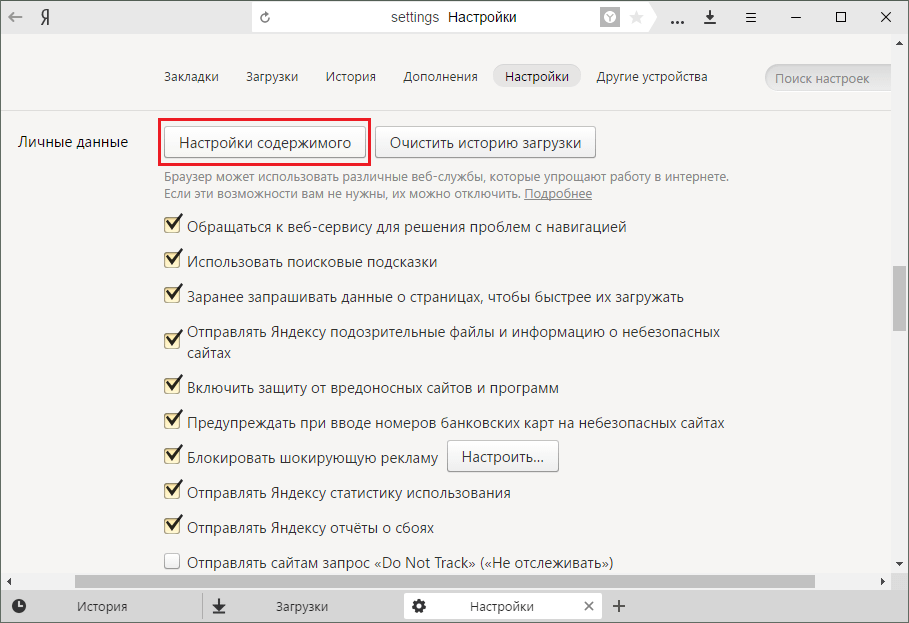
- Далее найдите раздел «Личные данные» (англ. «Privacy»). В нём будет пункт «Настройки содержимого» (англ. «Content settings»). Нажмите на него.
- В открывшемся окне напротив пункта «Всплывающие окна» (англ. «PopUps») отметьте галочкой параметр «Блокировать на всех сайтах» и нажмите «Готово».
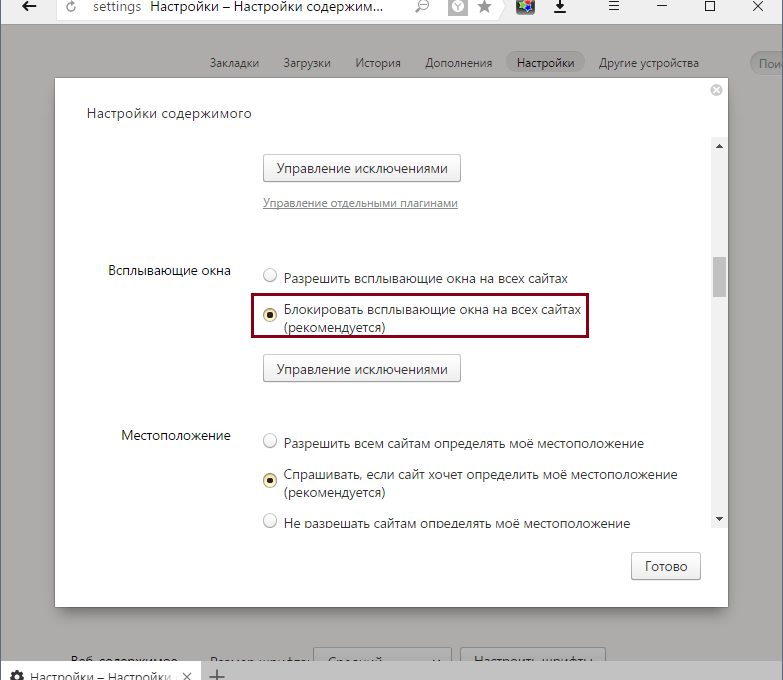
После этих действий ненужный контент, который мешает при работе с браузером, будет заблокирован.
Видео: инструкция по блокировке всплывающих окон
Отключение через инструмент «Исключения»
В этом способе будем использовать специальный инструмент «Яндекс.Браузера» — «Исключения».
Вам нужно проделать следующие действия:
- Откройте меню «Настройки» (англ. «Options»).
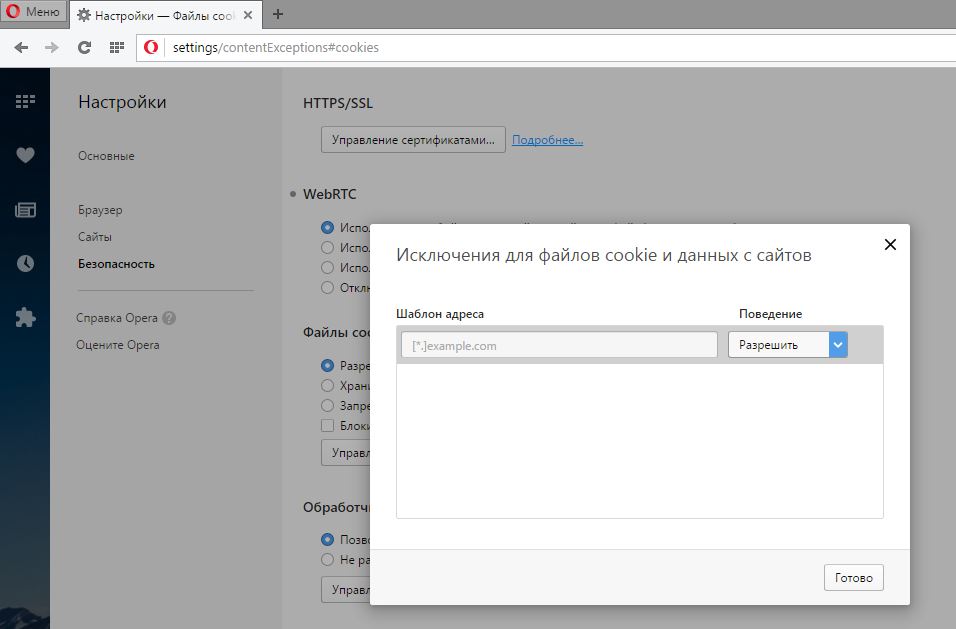
- Зайдите в пункт «Управление исключениями» (англ. «Manage exception»).
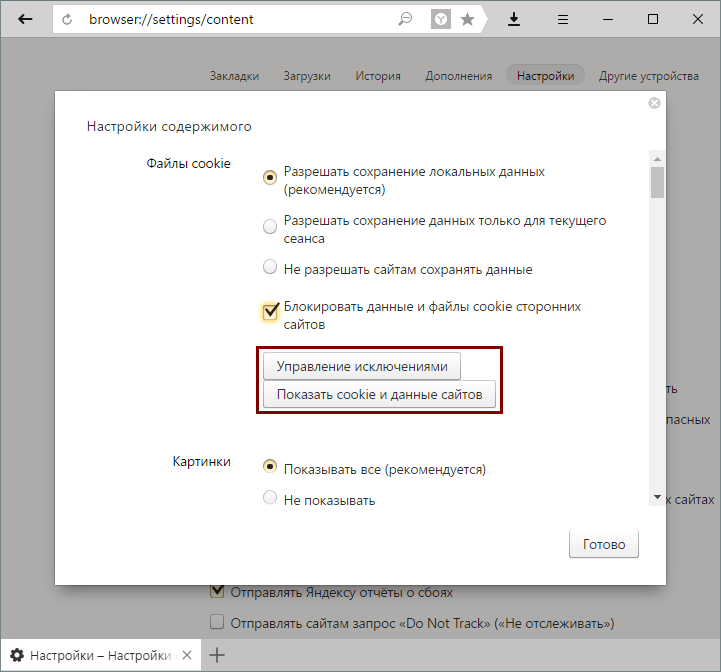
- Далее введите адрес сайта и отметьте действие, которое вы хотите совершить с ним (в нашем случае нужно навести курсор на сайт, чтобы удалить из списка, при этом появится пункт «Удалить», и нажать на крестик).
Отключение через дополнения браузера
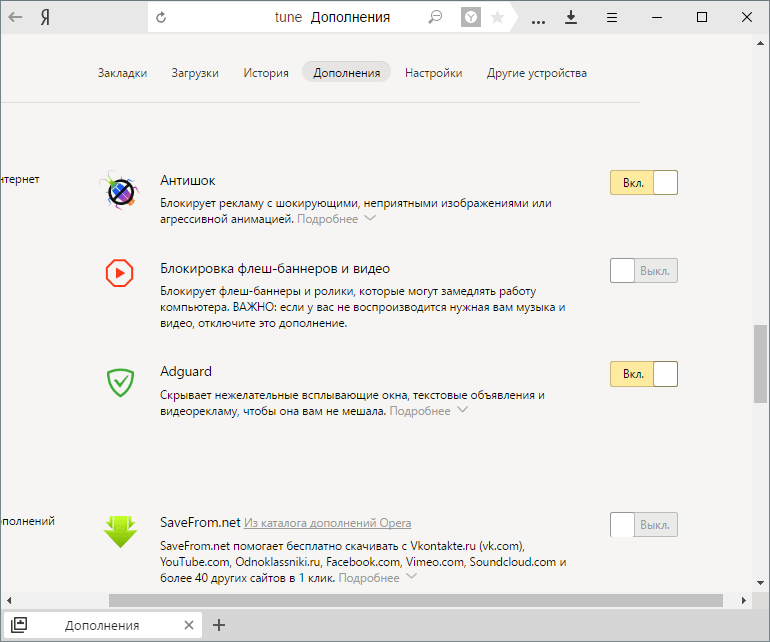
В «Яндекс.Браузере» есть несколько стандартных приложений, которые помогут избавиться от всплывающих окон. Одно из них — Adguard. Включить его можно в настройках расширений «Дополнения» (англ. «Extensions»). Выберите раздел «Безопасный интернет» (англ. «Security») и включите рычажок на положение «Вкл.» (англ. «Onn»).
Отключение с помощью плагина
Можно самостоятельно установить плагин с функцией блокировки всплывающих окон и назойливой рекламы. Таких плагинов очень много в свободном доступе в интернете. Один из самых качественных и популярных — программа Adblock Plus. Она имеет расширенную функциональную базу, защищающую от вредоносных скриптов.
Что делать, если не сработало
Если вы всё сделали правильно, проблем не возникнет. Но бывают ситуации, когда вышеперечисленные манипуляции могут не сработать. Если вы испробовали все возможные способы, а всплывающие окна продолжают появляться, вероятнее всего, на вашем компьютере засело вредоносное ПО. Самое частовстречающееся из них — AdWare. Антивирусные программы обычно не идентифицируют его как вирус, поэтому могут бездействовать.
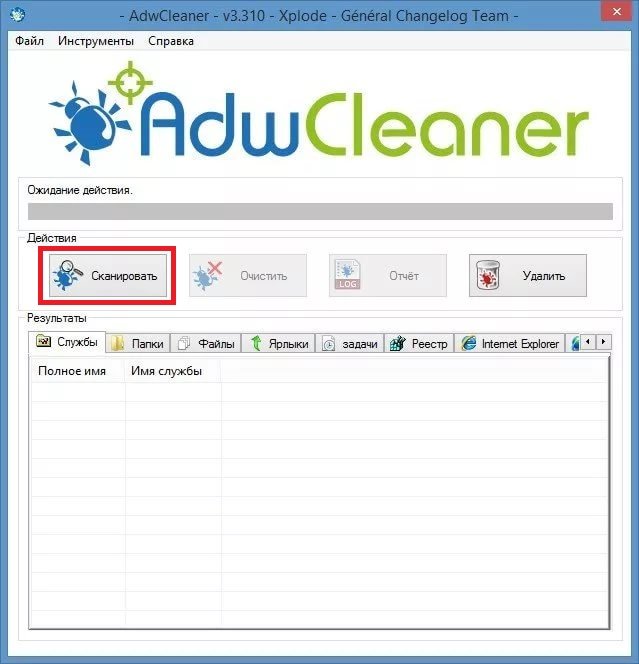
Убрать вредоносное ПО можно с помощью специальных программ. AdwCleaner — одна из них. Установите её на компьютер и запустите сканирование. Далее весь процесс будет проходить автоматически.
Как вернуть всплывающие окна назад
Если по какой-то причине вы решили отменить блокировку всплывающих окон, то сделать это можно через команды меню «Настройки — Настройки содержимого». Далее следует убрать галочку с пункта «Всплывающие окна».
Как видите, справиться с всплывающими окнами не так уж и трудно. При необходимости их можно как отключить, так и вернуть в «Яндекс.Браузер» обратно. Следуйте советам статьи и у вас обязательно всё получится!
- Автор: Лилия Лемесова
- Распечатать
Блокирование всплывающих окон в Microsoft Edge
Компонент Microsoft Edge, который блокирует всплывающие окна, эффективно предотвращает автоматическое открытие веб-сайтами нового окна или вкладки или частичного окна в верхней части текущей веб-страницы. Этот компонент включен по умолчанию.
Существует множество типов всплывающих окон, включая рекламу, уведомления, предложения или предупреждения, которые могут появляться в разное время на любой веб-странице. Некоторые из них могут быть полезны, например, когда веб-сайт банка отображает ежемесячную выписку по счету во всплывающем окне. Всплывающие окна также могут быть отвлекающими или вредоносными, используя тактику фишинга, такую как предупреждения, призы или бесплатные загрузки, чтобы вызвать у вас доверие к потенциальному мошенничеству.
Примечание: Если вы получаете нежелательные уведомления веб-сайтов, пожалуйста, обратитесь к разделу Управление уведомлениями веб-сайтов в Microsoft Edge. Уведомления веб-сайтов появляются в центре уведомлений, расположенном в правом нижнем углу вашего устройства.
Блокировка всплывающих элементов в Microsoft Edge
- В Edge перейдите в раздел Параметры и другое в верхней части браузера.

Если этот компонент включен, и всплывающий элемент заблокирован, Edge отобразит в строке навигации вашего браузера следующее изображение.

Что делать, если вы все еще видите всплывающие элементы
Если после активации этого компонента вы продолжаете получать всплывающие элементы, попробуйте сделать следующее:
- Убедитесь, что Edge обновлен.: выберите Параметры и другое >Параметры >О Microsoft Edge . Если обновление доступно, вы можете применить его отсюда.
- Сканируйте устройство на наличие вредоносных программ.:Дополнительные сведения см. в статье Защита с помощью системы безопасности Windows..
- Отключите свои расширения:. Проверьте, не в расширениях ли дело. Выберите Параметры и другое >Расширения >Управление расширением, а затем отключите каждое расширение. Если теперь всплывающие окна заблокированы, включите расширения одно за другим, чтобы определить, какое из них вызывает проблему.
- Заблокируйте сторонние файлы cookie.:для этого выберите Параметры и другое >Параметры >Файлы cookie и разрешения для сайтов >Управление и удаление файлов cookie и данных сайта, и активируйте параметр Блокировать сторонние файлы cookie.
- Очистите кеш браузера.. Дополнительные сведения см. в статье Просмотр и удаление истории браузера в Microsoft Edge.
Что не может быть заблокировано блокировщиком всплывающих элементов?
Если после того как вы включили этот компонент и попробовали перечисленные выше решения, вы по-прежнему видите всплывающие элементы, это может быть реклама веб-сайта, созданная так, чтобы выглядеть как всплывающие элементы. Рекламные объявления веб-сайтов не могут быть заблокированы блокировщиком всплывающих элементов Edge. Edge также не предотвращает открытие всплывающего элемента при выборе кнопки или ссылки на веб-странице.
Примечание. Этот раздел посвящен новому браузеру Microsoft Edge . Получите справку по устаревшей версии Microsoft Edge.
Как убрать всплывающие окна от яндекс почты в опере на компе?
Уведомления не могу отключить, они мне на телефоне нужны, а на компе вымораживают, лезут поверх всех окон, как их убрать?
Лучший ответ
скрин кинь
ничего током не понял
какие окна тем более в Опере
сам на Опере
Остальные ответы
Похожие вопросы
Ваш браузер устарел
Мы постоянно добавляем новый функционал в основной интерфейс проекта. К сожалению, старые браузеры не в состоянии качественно работать с современными программными продуктами. Для корректной работы используйте последние версии браузеров Chrome, Mozilla Firefox, Opera, Microsoft Edge или установите браузер Atom.