
Всплывающие окна в Firefox
Каждый пользователь сталкивался с всплывающими окнами, которые портили все впечатление от площадки и тормозили работу браузера. Со временем обида, затаенная в глубинах души, переродилась в гнев и желание борьбы. Сегодня мы поговорим о том, как устранить всплывающие окна в Мозиле, рассмотрим несколько эффективных способов достижения желаемого.
Инструкция
Вирусный контент, рекламные баннеры и всплывающие окна заполонили просторы Интернета. Что делать в такой ситуации? Бороться при помощи методов, описанных ниже.
Для удобства восприятия разобьем дальнейшее повествование на несколько логических блоков.
Настройки браузера
Встроенный функционал браузера может несколько облегчить задачу. Для блокировки всплывающих окон в Mozilla Firefox достаточно:
- Открыть браузер и перейти в раздел пользовательских настроек.
- Далее выбрать вкладку «Приватность и Защита».
- Поставить галочку напротив пункта «Блокировать всплывающие окна».
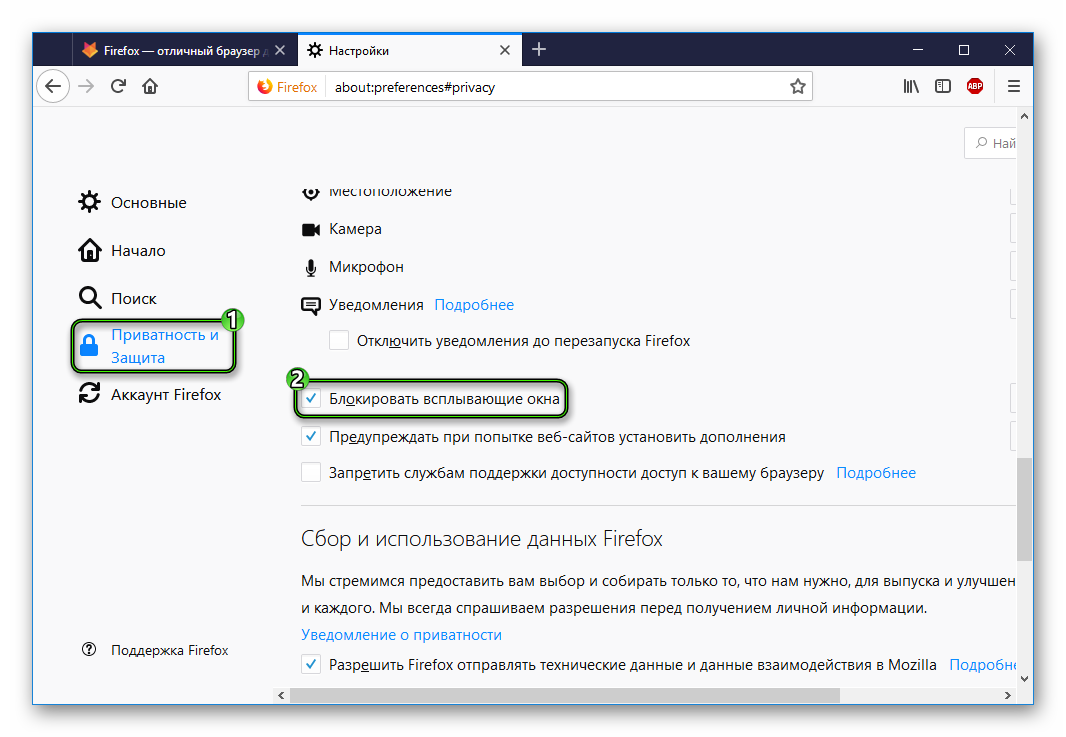
- Здесь же настраивается белый список (кнопка «Исключения…»), есть возможность заблокировать контент для всех сайтов или снять все защитные редуты.
А если вы захотите разрешить всплывающие окна в Мозиле, то деактивируйте ранее включенную опцию. А для полного включения рекламных объявлений воспользуйтесь данной инструкцией.
Защитное ПО
Если предыдущий способ не помог, то проблема уже проникла в глубины стационарной платформы. Поэтому неизбежно использование антивируса, от эффективности сканирования которого зависит жизнеспособность браузера. На свое усмотрение выберите Kaspersky, Avast, Dr.Web или любую другую защитную программу.
Сторонние расширения
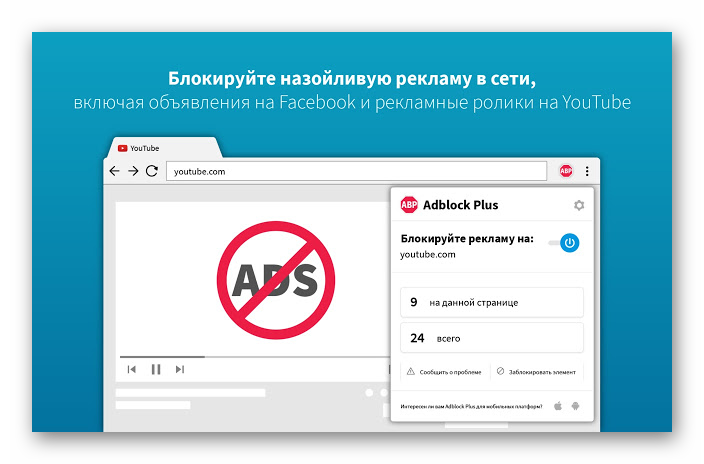
На рынке представлены десятки плагинов для поисковых сервисов, блокирующих активность рекламных баннеров, всплывающих окон и перенаправлений на другие площадки. Мы рекомендуем вам использовать AdBlock Plus из-за функциональности и удобства настройки.
Подведем итоги
С каждым годом количество вирусных сайтов растет в геометрической прогрессии. Для решения этой проблемы ряд разработчиков модернизировали свои поисковые сервисы, ребята «на стороне» занялись созданием узкоспециализированного ПО.
Управление всплывающими окнами в Firefox
Решение задачи управления всплывающими окнами для пользователя, который не только хочет оградить себя от дискомфорта, связанного с их появлением, но и иметь возможность видеть эти окна без выполнения лишних действий там, где они необходимы, реализовано во всех популярных браузерах. Firefox не является исключением, и вы можете практически полностью, за редким исключением, получить контроль над всплывающими окнами в свои руки.
Для того чтобы потренироваться или проверить, как на самом деле настроен ваш браузер в части блокировки нежелательного контента или наоборот, разрешения его показа на всех или только избранных сайтах, можно использовать сайт popuptest.com.
Как правило, Firefox блокирует всплывающие окна по умолчанию, чтобы пользователю не пришлось искать, где их отключить. Но если это не так, выбрав один из режимов тестирования на сайте popuptest, вы можете увидеть и такую картину:

Всплывающие окна на сайте popuptest.com

Итак, в данном случае нам необходимо найти и заблокировать возможность появления подобных окон. Нужно нажать на пиктограмму (подчеркнуто красным) в верхнем правом углу окна и выбрать пункт «Настройки» из выпадающего меню:
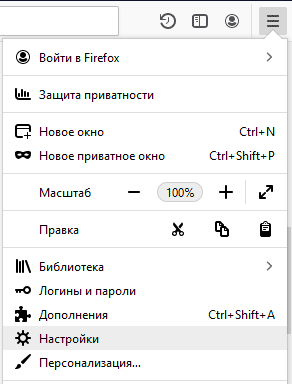
Пункт «Настройки» в выпадающем меню Firefox
Возможен вариант, когда у вас включено главное меню браузера, в этом случае требуемый пункт меню, которым вызывается экран настроек программы, будет находиться в разделе «Инструменты»:
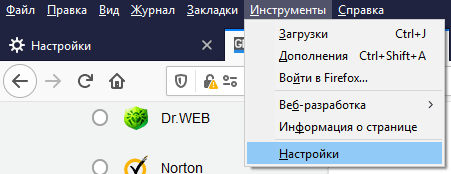
Пункт «Настройки» в разделе «Инструменты»
После этого пользователь попадет на экран настроек, где в данном случае его должна интересовать вкладка «Приватность и защита», раздел «Разрешения»:

Вкладка «Приватность и защита» экрана настроек браузера
Для запрета показа всплывающих окон необходимо просто отметить чекбокс «Блокировать всплывающие окна». Когда вы это сделаете, при попытке открыть страницу с такими окнами, вы получите предупреждение под адресной строкой, которое выглядит следующим образом:

Уведомление Mozilla Firefox о блокировании всплывающих окон

Помимо этого, в самой адресной строке появляется значок , который означает, что Firefox заблокировал нежелательный контент. Впрочем, этот значок играет не только информационную роль, нажав на него, вы увидите контекстное меню, позволяющие быстро добавить адрес сайта в список ресурсов, которым разрешено показывать такие окна:

Меню управления всплывающими окнами

Вы можете заранее составить список разрешенных веб-сайтов и из панели настроек, воспользовавшись кнопкой «Исключения…» , которая становится активной при отмеченном чекбоксе. Нажав на нее, вы перейдете в форму управления списком сайтов, на которых не нужно блокировать всплывающие окна:

Разрешенные сайты для показа всплывающих окон
Управление интуитивно понятно, достаточно только указать адрес сайта и нажать кнопку «Разрешить» , после чего выбранный сайт появится в списке. Вы можете удалить его с помощью кнопки «Удалить веб-сайт», а также полностью очистить список сайтов, которым можно показывать такие окна, при помощи кнопки «Удалить все веб-сайты».
В любом случае, потратив несколько минут на то, чтобы разобраться с настройкой блокировки всплывающих оков в Firefox, вы сэкономите свое время и нервы в будущем. Если же вы пользуетесь другим браузером, на нашем сайте вы найдете инструкции по управлению всплывающими окнами в Internet Explorer, узнаете, как отключить popup окна в Яндекс.Браузере, а также в других популярных просмотрщиках веб-страниц.
Как включить и отключить push уведомления в Mozilla Firefox
Push уведомления появляются вверху (как запрос на подписку) или внизу (как рассылка push уведомления от сайта) окна браузера, даже если пользователь был офлайн на момент отправки. В этой статье рассмотрим, как включить и отключить push уведомления в Mozilla Firefox.
Нажмите на значок настроек справа в окне вашего браузера и выберите «Настройки».
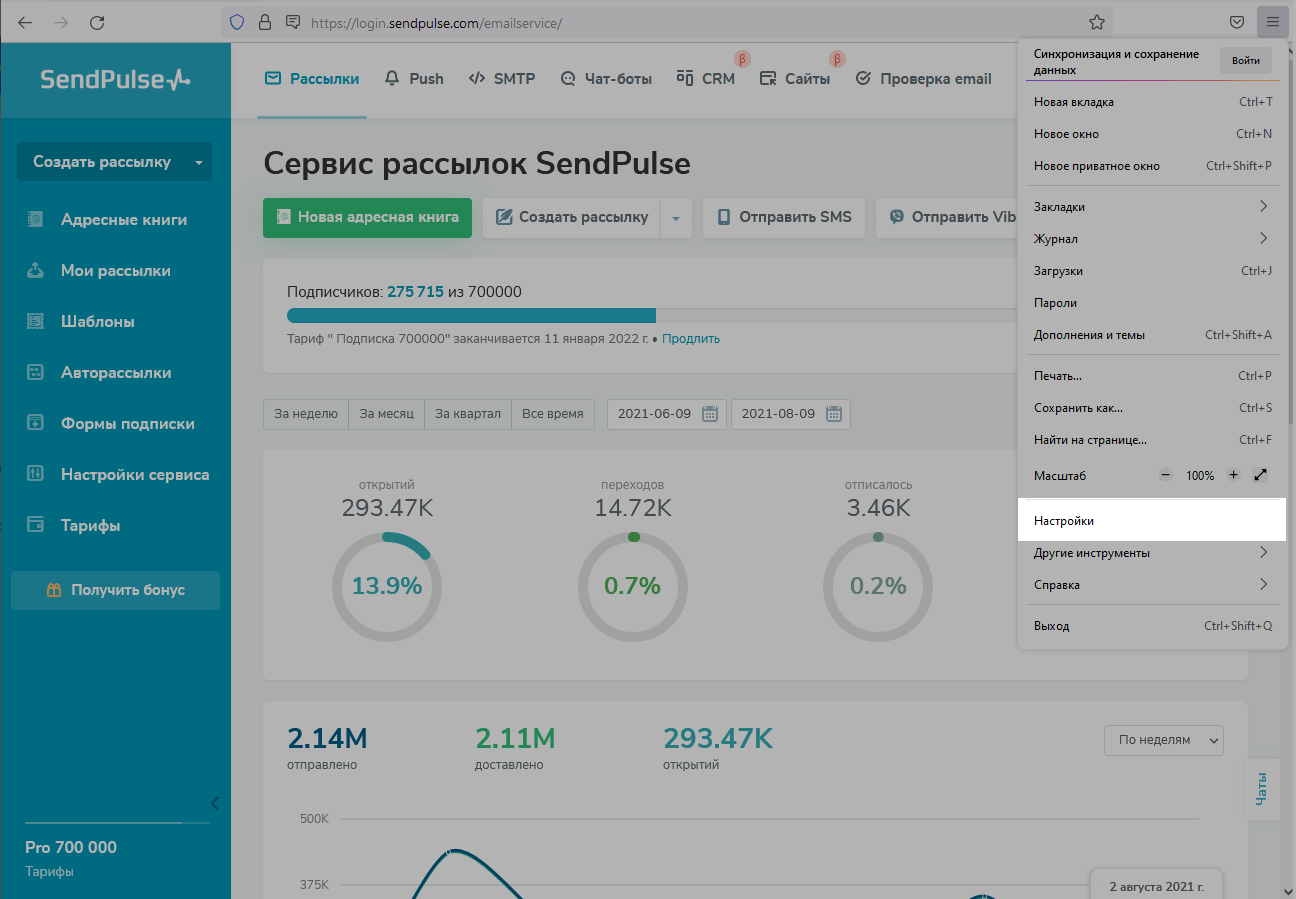
Слева нажмите на «Приватность и Защита».
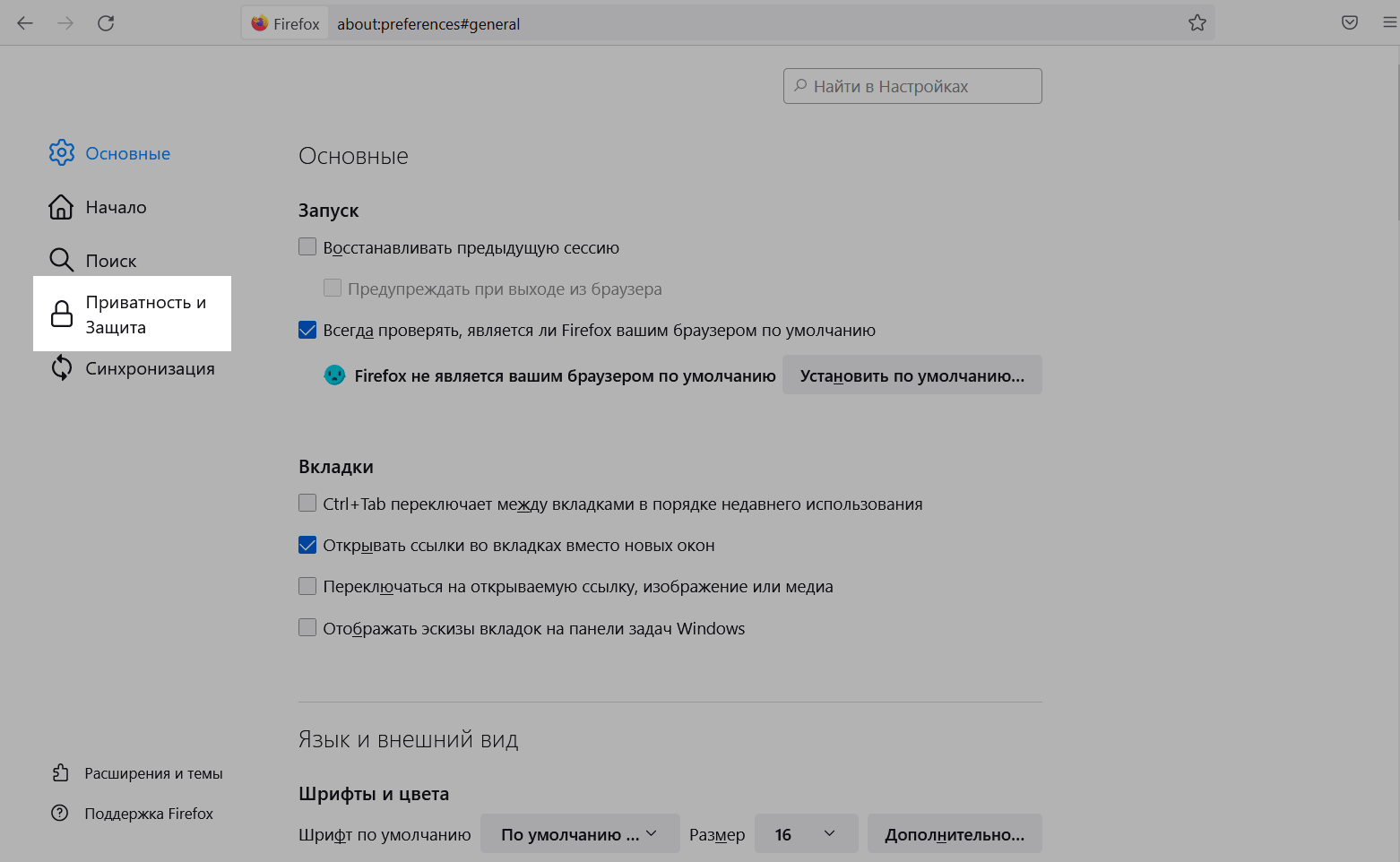
Прокрутите до окна с разрешениями до пункта «Уведомление».
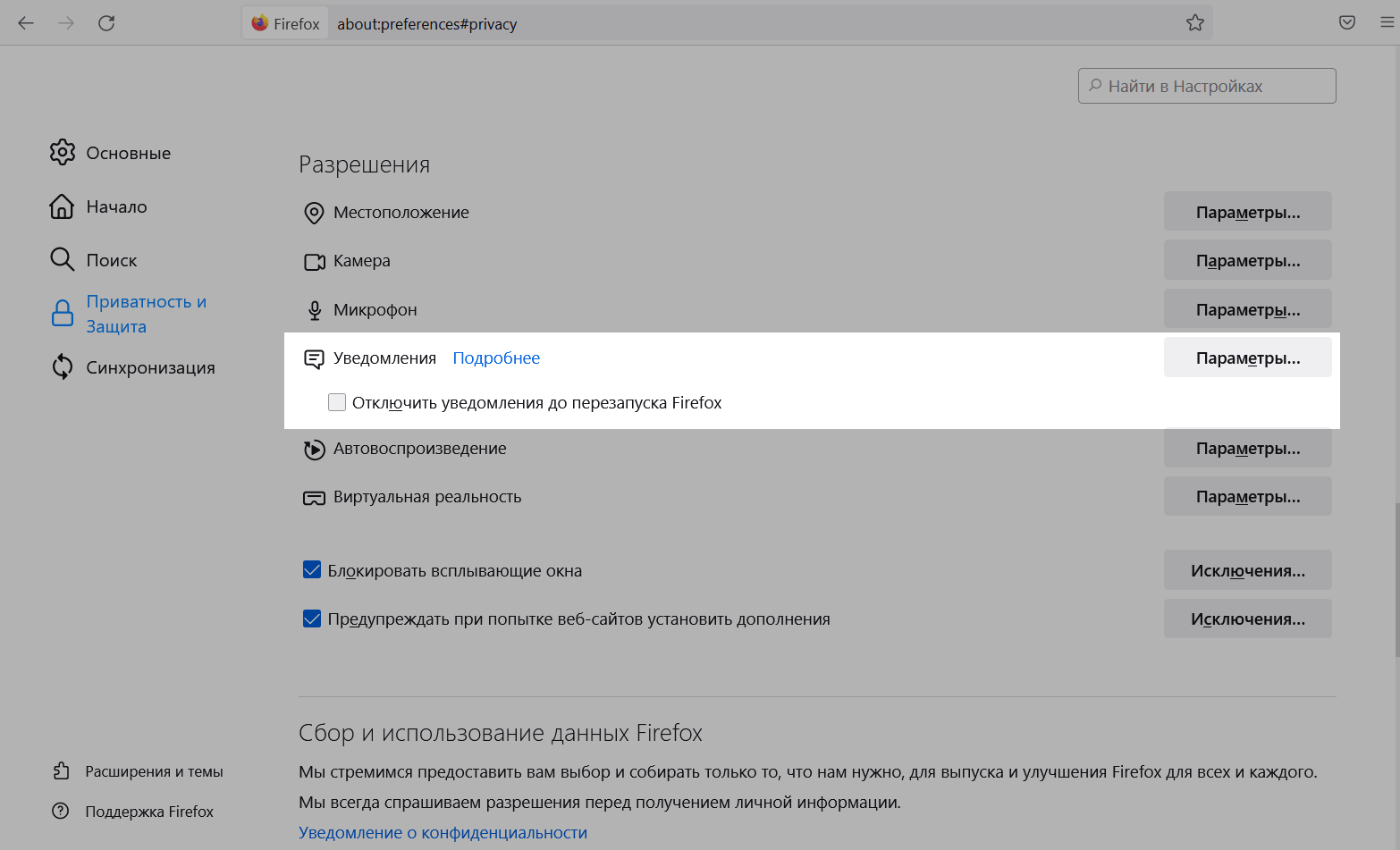
Если вы хотите отключить уведомления, отметьте «Отключить уведомления до перезапуска Firefox». Таким образом, уведомления не будут отображаться, пока вы не перезапустите Firefox.
Для настройки дополнительных разрешений по каждому сайту отдельно нажмите «Параметры. ».
Напротив каждого сайта есть выпадающее меню, где вы можете разрешить или заблокировать получение push-уведомлений.

Если вы удалите сайт, вам снова придет запрос на разрешение отправки уведомлений.
Для остановки уведомлений на всех сайтах, одобренных ранее, выберите опцию «Удалить все веб-сайты»
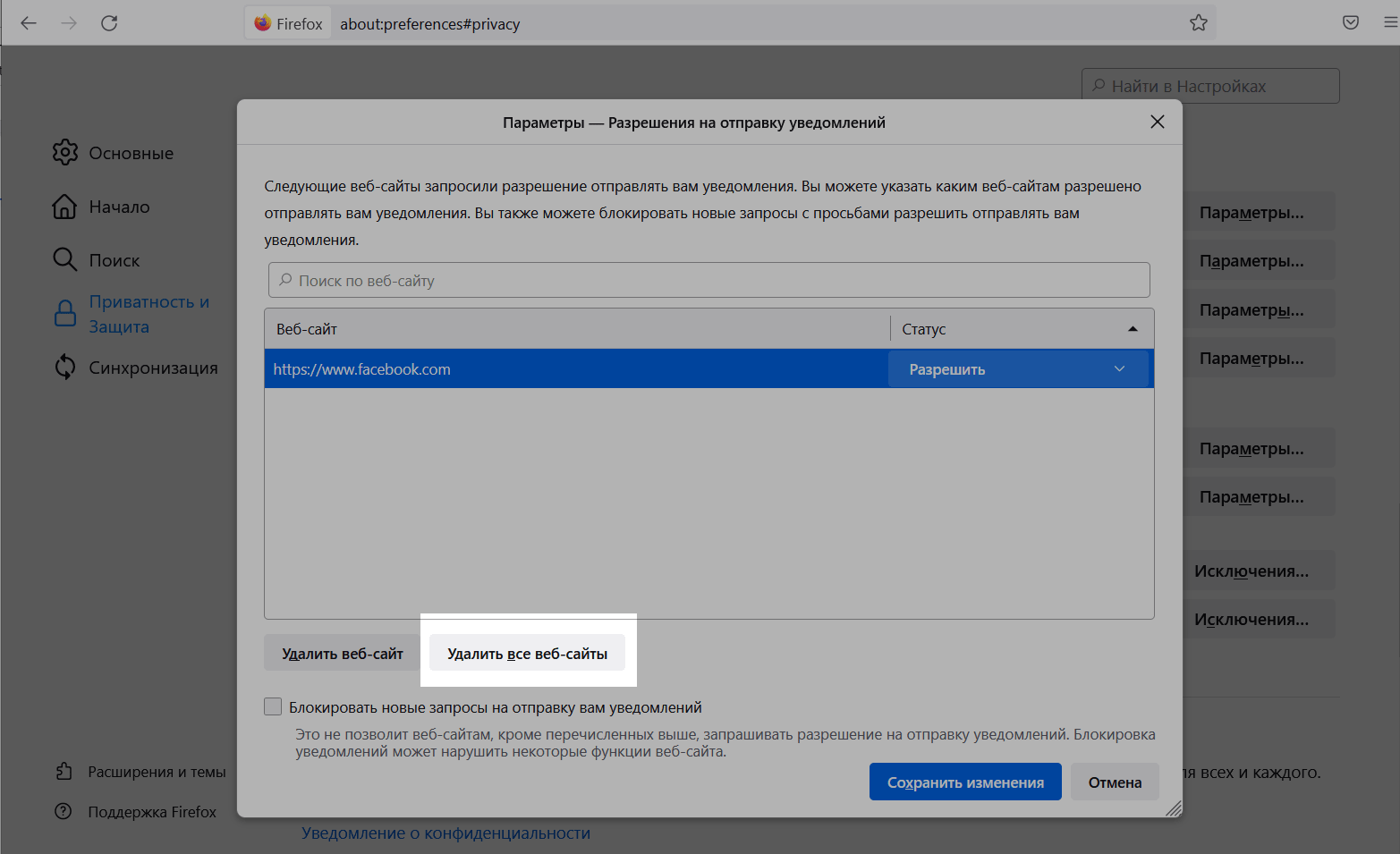
После выбора настроек нажмите «Сохранить изменения».
Как отключить блокировщик всплывающих окон в Mozilla Firefox?
Браузер Firefox включает стандартный блокировщик всплывающих окон, который блокирует все всплывающие окна. Это может блокировать ссылки на Wix.com, которые должны открываться в отдельном окне.
Чтобы отключить блокировку всплывающих окон Firefox:
- Нажмите значок меню в правом верхнем углу браузера.
- Выберите Настроить.
- Выберите панель Конфиденциальность и безопасность слева.
- Прокрутите вниз до раздела Разрешения и нажмите Исключения . рядом с Блокировать всплывающие окна.