
Конференция в Skype
Видеоконференция Скайп – это возможность бесплатно организовать онлайн-встречу по делам бизнеса или в личных целях. Это технологично и экономит время на обсуждение проблем, а в некоторых ситуациях телеконференция является единственным вариантом организации рабочего процесса.
Используя групповую видеосвязь, можно провести:
- совещание с коллегами;
- переговоры с клиентами;
- встречу с деловыми партнерами;
- обучающий семинар;
- онлайн-вечеринку.
Skype конференция и ее возможности
Сделать групповой звонок в Скайпе или создать чат для общения группой на любой платформе, будь то Windows, Mac OS, Linux, Андроид или iOS. Приложение имеет понятный интерфейс и развитой функционал для проведения совместных интернет-мероприятий.
Режим групповой видео связи дает возможность:
- передавать текстовые сообщения;
- обмениваться документами, медийными файлами и архивами;
- пользоваться общим рабочим столом;
- вести запись онлайн-мероприятия.
Перед проведением дистанционной встречи надо заранее проверить настройки микрофона и видеокамеры.
На заметку:
Если проводится деловое мероприятие, то надо позаботиться о локации. Конференц комната должна освещаться, в наличии должно быть необходимое оборудование и стабильное скоростное интернет-соединение.
Как создать конференцию в Скайпе?
Сделать видеоконференцию в Skype можно двумя путями – через вкладку «Звонки» и с помощью раздела «Чаты».
Групповая видеосвязь через «Звонки»
Чтобы создать видеоконференцию первым способом, надо зайти в раздел «Звонки» и создать новый звонок.

В ответ появится окно со списком абонентов из телефонной книги приложения. Нужно отметить те контакты, которые должны подключиться к онлайн-встрече.

В Скайпе конференции могут принимать участие обычные пользователи мобильных сетей. Для этого надо нажать кнопку «Панель набора», ввести телефонный номер и позвонить по нему. Но эта опция является платной, тарифы на звонки на мобильные номера зависят от страны проживания.
Читайте также:
Создание видеоконференции через «Чаты»
Нужно зайти на вкладку «Чаты» и нажать на кнопку создания группового чата.

Далее надо придумать имя группы и добавить аватарку.

Следующий шаг – добавление участников онлайн-мероприятия.

Далее останется только выбрать тип конференц-колла – голосовой вызов или видеозвонок.

Полезные советы
Совет №1
Если вы участвуете в Скайп-конференции из дома, используйте размытие фона. Тогда не надо будет переживать, что в трансляцию случайно попадут дети или домашние питомцы. Это можно сделать в настройках видеокамеры.
Совет №2
Для добавления пользователя к групповому звонку можно пользоваться сочетанием клавиш Ctrl+Shift+A.
Совет №3
При проведении видеоконференции используйте возможность демонстрировать презентации и делитесь рабочими материалами. Это значительно повысит эффективность онлайн встречи.
Частые вопросы
Какой способ создания видеоконференции удобнее?
Создание телеконференции через раздел «Звонки» позволяет оперативно проводить онлайн-встречи с разными участниками. С помощью вкладки «Чаты» удобно создавать длительно работающие группы, чтобы обмениваться информацией по рабочим вопросам и постоянно находиться на связи.
Сколько человек может принять участие в видеоконференции?
Максимальное количество участников скайп-конференции – 25 человек. Они могут заходить как с компьютеров, так и с мобильных гаджетов. Если к онлайн-мероприятию присоединяется большое количество участников, то нужно использовать Skype for business. Этот продукт позволяет создавать групповые видеозвонки на 250 участников. Продукт Skype for business имеет и ряд других преимуществ перед обычным приложением.
| Ключевые параметры видеоконференций | Skype | Skype for business |
| Максимальное количество участников | 25 | 250 |
| Стабильность | Бесплатный сервис без обязательств по качеству | Бизнес-решение с официальной поддержкой |
| Интеграция с Outlook и MS Office | Нет | Есть |
Важно!
Skype for business не будет поддерживаться с 31 июля 2021 года. Пользователям предлагается перейти на новую платформу Microsoft Teams.
Не работает групповой звонок в скайпе. Что делать?
Видеоконференции в скайпе проводятся бесплатно, однако есть ряд ограничений. Этот функционал можно использовать максимум четыре часа в день и до 100 часов ежемесячно. Скорее всего, вы не можете организовать видеоконференцию из-за превышения одного из лимитов.
Создание конференции в Skype
Работа в Skype – это не только двухстороннее общение, но и создание многопользовательских конференций. Функционал программы позволяет организовать групповой звонок между несколькими пользователями. Давайте выясним, как создать конференцию в Скайпе.
Как создать конференцию в Skype 8 и выше
Сначала выясним алгоритм создания конференции в мессенджере версии Skype 8 и выше.
Запуск конференции
Определим, как добавить людей в конференцию, а затем позвонить.
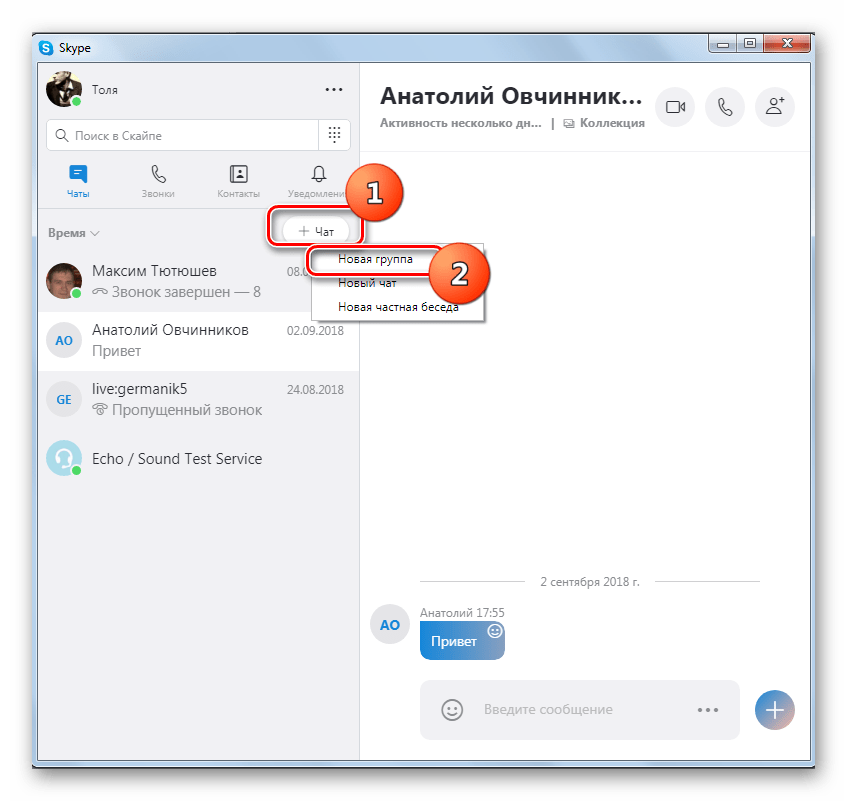
- Щелкните по элементу «+Чат» в левой части интерфейса окна и в появившемся списке выберите «Новая группа».
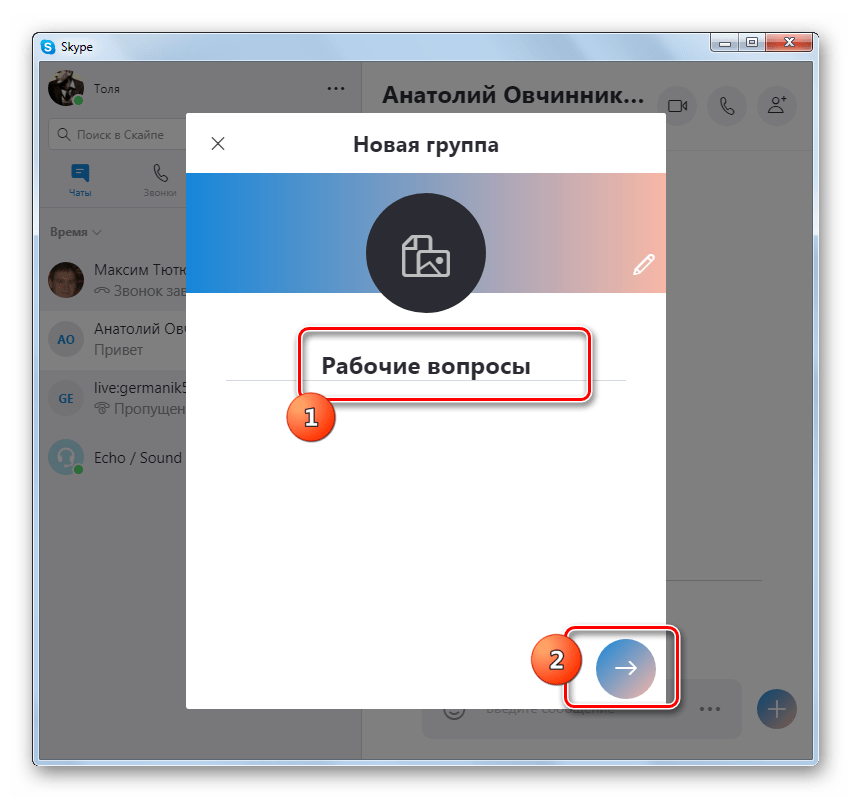
- В отобразившемся окне впишите любое наименование, которое желаете присвоить группе. После этого щелкните по стрелочке, направленной вправо.
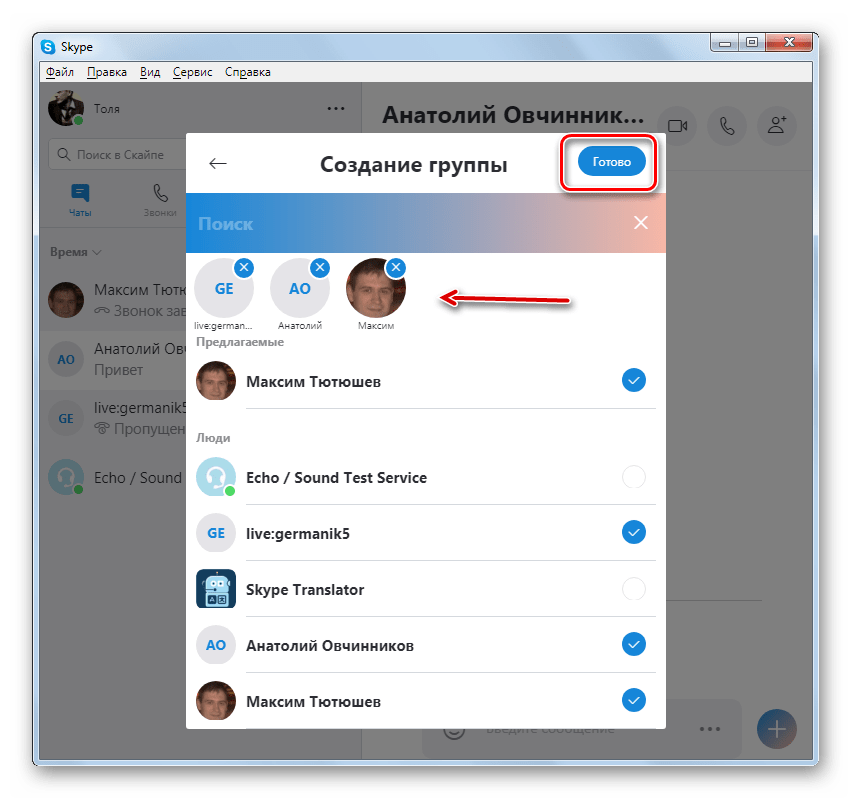
- Откроется список ваших контактов. Выберите из них тех людей, которых необходимо добавить в группу, щелкнув по их именам левой кнопкой мышки. Если в контактах много объектов, то можно воспользоваться формой поиска.

Внимание! Добавить в конференцию можно только того человека, который уже присутствует в перечне ваших контактов.
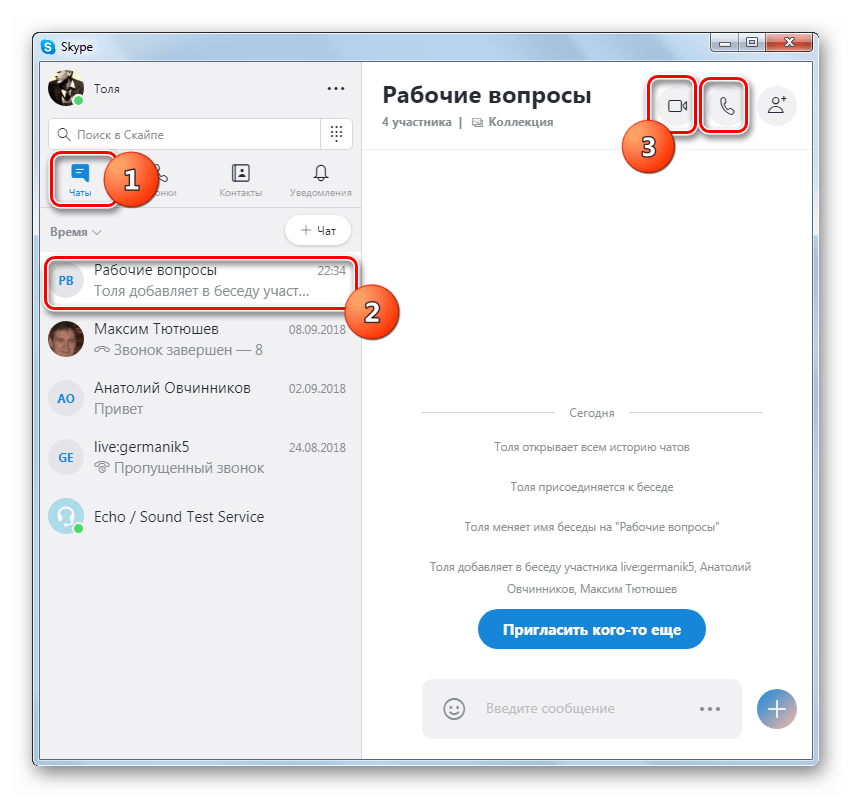
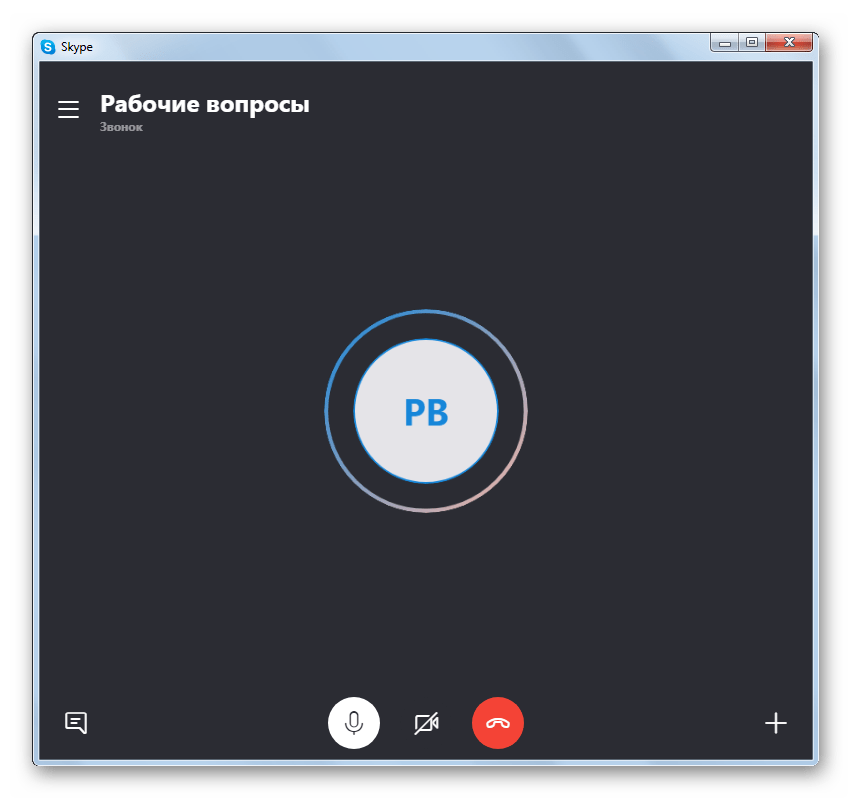
Добавление нового участника
Даже если изначально вы не добавили в группу какого-то человека, а потом приняли решение это сделать, то совсем не обязательно формировать её заново. Достаточно внести данное лицо в список участников существующей конференции.
- Выделите среди чатов нужную группу и щелкните в верхней части окна по иконке «Добавление в группу» в виде человечка.

- Откроется список ваших контактов с перечнем всех лиц, которые не были присоединены к конференции. Щелкните по именам тех людей, которых хотите добавить.
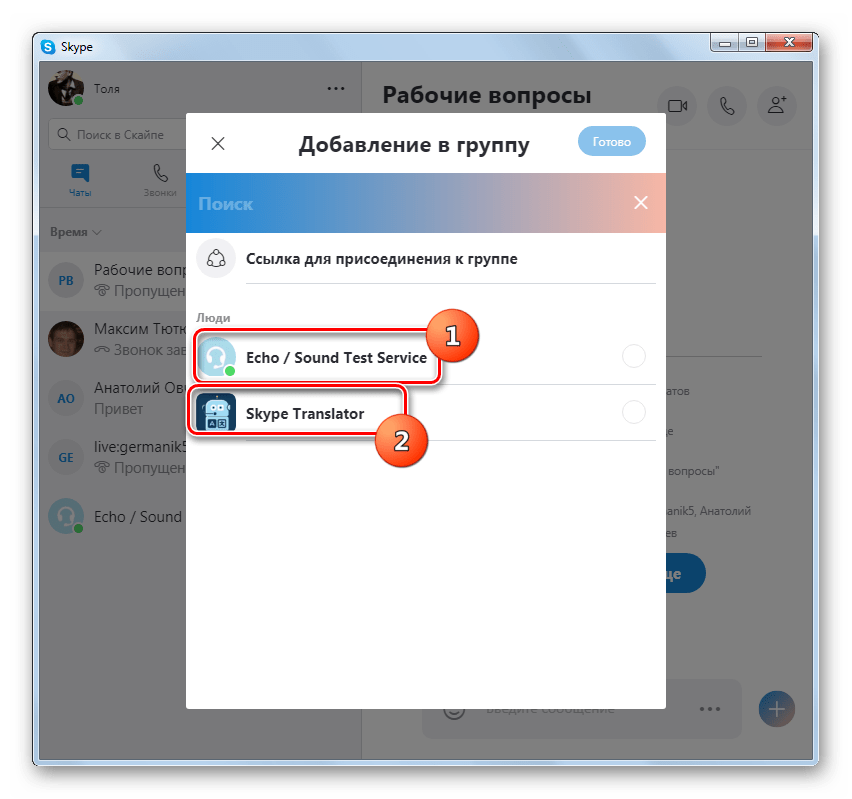
- После отображения их иконок в верхней части окна жмите «Готово».
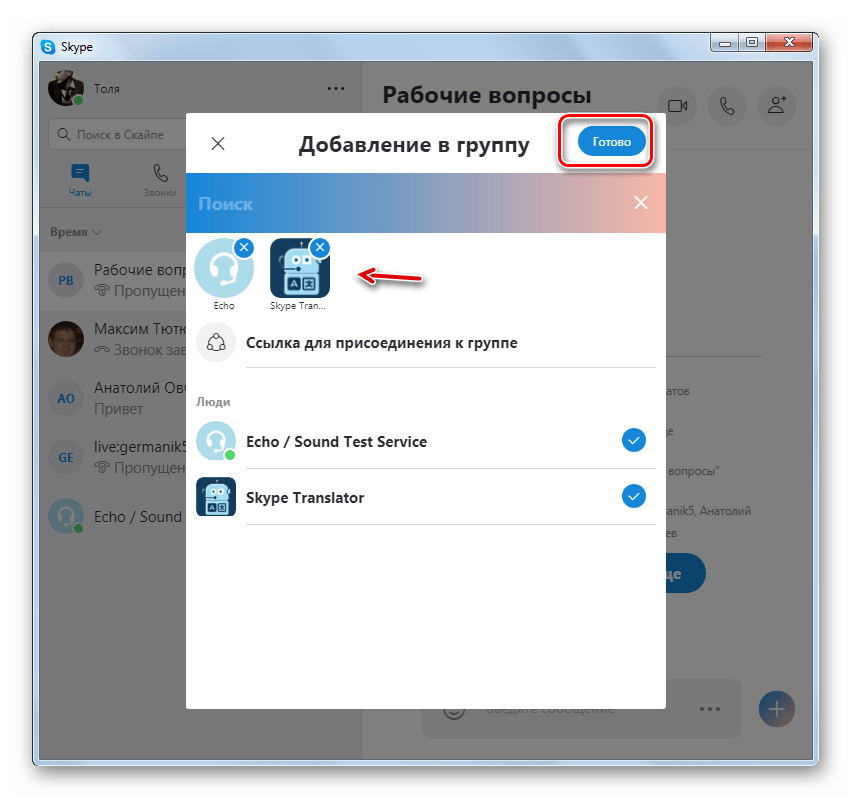
- Теперь выбранные лица добавлены и смогут принять участие в конференции наравне с ранее присоединенными людьми.

Как создать конференцию в Skype 7 и ниже
Создание конференции в Skype 7 и в более ранних версиях программы производится по похожему алгоритму, но со своими нюансами.
Выбор пользователей для конференции
Конференцию можно создать несколькими способами. Удобнее всего предварительно произвести выбор пользователей, которые будут участвовать в ней, а уже потом произвести подключение.
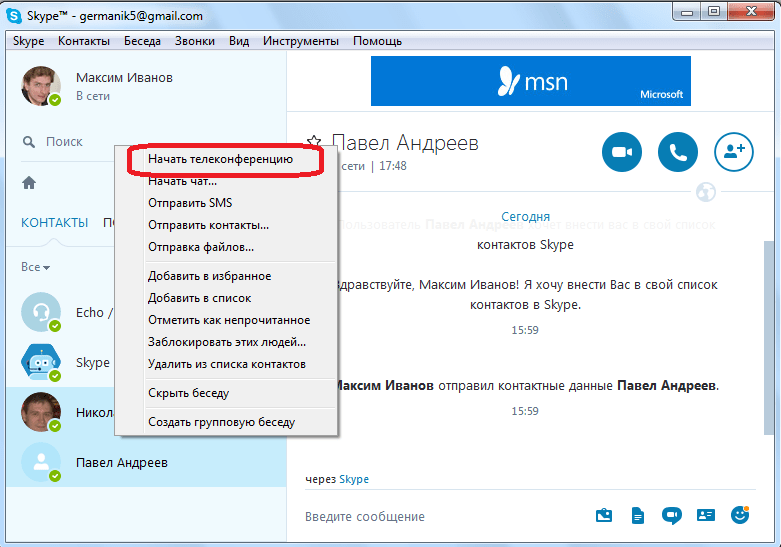
- Легче всего, просто с зажатой кнопкой Ctrl на клавиатуре кликнуть по именам тех пользователей, которых вы хотите подключить в конференции. Но выбрать можно не более 5 человек. Имена находятся в левой части окна Skype в контактах. При клике по имени, с одновременно зажатой кнопкой Ctrl, происходит выделение ника. Таким образом, вам нужно выделить все имена подключаемых пользователей. Важно, чтобы они в данный момент находились онлайн, то есть около их аватарки должна быть птичка в зеленом кружке. Далее, кликаем правой кнопкой мыши по имени любого из членов группы. В появившемся контекстном меню, выбираем пункт «Начать телеконференцию».
- После этого, каждому выбранному вами пользователю придет приглашение присоединиться к конференции, которое он должен принять.
Существует ещё один способ добавления пользователей к конференции.
- Заходим в раздел меню «Контакты», и в появившемся списке выбираем пункт «Создать новую группу». А можно просто в главном окне программы нажать сочетание клавиш на клавиатуре Ctrl+N.
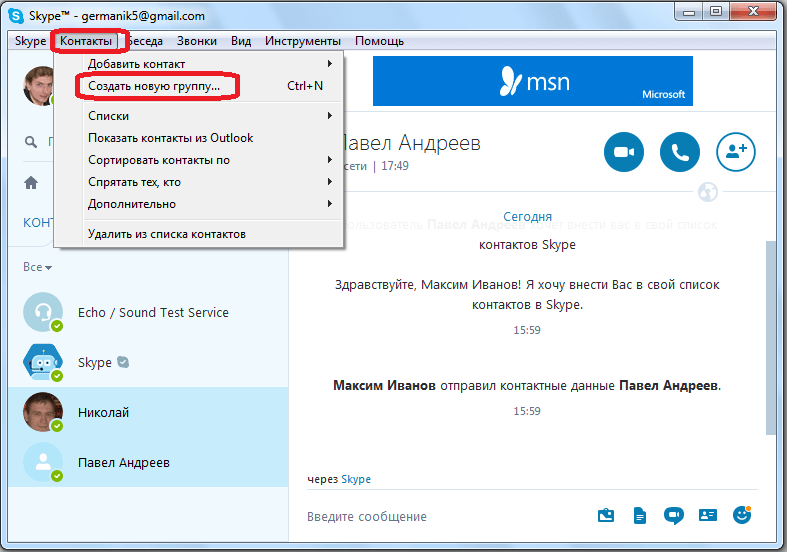
- Открывается окно создания беседы. В правой части экрана располагается окошко с аватарками пользователей из ваших контактов. Просто кликнете по тем из них, кого хотите добавить в беседу.
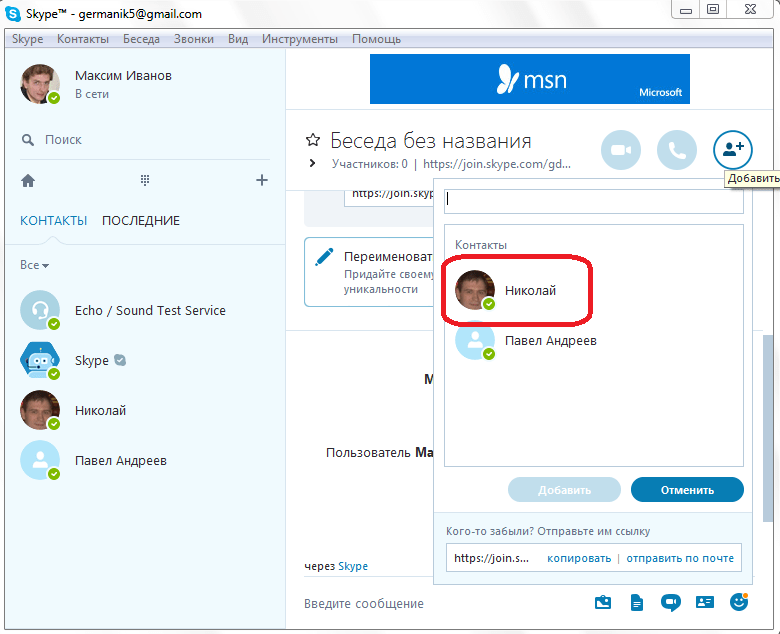
- Потом нажмите на символ видеокамеры или телефонной трубки в верхней части окна, в зависимости от того, что планируется – обычная телеконференция или видеоконференция.
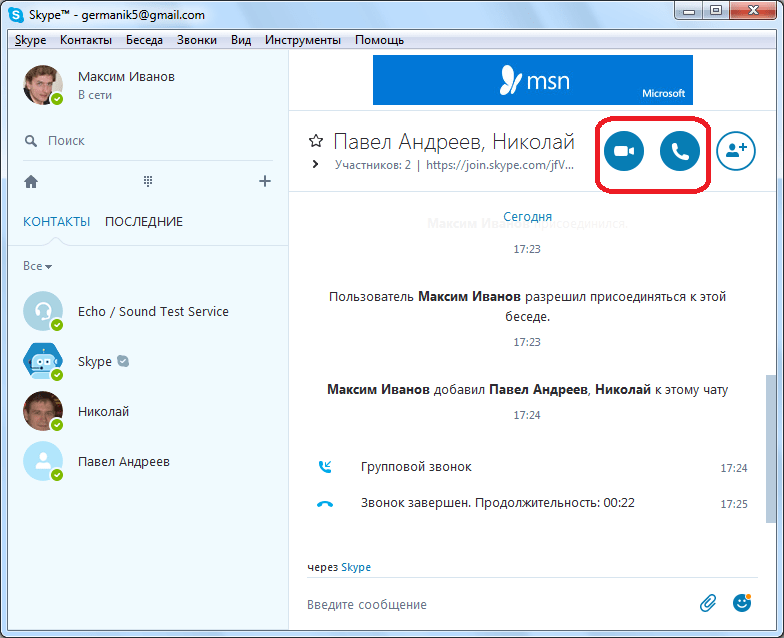
- После этого, как и в предыдущем случае, начнется подключение к выбранным пользователям.
Переключение между видами конференций
Впрочем, существенной разницы между телеконференцией и видеоконференцией нет. Разница состоит лишь в том, с включенными или выключенными видеокамерами работают пользователи. Но даже, если изначально была запущена телеконференция, вы всегда сможете включить видеоконференцию. Для этого достаточно нажать на символ видеокамеры в окне конференции. После чего, придет предложение всем остальным участникам сделать то же самое.

Отключается видеокамера аналогичным способом.
Добавление участников во время сессии
Даже, если вы начали разговор с уже выбранной группой лиц, к ней во время конференции можно подключить новых участников. Главное, чтобы общее количество совещающихся не превышало 5 пользователей.
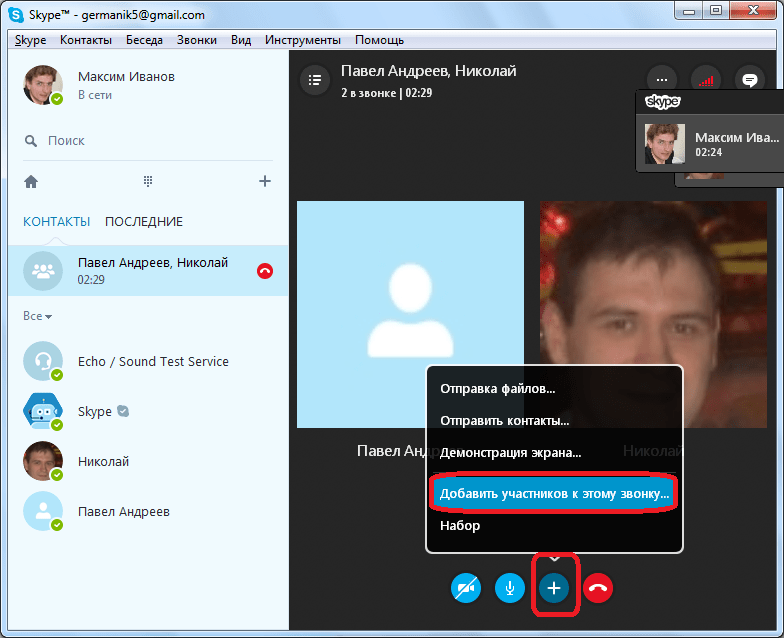
- Для того, чтобы добавить новых участников, достаточно кликнуть по знаку «+» в окне конференции.
- Затем, из списка контактов просто добавляете того, кого хотите подключить. Более того, таким же образом можно превратить обычный видеозвонок между двумя пользователями в полноценную конференцию между группой лиц.
Мобильная версия Skype
Приложение Skype, разработанное для мобильных устройств под управлением Android и iOS, на сегодняшний день обладает той же функциональностью, что и его современный аналог на ПК. Создание конференции в нем выполняется по такому же алгоритму, но с некоторыми нюансами.
Создание конференции
В отличие от десктопной программы, в мобильном Скайпе непосредственно создание конференции осуществляется не совсем интуитивно. И все же сам процесс особых сложностей не вызывает.
- Во вкладке «Чаты» (отображается при запуске приложения) нажмите по круглой иконке с изображением карандаша.
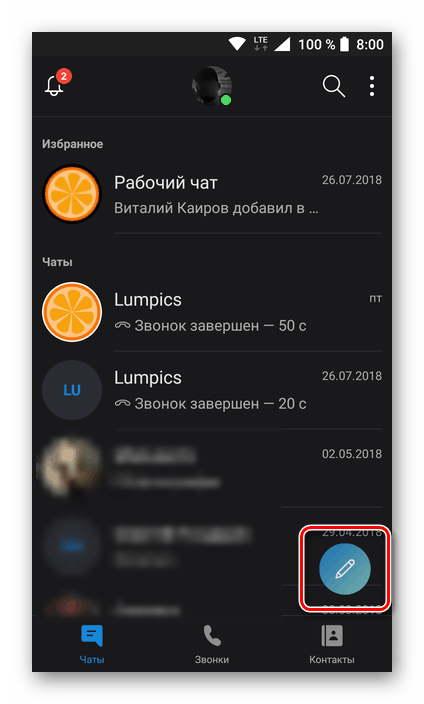
- В разделе «Новый чат», который откроется после этого, тапните по кнопке «Новая группа».

- Задайте имя для будущей конференции и нажмите на кнопку с указывающей вправо стрелкой.
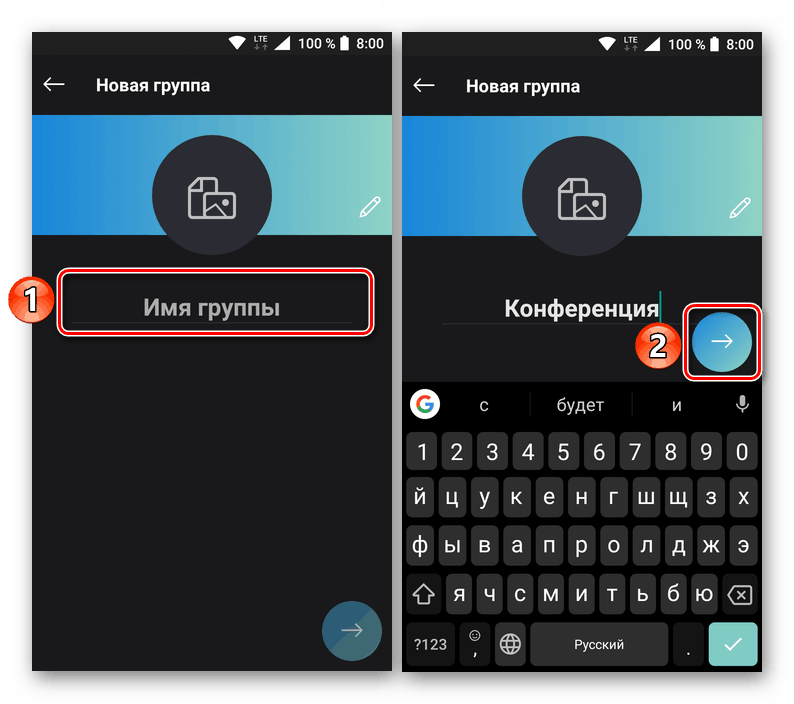
- Теперь отметьте тех пользователей, с которыми вы планируете организовать конференцию. Для этого пролистайте открывшуюся адресную книгу и поставьте галочку напротив необходимых имен.

Примечание: Участниками создаваемой конференции могут быть только те пользователи, которые есть в вашем списке контактов Skype, но это ограничение можно обойти. Расскажем об этом в параграфе «Добавление участников».
Отметив желаемое число пользователей, тапните по расположенной в верхнем правом углу кнопке «Готово». 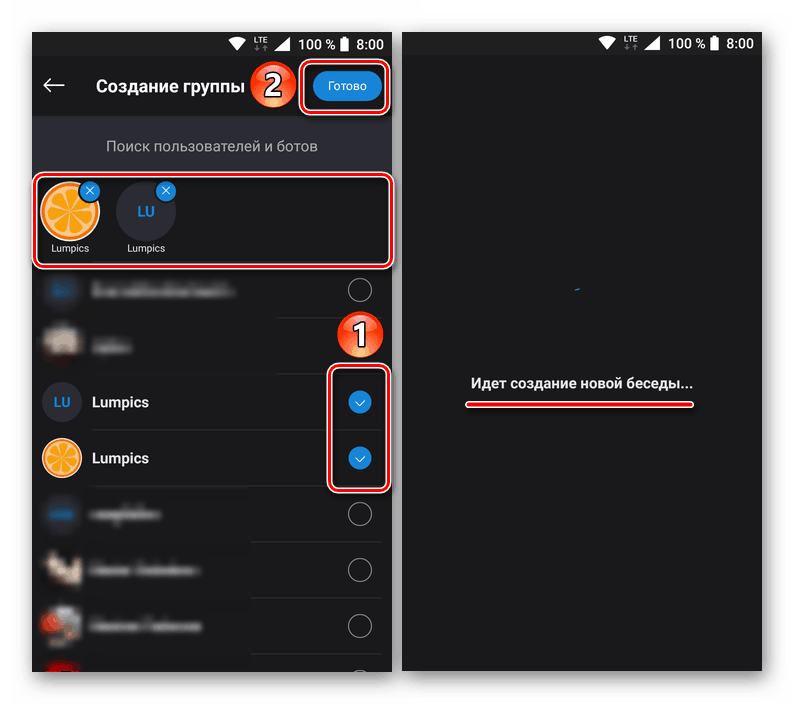 Начнется создание конференции, которое не займет много времени, после чего информация о каждом этапе ее организации появится в чате.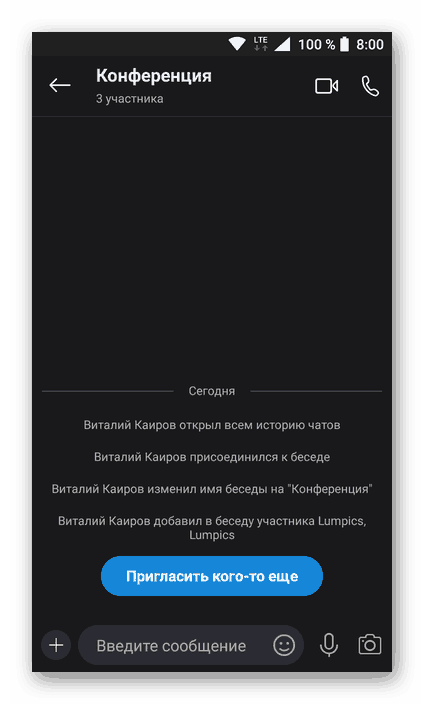
Запуск конференции
Для того чтобы начать конференцию, необходимо выполнить те же действия, что и для голосового или видеозвонка. Разница лишь в том, что придется дожидаться ответа от всех приглашенных участников.
- Из списка чатов откройте ранее созданную беседу и нажмите кнопку звонка – голосового или видео, смотря какой тип связи планируется организовать.
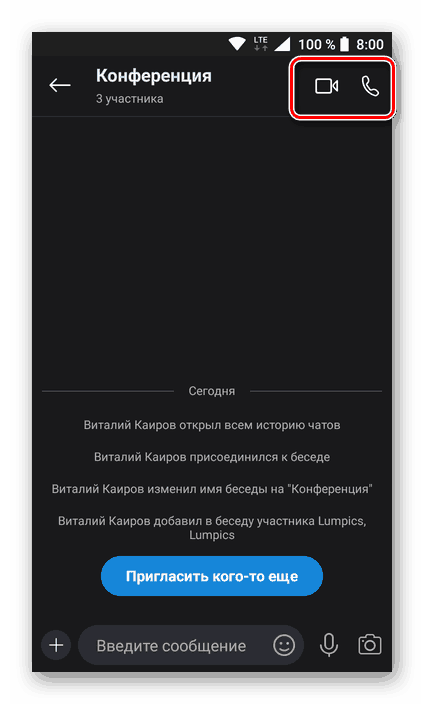
- Дождитесь ответа собеседников. Собственно, начать конференцию можно будет и после присоединения к ней первого пользователя.
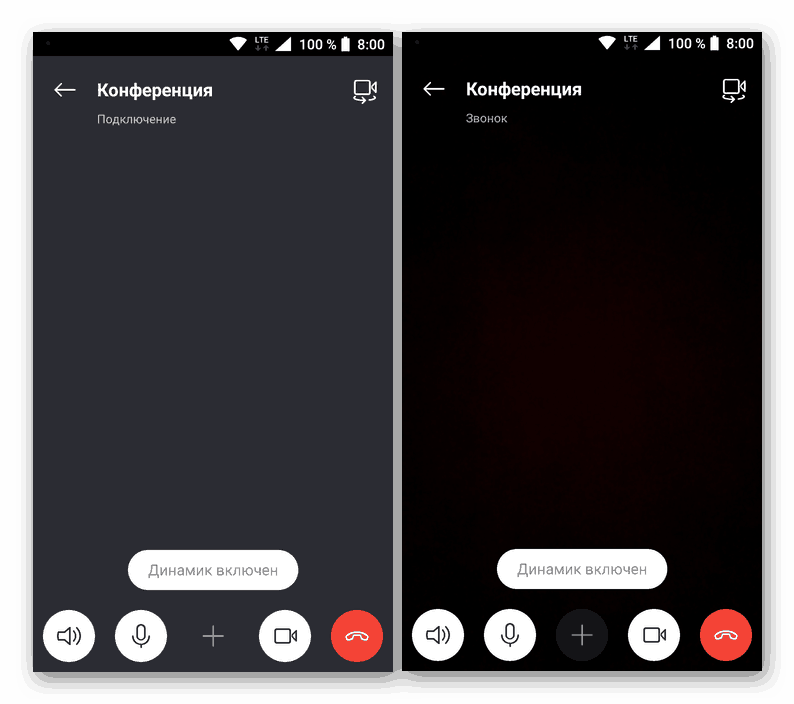
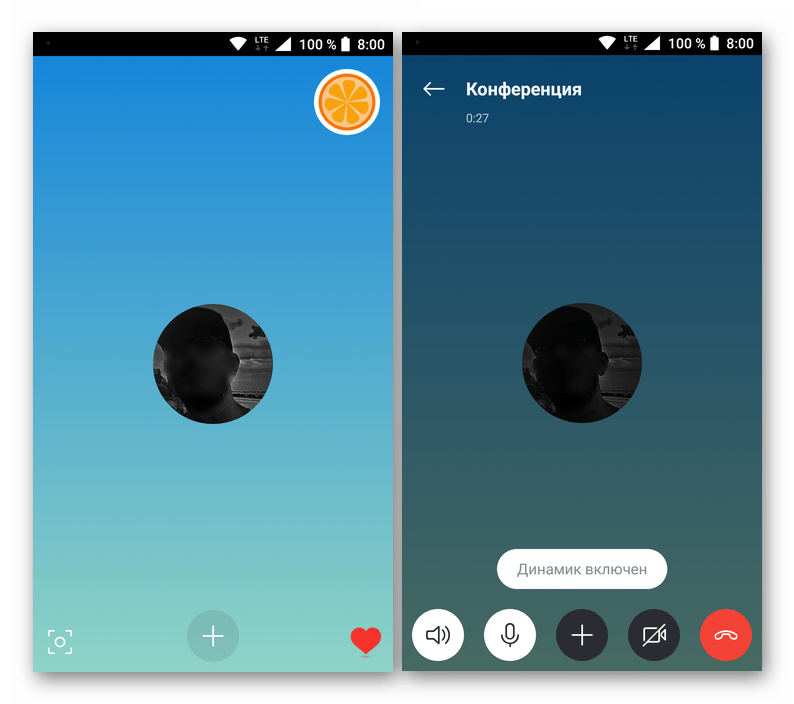
- Дальнейшее общение в приложении ничем не отличается от такового «один на один».
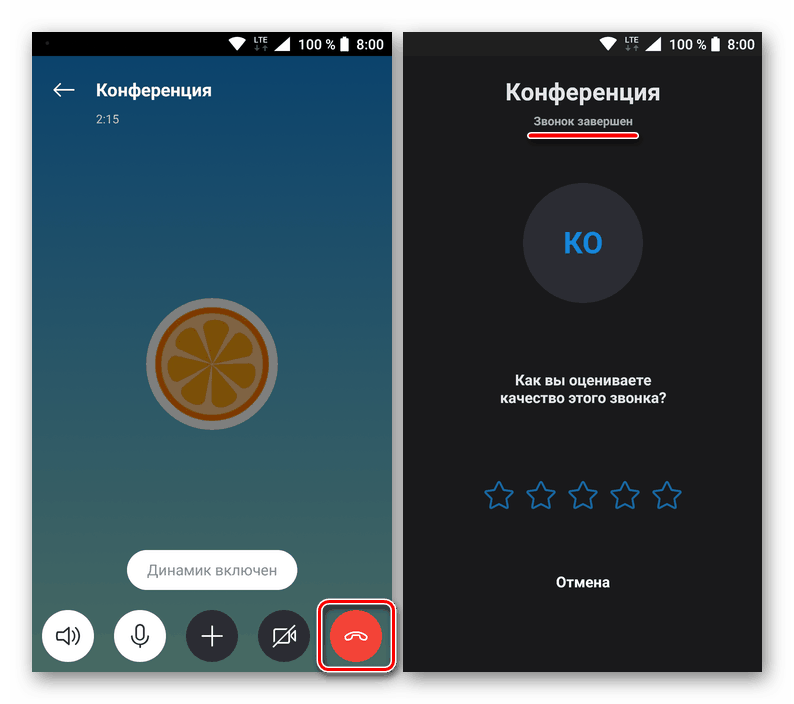
 Когда беседу нужно будет завершить, просто нажмите кнопку сброса звонка.
Добавление участников
Бывает так, что в уже созданную конференцию требуется добавить новых участников. Сделать это можно даже во время общения.
- Выйдите из окна беседы, нажав по направленной влево стрелке около ее названия. Оказавшись в чате, тапните по синей кнопке «Пригласить кого-то еще».
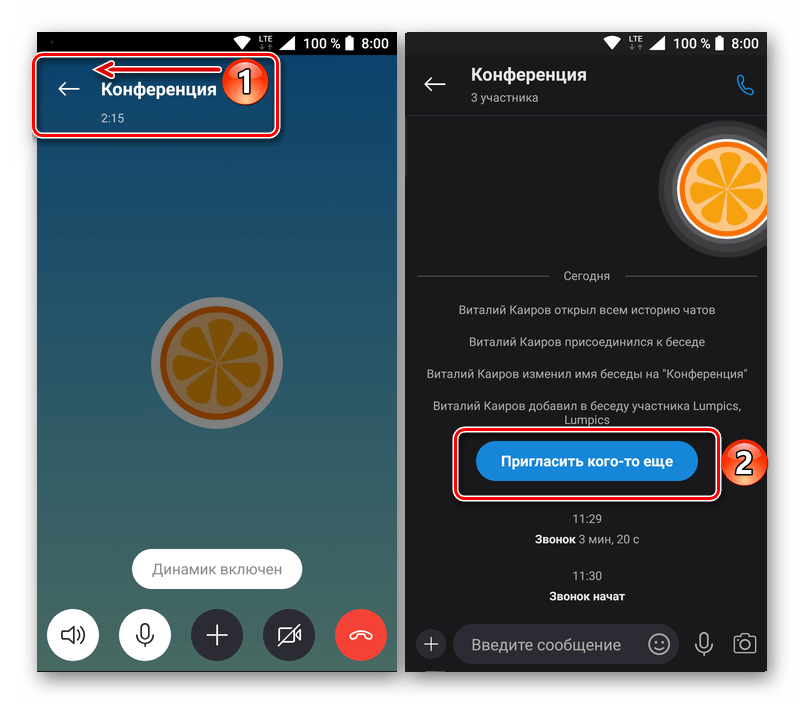
- Будет открыт список ваших контактов, в котором, так же, как и при создании группы, нужно отметить конкретного пользователя (или пользователей) галочкой, а затем нажать по кнопке «Готово».

- В чате появится уведомление о добавлении нового участника, после чего он сможет присоединиться к конференции.
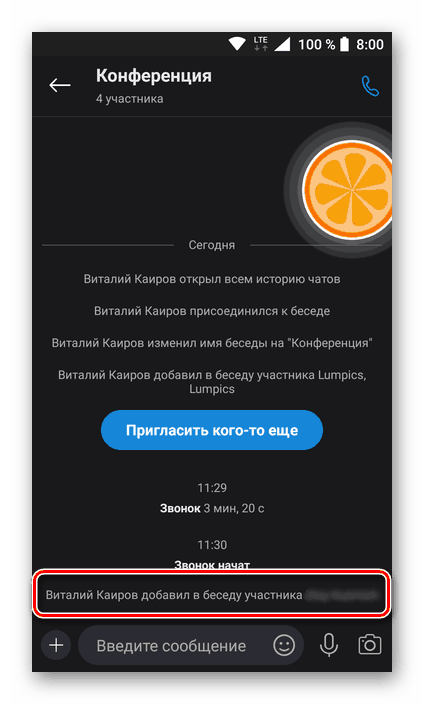
Такой способ добавления новых пользователей к беседе прост и удобен, но лишь в том случае, когда ее участники мало общались в чате, так как кнопка «Пригласить кого-то еще» всегда будет находиться в самом начале переписки. Рассмотрим еще один вариант пополнения конференции.
- В окне чата тапните по его названию, а затем немного пролистайте вниз страницу сведений.
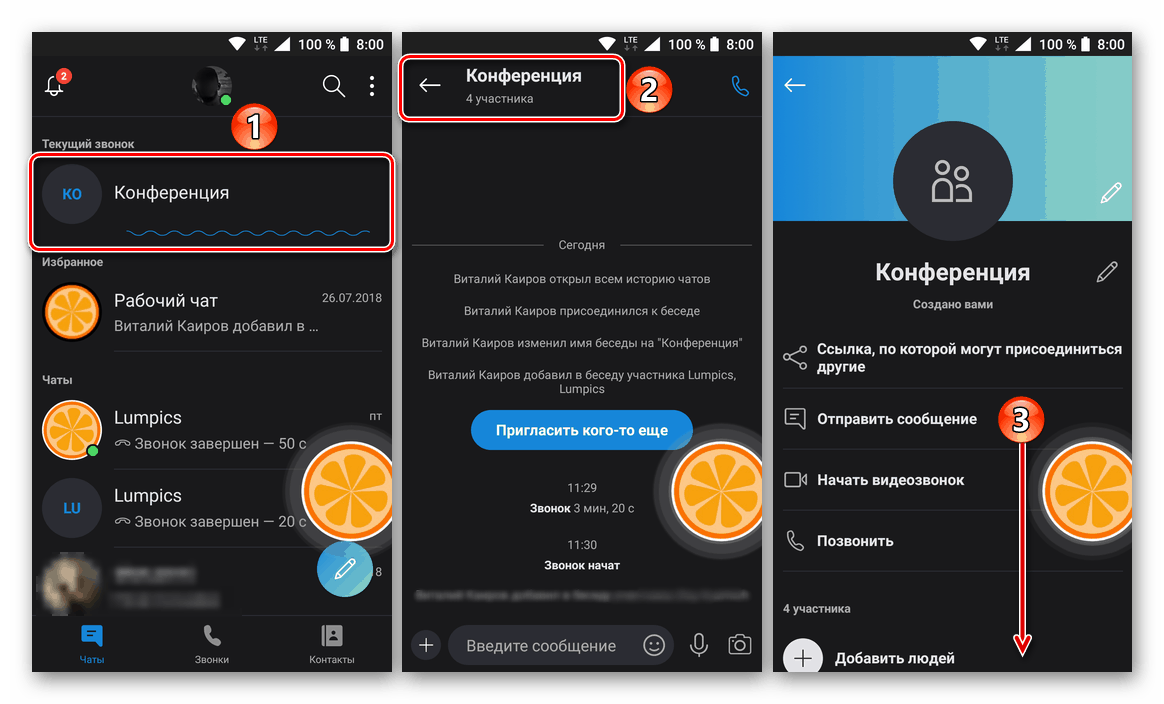
- В блоке «№ участника» нажмите по кнопке «Добавить людей».
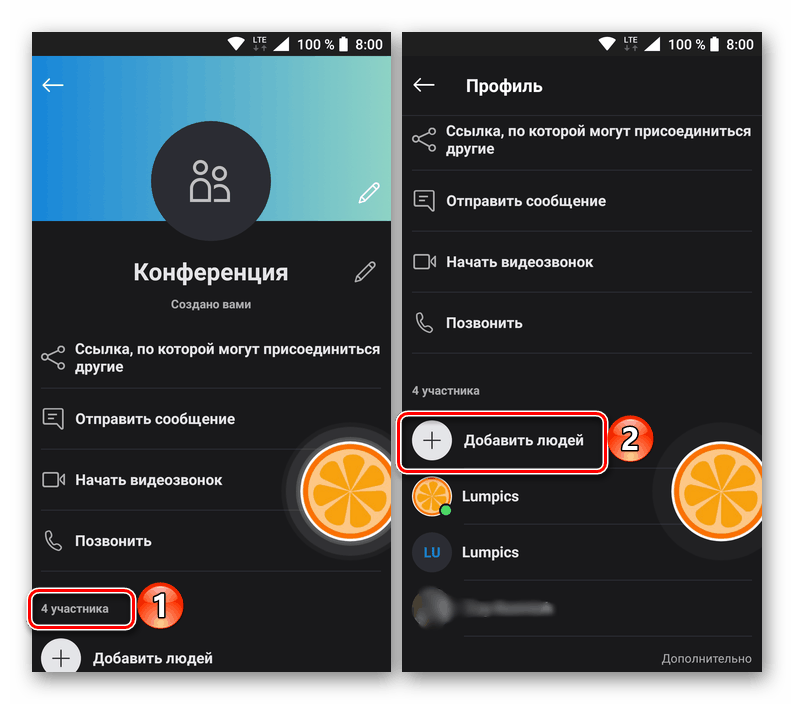
- Как и в предыдущем случае, отыщите необходимых пользователей в адресной книге, установите галочку напротив их имени и тапните по кнопке «Готово».
- Новый участник будет присоединен к беседе.
Вот так просто можно добавить новых пользователей в конференцию, но, как уже было сказано выше, только тех, кто содержится в вашей адресной книге. Что же делать, если требуется создать открытую беседу, к которой могли бы присоединиться и те, кого вы не знаете или попросту не поддерживаете с ними связь именно в Скайпе? Есть весьма простое решение — достаточно сгенерировать ссылку для общего доступа, позволяющую вступить в чат любому человеку, и распространить ее.
- Откройте сначала конференцию, к которой требуется предоставить доступ по ссылке, а затем ее меню, тапнув по наименованию.
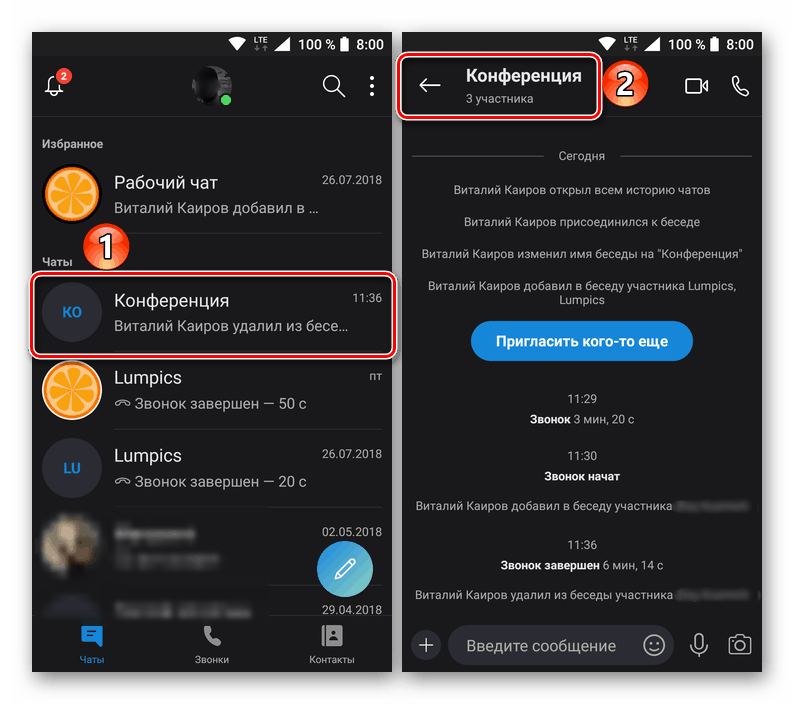
- Нажмите по первому в списке доступных пунктов – «Ссылка для присоединения к группе».
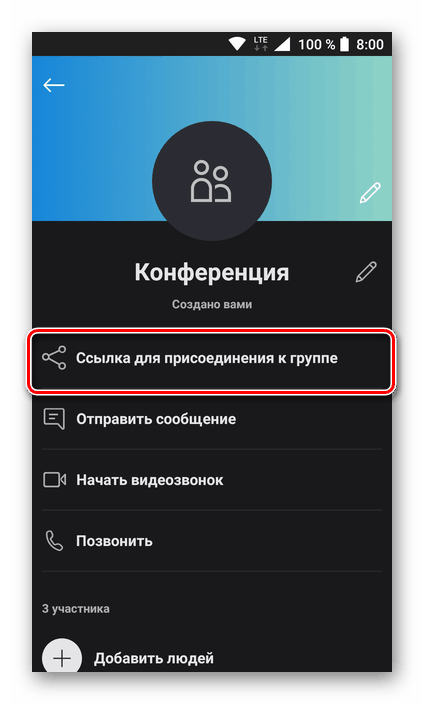
- Переведите в активное положение переключатель напротив надписи «Приглашение в группу по ссылке», а затем, удерживая палец на пункте «Копировать в буфер обмена», собственно, скопируйте ссылку.
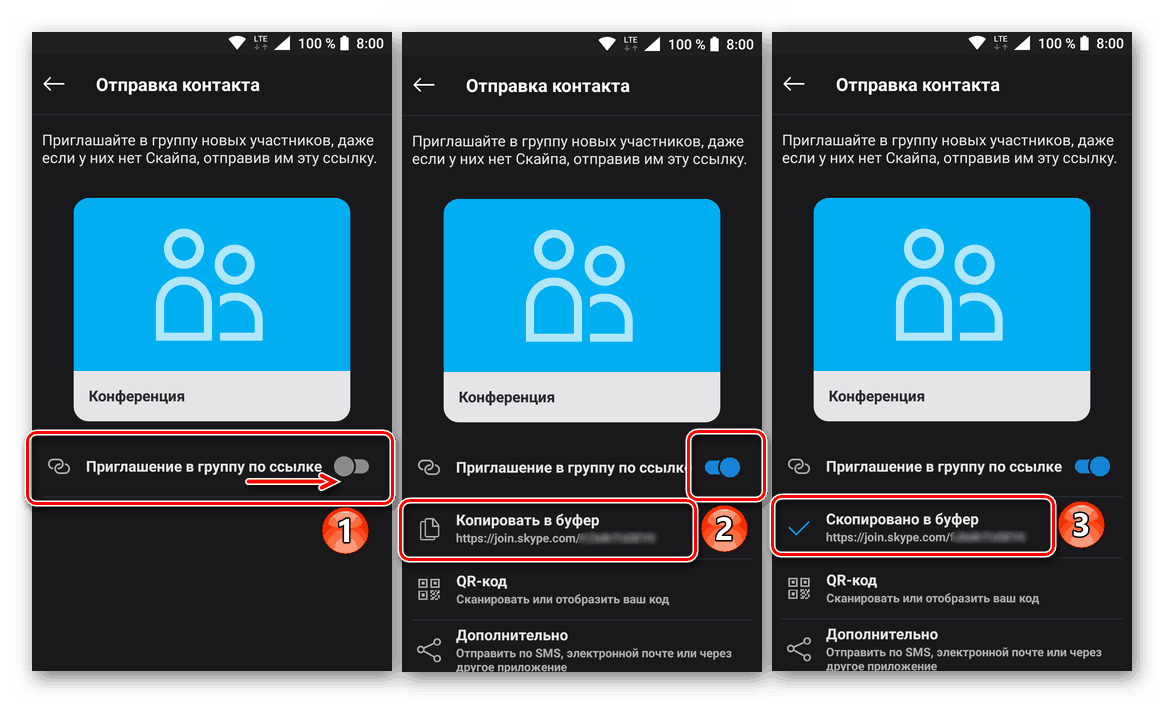
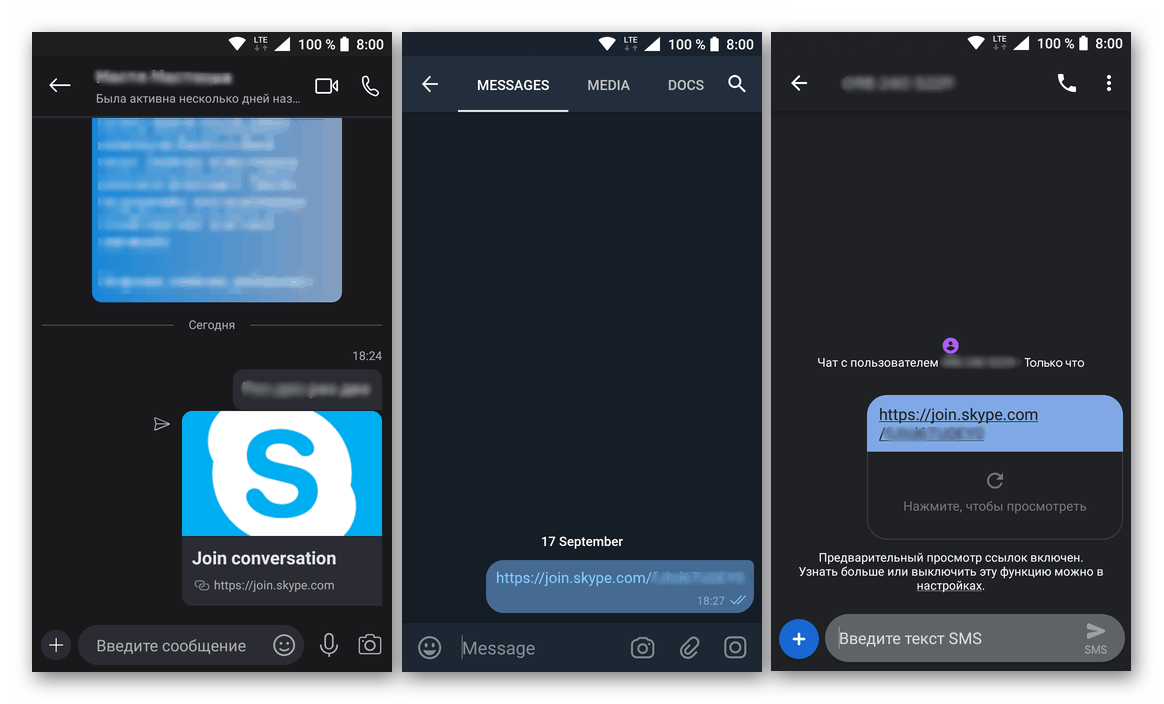
- После того как ссылка на конференцию будет помещена в буфер обмена, вы можете отправить ее необходимым пользователям в любом мессенджере, по электронной почте и даже в обычном СМС-сообщении.
Удаление участников
Иногда в конференции Skype требуется выполнить обратное добавлению действие – удаление пользователей из нее. Делается это так же, как и в предыдущем случае – через меню чата.
- В окне беседы тапните по ее наименованию для открытия основного меню.
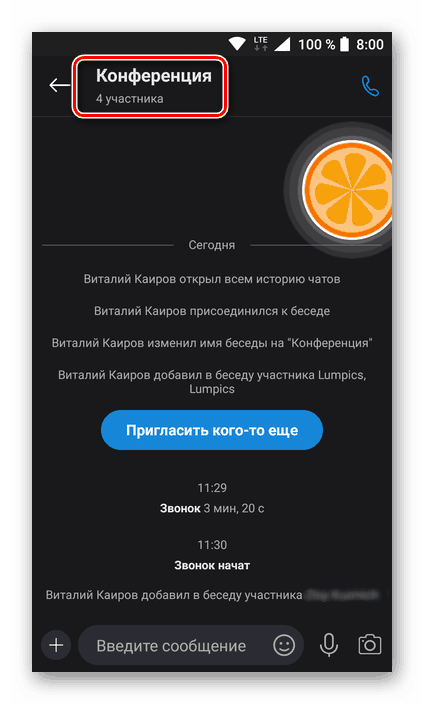
- В блоке с участниками найдите того, кого нужно удалить (для открытия полного списка нажмите «Дополнительно»), и удерживайте на его имени палец до появления меню.
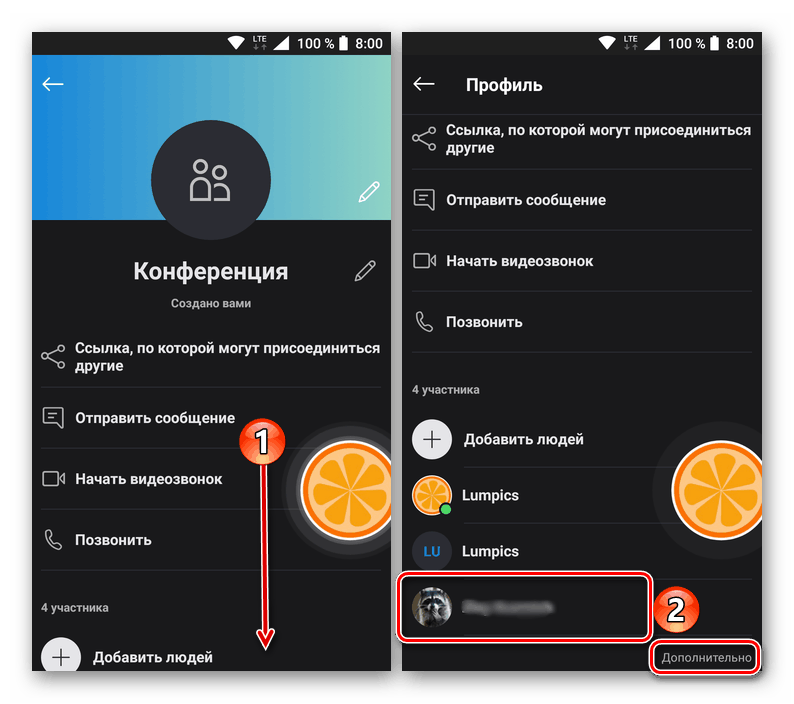
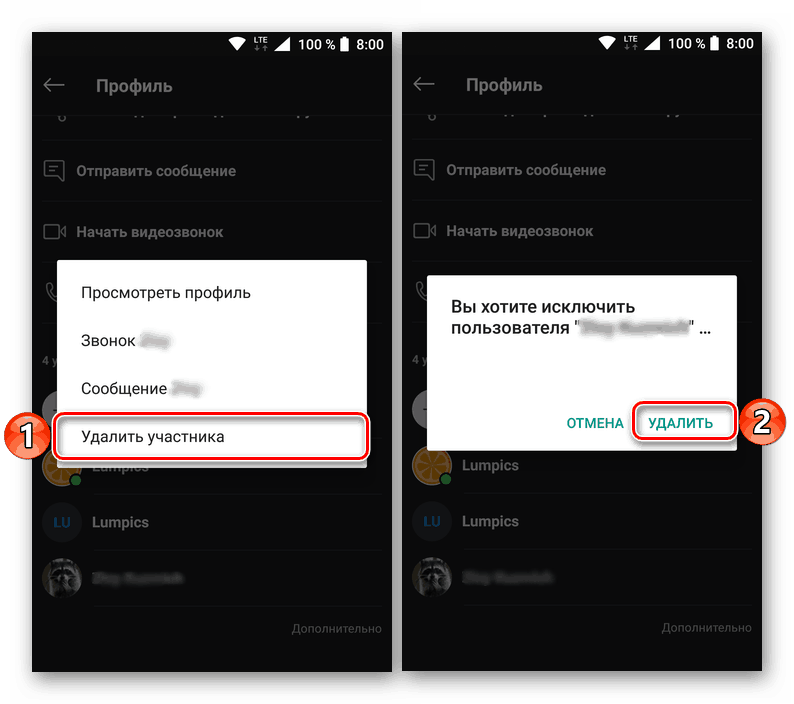
- Выберите пункт «Удалить участника», а затем подтвердите свои намерения нажатием «Удалить».
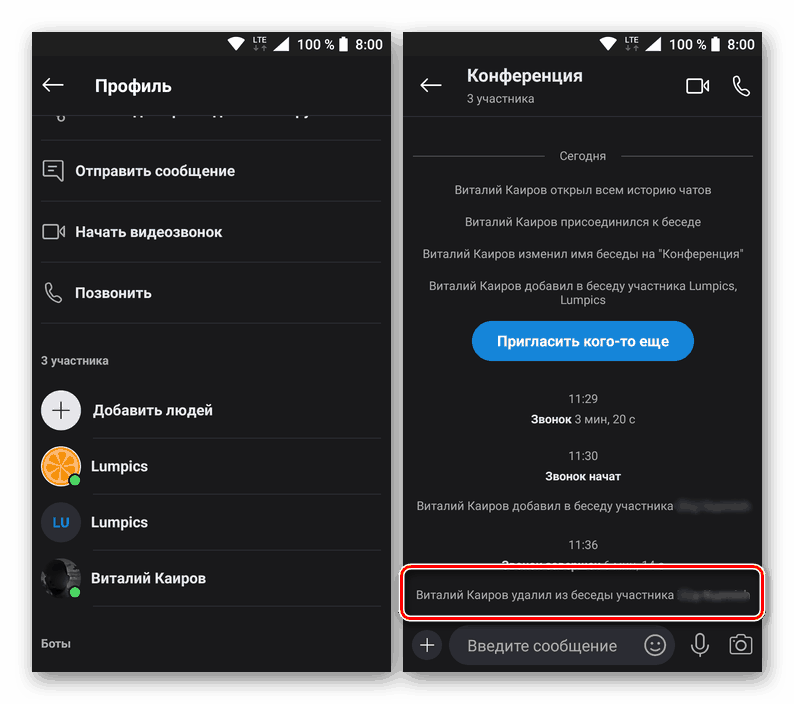
- Пользователь будет удален из чата, о чем будет сказано в соответствующем уведомлении.
Заключение
Как видим, существует несколько способов создания телеконференции или видеоконференции в Skype, применимых ко всем версиям этого приложения. Группу из участников переговоров можно сформировать предварительно, а можно добавлять лиц уже по ходу проведения конференции.
Нюансы создания конференций в Skype
Несмотря на появление многочисленных мессенджеров и прочих инструментов для общения, Скайп и сегодня является одним из самых востребованных продуктов. Он позволяет бесплатно совершать видео- и голосовые звонки, обмениваться сообщениями, в том числе с вложениями, а также за небольшую плату звонить прямо из приложения на стационарные или мобильные телефоны. Связываться друг с другом пользователи могут независимо от своего местоположения, хоть будучи на разных континентах, а условиями для работы приложения являются стабильное подключение к интернету и наличие компьютера с микрофоном и камерой или мобильного устройства.
Одна из самых полезных бесплатных опций Skype – возможность групповых видео- и голосовых звонков, которую можно использовать для различных целей. Конференции являются идеальным решением, когда нужно поделиться новостью с группой людей, и отличным инструментом для обсуждений проектов с коллегами. Такие встречи могут проводиться как между пользователями Skype, так и с участием тех, кто не использует приложение и не зарегистрирован в сервисе.
Преимущества видеоконференций в Skype
Данный способ связи между удалёнными собеседниками, независимо от формата общения, является очень востребованным по ряду причин:
- Эффективность и оперативность в решении возникших вопросов. В случае необходимости обсуждения совместных планов, работы над проектом и других дел, требующих одновременного участия нескольких лиц, территориально удалённых друг от друга, видеоконференция является оптимальным вариантом.
- Простота организации связи. Для того чтобы организовать групповую онлайн-встречу, не нужно обладать специальными навыками, разобраться, как сделать видео- или голосовую конференцию в Скайпе, сможет любой пользователь мессенджера.
- Отсутствие необходимости в дополнительном оборудовании. Чтобы проводить конференции в Скайпе, участникам достаточно иметь доступ к компьютеру, подключённому к сети, или телефону.
- Возможность записи звонков, включая групповые видеоконференции, штатными средствами Skype.
- Экономия денежных средств. Групповые видеоконференции с участием до 50 пользователей являются бесплатной услугой.
- Универсальность решения. Посредством Skype можно собрать друзей и родственников в личных целях, например, чтобы сообщить им всем какую-либо весть, или коллег, партнёров для решения вопросов бизнеса.
Так, ввиду эффективности и доступности видеоконференций, обеспечивающих дистанционную связь, они стали популярными среди пользователей.
Технические требования
Перед тем как создать видеоконференцию в Скайпе, для успешного сеанса видеосвязи необходимо обеспечить выполнение ряда условий:
- исправное устройство со встроенной или внешней камерой, микрофоном, наушниками или динамиками, гарнитурой;
- подключение к сети Интернет (скорость не менее 1 Мбит/с).
Видеоконференции доступны с любого устройства с установленным приложением, а также посредством веб-клиента Skype (без необходимости в установке софта и наличия аккаунта).
Как создать видеоконференцию
Можно пойти одним из двух путей – сделать конференцию с участием сразу нескольких пользователей или добавлять участников к текущему звонку. Какой бы способ ни был выбран, организовать видеоконференцию в Skype просто.
Добавление абонентов к беседе
При переходе к любому контакту из списка появляется возможность совершить аудио или видеозвонок нажатием значка телефонной трубки или видеокамеры (на вкладке «Звонки» также доступно отображение кнопок вызова рядом с каждым абонентом при наведении на него курсора). Другие участники могут быть добавлены по нажатию кнопки со знаком «+». Выбрав нужных собеседников, можно провести видеоконференцию, то есть любую беседу между двумя участниками вы сможете превратить в групповую встречу, в том числе прямо во время звонка.
Групповой звонок
Второй способ, как создать видео- или голосовую конференцию в Скайпе, подразумевает следующие действия:
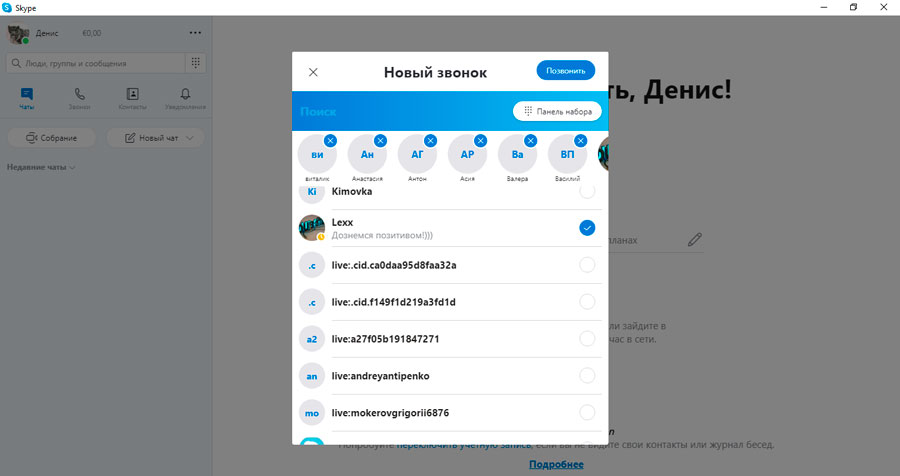
- выбираем вкладку «Звонки» в меню сервиса;
- нажимаем кнопку «Новый звонок»;
- в открывшемся списке просто выбираем нужных абонентов и жмём «Позвонить»;
- для звонков на мобильные и стационарные номера используем панель набора, где вводим требуемый номер.
Создание групповых чатов
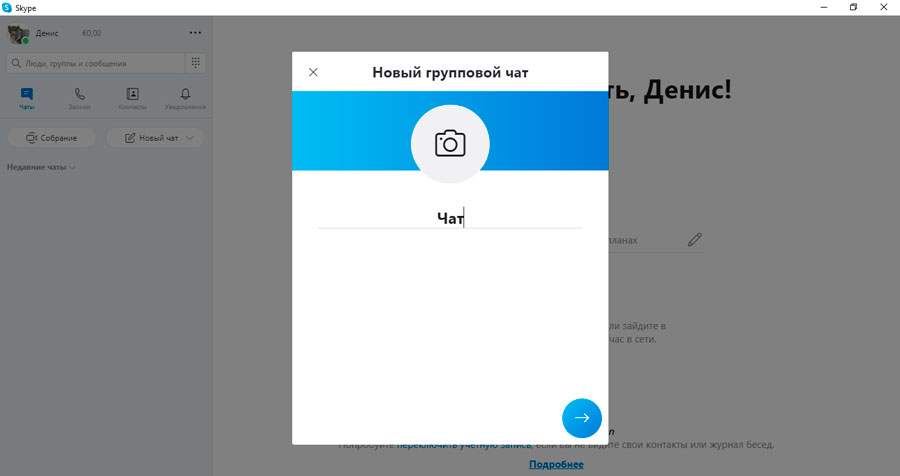
Ещё один способ предполагает предварительное создание группового чата (нажатием «Новый чат» – «Создать групповой чат»), который можно затем использовать для звонков пользователям, вовлечённым в группу. Чтобы начать конференцию, жмём кнопку трубки (голосовая связь) или камеры (видеосвязь).
Функция «Собрание»
Организовать конференцсвязь в новой версии Скайпа можно и при помощи новой опции «Собрание», доступной на вкладке «Звонки» сервиса. Проведение видео собраний возможно и без скачивания софта с помощью веб-версии Skype в браузере.
Создание собрания в видеоформате происходит в три этапа:
- Генерирование ссылки. По нажатию кнопки «Собрание» создаётся бессрочное собрание (ссылка будет активна неограниченное количество времени).
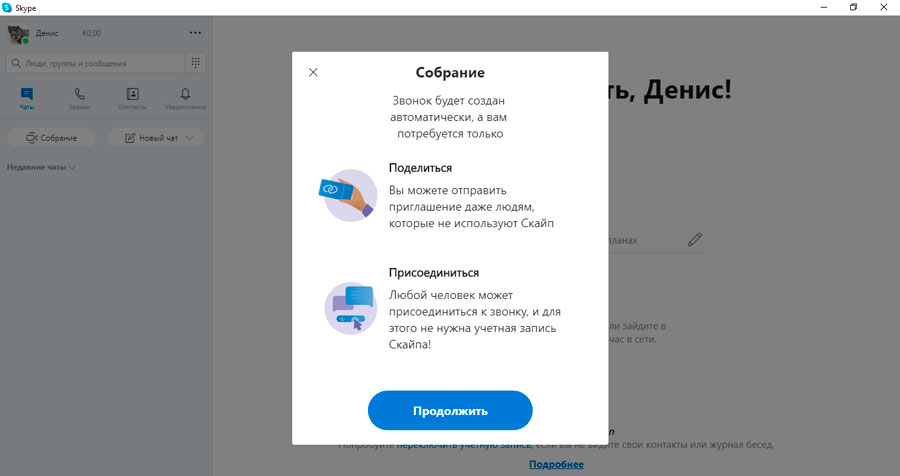
- Приглашение участников. Для добавления участников можно скопировать ссылку, отправить приглашения по электронной почте, Фейсбук, контактам Скайпа или добавить пользователей вручную.
- Переход к собранию. Теперь в созданном чате доступна возможность совершения видеозвонка, добавления участников и прочие опции.
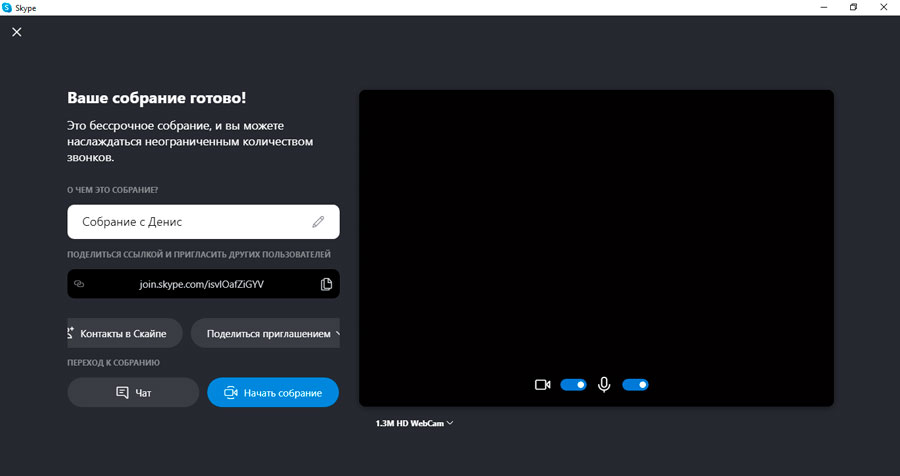
Кроме того, конференцсвязь в Скайпе можно настроить, а именно – указать название группы, щёлкнув по заголовку чата и выбрав редактирование (значок карандаша), загрузить аватарку, включить уведомления, смарт-уведомления, добавить в избранное, пригласить ещё пользователей и т. д.
Действия по созданию конференции аналогично выполняются и на мобильном устройстве. В десктопной версии конференцсвязь создаётся в одно нажатие кнопкой «Создать бесплатное собрание». Ссылка будет сгенерирована, после чего можно приглашать участников присоединиться и звонить.
Количество участников видеозвонка
Многих пользователей интересует, сколько же человек может участвовать в видеоконференции бесплатно. Ранее количество пользователей вместе с создателем ограничивалось 25 участниками, теперь же видеоконференция может включать одновременно до 50 человек, в том числе создателя. Проводить встречу бесплатно можно столько времени, сколько потребуется. Максимум видеопотоков зависит от используемой платформы и устройства. Добавленные в видеоконференцию абоненты с мобильными или стационарными номерами могут общаться в групповой беседе посредством голосовой связи, видно их не будет, при этом звонки оплачиваются создателем конференции.
Можно ли изменять состав участников видеоконференции
Из существующей беседы всегда можно исключить выбранных пользователей, а также добавить новых участников. Управление осуществляется стандартно:
- Для удаления участника жмём на названии группы, выбираем абонента в списке участников и рядом с именем нажимаем «Удалить», подтверждаем действие (опция доступна для создателя конференции).
- Чтобы подключить к беседе других пользователей, можно использовать кнопку «Пригласить кого-то ещё» или в правом верхнем углу в чате выбрать кнопку со значком «+» – «Добавление в группу» и выбрать интересующие контакты. Также в настройках группы (жмём на названии) можно нажать «Добавить людей» и выбрать из списка нужных пользователей.
Что ещё можно делать в видеоконференции Skype
В процессе конференции пользователям доступны следующие возможности:
- изменение названия группы и аватара;
- запись звонка для последующего использования;
- групповой текстовый чат;
- демонстрация экрана в ходе конференции;
- отправка файлов, контактов;
- включение и отключения видео и микрофона;
- размытие фона, опция активируется при присоединении к конференции и будет полезна, если вы не успели подготовиться к видеосвязи;
- управление составом участников (исключать абонентов может только создатель собрания).
Скайп не ограничивает время проведения конференций и предлагает возможность проводить видеоконференции как с компьютера, так и с мобильного девайса. Записи звонков могут сохраняться в течение 30 дней, а файлы мультимедиа, которыми делились участники ещё дольше.
Доступ к расширенным возможностям предоставит Skype Business, обеспечивающий видеоконференции с высоким качеством звука и картинки, а также увеличенным до 250 человек максимальным количеством участников.
Учимся создавать конференцию в Скайпе и присоединяться к чату по ссылке для общения нескольких человек онлайн
Организовать дистанционное общение — простая задача, главное знать, как правильно сделать. Выбрать подходящий сервис, настроить, уметь управлять функциями. Для общения по видеосвязи предпочтителен Skype. Можно разговаривать наедине друг с другом либо группой до 100 человек. Достаточно присоединиться к звонку по пригласительной ссылке. Скайп остается популярным мессенджером, хотя наблюдался отток количества пользователей из сети.
2020 год — аудитория в Скайпе сократилась до 50 миллионов человек.
2017 год — этот показатель составлял 300 миллионов пользователей.Создание групп
Чтобы можно было присоединиться к чату в Скайпе, должна быть сгенерирована ссылка. Рассмотрим, как её создать.
1. начала необходимо открыть Скайп, зайти в профиль. Приложение запросит учетные данные. Надо ввести логин, пароль, кликнуть «Войти».
2. Во вкладке «Чаты» найдите и нажмите иконку «квадратик с карандашом».
3. Далее выберите разновидность групп:
— собрание в Скайпе;
— групповой чат.Инструкция создавалась на примере приложения Скайп на телефоне. Можно установить программу на компьютер.
Сравнение возможных вариантов
Собрание
1. Быстрая настройка. Одним кликом создается беседа с готовым названием; переименовываем по желанию, нажав знак карандаша.
На дисплее увидите кнопку «копировать ссылку». Жмем и сбрасываем участникам. Альтернатива — выбрать «Поделиться», затем «Скопировать». Можете добавить контакты из Скайпа. Вверху списка людей отобразится ссылка для присоединения к группе — третий способ скопировать ссылку.
Готово! Начните конференцию. Кликаем «Начать собрание», приложение переводит на режим звонка. По умолчанию видеокамера отключена, микрофон включен. Отрегулируйте, проверьте звук и качество изображения.
Либо перейдите сначала в чат.
При нажатии адресного кода ссылка скопируется, появится зеленая галочка.Кнопка «Поделиться приглашением» предложит репродуцировать ту же ссылку. Кнопка «Добавить людей» откроет список контактов. Тысяча и один способ получить ссылку, чтобы присоединиться к конференции в Скайпе.
2. Количество участников. 100 человек совместно с создателем беседы. Собрание дает расширенную возможность пригласить 99 человек.
3. Сутки общения. Время конференции продлено до 24 часов.
Ещё проще! Клик по значку видеокамеры автоматически запустит собрание в Скайпе.
Групповой чат
1. Последовательная настройка. Название чата надо ввести на этапе создания. Напечатали, жмем стрелочку.
Скайп переводит к списку контактов, добавляем выбранных лиц и «Готово», окажетесь в чате беседы. Начните аудио-, видеозвонок.
2. Участники. Максимальное общее количество — 50 человек.
3. Время. Один групповой видеозвонок длится максимум 4 часа, наибольшая длительность видеозвонков в день — 10 часов. При исчерпании лимита текущая конференция прерывается. Продолжить можно в режиме обычного голосового звонка.
В групповом чате меньше вариантов получения ссылки беседы. Нажмите «Пригласить кого-то еще».
Далее «Ссылка для присоединения к группе». Разрешите «приглашение в группу по ссылке», переключив тумблер. Появится код адреса беседы, копируем в буфер обмена и рассылаем.
Присоединиться к конференции в Скайпе: алгоритм
Вы получили уникальную пригласительную ссылку на беседу в Скайпе. При её нажатии откроется приложение (если установлено) либо браузер.
Шаг 1. Нажмите «Присоединиться к беседе».
Шаг 2. Выберите «Начать собрание» или «Чат».
Конец настройкам! Присоединиться к звонку — предельно простое действие.Ссылку можно направить персонально, но лучше разместить для группы людей единоразово. Например, используя мультиссылку.
Преимущества и ограничения
Люди, получившие ссылку, переходя в Скайп-конференцию, могут присоединиться:
— через личный аккаунт;
— в качестве гостя.Регистрация, вход по учетной записи не обязательны! Гость вводит имя и присоединяется к звонку. Можно даже войти в групповой чат через браузер, не устанавливая приложение Скайп.
Отметим наличие технических требований к устройствам для включения видеосвязи.
Поддерживаемые браузеры:
— Microsoft Edge,
— Google Chrome.Перейти на онлайн встречу в Скайпе возможно в любое время, срок действия ссылки собрания не ограничен. Функция помогает планировать видеоконференции заранее, подготовив вебинарную комнату предварительно. История чата также сохраняется.
Создание беседы в Скайпе бесплатно!
Интернет-встречи в режиме реального времени позволяют общаться целой группе людей на расстоянии. Бизнесу особенно важна возможность быстрых, частых взаимодействий партнеров с разных уголков планеты. Конференции в Скайпе ускоряют процессы коммуникации, экономят время. Финансовая выгода очевидна и колоссальна.
Большую актуальность набрали обучения онлайн, тренировки (персональные, групповые), приглашение друзей, родственников на мероприятия, праздники онлайн. Потребность в использовании групповых звонков объяснима.
- В окне беседы тапните по ее наименованию для открытия основного меню.