
Как удалить историю звонков и переписки в Скайпе
Программа Скайп предусмотрена для общения со своими друзьями. Здесь, каждый выбирает для себя удобный способ. Для кого-то это видео или обычные звонки, а кому-то больше нравится режим текстовой переписки. В процессе такого общения у пользователей возникает вполне логичный вопрос: «А же удалить информацию из Скайп?». Давайте посмотрим как это сделать.
Способ 1: Очистить историю переписки
Для начала определимся, что вы хотите удалить. Если это сообщения из чата и смс, то никаких проблем.
Заходим в «Инструменты-Настройки-Чаты и SMS-Открыть дополнительные настройки». В поле «Сохранять историю» нажмем «Очистить историю». Все ваши SMS и сообщения из чата будут удалены полностью.
Способ 2: Удаление одиночных сообщений
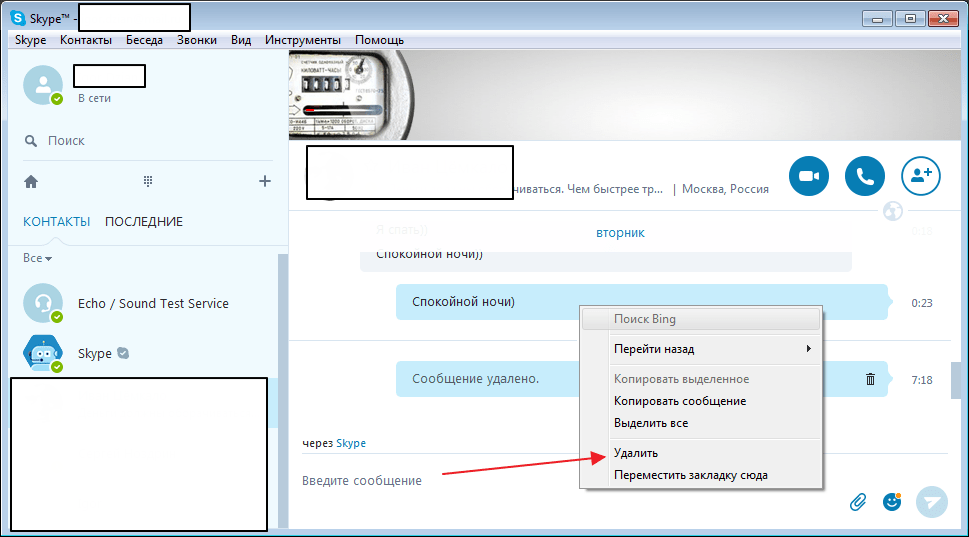
Обратите внимание, что удалить прочитанное сообщение из переписки или беседу для одного контакта в программе не представляется возможным. Удаляются по одному, только свои отправленные сообщения. Кликнем на правую кнопку мыши. Жмем «Удалить».
В интернете сейчас полно всяких подозрительных программ, которые обещают решить проблему. Я бы вам не советовал их использовать из-за большой вероятности подхватить вирусы.
Способ 3: Удаление профиля
Удалить разговор (звонки) у вас тоже не получится. Эта функция в программе не предусмотрена. Единственное, что можно сделать, это удалить профиль и создать новый (ну если очень нужно).
Для этого остановим программу Скайп в «Диспетчер задач-Процессы». В поиске компьютера впишем «%appdata%\Skype». В найденной папке отыщем свой профиль и удалим его. У меня эта папка называется «live#3aigor.dzian» у вас будет другая.
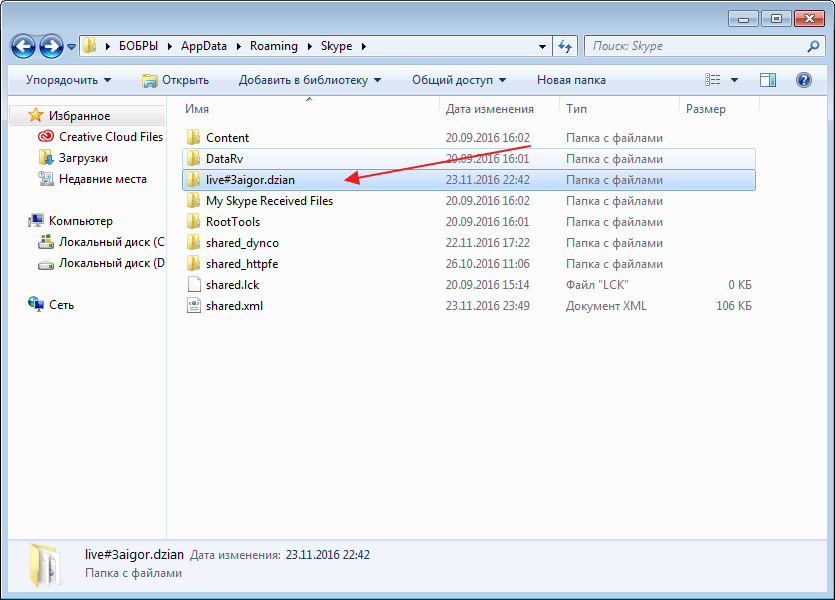
После этого опять входим в программу. У вас должна очистится вся история.
Способ 4: Удаление истории с одним пользователем
В том случае, если вам все же требуется удалить историю все же с одним пользователем, осуществить задуманное можно, но не без использования сторонних инструментов. В частности, в данной ситуации мы обратимся к программе DB Browser for SQLite.
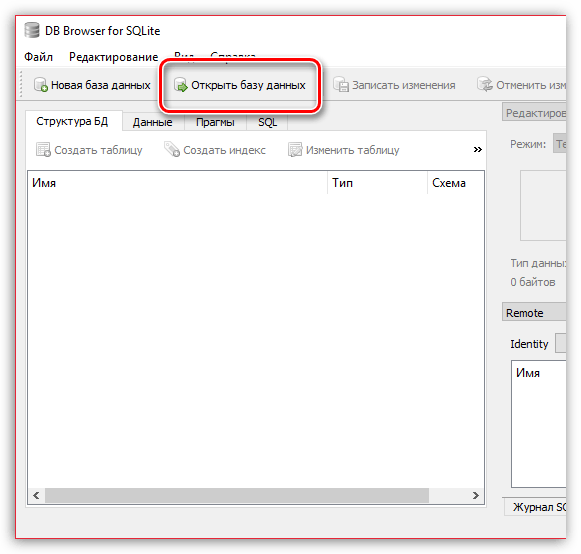
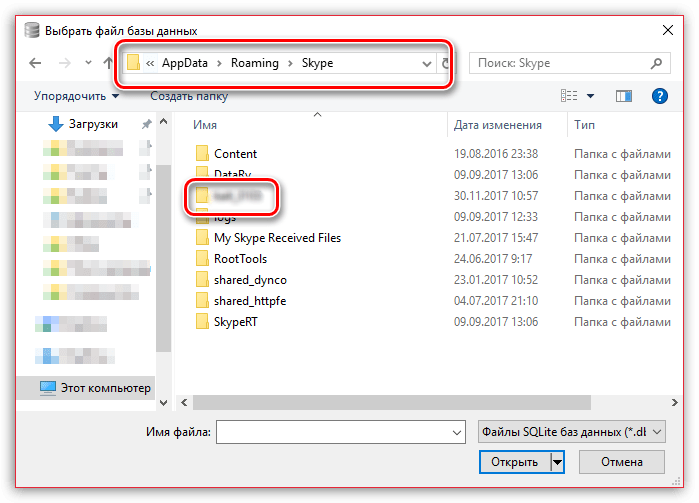
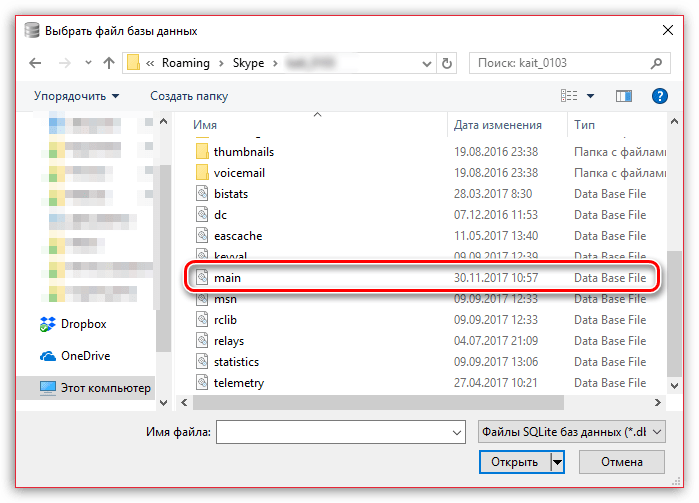
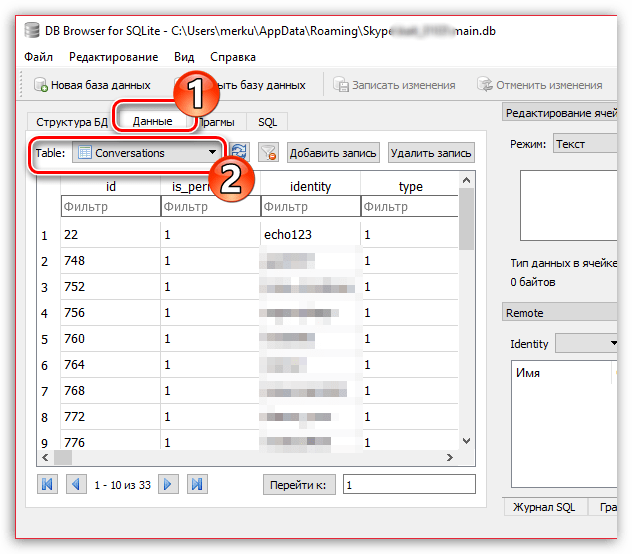
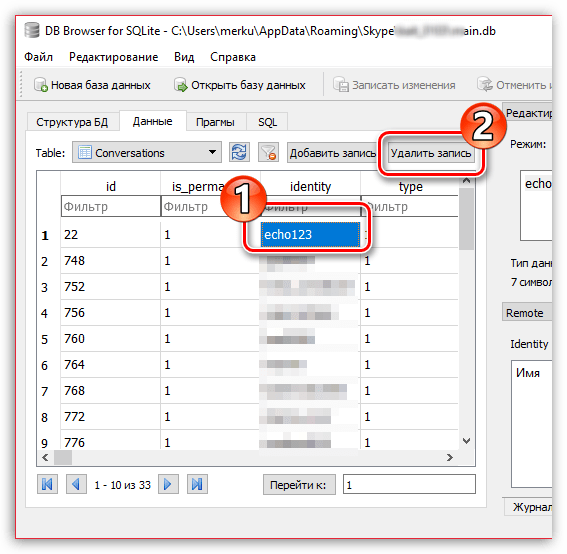
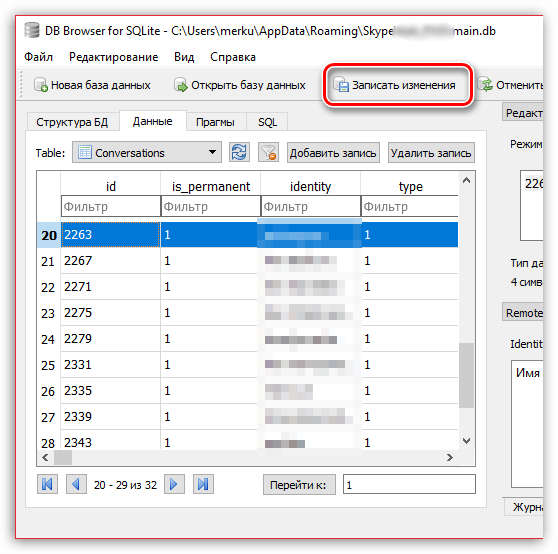
С этого момента можете закрыть программу DB Browser for SQLite и оценить, как она справилась со своей задачей, запустив Skype.
Способ 5: Удаление одного или нескольких сообщений
Если способ «Удаление одиночных сообщений» позволяет удалять лишь ваши текстовые сообщения, то данный способ позволяет удалить абсолютно любые месседжи.
Как и в прошлом способе, здесь нам потребуется обратиться к помощи программы DB Browser for SQLite.
- Выполните все действия с первый по пятый пункт, описанные в предшествующем способе.
- В окне программы DB Browser for SQLite пройдите ко вкладке «Данные» и в пункте «Table» выберите значение «Massages».
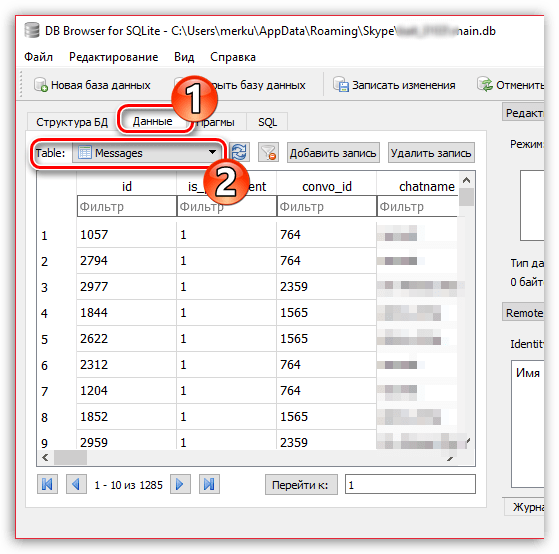
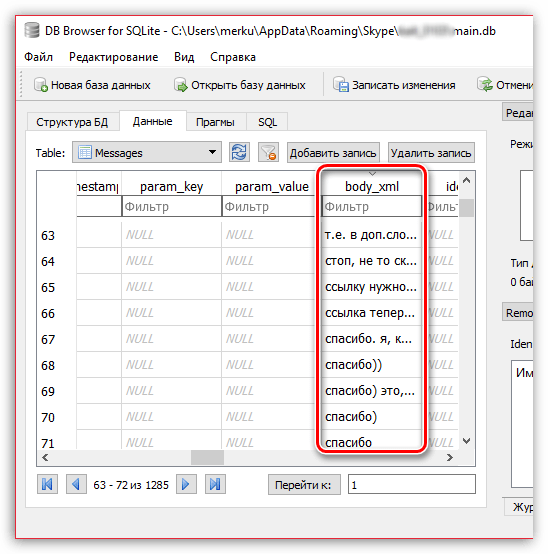
- На экране отобразится таблица, в котором вам потребуется прокрутить вправо, пока не найдете колонку «body_xml», в которой, собственно, и отображается сам текст полученных и отправленных сообщений.
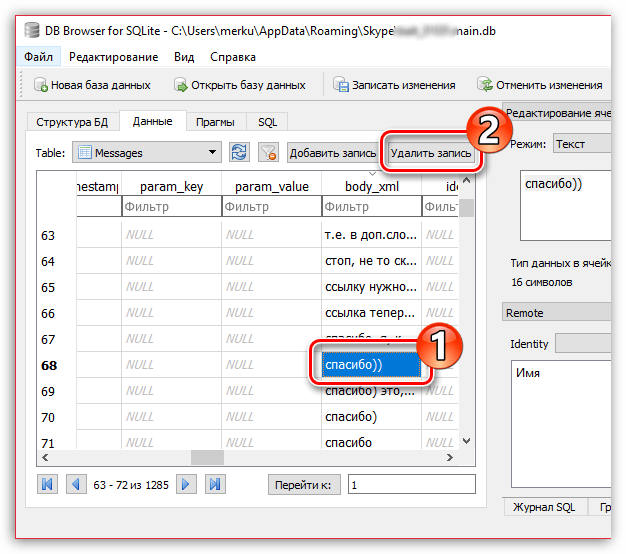
- Найдя нужное сообщение, выделите его одним кликом мыши, а затем выберите кнопку «Удалить запись». Таким образом выполните удаление всех необходимых вам сообщений.
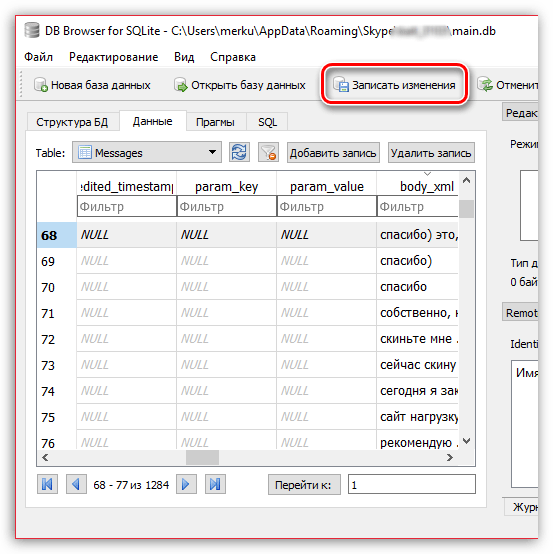
- И, наконец, чтобы завершить удаление выбранных сообщений, щелкните по кнопке «Записать изменения».
При помощи таких несложных приемов, вы сможете очистить свой Скайп от нежелательных записей.
Как очистить историю звонков в Скайпе
Когда-то это делалось просто: вы удаляли Скайп и ставили заново, и вся история при этом автоматически удалялась. Но сейчас Microsoft объединила программу со своими облачными сервисами, так что все логи звонков и чатов хранятся на удалённом сервере. Поэтому пытаться удалять ее ради стирания записей не нужно. Рассмотрим, как удалить звонки в Скайпе правильным способом.
Стирание данных о вызовах

Алгоритм действий для стирания данных о вызовах будет несколько различаться для «плиточной» версии Skype, классической и мобильного приложения для актуальных платформ. Но если вы воспользуетесь инструкцией для одного из них, то информация исчезнет со всех.
Важно учесть: если вы удаляете сообщение или беседу, ваши собеседники сохраняют к ним доступ. Именно из-за этого вы не можете стереть ваши беседы или хронику звонков с серверов Скайпа: вы — не единственный владелец вашей переписки. «Как это — не могу удалить?» — спросите вы, возможно. Зато, с другой стороны, вы можете быть уверены, что никто не удалит «с того конца» важные для вас беседы.
Современная программа
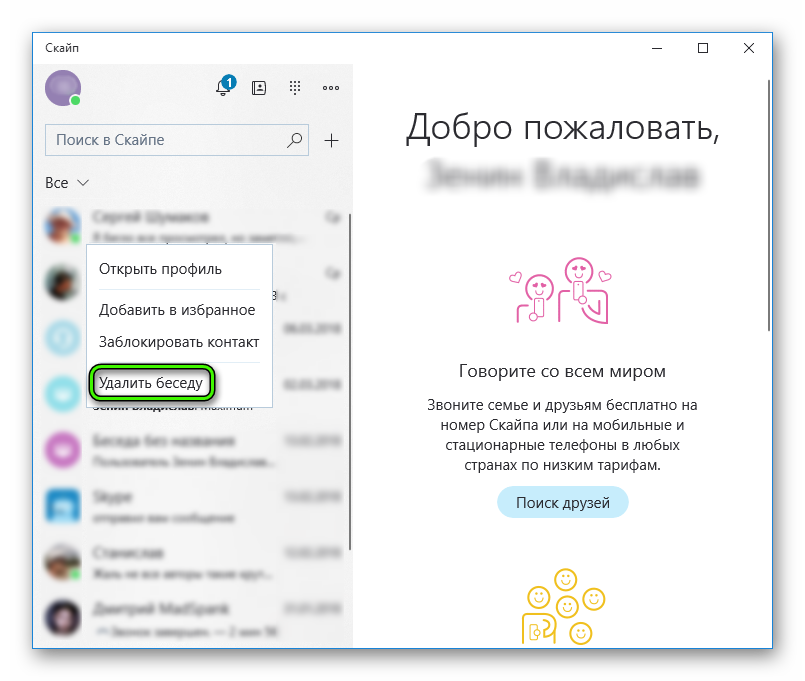
В связи с тем, что Microsoft пока не возвращает в доступ Skype Classic, рассматриваем эту версию как основную. Есть один простой способ: беседа за беседой. Для этого кликайте правой мышкой (или делайте долгий тап) на чате, затем выбирайте пункт «Удалить…».Преимущество этого способа — возможность удалять чаты выборочно. Недостаток: если вы хотите стереть всё, то это будет длиться долго.
Стоит учесть, что удалить информацию о платных вызовах и сообщениях невозможно. Дело в том, что она хранится в вашем личном кабинете и недоступна посторонним, но и вы не сможете её стереть.
Skype Classic
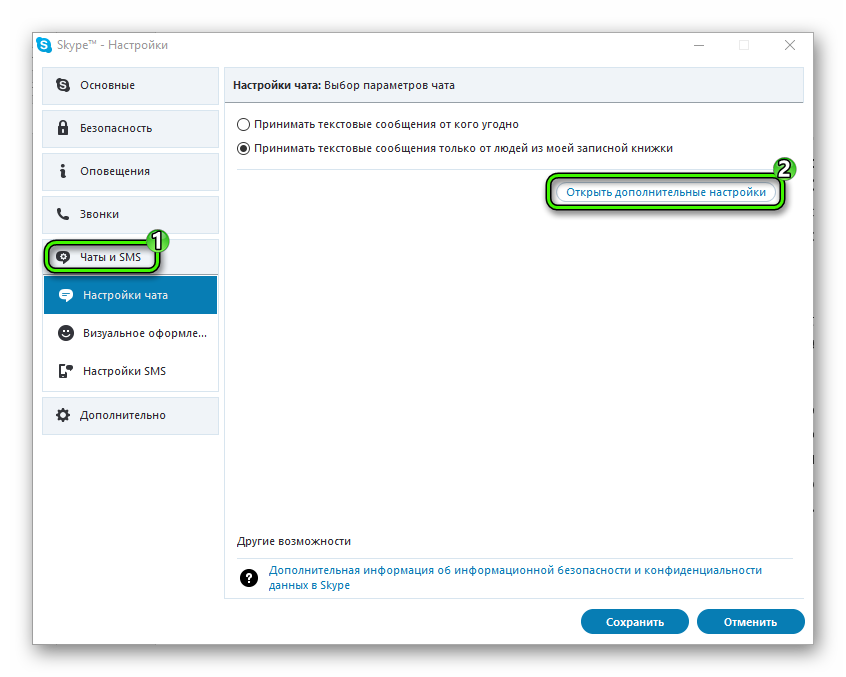
Если вы пользуетесь старой версией Скайпа, то можете зайти в меню «Инструменты», выбрать в нём раздел «Настройки…» и перейти в «Чаты и SMS». Потом кликните на «Открыть дополнительные…».Теперь выберите команду «Очистить историю». Если программа запросит подтверждения — подтвердите. Это штатный способ полного удаления истории переписки и звонков.
На мобильных устройствах
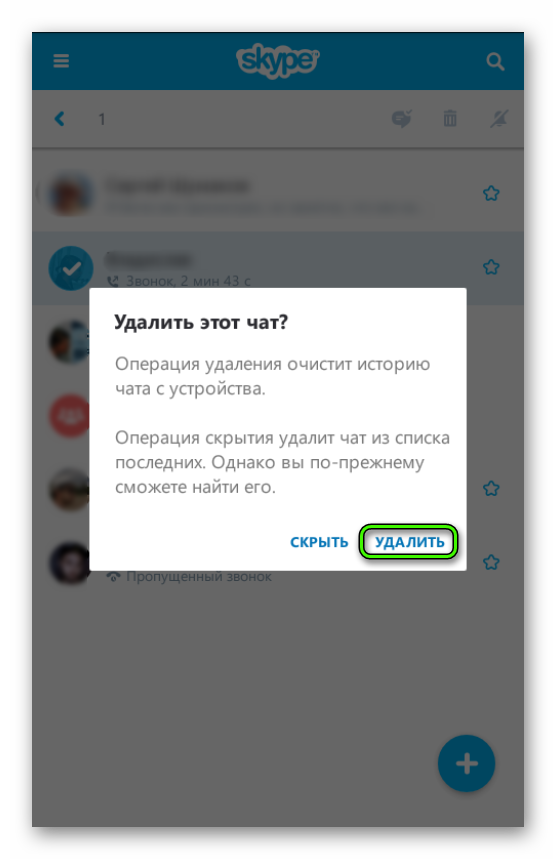
Увы, на смартфонах и планшетах штатного способа быстрой полной очистки нет. Поэтому удалять придётся беседу за беседой.Или всё-таки (что и мы советуем) добраться до компьютера.
Как удалить историю звонков в Скайпе

В чатах со временем накапливаются сообщения и список звонков. В целом это все называется историей. Ее нужно периодически чистить, чтобы не засорять компьютер ненужной информацией. В длинной истории также тяжело найти определенное сообщение.
Как удалить звонки в Скайпе? Можно ли произвести отдельную очистку звонков, чтобы текстовые сообщения остались на месте?
Какие существуют варианты в целом?
Отдельно удалить историю звонков или сообщений не представляется возможным, к сожалению. Программа позволяет очистить только всю историю за раз (имеются в виду все чаты, данные о звонках, пересланные файлы, включая видео, аудиозаписи и фотографии). Все это удаляется одним махом и безвозвратно. Если вы хотите оставить что-то из пересланных файлов в памяти ПК, сохраните файл перед очисткой. Однако это касается только стандартных средств очистки, которые предлагает сервис Скайпа.
Для того чтобы убрать переписку с конкретным пользователем, нужно загружать отдельное ПО, предназначенное специально для этих целей.
Таким образом, есть два варианта:
- Удалить всю историю звонков вместе с сообщениями.
- Почистить диалог с каким-то человеком посредством сторонней программы.
Очистка в пределах Скайпа
Рассмотрим стандартный метод удаления. О нем должен знать каждый пользователь мессенджера.
1.Заходим в первый раздел Skype, который находится в верхней панели.
2.Открываем пункт «Безопасность».
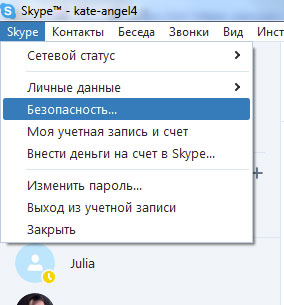
3.Отыскиваем блок «Сохранять историю».
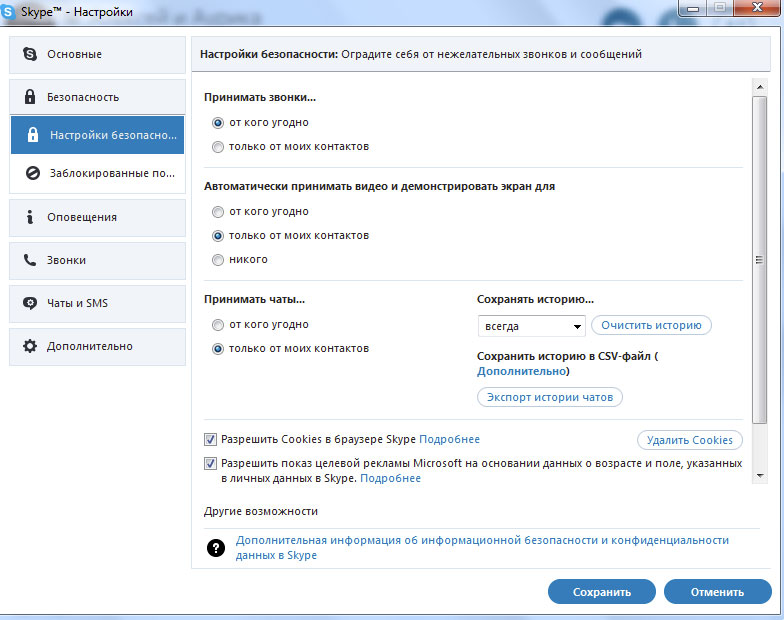
4.Кликаем по «Очистить историю». Жмем, далее, на «Удалить».
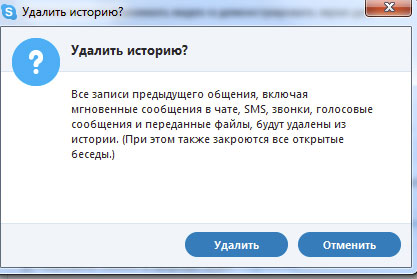
Настройка автоматического удаления
Вы сами можете установить настройки таким образом, чтобы история исчезала из памяти ПК автоматически по истечении определенного периода. Настроить автоматическое удаление можно в том же разделе, где события удаляются.
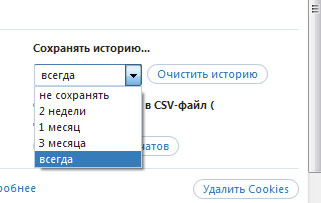
Установите период времени, после которого переписка будет исчезать, будто ее и не было. Можно также поставить пункт «не сохранять». Тогда все будет удаляться с закрытием программы. Эта команда, однако, будет удалять всю переписку без исключения тоже.
Дополнительные утилиты
Для выборочной чистки чатов воспользуйтесь специальными программами. Рассмотрим три из них: Skype chat helper, Skype Clean и SkypeLogView.
Skype chat helper
Сначала скачайте и установите ее на компьютер. Для этого воспользуйтесь надежным сторонним ресурсом, так как официального сайта у программы нет.
- Скопируйте ник контакта, переписку с которым вы хотите стереть или просто запомните его.
- Закройте Skype и запустите Skype chat helper через иконку на Рабочем столе.
- В поле Contact вставьте ранее скопированный ник.
- Кликните по кнопке Remove chat history.
- Проверьте, была ли удалена история с контактом.
Skype Clean
Что позволяет эта утилита? Возможностей у нее гораздо больше, чем у предыдущей:
- Избавляет от всей истории в целом.
- Убирает отдельные сообщения из переписок.
- Выводит сообщения в текст на Блокноте, который затем можно редактировать;
- Ищет сообщения по ключевому слову и многое другое.
Программой легко и просто пользоваться благодаря понятному интерфейсу.
За такой объем предоставляемых возможностей приходится платить. Чтобы активировать программу, нужно ввести код, который вы получите поле оплаты подписки.
Как удалить историю звонков в Скайпе посредством этой платной программы:
- Открываем утилиту. Экран будет разделен на две части. В левой вводим свой логин.
- В списке чуть ниже появятся ваши контакты. Жмем на пользователя. В правой части окна откроются сообщения из чата с ним.
- Выделяем сообщения и удаляем. Можно также все убрать сразу.
SkypeLogView
Чтобы удалить полностью конфиденциальную переписку со всеми сообщениями и звонками с помощью этой программы, следуем инструкции:
1.Скачиваем SkypeLogView и ставим ее на ПК посредством простейшего инсталлятора.
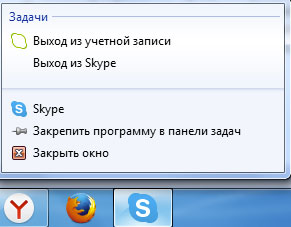
2.Закрываем полностью Skype. Учтите, что простого нажатия на крестик недостаточно. На панели задач щелкаем правой кнопкой мыши по иконке мессенджера и в меню выбираем «Выход из Skype».
3.Запускаем программу для очистки и вводим адрес файла, в котором хранится история сообщений. Он выглядит следующим образом: C:\DocumentsandSettings\имя\windows\ApplicationData\Skype\. Путь к файлу может быть другой. Скопируйте его из Проводника.
4.Вводим ник, под которым вы зарегистрированы в Скайпе. Далее, вы увидите все ваши сообщения. Можно также ознакомиться с чатами с каждым конкретным пользователем. Удалите все переписки или чаты с определенными собеседниками.
Каждый человек имеет право на конфиденциальность. Порой многие люди этого не понимают. Удаление переписок – дополнительное средство защиты от различного рода вторжений в частную жизнь.
В самой программе не предусмотрена очистка переписки или звонков одного контакта. Если вам не жалко удалять историю чатов всех контактов, воспользуйтесь стандартным методом. Для того чтобы частично удалить историю, понадобится скачать и установить дополнительные программы. Их много: как бесплатных, так и платных.
[Skype Recovery] Как найти и восстановить видеосообщения Skype

Обновлено Сомей Лиам / 30 декабря 2020 г. 09:20
Skype это бесплатное глобальное программное обеспечение для голосовой связи, в котором зарегистрировано более миллиона пользователей 663 и более миллиона пользователей 30 онлайн. Он имеет функции, необходимые для обмена мгновенными сообщениями, такие как видеочат, голосовые конференции с несколькими людьми, чат с несколькими людьми, передача файлов, текстовый чат и другие функции.
Он может общаться с голосами других пользователей в высоком разрешении, а также может делать внутренние и международные звонки. Независимо от того, является ли это стационарным телефоном, мобильным телефоном или PHS, он может напрямую набирать номер и может выполнять такие функции, как передача вызова и передача SMS.
Но когда мы потеряли видеообращение Skype, как мы могли его найти и восстановить? Здесь мы покажем методы 4 для решения этой проблемы.

- Часть 1: перейдите в папку «Полученные файлы» Skype, чтобы найти видеофайл
- Часть 2: просмотр видео сообщений в истории разговоров
- Часть 3: Поиск в основной базе данных файла Skype через браузер
- Часть 4: Используйте программу для восстановления видео, чтобы восстановить видео сообщения Skype
1. Перейдите в папку «Полученные файлы» Skype, чтобы найти видеофайл
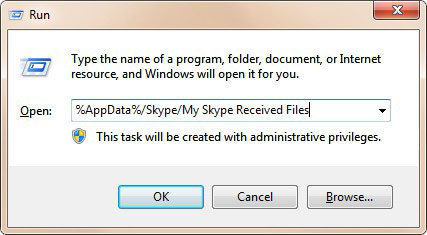
Данные Skype хранятся по умолчанию в папке Windows C: диск% AppData%. Попытка восстановить потерянные Skype полученные сообщения:
Нажмите Windows и R клавиши на клавиатуре, наберите % AppData% / Skype / Мои полученные Skype файлы в Запустить окно , а затем нажмите кнопку OK.
2. Просмотр видео сообщений в истории разговоров
Перейдите в Контакты или Недавние и нажмите на имя человека / группы, которая отправила вам файл. Мгновенное сообщение и история звонков для этого контакта или группы будут отображаться в главном окне. Прокрутите историю разговоров, чтобы найти нужный файл. Нажмите на файл и откройте его.
3. Поиск видео в основной базе данных файла Skype
Все данные Skype, включая сообщения и видео, хранятся в файле базы данных main .db, исключение для удаленных видео.
Попытайтесь найти пропущенное видео-сообщение в файле main.db. Вы можете получить к нему доступ, используя приложение SQLite / командную строку / редактор браузера на ПК с Windows или Mac.
Шаг 1 Перейдите в браузер Skype.
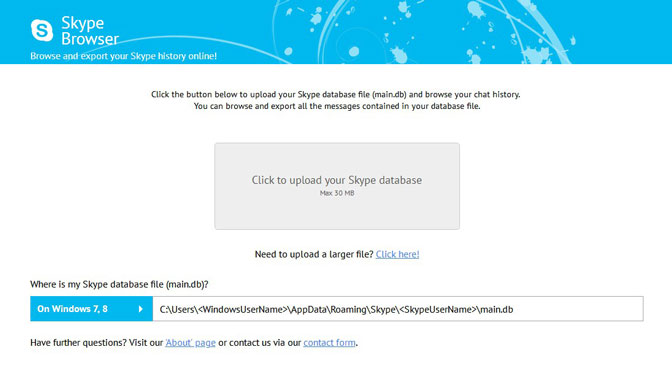
Шаг 2 Нажмите кнопку, чтобы загрузить файл базы данных Skype (main.db) и просмотреть историю чата, следуя инструкциям на экране.
Шаг 3 Экспортируйте все сообщения, содержащиеся в вашем файле базы данных.
4. Используйте программное обеспечение для восстановления видео, чтобы восстановить видео сообщения Skype
FoneLab Data Retriever, программное обеспечение для восстановления данных, которое может восстановить все виды файлов и данных. Не только возможность восстановить видео сообщение Skype, но и возможность восстановить файлы с карты памяти и компьютер.
Это программное обеспечение поможет вам восстановить потерянные данные в оригинальном виде. Он работает в режиме только для чтения, который считывает необходимые данные и копирует их в нужное место.

FoneLab Data Retriever — восстанавливайте потерянные / удаленные данные с компьютера, жесткого диска, флэш-накопителя, карты памяти, цифровой камеры и многого другого.
- С легкостью восстанавливайте фотографии, видео, контакты, WhatsApp и другие данные.
- Предварительный просмотр данных перед восстановлением.
Шаг 1 Установите FoneLab Data Retriever за компьютером. Запустите программное обеспечение для восстановления данных, затем выберите тип и расположение файла, затем нажмите Сканировать начать сканирование на наличие удаленных файлов.
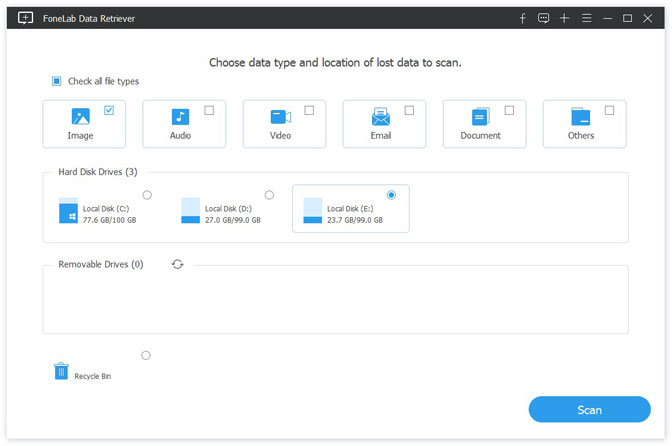
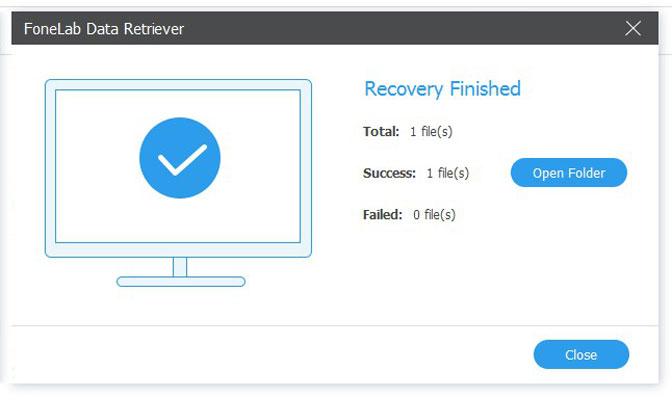
Шаг 2 Вы увидите список восстанавливаемых файлов. Выберите те, которые вы хотите восстановить и нажмите Recover чтобы спасти их. Затем вы можете получить ваши видео-сообщения Skype обратно.
Заключение
FoneLab Data Retriever на удивление легко установить и ничего не настраивать. У него очень удобный интерфейс, понятный большинству пользователей.
Если у вас есть какие-либо другие вопросы о восстановлении видеосообщения Skype и его альтернативах, вы можете поделиться более подробной информацией в комментариях.
Статьи по теме
- Как восстановить файлы с поврежденной карты памяти без форматирования
- Восстановить библиотеку фотографий на Mac — лучшие способы вернуть удаленные или потерянные фотографии
- Восстановление Chrome Bookmarks на Mac — Простые методы для восстановления удаленных файлов