
Сохранить историю скайпа
Рассматриваем, как сохранить историю скайпа с последующим восстановлением
Здравствуйте друзья. В этой статье хотелось бы рассмотреть не совсем частый, но достаточно важный вопрос, как сохранить историю скайпа — рекомендуем информативную статью об этой программе.
Введение
Данная программа очень популярна и её использует почти каждый пользователь компьютера или ноутбука. Предназначена она для бесплатных звонков по интернету друзьям и знакомым. Если у Вас появились какие-либо вопросы по её установке, то перейдите в статью установка скайпа бесплатно.
Когда может понадобиться сохранить историю skype?
Перечислим возможные ситуации:
- Есть необходимость переустановить операционную систему (ОС). В процессе будет удалён и skype и все сообщения также будут удалены.
- Нужно перенести переписку на другой ПК или бук
- Неполадки со скайпом, в итоге переписка может попросту потеряться и т.д.
Также стоит отметить важность переписки. Часто это бывает рабочий аккаунт, в котором хранятся разговоры с многочисленными клиентами, потерять которые было бы крайне не желательно.

В этой заметке мы с Вами рассмотрим, как можно избежать потери всех сообщений (сохранить их), а потом опять их при необходимости восстановить. Делать мы это будем в ОС Windows 7 (рекомендуем к ознакомлению заметку — 6 способов, как ускорить домашний компьютер).
Приступим к сохранению переписки скайпа
И так, начнём. Нам понадобиться вызвать строку для выполнения команд. Она или в пуске «выполнить» или, если её там нет, то можно открыть сочетанием клавиш «win+r». Как только открыли строку, вписываем туда такую запись %appdata%\Skype и нажимаем «ввод».

Должен появится каталог под названием Skype. Заходим в него и находим там подкаталог со своим именем в скайпе (в нашем случае это имя — berlazar).

Заходим туда и ищем файл под названием main.db— journal (или иногда просто main.db, как в общем-то и в нашем случае).
.jpg)
Вот в нём то и находятся вся наша переписка. Этот файл нам и требуется сохранить, то есть просто скопировать. Сделать это можно, как перенести на другой локальный диск, к примеру, «D», так и на флешку или CD/DVD диск. Также не стоит изменять название этого файла. Сделав, все эти операции Вы решили вопрос, как сохраняется история скайпа.
Восстанавливаем историю скайпа
Теперь нам нужно восстановить её. Вся последовательность операций та же, с единственным исключением – Вам нужно скопировать старый файлик main.db— journal на место нового, просто заменив его.
Только не стоит забывать, что skype не должен быть запущен, не то не получиться заменить.
Примечательным моментом является то, что если Вы хотите сохранить два и более таких файла истории переписки, то стоит для каждого из них создать свою отдельную папку, потому, что они имеют одинаковое название и в случае, если поместить их в одну папку то они заменятся. То есть один из них пропадёт.
Вот, в общем-то, и всё, мы рассмотрели с Вами вопрос, как правильно сохранить историю скайп. Единственной сложностью будет это поначалу разобраться, как найти нужный файл и, как потом поместить его на новое место или в новую программу. Но после нескольких таких манипуляций, Вы будете делать это автоматически.
На этом всё, вопросы и пожелания оставляйте в комментариях. Спасибо за внимание.
Как экспортировать историю чата Skype на ПК
Эта статья расскажет вам, как экспортировать историю вашего чата Skype в другую папку на вашем компьютере, как сделать резервные копии файлов конфигурации, истории и контактов, а также как их восстановить.

- Экспорт истории: 6 простых шагов
- Резервная копия контактов
- Резервная копия файлов конфигурации и истории Skype, а также перенос папки на другой ПК
- Как отправить список контактов с одной учетной записи в другую
- Вопросы и ответы
- Комментарии
Перейти к просмотру

Экспорт истории: 6 простых шагов
Экспорт истории может понадобиться если нужно быстро найти, к примеру, какую-то важную информацию посредством поиска.
Для этого вам нужно будет выполнить всего 6 простых шагов:
-
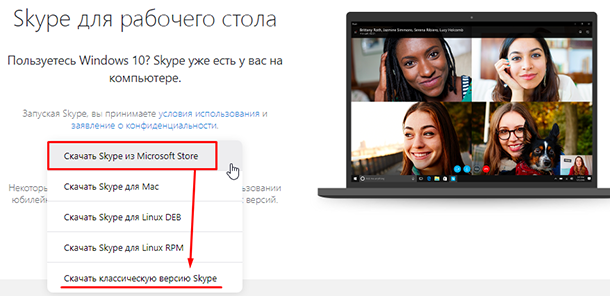
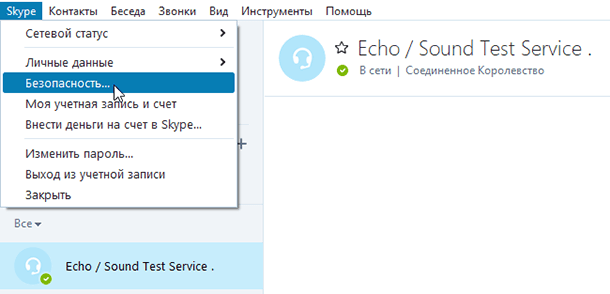
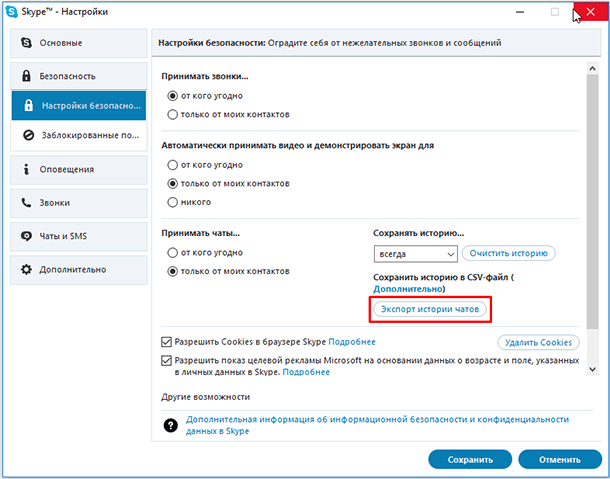
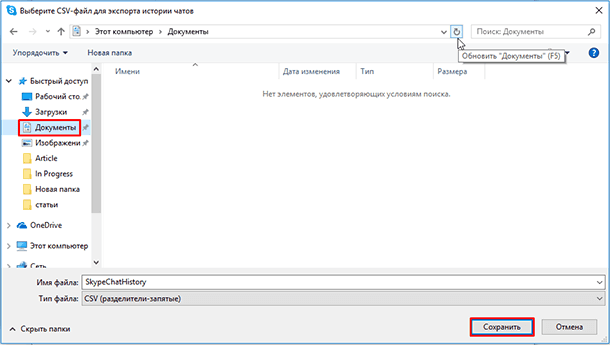
Откройте Skype Classic. Если вы используете Windows, найти его можно в меню «Пуск». Если у вас Mac, вы найдете его в папке «Приложения». Ищите синий значок с белым “S”.

Эта инструкция будет работать только для классической версии Skype. Если вы используете это приложение для Windows 10, перейдите на страницу, чтобы загрузить, прокрутите страницу вниз до сообщения, в котором говорится: «Skype для Windows 10 уже есть на вашем компьютере», нажмите Скачать, затем следуйте инструкциям на экране, чтобы установить приложение.
Перейти к просмотру
Резервная копия контактов
Еще в скайпе есть возможность сделать резервную копию контактов. Для этого нужно нажать Контакты / Дополнительно / Сделать резервную копия списка контактов.
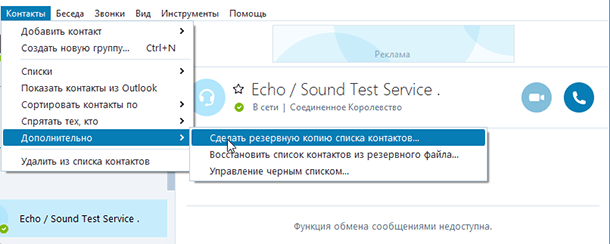
Выбрать место на ПК, и нажать Сохранить.
В этом же блоке меню есть функция их восстановления. Выберите восстановить, укажите папку с сохраненными контактами и нажмите Открыть, и контакты загрузятся в скайп. Сделав резервную копию контактов, у вас появиться возможность восстановить их в случае потери.
Резервная копия файлов конфигурации и истории Skype, а также перенос папки на другой ПК
Перейти к просмотру
Иногда возникает потребность в переносе папки с историей переписки скайпа на другой ПК. К примеру, вы переустанавливаете систему и хотите восстановить всю переписку скайпа. Чтобы создать резервную копию файлов конфигурации и истории Skype нужно перейти в каталог, который в Windows 10, находиться в C:\Users\Имя_пользователя\AppData\Roaming
Вместо «Имя_пользователя» впишете имя своей учетной записи.
Копируете полностью эту папку, и переносите на другой компьютер, в то же место, с заменой файлов.
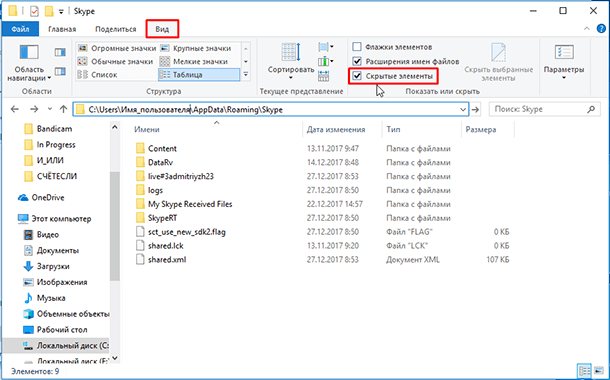
AppData, является скрытой папкой, и чтобы ее увидеть нужно во вкладке «Вид» включить показ скрытых элементов.
Список контактов хранится на сервере программы и не будет потерян, если входить в систему с одним и тем же логином. А вот история мгновенных сообщений и другие данные не хранятся на сервере, поэтому есть смысл сделать ее резервную копию.
Как отправить список контактов с одной учетной записи в другую
Если нужно перенести список контактов в другую учетную запись, она должна быть в списке ваших контактов.
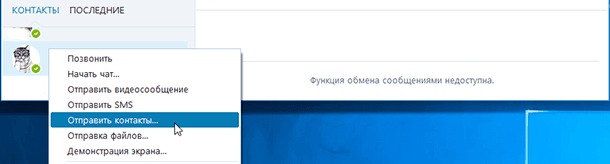
Нажмите на нем правой кнопкой мыши, «Отправить контакты…», отметьте нужные и нажмите «Отправить контакты».
Зайдите с другой учетной записи, в которую отправили список, откройте сообщение. И на каждом контакте нажмите «Добавить в список контактов».
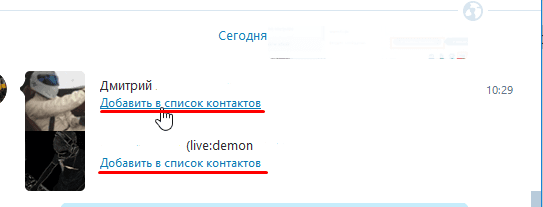
Они будут добавлены в список контактов, но появятся в автономном режиме до тех пор, пока не примут запрос.

Автор: Vladimir Mareev, Технический писатель
Владимир Мареев — автор и переводчик технических текстов в компании Hetman Software. Имеет тринадцатилетний опыт в области разработки программного обеспечения для восстановления данных, который помогает ему создавать понятные статьи для блога компании. Спектр публикаций довольно широк и не ограничивается только лишь темой программирования. Статьи включают также разнообразные обзоры новинок рынка компьютерных устройств, популярных операционных систем, руководства по использованию распространенных и специфических программ, примеры решений возникающих системных или аппаратных проблем и многие другие виды публикаций.

Редактор: Michael Miroshnichenko, Технический писатель
Мирошниченко Михаил – одни из ведущих программистов в Hetman Software. Опираясь на пятнадцатилетний опыт разработки программного обеспечения он делится своими знаниями с читателями нашего блога. По мимо программирования Михаил является экспертом в области восстановления данных, файловых систем, устройств хранения данных, RAID массивов.
- Обновлено:
- 24.10.2023 16:41
Как скачать историю переписок «Skype» в Windows 10?
Читайте о том, как сохранить резервную копию истории переписки (чатов) «Skype» в Windows 10, включая электронные сообщения и файлы. Описан простой порядок последовательных действий.

- Введение
- Как скачать пользовательскую переписку и историю файлов из приложения «Skype»?
- Как открыть сохраненную переписку и историю файлов приложения «Skype»?
- Заключение
- Вопросы и ответы
- Комментарии
Введение
В устаревшей версии программного обеспечения процесс экспорта истории чата был простым, так как инструментарий приложения включал соответствующую функцию для исполнения такой операции. Но по какой-то странной причине доступный инструмент извлечения был удален из приложения Skype, разработанного для десятой версии операционной системы «Windows». Однако пользователи все еще могут экспортировать историю переписки, а также файлы, которыми делились с собеседниками, после отправки соответствующего запроса в службу загрузки копии пользовательских бесед «Skype».
В данном руководстве по использованию возможностей операционной системы «Windows 10» мы покажем, как загрузить копию чата приложения «Skype» и историю файлов, а также как открыть и просмотреть готовое содержимое на персональном компьютере.
Перейти к просмотру
Перейти к просмотру
Как скачать пользовательскую переписку и историю файлов из приложения «Skype»?
Чтобы загрузить резервную копию переписки электронных сообщений из приложения для удаленного общения пользователей между собой «Skype», включая историю файлов, пользователям потребуется выполнить следующий упорядоченный простой набор пошаговых действий.
- Приложение Skype относится к списку прикладных продуктов корпорации Microsoft. И для управления его параметрами и получения непосредственного прямого доступа к службе загрузки копий бесед, пользователям необходимо войти в личный кабинет веб-сайта, используя данные собственной учетной записи «Microsoft». С этой целью, откройте свой предпочитаемый веб-браузер и перейдите на страницу службы «Skype» по адресу: «https://secure.skype.com/ru/data-export» (без наружных граничных кавычек). Если автоматический вход не произведен, то заполните соответствующие поля имени пользователя и пароля, и завершите процедуру перехода.
- Теперь пользователи могут проверить содержимое, которое планируется скачать, включая доступные разделы «Беседы» и «Файлы».
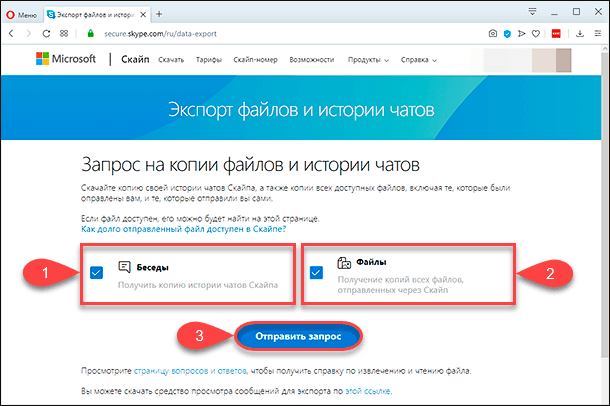
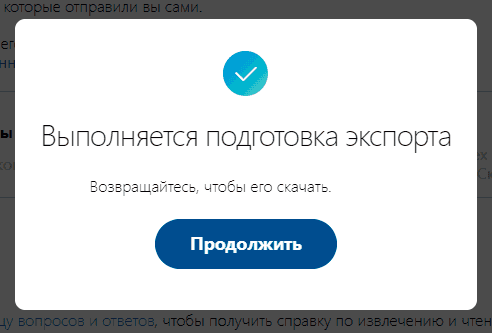
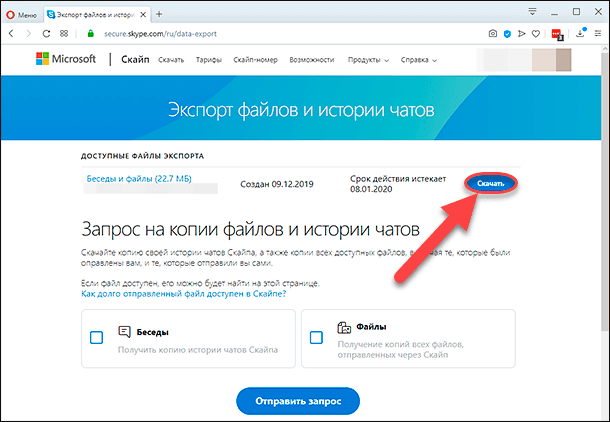
Краткое примечание. Процесс подготовки и последующего предоставления истории «Skype», для непосредственной загрузки пользователями, может занять некоторое время. Обычно служба извещает соответствующим сообщением о готовности архива для загрузки, которое пользователи получают в виде уведомления в «Skype», но всегда можно подождать несколько минут, регулярно обновляя страницу «Экспорт файлов и истории чата», пока кнопка загрузки не будет отображена.
После того, как описанные последовательные шаги будут выполнены, пользователи получат в свое распоряжение файл с расширением «.tar», который будет содержать копию всей запрошенной информации.
Как открыть сохраненную переписку и историю файлов приложения «Skype»?
Операционная система «Windows 10» не имеет интерфейса для открытия файлов с расширением «.tar», но включает поддержку способа прямого извлечения содержимого данного вида контейнера с помощью системного приложения «Командная строка».
Чтобы успешно извлечь данные из файла приложения «Skype» расширения «.tar» в «Windows 10», пользователям предстоит выполнить следующий пошаговый алгоритм упорядоченных действий.
-
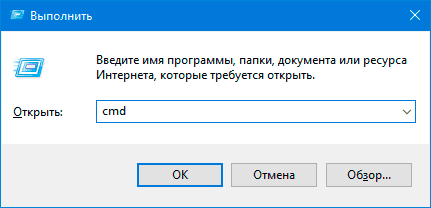
Откройте системное приложение «Командная строка» любым известным или наиболее предпочтительным, для каждого конкретного пользователя, способом. Например, для быстрого доступа к искомому приложению можно воспользоваться возможностями диалогового окна «Выполнить». Нажмите совместно комбинацию клавиш «Windows + R». В открывшемся окне в поле набора исполняемой команды «Открыть» введите фразу «cmd», а затем нажмите на кнопку «ОК» или клавишу «Ввод» на клавиатуре для подтверждения введенной команды и ее непосредственного исполнения.
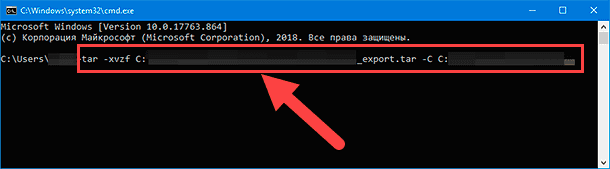
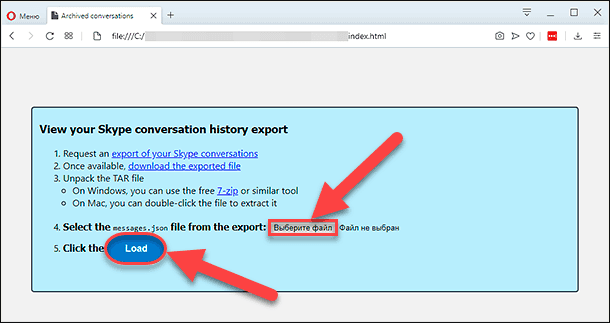
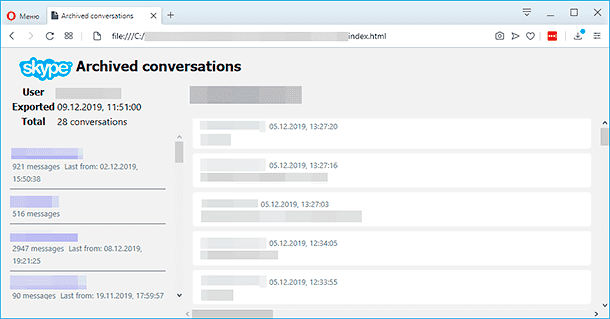
После того, как пользователи исполнят данные шаги, вся история сообщений появится в левой колонке, и щелкнув любой отдельный разговор левой кнопкой мыши, пользователям сразу будет предоставлено для просмотра его содержимое в правой колонке окна.
Заключение
Использование персональных компьютерных устройств пользователями для непосредственного осуществления дистанционного общения значительно упрощает данную процедуру и существенно увеличивает количество возможных вариантов его осуществления. Помимо различных сетевых социальных инструментов и прямых средств связи, пользователями массово используется бесплатное прикладное приложение обмена электронными сообщениями и обеспечения разнообразных видов коммуникации «Skype».
Помимо непосредственного предоставления пользователям возможности всегда осуществлять любые виды общения, приложение «Skype» также предлагает способ сохранить на свое устройство копию истории переписки пользователей между собой, включая переданные и полученные вложенные файлы.
Воспользовавшись данным руководством, пользователи, без особых затруднений, смогут как скачать нужное содержимое, так и мгновенно с ним ознакомиться, а также сохранить необходимую переписку на своем компьютере для дальнейшего использования или в качестве резервного страховочного архива.
Как очистить или сохранить переписку в Скайпе

У вас есть важные сообщения в профиле? Тогда вам нужно сохранить переписку в Скайпе, чтобы затем вы могли вернуть ее при переустановке программы или смене компьютера. Рассмотрим также некоторые другие действия с историей. Например, как стереть переписку, просмотреть ее или найти нужное сообщение в ней.
Файл для хранения переписки
Где хранится вся история сообщений этого мессенджера? В папке Skype на системном диске существует отдельный файл. Как его найти?
Откройте строку «Выполнить» через Пуск или комбинацией Win + R.
Вводим команду: %appdata%\Skype, чтобы открыть ту самую папку.
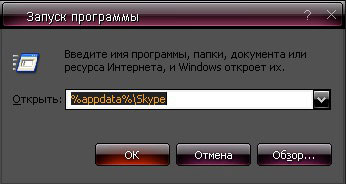
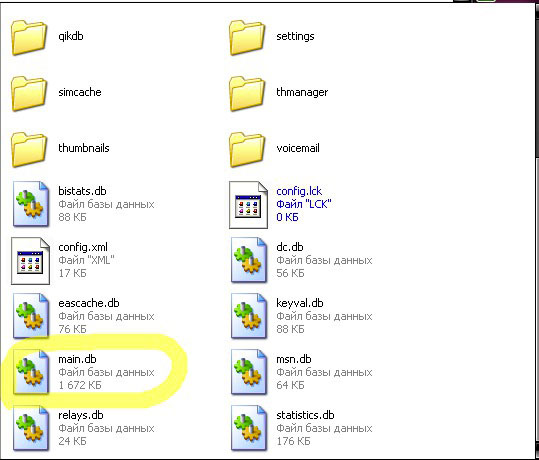
Находим папку со своим логином и в каталоге ищем файл main.db. Здесь и хранятся все сообщения. Этот файл подлежит сохранению на тот случай, когда вам понадобится ваша переписка в этом же мессенджере, но установленном на другом устройстве. Следует скопировать его на флешку.
Таким образом, этот файл позволяет восстановить всю переписку в профиле на абсолютно любом компьютере. Для этого нужно будет просто заменить main.db, находящийся в каталоге папки skype на новом компьютере, скопированным.
Чистим историю
Информация со временем скапливается в этом файле – он увеличивается в размерах. Ничего другого не остается – нужно почистить его. Причина может быть другая: скрыть сообщения от других пользователей вашего компьютера.
Как очистить переписку в Скайпе? Стандартные методы позволяют убирать только всю историю сразу.
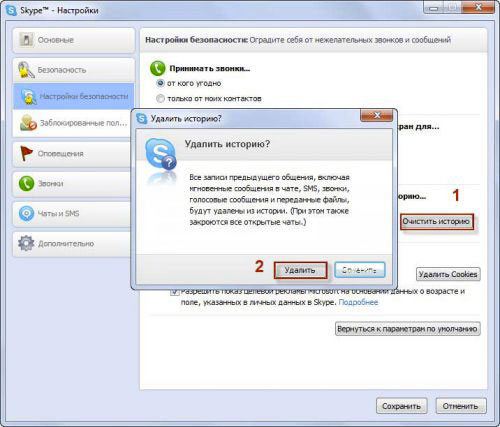
- На панели нажать на раздел «Инструменты». Там нам нужен пункт «Настройки. ». Появится отдельное окно.
- Нажмите на вкладку «Безопасность».
- Кликните в ней по кнопке «Очистить историю».
- Подтвердите, что хотите убрать всю историю из памяти ПК.
Чтобы удалить историю только одного контакта, пользователи мессенджера скачивают отдельный софт. Популярная платформа –Skype Chat Helper. Как ей пользоваться?
- На панели задач внизу экрана нажмите на значок Скайпа правой кнопкой мыши и кликните левой кнопкой по «Выход из Skype». Так вы закроете программу полностью.
- Загрузите программу из проверенного ресурса и установите ее, следуя простейшим инструкциям.
- Откройте программу и напишите данные для входа в вашу четную запись Скайпа. Напишите также логин человека, переписку с которым вы хотите убрать.
- Кликните по кнопке Remove chat history.
Читаем сообщения
Как посмотреть старые сообщения Скайпа? Выберите нужного человека в списке ваших контактов. Начните листать историю вверх – она автоматически будет загружаться. Параллельно можно читать переписку. Чужую историю сообщений вы можете прочитать только при условии, что у вас есть доступ к профилю человека (его логин и пароль). Не стоит этого делать без ведома контакта. Право на конфиденциальность еще никто не отменял.
Чем дальше вверх вы будете пролистывать страницу, тем более старые сообщения будут появляться у вас на экране. Так, пользователи могут просмотреть историю в режиме онлайн.
Как найти определенное сообщение?
1.Открываем переписку с контактом.
2.В верхней панели жмем на «Беседа» и выбираем блок «Поиск».
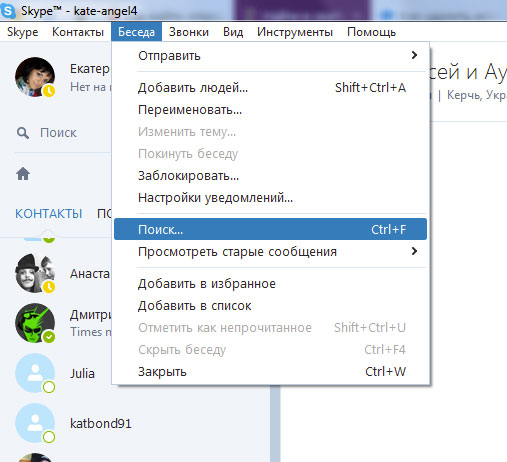
3.Над полем для ввода текстовых сообщений появляется строка «Найти». Вводим ключевые фразы. Затем вам покажут результаты поиска.
Если старая переписка отсутствует, но вы уверены в том, что видели ее раньше на этом компьютере и в этой установленной программе (переустановки не было), вам нужно увеличить срок отображаемых сообщений. Скорее всего, старые сообщения удалились по истечении установленного периода.
1.Открываем опять окно «Настройки».
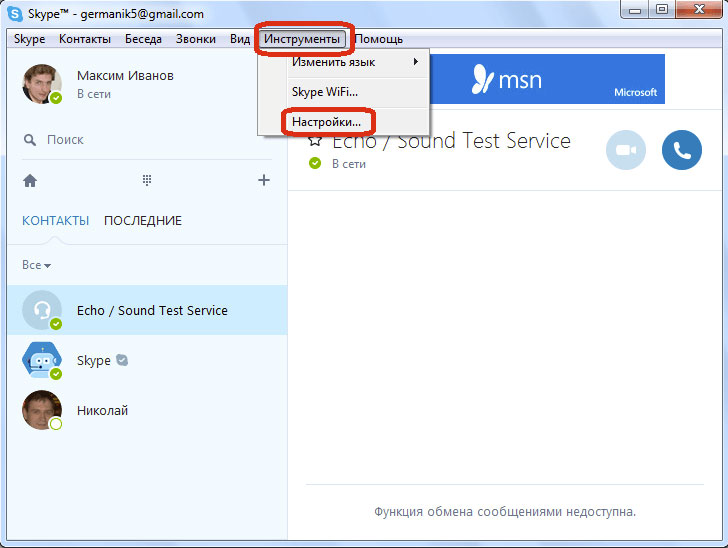
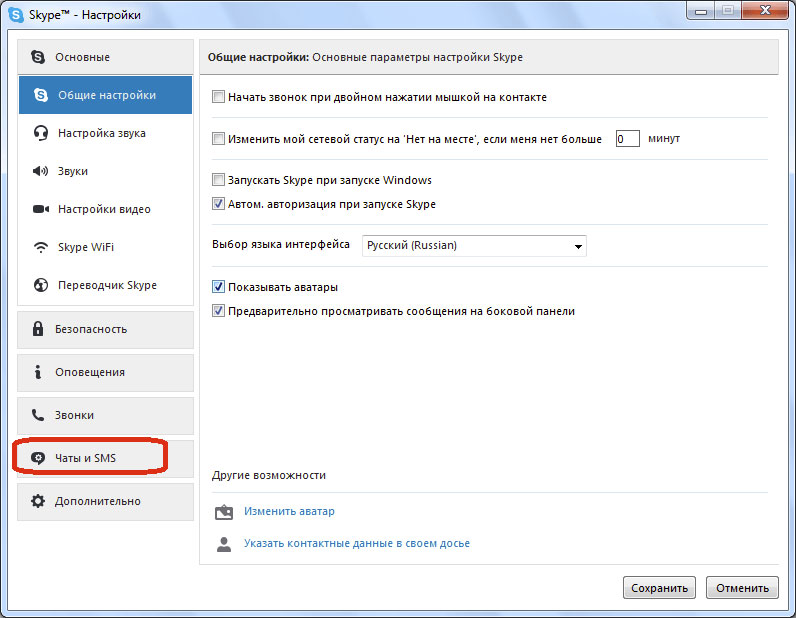
2.Переключаемся на вкладку «Чаты и SMS».
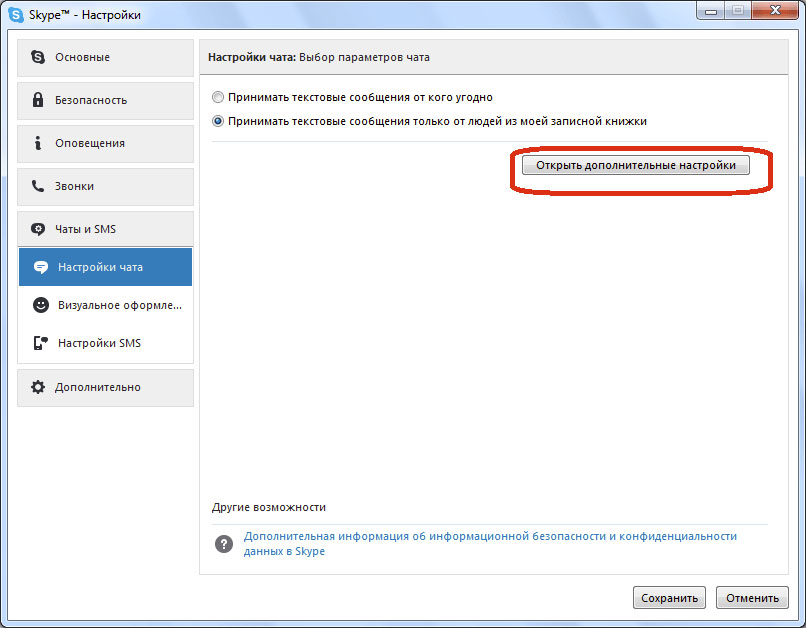
3.В блоке «Настройки чата» находим кнопку «Открыть дополнительные настройки» и кликаем по ней.
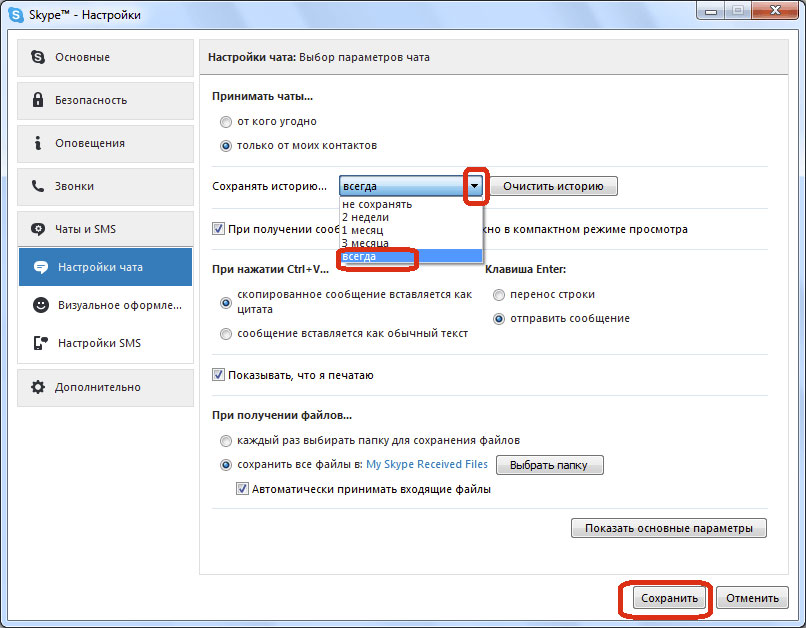
4.Обращаем внимание на раздел «Сохранять историю…». Выберите один из вариантов.
- не сохранять;
- 2 недели;
- 1 месяц;
- 3 месяца;
- всегда.
Если выберите первый пункт, то история будет у вас удаляться с закрытием Скайпа. Чтобы можно было прочитать потом переписки за весь период работы программы, должен быть установлен параметр «Всегда».
5.Нажимаем на кнопку «Сохранить».
Для хранения истории сообщений и звонков в папке Скайп есть отдельный файл main.db. С помощью него можно восстанавливать историю в случае переустановки программы. Очищать историю можно с помощью стандартных средств мессенджера, однако в таком случается безвозвратно удалится вся информация, включая пересылаемые ранее файлы, поэтому перед очисткой фотография или видео сохраняется отдельно на устройстве.