
Как поменять страницу на альбомную в word
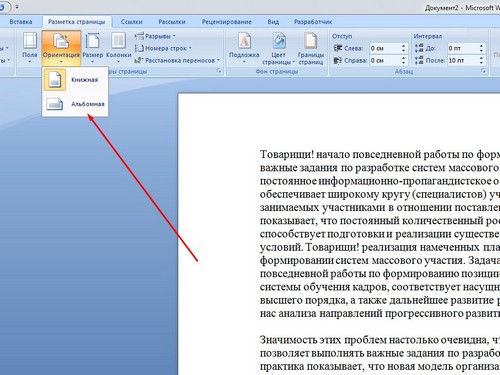
Чтобы в Word 2013 сделать лист альбомным, т.е. поменять ему ориентацию, нужно зайти в раздел «РАЗМЕТКА СТРАНИЦЫ», нажать на кнопку «Ориентация» и выбрать «Альбомная».
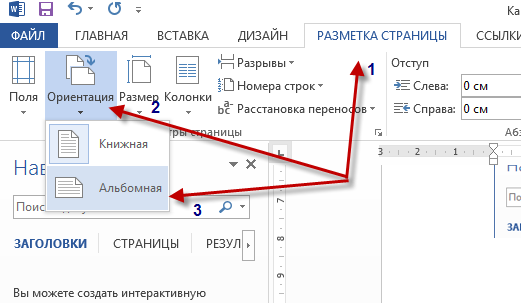
Изменение ориентации страницы
Второй вариант – если у вас отображается линейка (см. Word 2013. Как включить линейку), то можно дважды щелкнуть мышкой по линейке (сделать двойной клик), то откроется окно «Параметры страницы». Тут нужно выбрать «Альбомная» и указать, к какой части документа применить альбомную ориентацию – к текущему разделу, до конца документа или ко всему документу.
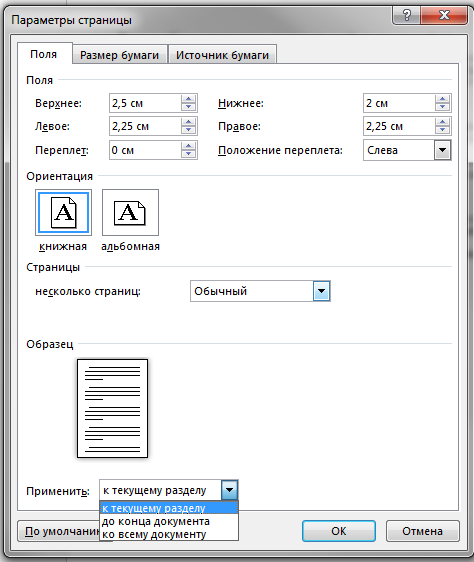
Изменение ориентации страницы через «Параметры страницы» в Word 2013
Альбомные и книжные листы в одном документе в Word 2013
Чтобы только один лист был альбомным, а остальные книжные, нужно добавить т.к. «Разрыв разделов».
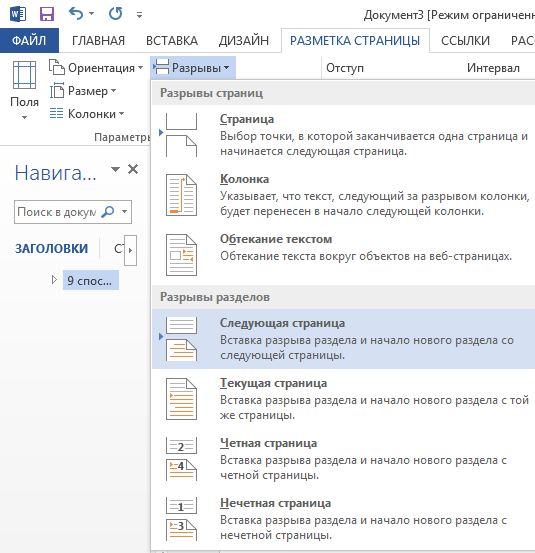
Установка разрыва страницы в Word 2013
Так, если вам нужно только первый лист сделать альбомным, то:
1. Установите курсор в той строке, которая должны быть последней на странице
2. Перейдите в риббоне в закладку «РАЗМЕТКА СТРАНИЦЫ» и выберите в разделе «Разрывы разделов» пункт «Следующая страница».
3. Перейдите на следующую страницу и примените ему альбомную ориентацию («РАЗМЕТКА СТРАНИЦЫ» -> «Ориентация» -> «Альбомная»)
Как сделать альбомную страницу в Word

Интерфейс офисного пакета Microsoft Office и входящего в его состав текстового процессора Word в разных версиях этой программы существенно отличается. Поэтому часто у людей, «пересевших» с одной версии на другую, возникают трудности. Одной из распространенных проблем в таких случаях является перевод страниц в альбомный или текстовый формат (смена ориентации).
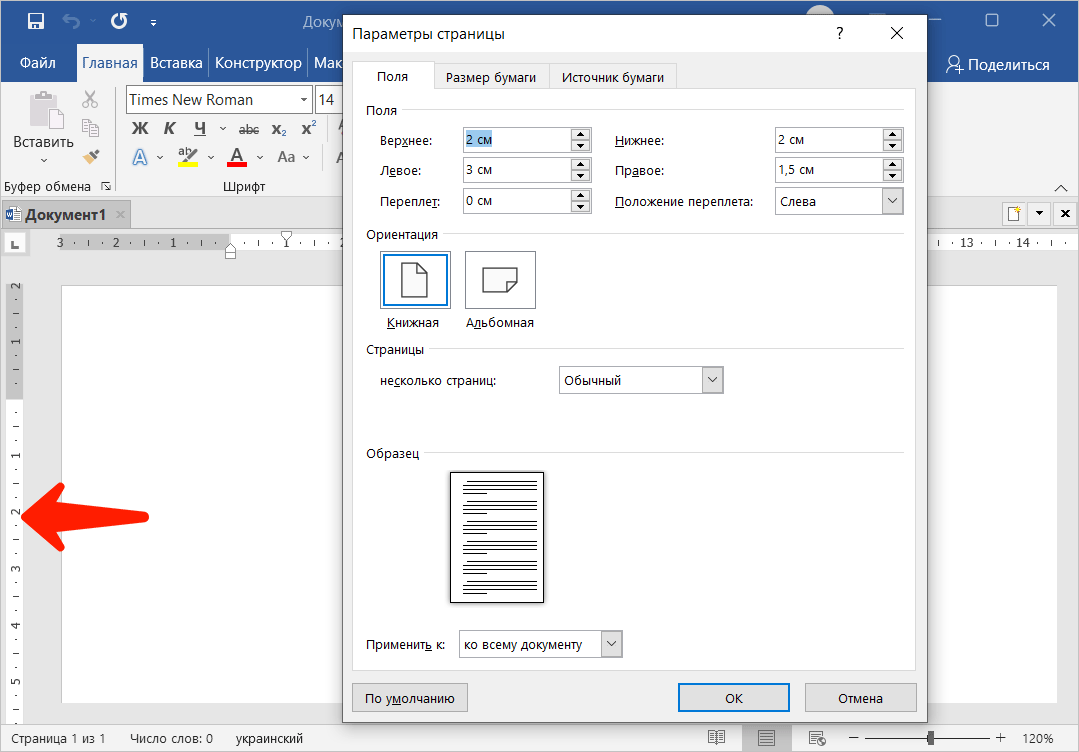
Быстро сделать страницы в Ворде альбомными (или наоборот текстовыми) довольно просто. Для открытия соответствующего меню (см. рис. ниже) достаточно просто дважды щелкнуть левой кнопкой мышки по боковой линейке, находящейся слева от страницы. Этот способ является универсальным и работает во всех версиях Word.
Распространенным заблуждением является также убежденность многих пользователей в том, что текстовая и альбомная страница в Word не могут содержаться в одном файле (например, основной документ книжной ориентации и приложения к нему в виде альбомных таблиц). На самом деле это не так.
Чтобы сделать какую-то страницу документа альбомной, оставив остальные страницы книжными, нужно:
• выделить эту страницу;
• дважды щелкнуть мышкой по боковой линейке (как упоминалось выше);
• в открывшемся меню «Параметры страницы» выбрать «Альбомная», в поле «Применить к» установить значение «К выделенному тексту», после чего нажать кнопку «ОК».


Меню «Параметры страницы», открываемое двойным щелчком мышки по линейке, позволяет решать также ряд других задач. Например, устанавливать размер полей, указывать источник и размер бумаги, на которой будет осуществляться печать.
Сменить ориентацию страцицы в Word можно и другим способом. «Параметры страницы» можно открыть из меню этого текстового редактора. Но в разных версиях Word способ его открытия через меню отличается. А двойной щелчок по боковой линейке везде работает одинаково, поэтому является самым быстрым и универсальным способом.
Возьмите на вооружение.
ПОДЕЛИТЬСЯ:

НАПИСАТЬ АВТОРУ
Альбомный лист в ворде, как сделать страницу альбомной
Работая в редакторе MS Word, часто необходимо сделать альбомный лист в ворде. Иногда в альбомном формате нужно набрать весь документ, а иногда только одну страницу, в то время как остальная часть документа останется в портретной ориентации.
В этой статье будет рассказано, как сделать альбомный лист в ворде .
Как сделать альбомный лист в ворде
Для того чтобы сделать наш лист альбомным вам необходимо открыть документ и перейдите на закладку «Макет страницы». Здесь нужно нажать на «Ориентация страницы» и в настройках выбрать вид «Альбомная».
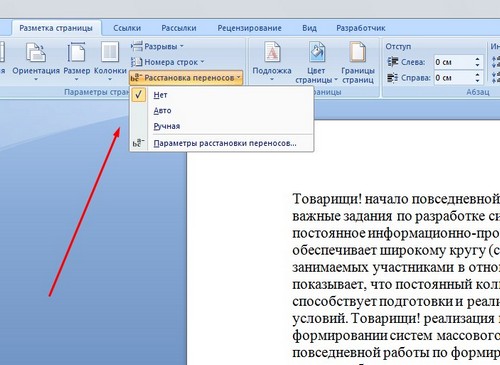
Одна альбомная страница в word
Страница становится похожа на альбомный лист. Хотя иногда, просто нажав «ориентацию» не достаточно. Затем курсор ставим на страницу, которая стоит перед странице, где вы хотите сделать ландшафт.
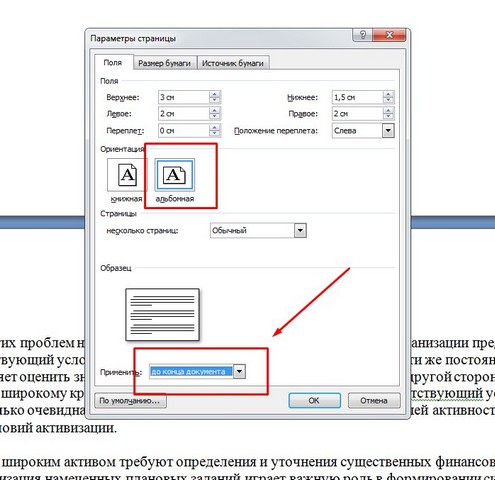
Перейдите на закладку «Макет страницы», нажмите кнопку страницы настройки, она находится в блоке «Параметры страницы». Если нужно чтобы последующая страница документа была в альбомной ориентации, то нажмите кнопку «Пейзаж».Тогда в настройках, «Параметры страницы» необходимо открыть меню и нажать «Применить к концу документа.
Затем закройте окно. В итоге, все страницы, которые следуют позднее, перейдут в ландшафтный вид. Для того, чтобы вернуть их к портретной ориентации, поставьте курсор на последующую страницу и откройте меню «Настройка страницы», выберите «портретную ориентацию» и применить его «к концу документа». В итоге, получится текстовый документ, в котором один лист в альбомной ориентации, а все остальные в портретном виде. Можно так же сделать лист «альбомный» в Word , с помощью «разрывов разделов». Чтобы было легче работать с разрывами раздела — включите не печатные символы.
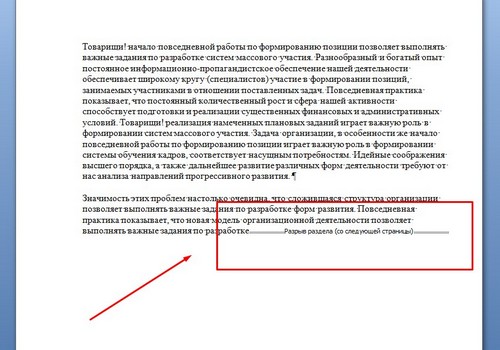
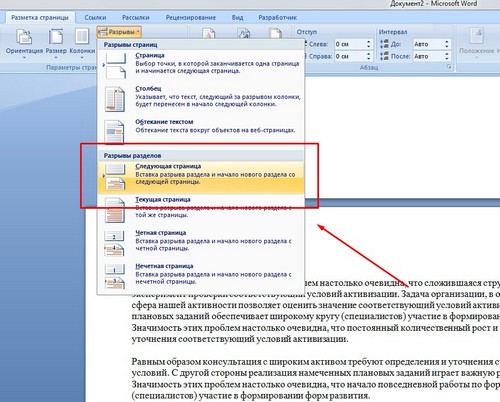
Чтобы сделать страницу альбомной в Word, нужно установить «разрыв раздела» на предыдущей странице, и в конце этой страницы. Чтобы сделать это, поместите курсор на странице, которая приходит, перед той, которая должна быть в альбомной ориентации. Затем откройте пункт «Макет страницы», нажмите кнопку «Далее». После этого ставим курсор внизу страницы, которая должна быть в пейзажном виде, и повторно установить «разрыв раздела» на следующей странице. После, вы можете изменить страничную ориентация на альбомную. Теперь вы знаете, как делается альбомная страница в ворде.
В этом видео наглядно показано как сделать альбомный лист в word:
Рекомендуем смотреть видео в полноэкранном режиме, в настойках качества выбирайте 1080 HD, не забывайте подписываться на канал в YouTube, там Вы найдете много интересного видео, которое выходит достаточно часто. Приятного просмотра!
С уважением, авторы сайта Компьютерапия
Как в Ворде сделать альбомную ориентацию страниц
Ориентация страниц в документе MS Word может быть книжная и альбомная. Чаще всего, при форматировании текста используют книжную ориентацию для страниц. Но бывает и так, что рисунок, график или надпись большим шрифтом не помещаются на страницу по ширине. В этом случае можно сделать одну или несколько альбомных страниц в Ворде. Об этом я и расскажу в данной статье.
Как сделать альбомную ориентацию всех страниц в Ворде
Это самый простой вопрос. Откройте нужный документ, затем перейдите на вкладку «Разметка страницы» . В разделе «Параметры страницы» кликните по кнопочке «Ориентация» и выберите подходящие пункт из меню. После этого, все страницы документа станут альбомной ориентации.

Как в Ворде сделать альбомную ориентацию для нескольких страниц
Теперь представим, что у Вас есть несколько страниц в документе Ворд, для которых нужно сделать альбомную ориентацию. Все остальные страницы должны остаться книжной ориентации.
Для этого, выделите весь текст на нужных страницах, перейдите на вкладку «Разметка страницы» и в разделе «Параметры страницы» нажмите на маленькую стрелочку в правом нижнем углу.

Откроется диалоговое окно. В нем в разделе «Ориентация» поставьте «Альбомная» . Затем в поле «Применить» выберите «к выделенному тексту» и нажмите «ОК» .

Выделенные страницы стали альбомной ориентации, а все остальные остались книжной.

Сделать несколько альбомных страниц в MS Word можно и другим способом. Для этого поставьте курсив в начало текста, на той странице, с которой начнутся альбомные, перейдите на вкладку «Разметка страницы» , кликните по кнопочке «Разрывы» и выберите из выпадающего списка «Следующая страница» .

Теперь поставьте курсив на начало той страницы, с которой опять начнутся листы с книжной ориентацией, и повторите все действия. При включенных непечатаемых символах, будет отображаться надпись «Разрыв раздела (со следующей страницы)» .

Поставьте курсив на одной из страниц, которая будет альбомной, перейдите на вкладку «Разметка страниц» и в разделе «Параметры страницы» нажмите на стрелочку. В следующем окне выберите альбомную ориентацию, и в поле «Применить» выберите «к текущему разделу» . Нажмите «ОК» .

Все станицы, которые находились в текущем разделе, стали альбомной ориентации.

Как сделать один альбомный лист в Ворде
Если Вам нужно сделать одну альбомную страницу в Ворде, то можно использовать способы, описанные в предыдущем пункте. Только применяйте их к одной странице.
Теперь Вы с легкостью сможете сделать книжные или альбомные страницы в документе. Причем поменять ориентацию можно как для нескольких, так и для одной страницы.