
Изменение полей в готовом документе Indesign
Возможно ли изменить размеры текстового блока в готовом документе Indesign не переделывая макет? Да, и сделать это не сложно. Поля располагаются внутри страницы и задают ограничение для текстового блока, который будет в них вставляться.
В начале нужно выбрать нужный шаблон страницы, для каждого отдельного шаблона поля могут быть разными, а затем нажать — макет/поля и колонки. (Layout -> Margins and Columns. ). В появившемся окошке впишите нужные значения:
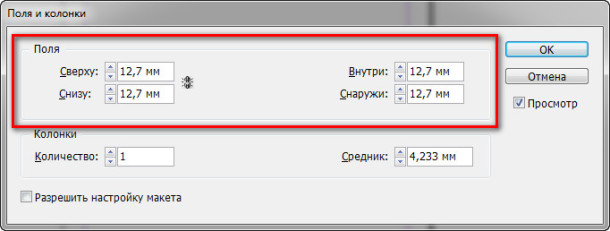
После этого поля поменяются, но текстовый блок останется на своем месте, чтобы не править его на каждой странице вручную, можно удалить последующие страницы (со второй) и заново вставить удерживая клавишу Shift.
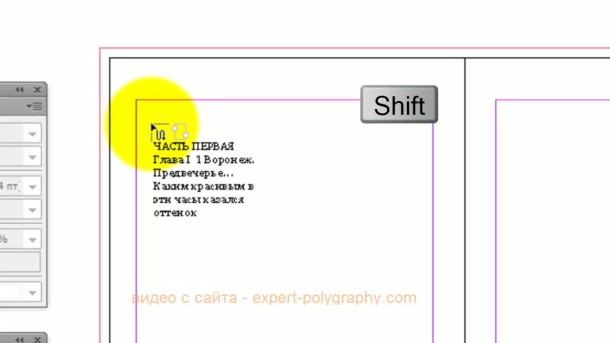
Не вместившийся текст вставиться на все страницы, но теперь уже в новый формат, не выходя за пределы полей.
Подробнее о том, как изменить поля в готовом документе Indesign в следующем видео уроке:
(Visited 17 809 times, 1 visits today)
Посмотрите еще статьи по данной теме:
Голосуем за статью!
(2 оценок, среднее: 5,00 из 5)
Добавить комментарий Отменить ответ

YOUTUBE

Telegram
Популярные статьи:
- Как перевести текст в кривые?
 Часто при передачи макетов в типографию или при переносе на…
 - Урок верстки журнала в Indesign
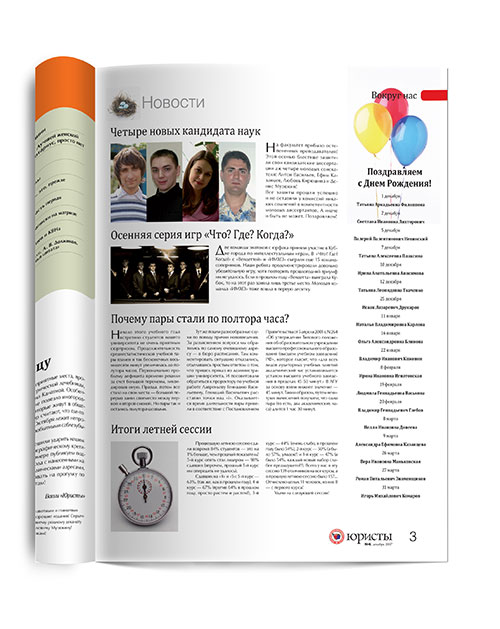 По просьбе посетителей сайта в этой статье я покажу в…
 - Верстка газеты в Indesign. Видео урок
 После выхода уроков о полноценной верстке книги и верстке журнала,…
 - Урок верстки полноценной книги в Indesign
 Верстка книги в Adobe InDesign на порядок сложнее, чем в…
 - Cимволы различных видов спорта в векторе
 Векторные значки олимпийских видов спорта доступны для скачивания в (EPS…
 - Все о редактировании PDF файлов. Подробный видео урок.
 Поскольку большинство макетов для печати сохраняются в формате PDF, то…
 - Делаем эффект тени от фигуры в CorelDRAW X6
 Эффекты тени применяют для разных целей. Например, чтобы выделить предмет…
 - Как сделать 3D текст в Photoshop CC
 Объемный текст с 3D эффектом может быть прекрасным дополнением вашей…
 - Отличие векторной графики от растровой.
 Графические файлы бывают в различных форматах, например: jpg, gif, tiff, ai,…
 - Делаем прозрачный фон изображения. 3 разных способа.
 Разрабатывая макет полиграфии или верстая сайт, может потребоваться некоторые участки…
Случайный анекдот
Дизайнер: блин, не правильно обрезал: эту часть надо было оставить, а ту — вырезать. Другой дизайнер: радует то, что мы — дизайнеры, а не хирурги
Свежие записи
- Бесплатный шаблон календарной сетки 2022 года
- Настенный календарь 2022 с вашими фото
- Квартальная календарная сетка 2022 года в векторе 4 цвета
- Квартальная календарная сетка 2021 года
- Шаблон карманного календаря 2021 года
Разрыв в нумерации страниц в InDesign
Вы создали многостраничный документ в InDesign. Но в середине издания вам необходимо сделать разрыв в нумерации страниц. Как это выполнить? Вот простой способ.
Идем в Windows (Окно) – Pages (Страницы).
Выделяем ту страницу, с которой надо поменять нумерацию.Только эту страницу, а не весь разворот, щелкая на ней мышью.
Далее открываем Layout (Макет) и выбираем Numbering and Sectiоn Оptions (Параметры нумерации и разделов).
У нас стоит галочка на Start Section (Начало раздела). Выбираем параметр Stаrt Pages Numbering (Начать нумерацию страниц) и вносим в окошко тот номер страницы, который вам нужен. Например, после разрыва нумерация страниц должна идти с 57 страницы. Значит, в окошке будет стоять 57.
Работа со страницами-шаблонами
Каждый создаваемый документ содержит страницу-шаблон. При добавлении объектов в шаблон они появляются на всех страницах документа, основанных на данном шаблоне.
Добавление объекта в страницу-шаблон
- Щелкните два раза по названию страницы-шаблона в палитре Pages (рис. 10.17). Шаблон будет открыт в окне документа.
- Добавьте в страницу-шаблон текстовые блоки, изображения и любые другие элементы. Если документ выполнен в виде разворота шаблон будет двусторонним. Левая сторона страницы-шаблона управляет четными страницами документа, правая — нечетными.
- Сделайте страницу документа активной, щелкнув два раза по ее названию. Все объекты, помещенные в шаблон, появятся на странице.
Снова откройте страницу-шаблон и внесите необходимые изменения. Все изменения отразятся на страницах документа
Документ может иметь несколько страниц-шаблонов для разных его частей.
Создание новой страницы-шаблона
- Выберите опцию New Master (Новая страница-шаблон) из меню палитры Pages. На экране появится диалоговое окно New Master (рис. 10.18).
- Укажите букву для префикса страницы-шаблона. Префикс появляется внутри страниц, к которым применяется данный шаблон.
- Введите имя страницы-шаблона.
- Из выпадающего меню выберите страницу-шаблон, на которой будет основана новая страница-шаблон. Изменения, внесенные в страницу-шаблон, повлекут за собой соответствующие изменения основанной на ней страницы-шаблона.
- Задайте количество страниц шаблона. Таким образом вы создадите шаблон разворота.
Чтобы получить новый шаблон, не открывая диалогового окна New Master, щелкните по пиктограмме новой страницы в нижней части палитры Pages, удерживая нажатой клавишу Cmd/Ctri.
В процессе работы иногда требуется преобразовать страницу документа в страницу-шаблон. Программа InDesign позволяет легко это сделать.
Рис. 10.15. Диалоговое окно New Master предназначено для задания атрибутов страницы-шаблона
Создание страниц-шаблонов на основе существующих
Работая над этой книгой, я использовала три шаблона разворота. Один основной шаблон содержал только направляющие и номера страниц книги. На нем были основаны шаблон для обычных страниц и шаблон предисловия главы.
Таким образом, при необходимости смещения номеров страниц мне достаточно было внести изменения только в основной шаблон. Остальные шаблоны обновлялись автоматически.
Рис. 10.16. Диалоговое окно Apply Master позволяет изменять шаблон, управляющий страницами
Преобразование страницы документа в шаблон
- Выделите страницу или страницы.
- Перетащите страницу или страницы из области работы с документом в область работы с шаблонами (рис. 10.19).
Выберите опцию Save as Master (Сохранить как шаблон) из меню палитры Pages.
Новые страницы, добавляемые в документ, базируются на шаблоне, примененном к последней странице документа. Вы можете легко изменить эту страницу-шаблон.
Использование нового шаблона
- Выделите страницу или страницы.
- Выберите опцию Apply Master to Page (Применить. ) из меню палитры. На экране появится диалоговое окно Арply Master (Применить страницу-шаблон) — рис. 10.20.
- Выберите шаблон из выпадающей списка страниц-шаблонов.
- Измените выбранные страницы в пол То Pages (Диапазон страниц).
При выборе опции None (Без шаблона) стра ница будет создана без шаблона.
Создание шаблона в палитре Pages
- Перетащите страницу-шаблон на страницу документа:
- чтобы применить шаблон к отдельной странице, перетащите его на страницу. Пиктограмма страницы будет обрамлена жирным прямоугольником (рис. 10.41);
- чтобы применить шаблон к развороту, перетащите его на разворот. Разворот будет обрамлен жирным прямоугольником (рис. 10.42).
- Отпустите кнопку мыши, чтобы применить шаблон к странице.
Вы также можете сделать одну страницу-шаблон зависимой от другой при помощи опций палитры Pages.
Создание новой страницы-шаблона на основе существующей
- Перетащите один шаблон на другой:
- чтобы создать основанный на шаблоне разворот, перетащите на него шаблон;
- чтобы создать основанную на шаблоне отдельную страницу, перетащите его на страницу.
- Отпустите кнопку мыши. Внутри ярлыка созданного шаблона появится префикс (рис. 10.43). Он показывает, какая страница-шаблон была взята за основу.
Обычно изменения в шаблон вносятся только в нем самом. Несмотря на это вы можете выполнить локальные замены элементов шаблона непосредственно на страницах документа.
Изменение элементов страницы-шаблона
Если на странице документа изменить элемент страницы-шаблона, он потеряет связь с элементом на странице-шаблоне. Однако он может сохранить частичную связь с элементом страницы-шаблона. Предположим, вы добавили к объекту-шаблону на странице документа линию. С этого момента она не будет контролироваться элементом страницы-шаблона.
Несмотря на это при перетаскивании объекта на странице-шаблоне будет перемещен и объект страницы документа. Цвет заливки объекта также изменится в случае изменения его цвета в странице-шаблоне. И только форматирование линии не будет зависеть от элементов страницы-шаблона.
Определение числа страниц-шаблонов
Хочу заметить, что чем больше у вас шаблонов, тем легче верстать сложные документы.
Еженедельный журнал может состоять из 50 и более страниц-шаблонов -одни будут предназначены для специальных выпусков, другие — для рекламных объявлений.
Некоторые издатели настаивают на том, чтобы все страницы были основаны на шаблонах, и не приветствуют никаких изменений их элементов. А есть такие, кто позволяет дизайнерам вносить изменения.
Какой вариант будет лучше для вас и для вашего проекта — решать вам.
Изменение элементов шаблона на странице документа
- Удерживая нажатой клавишу Cmd/Ctrl+ Shift, щелкните по элементу, который хотите изменить. Элемент будет выбран.
- Внесите в него необходимые изменения.
Несмотря на внесенные изменения объект может сохранять связь со страницей-шаблоном.
Допустим, вы захотите изменить все элементы шаблона на странице. Программа InDesign позволяет сделать это посредством одной команды.
Изменение всех элементов шаблона на развороте
Выберите опцию Detach All Objects From Master (Отделить все объекты от шаблона) в меню палитры Pages. Вы можете спрятать элементы страницы-шаблона на странице документа и сделать их непечатаемыми.
Изменение отображения элементов шаблона
Выполните команды View -> Display Master Items (Просмотр -> Показать элементы шаблона). Флажок будет снят.
При отключенном флажке Display Master Items элементы страницы-шаблона будут скрыты. Программа InDesign позволяет вернуть отсоединенные элементы в страницу-шаблон.
Возвращение отсоединенных элементов в шаблон
Выберите опцию Remove All Local Overrides (Отменить все локальные изменения) в меню палитры Pages.
Наш канал на Youtube
Здравствуйте все, кто работает в Индизайне!
Извещаем вас о том, что на youtube.com работает канал «InDesign Мастерская вёрстки». Там уже размещены более 70 видео с полным описанием как работать с программой DoTextOK. Другие интересные темы, касающиеся работы …
Работа в InDesign
Хитрости и секреты, приемы работы, уроки
Новая версия!
Особенности новой версии Индизайна
Описание плагинов, информация о плагинах для работы с Adobe InDesign
Готовые к использованию скрипты для Adobe InDesign
Описание языка, приёмов и методов программирования для Adobe InDesign
Обновление страниц содержания
Добавлено admin на 20.08.2015 – 09:45 Без комментариев | 5 687 views
В практике часто бывают случаи, когда в сверстанном содержании или оглавлении требуется изменить номера страниц. Это может произойти, если, например, содержание решили перенести из начала в конец, или в какую-либо главу добавили кусок текста (или удалили). Если использовать стандартную функцию обновления содержания (Layout > Update Table of Contents), то пропадет ваша работа по оформлению содержания, по приданию ему достойного вида. Увы, стандартная функция Индизайна по созданию содержания далеко не идеальна и часто дизайн содержания приходится дорабатывать самому. Так как же обновить содержание не потеряв оформления, сделанного вручную? Очевидно, нужна процедура, которая бы работала только с номерами страниц и не трогала бы название глав, параграфов.
Первой, и надо сказать, очень удачной попыткой решить данную проблему стала разработка скрипта UpdateTOC.jsx Евгением Буданцевым.
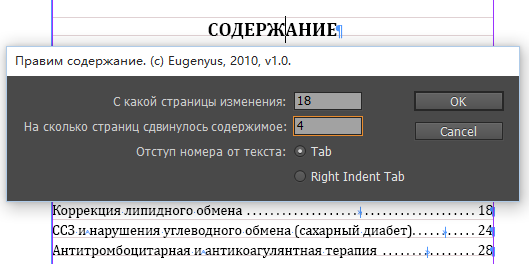
В далоговом окне скрипта все понятно: надо задать номер страницы, с которой начались изменения нумерации, ну и количество страниц, на которые сдвинулась нумерация. Также задается вид табулятора, отбивающего текстовую часть от номеров страниц. Очень удобно и функционально. Хотя я бы подумал над вопросом, как убрать из меню выбор типа табулятора. И тем не менее этот скрипт с момента создания прочно прописался в папке моих рабочих скриптов и время от времени с удовольствием используется.
Спустя 13 лет (!) у меня всё-таки дошли руки оптимизировать скрипт Евгения и теперь ввод типа табулятора не требуется.
Диалоговое окно скрипта
Ссылка для скачивания скриптов приведена в конце материала.
Но на этом история рассматриваемого вопроса не кончается.
Недавно проблема обновления страниц оглавления встала и перед Михаилом Иванюшиным. Кто не знает этого имени — сообщаем, это автор данного сайта и тот самый человек, который разработал знаменитую программу DoTextOk! по подготовке текста к верстке. Так вот, Михаил, ничего не зная о скрипте UpdateTOC Евгения Буданцева, написал аналогичный скрипт по обновлению номеров страниц оглавления. Скрипт получил название ContentsRenumerator.jsx.
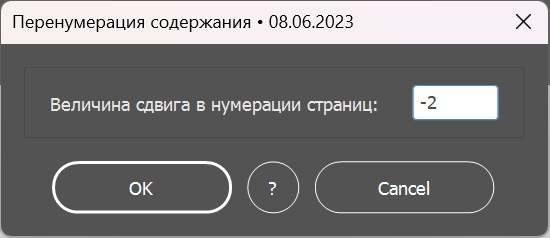
Диалоговое окно скрипта
В скрипте Михаила используется несколько иной подход — перед запуском скрипта надо выделить участок оглавления, в котором произошли изменения номеров страниц. А в диалоговом окне — задать величину сдвига.
Нажатие на кнопку со знаком вопроса вызовет диалоговое окно, в котором описаны особенности данного скрипта. Например, вы узнаете, что сдвиг может быть как положительным, так и отрицательным, что неполное выделение абзацев автоматически становится полным, что вернуть первоначальную нумерацию можно нажатием Ctrl+z и т.д.
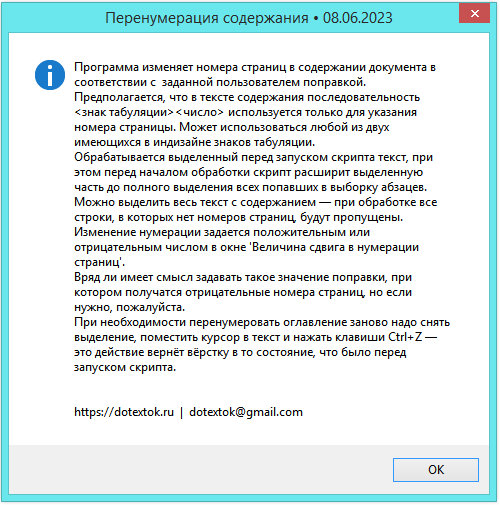
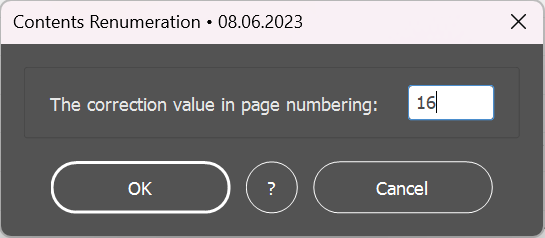
Кроме того, в 2023 году скрипт обновился и кроме оптимизации кода была сделана версия на английском языке.
Итак, два скрипта, два подхода. И нельзя сказать, что какой-то скрипт немного хуже, а какой-то лучше. Оба скрипта успешно решают задачу обновления номеров страниц. Оба написаны на высоком профессиональном уровне. Скачиваем, пользуемся, и говорим СПАСИБО авторам.
UpdateTOC.jsx Евгения Буданцева
Скачать с нашего сайта (*.rar)
Страница скрипта на сайте автора
Скачать модифицированную версию 2.
ContentsRenumerator.jsx Михаила Иванюшина
Скачать с нашего сайта
Ссылка на видеоролик (Youtube), где автор рассказывает о своем скрипте