
Где хранится история Skype
Данная программа хранит историю ваших чатов и звонков. Длительность хранения зависит только от того, когда вы впервые начали общаться со своими собеседниками, а просмотр доступен для каждого из контактов или групп.
Рассмотрим сначала как посмотреть историю сообщений, а затем уже где она хранится.
Как посмотреть историю в Скайпе
Просмотреть сообщения, отправленные или полученные от одного из контактов, можно, просто кликнув на него или на определенную группу.

Кликаем по собеседнику
История переписки Скайпа хранится по каждому из собеседников, а чтобы прочитать переписку, достаточно ее пролистать:
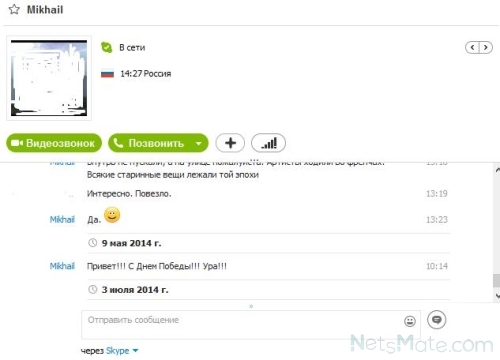
Крутите колесико мышки вверх
Найти историю по ключевому слову вам поможет обычный поиск — сочетание клавиш Ctrl+F:
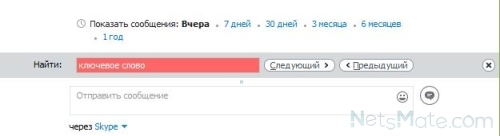
Просмотр переписки на определенную дату доступен после выбора периода вывода чата:

За какой период будем смотреть?
Архив сообщений доступен во всех версиях программы. Хранятся сообщения только те, которые дошли до собеседника или были отправлены с данного компьютера.
Где хранится история Skype
Где в Скайпе хранится история сообщений, зависит от используемой вами операционной системы и типа устройств. Версия для рабочего стола Windows хранит сообщения в файле main.db. Его можно найти, введя в поле «Выполнить» кнопки «Пуск» фразу «%appdata%\Skype» и далее перейдя в папку пользователя, под которым вы сидите в программе:
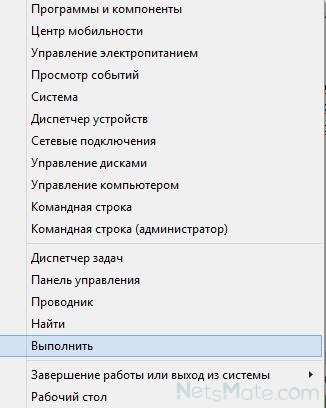
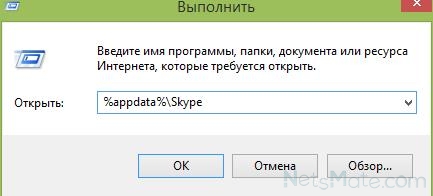
Выполняем данную строку
А вот, где Скайп хранит историю в современных версиях Windows 8:
Путь следующий — C:\Users\\AppData\Local\Packages\Microsoft.SkypeApp\Localstate\Имя пользователя.
Нам нужен тот же main.db.
Файл, где хранится переписка Skype (или логи по-другому) то мы нашли, но этого мало для того, чтобы посмотреть сообщения, которые нас интересуют. Ниже будет рассмотрено, что нужно делать еще.
Поскольку это единственное место, куда сохраняется переписка, то вы можете в любой момент скопировать данный файл и быть уверенным, что сможете восстановить и прочитать историю Skype-сообщений (или логи) на момент создания «хранилища». Так как в Скайпе прочитать сообщения можно не из самого файла main.db, а при использовании его в программе, вам нужно будет в переустановленной версии просто заменить этот файл на записанный.
Если же вы не имеете доступа к устройству, где история сообщений в Скайпе записывалась и хранится, вы можете использовать специальную программу для чтения истории или загрузить одно из приложений, позволяющих читать и хранить переписку в текстовых документах.
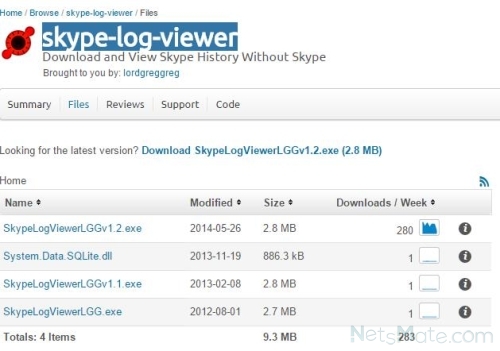
Переводит в текстовые файлы вашу переписку в Скайпе skype-log-viewer, загрузить который вы можете отсюда: http://sourceforge.net/projects/skype-log-viewer/files/:
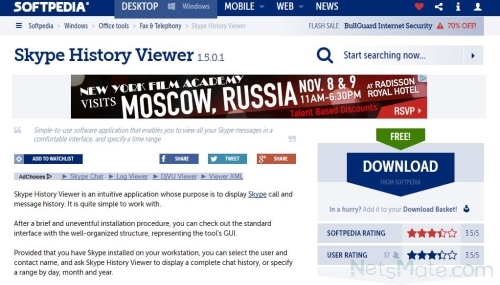
Программа Skype History Viewer позволяет фильтровать чаты по участникам и дате, однако не позволяет сохранять их в читаемом файле или распечатывать:
Skype History Helper, напротив, не даст вам сохранить сообщения, эта утилита удаляет историю общения с определенным пользователем, и не поможет с нахождением чатов.
Итак, мы разобрались с тем, как найти сообщения в Скайпе, осуществлять поиск в истории, как найти переписку с определенным контактом, осуществлять поиск сообщений за определенный период времени, а также с тем, где лежит файл с историей чатов. Если у вас возникнет еще какой-либо вопрос, связанный с тем , как искать сообщения, вы можете обратиться за помощью на страничку помощи разработчика, которая находится по адресу https://support.skype.com/ru/faq/FA392/gde-hranitsa-istoria-moih-razgovorov-skype-dla-rabocego-stola-windows-i-cto-s-nej-mozno-delat.
Автор: Евгений Винокуров
Просмотр старых сообщений в программе Skype
Различные обстоятельства заставляют вспоминать, и просматривать переписку в Скайпе довольно большой давности. Но, к сожалению, не всегда старые сообщения видны в программе. Давайте узнаем, как просмотреть старые сообщения в программе Skype.
Где хранятся сообщения?
Прежде всего, давайте выясним, где хранятся сообщения, ведь так мы поймём, откуда их следует «доставать».
Дело в том, что 30 дней после отправки, сообщение хранится в «облаке» на сервисе Skype, и если вы зайдете с любого компьютера в свою учетную запись, на протяжении этого периода времени, оно везде будет доступно. После 30 дней, сообщение на облачном сервисе стирается, но остаётся в памяти программы Skype на тех компьютерах, через которые вы заходили в свою учетную запись за данный период времени. Таким образом, по прошествии 1 месяца с момента отправки сообщения, оно хранится исключительно на жестком диске вашего компьютера. Соответственно, старые сообщения стоит искать именно на винчестере.
О том, как это сделать, мы и поговорим дальше.
Включение отображение старых сообщений
Для того, чтобы просмотреть старые сообщения, нужно выбрать в контактах нужного пользователя, и кликнуть по нему курсором. Затем, в открывшемся окне чата, пролистать страницу вверх. Чем дальше вверх вы будете пролистывать сообщения, тем они будут старее.
Если у вас не отображаются все старые сообщения, хотя вы точно помните, что видели ранее их в своем в аккаунте именно на данном компьютере, то это означает, что вам следует увеличить срок отображаемых сообщений. Рассмотрим, как это сделать.
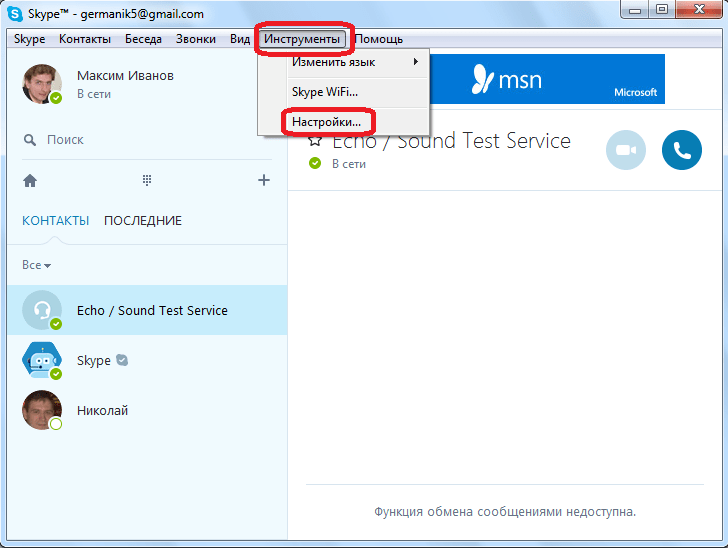
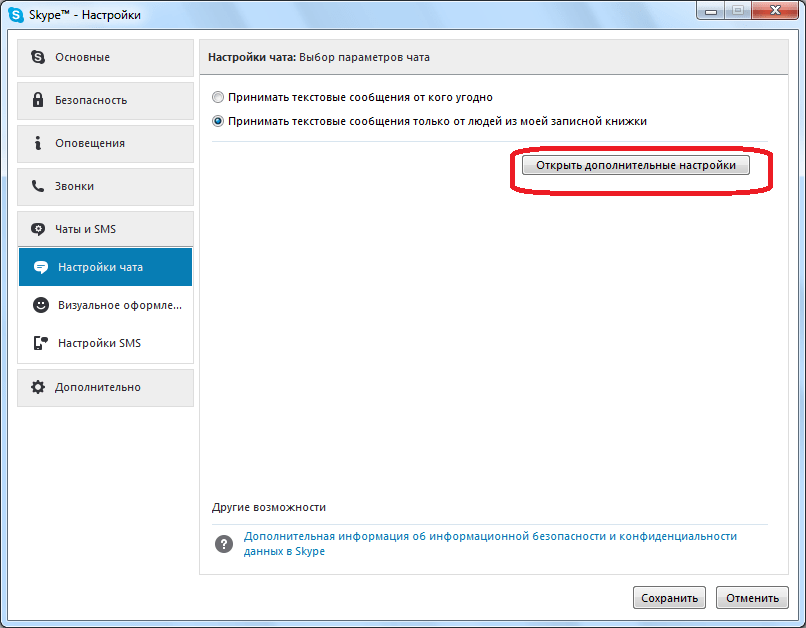
- Переходим последовательно по пунктам меню Скайпа – «Инструменты» и «Настройки…».
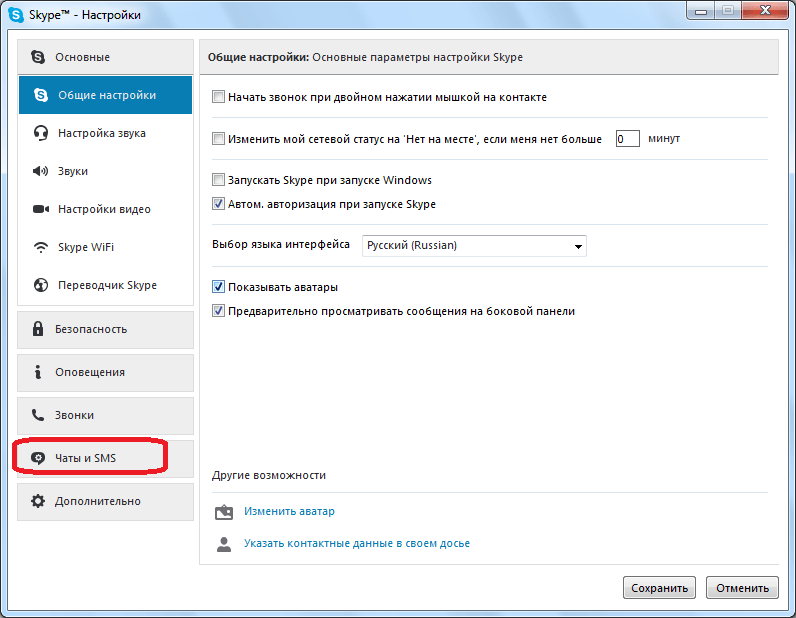
- Оказавшись в настройках Skype, переходим в раздел «Чаты и SMS».
- В открывшемся подразделе «Настройки чата», кликаем на кнопку «Открыть дополнительные настройки».
- Открывается окно, в котором представлено очень много настроек, регулирующих деятельность чата. Нас конкретно интересует строка «Сохранять историю…». Доступны следующие варианты периода сохранения сообщений:
- не сохранять;
- 2 недели;
- 1 месяц;
- 3 месяца;
- всегда.
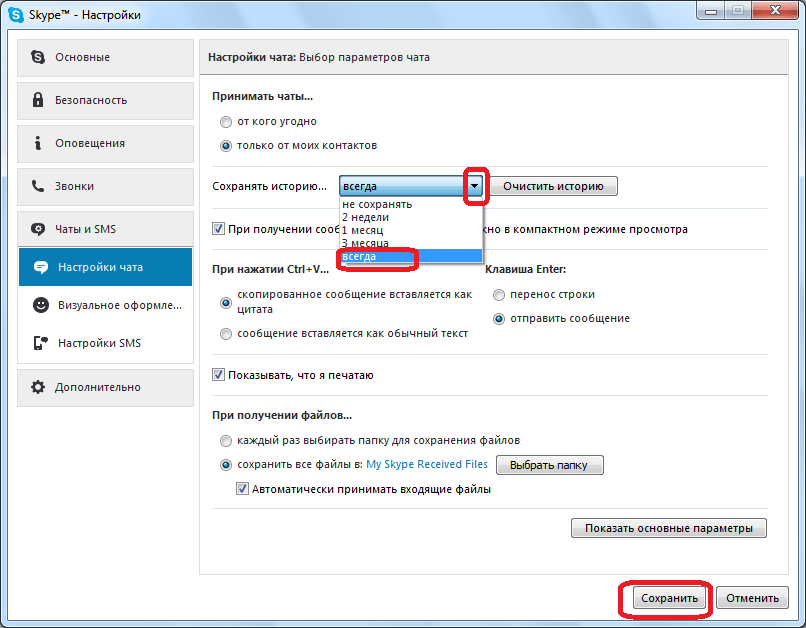
Чтобы иметь доступ для сообщений за весь период работы программы, должен быть установлен параметр «Всегда». После установки данной настройки, жмем на кнопку «Сохранить».
Просмотр старых сообщений из базы данных
Но, если по какой-либо причине нужное сообщение в чате все-таки не отобразилось, существует возможность просмотра сообщений из базы данных, расположенной на жестком диске вашего компьютера, с помощью специализированных программ. Одним из наиболее удобных подобных приложений является SkypeLogView. Оно хорошо тем, что требует от пользователя минимального количества знаний для управления процессом просмотра данных.
Но, прежде, чем запускать данное приложение, нужно точно установить адрес расположения папки Skype с данными на жестком диске.
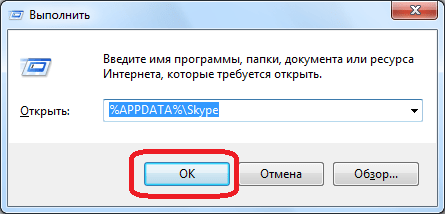
- Для этого, набираем комбинацию клавиш Win+R. Открывается окно «Выполнить». Вводим туда команду «%APPDATA%\Skype» без кавычек, и кликаем по кнопке «OK».
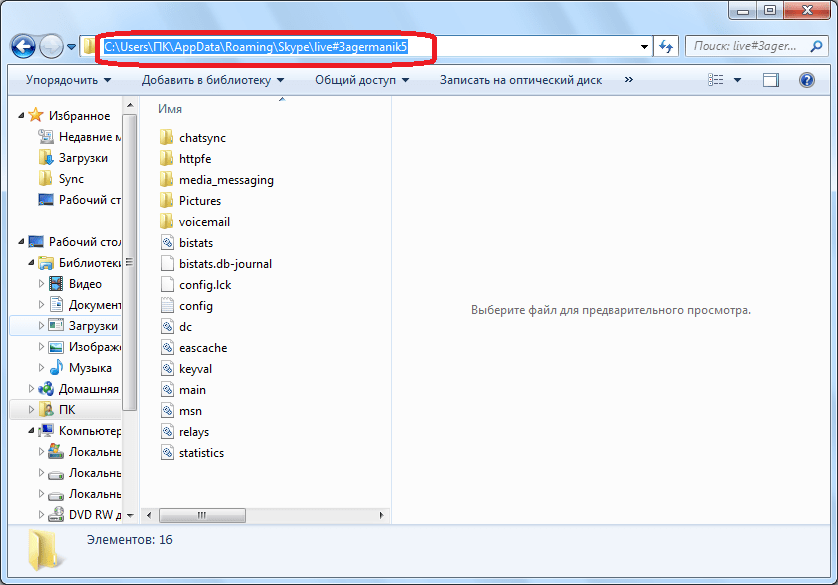
- Открывается окно проводника, в котором мы переносимся в директорию, где расположены данные Skype. Далее, переходим в папку с той учетной записью, старые сообщения которой вы хотите просмотреть.
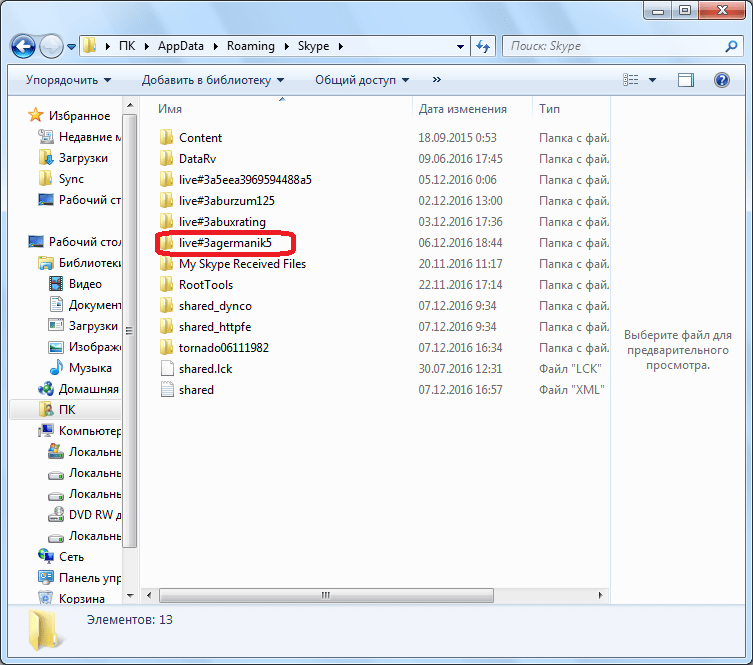
- Перейдя в эту папку, копируем адрес из адресной строки Проводника. Именно он нам понадобится при работе с программой SkypeLogView.
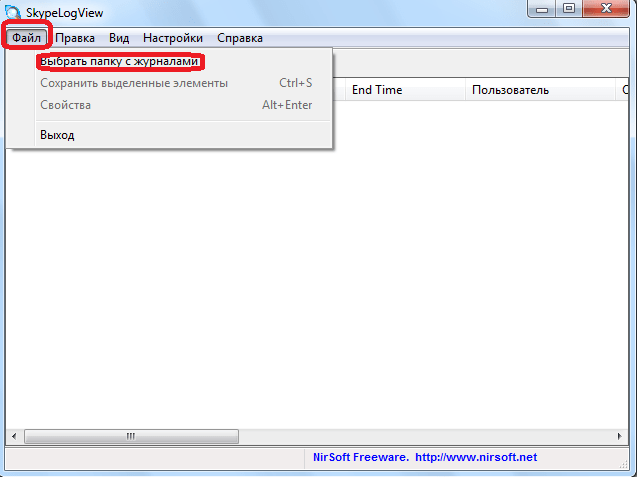
- После этого, запускаем утилиту SkypeLogView. Переходим в раздел её меню «Файл». Далее, в появившемся списке выбираем пункт «Выбрать папку с журналами».
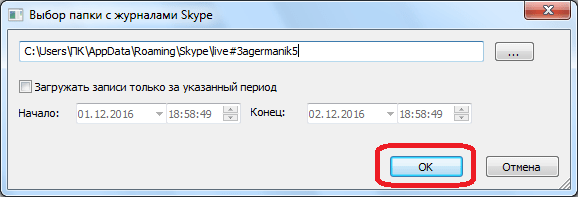
- В открывшееся окно, вставляем адрес папки Skype, который до этого скопировали. Смотрим, чтобы напротив параметра «Загружать записи только за указанный период» не было галочки, ведь установив её, вы сужаете период поиска старых сообщений. Далее, жмем на кнопку «OK».
 Перед нами открывается журнал сообщений, звонков и других событий. В нём видно дату и время сообщения, а также ник собеседника, в разговоре с которым данное сообщение было написано. Конечно, если вы не помните хотя бы приблизительную дату нужного вам сообщения, то отыскать его в большом количестве данных довольно сложно. Для того, чтобы просмотреть, собственно, содержание данного сообщения, кликаем по нему.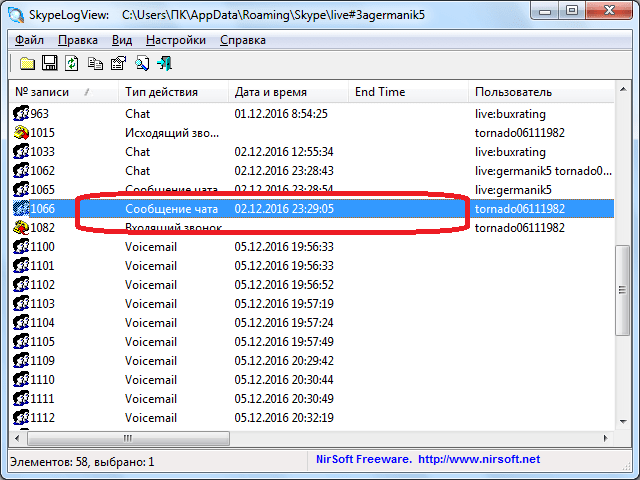
- Открывается окно, где вы можете в поле «Сообщение чата», прочитать о том, о чем говорилось в выбранном сообщении.
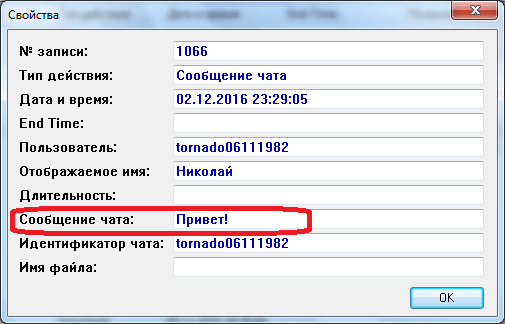
Как видим, старые сообщения можно посмотреть либо с помощью расширения периода их показа через интерфейс программы Skype, либо с помощь сторонних приложений, которые извлекают нужную информацию из базы данных. Но, нужно учесть, что если вы никогда не открывали конкретное сообщение на используемом компьютере, и с момента его отправки прошло более 1 месяца, то просмотреть такое сообщение вряд ли получится даже при помощи сторонних утилит.
Как извлечь историю переписки в Skype

На днях возникла необходимость найти в истории переписки с одним человеком некоторые ссылки, которые он мне присылал и потом вспомнить, кому из моих контактов я их пересылал. Учитывая, что это было довольно давно, вспомнить подробности довольно проблематично)
Встал вопрос, как решить данную проблему? Перебирать все истории переписок руками в клиенте скайпа — огромный труд и куча потерянного времени. К тому, же встроенный просмотр истории иногда глючит и отказывается искать текст стандартными средствами Crt+F .
Решил распарсить историю сообщений для удобства индексации и поиска.
Я делал это под Ubuntu .
Сначала смотрим, где хранится история сообщений Skype и заходим в этот каталог:
cd ~/home/feanor184/.Skype/skype_login/
копируем шифрованный файл main.db в любую папку для дальнейшей работы
cp main.db ~/testbase_skype/
переходим в эту папку
cd $_
Дальше можем работать с этим файлом. Если его до этого не скопировать — то придется закрывать службу скайпа, т.к. она не даст с ним работать. К тому же, если работать с оригиналом — есть шанс его испортить каким-то случайным неправильным вводом команд. Поэтому будем работать с копией.
Дальше проверяем, чтобы у нас был установлен sqlite3 , если нет — ставим.
sudo apt-get install sqlite3
Далее выгружаем дамп в читабельный sql формат.
sqlite3 main.db .dump >> mySkypeDump.sql
Впринципе на данном этапе мы уже имеем читабельную версию, на которой можно было бы и остановиться. Но в файле вместе с этим имеется огромная куча мусора, которая дико затрудняет чтение.
Обрезаем лишнюю системную информацию
Обрезаем все лишние поля — кроме сообщений
cat mySkypeDump.sql | grep 'INSERT INTO "Messages" VALUES' > history_1 cat history_1 | sed -e 's/,NULL,*//g' | sed -e 's/INSERT INTO "Messages" VALUES*//g' > history_2
После проделанных операций в файле history_2 остаются нужные нам строки примерно в следующем виде(привожу для наглядности 3 строки сообщений):
INSERT INTO "TEST-skype" VALUES(140,1,263,'#user1/$user2;1633cb6c61f369e6','user1','user1'X'6512864C7028DCB17F5DDEA3663CE51082BF461A5EEA2E5C1024D47F82172914'1439749518,61,2,0NULLNULL,'текст тестового сообщения 1)'NULLNULL3,4,1NULLNULL,3304554754,831352659); INSERT INTO "TEST-skype" VALUES(141,1,263,'#user1/$user2;1633cb6c61f369e6','user2','user2'X'6233268E7FEFB4773EE63E79E5FAD5C2290C069273C8B60AA734C2435CF7F542'1436589536,610NULLNULL,'текст тестового сообщения 2'NULLNULL3,4,1NULLNULL,585002415,153024551); INSERT INTO "TEST-skype" VALUES(142,1,263,'#user1/$user2;1633cb6c61f369e6','user2','user2'X'81CADA68E5FF5BF22A5CDD01E33C061BDB7B68B7BF16D2C7602AAF17D2ABB922'1439885579,610NULLNULL,'текст тестового сообщения 3'NULLNULL3,4,1NULLNULL,1544456789,153634552);
Стало более читабельно но по прежнему есть много постороннего мусора. Чистим дальше.
Создаем скрипт на Perl
touch perl2.pl
Делаем его исполняемым
chmod +x perl2.pl
#!/usr/bin/perl while (<>) < print "($1/$2):$4 '$5'\n" if (/#(\w+)\/\$(\w+);[^']+','(\w+)','(\w+).+NULLNULL,'(.+)'NULLNULL/g) >
Далее прогоняем наш получившийся файл истории через этот скрипт
cat history_2 | ./perl2.pl > Final_skype_history
На выходе получаем отличный читабельный вид, который уже даже разбит по участникам диалога(те же самые 3 строчки):
(user1/user2):user1 'текст тестового сообщения 1' (user1/user2):user2 'текст тестового сообщения 2' (user1/user2):user2 'текст тестового сообщения 3'