
Создание таблицы
Таблицу можно создать через Data Management или через SQL Editor.
На этой странице:
- Создание таблицы через Data Management
- Создание таблицы через SQL Editor
- Параметры Create Table
Создание таблицы через Data Management
- Выберите EI Enterprise Intelligence → Data Lake Insight .
- В боковом меню слева выберите Data Management → Databases and Tables .
- В строке с базой данных, в которой нужно создать таблицу, нажмите More и выберите из списка Create Table .
- Перейдите к заполнению параметров Create Table .
Создание таблицы через SQL Editor
- Выберите EI Enterprise Intelligence → Data Lake Insight .
- В боковом меню слева выберите SQL Editor .
- Выберите вкладку Databases .
- Нажмите на имя базы данных, в которой нужно создать таблицу.

- Нажмите на значок
 .
. 
- Перейдите к заполнению параметров Create Table .
Параметры Create Table
Заполните следующие поля и нажмите ОК :
- Name — укажите имя таблицы.
- Data Location — выберите хранилище данных таблицы. Поддерживаются OBS и DLI.
- Table Description — введите описание таблицы.
- Normal/Partition — выберите тип столбца «Normal» или «Partition».
- Column Name — укажите имя столбца.
Важно Имя столбца чувствительно к регистру и должно быть уникально в данной таблице.
— нажмите на значок для добавления нового столбца. — нажмите на значок в строке со столбцом к удалению.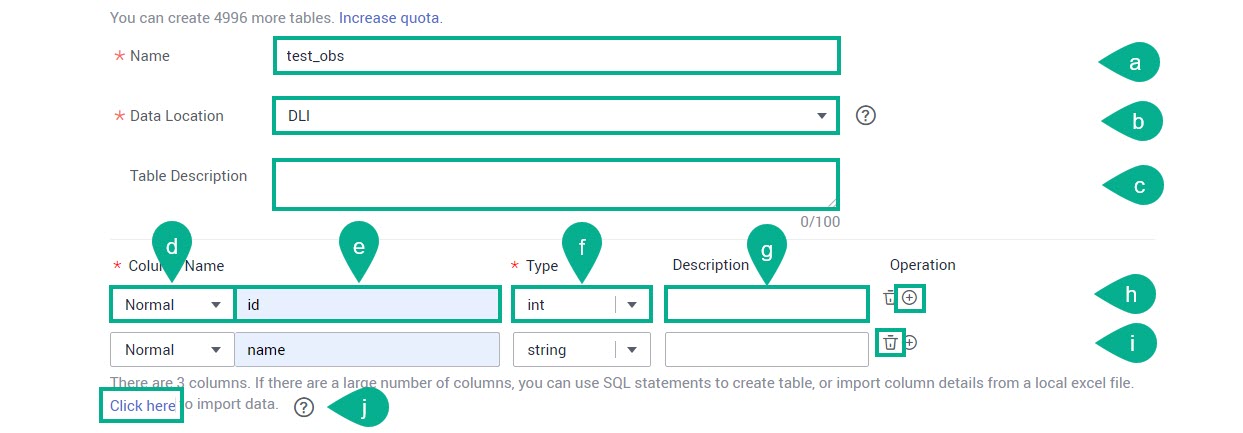
Важно Поля ниже заполняются только при значении поля Data Location — «OBS».
 и укажите путь к папке в бакете OBS .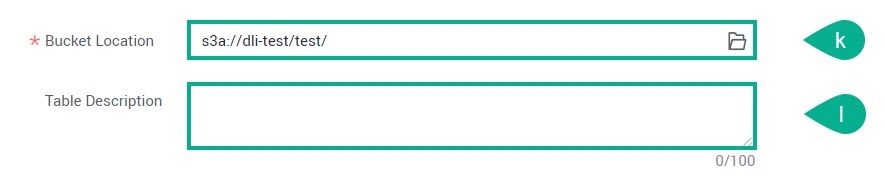
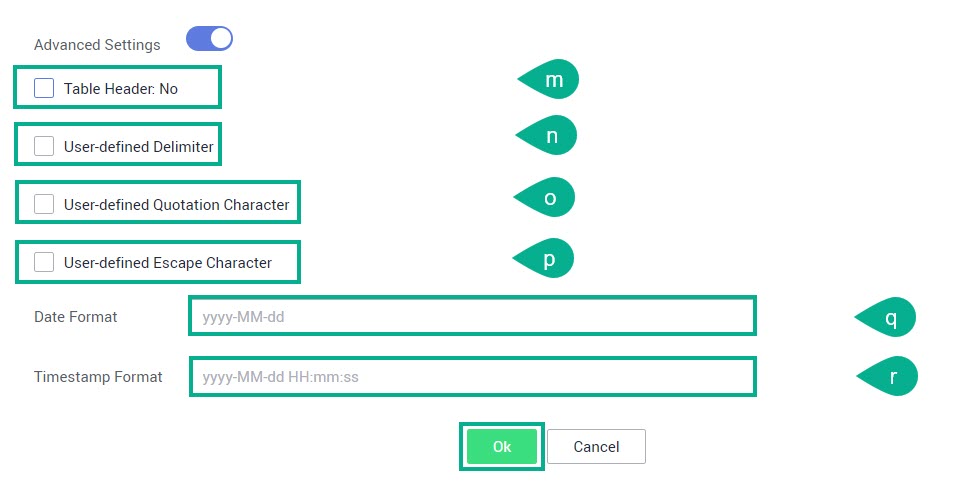
Важно Поля ниже заполняются только при включенном переключателе Advanced Settings у таких форматов как CSV, JSON, Carbon и Avro.
Как создать таблицу в SQL (примеры с PostgreSQL и MySQL)

Умение создать таблицу — важный, даже можно сказать фундаментальный навык в работе с SQL.
В этом руководстве я покажу вам синтаксис инструкции CREATE TABLE на примерах с PostgreSQL и MySQL.
Базовый синтаксис CREATE TABLE
Вот синтаксис инструкции CREATE TABLE (букв. «создать таблицу»):
CREATE TABLE table_name( column1 data_type column_constraint, column2 data_type column_constraint, column3 data_type column_constraint, column4 data_type column_constraint, . etc );
Начинаем с самой инструкции CREATE TABLE. Сразу за ней идет имя таблицы, которую вы хотите создать.
Предположим, я хочу создать таблицу с информацией о преподавателях. Я могу написать следующий запрос:
CREATE TABLE teachers();
В скобках указывается дополнительная информация о столбцах таблицы. Если вы забудете скобки, то получите сообщение об ошибке:
CREATE TABLE teachers;

Точка с запятой после скобок сообщает о том, что это конец SQL-инструкции.
Движки хранения данных MySQL
Согласно документации MySQL, «Движки хранения данных — это компоненты MySQL, управляющие SQL-операциями для разных типов таблиц».
MySQL использует эти движки для осуществления CRUD-операций (создание, чтение, обновление и удаление данных) в базе данных.
В MySQL можно указать тип движка, который вы хотите использовать для вашей таблицы. Для этого используется предложение ENGINE. Если вы его опустите, будет применен дефолтный движок — InnoDB.
CREATE TABLE table_name( column1 data_type column_constraint, column2 data_type column_constraint, column3 data_type column_constraint, column4 data_type column_constraint, . etc )ENGINE=storage_engine;
От редакции Techrocks. Возможно, вам также будут интересны следующие статьи:
- Запросы SQL: руководство для начинающих
- Оператор UPDATE в SQL: разбираем на примерах
- Выражение CASE в SQL: объяснение на примерах
- Порядок выполнения SQL-операций
Что такое IF NOT EXISTS?
Вы можете добавить в запрос опциональное предложение IF NOT EXISTS. Оно нужно для проверки, не существует ли уже в базе данных та таблица, которую вы хотите создать. Это предложение можно поместить непосредственно перед именем таблицы.
CREATE TABLE IF NOT EXISTS teachers();
Если такая таблица существует, новая не будет создана.
Если не указать IF NOT EXISTS и попытаться создать заново уже существующую таблицу, получите сообщение об ошибке.
В этом примере я создала таблицу teachers. Попытавшись создать такую же таблицу снова, я получила ошибку.
CREATE TABLE IF NOT EXISTS teachers(); CREATE TABLE teachers();

Как создавать столбцы в таблице
В инструкции CREATE TABLE, в круглых скобках после имени таблицы, перечисляются имена столбцов, которые вы хотите создать, а также их типы данных и ограничения.
В этом примере мы добавим в таблицу teachers четыре столбца: school_id, name, email и age. Имена столбцов разделяются запятыми.
CREATE TABLE teachers( school_id data_type column_constraint, name data_type column_constraint, email data_type column_constraint, age data_type column_constraint );
Согласно документации MySQL, «В MySQL установлено жесткое ограничение в 4096 столбцов на таблицу, но эффективный максимум может быть меньше. Реальный лимит количества столбцов зависит от нескольких факторов».
Впрочем, если вы работаете над маленькими личными проектами, маловероятно, что вам понадобится больше столбцов, чем это разрешено.
Согласно документации PostgreSQL, в этой СУБД установлен лимит в 1600 столбцов на таблицу. Так же, как и в MySQL, максимальное число столбцов может варьироваться в зависимости от количества места на диске или ограничений производительности.
Типы данных в SQL
При создании столбцов таблицы нужно указать их тип данных. Типы данных описывают значения, которые будут храниться в столбцах.
В SQL есть шесть популярных категорий типов данных:
- числа (int, float, serial, decimal)
- дата и время (timestamp, data, time)
- символы и строки (char, varchar, text)
- Unicode (ntext, nvarchar)
- бинарные данные (binary)
- смешанные (xml, table и др.)
Здесь мы не будем разбирать все типы, затронем только самые популярные. Полный список возможных типов данных можно посмотреть в документации: для PostgreSQL и для MySQL.
Что такое SERIAL и AUTO_INCREMENT?
В PostgreSQL тип данных SERIAL — это целое число, которое будет автоматически увеличиваться на единицу при каждом создании новой строки.
Мы можем указать тип данных SERIAL сразу после имени столбца school_id в нашей таблице teachers.
school_id SERIAL
В MySQL вместо SERIAL используется инструкция AUTO_INCREMENT. В примере ниже мы использовали ее с типом данных INT, представляющим целые числа.
school_id INT AUTO_INCREMENT
Если мы добавим в таблицу teachers пять строк и выведем содержимое столбца school_id, будут показаны числа 1, 2, 3, 4, 5. Число автоматически возрастает для каждой новой строки.

Что из себя представляет тип данных VARCHAR?
VARCHAR — это строковые данные переменной длины, где можно установить максимальную длину символов.
Ниже показан пример использования типа данных VARCHAR для столбцов name и email в таблице teachers. Здесь установлена максимальная длина в 30 символов.
name VARCHAR(30) column_constraint, email VARCHAR(30) column_constraint,
Ограничения столбцов
Ограничения — это правила, которые должны соблюдаться относительно данных в столбцах таблицы.
Вот список нескольких самых распространенных ограничений столбцов:
- PRIMARY KEY — если для столбца установлено это ограничение, данные в нем становятся уникальными идентификаторами строк в таблице
- FOREIGN KEY — этот ключ связывает данные в одной таблице с данными в другой
- UNIQUE — все значения в столбце должны быть уникальными
- NOT NULL — значения не могут быть NULL. NULL — это отсутствие значения
- CHECK — проверка значения на соответствие логическому выражению
Примеры PRIMARY и FOREIGN ключей
Давайте добавим ограничение PRIMARY KEY (первичный ключ) для столбца school_id в нашей таблице teachers.
В PostgreSQL код будет выглядеть так:
school_id SERIAL PRIMARY KEY
school_id INT AUTO_INCREMENT PRIMARY KEY
Первичный ключ может быть составным, т. е. строка может уникально идентифицироваться двумя столбцами. Чтобы установить PRIMARY KEY для нескольких столбцов, эту инструкцию нужно добавить сразу после создания самих столбцов:
CREATE TABLE table_name( column1 data_type column_constraint, column2 data_type column_constraint, column3 data_type column_constraint, column4 data_type column_constraint, . etc PRIMARY KEY (column1, column2) );
Если вы хотите связать одну таблицу с другой, следует использовать FOREIGN KEY (внешний ключ).
Допустим, у нас есть таблица district_employees с первичным ключом district_id. Вот как будет выглядеть код в PostgreSQL:
CREATE TABLE district_employees( district_id SERIAL PRIMARY KEY, employee_name VARCHAR(30) NOT NULL, PRIMARY KEY(district_id) );
В таблице teachers мы можем установить связь с таблицей district_employees при помощи внешнего ключа:
district_id INT REFERENCES district_employees(district_id),
CREATE TABLE teachers( school_id SERIAL PRIMARY KEY, district_id INT REFERENCES district_employees(district_id), column1 data_type column_constraint, column2 data_type column_constraint, column3 data_type column_constraint, column4 data_type column_constraint, . etc );
Примеры NOT NULL, CHECK и UNIQUE
Если бы нам нужно было обеспечить отсутствие значений NULL в столбцах, мы могли бы прописать ограничение NOT NULL.
name VARCHAR(30) NOT NULL
При помощи ограничения CHECK можно гарантировать, что все учителя в таблице будут старше 18 лет. CHECK проверяет значение на соответствие логическому выражению.
Если одно из значений не соответствует условию, мы получим сообщение об ошибке.

Ограничение UNIQUE мы можем использовать, чтобы обеспечить уникальность всех электронных адресов.
email VARCHAR(30) UNIQUE
Вот так выглядит наша таблица teachers в итоге:

Полный код в PostgreSQL:
CREATE TABLE teachers( school_id SERIAL PRIMARY KEY, name VARCHAR(30) NOT NULL, email VARCHAR(30) UNIQUE, age INT CHECK(age >= 18) );
CREATE TABLE teachers( school_id INT AUTO_INCREMENT PRIMARY KEY, name VARCHAR(30) NOT NULL, email VARCHAR(30) UNIQUE, age INT CHECK(age >= 18) );
Надеюсь, эта статья была вам полезна!
Как создать таблицу в sql
Все данные в БД SQL Server хранятся в таблицах. Таблицы состоят из колонок, объединяющих значения одного типа, и строк — записей в таблице. В одной БД может быть до 2 миллиардов таблиц, в таблице — 1024 колонки, в одной строке (записи) — 8060 байтов.
Таблицы можно создавать с помощью оператора CREATE TABLE языка Transact-SQL, а также с помощью Enterprise Manager. Рассмотрим сначала как это делается с помощью Transact-SQL.
Содание таблиц с помощью CREATE TABLE
Для создания таблиц применяется оператор CREATE TABLE. Вот как выглядит упрощенный синтаксис этого оператора:
CREATE TABLE table_name (column_name data_type [NULL | NOT NULL] [. n])
CREATE TABLE member ( member_no int NOT NULL, lastname char(50) NOT NULL, firstname char(50) NOT NULL, photo image NULL )
- member_no — имеет тип int, значения NULL не допускаются
- lastname — имеет тип char(50) — 50 символов, значения NULL не допускаются
- firstname — аналогично lastname
- photo — имеет тип image (изображение), допускается значение NULL
Примечание
NULL — специальное обозначение того, что элемент данных не имеет значения. В описании типа колонки указывается, что элементы данных могут быть неинициализированы. При указании NOT NULL — «пустые» значения не допускаются. Если при вставке записи пропустить значение для такой колонки, вставка не произойдет, и SQL Server сгенерирует ошибку.
Попробуйте выполнить эту команду. Запустите Query Analyzer. Соединитесь с Вашим сервером. Из списка БД выберите sqlStep. Скопируйте в окно команд команду создания таблицы и выполните ее. (Если не забыли, надо нажать F5 или Ctrl-E).
Чтобы точно удостовериться, в том, что таблица была создана, наберите команду:
sp_help member
Выделите ее (как в обычном редакторе) и снова нажмите F5. В окно результатов будет выведена информация о таблице member.
На заметку!
sp_help — системная процедура, которая возвращает информацию об объектах БД (таблицах, хранимых процедурах и пр.).
Формат вызова таков:
sp_help
Удалить таблицу проще простого. Там же, в запросчике (так у нас называют Query Analyzer), наберите:
drop table member
Выделите эту строку и нажмите F5. Таблица будет удалена, о чем Вас и уведомят. В нашем случае эта процедура проста. На самом деле в большой БД просто так удалить таблицу не получится, поскольку она будет связана с другими таблицами, и для удаления потребуется эти связи оборвать. Как это сделать см. следующие шаги.
Как создать таблицу с помощью SQL Server Enterprise Manager
Раскройте последовательно: SQL Server Group, , Databases. Выберите БД (SqlStepByStep, я думаю :), нажмите правую кнопку мыши и выберите в контекстном меню пункт «New», а затем пункт «Table. «. Первым делом Вас спросят имя таблицы. Введите его и нажмите Enter. На экране появится окно, в котором можно вводить: имена колонок, тип, длину, размерность, точность (эти три колонки блокируются в зависимости от типа), флаг разрешения NULL, значение по умолчанию. Последние три колонки, пока не представляют интереса.
Введите названия колонок, их тип и длину также как в примере выше. Нажмите на иконку с дискетой для сохранения таблицы и можете закрыть окно. Раскройте вашу БД, щелкните на категории «Tables» и в списке таблиц увидите только что введенную таблицу. Для ее удаления выделите ее в списке, нажмите правую кнопку мыши и в контекстном меню выберите «Delete». Таблица будет удалена.
- что такое реляционная целостность БД и как она обеспечивается в SQL Server
- как модифицировать данные в таблицах (операторы INSERT, UPDATE, DELETE, SELECT)
- как использовать хранимые процедуры и триггеры
Пошаговое создание таблицы SQL


Прежде чем приступать к созданию таблицы SQL, необходимо определить модель базы данных. Спроектировать ER-диаграмму, в которой определить сущности, атрибуты и связи.
Основные понятия
Сущности – предметы или факты, информацию о которых необходимо хранить. Например, сотрудник фирмы или проекты, реализуемые предприятием. Атрибуты – составляющая, которая описывает или квалифицирует сущность. Например, атрибут сущности «работник» — заработная плата, а атрибут сущности «проект» — сметная стоимость. Связи – ассоциации между двумя элементами. Она может быть двунаправленная. Также существует рекурсивная связь, то есть связь сущности с самой собой.

Также необходимо определить ключи и условия, при которых сохранится целостность базы данных. Что это значит? Другими словами — ограничения, которые помогут сохранить базы данных в правильном и согласованном виде.
Работа с базами данных непосредственно связана с изменением таблиц и содержащихся в них данных. Но.
Переход от ER-диаграммы к табличной модели
Правила перехода к табличной модели:
- Преобразовать все сущности в таблицы.
- Преобразовать все атрибуты в столбцы, то есть каждый атрибут сущности должен быть отображен в имени столбца таблицы.
- Уникальные идентификаторы преобразовать в первичные ключи.
- Все связи преобразовать во внешние ключи.
- Осуществить создание таблицы SQL.
Создание базы
Сначала неоходимо запустить сервер MySQL. Для его запуска следует зайти в меню «Пуск», затем в «Программы», далее в MySQL и MySQL Server, выбрать MySQL-Command-Line-Client.
Для создания базы данных применяется команда Create Database. Данная функция имеет следующий формат:
CREATE DATABASE название_базы_данных.
Ограничения на название базы следующие:
- длина составляет до 64 знаков и может включать буквы, цифры, символы «» и «»;
- имя может начинаться с цифры, но в нем должны присутствовать буквы.

Нужно помнить и общее правило: любой запрос или команда заканчиваются разделителем (delimiter). В SQL принято в качестве разделителя использовать точку с запятой.
Серверу необходимо указать, с какой базой данных нужно будет работать. Для этого существует оператор USE. Этот оператор имеет простой синтаксис: USE название_базы_данных.
Создание таблицы SQL
Итак, модель спроектирована, база данных создана, и серверу указано, как именно с ней нужно работать. Теперь можно начинать создавать таблицы SQL. Существует язык определения данных (DDL). Он используется для создания таблицы MS SQL, а также для определения объектов и работы с их структурой. DDL включает в себя набор команд.
SQL — это полнофункциональный язык, который позволяет создавать БД.
SQL Server создания таблицы
Используя всего лишь одну команду DDL, можно создавать различные объекты базы, варьируя ее параметры. Для создания таблицы SQL применяется команда Create Table. Формат tt выглядит следующим образом:
CREATE TADLE название_таблицы, (название_столбца1 тип данных [DEFAULT выражение] [ограничение_столбца], название_столбца2 тип данных [DEFAULT выражение] [ограничение_столбца],[ограничения_таблицы]).

Следует подробнее описать синтаксис указанной команды:
- Название таблицы должно иметь длину до 30 символов и начинаться с буквы. Допустимы только символы алфавита, буквы, а также символы «_», «$» и «#». Разрешено использование кириллицы. Важно отметить, что имена таблиц не должны совпадать с именами других объектов и с зарезервированными словами сервера базы данных, таких как Column, Table, Index и т. д.
- Для каждого столбца следует обязательно указать тип данных. Существует стандартный набор, используемый большинством. Например, Char, Varchar, Number, Date, тип Null и т. д.
Каждый программист, работающий с базами данных, обязан уметь.
- С помощью параметра Default можно задать значение по умолчанию. Это гарантирует, что в таблице не будет неопределенных значений. Как это понимать? Значением по умолчанию может быть символ, выражение, функция. Важно помнить, что тип этих данных, заданных по умолчанию, должен совпадать с типом вводимых данных столбца.
- Ограничения на каждый столбец используют для реализации обеспечения условий целостности для данных на уровне таблицы. Есть и еще нюансы. Запрещено удалять таблицу, если есть зависимые от нее другие таблицы.
Как работать с базой
Для реализации крупных проектов чаще всего требуется создание нескольких баз данных, и каждая требует множество таблиц. Конечно, удержать всю информацию в голове пользователям невозможно. Для этого предусмотрена возможность посмотреть структуру баз данных и таблиц в них. Существует несколько команд, а именно:
- SHOW DATABASES – показывает на экране все созданные базы данных SQL;
- SHOW TABLES – выводит список всех таблиц для текущей базы данных, которые выбираются командой USE;
- DESCRIBE название_таблицы – показывает описание всех столбцов таблицы.
- ALTER TABLE – позволяет изменять структуру таблицы.
Последняя команда позволяет:
- добавить в таблицу столбец или ограничение;
- изменить существующий столбец;
- удалить столбец или столбцы;
- удалить ограничения целостности.
Синтаксис этой команды выглядит так: ALTER TABLE название_таблицы < [ADD название_столбца или ограничения] | [MODIFY название_изменяемого_столбца] | [DROP название_удалаяемого_столбца(ов)] | [DROP удаляемое_ограничение] | [ CONSTANT имя_ограничения ] | >.
Существуют и другие команды:
- RENAME – переименование таблицы.
- TRUNCATE TABLE -удаляет все строки из таблицы. Эта функция может быть нужна, когда необходимо заполнить таблицу заново, а хранить предыдущие данные нет необходимости.
Также бывают ситуации, когда структура базы поменялась и таблицу следует удалить. Для этого существует команда DROP. Конечно, предварительно нужно выбрать базу данных, из которой нужно удалить таблицу, если она отличается от текущей.
Синтаксис команды довольно простой: DROP TABLE название_таблицы.

В SQL Access создание таблиц и их изменение осуществляется теми же командами, перечисленными выше.
С помощью CREATE TABLE можно создать пустую таблицу и в дальнейшем заполнить ее данными. Но это еще не все. Также можно сразу создавать таблицу из другой таблицы. Как это? То есть существует возможность определить таблицу и заполнить ее данными другой таблицы. Для этого существует специальное ключевое слово AS.
Синтаксис очень простой:
- CREATE TABLE название_таблицы [(определение_столбцов)] AS подзапрос;
- определение_столбцов – имена столбцов, правила целостности для столбцов вновь создаваемой таблицы и значения по умолчанию;
- подзапрос – возвращает такие строки, которые нужно добавить в новую таблицу.
Таким образом, такая команда создает таблицу с определенными столбцами, вставляет в нее строки, которые возвращаются в запросе.
Временные таблицы

Временные таблицы — это таблицы, данные в которых стираются в конце каждого сеанса или раньше. Они используются для записи промежуточных значений или результатов. Их можно применять в качестве рабочих таблиц. Определять временные можно в любом сеансе, а пользоваться их данными можно только в текущем сеансе. Создание временных таблиц SQL происходит аналогично обычным, с использованием команды CREATE TABLE. Для того чтобы показать системе, что таблица временная, нужно использовать параметр GLOBAL TEMPORARY.
Предложение ON COMMIT устанавливает время жизни данных в такой таблице и может выполнять следующие действия:
- DELETE ROWS –очистить временную таблицу (удалить все данные сеанса) после каждого завершения транзакции. Обычно это значение используется по умолчанию.
- PRESERVE ROWS –оставить данные для использования их в следующей транзакции. Помимо этого, можно очистить таблицу только после завершения сеанса. Но есть особенности. Если произошел откат транзакции (ROLLBACK), таблица будет возвращена к состоянию на конец предыдущей транзакции.
Синтаксис создания временной таблицы может быть представлен таким образом: CREATE [GLOBAL TEMPORARY] TABLE название_таблицы, (название_столбца1 тип данных [DEFAULT выражение] [ограничение_столбца], название_столбца2 тип данных [DEFAULT выражение] [ограничение_столбца], [ограничения_таблицы]).

Работа с базами данных непосредственно связана с изменением таблиц и содержащихся в них данных. Но перед началом проведения действий таблицы необходимо создать. Для автоматизации этого процесса существует специальная функция SQL — «CREATE .

SQL — это полнофункциональный язык, который позволяет создавать БД, таблицы, вводить и корректировать данные, оформлять представления, индексы и отчеты . Если у вас есть несколько минут, просмотрите информацию про Tutorial SQL, которая даст начало .

Каждый программист, работающий с базами данных, обязан уметь составлять и использовать SQL запросы. В статье кратко рассматриваются основные операторы языка и примеры использования.

Разработка баз данных интернет-ресурсов практически ни в чем не отличается от стандартных баз данных, разработанных в системе MS SQL SERVER. Как правило, для такого рода ресурсов используется язык MY SQL, хотя его можно применять и к разработке .

Краткая, но важная информация об основных типах данных языка SQL. Объем памяти, выделяемый при определении типов данных.