
Как переместить приложения и игры на SD карту в телефоне Samsung
2. Открываем раздел «Приложения».
3. Находим нужную программу и жмём на неё, я для примера выбрал Мой Теле2.
Обратите внимание, что перенести можно только сторонние приложения, которые мы устанавливали сами, с Плей маркета. А так-же часть предустановленных.
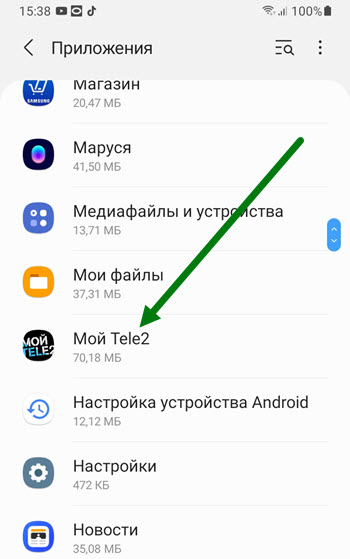
Родные — системные, такие как галерея, проводник и.т.д, не получится.
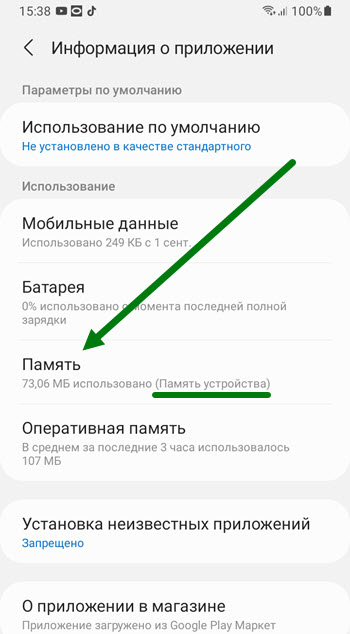
4. На открывшейся странице, жмём на пункт «Память», на данный момент, используется память устройства.
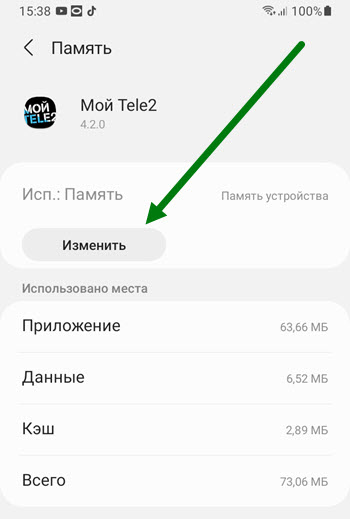
5. На вновь открывшейся странице, жмём на кнопку «Изменить».
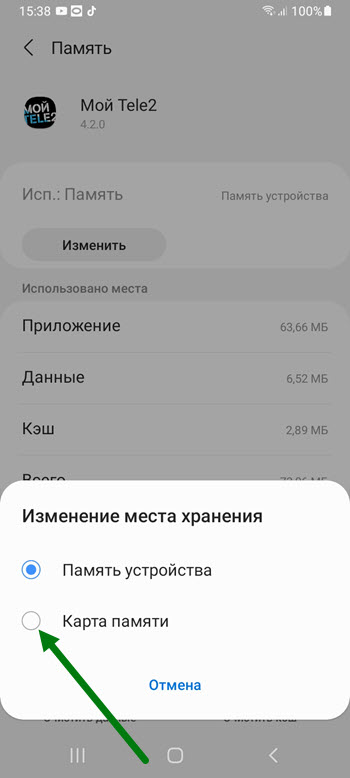
6. В открывшемся окне, выбираем «Карта памяти».
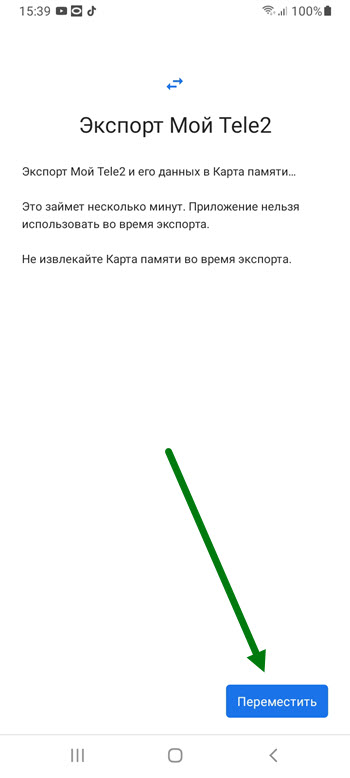
7. Теперь необходимо нажать на кнопку «Переместить».
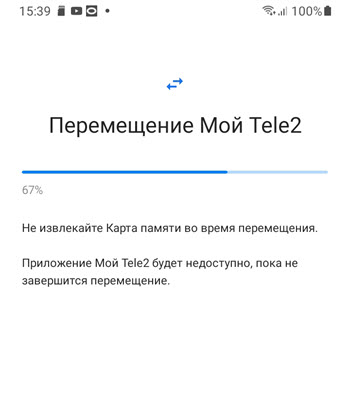
8. Ждём окончания данного процесса.
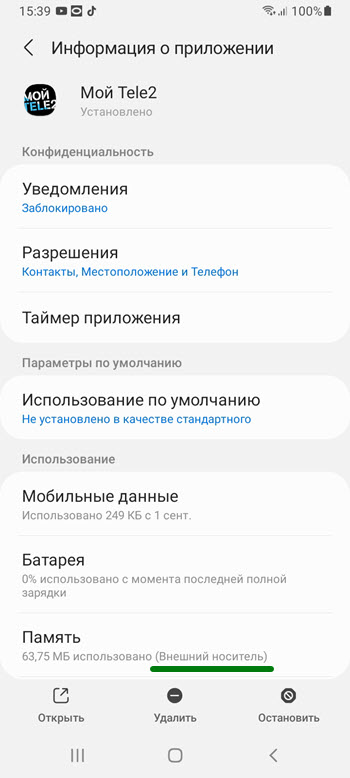
9. Повторно зайдя в данную программу, можно убедиться, что оно теперь находится на внешнем носителе.
Как видите всё очень просто, если есть чем дополнить, оставь комментарий.
- ВКонтакте
- Telegram
- Одноклассники
Как переносить Андроид-приложения с внутренней памяти на карту памяти и наоборот на Samsung Galaxy
Как известно, приобретённые нами смартфоны со временем начинают работать всё медленнее. Нагромождение приложений, служебных файлов, фото и обновлений потребляет всё больше системных ресурсов, что приводит к замедлению работы девайса, появлению различных сбоев и зависаний. Касается это и телефонов компании Samsung, надёжных и функциональных, но также с годами теряющих в скорости и стабильности своей работы. Эффективным средством решения проблемы является освобождение свободного места, что может быть достигнуто за счёт переноса файлов с телефона на СД-карту. Ниже разберём, каким образом перенести на внешнюю карту памяти нужные данные (фото, приложения) в смартфонах Самсунг, и что для этого понадобится.
Что нужно помнить при перенесении данных на карту памяти
Как известно, карта памяти (или SD-карта) является важным функциональным элементом сегодняшних телефонов, позволяя расширить их возможности по хранению данных. Поддержка карт памяти встроена в функционал операционной системы «Андроид», позволяя с версии 4.0 сохранять необходимые нам данные на карту памяти телефона.
| Особенности SD-карт: | Пояснение: |
|---|---|
| Класс скорости | Каждая из карт памяти имеет свой класс скорости. Использование SD-карты на Самсунге без надлежащего класса может быть удобным в случае использования её как базового хранилища нужных нам данных. |
| Неправильный подбор хранилища | Расширенные функции в виде записи HD-видео, перемещения файлов или приложений, могут привести к замедлениям, сбоям или ошибкам в работе телефона. Если вы встретились с подобными проблемами при работе с SD, приобретите более быструю карточку. |
| Можно выбрать любой объем | Вы можете приобрести SD от 4 до 512 Гб, вставить её в ваш девайс, и сохранить на ней нужные вам данные. Важно ознакомиться с техническими характеристиками телефона для уяснения максимальных объёмов поддерживаемых им хранилищ. |
Ниже мы представим инструкции по перемещению файлов (фото, видео, приложений etc.) на внешнюю карточку для телефонов Samsung на базе ОС Андроид 7.0 и более поздних моделей.
Это полезно знать: как настроить камеру на Самсунг.
Перемещение файлов на SD-карту на Самсунге
Для сохранения вашей информации на карту памяти в Samsung выполните следующее:
- Откройте приложение « Мои файлы » (My Files);
- Выберите « Внутреннее хранилище » (Internal Storage), и перейдите к файлам (директориям), которые вы хотите переместить на карту памяти;
Выберите опцию внутреннего хранилища - Перейдя в нужную папку с файлами, нажмите на кнопку с тремя вертикальными точками в правом верхнем углу;
- В появившемся меню нажмите на « Изменить » (Edit);
Нажмите справа сверху на «Edit» - Выберите файлы, которые вы хотите передать, или нажмите на « Все » (All) в верхнем левом углу;
- Снова нажмите на кнопку с тремя точками в правом верхнем углу и выберите « Переместить » (Move);
Выберите «Переместить» - Далее выберите SD-card;
- Выберите конечную папку назначения или нажмите « Создать папку » (Create folder);
При необходимости создайте папку - Тапните на « Готово » для завершения перемещения файлов на карточку в гаджете Самсунг.
Как перенести приложения на карту памяти в Samsung
Вы можете переместить приложения с памяти телефона Самсунг на SD-карточку.
Для этого выполните следующее:
- Откройте « Настройки » своего устройства;
- Там нажмите на « Приложения » (Apps) или « Приложения и уведомления » (Apps and notifications) на Android 8.0 и 9.0;
- В открывшемся перечне приложений тапните на то приложение, которое вы хотите переместить;
- Нажмите на « Хранение » (Storage);
- Затем на « Изменить » (Change). Если вы не видите опции « Изменить » в меню, то данное приложение не может быть перемещено. В частности, это может быть вызвано его важным системным характером;
- Нажмите на « SD-карта » (SD-card);
Выполните указанные действия - Приложение будет перемещено.
Кроме перечисленных здесь действий вы можете воспользоваться функционалом приложения «Link2SD». Достаточно установить и запустить последнее, выбрать нужное приложение для перемещения в предлагаемом программой списке, а затем нажать на «Перенести на SD карту» в Самсунге.
Выберите опцию «Перенести на SD-карту»
На более ранних версиях ОС Андроид можно указать карточку как предпочитаемое место для установки приложений. Для этого необходимо перейти в настройки телефона, там выбрать раздел « Память », после чего нажать на « Предпочитаемое место установки » и выбрать « SD-карта ».
Выберите карту памяти как предпочитаемое место установки
Рядом в опции « Память по умолчанию » можно также указать карточку как предпочитаемое место для хранения фото, приложений и пр. на Samsung.
Укажите СД-карту в качестве памяти по умолчанию
Как скопировать фотографии на внешний носитель
Функционал ОС Андроид позволяет легко переместить нужные нам фото с памяти гаджета на внешний носитель.
Для этого выполните следующее:
- Запустите на телефоне приложение « Мои файлы » (обычно находится в папке «Samsung»);
- В разделе категорий тапните на опцию « Изображения » (Картинки);
Выберите категорию изображений - Тапните на альбом, который вы хотите перенести на карту памяти. Если вы хотите выбрать все фотографии, нажмите на « Camera »;
- Поставьте галочки рядом с нужными фотографиями для переноса;
Отметьте нужные изображения для переноса - Нажмите справа сверху на кнопку с тремя вертикальными точками, и в появившемся меню выберите « Переместить »;
Нажмите на «Переместить» - В появившемся меню накопителей выберите « SD-карта »;
- Выберите папку на карточке, куда вы хотите скопировать данные;
- Тапните на « Готово », и нужные фото будут перемещены в указанную вами папку;
Особенности переноса контактов на карту памяти в Самсунге
Также вы можете перенести ваши контакты с телефонной книги аппарата Самсунг на карту памяти. Оттуда вы можете скопировать файл на PC или другой телефон для удобной работы с контактами. Контакты сохраняются в файл с расширением VCF.
Для осуществления этого выполните следующее (пример на основе ОС Андроид 9.0):
- Запустите приложение « Контакты » на вашем телефоне;
Откройте приложение «Контакты» - Нажмите на кнопку « Опции » (кнопка в виде трёх вертикальных точек справа сверху);
Нажмите на кнопку настроек сверху - В доступном меню выберите пункт « Управление контактами »;
Выберите опцию «Управление контактами» - Далее тапните на « Импорт/экспорт контактов »;
Тапните на указанную опцию - Выберите пункт « Экспорт »;
Выберите опцию экспорта - Укажите карточку как место для хранения устройства;
- Нажмите внизу на « Экспорт », после чего контакты будут скопированы в выбранную вами папку.
Нажмите внизу на «Экспорт» для завершения операции
Останется их перенести на другой телефон Самсунг или ПК, и использовать для создания необходимой вам телефонной книги.
Вас также заинтересует: что такое «Bixby Samsung».
Заключение
С помощью описанных нами способов вы сможете легко перенести данные на карту памяти телефона Самсунг, это могут быть фото, приложения и другие файлы. Учтите, что в зависимости от модели нашего гаджета и версии установленной на нём ОС Андроид некоторые шаги описанных нами действий могут отличаться. В целом же процедура сохранения на SD-карту находится в перечисленных нами границах. И вы можете легко выполнить перемещение на ваш Samsung.
Внутренняя память смартфона может закончиться. Если её останется совсем мало, телефон начнет тормозить. Такая перспектива вас вряд ли устроит. Не удалять же теперь нужные программы? Выход есть, можно перенести приложения на карту памяти. Рассмотрим, как это сделать на Самсунге.
Большинство скачанных из Play Маркет приложений устанавливаются в память устройства. Переместить все программы у вас не получится, системные останутся в телефоне.

Как переместить приложения
Зайдите в меню телефона и перейдите в «Настройки».

Откройте раздел «Приложения».

Выберите интересующую вас программу.
На следующем шаге перейдите в «Память».
Затем нажмите по кнопке «Изменить». Если её нет, прочитайте, что написано в конце статьи.
В окне «Изменение места хранения» укажите «Карта памяти».
Далее нажмите «Переместить».
Имейте в виду, приложения переносятся не полностью. Часть данных останется в телефоне. Если карту памяти вытащить из смартфона, программа перестанет работать.
Нет кнопки «Изменить», переместить невозможно
Если вы не можете переместить приложение на карту памяти, значит:
- У вас отсутствует или повреждена карта памяти
- Разработчик не предусмотрел эту возможность
- Системные приложения не переносятся
- На старых версиях Андроид, ниже, чем 4.2.2, переносить программы нельзя
Как узнать версию Андроид на телефоне Samsung написано отдельно.
Инструкция
Открываем список всех установленных программ, запускаем приложение “Мои файлы” (также можно использовать и любой другой файловый менеджер) и заходим в раздел “Память устройства”.
Далее ищем папку, где хранятся необходимые файлы и длительным нажатием выделяем один из них.
Активируется режим массового выбора, где можно выбрать отдельные файлы или же сразу все, нажав на одноименную кнопку.
Далее нажимаем на троеточие в верхнем правом углу экрана и в открывшемся списке выбираем пункт “Переместить” (если необходимо перенести файлы или “Копировать”, если хотите сделать их копии и продублировать их в другое место).
Откроется меню выбора пути для переноса (или копирования), где выбираем “Карта памяти” и папку, куда необходимо записать выбранные файлы.
После того, как папка выбрана, нажимаем на кнопку “Готово” и ждем завершения переноса файлов.
Точно также можно копировать и переносить файлы на флешку подключенную через порт microUSB или USB Type-C (в зависимости от того, какой тип USB-порта установлен в смартфоне).
Смотрите также:
Вам помогло? Оцените статью:
Куда устанавливаются приложения по умолчанию
Большинство приложений, которые скачиваются из Play Маркет, устанавливаются в основную память устройства. Куда установится конкретное приложение, зависит от разработчика — он выбирает место установки, когда пишет приложение.
Большинство приложений изначально устанавливаются в память устройства. Место установки приложения зависит от разработчика, а не от устройства. Это концепция Андроид, ее нельзя изменить.
Кто такие разработчики и откуда берутся приложения
Какие приложения можно переносить на карту памяти
На карту можно перенести только некоторые загруженные приложения — те, которые вы скачали сами. Системные приложения перенести не получится.
Чтобы загруженное приложение можно было перенести на карту памяти, его разработчик должен предусмотреть такую возможность.
Далеко не все приложения можно перенести на карту: только загруженные, и только если такая возможность есть в самом приложении.
Какие бывают приложения для Андроид
Как перенести приложение
- Откройте меню устройства.
- Выберите пункт «Настройки».
- Найдите пункт «Приложения» или «Диспетчер приложений».
- Выберите пункт «Диспетчер приложений», если он есть на вашем устройстве. Если этого пункта нет — переходите к следующему шагу.
- Найдите приложение, которое хотите перенести.
- Выберите пункт «Память», если он есть на вашем устройстве, и нажмите кнопку «Изменить». Если этого пункта нет — переходите к следующему шагу.
- Нажмите кнопку «Перенести на карту памяти» или «Карта памяти».
- Нажмите «Переместить» и следуйте подсказкам на экране.
- Готово. Чтобы перенести приложение в память устройства, на шаге #7 выберите «Переместить в память устройства» или «Память устройства».
Приложение переносится не полностью, часть остается в памяти устройства. Размер оставшейся части зависит от приложения.
Если карту памяти вытащить, и вставить в другой смартфон, приложение работать не будет.
Нет кнопок «Перенести на карту памяти» или «Изменить», не получается перенести ни одно приложение
Скачайте в Play Маркет игру «Bejeweled Classic» от Electronic Arts, и попробуйте перенести ее на карту памяти.
Скриншот из Play Маркет: значок и название игры
Если получилось перенести игру «Bejeweled Classic»
Это значит, что разработчики всех приложений, которые есть на вашем устройстве, не позаботились о том, чтобы их приложения можно было перенести на карту.
Если не получилось перенести игру «Bejeweled Classic»
На это могут быть две причины:
- Карта памяти не вставлена или повреждена — вставьте или замените карту памяти.
- На вашем устройстве Андроид ниже версии 4.2.2, в котором нет такой возможности.
Как посмотреть версию Андроид
Если остались вопросы
Свяжитесь любым удобным способом с бесплатной службой поддержки Samsung .
Перемещение программ из внутренней памяти гаджета на внешнюю SD карту — вопрос, актуальный для многих обладателей старых и новых смартфонов под управлением ОС Android.
В GooglePlay множество полезных приложений, но ресурсы девайса ограничены. И перенос приложений – неплохой быстрый способ освободить немного места в памяти телефона.
Кроме того, нехватка памяти снижает быстродействие Android, и для решения данной проблемы рекомендуется перенести хотя бы часть ресурсоемких приложений во внешнее хранилище.
Содержание
Разработчики приложений самостоятельно решают, куда будет производиться установка их продукта.
Большинство мобильных приложений устанавливается в память гаджета, потому что съемный носитель (т.е. SD карта) считается менее надежным по сравнению с внутренней памятью, поскольку:
- вся информация на ней не зашифрована;
- SD карта с дефектом или низкого качества не способна обеспечить стабильную работу приложений;
- случайное или преднамеренное извлечение SD карты из телефона сделает невозможным доступ к приложениям.
В разных версиях ОС Android алгоритм переноса программ на карту памяти отличается, но есть общие правила:
- допускается перемещение приложений и некоторых системных утилит, если эта функция предусмотрена разработчиками; в обоих случаях приложения должны быть скачаны из Google Play и установлены пользователем;
- системные приложения, изначально встроенные в ОС Андроид, перенести на другой носитель нельзя.
В ранних версиях Android была реализована возможность переноса игр и других приложений на внешний накопитель. Начиная с Android 6.0 Marshmallow появилась новая функция — форматирование SD карты как встроенной памяти.
Инструкция по переносу программ для Android 2.2 — 5.1:
- Зайти в меню «Настройки» – раздел «Приложения» (или «Диспетчер приложений» в старых версиях Андроид);
- Выбрать подходящие приложения для переноса; для удобства, их можно отсортировать по размеру или дате установки на телефон;
- Нажать кнопку «Переместить на SD карту» (если опция недоступна, значит, ПО запускается только с встроенного накопителя).
Штатная функция перемещает не все данные: это касается прежде всего кэша, вот почему лучше скачать специальную утилиту для перемещения приложений (см. ниже).
Процедура для пользователей смартфонов на Android 6.0 и выше состоит из таких шагов:
- В «Приложениях» выбрать то, что требуется переместить;
- Открыть вкладку «Память»;
- Нажать на «Изменить», далее — «Карта памяти».


Примечание. Опция «Adoptable Storage» в Android 6.0 и более новых версиях расширяет внутреннюю память за счет съемного носителя.
Для последующей установки приложений, необходимо настроить карту памяти:
- Отформатировать SD через настройки телефона или приложение SD Formatter;
- Отметить опцию «Использовать в качестве внутреннего хранилища»;
- Перезагрузить смартфон.
После этих действий, в Диспетчере приложений (разделе “Приложения” в Настройках) появится кнопка «Память», позволяющая изменить местоположение софта.
Описанные выше методы бесполезны, если
- версия Android ниже 4.2.2,
- custom прошивка не поддерживает перемещение со внутренней памяти,
- разработчик запретил подобные манипуляции.
Однако существуют специальные программы, с помощью которых легко обойти препятствие и перенести многие приложения на SD карту; впрочем, и они не гарантируют достижения желаемого результата. В любом случае, пробуйте!
AppMgr III (App 2 SD)
AppMgr III — бесплатное приложение для ОС Android 4.1. и выше.

Основные функции AppMgr:
- Перенос android-приложений на SD карту;
- Менеджер приложений (группировка, удаление и др. функции);
- Очистка кэша.
На вкладке «Перемещаемые» показан список объектов, местоположение которых настраивается. «AppMgr III» подскажет пользователю, какие программы лучше не трогать, чтобы они работали стабильно.
Files To SD Card
Удобный инструмент Files To SD Card создан для:
- переноса приложений на карту памяти;
- копирования файлов и папок из встроенного хранилища на внешний носитель;
- удаления лишних файлов из памяти телефона.

Files To SD Card работает на устройствах под управлением ОС Android 5.0 >. Преимущества — простой и понятный интерфейс, перемещение объекта на карту памяти за пару кликов.
Подходит не для всех телефонов, перечень моделей указан в описании на GooglePlay.
Link2SD
Мультифункциональный менеджер приложений, предназначенный для смартфонов на ОС Android 2.3 >. Все опции доступны только на гаджетах с рут-правами (см. Как установить root).
Собственно скачать приложение можно здесь.

Link2SD справится с такими задачами как:
- перенос приложений на SD карту;
- очистка кэша;
- сортировка программ по разным критериям;
- создание ярлыков на домашнем экране телефона;
- определение наличия свободного места.
Как пользоваться Link2SD:
- Одобрить предоставление прав суперюзера;
- Отфильтровать приложения по параметру «Поддерживает App2SD»;
- Выбрать нужное и выполнить перенос.
Пожалуйста, оцените статью:
Используемые источники:
- https://sdelaicomp.ru/mobile/kak-na-samsunge-perenesti-na-kartu-pamyati-foto-prilozheniya-dannye.html
- https://where-money.com/raznoe/kak-na-samsunge-perenesti-prilozheniya-s-telefona-na-kartu-pamyati
- https://kak-na-android.ru/kak-perenesti-foto-na-kartu-pamyati-samsung.html
- https://www.samsung.com/ru/support/faqs/kak-perenesti-prilozhenie-na-kartu-pamjati-na-samsung-galaxy/
- https://softdroid.net/kak-perenesti-programmy-na-sd-kartu-iz-pamyati-smartfona
Учебник по перемещению приложений на SD-карту на Samsung Galaxy S7 / S8 / S9 / S10

Размещено от Лиза Оу / 28 янв, 2021 09:00
Внутренняя память Samsung Galaxy S7 доступна с 32GB. Ну, полезное пространство для хранения — 25.3GB. Чтобы решить эту проблему, вы можете вставить SD-карту, чтобы увеличить объем памяти до 256GB. Так же, как и у других цифровых устройств, недостаток внутреннего дискового пространства вызовет много проблем. Таким образом, вам лучше перенести приложения на SD-карту на Samsung Galaxy S7, а также другие подвижные файлы.
Вы можете удалить некоторые приложения, чтобы временно освободить пространство внутренней памяти. Тем не менее, ваш мобильный телефон Samsung Galaxy застрянет в Недостаточно места снова ошибки. Лучшее решение — переместить файлы и приложения на SD-карту. Более того, вы даже можете установить SD-карту в качестве хранилища по умолчанию на Samsung Galaxy S7.

Как бы то ни было, вот полный учебник по переносу приложений с внутренней памяти телефона на SD-карту на Galaxy S7 и других устройствах Samsung.
- Часть 1: Как переместить приложения на SD-карту в Samsung Galaxy S7 / S7 Edge
- Часть 2. Почему я не могу переместить приложения на SD-карту на Samsung S7/S8/S9/S10
- Часть 3: быстрый способ передачи файлов с Samsung Galaxy S7 на любой телефон или компьютер

Передача данных с iPhone, Android, iOS, компьютера в любое место без каких-либо потерь.
- Перемещайте файлы между iPhone, iPad, iPod touch и Android.
- Импортируйте файлы с iOS на iOS или с Android на Android.
- Переместите файлы с iPhone / iPad / iPod / Android на компьютер.
- Сохранить файлы с компьютера на iPhone / iPad / iPod / Android.
Часть 1: Как переместить приложения на SD-карту в Samsung Galaxy S7 / S7 Edge
Перемещенные приложения будут нормально работать на SD-карте. Помните, что если вы извлечете SD-карту, вы не сможете использовать эти приложения. Потому что вы уже перенесли приложения Android во внешнее хранилище. Вам нужно вручную переместить приложения с SD-карты на телефон Android.
Если вы хотите навсегда переместить приложения на SD-карту, вы можете пропустить этот совет. Для начала убедитесь, что в вашем телефоне Galaxy установлена SD-карта. Теперь давайте вместе прочитаем, как перенести приложения Android на SD-карту в Samsung Galaxy S7.
Шаг 1 Запустите Настройки приложение
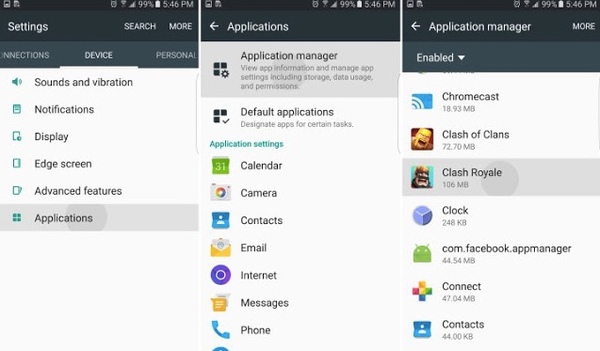
Шаг 2 Прокрутите вниз и выберите Приложения/ Apps.
Шаг 3 Выберите приложение для Android, которое вы хотите переместить на SD-карту.
Шаг 4 Нажмите Хранилище в разделе Информация о приложении.
Шаг 5 Нажмите Изменить поменять местоположение.
Шаг 6 Выберите SD Card в всплывающем окне Изменить место хранения уведомление.
Часть 2. Почему я не могу переместить приложения на SD-карту на Samsung S7/S8/S9/S10
Не все приложения можно перенести на SD-карту. Некоторые приложения Android требуют внутренней памяти телефона для обработки. Таким образом, вы можете найти Изменить опция отображается серым цветом в Хранилище раздел. Вот основные причины невозможности переноса приложений на SD-карту.
- Некоторые функции будут ограничены после переноса приложений на SD-карту на Android, такие как синхронизация, обслуживание, интерфейс учетной записи и многое другое.
- Разработчик блокирует Переместить на SD-карту возможность.
- Виджеты этого приложения работают только во внутренней памяти.
- Вы не можете переместить приложения Samsung Galaxy S7 по умолчанию (системные приложения) на SD-карту.
Часть 3. Быстрый способ передачи файлов с Samsung Galaxy S7 на любой телефон или компьютер
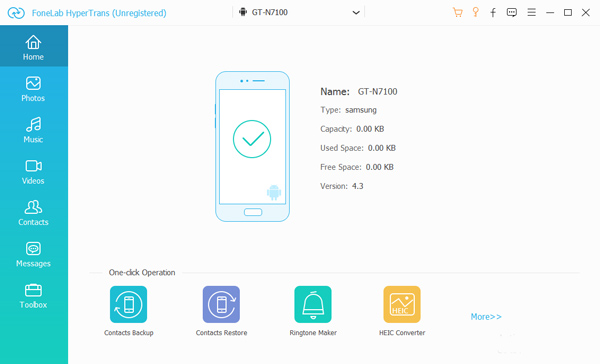
FoneLab HyperTrans легко перемещать приложения на SD на Galaxy S7 и других устройствах. Вы также можете переместить медиафайлы из внутренней памяти телефона Samsung на SD-карту. Такой как перенести фотографии с Samsung на компьютери т.д. Что касается некоторых важных файлов, вам лучше перенести файлы с Samsung на компьютер Windows или Mac для резервного копирования. FoneLab HyperTrans ваше универсальное решение для редактирования, управления и передавать файлы Android.
Вы можете свободно передавать данные с Android на компьютер, Android на Android и Android на iPhone. Программа может извлечь все сохраненные файлы на вашем телефоне Android. Таким образом, вы можете перемещать изображения, видео, контакты, сообщения и другие файлы с и на SD-карту в Galaxy S7, S7 Edge и более избирательно и без потерь.
- Перенос всех файлов между компьютером и памятью телефона или SD-картой.
- Гибко передача фильмов, Телешоу, музыка, контакты, изображения, сообщения, мелодии и другие файлы.
- Предварительный просмотр подробной информации о каждом файле перед передачей.
- Полностью совместим с Android 8.0, который работает на Samsung Galaxy S10 // 9 / 8 / 7 и других телефонах и планшетах.
- Работайте с Windows 10 / 8.1 / 8 / 7 / XP и Mac OS X 10.7 или выше.
Передача данных с iPhone, Android, iOS, компьютера в любое место без каких-либо потерь.
- Перемещайте файлы между iPhone, iPad, iPod touch и Android.
- Импортируйте файлы с iOS на iOS или с Android на Android.
- Переместите файлы с iPhone / iPad / iPod / Android на компьютер.
- Сохранить файлы с компьютера на iPhone / iPad / iPod / Android.
После перемещения приложений на SD-карту загруженные файлы и кэши будут автоматически сохранены на SD-карте. Кстати, вы можете передавать файлы с Samsung на компьютер для резервного копирования с HyperTrans. Позже вы можете удалить эти большие файлы, чтобы освободить больше места во внутренней памяти телефона.
Вот и все, как переместить приложения на SD-карту в Galaxy S7. Если у вас есть другие вопросы, вы можете связаться с нами.
Передача данных с iPhone, Android, iOS, компьютера в любое место без каких-либо потерь.
- Перемещайте файлы между iPhone, iPad, iPod touch и Android.
- Импортируйте файлы с iOS на iOS или с Android на Android.
- Переместите файлы с iPhone / iPad / iPod / Android на компьютер.
- Сохранить файлы с компьютера на iPhone / iPad / iPod / Android.
Статьи по теме
- Перенос данных с одной карты Micro SD на другой Android
- Как перенести фотографии со старого телефона LG на компьютер
- Как перенести фотографии со старого Samsung на другой Samsung
- Как перенести картинки между iPhone и Android
Как на SAMSUNG перенести приложения на SD карту памяти/Установка программ на СД карту памяти Самсун

100% РАБОЧИЙ И ОФИЦИАЛЬНЫЙ СПОСОБ ПЕРЕНЕСТИ ПРИЛОЖЕНИЯ ИЛИ ДАННЫЕ НА SD КАРТУ ПАМЯТИ НА ЛЮБОМ ТЕЛЕФОНЕ САМСУНГ! Чтобы не пропускать новые видео — подписывайтесь на канал и ставьте лайк! Как на SAMSUNG перенести приложения на SD карту памяти/Установка программ на СД карту памяти Самсунг! В этом и следующих видео мы поговорим о следующем — андроид, samsung, приложения, samsung russia support, карта памяти, android, самсунг, samsung russia, galaxy гид, память, microsd, телефон, смартфон, sd card, системные приложения, игры, видео, перенести, смартфоны, sd, приложение, карта, micro sd, android 6, установка программ андроид, сервер, cloud, лучший файлообменник, облачное хранение, облачное хранилище, cloud server, galaxy блогеры, galaxy s 7 edge, galaxy s 7, облачное хранение данных, google drive, one drive, google фото, виртуальный сервер, lenovo, sd крата, обзоры, техника, как перенести приложения с телефона на sd карту, sd карта, рабочий способ!, перенести приложения с телефона на sd карту, рабочий способ!как перенести приложения с телефона на sd карту, планшет, gt s 5360, как освободить память смартфона, root, с телефона на sd карту, что такое облачное хранилище, облачный сервис хранилище данных, облачное хранилище данных, перенос на карту памяти, облачный сервер, облачная память, #samsung, файл хранилище, проблемы, на самсунг а5, самсунг а30s, включить на хуавей сд карты, включить на мейзу карту памяти sd, на самсунг j5, на самсунг а50, на смартфоне samsung, на самсунг j2, на самсунг j3, включить на сони иксперия, как правильно устанавливать приложение, тормозит андроид, приложения на телефоне, как удалить приложение, apps, смартфон тупит, приложения для android, как скачать и установить приложение, установка приложений андроид, приложения андроид, как включит карту памяим на андроид самсунг галакси дуос, сохранение файлов на карту памяти в samsung galaxy s9+, не видит, не распознает, карту памяти, как увеличить память, не хватает памяти, не хватает места, памяти, перенос, без рут, увеличить оперативную память, увеличить память на андроид, все о телефонах, samsung galaxy s9+, замена внутренней памяти на внешнюю, оперативная память на телефоне, как увеличить память на телефоне, память на android, как величить рам ram, как величить озу на телефоне, aplication, чем забита память телефона, рекавери, прошивка, руководство, ошибка, аудио, galaxy, мобоб, видеообзор, smartphones, обзор, лаунчеры, memory cards – sd, memory card samsung, установка карт памяти, как установить карту памяти, android 7, виджеты, что делать, samsung galaxy j2 prime, мобильные обзоры, app2sd, переместить с внутренней памяти на внешнюю, android 6.0, перенести на карту памяти android, замена внутренней на внешнюю, внешнюю sd карту на samsung galaxy, заменить внутреннюю память смартфона, внутреннюю память смартфона на внешнюю, заменить внутреннюю память смартфона на внешнюю, заменить внутреннюю память на sd карту, apk, samsung j5 sm-j500h, j5 sm-j500h, j5 2016 года, android 6 sd карта памяти, как перенести приложение на sd карту android 6, файлы, данные, переносим приложения на android 6, samsung memory cards, edge, как очистить память на самсунг а3, как очистить память на самсунг j1, как очистить пам, чем забит телефон, как очистить память на самсунге а5, как очистить память на самсунге j3, samsung s 6, galaxyology, память кеш вацап очистка самсунг samsung, заменить внутреннюю память смартфона на внешнюю sd карту на samsung galaxy, чем занята память айфона, новый айфон 11, очистка телефона, как очистить память телефона.
Показать больше
Войдите , чтобы оставлять комментарии.