
Как в повер поинте закруглить края картинки
Наташа/хи посетитель 03.11.11 14:01
03.11.11 14:01
мне нужно сделать округлые края у изображения(foto), но не могу найти заветную кнопочку. Кто дружит с этой программой подскажите как можно это сделать. У меня PP 2003.
swet_lana местный житель 03.11.11 22:33
NEW 03.11.11 22:33
в ответ Наташа/хи 03.11.11 14:01
в PP 2003 наверное также как и в 2007
открыть Bildtools допель клик на картинку, затем в регистре Format выбрать нужную форму
Как в повер поинте закруглить края картинки
 Светлана Трушина
  25.06.2016
  2199
2199  0
0
Трушина Светлана Юрьевна
Учитель музыки высшей квалификационной категории
Муниципальное бюджетное общеобразовательное учреждение
«Средняя общеобразовательная казачья школа»
с.Знаменка, Нерчинский район, Забайкальский край
Мастер-класс
Тема: Как закруглить края картинки или фотографии в режиме онлайн
Цель:
Обучение этапам закругления фотографии или картинки.
Задачи:
1. Передать личный опыт по предложенной теме
2. Расширить знания коллег с возможностями редактирования картинок и фотографий
3. Познакомить с одним из вариантов изменения формата обычной фотографии.
Чаще всего, в работе с презентациями, созданием слайд-шоу и т.д., мы используем обычный формат фотографии или картинки. В интернете можно найти онлайн-сервисы для обрезки фотографии по кругу, но такой формат чаще нужен для загрузки фото на сайты в социальных сетях.
А можно закруглить края фото, и вид будет совершенно другой. Придать своей фотографии небольшую изюминку в виде мягких округлых краев можно двумя вариантами- либо с помощью графического редактора, либо прибегнув к онлайн-сервисам.
Чтобы быстро закруглить края фотографии, картинки или другого изображения, воспользуйтесь онлайн сервисом-
www.roundpic.com/
С помощью этого сервиса вы измените формат как личной фотографии, так и любое изображение из интернета, просто загрузив готовое изображение с компьютера.
Шаг 1
Заходим на сайт- http://www.roundpic.com/
.png)
Если фотография не загружается ,значит превышен размер изображения и его нужно сжать.
Если вы не знаете, как это сделать, предлагаю свой мастер-класс «Как научиться быстро изменять размер картинки или фотографии»- http://uchportfolio.ru/mc/show/95124-kak-nauchitsya-bystro-izmenyat-razmer-fotografii-kartinki-ili-gr
Пример фотографии в полном размере и в сжатом варианте.
.png)

Шаг 2
Нажимаем на окно- «Выбрать файл» —
.png)
Шаг 3
Загружаем фотографию с компьютера
.png)
Шаг 4
Нажимаем на окно- Round it!
.png)
Шаг 5
На странице обработки изображений для закругления краёв фото нажимаем на пустое окно- PNG в надписи- Transparent.
.png)
Шаг 6
Нажимаем- обработать — Round!
.png)
Шаг 7
Нажимаем — сохранить- Download. Фото сохранилось.
.png)
Шаг 8
Отправляем из папки «Загрузки» на Рабочий стол компьютера
.png)
Шаг 9
Просматриваем полученное изображение.


Другие мастер-классы пользователя
- Оформление текста в презентации PowerPoint с помощью функции — Способ заливки
- Оформление рейтинга своего региона и города
- Обрезка картинки или фотографии в Word
- Транспонирование минусовок к песням
- Как сделать рамку в документе Word
- Установка видео в инфоблок «Мультимедиа» с видеохостингов — Vimeo, Rutube, Smotri.com
- Как поменять местами слайды в презентации
- Как вставить гиф-анимацию ссылкой кода в Текстовый инфоблок на сайте «УчПортфолио»
- Как сделать подарок друзьям и коллегам на сайте УчПортфолио
- Оформление красивых надписей с помощью онлайн генератора
Как в повер поинте закруглить края картинки
Рисунок 17.276. Пример применения фильтра « Закруглить углы »
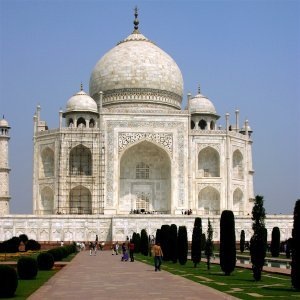
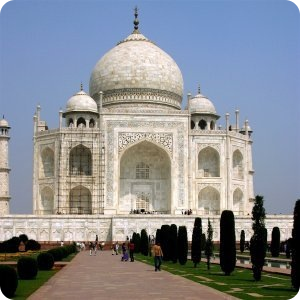
После применения фильтра « Закруглить углы »
Этот фильтр округляет углы изображения и может добавить тень к изображению как слой фона.
Этот фильтр работает над изображениями RGB и серыми изображениями с одним слоем. Его можно применить как к самому изображению, так и к его копии. Он использует текущий цвет фона для создания слоя фона.
12.8.2. Активация фильтра
Этот фильтр находится в меню изображения Фильтры → Декорация → Скруглённые углы… .
12.8.3. Параметры
Рисунок 17.277. Параметры фильтра « Закруглить углы »
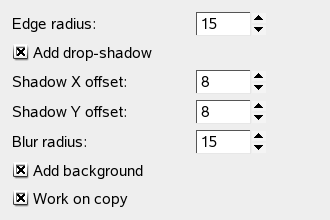
Радиус границы
Углы закругляются выбором квадранта круга в каждом углу и удалением области вне выделения. « Радиус границы » это радиус круга в углу.
В примерах ниже фильтр был применён к изображению 100×100 точек с разным значением радиуса границы. При радиусе равном 50-ти четыре квадранта образуют круг с диаметром в 100 точек. Больший радиус возможен, но с неожиданными последствиями.
Рисунок 17.278. Примеры радиуса границы

Радиус границы: 15 (по умолчанию)

Радиус границы: 35

Радиус границы: 50

Радиус границы: 65
Добавить тень
При выборе этого параметра, фильтр создаст тень за изображением после округления углов.
Смещение тени по X/Y
Смещение по X и Y определяют, где будет помещена тень по отношению к изображению. Смещение измеряется в точках. При больших значениях параметра тень будет казаться далеко, при маленьких — ближе к изображению.
Рисунок 17.279. пример смещения тени

Смещение тени по X : 8, по Y : 8 (по умолчанию).

Смещение тени по X : 16, по Y : 4.
Заметьте, что смещение тени и радиус размывания влияют на смещение только внутри области фона.
Если выбран параметр Добавить тень , то можно указать радиус размывания, используемый фильтром « Тень » . Изображение будет увеличено в обоих направлениях в зависимости от величины радиуса размывания и от смещения тени.
При выборе этого параметра (выбран по умолчанию) фильтр добавляет под активный слой слой фона, заполненный текущим цветом фона. Размер нового слоя зависит от радиуса размывания и от смещения тени.
Работать с копией
При выборе этого параметра фильтр создаёт новое окно, содержащее копию изображения с эффектом фильтра. Исходное изображение остаётся неизменным.
Обрезка рисунка по фигуре
Excel для Microsoft 365 Word для Microsoft 365 Outlook для Microsoft 365 PowerPoint для Microsoft 365 Excel для Microsoft 365 для Mac Word для Microsoft 365 для Mac PowerPoint для Microsoft 365 для Mac Word для Интернета PowerPoint для Интернета Excel 2021 Word 2021 Outlook 2021 PowerPoint 2021 Excel 2021 для Mac Word 2021 для Mac PowerPoint 2021 для Mac Excel 2019 Word 2019 Outlook 2019 PowerPoint 2019 Excel 2019 для Mac Word 2019 для Mac PowerPoint 2019 для Mac Excel 2016 Word 2016 Outlook 2016 PowerPoint 2016 Excel 2016 для Mac Word 2016 для Mac PowerPoint 2016 для Mac Excel 2013 Word 2013 Outlook 2013 Excel 2010 Word 2010 Outlook 2010 PowerPoint 2010 Word для Mac 2011 PowerPoint для Mac 2011 Еще. Меньше

Если вы хотите изменить контур фотографии, чтобы сделать ее фигурой (например, кругом или скругленным прямоугольником), используйте инструмент обрезки на ленте с параметром Обрезать на фигуру .
Можно обрезать фигуру в Word, PowerPoint, Outlook или Excel.
Обрезка изображения до фигуры, например круга
Вы можете быстро изменить форму рисунка, обрезав его до определенной фигуры. При этом рисунок автоматически изменяется для заполнения фигуры при сохранении пропорций.
(Если вы хотите обрезать одно и то же изображение до нескольких фигур, создайте копии рисунка и обрезка каждого из них до нужной фигуры по отдельности.)

- Используйте команду Вставка >рисунка , чтобы добавить изображение в файл Microsoft 365 (например, Word документ, презентацию PowerPoint или сообщение электронной почты Outlook ).
- Щелкните рисунок. Вы можете обрезать несколько рисунков одновременно, но только до одной и той же фигуры. (Но в Word это сложно, так как вы не можете выбрать несколько изображений с параметром » В строке с текстом » по умолчанию.)
- В разделе Работа с рисунками на вкладке Формат в группе Размер щелкните стрелку под кнопкой Обрезать.

- В появившемся меню щелкните Обрезать по фигуре и выберите фигуру, по которой нужно выполнить обрезку. Эта фигура будет сразу применена к рисунку.
- Затем используйте функцию «Обрезка >« или «Заливка >«, чтобы изменить размер рисунка в пределах примененной фигуры.
- Заполнить Заполняет всю фигуру рисунком. Некоторые внешние края рисунка могут быть обрезаны. На полях фигуры не будет пустого пространства.
- Вписать Делает весь рисунок вмещающимся в фигуру, сохраняя исходное пропорции изображения. На полях фигуры может быть пустое пространство. (Черные маркеры обрезки появляются на краях и углах рисунка при выборе параметра Fit или Fill.)
- Вы можете настроить положение рисунка в кадре, выбрав рисунок и перетащив его в нужное место. Например, это поможет центрировать наиболее важную часть рисунка в фигуре, примененной к изображению.
- Обрезка полей изображения путем перетаскивания маркера черной обрезки следующим образом:
Описание Действие Обрезка одной стороны Перетащите маркер обрезки на этой стороне к центру рисунка Обрезка двух смежных сторон одновременно Перетащите угловой маркер обрезки между этими сторонами к центру рисунка Одинаковая обрезка двух параллельных сторон одновременно Перетащите маркер обрезки на одной из этих сторон к центру рисунка, удерживая нажатой клавишу CTRL - После этого нажмите кнопку Обрезать еще раз.
Начните с фигуры и добавьте в нее изображение
Вы можете добавить рисунок в качестве заливки фигуры, а затем изменить или обрезать ее.
Добавление рисунка к фигуре
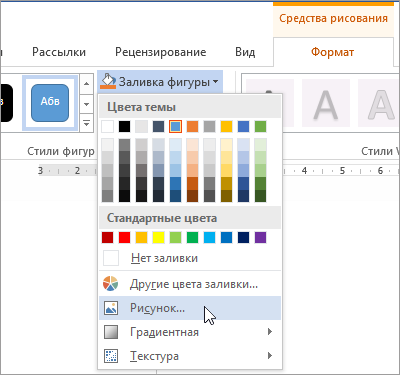
- Добавьте фигуру в документ (инструкции см. в статье Добавление фигур) и щелкните ее.
- На вкладке Средства рисования в разделе Формат в группе Стили фигур щелкните Заливка фигуры и выберите пункт Рисунок.
- Выберите тип изображения (Из файла или Изображения из Интернета), перейдите к рисунку и вставьте его.
Изменение размера фигуры
Чтобы изменить размеры фигуры, сохранив ее базовое форматирование, выделите фигуру и перетащите один из маркеров изменения размера.
Настройка заполнения фигуры рисунком
Если рисунок обрезан или заполняет фигуру не полностью, используйте инструменты Вписать и Заполнить в меню Обрезать.
- Щелкните фигуру, созданную путем выбора пунктов Заливка фигуры >Рисунок.
- В разделе Работа с рисунками на вкладке Формат в группе Размер щелкните стрелку под кнопкой Обрезать. Появится меню параметров обрезки.
- Выберите Вариант По размеру , если вы хотите, чтобы как можно больше рисунка вместилось в фигуру; исходное соотношение сторон изображения будет сохранено, но у вас может быть пустое пространство внутри фигуры.
- Выберите Заливка, чтобы рисунок полностью заполнил фигуру. При этом его часть, выходящая за пределы фигуры, будет обрезана. Вы можете перетащить рисунок, чтобы изменить его часть, отображаемую в фигуре.
- При необходимости можно настроить область обрезки с помощью маркеров обрезки, как описано в разделе Обрезка рисунка.
- Когда все будет готово, нажмите клавишу ESC или щелкните за пределами рисунка.
Изменение или обрезка фигуры с помощью команды «Начать изменение узлов»
Хотя инструменты обрезки недоступны для фигур, для настройки фигур можно использовать инструмент «Изменить точки «.
- Выберите фигуру, которую вы хотите изменить.
- Щелкните Формат фигуры и в группе Вставка фигур выберите Изменить фигуру >Изменить точки.
- Перетащите вершины (черные точки по периметру фигуры) в нужные позиции.
- Чтобы удалить вершину, щелкните ее, удерживая нажатой клавишу CTRL. Чтобы добавить вершину, щелкните контур фигуры там, где ее еще нет, удерживая нажатой клавишу CTRL.
См. также
Если вы хотите изменить контур фотографии, чтобы сделать ее фигурой (например, кругом или скругленным прямоугольником), используйте инструмент обрезки на ленте .
Можно обрезать фигуру в Word, PowerPoint или Excel.
Обрезка до указанной фигуры
Чтобы быстро изменить форму рисунка, можно обрезать его до определенной фигуры. При этом рисунок автоматически изменяется для заполнения фигуры при сохранении пропорций.
Если один и тот же рисунок необходимо использовать в разных фигурах, создайте его копии и обрежьте по отдельности каждый рисунок до требуемой фигуры.
- Чтобы добавить рисунок в файл Office (например, документ Word, презентацию PowerPoint или книгу Excel), на вкладке Вставка нажмите кнопку Рисунки.
- Выделите в файле рисунок, который нужно обрезать.
- На вкладке Формат рисунка щелкните стрелку рядом с кнопкой Обрезать.
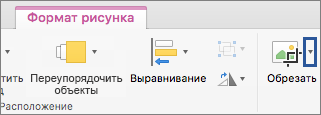 (Если вкладка Формат рисунка не отображается, убедитесь, что вы выбрали рисунок, а не фигуру).
 - Наведите указатель мыши на элемент Обрезать по фигуре и выберите фигуру, по которой нужно выполнить обрезку.
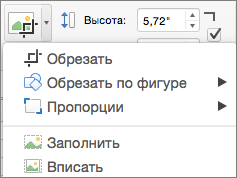 Эта фигура будет сразу применена к рисунку.
 - Если вы хотите изменить ее форму, на ленте нажмите кнопку Обрезать еще раз. На краях и в углах рисунка появятся черные маркеры обрезки.
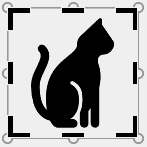
- Обрезка изображения путем перетаскивания любого дескриптора обрезки вовнутрь. Если перетащить один из угловых маркеров, он обрезает две смежные стороны одновременно.
Обрезка для размещения в фигуре или для ее заполнения
После добавления рисунка в фигуру вы можете выбрать, как рисунок помещается в фигуру с помощью инструментов Подгонки и заливки для точной настройки.
- Выберите рисунок, который должен быть внутри фигуры.
- На вкладке Формат рисунка щелкните стрелку рядом с кнопкой Обрезать. (Если вкладка Формат рисунка не отображается, убедитесь, что вы выбрали рисунок, а не фигуру).
- Выберите команду Заливка или Вписать, а затем щелкните за пределами рисунка.
Параметр Описание Заливка Удаляет (или «урожай») часть рисунка, но по-прежнему заполняет всю фигуру. Вписать Делает весь рисунок вмещается в фигуру. Исходные пропорции рисунка сохранятся, но в фигуре может быть пустое место.
Какое приложение вы используете?
Word | Powerpoint
Word: вместить рисунок внутри фигуры
Word в Интернете не имеет функции «обрезка в фигуру», которая есть в классическом приложении, но вы по-прежнему можете использовать быстрые стили рисунков для применения некоторых основных фигур к изображению, как описано здесь:
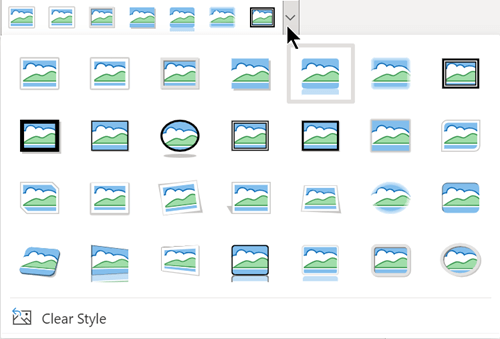
- Вставьте изображение в документ. (Выберите Вставить >рисунок , а затем перейдите к нужному рисунку.)
- Выбрав изображение на холсте, перейдите на вкладку Рисунок на ленте, а затем откройте коллекцию Стили рисунков :
- Выберите фигуру, чтобы применить ее к изображению.
- После применения фигуры ее можно изменить по мере необходимости.
PowerPoint: обрезка рисунка до фигуры
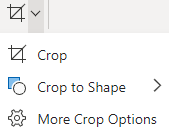
- Выберите рисунок на слайде, чтобы обрезать фигуру.
- На вкладке Рисунок справа щелкните стрелку рядом с полем Обрезка.
Совет: Если вкладка Рисунок не отображается, обязательно выберите рисунок.
