
Обтекать текст вокруг рисунка или другого объекта в PowerPoint
PowerPoint не имеет функции обтекаия текстом, которая Word обтекать. Но вы можете разметить рисунок и обтекать текст в Word, а затем встраить его PowerPoint слайд. Инструкции можно прочитать далее.
В Word, разверните рисунок и обтекайте текст
- Начните пустой Word документ.
- Введите текст в документе.
- Поместите курсор в середину текста.
- Перейдите в >рисунка, а затем вставьте изображение.
- Выберите рисунок. В правом верхнем углу выберите кнопку Параметры разметки:
- Выберите один из вариантов обтекаия текстом.
- При необходимости перетащите рисунок, чтобы расположить его в обтекаемом тексте.
- Сохраните Word документ и заметьте, где он хранится.
- Закроем Word документ.
Важно: При попытке вставить текст и изображение на слайд в следующей процедуре документ должен быть закрыт.
В PowerPoint, добавьте содержимое на слайд
- Переключение PowerPoint, а затем откройте слайд, на который вы хотите добавить рисунок и текст.
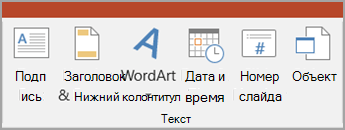
- На вкладке Вставка в группе Текст выберите объект.
- В диалоговом окне Вставка объекта выберите создать из файла.
- Нажмите кнопку Обзор.
- Перейдите к документу Word, сохраненного в предыдущей процедуре.
- Выберите его и выберите ОК.
- В диалоговом окке Вставка объекта выберите ОК.
После того как объект будет помещен на слайд, его можно при необходимости переместить или переместить. Если вы хотите переместить или изменить его или изменить текст, просто дважды щелкните содержимое окна, чтобы сделать его редактируемым.
Обтекание текстом в powerpoint
Очень часто при создании презентации в PowerPoint мы хотим добавить в нее необычный эффект. Одним из таких эффектов является обтекание текстом в powerpoint. Однако сделать это может не каждый. В нашей статье мы расскажем о данной функции и объясним на примере как создать такой эффект.
Как сделать обтекание текстом вокруг прямоугольного объекта в PowerPoint?
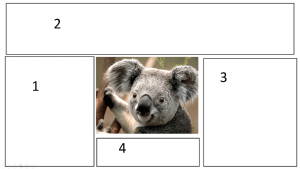
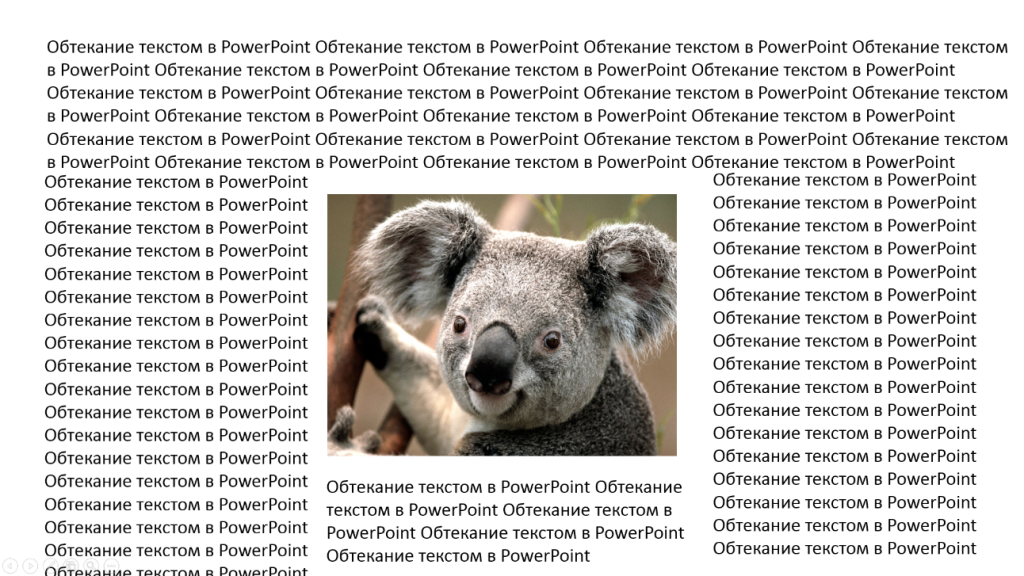
Для того чтобы текст окружал прямоугольное или квадратное изображение на вашей презентации, вы можете добавить несколько текстовых заметок вокруг самого изображения.
Добавьте необходимое изображение в вашу презентацию.
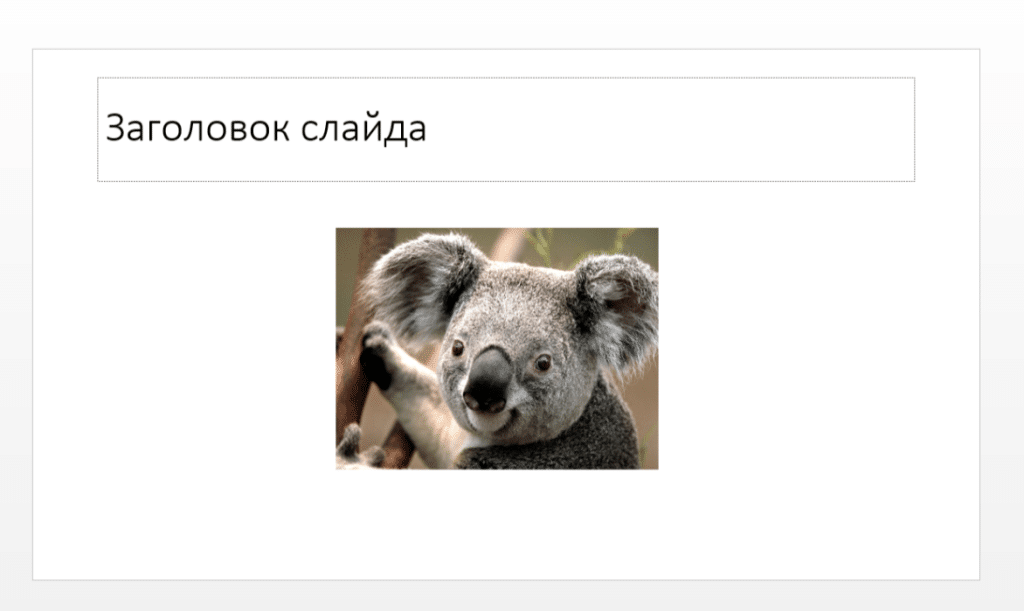
Расположите картинку так, как она должна находиться в итоге. Далее решите для себя, как должен быть расположен текст. Он может обтекать изображение со всех сторон, а может находиться только справа или слева от картинки.
Перейдите во вкладку «Вставка» В группе функций «Текст» выберите пункт «Надпись». После отрегулируйте ширину текста на слайде и заполните ее текстом. Продолжайте добавить еще несколько надписей, пока вы не добьётесь нужного результата.
Как сделать обтекание текстом вокруг объекта произвольной формы в PowerPoint?
Часто в презентацию приходится вставлять различные изображения. Можно сделать обтекание текстом в powerpoint даже если нужное вам изображение нестандартной формы.
Добавьте нужное изображение в презентацию и разместите его на слайде.
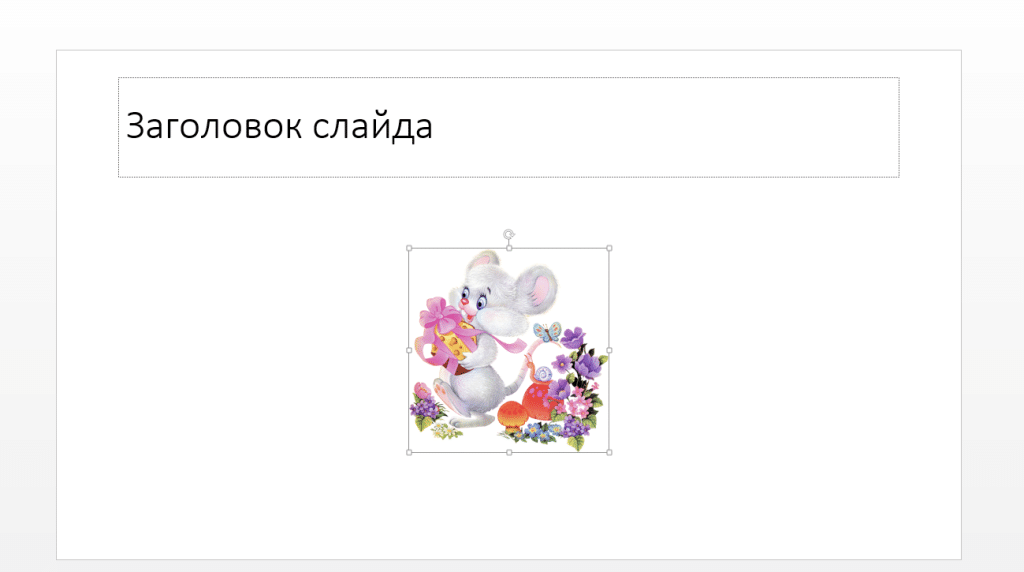
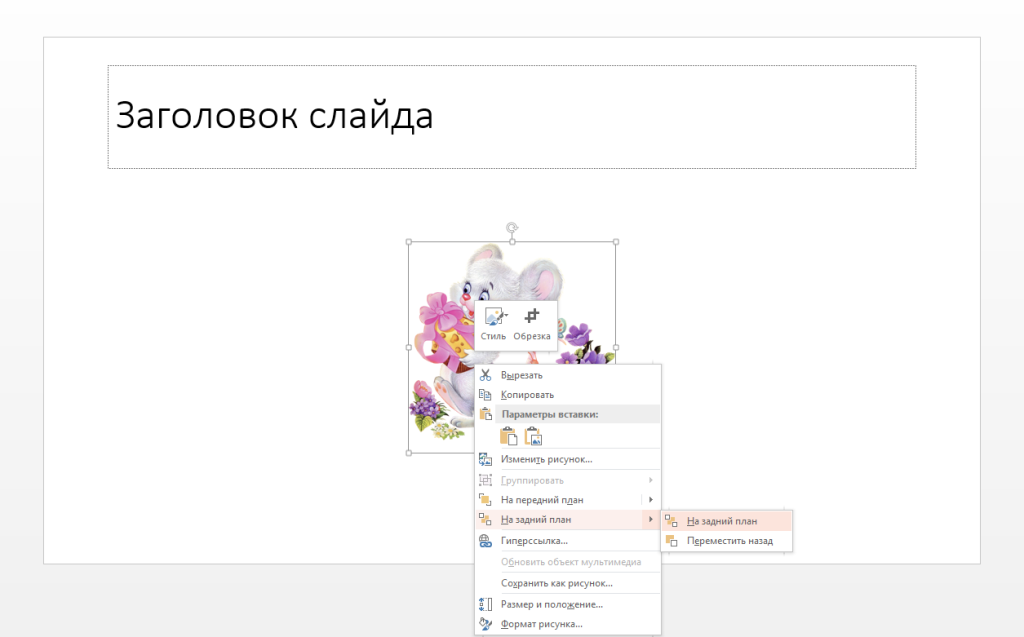
Кликните ПКМ по изображению, перейдите в пункт «На задний план» и нажмите ЛКМ «На задний план».
Скопируйте или напечатайте текст в слайде. Он будет располагаться поверх изображения.
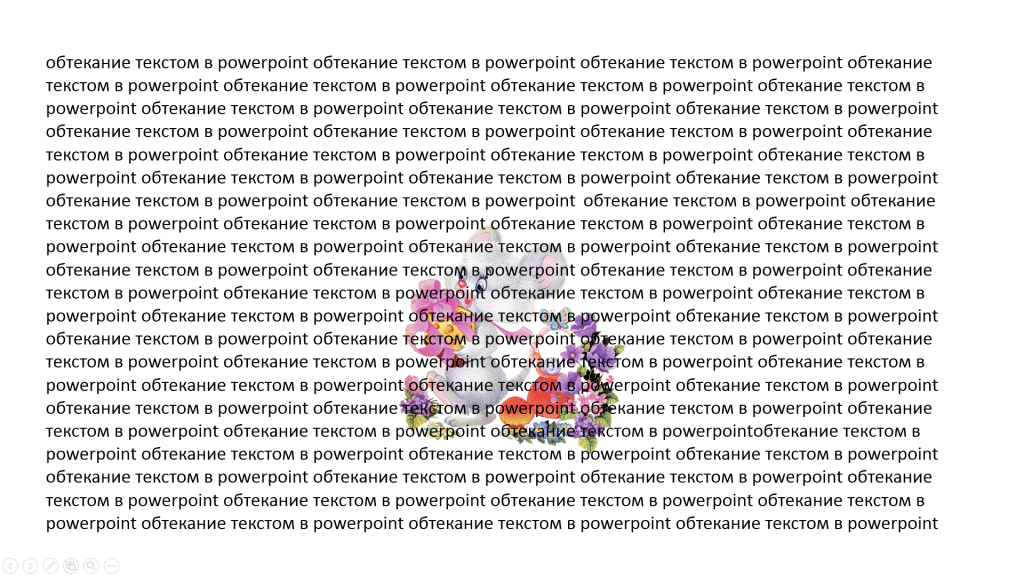
Переведите курсор мыши в левый верхний край изображения. При помощи клавиш Tab или ПРОБЕЛ отодвиньте текст к правому краю изображения. Проделайте так со всеми частями текста, которые перекрывают изображение.
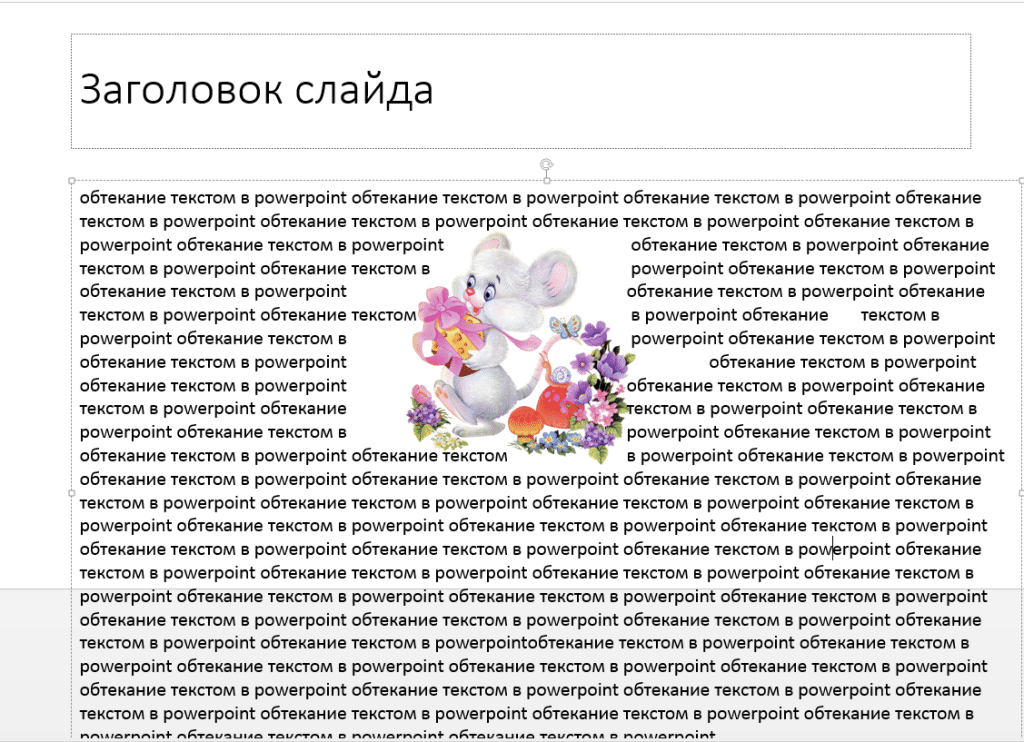
Существует еще один способ сделать обтекание текстом вокруг изображения. Для этого во время создания слайда выберите вариант, на котором будут два объекта.
В левую колонку добавьте ваше изображение, а в правую текст.
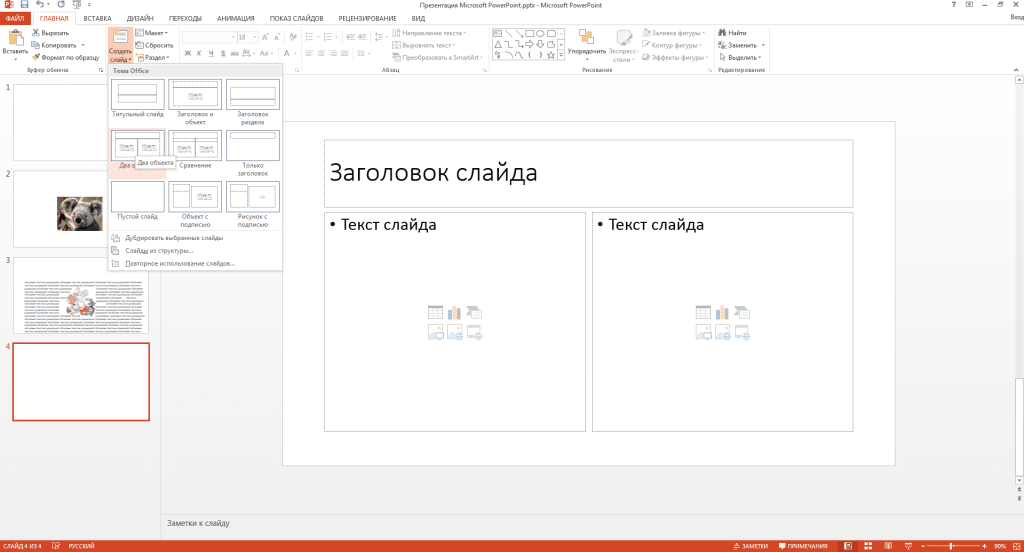
Как известно, в программе PowerPoint есть возможность изменять размер и расположение объектов. Поэтому, добавив текст во вторую колонку, вы сможете с легкостью изменить его положение так, чтобы предложения находились вокруг графического объекта. Используйте также клавиши TAB и ПРОБЕЛ для перемещения текста.
Как сделать обтекание картинки текстом

Быстрого способа добиться желаемого эффекта исключительно возможности PowerPoint нет. Разберем три способа:
1. Самый быстрый. Сделать нужную композицию в Microsoft Word. Перенести результат в PowerPoint в виде скриншота.
2. Долгий. Накладываем на слайде изображение на текст-бокс, далее добавлением пробелов в текст добиваемся результата.
3. Самый долгий. Разбиваем текст на несколько текстовых полей, в каждом из них пишем свой кусок, далее собираем всю композицию вручную.
Есть ли другие варианты?
Прежде чем пуститься в объяснения того, как сделать обтекание картинки на слайде текстом, хотелось бы привести несколько доводов в пользу того, почему этого делать все же не надо.
- Вспомним один из принципов создания презентаций из данной статьи. «Меньше текста. ». Презентации — это не учебник. Слайд = картинка + несколько кратких тезисов. А для качественного обрамления картинки нужно много-много букв.
- Майкрософт внедрил функцию обрамления картинки текстом в word и сознательно убрал ее из PowerPoint, чтобы уберечь нас от таких дизайнерских ходов.
Поэтому всю ту же информацию, которая была представлена в заголовке статьи, можно оформить таким вот слайдом:

Обтекание картинки текстом в Word

Пишем текст и форматируем его:
- Выставляем ширину и размер шрифта, чтобы получился нужный размер
- Делаем выравнивание по ширине (горячая клавиша Ctrl+J)
Добавляем картинку на страницу.
Для задачи полного обтекания подойдет картинка с прозрачным фоном. Подробнее о графике и изображениях на слайдах читайте в статье Графика в PowerPoint
Выставляем командой «Обтекание Текстом» нужный режим обрамления
Картинка занимает позицию в тексте, как рядовое слово или знак препинания. Обтекания с боков нет.

Картинка помещается в прямоугольную рамку, с помощью которой можно поменять размер, угол поворота, и режим обтекания. В данном режиме текст обтекает рамку со всех сторон.
Очень похож на режим по контуру
Картинка разрывает текст на две части. текст не располагается на одной линии с картинкой.
Текст располагается поверх картинки
Картинка находится поверх текста, перекрывая его.
Изменить контур обтекания
Можно задать свои точки обтекания, убрав тем самым текст из нежелательных мест, или наоборот добавив его туда.
Результат «скриншотим» и копируем на слайд.
Обтекание картинки текстом исключительно силами PowerPoint
Нам понадобится один текстовый бокс (команда «Добавление Надписи») и естественно картинка.
2. Вставляем картинку
3. Накладываем текст на картинку, так чтобы текст был выше
4. Добавляем в текст пробелов, чтобы убрать перекрытие изображения текстом
Результат так получить можно, но при каждом редактировании текста или изменении размеров изображения или текстового бокса, нужно будет повторять процедуру заново.
Обтекание картинки несколькими текст боксами
В отличии от предыдущего пункта, мы будем использовать не одно текстовое поле, а несколько. Меняя его положение на слайде можно добиться эффекта обрамления. Но опять же, «много текста» это не формат презентации, поэтому оборачивать текст таким образом лучше короткими фразами. В результате у вас получится что-то типа облака тэгов. Вот такой пример:
Как сделать обтекание текста в PowerPoint: только 2% людей знают как

Всем привет! Сегодня у нас будет достаточно интересный урок, так как мы поговорим про обтекание текстом в программе PowerPoint. Те, кто хоть раз работал в том же самом Word или любом другом текстовом редакторе, знает, что для этих целей есть специальные функции и кнопки. Но при работе с PowerPoint многие новички впадают в ступор, так как подобных кнопок и функций там просто нет.
Вся проблема в механизме работы приложения, и, к сожалению, обтекания привычным способом добиться не получится. Проблема в том, что программа может работать только с блоками. В каждом таком блоке может быть только один тип объекта – это может быть картинка, видео, анимация или текст. То есть нам нельзя в блок с текстом вставить картинку, при вставке будет создан новый блок-объект. Но расстраиваться не нужно, так как у нас есть два варианта, о которых мы и поговорим в статье ниже
ПРИМЕЧАНИЕ! Некоторые даже советуют создавать текст с картинкой в Word, а уже в PowerPoint вставлять скриншот, но на мой взгляд это уже какое-то извращение.
Способ 1: Использование объектов
Как я и писал в самом начале, мы не можем вставить текст с картинкой, так как в PowerPoint эта по сути два разных объекта, которые не могут существовать вместе, как в том же самом Ворде. Поэтому проще всего нам использовать специальный слайд.
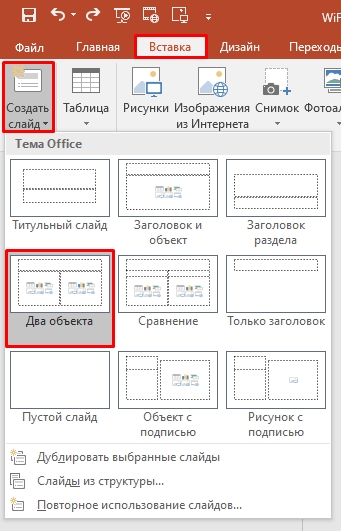
- На вкладке «Вставка» создайте новый слайд с двумя объектами.
- На одном из блоков выбираем кнопку вставки рисунка.
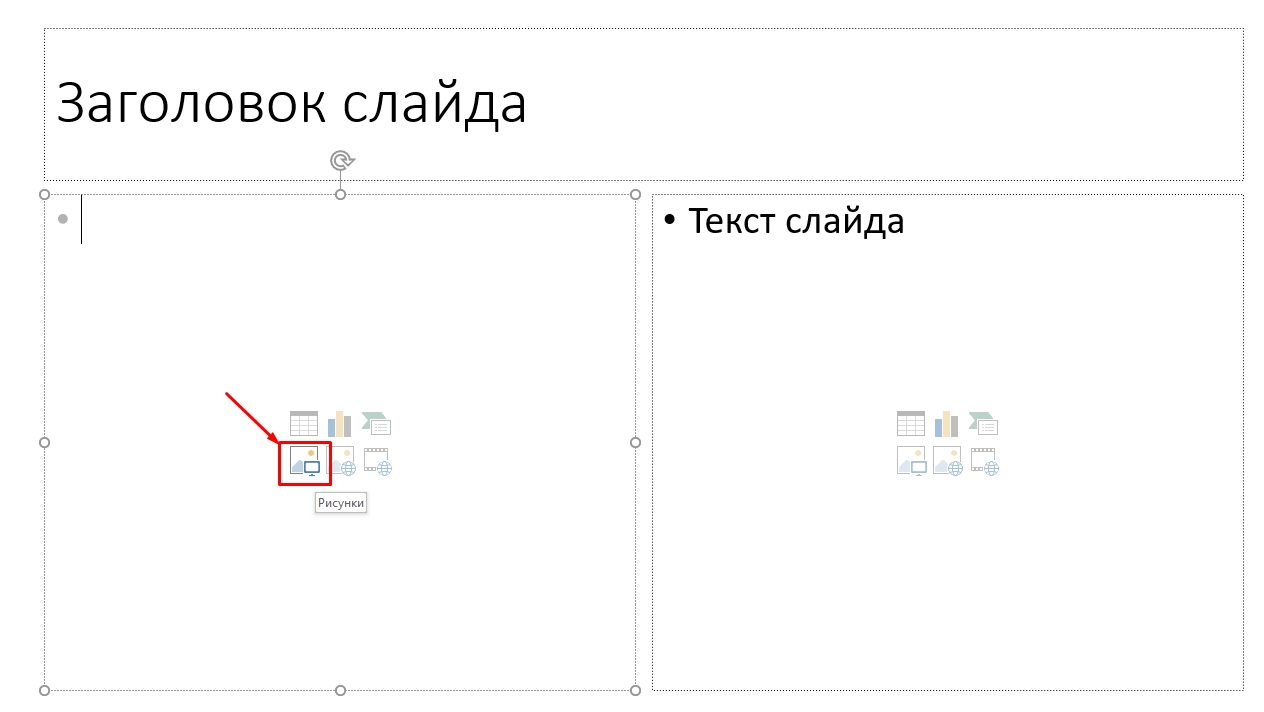
- Выбираем картинку на компьютере.
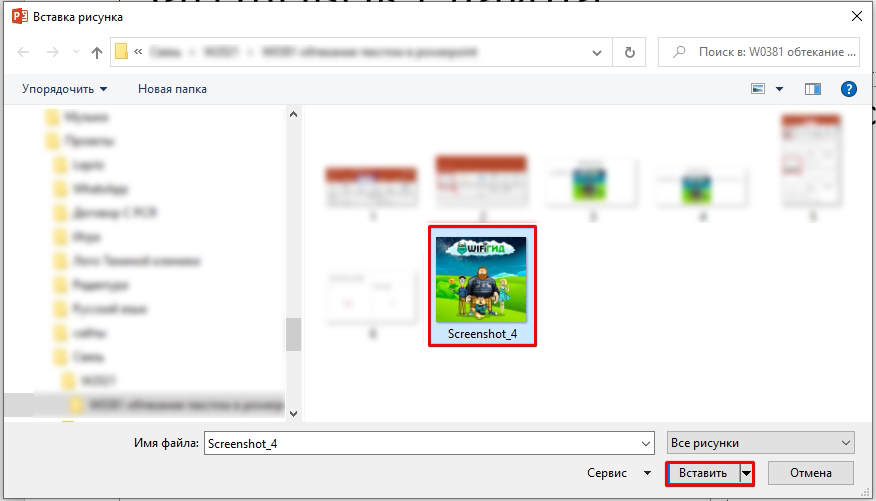
- Теперь выделяем второй блок и вставляем туда наш текст.
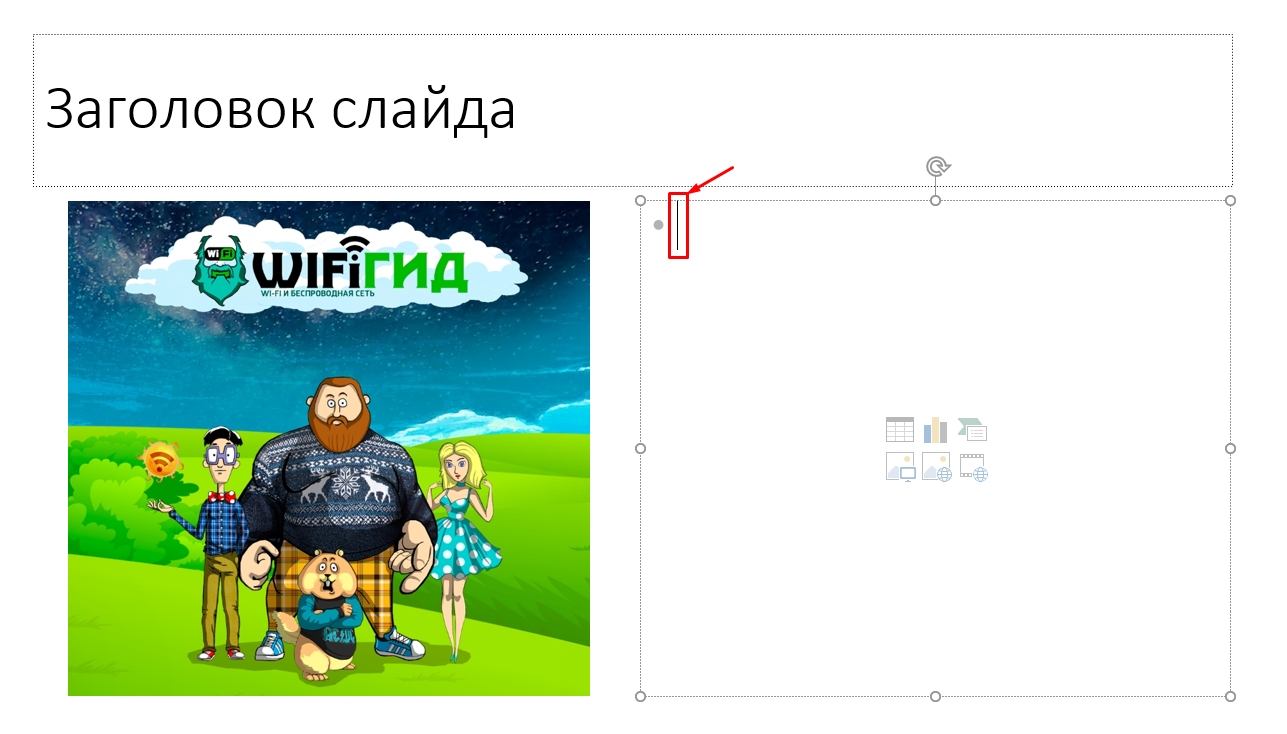
- Каждая красная строка по умолчанию будет началом нового списка.
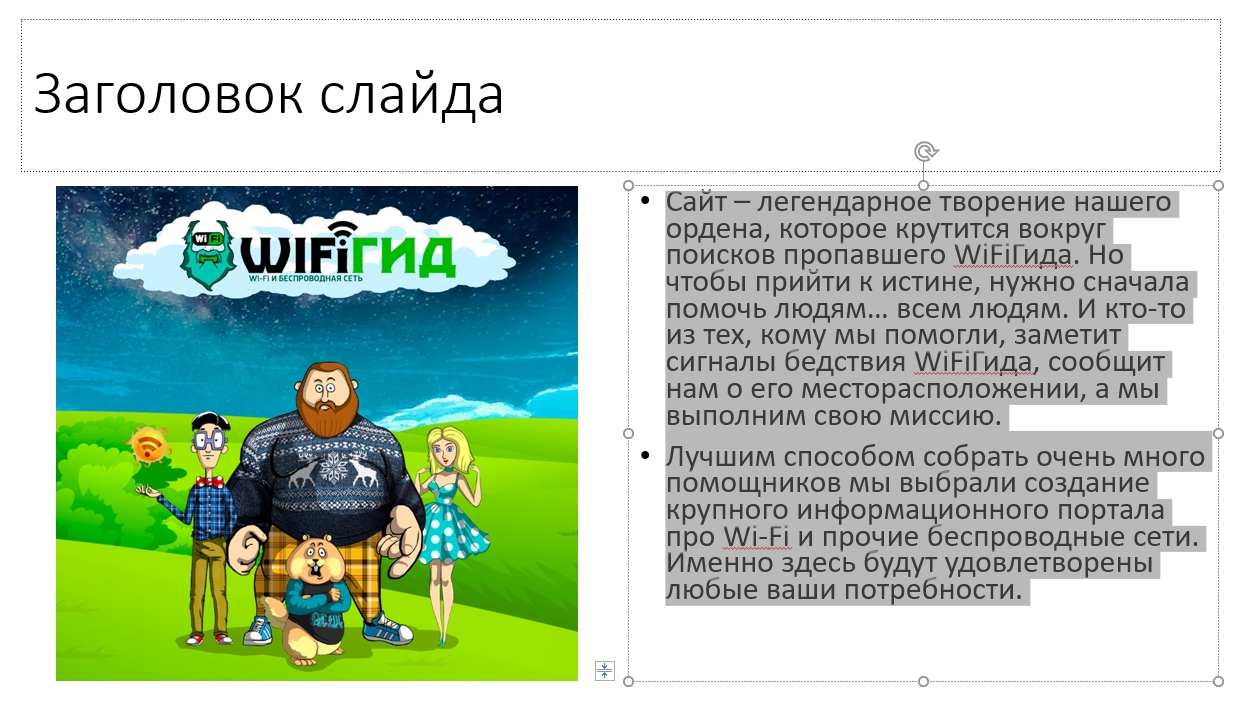
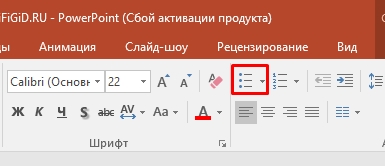
- Давайте его выключим. При выделении текста вы можете также изменить шрифт, размер, а также начертание букв. Не делайте слишком мелкий текст, в противном случае его будет слишком сложно читать.
У нас должно получиться что-то вроде такого. И тут мы подошли к той самой проблеме. Если вы уменьшите картинку, то текст будет длиннее, но привычным способом его обвести вокруг картинки не получится. Вот тут понадобится другой вариант – смотрим следующий способ.
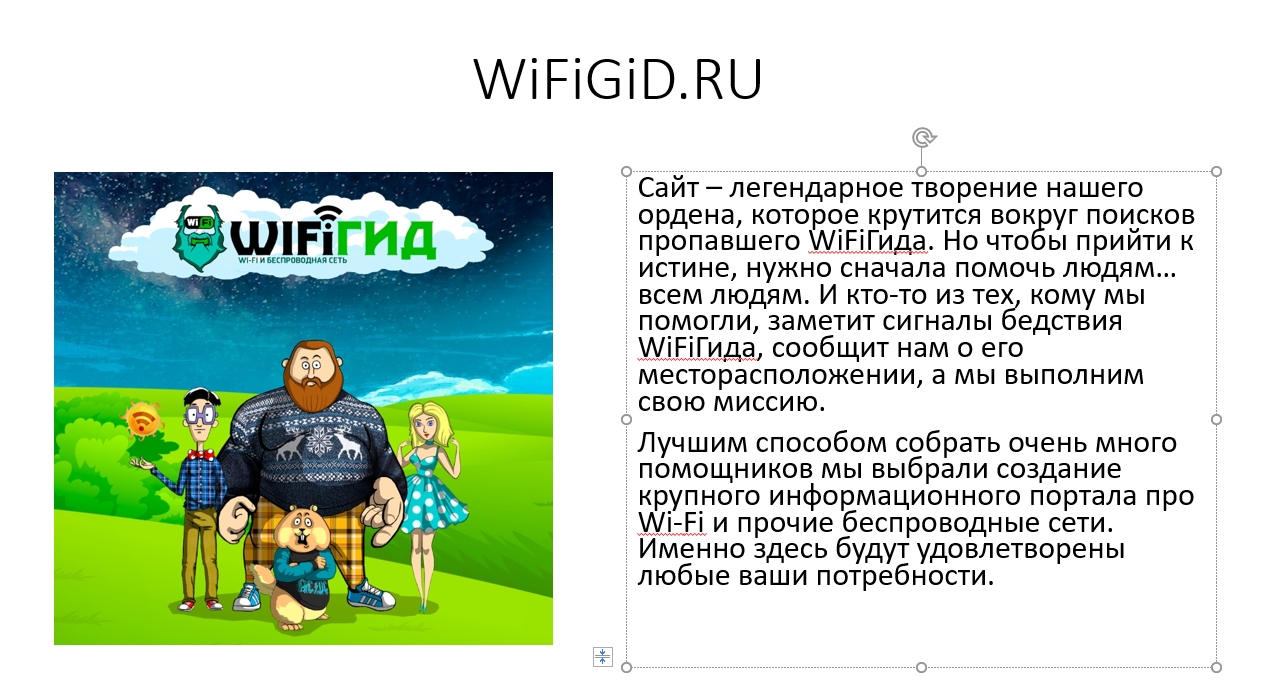
Способ 2: Ручная вставка текста
Сделать обтекание текста в PowerPoint можно вручную. Для этого нам понадобится любой слайд с уже вставленной картинкой. Напомню – чтобы вставить изображение, нужно перейти на вкладку «Вставка», в разделе «Изображения» находим значок «Рисунок». После нажатия просто выбираем картинку, которая загружена у вас на компьютере.
- Теперь нам нужно добавить текст – аналогично переходим на вкладку «Вставка».
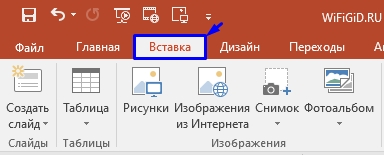
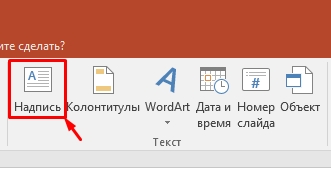
- Теперь находим раздел «Текст» и уже в нем находим кнопку вставки «Надписи».
- Наведите курсор на место, где вы хотите вставить текст и кликните левой кнопкой мыши. Далее просто начните вводить буквы с клавиатуры. Если вы хотите, чтобы данный блок был ограничен слева и справа, нужно выделить квадрат ограничения с помощью левой кнопки мыши при выборе этого инструмента.
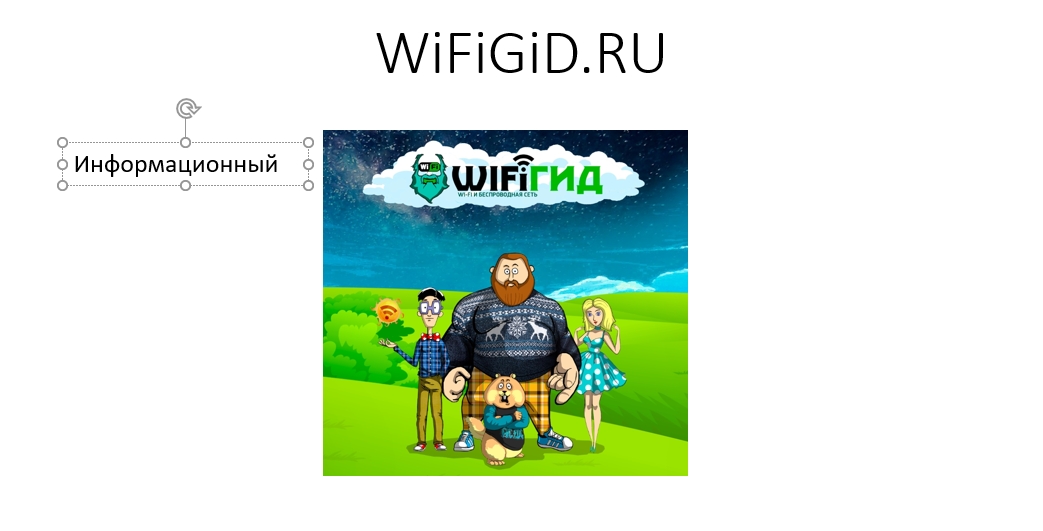
- Теперь аналогично вставляем текст с другой стороны картинки или даже под ней.
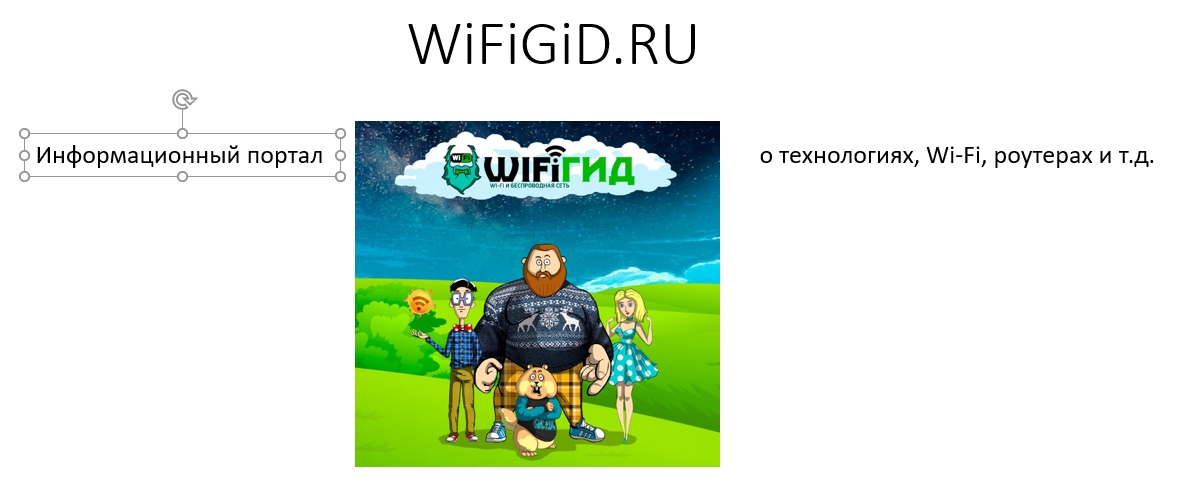
- Вы можете заметить обрамление блока текста с границами. Вы можете изменять его – для этого наведите на любой маленький кружочек, зажмите левую кнопку мыши и просто потяните курсор в нужную сторону. Аналогично можно развернуть надпись на любой угол, если использовать кнопку с круговой стрелочкой.
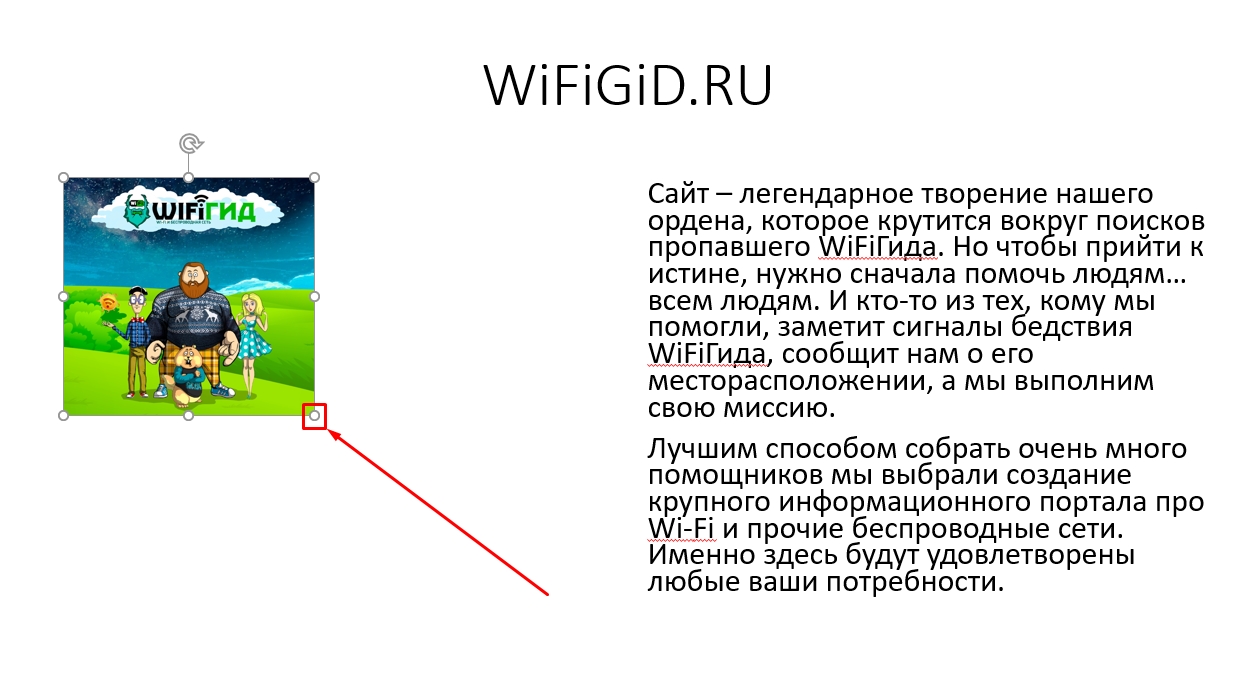
- А теперь давайте посмотрим на способ, который был в прошлой главе. Помните, мы столкнулись с проблемой обтекания. Давайте для примера уменьшим картинку. Как видите, второй блок остался на месте, и у нас проявились пробелы.
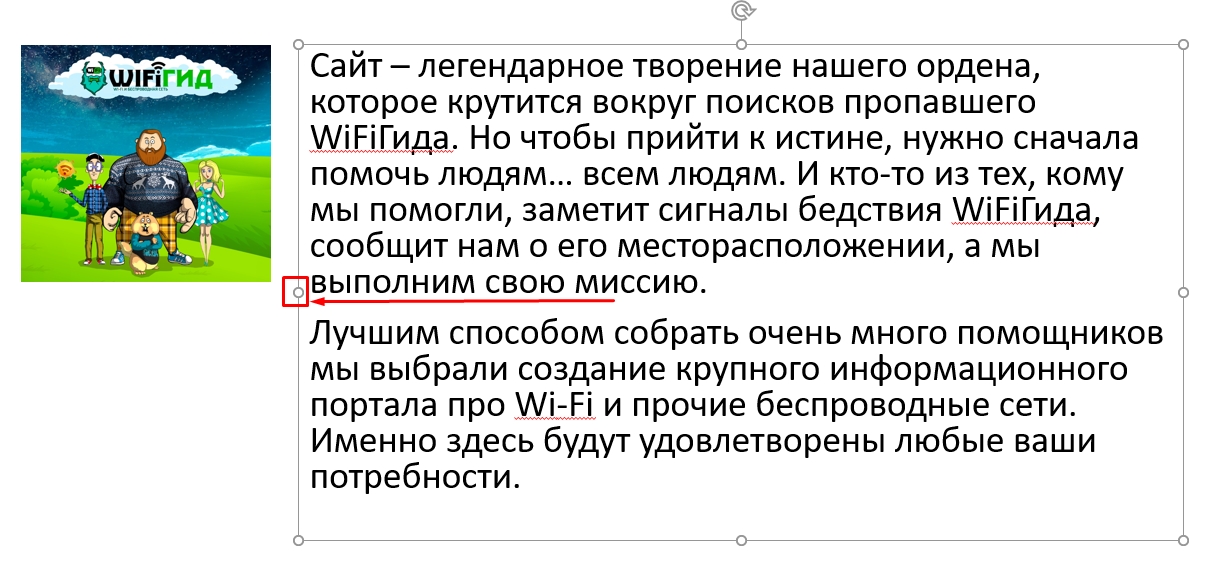
- Расширим блок с текстом так, чтобы он был правее картинки.
- Проблема в том, что под картиной текста нет, но мы можем его туда добавить. Выделите текст, который идет сразу после изображения в блоке справа. После этого вырезаем его с помощью клавиш:
Ctrl + X
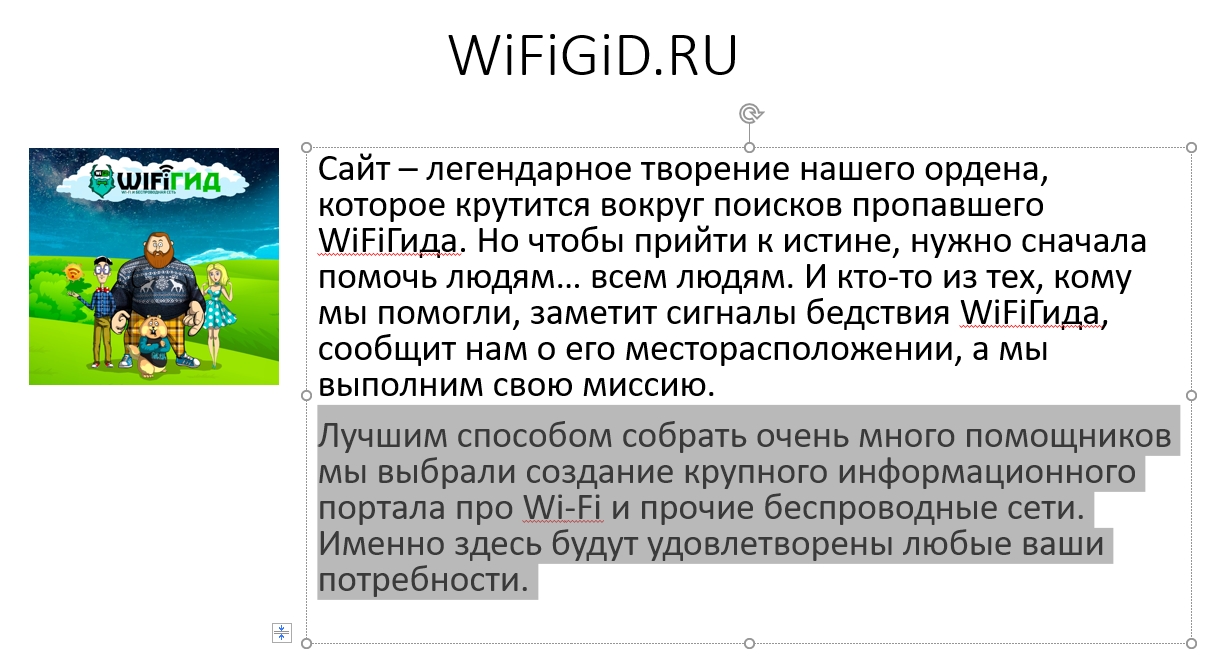
- Теперь уменьшаем блок снизу до размера картинки. Если текст не вмещается, пробуем уменьшить размер шрифта.
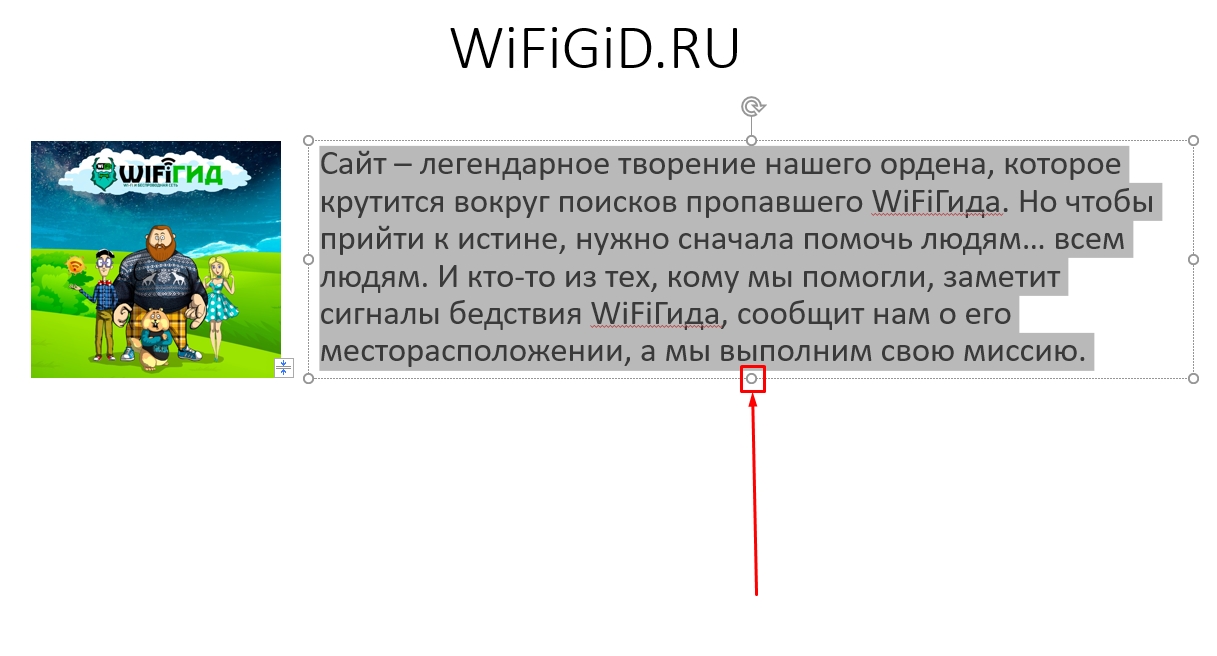
- Теперь заходив во «Вставку» и вставляем «Надпись». Нам нужно зажать левую кнопку мыши и нарисовать блок в точности по всей длине рабочей области сразу после изображения.
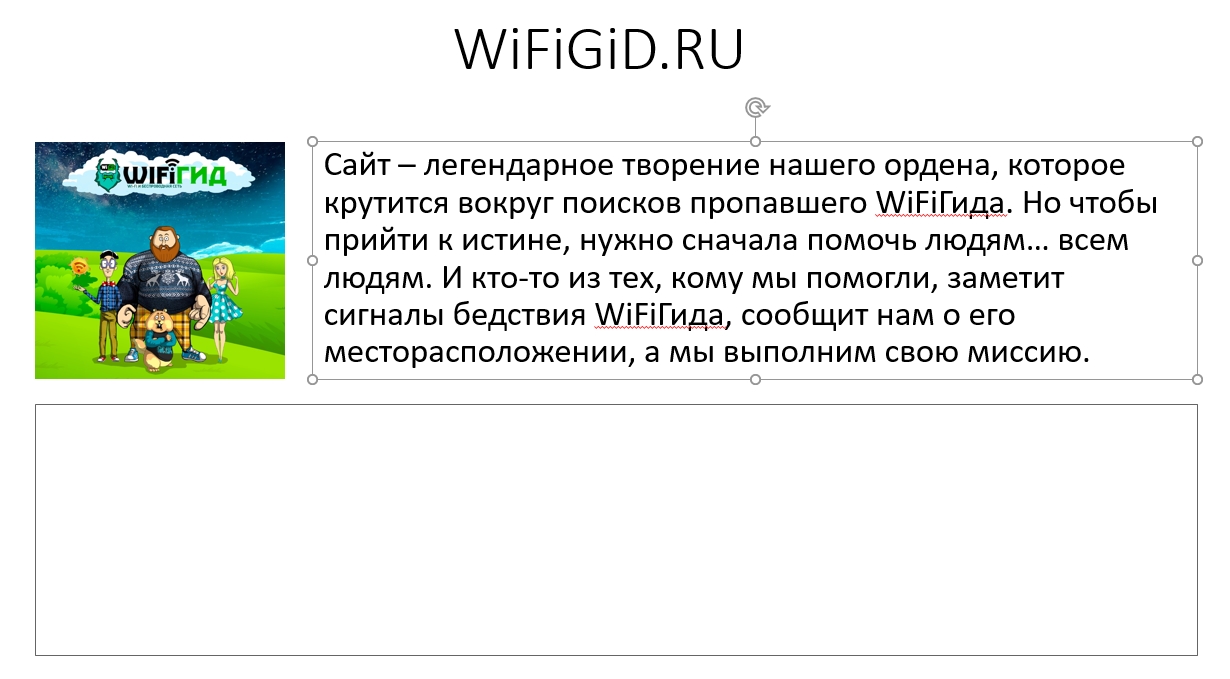
- Вставляем сюда текст. Эти текстовые блоки можно перемещать, для этого нужно навести курсор на границу блока и зажать ЛКМ. Или используйте стрелки на клавиатуре – при этом блок должен быть выделен (именно блок, а не текст – это важно).
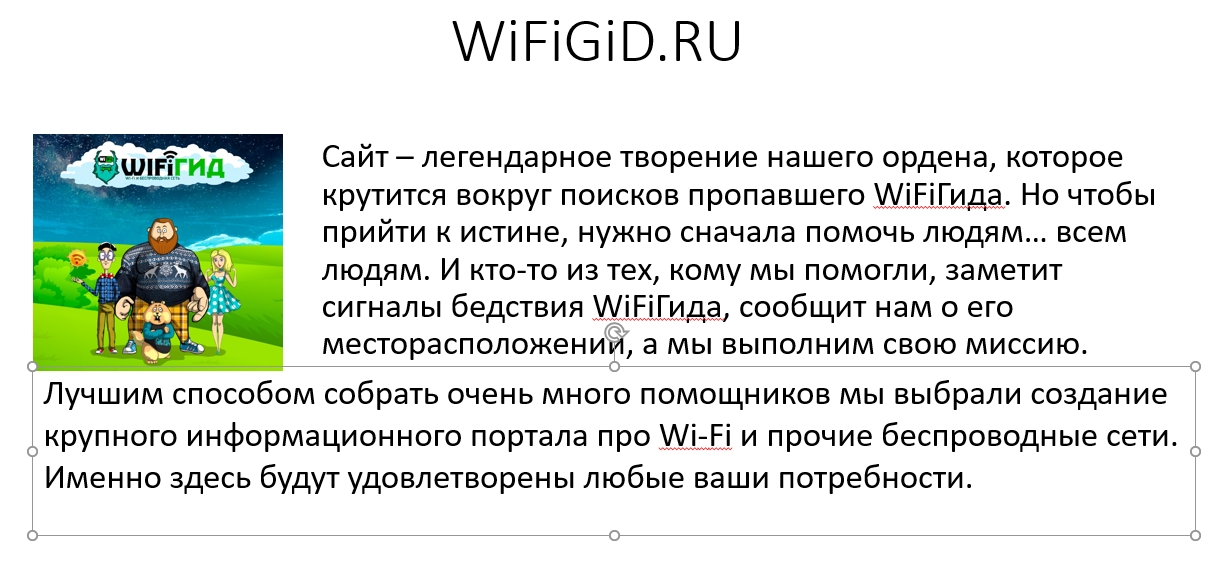
Способ достаточно простой, но он имеет существенный минус – все нужно делать вручную. Чтобы удалить блок с текстом, наведите на него так, чтобы стрелка превратилась в крестик, нажмите один раз ЛКМ, а потом нажмите по клавише:
Других вариантов, к сожалению, нет. Но если вы найдете какой-то свой способ – напишите о нем в комментариях. До новых встреч на портале WiFiGiD.RU.