
Использование масштабирования для PowerPoint, чтобы оживить презентацию
Если вы хотите сделать презентации более динамичными и интересными, попробуйте использовать масштаб дляPowerPoint.
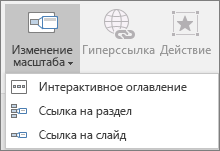
Чтобы добавить масштаб, перейдите в раздел Вставка > масштаб.
Чтобы подвести итоги всей презентации на одном слайде, нажмите кнопку Масштаб сводки.
Чтобы отобразить только выбранные слайды, выберите Пункт Масштаб слайдов.
Чтобы отобразить только один раздел, выберите Пункт Масштаб раздела.
Обзор
При создании масштабирования в PowerPoint можно переходить к определенным слайдам, разделам и частям презентации в порядке, выбранном во время презентации.
Примечание: Сведения о том, какие версии PowerPoint поддерживают функции, описанные в этой статье, см. в таблице Требования ниже.
Масштаб сводки
Масштаб сводки похож на целевую страницу, на которой можно сразу просмотреть все элементы презентации. При презентации вы можете использовать масштаб, чтобы перейти от одного места презентации к другому в любом порядке. Вы можете пропускать неважные части слайд-шоу или возвращаться к важным, не нарушая ход презентации.
Создание масштабов сводки
- Выберите Вставка >Оглавление.

- Выберите Интерактивное оглавление.
- Откроется диалоговое окно Вставить масштаб сводки . Выберите слайды, которые нужно включить в масштаб сводки. Они становятся первыми слайдами разделов масштаба сводки. Дополнительные сведения об использовании разделов в PowerPoint см. в разделе Упорядочение слайдов PowerPoint по разделам.
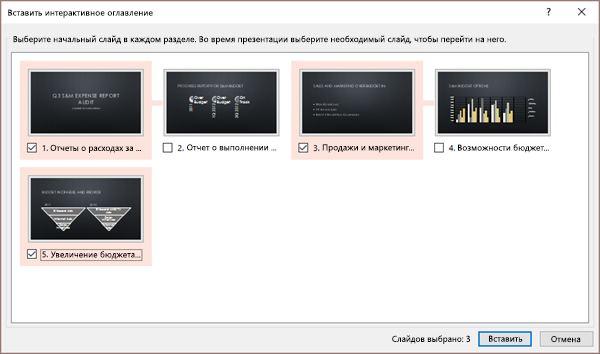 Если в презентации уже есть разделы, первый слайд каждого раздела предварительно выбран по умолчанию. Если вы не хотите включать определенные разделы в масштаб, отмените их выбор. Затем, если вы хотите, чтобы PowerPoint избавиться от разделов, которые вы не включили в масштаб сводки, снимите флажок Сохранить неиспользуемые разделы в презентации. Не волнуйтесь: слайды в этих разделах никуда не исчезнут.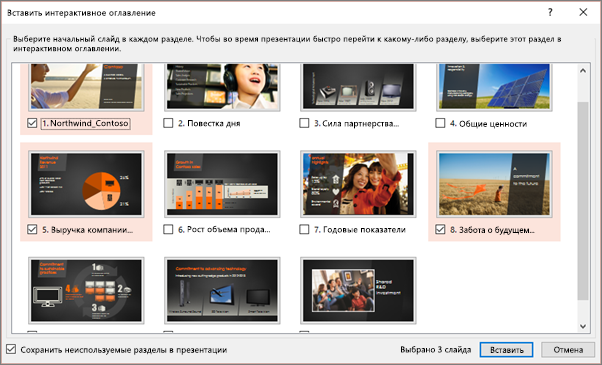

- Выбрав все слайды, которые вы хотите использовать для масштабирования сводки, нажмите кнопку Вставка. Масштаб сводки будет создан, и он отображается как новый слайд непосредственно перед первым слайдом, который вы включили в масштаб сводки.
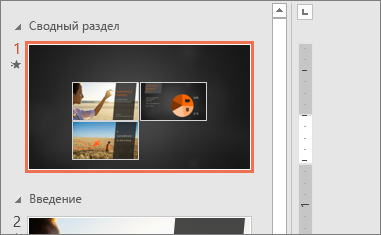
Добавление или удаление разделов из масштаба сводки
После создания масштабов сводки может потребоваться добавить или удалить разделы презентации. Если вы внесли изменения с момента первого изменения масштаба сводки, которое вы хотите записать, вам не нужно начинать с нуля— просто обновите масштаб сводки.

- Выберите масштаб, а затем перейдите на вкладку Формат на ленте.
- Выберите Изменить сводку, выберите разделы, которые вы хотите добавить в масштаб сводки, а затем нажмите кнопку Обновить.
Примечание: Вы не сможете добавлять или удалять разделы из презентации в этом представлении только в контекстном масштабе.
Масштаб слайда
Масштабирование слайдов поможет вам сделать презентацию более динамичной, позволяя свободно перемещаться между слайдами в любом порядке, не прерывая поток презентации. Это хороший вариант для более коротких презентаций без большого количества разделов, но вы можете использовать масштабы слайдов для многих различных сценариев презентации.
Масштабы слайдов помогают детализировать несколько фрагментов информации, чувствуя, как будто вы остаетесь на одном холсте.
Создание масштаба слайда
- Выберите Вставка >Оглавление.
- Выберите Ссылка на слайд.
- Откроется диалоговое окно Масштаб слайда . Выберите слайды, которые вы хотите использовать при масштабировании слайдов.
- и нажмите кнопку Вставить. Создается масштаб слайда.
Совет: При желании можно быстро создать масштаб слайда, просто выбрав нужный слайд в области эскизов и перетащив его на слайд, который вы хотите увеличить. Таким образом, вы можете создавать масштабы слайдов и быстро изменять их, а также упорядочивать их, как вам нравится, просто щелкая и перетаскивая.
Изменение изображения предварительного просмотра масштаба слайда
Масштаб слайда по умолчанию будет предварительным эскизом слайда, но вы можете выбрать новое изображение на компьютере или в Интернете, чтобы представить раздел или слайд, к которым вы собираетесь.
- Выберите масштаб, а затем перейдите на вкладку Формат на ленте.
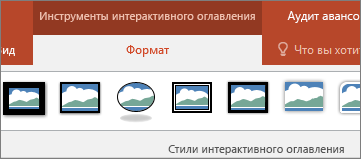
- Выберите Изменить изображение, чтобы выбрать новый рисунок из Интернета или с компьютера.
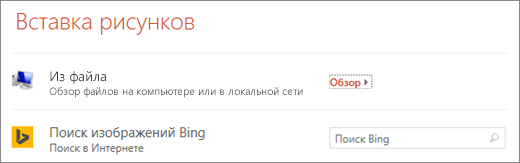
- Выберите нужное изображение или выполните поиск в Интернете. Выбрав нужное изображение, нажмите кнопку Вставить.
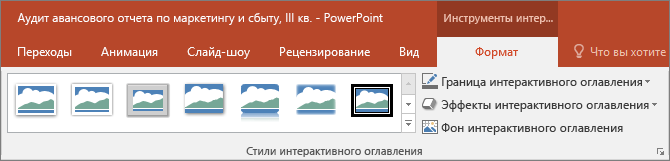
Вы также можете выбрать различные варианты масштабирования из стилей масштабирования. Вы можете изменить границу, добавить визуальные эффекты или выбрать из любого сочетания границ и эффектов в коллекции.
Масштаб раздела
Масштаб раздела — это ссылка на раздел, который уже есть в презентации. С их помощью можно возвращаться к разделам, на которых вы хотите заострить внимание, или показать, как части презентации связаны друг с другом. Дополнительные сведения об использовании разделов в PowerPoint см. в разделе Упорядочение слайдов PowerPoint по разделам.
Создание масштаба раздела
- Выберите Вставка >Оглавление.
- Выберите Ссылка на раздел.
- Выберите раздел, который вы хотите использовать в качестве масштаба раздела.
- Нажмите кнопку Вставить. Будет создано масштабирование раздела.
Совет: При желании можно быстро создать масштаб раздела, просто выбрав нужное имя раздела в области эскизов и перетащив его на слайд, на который вы хотите увеличить масштаб раздела.
Изменение изображения предварительного просмотра масштаба раздела
Масштаб раздела по умолчанию будет предварительным эскизом слайда, но вы можете выбрать новое изображение на компьютере или в Интернете, чтобы представить раздел или слайд, который вы собираетесь использовать.
- Выберите масштаб, а затем перейдите на вкладку Формат на ленте.
- Выберите Изменить изображение, чтобы выбрать новый рисунок из Интернета или с компьютера.
- Выберите нужное изображение или выполните поиск в Интернете. Выбрав нужное изображение, нажмите кнопку Вставить.
Вы также можете выбрать различные варианты масштабирования из стилей масштабирования. Вы можете изменить границу, добавить визуальные эффекты или выбрать из любого сочетания границ и эффектов в коллекции.
Дополнительные параметры масштабирования
Настройте интерактивное оглавление, чтобы сделать его индивидуальным. Выберите вкладку Формат на ленте, чтобы перейти к инструментам интерактивного оглавления, которые позволяют настроить его внешний вид.
Возврат на домашнюю страницу или продолжение презентации
- Выберите масштаб, а затем перейдите на вкладку Формат на ленте.
- Если вы хотите вернуться к слайду масштабирования после просмотра разделов или слайдов в сводке, слайде или масштабировании раздела, убедитесь, что установлен флажок Вернуться в масштаб . Если вы хотите перейти к следующему слайду после просмотра части масштаба, снимите флажок. (Если вы работаете с суммарным масштабом или масштабом раздела, вы вернетесь к слайду масштабирования по умолчанию после того, как перейдете к разделу. Если вы используете масштаб слайда, вы по умолчанию перейдете к следующему слайду после просмотра масштаба слайда.)
Сделайте фон масштаба прозрачным
Другой способ изменить внешний вид масштабирования — выбрать фон слайда, на котором находится масштаб, чтобы сделать масштабирование почти неотличимым от основного холста во время презентации. Выберите Масштаб фона , чтобы сводка, раздел или масштаб слайда слились с их домашним слайдом.
- Выберите масштаб, а затем перейдите на вкладку Формат на ленте.
- В группе Стили интерактивного оглавления выберите Фон интерактивного оглавления. Масштаб будет принимать фон домашнего слайда.
Изменение параметров перехода масштаба
По умолчанию ваши масштабы будут использовать переход масштаба при презентации, что помогает сделать масштабирование настолько оживленным. Однако если вы не хотите использовать переход масштаба или хотите изменить длительность перехода, это можно сделать.
- Выберите масштаб, а затем перейдите на вкладку Формат на ленте.
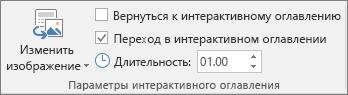
- В группе Параметры масштабирования убедитесь, что флажок рядом с пунктом Переход на масштаб установлен, если вы хотите использовать переход масштаба при представлении масштаба. Если вы не хотите использовать переход масштаба при презентации, снимите флажок рядом с полем Переход масштаба.
- Чтобы изменить время перехода масштаба, используйте стрелки вверх и вниз рядом с индикатором Длительность , чтобы изменить длительность перехода масштаба.
Требования
Дополнительные сведения о минимальных номерах версий, необходимых в PowerPoint для создания или воспроизведения ссылок на масштабирование, см. в следующей таблице.
Что можно сделать с помощью zoom
Создание и воспроизведение масштаба
PowerPoint 2019 для Mac
Изменение размеров слайдов
PowerPoint для Microsoft 365 PowerPoint для Microsoft 365 для Mac PowerPoint для Интернета PowerPoint 2021 PowerPoint 2021 для Mac PowerPoint 2019 PowerPoint 2019 для Mac PowerPoint 2016 PowerPoint 2016 для Mac PowerPoint 2013 PowerPoint 2010 PowerPoint 2007 Еще. Меньше
Основные действия
Чтобы изменить размер слайда, выполните следующие действия:

- Перейдите на вкладку Конструктор на ленте панели инструментов.
- Выберите Размер слайдарядом с правым краем панели инструментов.
- Выберите Стандартный (пропорции 4:3), Широкоэкранный (16:9) или Пользовательский размер слайда.
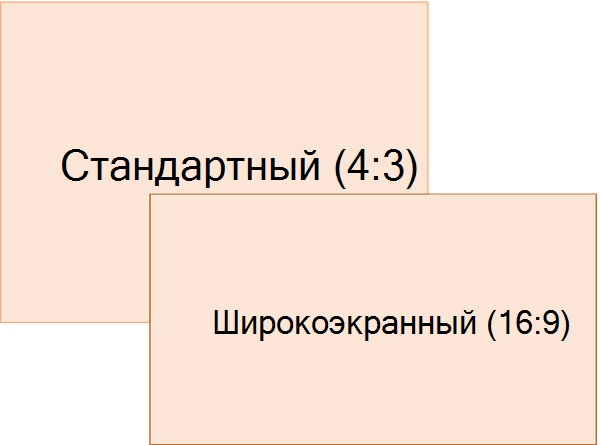
Дополнительные сведения о стандартных размерах (включая форматы «Накладные», «A3», «A4», «Баннер», «B4» и «B5») или собственных настраиваемых размерах щелкните заголовок ниже, чтобы развернуть его и просмотреть подробные сведения.
Подробные действия
Выбор размера слайда «Стандартный» или «Широкоэкранный»
- На вкладке Конструктор ленты найдите размер слайда в группе Настройка рядом с правым краем панели инструментов.
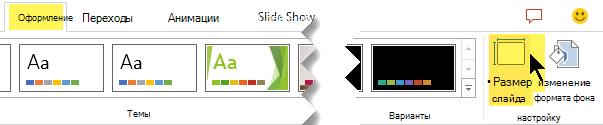
- Выберите Размер слайда, а затем — Стандартный (4:3) или Широкоэкранный (16:9).
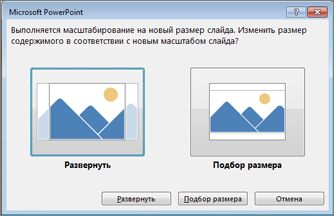
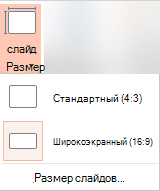 Если PowerPoint не удается автоматически масштабировать содержимое, вам будет предложено два варианта:
- Развернуть. Это может привести к тому, что содержимое не поместится на слайде.
- Подбор размера. Выберите этот вариант, чтобы содержимое уменьшалось при уменьшении слайда. Элементы слайда могут уменьшиться, но на нем будет отображено все содержимое.
Параметр широкоэкранного режима 16:9 — это значение по умолчанию для новых презентаций, которые вы создаете. При изменении размера слайда для презентации выбранный размер применяется только к этой презентации. Тем не менее, вы можете легко создать новую презентацию 4:3 в любой момент, определив настраиваемую тему, которая использует пропорции 4:3. Ознакомьтесь с разделом «Создание размера по умолчанию при создании новых презентаций».
Выберите другой размер, например A3, B4 или Накладные расходы
- На вкладке Конструктор ленты найдите размер слайда в группе Настройка рядом с правым краем панели инструментов.
- Выберите Размер слайда, а затем — Пользовательский размер слайда.

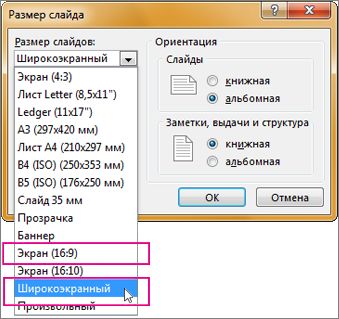
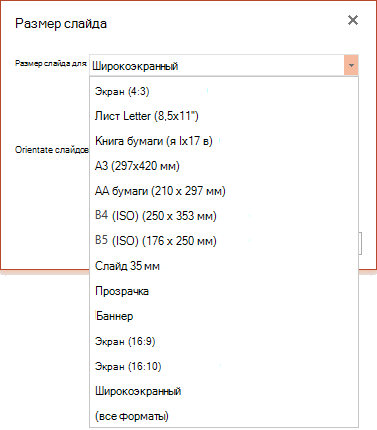
- В поле Размер слайда щелкните стрелку вниз рядом с элементом Размер слайдов и выберите нужный параметр. Их размеры перечислены ниже.
Name (Имя) Ширина Высота Экранное шоу (4:3) 10 in / 25,4 см 7,5 in / 19,05 см Буквенный лист (8,5×11 в) 10 in / 25,4 см 7,5 in / 19,05 см Книга книги (11×17 в) 13,319 in / 33,831 см 9,99 in / 25,374 см Бумага A3 (297×420 мм) 14 in / 35,56 см 10,5 in / 26,67 см A4 Бумага (210×297 мм) 10,833 in / 27,517 см 7,5 in / 19,05 см B4 (ISO) Бумага (250x353mm) 11,84 in / 30,074 см 8,88 in / 22,556 см B5 (ISO) Бумага (176x250mm) 7,84 in / 19,914 см 5,88 in / 14.936 см Слайды 35 мм 11,25 in / 28,575 см 7,5 in / 19,05 см Накладные расходы 10 in / 25,4 см 7,5 in / 19,05 см Баннер 8 in / 20,32 см 1 in / 2,54 см Экранное шоу (16:9) 10 in / 25,4 см 5,625 in / 14,288 см Экранное шоу (16:10) 10 in / 25,4 см 6,25 in / 15,875 см Широкоэкранный 13.333 in / 33.867 см 7,5 in / 19,05 см Накладные расходы обеспечивают пропорции, очень близкие к стандартному размеру слайда 4:3. Существует два варианта пропорций 16:9:
- Пункт Экран (16:9) задает размеры слайдов 25,4 см x 14,29 см.
- Пункт Широкоэкранный задает размеры слайдов 38,87 см x 19,05 см. Оба этих параметра имеют одинаковые пропорции, поэтому они будут выглядеть одинаково в обычном режиме, так как PowerPoint автоматически настраивает масштаб. Широкоэкранный экран (13,333 x 7,5 in.) предоставляет большую поверхность слайда для содержимого, поэтому это лучший выбор для презентаций. Широкоэкранный лист не помещается на листе бумаги 8,5 x 11 дюймов без необходимости уменьшать его масштаб.
Выбор пользовательских размеров (в дюймах, сантиметрах или пикселях)
- На вкладке Конструктор ленты найдите размер слайда в группе Настройка рядом с правым краем панели инструментов.
- Выберите Размер слайда, а затем — Пользовательский размер слайда. Откроется диалоговое окно Размер слайда.
- В диалоговом окне Размер слайда убедитесь, что ориентация настроена так, как вы хотите.
- В полях Высота и ШиринаPowerPoint принимает измерения в дюймах , сантиметрах или пикселях . Введите число, за которым следует пробел, а затем соответствующее сокращение: in , cm или px .
Ширина или высота Минимальный: 1 в 2,54 см 120 пикселей Максимальная: 56 в 142,24 см 720 пикселей PowerPoint при необходимости преобразует измерения в тип единицы, используемой операционной системой.
- Нажмите кнопку ОК. Если PowerPoint не удается автоматически масштабировать содержимое, вам будет предложено два варианта:
- Развернуть. Это может привести к тому, что содержимое не поместится на слайде.
- Подбор размера. Выберите этот вариант, чтобы содержимое уменьшалось при уменьшении слайда. Элементы слайда могут уменьшиться, но на нем будет отображено все содержимое.
Создание презентаций по умолчанию
Эта версия PowerPoint имеет размер по умолчанию 16:9 для новой презентации, но вы можете создать другое значение по умолчанию для себя.
- Запустите PowerPoint.
- На вкладке Файл ленты щелкните Создать. Затем дважды щелкните пустую презентацию , чтобы создать пустую презентацию.
- Затем на вкладке Конструктор щелкните Размер слайда и выберите нужный размер по умолчанию. (Если вам нужен размер слайда по умолчанию, отличный от указанного в списке, выберите Пользовательский размер слайда , а затем выберите нужный размер в диалоговом окне Размер слайда и нажмите кнопку ОК.)
- На вкладке Конструктор щелкните стрелку Дополнительно в правом нижнем углу группы Темы :

- Выберите команду Сохранить текущую тему.
- Задайте для темы название, которое будет легко запомнить, и нажмите кнопку Сохранить. Не изменяйте папку, в которой сохраняется новая тема.
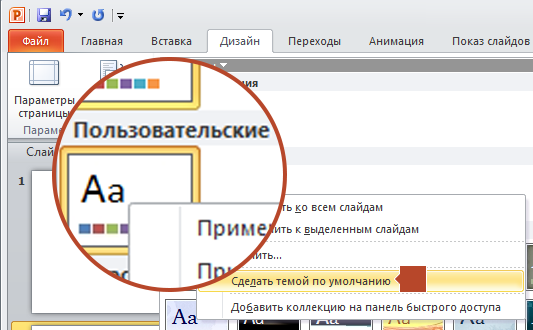
- На вкладке Дизайн еще раз щелкните стрелку Дополнительные параметры в правом нижнем углу группы Темы. Вы увидите только что сохраненную тему под заголовком Custom .
- Щелкните правой кнопкой мыши новую тему в разделе Пользовательские и выберите команду Сделать темой по умолчанию.
- Закройте PowerPoint. При появлении запроса не сохраняйте файлы.
- Откройте PowerPoint еще раз. На вкладке Файл ленты щелкните Создать. Только что сохраненная пользовательская тема отображается в левом верхнем углу с именем Тема по умолчанию. Эскиз изображения выглядит как широкоэкранный слайд, но на самом деле при создании новой презентации на основе этой темы она имеет пропорции, определенные для этой темы по умолчанию.
В следующий раз при запуске PowerPoint вы увидите тему по умолчанию в левом верхнем углу коллекции тем. Когда вы ее выберете, все слайды примут заданный вами размер по умолчанию.
Изменение размера применяется ко всем слайдам в презентации
PowerPoint не может изменить размер одного слайда в презентации. Все слайды в презентации имеют одинаковый размер.
Если вам требуется эта возможность, отправьте свой отзыв, чтобы помочь нам определить приоритеты новых функций для будущих обновлений. Дополнительные сведения см. в статье Как предоставить отзыв о Microsoft 365.
Ориентация применяется ко всем слайдам в презентации
PowerPoint не может изменить ориентацию страницы для определенных слайдов. Все слайды в презентации имеют одинаковую ориентацию страницы.
Если вам требуется эта возможность, отправьте свой отзыв, чтобы помочь нам определить приоритеты новых функций для будущих обновлений. Дополнительные сведения см. в статье Как предоставить отзыв о Microsoft 365.
См. также
Важно: Office 2010 больше не поддерживается. Перейдите на Microsoft 365, чтобы работать удаленно с любого устройства и продолжать получать поддержку.
Чтобы изменить размер слайда, выполните следующие действия:

- Перейдите на вкладку Конструктор на ленте панели инструментов.
- Выберите Параметры страницыв левой части панели инструментов.
- В диалоговом окне Настройка страницы в разделе Размер слайдов выберите нужный стандартный размер или выберите Настраиваемый и укажите нужные размеры.
Дополнительные сведения о стандартных размерах (включая форматы «Накладные», «A3», «A4», «Баннер», «B4» и «B5») или собственных настраиваемых размерах щелкните заголовок ниже, чтобы развернуть его и просмотреть подробные сведения.
Основные действия
Чтобы изменить размер слайда, выполните следующие действия:
- Перейдите на вкладку Конструктор на ленте панели инструментов.
- Выберите Параметры страницыв левой части панели инструментов.
- В диалоговом окне Настройка страницы в разделе Размер слайдов выберите нужный стандартный размер или выберите Настраиваемый и укажите нужные размеры.
Дополнительные сведения о стандартных размерах (включая форматы «Накладные», «A3», «A4», «Баннер», «B4» и «B5») или собственных настраиваемых размерах щелкните заголовок ниже, чтобы развернуть его и просмотреть подробные сведения.
Подробные действия
Выбор предопределенного размера слайда
- На вкладке Конструктор ленты выберите Параметры страницы.
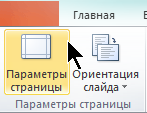 Откроется диалоговое окно Настройка страницы .
 - Выберите список Размер слайдов, чтобы открыть его, а затем выберите один из параметров. Выбор и их измерения перечислены ниже.
Name (Имя) Ширина Высота Экранное шоу (4:3) 10 in / 25,4 см 7,5 in / 19,05 см Экранное шоу (16:9) 10 in / 25,4 см 5,625 in / 14,288 см Экранное шоу (16:10) 10 in / 25,4 см 6,25 in / 15,875 см Буквенный лист (8,5×11 в) 10 in / 25,4 см 7,5 in / 19,05 см Книга книги (11×17 в) 13,319 in / 33,831 см 9,99 in / 25,374 см Бумага A3 (297×420 мм) 14 in / 35,56 см 10,5 in / 26,67 см A4 Бумага (210×297 мм) 10,833 in / 27,517 см 7,5 in / 19,05 см B4 (ISO) Бумага (250x353mm) 11,84 in / 30,074 см 8,88 in / 22,556 см B5 (ISO) Бумага (176x250mm) 7,84 in / 19,914 см 5,88 in / 14.936 см Слайды 35 мм 11,25 in / 28,575 см 7,5 in / 19,05 см Накладные расходы 10 in / 25,4 см 7,5 in / 19,05 см Баннер 8 in / 20,32 см 1 in / 2,54 см Настраиваемые н/д н/д Накладные расходы обеспечивают пропорции, очень близкие к стандартному размеру слайда 4:3.
- Нажмите кнопку ОК. Если PowerPoint не сможет автоматически масштабировать содержимое, он предложит выбрать один из двух следующих вариантов:
- Развернуть. Это может привести к тому, что содержимое не поместится на слайде.
- Подбор размера. Выберите этот вариант, чтобы содержимое уменьшалось при уменьшении слайда. Элементы слайда могут уменьшиться, но на нем будет отображено все содержимое.
Выбор пользовательских измерений
- На вкладке Конструктор ленты выберите Параметры страницы. Откроется диалоговое окно Настройка страницы .
- Выберите список Размер слайдов, чтобы открыть его, а затем выберите Настраиваемый в нижней части списка.
- В полях Высота и Ширина укажите нужные размеры. Единица измерения для этих полей определяется операционной системой компьютера. Если вам нужно выполнить преобразование из одной системы в другую, см. веб-конвертер, например UnitConverters.net. Минимальные и максимальные размеры, которые PowerPoint принимает:
Ширина или высота Минимальный: 1 в 2,54 см 120 пикселей Максимальная: 56 в 142,24 см 720 пикселей
Изменение размера применяется ко всем слайдам в презентации
Некоторые люди спросили об изменении размера одного слайда в презентации. PowerPoint не может этого сделать. Все слайды в презентации имеют одинаковый размер.
Ориентация применяется ко всем слайдам в презентации
Некоторые люди также спросили об изменении ориентации страницы некоторых слайдов. PowerPoint не может этого сделать. Все слайды в презентации имеют одинаковую ориентацию страницы.
Дополнительные сведения
Основные действия
Чтобы изменить размер слайда, выполните следующие действия:
- В меню Файл выберите пункт Параметры страницы.
- В диалоговом окне Настройка страницы в разделе Размер слайдов выберите нужный стандартный размер или выберите Настраиваемый и укажите нужные размеры.
Дополнительные сведения о стандартных размерах (включая форматы «Накладные», «A3», «A4», «Баннер», «B4» и «B5») или собственных настраиваемых размерах щелкните заголовок ниже, чтобы развернуть его и просмотреть подробные сведения.
Подробные действия
Выбор размера слайда «Стандартный» или «Широкоэкранный»
- На вкладке Конструктор ленты найдите размер слайда в группе Настройка рядом с правым краем панели инструментов.

- Выберите Размер слайда.

- Выберите Стандартный (4:3) или Широкоэкранный (16:9) .
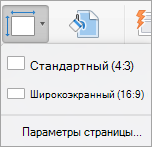
PowerPoint может предложить вам выполнить масштабирование содержимого. Выберите один из указанных ниже вариантов.
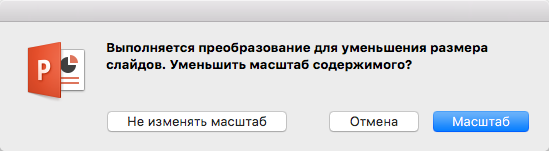
- Масштаб: Выберите этот параметр, чтобы уменьшить или увеличить размер содержимого слайда. При масштабировании до меньшего размера слайда это может сделать содержимое меньше, но вы сможете увидеть все содержимое на слайде.
- Не масштабируйте: Выберите этот параметр, чтобы сохранить размер содержимого слайда. Это может привести к тому, что содержимое не поместится на слайде.
Выберите другой размер, например A3, B4 или Накладные расходы
- На вкладке Конструктор ленты найдите размер слайда в группе Настройка рядом с правым краем панели инструментов.
- Выберите Размер слайда.
- В появившемся меню выберите Параметры страницы . Настройка страницы предоставляет ряд стандартных вариантов размера слайда или страницы. Параметры и их размеры перечислены ниже.
Name (Имя) Ширина Высота Экранное шоу (4:3) 10 in / 25,4 см 7,5 in / 19,05 см Буквенный лист (8,5×11 в) 10 in / 25,4 см 7,5 in / 19,05 см Книга книги (11×17 в) 13,319 in / 33,831 см 9,99 in / 25,374 см Бумага A3 (297×420 мм) 14 in / 35,56 см 10,5 in / 26,67 см A4 Бумага (210×297 мм) 10,833 in / 27,517 см 7,5 in / 19,05 см B4 (ISO) Бумага (250x353mm) 11,84 in / 30,074 см 8,88 in / 22,556 см B5 (ISO) Бумага (176x250mm) 7,84 in / 19,914 см 5,88 in / 14.936 см Слайды 35 мм 11,25 in / 28,575 см 7,5 in / 19,05 см Накладные расходы 10 in / 25,4 см 7,5 in / 19,05 см Баннер 8 in / 20,32 см 1 in / 2,54 см Экранное шоу (16:9) 10 in / 25,4 см 5,625 in / 14,288 см Экранное шоу (16:10) 10 in / 25,4 см 6,25 in / 15,875 см Широкоэкранный 13.333 in / 33.867 см 7,5 in / 19,05 см - В поле Размер слайда щелкните стрелку вниз рядом с элементом Размер слайдов и выберите нужный параметр. Накладные расходы обеспечивают пропорции, очень близкие к стандартному размеру слайда 4:3. Существует два варианта пропорций 16:9:
- Пункт Экран (16:9) задает размеры слайдов 25,4 см x 14,29 см.
- Широкоэкранный режим задает размеры 13,333 x 7,5 в. Оба этих параметра имеют одинаковые пропорции, поэтому они будут выглядеть одинаково в обычном режиме, так как PowerPoint автоматически настраивает масштаб. Широкоэкранный экран (13,333 x 7,5 in.) предоставляет большую поверхность слайда для содержимого, поэтому это лучший выбор для презентаций. Широкоэкранный лист не помещается на листе бумаги 8,5 x 11 дюймов без необходимости уменьшать его масштаб.
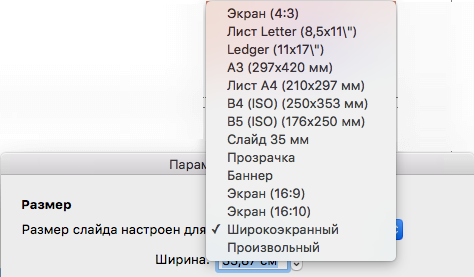
Выбор пользовательских размеров (в дюймах, сантиметрах или пикселях)
- На вкладке Конструктор ленты найдите размер слайда в группе Настройка рядом с правым краем панели инструментов.
- Выберите Размер слайда, а затем щелкните Параметры страницы.
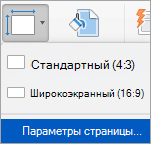 Откроется диалоговое окно Настройка страницы .
 - В полях Ширина и ВысотаPowerPoint принимает измерения в дюймах , сантиметрах или пикселях . Введите число, за которым следует пробел, а затем соответствующее сокращение: в (дюймах) или см (сантиметрах) или px (пикселях). PowerPoint затем преобразует измерения, если это необходимо, в единицу измерения, используемой операционной системой.
Ширина или высота Минимальный: 1 в 2,54 см 120 пикселей Максимальная: 56 в 142,24 см 720 пикселей - Нажмите кнопку ОК. PowerPoint может предложить вам выполнить масштабирование содержимого. Выберите один из указанных ниже вариантов.
- Масштаб: Выберите этот параметр, чтобы уменьшить или увеличить размер содержимого слайда. При масштабировании до меньшего размера слайда это может сделать содержимое меньше, но вы сможете увидеть все содержимое на слайде.
- Не масштабируйте: Выберите этот параметр, чтобы сохранить размер содержимого слайда. Это может привести к тому, что содержимое не поместится на слайде.
Установка размера слайдов по умолчанию для всех новых презентаций
- На вкладке Конструктор ленты найдите размер слайда в группе Настройка рядом с правым краем панели инструментов.
- Выберите Размер слайда, а затем выберите Параметры страницы.
- Выполните действия , описанные в предыдущем разделе , чтобы выбрать нужный размер слайда.
- На вкладке Дизайн нажмите стрелку Дополнительно под стандартными темами.
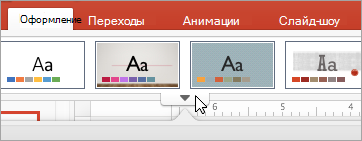
- Выберите команду Сохранить текущую тему в нижней части окна.
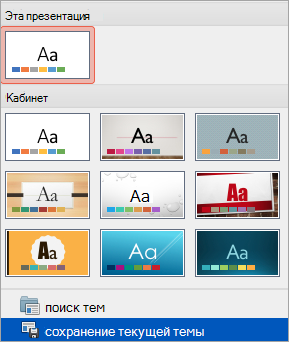
- Задайте для темы название, которое будет легко запомнить, и нажмите кнопку Сохранить.
- На вкладке Дизайн снова нажмите стрелку Дополнительно под стандартными темами. Вы увидите только что сохраненную тему в группе Пользовательские.
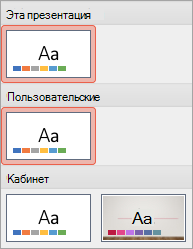
- Щелкните тему правой кнопкой мыши и выберите команду Сделать темой по умолчанию.
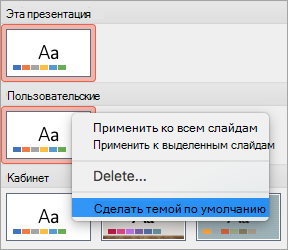
В следующий раз при запуске PowerPoint вы увидите тему по умолчанию в левом верхнем углу коллекции тем. При его выборе все слайды будут иметь размер, выбранный для темы по умолчанию.
Изменение размера применяется ко всем слайдам в презентации
Некоторые люди спросили об изменении размера одного слайда в презентации. PowerPoint не может этого сделать. Все слайды в презентации имеют одинаковый размер.
Ориентация применяется ко всем слайдам в презентации
Некоторые люди также спросили об изменении ориентации страницы некоторых слайдов. PowerPoint не может этого сделать. Все слайды в презентации имеют одинаковую ориентацию страницы.
Дополнительные сведения
Основные действия
Чтобы изменить размер слайда, выполните следующие действия:
- Перейдите на вкладку Конструктор на ленте панели инструментов.
- Выберите Размер слайдарядом с правым краем панели инструментов.
- Выберите Стандартный (пропорции 4:3), Широкоэкранный (16:9) или Пользовательский размер слайда.
Дополнительные сведения о стандартных размерах (включая форматы «Накладные», «A3», «A4», «Баннер», «B4» и «B5») или собственных настраиваемых размерах щелкните заголовок ниже, чтобы развернуть его и просмотреть подробные сведения.
Подробные действия
Выбор размера слайда «Стандартный» или «Широкоэкранный»
- На вкладке Конструктор в группе Настроить нажмите кнопку Размер слайда.
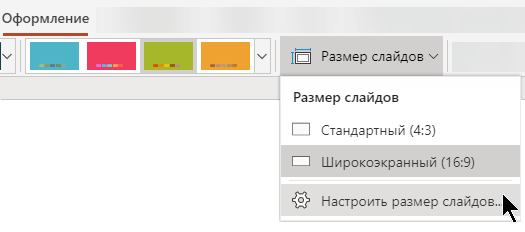
- Выберите пункт Стандартный (4:3) или Широкоэкранный (16:9). Если Веб-приложение PowerPoint не сможет автоматически масштабировать содержимое, он предложит выбрать один из двух следующих вариантов:
- Развернуть. Это может привести к тому, что содержимое не поместится на слайде.
- Подбор размера. Выберите этот вариант, чтобы содержимое уменьшалось при уменьшении слайда. Элементы слайда могут уменьшиться, но на нем будет отображено все содержимое.
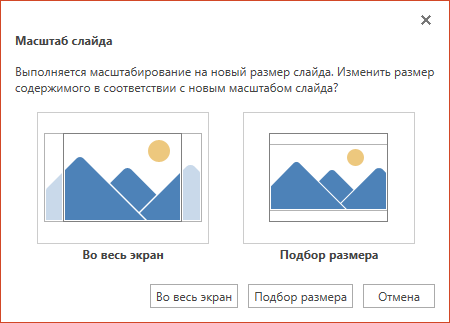
Параметр широкоэкранного режима 16:9 — это значение по умолчанию для новых презентаций, которые вы создаете. При изменении размера слайда для презентации выбранный размер применяется только к этой презентации.
Вы также можете изменить ориентацию всех слайдов в презентации. Инструкции см. в статье Изменение ориентации страниц.
Выберите другой размер, например A3, B4 или Накладные расходы
- На вкладке Конструктор ленты найдите размер слайда в группе Настройка рядом с правым краем панели инструментов.
- Выберите Размер слайда, а затем — Пользовательский размер слайда.
- В поле Размер слайда щелкните стрелку вниз рядом с элементом Размер слайдов и выберите нужный параметр. Их размеры перечислены ниже.
Name (Имя) Ширина Высота Экранное шоу (4:3) 10 in / 25,4 см 7,5 in / 19,05 см Буквенный лист (8,5×11 в) 10 in / 25,4 см 7,5 in / 19,05 см Книга книги (11×17 в) 13,319 in / 33,831 см 9,99 in / 25,374 см Бумага A3 (297×420 мм) 14 in / 35,56 см 10,5 in / 26,67 см A4 Бумага (210×297 мм) 10,833 in / 27,517 см 7,5 in / 19,05 см B4 (ISO) Бумага (250x353mm) 11,84 in / 30,074 см 8,88 in / 22,556 см B5 (ISO) Бумага (176x250mm) 7,84 in / 19,914 см 5,88 in / 14.936 см Слайды 35 мм 11,25 in / 28,575 см 7,5 in / 19,05 см Накладные расходы 10 in / 25,4 см 7,5 in / 19,05 см Баннер 8 in / 20,32 см 1 in / 2,54 см Экранное шоу (16:9) 10 in / 25,4 см 5,625 in / 14,288 см Экранное шоу (16:10) 10 in / 25,4 см 6,25 in / 15,875 см Широкоэкранный 13.333 in / 33.867 см 7,5 in / 19,05 см Накладные расходы обеспечивают пропорции, очень близкие к стандартному размеру слайда 4:3. Существует два варианта пропорций 16:9:
- Пункт Экран (16:9) задает размеры слайдов 25,4 см x 14,29 см.
- Пункт Широкоэкранный задает размеры слайдов 38,87 см x 19,05 см. Оба этих параметра имеют одинаковые пропорции, поэтому они будут выглядеть одинаково в обычном режиме, так как PowerPoint автоматически настраивает масштаб. Широкоэкранный экран (13,333 x 7,5 in.) предоставляет большую поверхность слайда для содержимого, поэтому это лучший выбор для презентаций. Широкоэкранный лист не помещается на листе бумаги 8,5 x 11 дюймов без необходимости уменьшать его масштаб.
Выбор пользовательских измерений
- На вкладке Конструктор ленты найдите размер слайда в группе Настройка рядом с правым краем панели инструментов.
- Выберите Размер слайда, а затем — Пользовательский размер слайда. Откроется диалоговое окно Размер слайда.
- В полях Ширина и Высотавведите измерение в дюймах. PowerPoint не принимает измерения за пределы минимального и максимального значений, показанных ниже:
Ширина или высота Минимальный: 1 дюйм (Один дюйм равен 2,54 см.) Максимальная: 56 дюймов (Пятьдесят шесть дюймов равна 142,24 см.) - Нажмите кнопку ОК. Если Веб-приложение PowerPoint не сможет автоматически масштабировать содержимое, он предложит выбрать один из двух следующих вариантов:
- Развернуть. Это может привести к тому, что содержимое не поместится на слайде.
- Подбор размера. Выберите этот вариант, чтобы содержимое уменьшалось при уменьшении слайда. Элементы слайда могут уменьшиться, но на нем будет отображено все содержимое.
Как изменить размер и обрезать изображение в PowerPoint?
Многие пользователи не умеют изменять размер изображения в презентации. Еще больше таких, кто не умеет обрезать изображения. А это очень важный навык, который может пригодится при работе в любом программном продукте компании Microsoft, да и во многих других приложениях.
Как изменить размер изображения
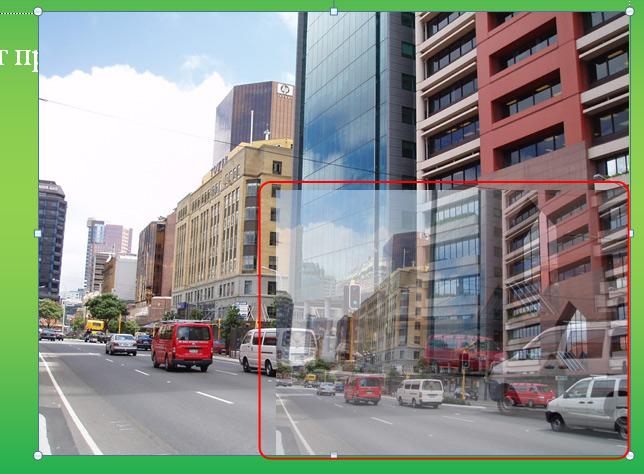
Иногда при вставки изображения возникает проблема: изображение большое и оно перекрывает текст презентации. Куда бы мы не перемещали изображение, проблема не решается, текст не виден. Для решения этой проблемы достаточной навести указатель мыши на один из угловых узлов изображения (если узлов не видно, нужно щелкнуть левой кнопкой мыши по презентации).
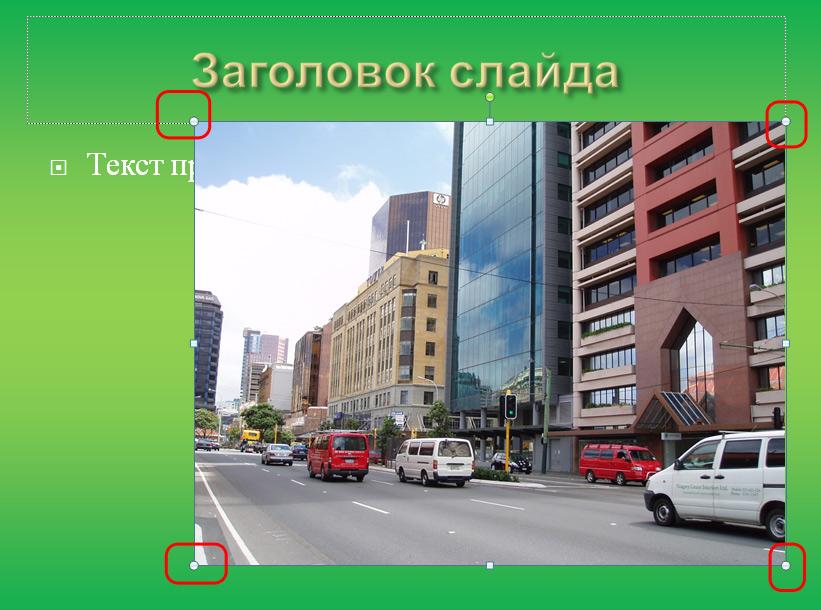
При наведении появляется двунаправленная диагональная стрелка. В тот момент, когда она появляется, нужно нажать левую кнопку мыши и, не отпуская, уменьшить изображение до требуемого размера. При нужном размере отпустить левую кнопку мыши:
Изображение зафиксируется в нужной позиции:
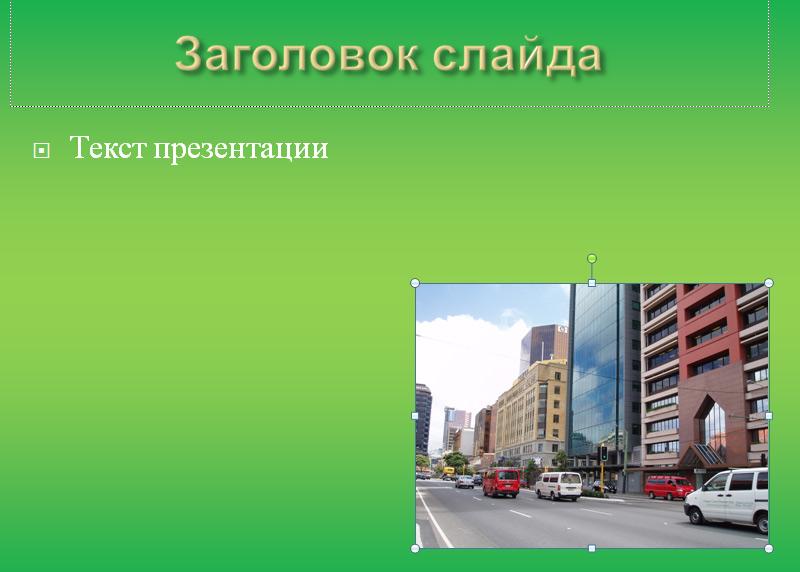
Таким же образом можно и растянуть маленькое изображение. Но при этом нужно следить за качеством картинки, потому что при растяжении появляется так называемая «зернистость» картинки.
Обратите внимание! Захватывать изображение нужно именно за угловые узлы. Если изменять изображение с помощью верхних или боковых узлов, то изображение тоже будет уменьшаться, но не пропорционально. А по вертикали или горизонтали. В результате получается искаженное изображение:
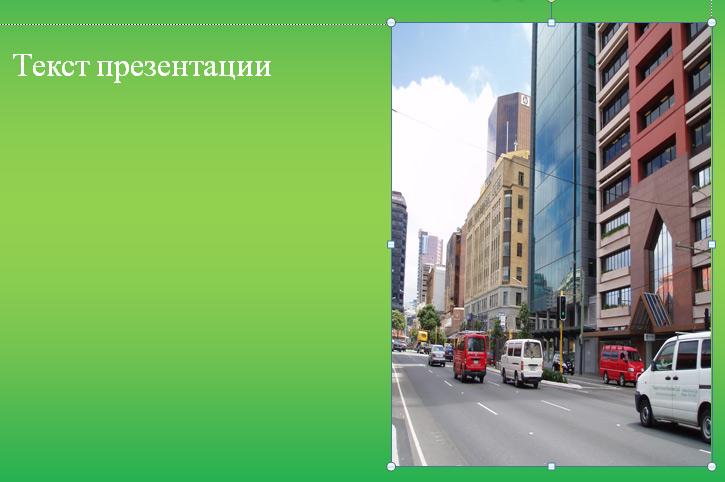
Как обрезать изображение
Предположим, на следующем изображении , размещенном на слайде, нам нужно обрезать небо, то есть практически обрезать верхнюю часть.
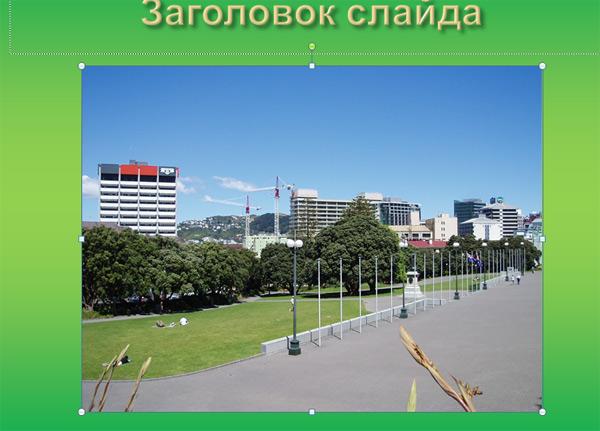
Решение задачи обрезки решается следующим способом.
Щелкаем левой кнопкой мыши по изображению. Появляются инструменты работы с изображениями. Щелкаем по инструменту «Обрезка»:
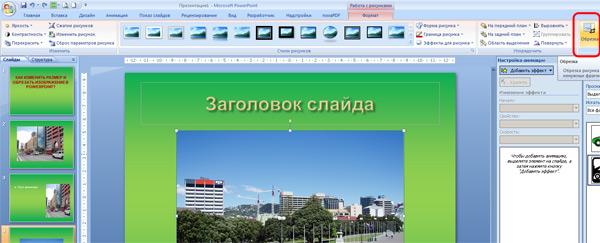
При этом появляются так называемые направляющие обрезки.
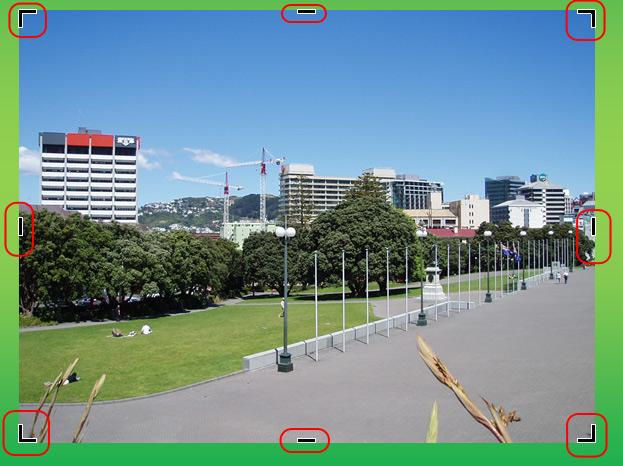
Работа с ними аналогична работе с узловыми направляющими при изменении размера изображения. Разница в том, что при обрезке удаленную часть изображения в презентации мы восстановить уже не сможем. Итак, нам нужно вырезать верхнюю часть. Наводим указатель мыши на верхнюю направляющую т и при изменении курсора мыши в режим обрезки нажимаем левую кнопку мыши. Не отпуская левой кнопки, перемещаем направляющую в нужное место. Затем отпускаем. Получаем обрезанное изображение:
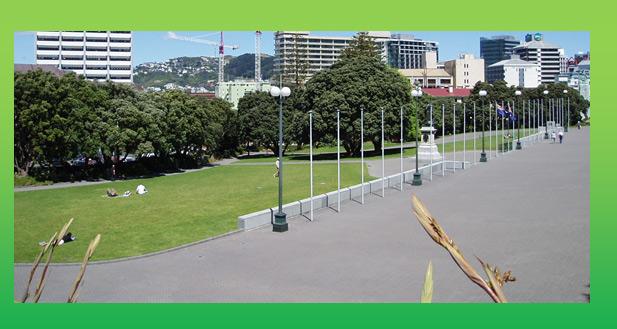
Таким образом, непосредственно в PowerPoint можно обрабатывать любые графические изображения.
И еще один совет.
При вставке больших изображений иногда не достаточно только лишь уменьшить изображение на слайде. Желательно его еще и сжать. Дело в том, если вставляются изображения, полученные из фотоаппаратов, имеющих высокое разрешение, то вставленное изображение дает большой прирост размеру файла презентации. А если таких изображений в презентации большое количество? Тогда презентация становится огромного размера. Визуальное уменьшение не дает уменьшения размера файла. Поэтому желательно еще и сжимать изображения. Для этого щелкаем по изображению, а потом по вкладке «Сжатие рисунков». В открывшемся диалоговом окне выбираем нужные параметры. Как правило, для презентации достаточно качества «Экран (150 пикселей на дюйм)».
Как мгновенно изменить размер изображений в PowerPoint
Мы всегда находим подходящую картинку для наших презентаций PowerPoint. Однако бывают случаи, когда изображения, которые мы используем в них, не подходят должным образом. Точно так же некоторые онлайн-фотографии не имеют одинаковых размеров и качества. Пост даст вам знать как изменить размер изображения в PowerPoint. Вы можете найти простые шаги по изменению размера фотографии разными способами. Кроме того, использование базовых навыков в PowerPoint может облегчить работу. Если вы хотите узнать больше об этом, читайте больше ниже.
Изменить размер изображения в PowerPoint
- Часть 1: Как изменить размер изображения в PowerPoint
- Часть 2: лучший способ изменить размер изображений без потери качества
- Часть 3. Часто задаваемые вопросы о том, как изменить размер изображения в PowerPoint
Часть 1. Как изменить размер изображения в PowerPoint
В этой части вы должны знать два основных навыка изменения размера изображения в PowerPoint. Изменение размера изображения — это простой навык, которому можно быстро научиться. Ознакомьтесь с этим навыком, чтобы в следующий раз у вас не возникло трудностей. Подробнее читайте ниже.
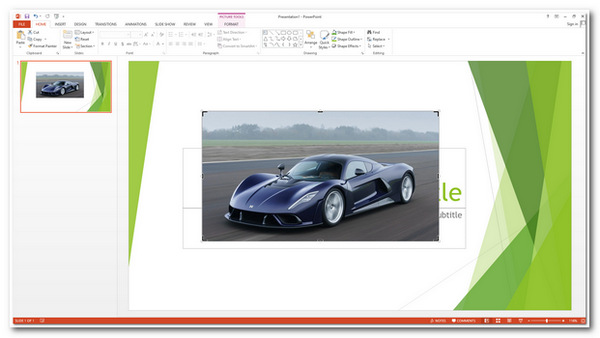
1. Уменьшите размер файла изображения
1. Откройте Microsoft PowerPoint на своем ПК.
2. Импортируйте файл изображения, нажав «Вставить». У вас есть два варианта на выбор; Онлайн-изображения или изображения, хранящиеся на вашем компьютере.
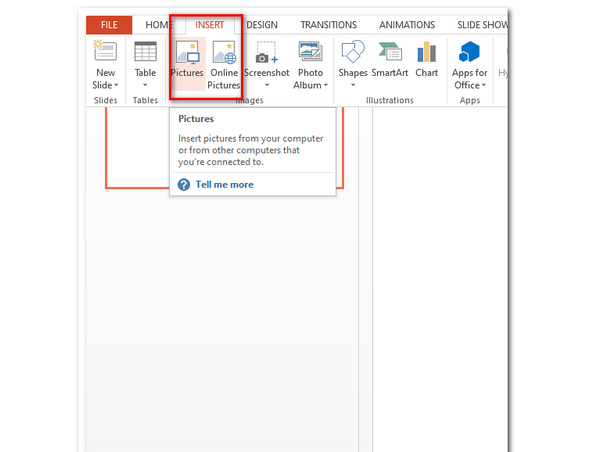
3. Откроется диалоговое окно, в котором будут показаны доступные изображения. Выберите тот, который вы хотите. Нажмите Вставить .
4. После импорта файла изображения выделите файл изображения. Затем перейдите к Панель инструментов меню , Под Инструменты изображения , наведите на Формат .
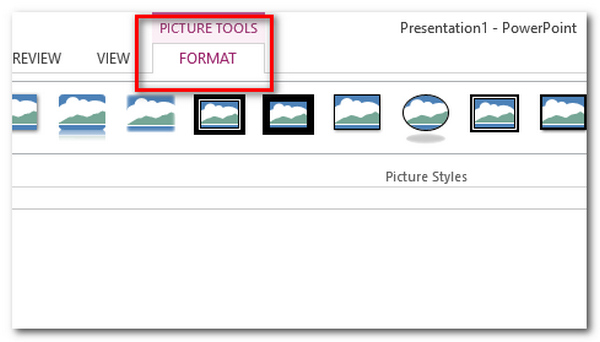
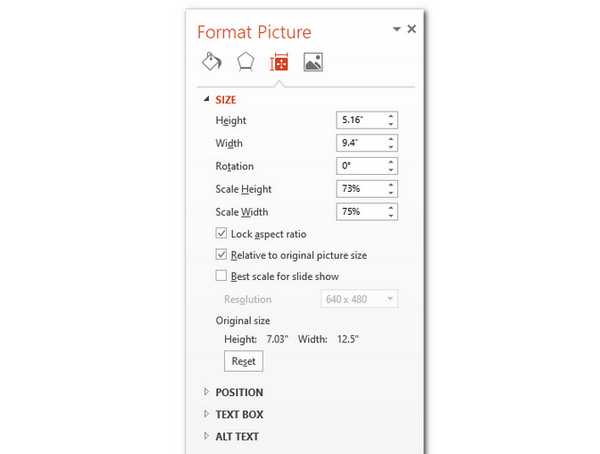
5. Под Формат , перейдите в Размер , расположенный в правом верхнем углу приложения. В этой части вы можете установить размеры высоты и ширины изображения, чтобы уменьшить размер изображения.
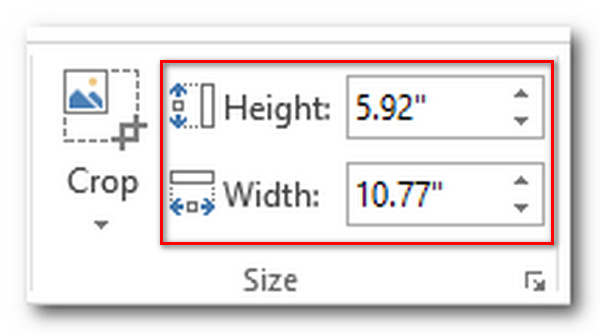
6. Чтобы перейти к более подробной информации о размере изображения, щелкните значок значок стрелки в размере. Вы увидите Формат изображения коробка. Вы можете изменить высоту, ширину, поворот, соотношение сторон и исходный размер.
2. Измените размер изображений с помощью маркеров перетаскивания
1. После вставки изображения нажмите на добавленный файл изображения в PowerPoint.
2. Файл изображения окружен небольшими прямоугольниками. Это так называемые маркеры перетаскивания. Вы можете использовать их для изменения размера фотографии, перетаскивая и отпуская ручки.
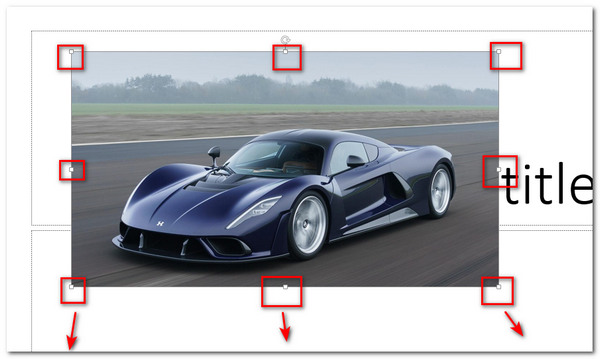
Вы можете использовать любой из двух способов. Однако между этими методами есть большая разница. В первом методе вы можете установить определенные параметры размера изображения, включая высоту и ширину. В то время как во втором методе вы можете только перетаскивать ручки и можете визуально полагаться на то, что считаете нужным.
Уменьшение размера изображения в PowerPoint понятно, поскольку большинство изображений не подходят для данного слайда. Вот почему в этом посте вы можете научиться настраивать его размер и сохранять качество изображения.
3. Обрезать изображение
Обрезка фотографии определяется только как вырезание ненужных частей изображения. Это действительно может уменьшить размер изображения. В этой части вы узнаете, как быстро обрезать фотографию в PowerPoint.
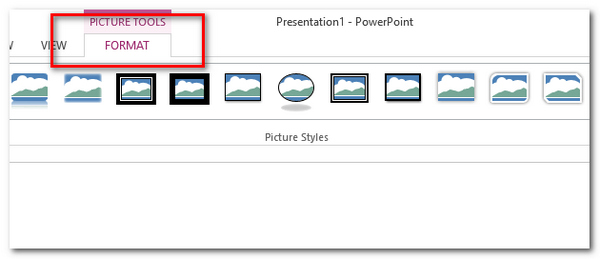
1. После вставки файла изображения в PowerPoint щелкните добавленный файл изображения. Под Инструменты изображения , наведите на Формат .
2. В правом верхнем углу приложения нажмите кнопку урожай Вкладка в Размер .
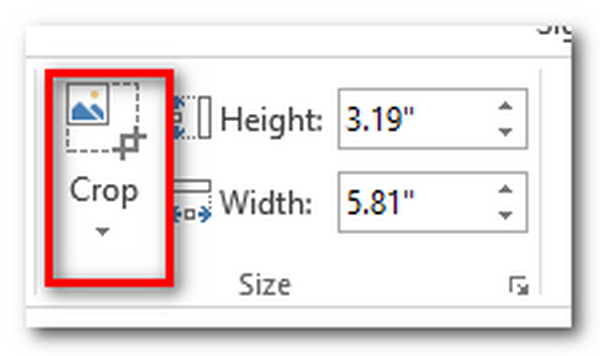
3. Нажмите на урожай вкладка Это даст вам различные параметры кадрирования для файла изображения. Выберите любой. Теперь вы можете нажать на свое изображение, чтобы продолжить.
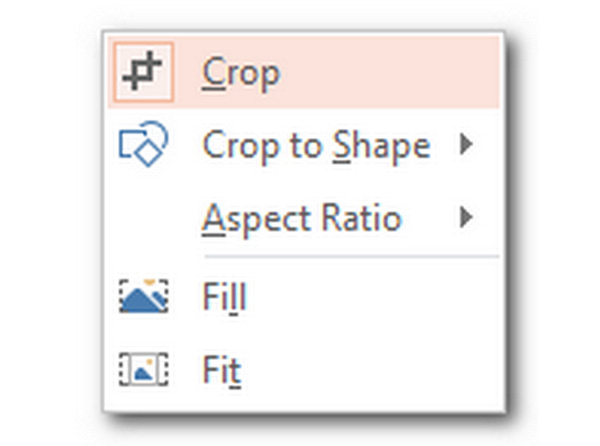
Изменение размера либо уменьшает, либо увеличивает размер изображения, которое вы помещаете в PowerPoint. Обрезка — это удаление и обрезка любой области изображения. Это два основных навыка редактирования фотографии, добавленной в PowerPoint. Изучив эти шаги, вы сможете применять их в будущем. Для большего инструменты для обрезки изображений, вы можете проверить их в этом посте.
Часть 2. Лучший способ изменить размер изображений без потери качества
Избавьтесь от сложных шагов изменение размера изображения в фотошопе, вы можете воспользоваться некоторыми бесплатными онлайн-инструментами.
AnyMP4 Image Upscaler онлайн является одним из них. Это отличный инструмент для изменения размера изображения. Гарантировано сохранение хорошего качества изображений после увеличения. Кроме того, это веб-приложение, доступное в Интернете. Инструмент может уменьшить шум фотографии и улучшить ее резкость. Точно так же можно улучшить края, линии и некоторые части изображения.
Кроме того, он поддерживает стандартные форматы изображений, такие как JPG, JPEG, PNG и BMP. Также инструмент имеет отличный пользовательский интерфейс. Вы можете настроить увеличение между 2X, 4X, 6X и 8X раз. Кроме того, он показывает исходный размер файла и его окончательный размер выходного файла. Теперь мы пройдемся по простым шагам, чтобы вы узнали больше.
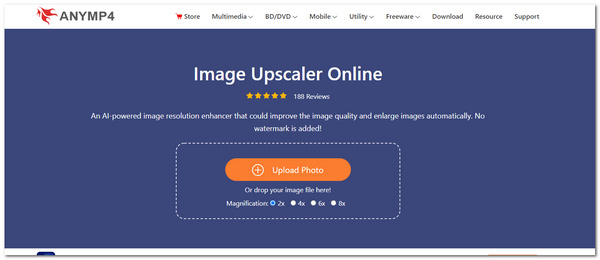
1. Войти AnyMP4 Image Upscaler онлайн на своем официальном сайте.
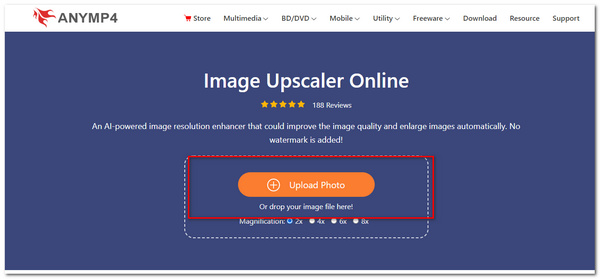
2. В его основном интерфейсе нажмите Загрузить фото . Или вы можете перетащить файл, а затем вставить его в приложение. Вы можете успешно импортировать файл изображения.
3. В верхней части приложения вы можете выбрать увеличение файла изображения. Выбери между 2X, 4X, 6X и до 8X раз . Это гарантирует вам хорошее качество изображения.
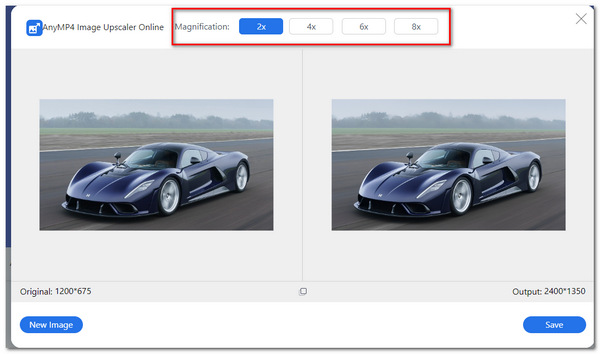
4. Чтобы сохранить и загрузить изображение, нажмите Save. в нижней части диалогового окна.
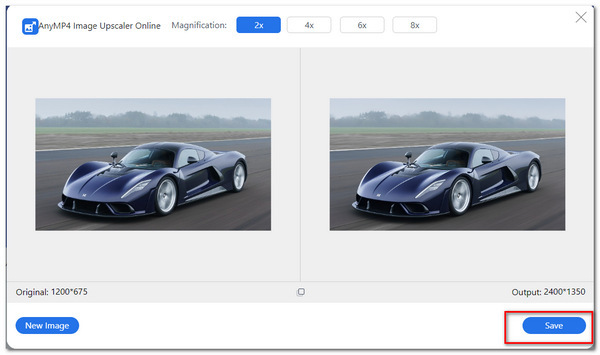
Вы, безусловно, можете использовать этот инструмент для изменения размера изображений, которые вы можете поместить в свой PowerPoint. В нем уже есть предустановленные увеличения, которые вы можете выбрать. Отличительной чертой этого инструмента является то, что он создает высококачественные изображения без искажений.
Часть 3. Часто задаваемые вопросы о том, как изменить размер изображения в PowerPoint
Как изменить размер изображения в PowerPoint, не искажая его?
Вы можете нажать SHIFT при перетаскивании маркеров изменения размера, окружающих изображение, чтобы обеспечить пропорциональное изменение размера изображения. Чтобы сохранить изображение в центре, нажмите CTRL при перетаскивании маркеров в углах изображения. Кроме того, вы можете нажать SHIFT и CTRL чтобы сохранить пропорции и держать его в центре.
Как сохранить пропорции картинки?
Выберите Инструменты изображения вариант. в Размер раздел, нажмите на значок стрелки. Откроется диалоговое окно, в котором будут показаны Параметры макета . Нажмите размер таб. Под масштаб раздел, поставьте галочку напротив Заблокировать соотношение сторон , затем нажмите OK .
Можно ли вернуть изображение к исходному размеру?
Да, это возможно сделать. Выбирать Сбросить изображение под Инструменты изображения , Под Сбросить изображение вкладку нажмите Сбросить изображение и размер . Он автоматически вернет изображение к исходному размеру.
Снижает ли PowerPoint качество изображения?
PowerPoint по умолчанию сжимает фотографии с разрешением 96 пикселей на дюйм. Почему-то значение PPI 96 дает низкое качество разрешения.
Заключение
В заключение вы уже знаете шаги, которые необходимо выполнить при изменении размера изображения в PowerPoint. В этом посте представлены два метода изменения размера фотографий: один из встроенных настроек PowerPoint, а другой — с помощью AnyMP4 Image Upscaler Online. Используя настройки формата изображения в PowerPoint, вы можете указать размеры изображения или также можете перетащить его. Кроме того, он может обрезать вашу фотографию, если это необходимо. Преимущество AnyMP4 Image Upscaler Online в мгновенном изменении размера фотографии. Оба инструмента полезны и зависят от предпочтений пользователя.
Что вы думаете об этом посте.
Рейтинг: 4.7 / 5 (на основе рейтингов 173)
Размещено от Анжелика Ливанаг в Редактировать фотография