
Настройка документов для печати
Чтобы принять оптимальное решение относительно печати, необходимо иметь представление об основных принципах печати, включая такие вопросы, как влияние на печать иллюстрации разрешения принтера или калибровки и разрешения монитора. Диалоговое окно «Печать» программы Illustrator предназначено для вывода документа на печать. Наборы параметров в этом окне организованы для управления процессом печати.
Печать совмещенных оттисков иллюстраций
Совмещенный оттиск — это одностраничная версия иллюстрации, соответствующая представлению в окне иллюстраций, или, другими словами, непосредственное задание на печать. Совмещенные оттиски можно применять для получения пробных оттисков макета страницы, проверки разрешения изображения и выявления проблем, которые могут возникнуть на устройстве фотовывода (например, ошибки PostScript).
Выберите «Файл» > «Печать».
В меню «Принтер» выберите принтер. Для печати в файл, а не на принтер выберите «Файл Adobe PostScript®» или Adobe PDF.
Выберите один из параметров монтажной области, приведенных ниже.
- Для печати всего содержимого на одной странице выберите «Игнорировать монтажные области».
- Для печати каждой монтажной области отдельно отмените выбор «Игнорировать монтажные области» и укажите, хотите ли вы напечатать все монтажные области («Все») или области в определенном диапазоне, например 1–3.
В левой части диалогового окна установите флажок «Вывод» и убедитесь, что задан режим «Совмещенный оттиск».
Задайте дополнительные параметры печати.
Нажмите кнопку «Печать».
Примечание.
Если в документе имеются слои, то можно указать, какие слои печатать. Выберите «Файл» > «Печать», затем в меню «Печатать слои» выберите соответствующий параметр: «Видимые и печатаемые слои», «Видимые слои» или «Все слои». Видеоролик с инструкциями по созданию областей кадрирования для печати см. по адресу: www.adobe.com/go/vid0213_ru.
Создание непечатаемых объектов
С помощью палитры «Слои» можно легко выводить на печать разные версии документа. Например, для проверки текста можно напечатать только текстовые объекты. Для записи важной информации в иллюстрации можно добавлять непечатаемые элементы.
- Чтобы предотвратить отображение объектов, их вывод на печать или экспорт, скройте соответствующие объекты на палитре «Слои».
- Чтобы предотвратить печать объектов (но сохранить отображение и экспорт), дважды нажмите имя слоя на палитре «Слои». В диалоговом окне «Параметры слоя» снимите флажок «Печать» и нажмите кнопку «ОК». Имя такого слоя на палитре «Слои» будет отображаться курсивом.
- Чтобы создать графический объект, который не будет печататься и экспортироваться, но будет отображаться в монтажной области, в диалоговом окне «Параметры слоя» выберите «Шаблон».
Примечание.
В документе также можно задать несколько монтажных областей, а затем при печати указать одну из областей в диалоговом окне «Печать». Печатается только иллюстрация в пределах монтажной области. Видеоролик с инструкциями по определению монтажных областей кадрирования см. по адресу www.adobe.com/go/lrvid4016_ai_ru.
Параметры диалогового окна «Печать»
Все категории параметров в диалоговом окне «Печать», начиная с параметров «Основные» и заканчивая параметрами «Сводка», организованы для управления процессом печати документов. Для отображения набора параметров выберите имя набора в левой части диалогового окна. Многие из этих параметров предварительно заданы в профиле запуска, который выбирается при открытии документа.
Задание размера и ориентации страницы, количества страниц для печати, масштаба иллюстрации, параметров разбиения и выбор слоев для печати.
Метки и выпуск за обрез
Выбор типографских меток и создание выпуска за обрез.
Настройка параметров печати для контуров, шрифтов, файлов PostScript, градиентов, сетчатых градиентов и смешения цветов.
Выбор цветового профиля и метода рендеринга для печати.
Управление сведением (или возможным растрированием) векторных объектов во время печати.
Просмотр и сохранение сводки по параметрам печати.
Изменение положения графического объекта на странице
Миниатюра в диалоговом окне «Печать» показывает, где на странице будут находиться печатаемые объекты.
Выберите «Файл» > «Печать».
Выполните одно из следующих действий:
- Перетащите иллюстрацию в миниатюре в левом нижнем углу диалогового окна.
- Нажмите квадратную метку или стрелку на значке «Размещение», чтобы задать начало координат для выравнивания иллюстрации на странице. Введите значения в поля «Начало оси Х» и «Начало оси Y». Совет. Для перемещения печатной области непосредственно по монтажной области перетащите ее в окне иллюстрации с помощью инструмента «Разбиение для печати». При перетаскивании инструмент «Разбиение печати» реагирует так, как если бы вы перемещали печатную область из левого нижнего угла. Печатную область можно свободно перемещать в пределах монтажной области, однако любая часть страницы, выходящая за границу печатной области, печататься не будет.
Печать нескольких монтажных областей
Пользователь может напечатать документ с несколькими монтажными областями различными способами. Можно игнорировать монтажные области и напечатать все содержимое на одной странице (если размер монтажных областей превышает размер страницы, может потребоваться применение разбиения). Либо можно напечатать каждую монтажную область на отдельной странице. При печати монтажных областей на отдельных страницах пользователь может выбрать печать всех областей или диапазона областей.
Выберите «Файл» > «Печать».
Выполните одно из следующих действий:
- Для печати всех монтажных областей на отдельных страницах выберите «Все». Все страницы можно увидеть в области предварительного просмотра в нижнем левом углу диалогового окна «Печать».
- Для печати подмножества монтажных областей на отдельных страницах выберите «Диапазон» и укажите монтажные области, которые необходимо напечатать.
- Для печати всех монтажных областей иллюстрации на одной странице выберите «Игнорировать монтажные области». Если размер иллюстрации превышает размер страницы, можно масштабировать или разбить иллюстрацию.
Укажите остальные параметры печати и нажмите «Печать».
Автоматический поворот монтажных областей при печати
В Illustrator добавлена возможность автоматического поворота всех монтажных областей для печати на носителе заданного размера. Установите флажок «Автоповорот» в диалоговом окне «Печать», и документы Illustrator будут автоматически поворачиваться. Для документа, созданного в Illustrator, функция «Автоповорот» включена по умолчанию.
Например, создается документ, который содержит монтажные области как с книжной (высота больше, чем ширина), так и с альбомной (ширина больше, чем высота) ориентацией. Если в диалоговом окне «Печать» выбрать книжную ориентацию для параметра размера, монтажные области с альбомной ориентацией будут автоматически поворачиваться во время печати для вывода на носитель с книжной ориентацией.
Примечание.
При установке параметра «Автоповорот» изменение ориентации страницы невозможно.
Разбиение графического объекта на несколько страниц
При печати иллюстрации, состоящей из одной монтажной области (или игнорировании монтажных областей), и невозможности подгонки ее под размеры одной страницы пользователь может разбить иллюстрацию на несколько страниц. Если документ имеет несколько монтажных областей
Выберите «Файл» > «Печать».
Выберите параметр разбиения:
Примечание.
Если в документе имеется несколько монтажных областей, выберите «Игнорировать монтажные области» или укажите значение 1 в поле «Диапазон» и выберите параметр «Подогнать под формат бумаги».
Полные страницы
Разделяет выводимую на печать монтажную область на страницы полного размера.
Области с возможностью вывода изображения
Разделяет монтажную область на страницы на основе характеристик выбранного устройства. Этот параметр применяется для печати иллюстраций, которые из-за размера не могут быть обработаны выводным устройством. Этот параметр позволяет собрать из разделенных фрагментов исходную иллюстрацию большого размера.
(Необязательно) Если выбран параметр «Полные страницы», задайте параметр «Перекрытие», определяющий степень перекрытия между страницами.
Масштабирование документа для печати
Для размещения крупноформатных документов на листе бумаги размером, меньшим фактических размеров документа, можно изменить масштаб документа (симметрично или несимметрично изменить ширину и высоту документа) в диалоговом окне «Печать». Несимметричное масштабирование применяется, например, при печати пленок для флексографии. Если известно, в каком направлении форма будет помещена на печатный барабан, масштабирование может компенсировать 2–3 % обычного растяжения формы. Масштабирование не влияет на размер страниц в документе, изменяется только масштаб документа на печати.
Выберите «Файл» > «Печать».
Выполните одно из следующих действий:
- Для исключения масштабирования установите флажок «Не масштабировать».
- Для автоматического изменения масштаба документа и его размещения на листе бумаги установите флажок «Подогнать под формат бумаги». Значение масштабирования определяется областью изображения, заданной в выбранном файле PPD.
- Чтобы поля «Ширина» и «Высота» стали доступны, установите параметр «Заказное масштабирование». Введите процентное значение ширины и высоты от 1 до 1000. Снимите флажок «Сохранить пропорции» для изменения соотношения «ширина-высота» в документе.
Изменение разрешения принтера и линиатуры растра
Максимальная скорость и качество печати в Adobe Illustrator достигается при использовании значений разрешения принтера и линиатуры растра по умолчанию. Но в некоторых случаях необходимо изменить эти значения, например, при печати очень длинного контура, который не выводится на печать из-за ошибки контроля предельных значений, или если печать выполняется очень медленно, или если при печати градиентов и сеток возникает полошение.
Выберите «Файл» > «Печать».
В качестве принтера выберите принтер PostScript, файл Adobe PostScript® или Adobe PDF.
Выберите «Вывод» в левой части диалогового окна «Печать».
В области «Разрешение принтера» задайте комбинацию линиатуры растра (lpi) и разрешения принтера (dpi).
Разрешение принтера измеряется числом точек краски на один дюйм (dpi). Разрешение большинства настольных лазерных принтеров составляет 600 dpi, разрешение устройств фотовывода — 1200 dpi или выше. В струйных принтерах печать создается за счет микроскопических чернильных капель. И хотя фактически это не точки, разрешение большинства струйных принтеров приблизительно составляет от 300 до 720 dpi.
При печати на настольных лазерных принтерах и особенно на устройствах фотовывода необходимо учитывать линиатуру растра. Линиатура растра представляет собой количество полутоновых ячеек на дюйм при печати изображений в режиме градаций серого или цветоделения. Линиатура растра (называемая также частотой растра) измеряется в линиях на дюйм (lpi), то есть линиях ячеек на дюйм в полутоновом растре.
При высокой линиатуре растра (например, 150 lpi) точки размещаются близко друг к другу и воспроизводят очень четкое изображение при печати; при низкой линиатуре растра (от 60 до 85 lpi) точки располагаются на отдалении друг от друга и изображение получается более грубым. Размер точек также определяется линиатурой растра. При высокой линиатуре растра используются точки малого размера; при низкой — крупного размера. Самым важным фактором при выборе линиатуры растра является тип печатной машины. Узнайте в типографии, где будут печататься документы, какую частоту растра поддерживает печатная машина, и на основании этих данных принимайте дальнейшее решение.
Файлы PPD для устройств фотовывода с высокой разрешающей способностью поддерживают широкий спектр возможных линиатур растра и различных разрешений. Файлы PPD для принтеров с низкой разрешающей способностью обычно предлагают всего несколько линиатур растра — как правило, грубые растры от 53 lpi до 85 lpi. Однако применение грубых растров дает оптимальные результаты при печати на таких принтерах. Использование более качественного растра, например 100 lpi, фактически снижает качество изображения, если печать выполняется на принтере с низкой разрешающей способностью. Это обусловлено тем, что при увеличении значения lpi для заданного разрешения уменьшается количество воспроизводимых цветов.
Примечание.
В некоторых устройствах фотовывода и настольных лазерных принтерах применяются методы растрирования, отличные от полутонирования. Если печать изображения выполняется на подобном устройстве, обратитесь к поставщику услуг или к документации принтера за рекомендациями по выбору разрешения.
Связанные материалы
- Обзор палитры «Слои»
- Использование нескольких монтажных областей
- Создание новых документов
- Обзор палитры «Слои»
- Использование нескольких монтажных областей
- О разбиении страниц
Как сменить ppi на dpi при экспорте из illustrator (и нужно ли)?

Есть задача: сделать иконку в нескольких размерах (см. картинку)
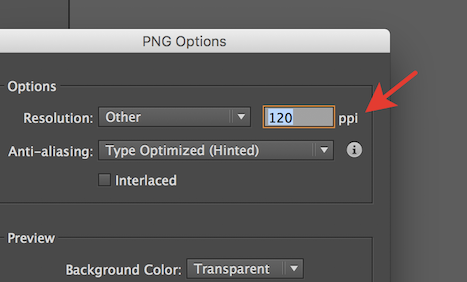
Пытаюсь экспортировать из illustrator но там есть вариант выставить только ppi
1. Есть ли возможность смены ppi на dpi?
2. Принципиальна ли разница в моем случае (см. требования на картинке выше)
- Вопрос задан более трёх лет назад
- 8889 просмотров
Комментировать
Решения вопроса 0
Ответы на вопрос 2
::рукалицо:: там же прям в пикселях размеры написаны, делайте в пикселях, чего вы сами себе трудности придумываете?
Ответ написан более трёх лет назад
rmkk @rmkk Автор вопроса
да я уже понял, что в dpi там написана плотность экрана, для которого нужна картинка. А сам буду делать в размер указанных пикселей и 72 ppi
rmkk: Блин, да вы чего! ppi не равно px, ёлки-моталки.
rmkk @rmkk Автор вопроса
а где я сказал, что они равны? =) https://yadi.sk/i/e4hh9GwPyQ5md
rmkk: Я имею в виду, что вы там ppi можете хоть 100500 поставить (или 1) — от этого ничего не поменяется абсолютно.
rmkk @rmkk Автор вопроса
поменяется кол-во ppi. соответственно, при необходимости картинку можно будет увеличить в н-е кол-во раз (в пикселях) без потери качества
rmkk @rmkk Автор вопроса
ну попробуйте. Он даже в пикселях вам саму картинку увеличит после экспорта, в соответствии с увеличенным ppi
rmkk: В вэбе (на устройстве) не изменится вообще ничего. Вы же для мобилки делаете?

Нерон Лордов @Nekto_Habr
Чат дизайнеров: https://t.me/figma_life
1dpi: 120 dpi <->72 ppi
mdpi: 160 dpi <->96 ppi
hdpi: 240 dpi <->144 ppi
xhdpi: 320 dpi <->192 ppi
Принцип прост. Рисуем иконку для 1dpi в пикселях (36х36 рх). Чтобы получить при экспорте такой же размер в пикселях — ppi будет по умолчанию, то есть 72. Зная что 1dpi = 120 dpi, можно вычислить коэффициент, на который следует умножить исходный ppi (72) чтобы получить mdpi, hdpi, xhdpi:
Например, возьмем xhdpi (320 dpi). Делим его на 1dpi (120 dpi), получаем 2 целых и 2/3 (~2,66666667). Умножаем на этот полученный коэффициент 72:
2,66666667*72=192
Весь этот неочевидный геморрой наверняка возник из-за того, что существуют два вида «ppi по умолчанию» — 72 и 96. Соответственно, в гайдах просто взяли и придумали свой велосипед, чтобы не зависеть от этих величин.
Adobe Illustrator raster image dimensions?
I have a PNG image file with the dimensions 1024px x 1074px when I bring it into illustrator it gives me the dimensions of the image as 768.107px x 805.612px. I even tried to export the image (for web) and this exported a new PNG with the dimensions specified in illustrator (without the decimal). I have tried opening the images directly with illustrator rather that «importing» them and the problem still persists. Why is illustrator making my images smaller?
asked Aug 11, 2010 at 21:43
ThomasReggi ThomasReggi
502 1 1 gold badge 6 6 silver badges 14 14 bronze badges
2 Answers 2
Your image is probably 96 DPI and Illustrator is normalizing to 72 («pixel» and «dot» being interchangeable here):
1024px / 96 = 768px / 72 The standard measure for AI is pt which is 1/72 inches. If your image claims it should be 96 DPI, Illustrator will force every 96 dots down to fit in what it thinks is 1 inch of screen space.
Creative Communities of the World Forums

The peer to peer support community for media production professionals.
Activity › Forums › Adobe Illustrator › How do I save Illustrator CS3 file as 300 DPI pdf file?
How do I save Illustrator CS3 file as 300 DPI pdf file?
Posted by Ras Nar on September 29, 2008 at 3:22 pm
I am working with Illustrator CS3. My client require me to send the final document for print with 300 DPI and when I try to save as PDF, in SAVE ADOBE PDF dialogue box under compression I just get
color bitmap images
options as
Do not downsampling
Average subsampling to
subsampling to
Bicubic Downsampling to all in PPI and not with DPI option. My client want me to send the file with 300 DPI for print, how do I save Illustrator CS3 file as 300 DPI pdf file? Pls help. Thanks
Brad Bartkus replied 15 years ago 3 Members · 2 Replies
Keith Thomason
October 2, 2008 at 2:35 am
You should be fine by saving the file with the pre-defined “Press Quality” PDF setting.
Brad Bartkus
October 28, 2008 at 9:04 pm
If you want to keep it vector art just go to SAve as and choose pdf and leave everything clicked on in the options. Vector art doen’t have a dpi becuase it’s basedon mathematical points, called vectors which means it can be scaled up or down with loss in detail or resolution.
If you rasterize it that’s a different story. Then you can scale down without out too much of a problem but you really don’t want to scale up because then your image will get soft and fuzzy or pixelated.
You can also Export your file as a Photoshop file by going to File Export, then pick psd file. That’s when you can pick 300 pixels per inch. After that you could open the psd file in Photoshop, flatten if need be, and then save that as a pdf as well.
There’s more than one way to do it.