
Как узнать, сколько оперативной памяти на компьютере?
Перед покупкой новой планки оперативной памяти нужно узнать, есть ли в вашем ПК возможность ее установить. Рассказываем о том, как узнать, сколько оперативной памяти уже есть в компьютере или ноутбуке, и какой максимальный объем ОЗУ он поддерживает.

Прогресс не стоит на месте. С каждым годом системные требования программ увеличиваются, и особенно это касается объема требуемой ими оперативной памяти. Поэтому рано или поздно перед любым пользователем встанет проблема увеличения объема ОЗУ его компьютера или ноутбука. Но перед тем, как бежать в магазин за новым модулем оперативки, нужно посмотреть сколько ОЗУ у вас установлено в принципе, и есть ли возможность ее расширения.
Как узнать, сколько оперативной памяти установлено
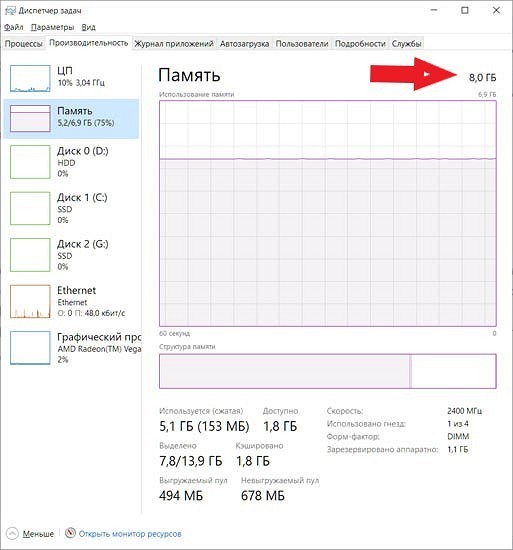
Это можно сделать как встроенными средствами Windows, так и с помощью всевозможных специализированных утилит. Причем в первом случае от вас потребуется лишь открыть «Диспетчер задач» сочетанием клавиш Ctrl + Shift + Del и перейти на вкладку «Производительность». Здесь вы увидите не только общий объем доступной вам оперативки. Помимо этого вы сможете посмотреть, сколько ее используется на данный момент, и на какой частоте работает память.
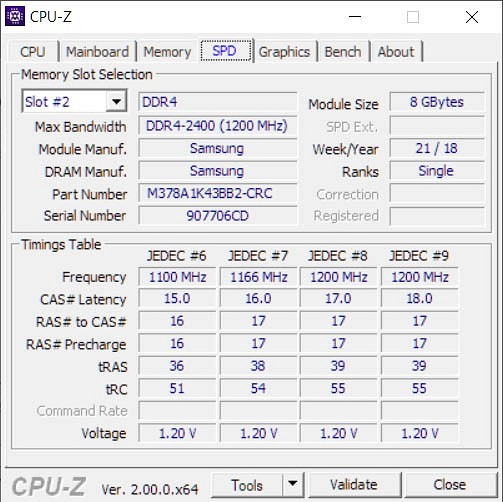
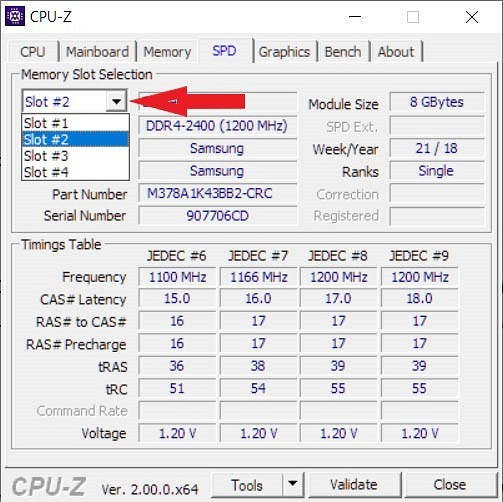
Специализированные утилиты отличаются большей информативностью. К примеру, на вкладке SPD утилиты CPU-Z можно увидеть и объем памяти, и ее тип, и частоту работы ОЗУ, и ее производителя, и даже серийный номер каждой планки оперативки.
Можно ли увеличить объем оперативки
Итак, мы узнали, сколько оперативной памяти установлено в системе. Теперь нам осталось понять, можно ли увеличить ее объем.

Подпишитесь на наши каналы, чтобы не пропустить интересные новости и полезные статьи
Есть ли свободные слоты ОЗУ
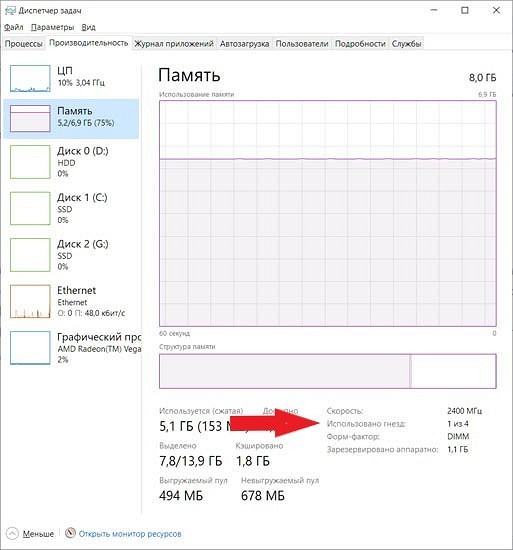
Это можно посмотреть с помощью все тех же «Диспетчера устройств» и CPU-Z. Количество свободных слотов ОЗУ можно увидеть на вкладке «Производительность открытого нами ранее «Диспетчера устройств». Видите надпись «Использовано гнезд — 1 из 4»? Именно это нас и интересует — на системной плате есть еще три свободных слота ОЗУ.
CPU-Z в этом плане также более информативна. Для того чтобы посмотреть, есть ли в нашем ПК свободные слоты ОЗУ, перейдите на вкладку SPD и откройте выпадающий список в верхней левой части окна программы. Каждый слот ОЗУ материнской платы здесь отмечен надписью Slot #[цифра]. В нашем случае их четыре, но оперативная память установлена только в одном из них — об этом говорит отсутствие информации о модуле ОЗУ при переключении на три оставшихся слота.
Какой максимальный объем памяти поддерживает ПК
Проблема в том, что посмотреть, есть ли в системе свободные слоты ОЗУ, недостаточно. Важно знать и максимально поддерживаемый компьютером или ноутбуком объем оперативной памяти.
В настольном ПК это зависит от модели материнской платы. Ее можно посмотреть на вкладке Mainboard утилиты CPU-Z.
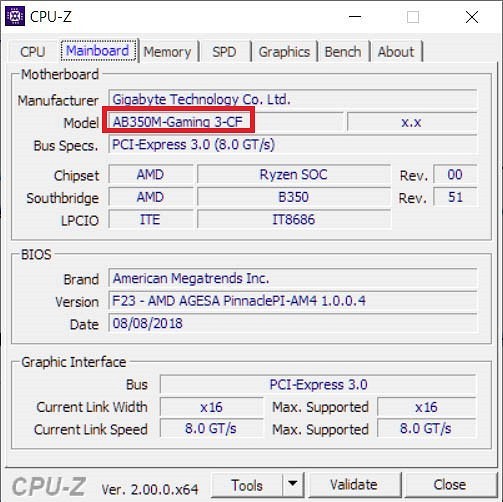
После этого найдите нужную модель на сайте производителя, и посмотрите, сколько оперативной памяти она поддерживает.
В случае с ноутбуками все немного сложнее. Конкретная модель устройства обычно написана на стикере на нижней панели устройства. Запомните модель, и найдите нужную конфигурацию ноутбука на сайте производителя. Но на сей раз для нас важен не только максимальный объем поддерживаемого им ОЗУ, а еще и то, можно ли установить в ноутбук оперативку в принципе — некоторые модели используют распаянную на системной плате оперативную памяти и не имеют физического слота ОЗУ. Поэтому, если вы увидите в характеристиках лэптопа упоминание «распаянной» или «встроенной» оперативки, о ее расширении можно забыть.
Читайте также
- Как выбрать оперативную память: разбираемся в нюансах
- Увеличиваем оперативную память в ноутбуке: без мам, пап и сервисов
Сколько памяти вам нужно для запуска приложений Windows, Mac OS X или Linux?
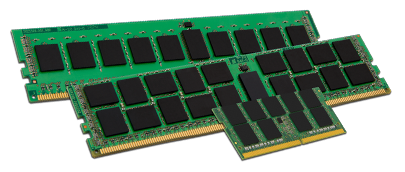
ОЗУ (оперативное запоминающее устройство с произвольным доступом) обеспечивает быстрый доступ к данным и временное их хранение в компьютерах. ОЗУ находится между процессором и запоминающим устройством постоянного хранения данных, например жестким диском HDD и/или твердотельным накопителем SSD. Когда компьютер включен, процессор запрашивает данные (например, операционную систему) с диска HDD/SSD и загружает их в ОЗУ. Оперативная память работает значительно быстрее, чем даже самые быстрые твердотельные накопители, поэтому наличие большего объема оперативной памяти для хранения приложений и данных рядом с процессором помогает сделать вычисления быстрыми и эффективными.
Каков объем памяти моего ОЗУ?
Если вы используете ПК на основе Windows

- Откройте меню Apple и нажмите «About This Mac» (Сведения об этом компьютере Mac).
- Выберите «System Report» (Системный отчет), чтобы отобразить экран «System Information» (Информация о системе).
- Нажмите «Memory» (Память) в разделе «Hardware» (Аппаратное обеспечение).
Информация в области «Memory Slot» (Разъем для модуля памяти) отображает текущую конфигурацию памяти. Эта информация помогает определить, в каких разъемах установлена память и какого она типа, а также количество свободных разъемов для установки новой памяти Kingston.
Сколько объема памяти озу мне нужно?
Базовый объем памяти, установленный во многих компьютерах, составляет 4ГБ или 8ГБ. Несмотря на то, что 4ГБ или 8ГБ бывает достаточно для работы ОС и нескольких приложений, не ожидайте многозадачности или одновременного открытия больших файлов без ущерба для производительности. Конфигурация среднего уровня может потребовать вдвое больше объема оперативной памяти, а высокопроизводительным игровым системам и рабочим станциям для бесперебойной работы требуется до 32ГБ или более.
Чтобы оценить необходимый объем памяти, следует рассмотреть три фактора: минимальные требования операционной системы к объему памяти, требования к архитектуре каналов системной платы (должны ли модули устанавливаться группами по 2 или 4?) и требования к памяти приложений, которые вы обычно используете.
Ваши потребности в оптимальной памяти 1
| Рекомендация Kingston | Обычный пользователь | Геймер | Профессиональный пользователь |
|---|---|---|---|
| Требования к памяти | |||
| Настольный компьютер | 4–8ГБ (Windows и Mac) | 8–32ГБ (Windows) | 16–64ГБ (Windows и Mac) |
| Портативный компьютер (лэптоп) | 4–8ГБ (Windows и Mac) | 8–32ГБ (Windows) | 16–64ГБ Максимальное |
| использование систем | |||
| Электронная почта, навигация по Интернету | Для большинства игр сегодня требуется минимум 8ГБ ОЗУ | Графический дизайн/3D-моделирование | |
| Загрузка и использование фотографий, музыки, фильмов и телепередач | Казуальные игры | Полный комплект продуктов для офиса, расширенный функционал | |
| Полный комплект продуктов для офиса (Word, Excel, PowerPoint, Project и т. д.) | Ресурсоемкие игры | (Word, Excel, PowerPoint, Project, etc.) | |
| Корпоративное ПО (CRM, бухгалтерское дело, производство) | Корпоративное ПО (CRM, бухгалтерское дело, производство) | ||
| Программирование ПО, разработка дизайна, Рабочие станции для обработки цифровых звукозаписей, видеомонтаж | |||
| Профессиональная веб-разработка и создание баз данных, монтаж готового продукта | |||
Как понять сколько на компьютере оперативной памяти (ОЗУ, RAM) — 5 способов
При покупке б/у ПК или лэптопа необходимо понимать, сколько оперативной памяти установлено в системе. Данная информация также полезна пользователям, заметившим замедление работы ОС. Разберем, как посмотреть количество ОЗУ в устройстве, и что делать, если RAM маловато.
Что такое оперативная память
В этот блок загружаются все данные и программы, загружаемые с ОС. RAM — энергонезависимая система. Система хранит как собственных код, так и все обрабатываемые центральным процессорным устройством (ЦПУ) данные, включая промежуточные. Временная информация стирается, как только пользователь выключит ПК.
Как количество оперативной памяти влияет на производительность ПК
Поскольку в оперативной памяти есть все данные, которые должен принять процессор, ее количество напрямую влияет на скорость обработки информации компонентами. От объема и частоты зависит, насколько стабильно будет работать ПК или ноутбук.
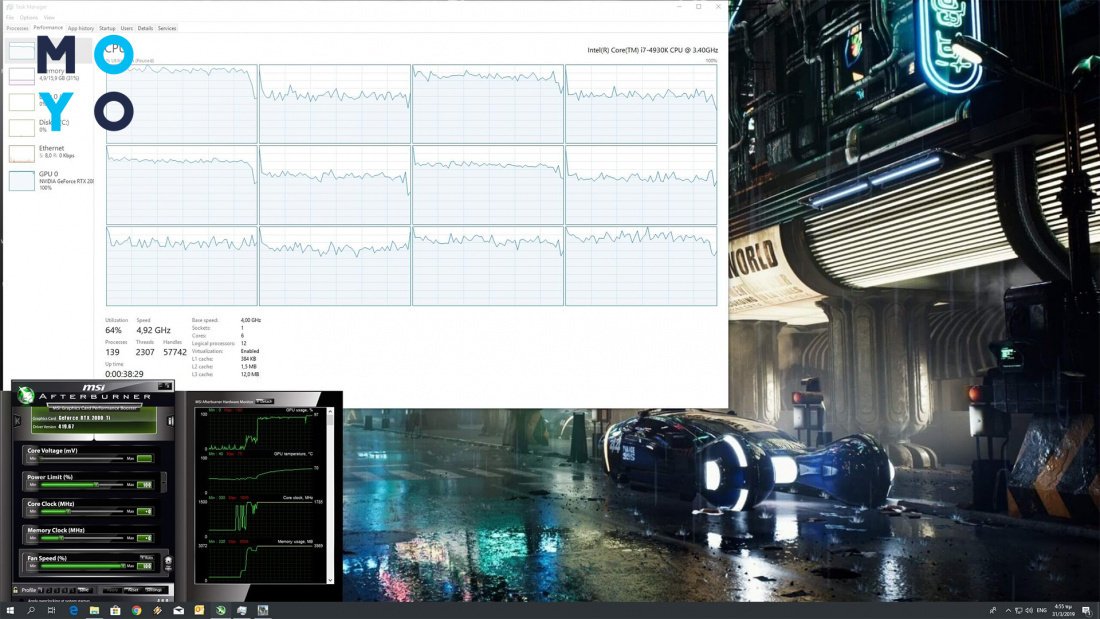
Большое количество RAM — это быстродействие системы при одновременном использовании нескольких программ.
Рекомендуемое количество ГБ памяти в компьютере
Как узнать сколько на компьютере оперативной памяти
Сделать это можно с помощью специального софта, в БИОСе и классическими средствами Windows.
AIDA64
Эффективная и быстрая программа. Есть не только платная, но и чуть урезанная free версия.
Если хотите узнать, как посмотреть, сколько ОЗУ в компьютере или лэптопе, следуйте алгоритму:
- Запустите ПО и выберите «Системная плата».
- Перейдите на вкладку «Память». В блоке можно найти данные об объеме и проценте занятого места.
- Если нужно больше, кликайте на вкладку «SPD». В дополнительном блоке можно узнать информацию как о типе и производителя, так и о частоте, напряжении и таймингах.
Командная строка
Один из самых легких способов:
- Открыть строку от имени админа и ввести wmic memorychip get Manufacturer, Capacity, PartNumber, Speed, DeviceLocator.
- В столбике «Capacity» можно увидеть количество Мб.
Посмотреть в BIOS
Для этого способа понадобится перезагрузить устройство. Пока девайс загружается, нужно войти в БИОС с помощью клавиатурной кнопки. Это может быть Esc, F1 или другая клавиша в зависимости от модели ноутбука или десктопного ПК.
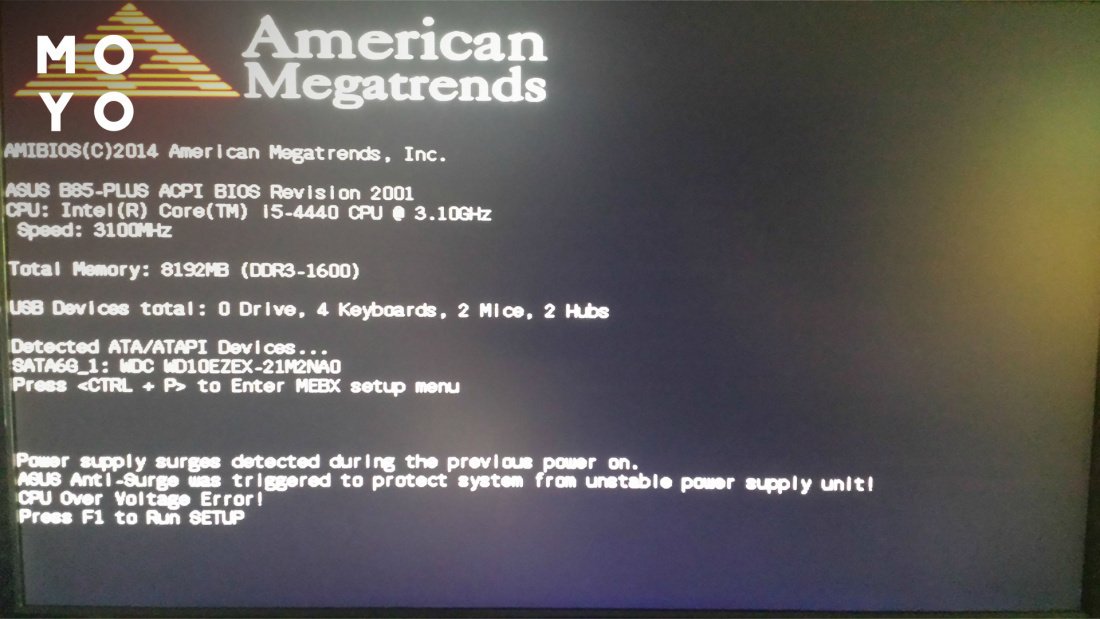
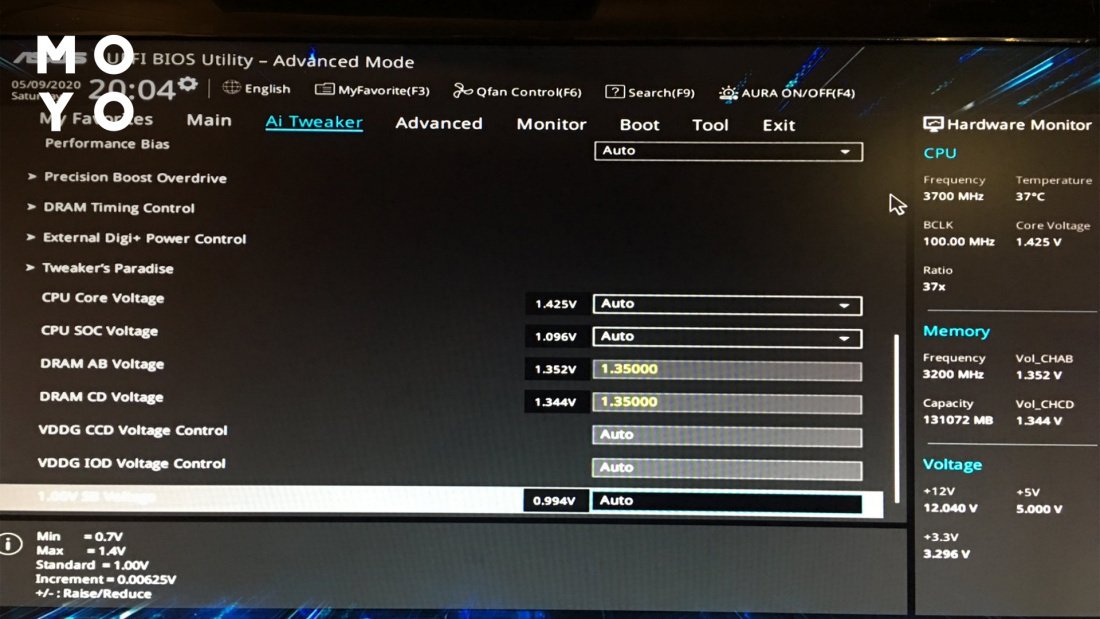
Понять, какой объем оперативной памяти стоит в девайсе, несложно. Информация находится в разделе «Main».
Свойства системы
Еще один очень простой способ, который не требует лишних действий:
- В «Панели управления» открыть окно «Система и безопасность».
- Кликнуть на «Просмотр объема ОЗУ».
Диспетчер задач
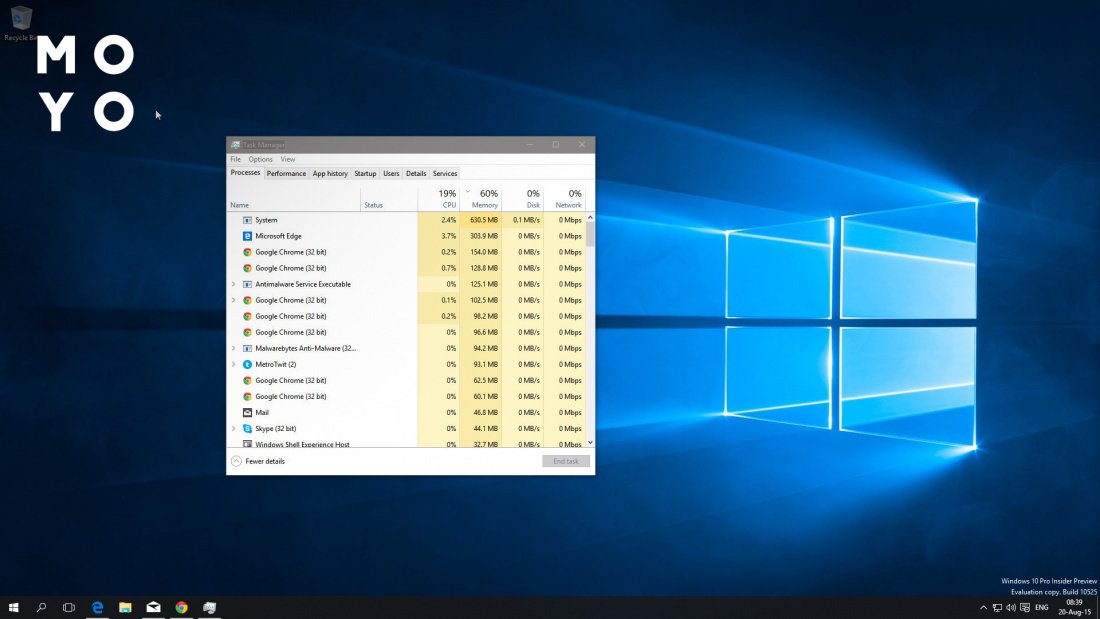
Посмотреть, сколько RAM в ПК, можно и этим классическим средством операционной системы. В «Диспетчере» необходимо отыскать раздел «Производительность», а потом — «Память». Вся информация отобразится в том же окне.
Как посмотреть ОЗУ на Mac
Если пользователь видит уведомление о том, что оперативная память почти заполнена, следует уточнить доступную емкость. Для уточнения данных есть простой алгоритм:
- Щелкните логотип Apple (в верхнем углу экрана, слева).
- Выберите пункт «Об этом Mac».
- Найдите вкладку «Мониторинг». Появится гистограмма с накоплением, показывающая объем пространства, занимаемый различными категориями файлов.
- Если нужно подробно узнать, сколько места занимает каждое приложение, есть блок «Управление» через который можно получить подробный отчет.
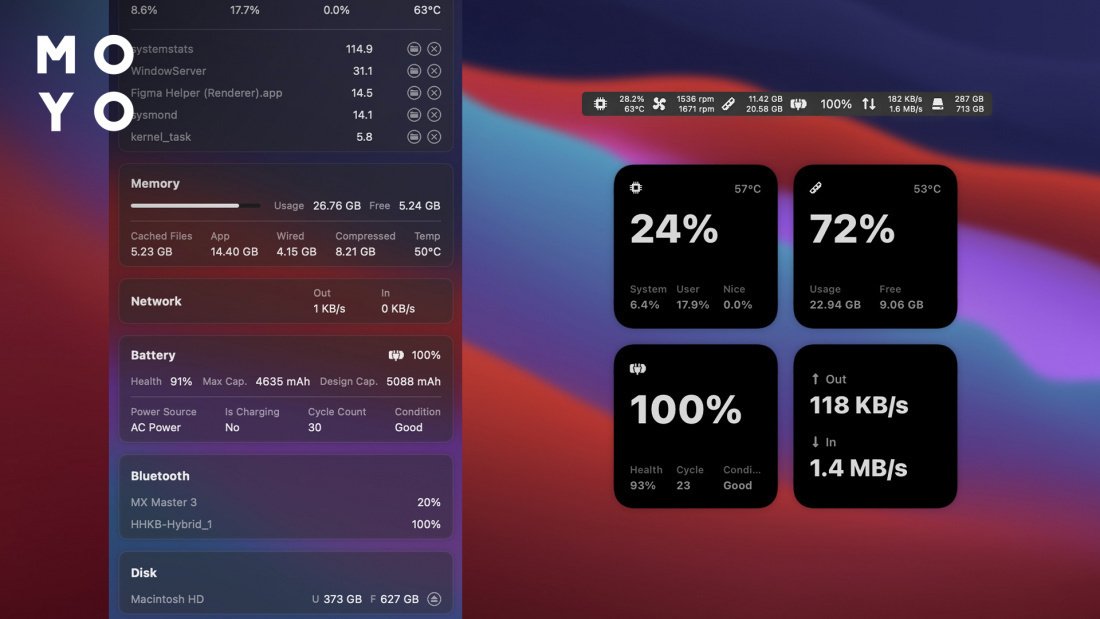
Как альтернатива стандартному методу — использование приложения Activity Monitor. Утилита предустановлена на всех ПК на базе macOS. Чтобы открыть инструмент, используйте App Finder или вручную активируйте статистику (одновременно нажав клавиши «команда» и «пробел», а затем введя «Мониторинг активности» в строке поиска).
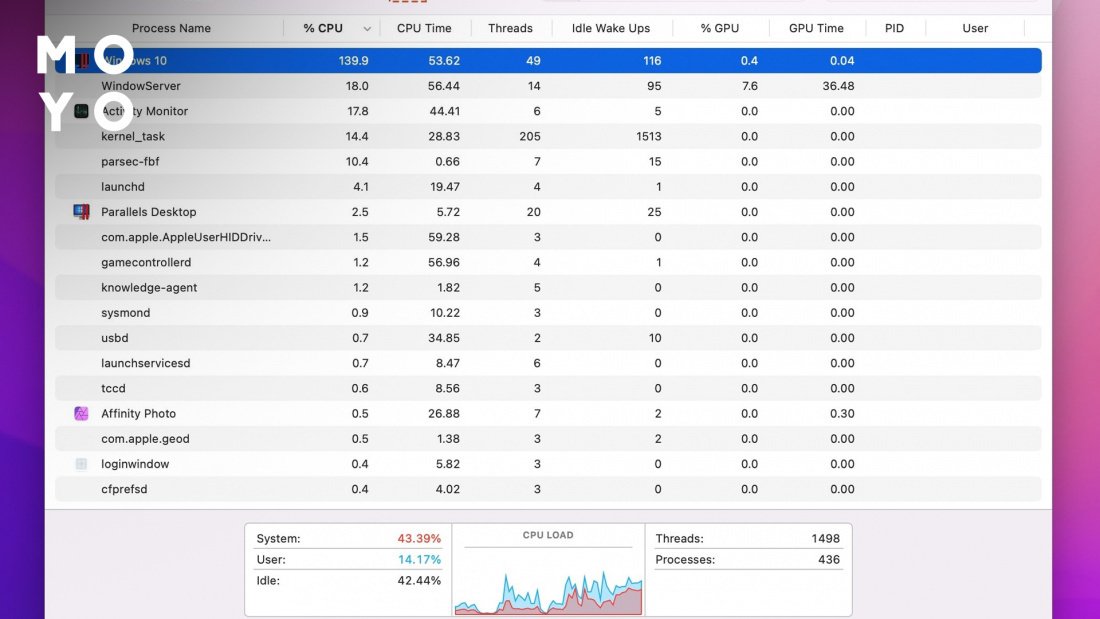
Приложение Activity Monitor показывает статистику по процессам и программам, активным или работающим в фоновом режиме.
Как узнать объём оперативной памяти на Linux
Если ПК на Линукс работает медленно, есть несколько причин этого. Низкая производительность часто связана с ограниченным объемом оперативной памяти. Вот 2 способа выяснить это и освободить место:
- Найдите «Терминал» в Ubuntu Unity Dash. Откройте вручную или удерживайте Ctrl + Alt + T. Можно также выбрать «Системные инструменты», а затем нажать «Терминал» (если используется LXDE, Xfce4, Cinnamon, KDE).
- Применить команду DMI Table Decoder, которая выдает детальный отчет производительности железа. Просто введите dmidecode. Вот несколько параметров, которые удастся посмотреть:
Команды категории free, в основном, считывают информацию из файла /proc/meminfo, который содержит подробные данные о системе. Можно напрямую отобразить этот файл с помощью команды less или cat.
Что делать, если не хватает оперативной памяти
Если ОЗУ мало, ее можно добавить. Для начала следует проверить, сколько слотов предусмотрено на материнской плате, и понять, с каким типом RAM она совместима. Это можно посмотреть в «Диспетчере задач» так же, как описано выше.
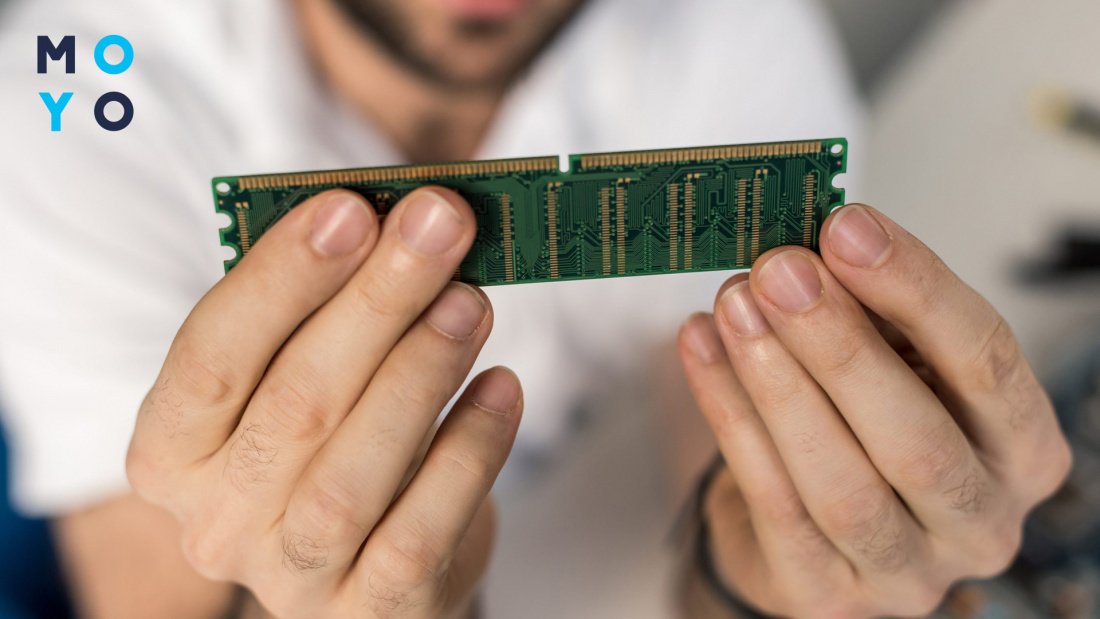
Еще следует узнать, сколько оперативки поддерживает материнка. Максимальный объем можно определить, вбив в поисковике точную модель или самой платы, или компьютера / ноута. Исходя из этого уже можно решать, какие модули покупать.
Совет: Желательно брать планки комплектом. В противном случае несовпадение таймингов, объема и прочих параметров негативно скажется на быстродействии девайса.
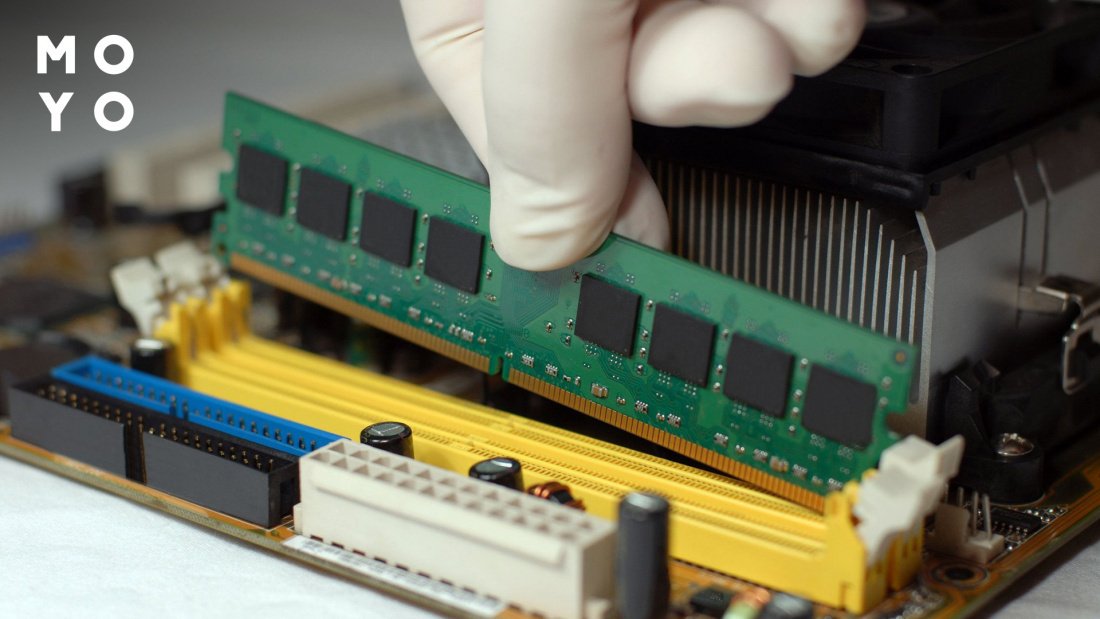
Устанавливать новые модули легко:
- Обесточить устройство и надеть электростатические перчатки, чтобы не навредить комплектующим.
- Снять крышку. Если у пользователя ноутбук, вытащить батарею. Если аккумулятор у лэптопа не съемный, отсоединить его контакты после разбора девайса.
- Вынуть старые планки ОЗУ, отогнув фиксаторы.
- Аккуратно вставить новые модули. Пазы должны совпадать. Устанавливать память необходимо перпендикулярно разъему и до щелчка.
- Закрыть крышку и включить ПК.
Если в материнку установлено максимум памяти, но пользователю ее мало, можно увеличить RAM с помощью флешки:
- Воткнуть носитель в USB-порт.
- Кликнуть по нему правой кнопкой компьютерной мышки и нажать «Свойства».
- Зайти в «ReadyBoost».
- Разрешить использовать устройство.
- Снизить текущий объем на несколько сотен мегабайт.
- Щелкнуть «Применить».
Есть несколько способов проверить какие слоты оперативной памяти заняты и какие ресурсы доступны на конкретном компьютере. Первый — открыть корпус и посмотреть на плате. Процесс предусматривает отвинчивание винтов или вскрытие отдельных блоков. Так было раньше. Из-за риска повредить хрупкие компоненты юзеры давно отказались от разборки. Проверять количество RAM среднестатистические пользователи решают в основном программными способами. В этом случае вариант зависит от типа операционной системы и специфики оборудования.
Как определить тип оперативной памяти компьютера или ноутбука
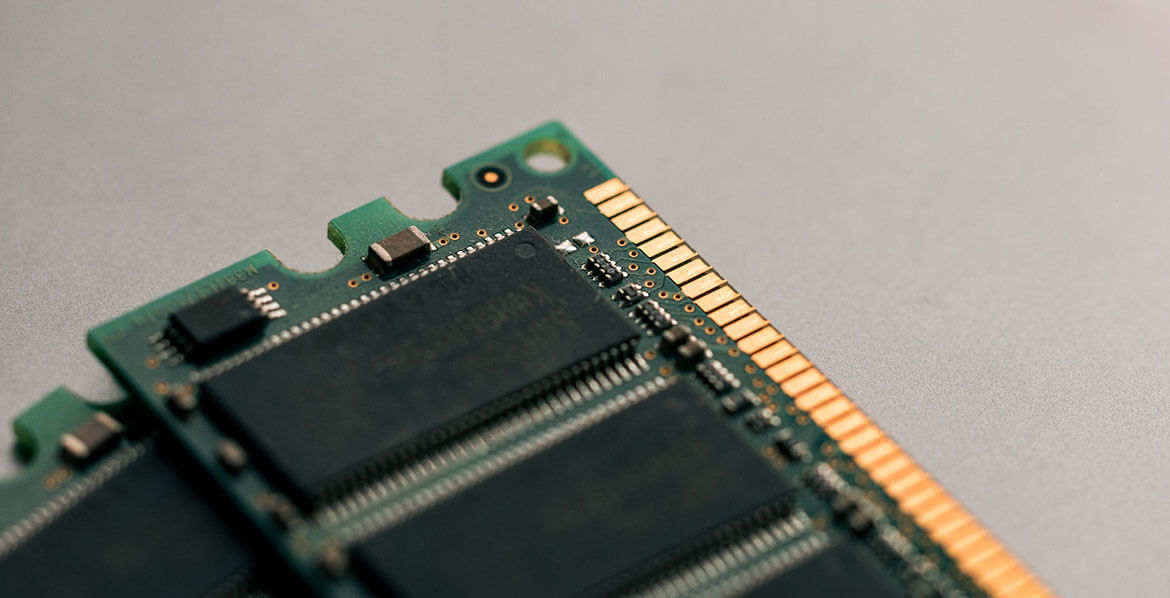
На протяжении длительного времени главным способом увеличения производительности компьютера было увеличение оперативной памяти. RAM означает «память с произвольным доступом». Это компонент компьютера, который обеспечивает процессор данными. Если объём оперативной памяти ограниченный, данные должны храниться в другом месте, что замедляет их обработку и скорость загрузки. Это особенно заметно в приложениях с большим объёмом вычислений. Например, это монтаж видео и создание высококачественных графических изображений.
Оглавление показать
- В Windows 11 или Windows 10
- С помощью сторонних программ
- CPU-Z
- Speccy
Если вы хотите увеличить объём оперативной памяти на своём компьютере или взять память из одного компьютера и установить в другой, нужно сначала узнать её тип. Если несколько способов определить тип памяти.
В Windows 11 или Windows 10
Тип оперативной памяти можно узнать в диспетчере задач на вкладке «Производительность». Справа от заголовка «Память» отображается её объём, скорость и сколько слотов она занимает.
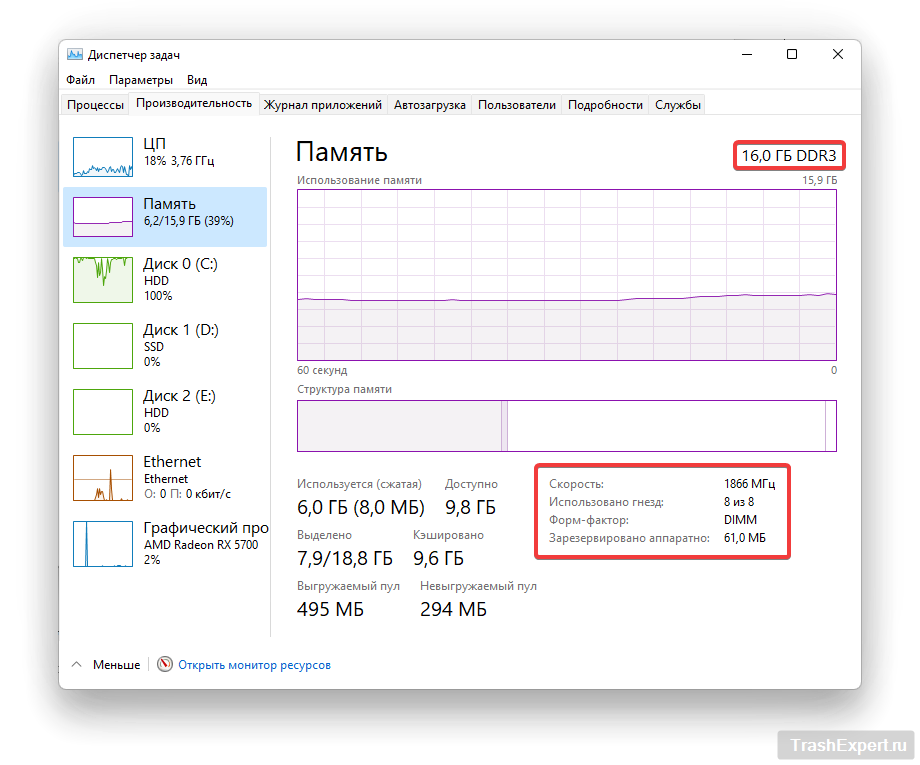
Есть три способа попасть на нужную страницу:
- Сочетание клавиш Ctrl + Alt + Del.
- Сочетание клавиш Ctrl + Shift + Esc.
- Наберите в поиске «Диспетчер задач» и откройте вкладку «Производительность».
Если этой информации вам недостаточно и нет возможности поставить сторонние программы, можно использовать утилиту командной строки Windows Management Instrumentation command-line (wmic).
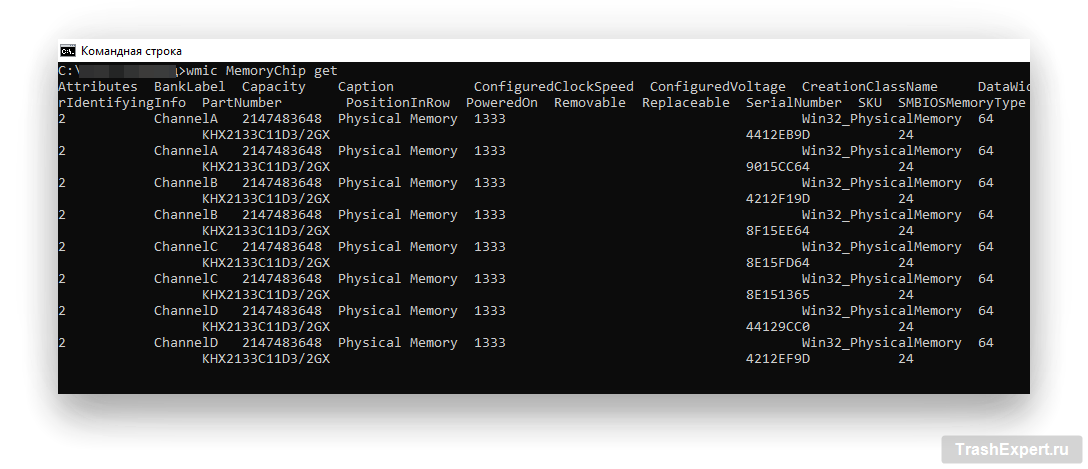
Необходимо запустить окно командной строки, набрав в поиске «cmd». В окне командной строки наберите:
wmic MemoryChip get
Вы увидите множество свойств, среди которых будут следующие: MemoryType, Capacity, Speed, Configuredclockspeed, DeviceLocator, FormFactor, Manufacturer, Serialnumber, Partnumber.
- MemoryType показывает число, которое соответствует типу оперативной памяти. 20 означает память DDR, DDR2 – 21, DDR3 – 24, DDR4 – 26. Иногда может показываться 0, в таком случае можно посмотреть значение в «SMBIOSMemoryType».
- Ёмкость (Capacity) покажет объём оперативной памяти в байтах. Значение вроде 8589934592 соответствует объёму памяти 8 ГБ.
- Скорость (Speed) обычно находится в промежутке между 800 и 3200.
- Configuredclockspeed показывает, на какой скорости память работает в настоящий момент.
- DeviceLocator указывает, в какой слот установлены планки памяти.
- FormFactor означает физическую форму модуля памяти. На персональных компьютерах для слотов DIMM обычно выдаётся значение 8, в ноутбуках для слотов SODIMM 12.
- Производитель (Manufacturer) означает компанию, которая выпустила память. Иногда она не определяется.
- Serialnumber показывает серийный номер, который может пригодиться при обращении к производителю при неполадках.
- Partnumber означает номер конкретной планки памяти, с помощью которого можно искать её в магазинах для покупки идентичного модуля.
С помощью сторонних программ
Подробную информацию могут предоставить также программы вроде CPU-Z и Speccy.
CPU-Z
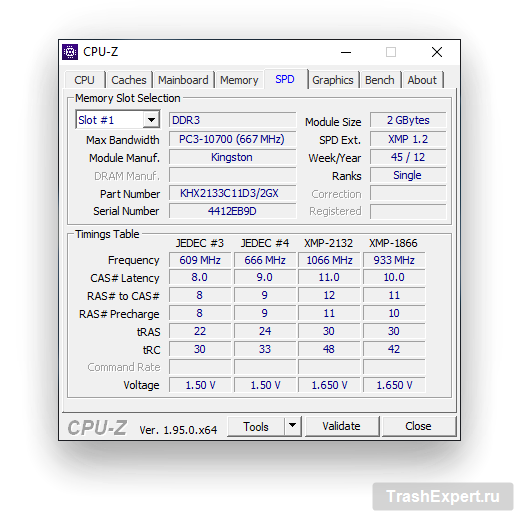
В CPU-Z для получения информации нужно смотреть на вкладки «Memory» и «SPD». Первая вкладка показывает тип и частоту памяти. SPD переводится как «последовательное определение наличия» и выдаёт сведения о модулях памяти, в том числе о производителе и модели.