
Как перенести приложения с телефона Xiaomi на SD-карту
Все приложения на смартфонах Xiaomi по умолчанию, как известно, устанавливаются в память смартфона. Хорошо, когда объем памяти большой — 128 или 256 Гб. Но, когда этот параметр не превышает 64 или, еще чего хуже, 32 Гб, места для приложений обычно практически не остается. Решить проблему позволяет расширение внутреннего накопителя при помощи карты памяти и перенос на нее всех программ. Вы не знаете, как перенести приложения с телефона Xiaomi на SD-карту? Далее мы подробно об этом расскажем.
Что нужно знать о переносе приложений с памяти смартфона на SD-карту
В старых версиях прошивок, включая MIUI 9, можно было переносить на флэш-карту любую информацию, включая приложения. Однако в десятой версии прошивки и всех последующих эту возможность скрыли. Понять, чем руководствовались разработчики Xiaomi, не сложно — карты памяти работают значительно медленнее, чем внутренняя память смартфона, то есть у них ниже скорость записи и чтения. Соответственно, перенос приложений на карту заставит их работать медленнее. Поэтому, по возможности, лучше перенести всю остальную информацию на SD-карту, а приложения оставить.
Если же такой возможности нет, рекомендуем придерживаться следующих рекомендаций:
- Не используйте для переноса приложений самую дешевую карту памяти. Выбирайте модели с как можно более высокими показателями скорости чтения и записи. Карта должна быть десятого класса или даже выше. Чем выше класс, тем быстрее работает карта памяти.
- Перед покупкой ознакомьтесь с отзывами на приглянувшуюся карту памяти.
- Не переносите на карту памяти ресурсоемкие приложения, такие как игры, для них лучше освободить пространство на смартфоне, противном случае о приемлемом FPS придется забыть.
- Переносите только те приложения, которые вы скачали и установили, то есть не пытайтесь перенести системные программы.
- Прежде чем переносить данные, создайте резервные копии всех приложений на смартфоне.
- Перед переносом скопируйте данные с карты памяти на компьютер или память телефона, так как SD-карта будет отформатирована. Причем, после этого она не будет отображаться как отдельная внешняя память. Телефон и компьютер с этого момента ее будут воспринимать как часть внутренней памяти смартфона.
Перенос приложения с телефона Xiaomi на SD-карту
Процесс переноса приложений можно условно поделить на несколько этапов:
- Установка приложения для переноса.
- Настройка смартфона.
- Подготовка SD карты к переносу приложений.
- Перенос файлов на карту.
Каждый этап имеет свои нюансы, подробно описанные ниже.
Установка приложения Activity Launcher
Так как штатного инструмента для переноса приложений MIUI нет, придется воспользоваться сторонними приложениями. К примеру, чтобы не подключать смартфон к ПК, можно скачать с Google Play приложение Activity Launcher. Чтобы установить его, выполните такие действия:
- Откройте Play Маркет.
- Коснитесь строчки поиска и наберите запрос Activity Launcher.
- Перейдите на страницу приложения и тапните по кнопке “Установить”.
Дождитесь установки приложения, но пока не запускайте его.

Настройка смартфона
Теперь нужно выполнить такие действия:
- Откройте “Настройки” вашего телефона.
- Перейдите в раздел “Приложение”.
- Тапните по строчке “Все приложения”.
- Коснитесь строчки “Activity Launcher”.
- Перейдите в подраздел “Другие приложения”.
- Тапните по строке “Ярлыки рабочего стола” и выберите вариант “Всегда разрешать”.
- Затем включите режим разработчика. Для этого в настройках откройте раздел “О телефоне” и 7-10 раз тапните по строчке “Версия MIUI”.
- Выйдете на главный экран настроек, коснитесь строки поиска и наберите запрос “Разработчик”.
- Перейдите в раздел “Для разработчиков”.
- Пролистайте страницу вниз и в строчке “Разрешить сохранение на внешний источник” переведите ползунок в положение “Вкл”.

Подготовка SD карты к переносу приложений
- Теперь нужно при помощи установленного приложения подготовить к переносу приложений карту. Для этого выполните такие действия:
- Откройте приложение Activity Launcher и введите в поле поиска запрос documentsui, в результате на экране появится приложение “Файлы” или “Загрузки”, в зависимости от версии MIUI.
- Тапните по строчке “com.android.documentsui.ViewDownloadsActivity” либо “com.android.documentsui.files.FilesActivity”. В результате должно открыться приложение “Недавние”. Если оно не открылось, касайтесь по очереди других строчек списка “Файлы”.
- Коснитесь значка меню и перейдите в раздел “SD-карта”.
- Нажмите на три точки и коснитесь строчки “Настройки хранилища”.
- Тапните по строчке “Внутренняя память” и нажмите кнопку “SD-карта форматировать”. Дождитесь окончания форматирования, которое может занять определенное время.
- Приложение предложит перенести контент сейчас, но следует выбрать вариант “Перенести позже”. Затем коснитесь кнопки “Готово”.

Перенос приложений на карту памяти
Теперь почти все готово к переносу файлов. Далее процедура выполняется в такой последовательности:
- Выйдите на рабочий стол и опять откройте Activity Launcher.
- В поле поиска введите запрос “Все приложения”.
- Тапните по строчке “com.android.settings.applications.ManageApplications” и удерживайте ее.
- В появившемся меню выберите вариант “Создать ярлык”.
- Выйдите на рабочий стол и коснитесь новой иконки “Все приложения”.
- Выберите приложение, которое хотите перенести.
- Коснитесь строчки “Хранилище и кэш”.
- Тапните по кнопке “Изменить” и выберите вариант “SD-карта”.
- Нажмите кнопку “Переместить”, после чего останется только дождаться окончания переноса.
Таким образом перенесите все приложения, которые хотите. Напоследок отметим, что по такому принципу можно перенести приложения на SD карту не только на смартфонах Xiaomi, но и устройствах других марок.
Перенос приложений на SD-карту телефонов Xiaomi, Redmi и POCO
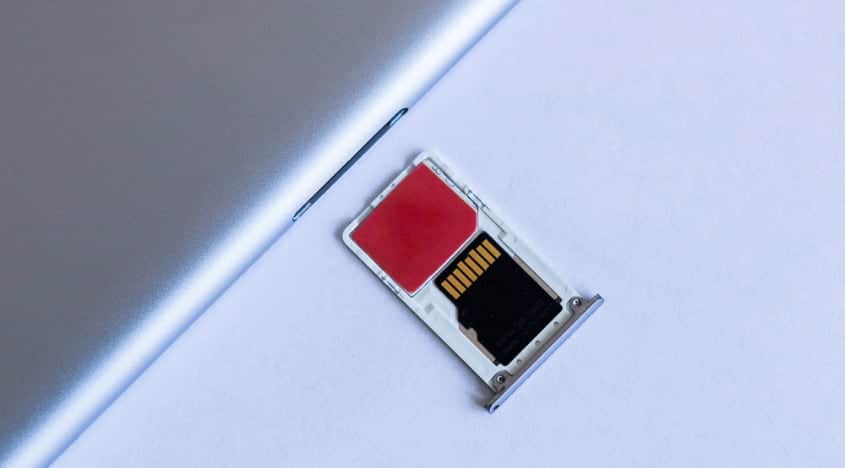
Некоторые телефоны Xiaomi, Redmi и POCO оснащены слотом для карты памяти. Это позволяет существенно расширить ёмкость внутреннего накопителя. Флешку microSD можно использовать не только для хранения файлов: на карту можно переместить приложения.
Перенос приложений на SD-карту — это интересная функция смартфонов на Android (MIUI), которая позволяет освободить внутреннюю память устройства. Весьма полезно, если внутренний накопитель вашего Xiaomi небольшой.
Раньше опция была системной, но в MIUI 9 её убрали. Видимо из-за того, что она мешала компании Сяоми продавать модели с большим внутренним накопителем. В MIUI 12.5 и MIUI 13 она не появилась, и маловероятно, что её вернут вообще.
В самом Android такая возможность осталась, а MIUI — лишь его оболочка. Поэтому есть способы, позволяющие перекинуть приложения на карту памяти Xiaomi, Redmi и POCO.
Ограничения телефонов Xiaomi
Устройства компании Xiaomi (включая суббренды Редми и ПОКО) имеют ряд особенностей, которые накладывают ограничения на перенос приложений на карту microSD. Например, вариант с ADB не сработает, поскольку у этих телефонов заблокирован загрузчик. А разблокировать его специально для работы с флешкой станет далеко не каждый.
Ещё одно существенное отличие от классического Android заключается в том, что из MIUI намеренно удалили возможность объединения внутренней и внешней памяти. Существуют альтернативные оболочки на основе AOSP, например, Resurrection Remix, способные объединять накопители и использовать их как одно целое.
В результате многие способы, которые работают на других телефонах к смартфонам Xiaomi неприменимы. Поэтому стоит рассмотреть те, что действительно работают.
Также непонятно, как установить приложение на карту памяти Xiaomi, Redmi или POCO со стоковой MIUI. При подготовке этого материала я не смог найти рабочего способа установки сразу на флешку. Если вы знаете простой способ, пусть даже с разблокировкой загрузчика, поделитесь им в комментариях.
Перенос приложения на карту памяти без ПК
Поскольку в MIUI опция переноса на системном уровне отключена, придётся использовать сторонние приложения для решения проблемы. Некоторые из них являются бесплатными, но встречаются и условно-бесплатные.
В любом случае, многие требуют для нормальной работы права суперпользователя. В противном случае они не смогут работать с системными файлами.
Список лучших приложений для переноса:
- Link2SD (Google Play). Старейший и самый популярный инструмент для переноса приложений и файлов на карту памяти. Эта программа появилась ещё во времена Android 2.3 И до сих пор остаётся одной из самых популярных. Она работает быстро и стабильно, достаточно проста в использовании, но требует прав суперпользователя для нормального функционирования. За использование утилиты платить не надо, там даже нет встроенной рекламы. Отлично работает на таких смартфонах, как Redmi 7 / 7А, Redmi 9.
- AppMgr III / App 2 SD (Google Play). Функциональная программа, позволяющая переносить приложения на внешнюю память без Root. Существует бесплатная версия приложения, которая позволит перенести программы на флешку, но на этом её возможности заканчиваются. За активацию дополнительных функций придётся заплатить разработчику. При этом в платной версии нет рекламы, что радует. Для утилиты не проблема такие смартфоны, как Redmi 7A, Редми 7 и Redmi 9 (у которых, как известно, имеются проблемы с переносом программ на карту памяти).
- App2SD (Google Play). Ещё одна условно-бесплатная утилита, способная быстро переместить установленный софт с внутренней памяти на внешнюю. Бесплатная версия, конечно, полна рекламы и не все функции работают, но задачу по переносу программ она выполняет. Неопытных пользователей может немного отпугнуть интерфейс – он действительно немного запутанный и сложный. А если потребуется дополнительный функционал, придётся заплатить разработчикам. Утилита нормально функционирует на телефонах серии Redmi 7.
- Files to SD Card (Google Play). Простейшая бесплатная утилита, способная перемещать на карту памяти не только приложения, но и пользовательские файлы. Её возможности несколько скромнее, чем у предыдущих программ, однако рут-права ей не нужны. На некоторых моделях (вроде Редми 7) утилита не справляется с работой. Вероятно, это связано с алгоритмами её работы. Тем не менее, программа определённо заслуживает внимания.
Это самые удобные приложения, на мой взгляд, позволяющие перекинуть данные на карту памяти в Xiaomi, Redmi и POCO. Но есть и другие утилиты, которые можно найти в Google Play.
Пример переноса при помощи Link2SD
Рассмотрим пример переноса приложений на внешнюю память при помощи Link2SD, так как именно эта утилита обладает максимально понятным интерфейсом и дружественна к пользователю. К тому же перенести приложение с её помощью – дело нескольких тапов. Только не забудьте перед этим установить Root.
Перенос при помощи Link2SD:
- Запустите приложение при помощи соответствующей иконки на рабочем столе.
- Link2SD сразу же запросит права суперпользователя – необходимо их выдать при помощи соответствующей кнопки.
- В главном окне появится список установленных в смартфоне приложений. Нужно тапнуть по требуемой программе.
- После этого прокрутите страницу вниз и нажмите Link to SD card .
- Подтвердите действие кнопкой ОК .
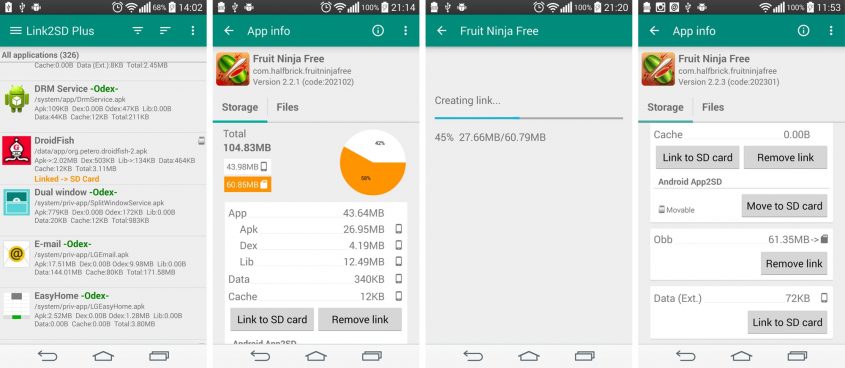
Теперь выбранное приложение будет использовать в качестве накопителя внешнюю память. Точно такую же процедуру нужно применить к оставшимся программам.
Разработчики Link2SD не рекомендуют пытаться переносить на microSD системные приложения MIUI. В результате такой попытки смартфон может работать нестабильно, а то и вовсе превратиться в кирпич.
Разработчики рекомендуют использовать для переноса брендированные карты памяти (от известных производителей) с десятым классом скорости. Только в этом случае гарантируется стабильность работы перенесённых приложений. Некачественная флешка может стать причиной тормозов, вылетов и потери данных.
В любой момент можно перенести приложение обратно на внутреннюю память телефона.
Как сохранять файлы сразу на SD-карту
В смартфонах Xiaomi есть возможность сохранять файлы и загрузки из браузера прямо на SD-карту. Это существенно разгружает внутренний накопитель телефона. Плюс обычным файлам не важна скорость работы флешки, в отличие от приложений.
Сохранение фото из камеры
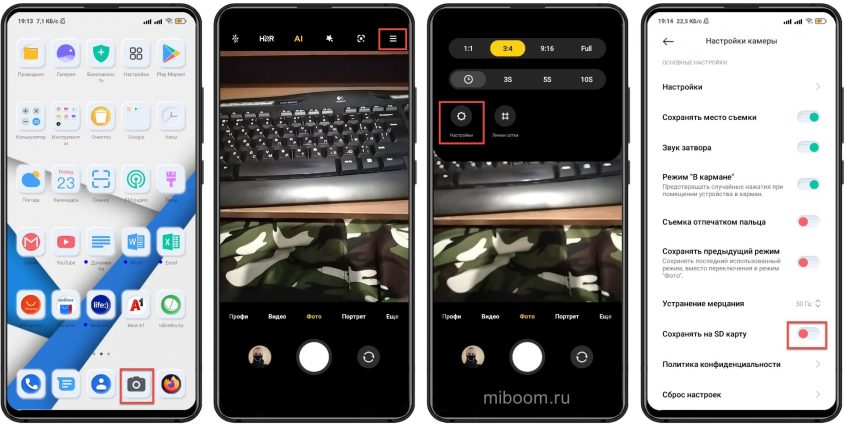
Приложение камеры имеет специальные настройки, которые позволяют сохранять фото и видео, отснятые камерой смартфона сразу на карту. Ничего сложного в настройке этой опции нет, алгоритм стандартный.
Как сохранять фото и видел на SD-карту Xiaomi:
- Запустите приложение камеры при помощи соответствующей иконки на рабочем столе.
- Тапните по кнопке с тремя полосками в верхней правой части экрана.
- Нажмите на пиктограмму с шестерёнкой и надписью « Настройки ».
- Пролистайте список настроек вниз и передвиньте ползунок с надписью « Сохранять на SD-карту » в положение « Вкл ».
Сохранение загрузок из браузера
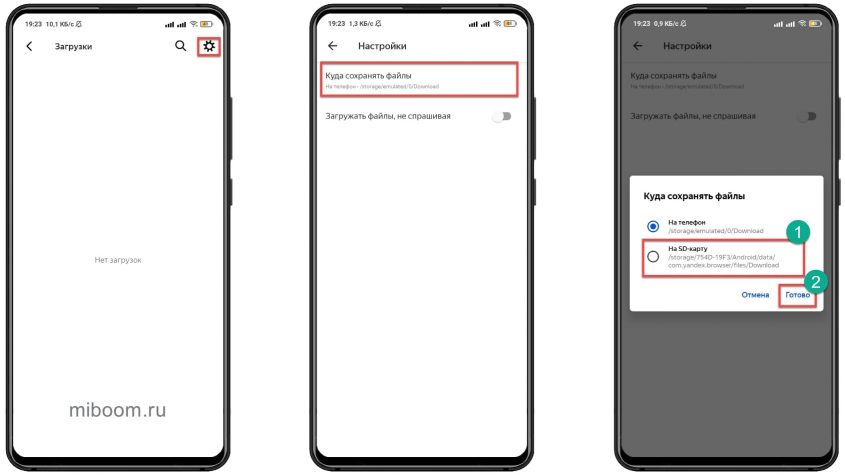
Загрузки из браузера также можно сохранять сразу на карту памяти. Для этого надо изменить настройки браузера. Алгоритм необходимых действий может меняться в зависимости от конкретного приложения, а мы рассмотрим изменение настроек на примере Яндекс Браузера для Android. В остальных это делает аналогично.
Как скачивать приложения на карту памяти Xiaomi:
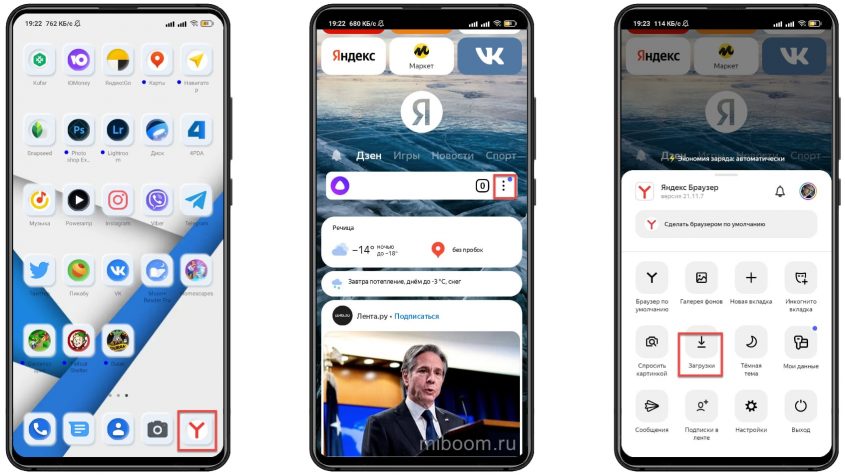
- Запустите браузер.
- Тапните по кнопке с тремя точками.
- В появившемся меню выберите « Загрузки ».
Частые вопросы и решение проблем
- Можно ли использовать карты памяти с низкой скоростью. Можно, но в этом случае приложения будут работать нестабильно, постоянно вылетать, глючить и так далее. Если использовать карту от китайских ноунеймов, то телефон и вовсе может перестать её видеть.
- Обязателен ли рут. Всё зависит от того, какое приложение использовать. Но стоит заметить, что программы с правами суперпользователя лучше справляются с переносом приложений.
- Link2SD не работает на телефоне. Перед тем как использовать программу нужно смартфон рутировать.
- После переноса телефон завис намертво и ни на что не реагирует. Вероятно, была использована некачественная флешка. Нужно извлечь внешний накопитель и перезагрузить телефон. Если не поможет – сбросьте его до заводских настроек.
- Некоторые приложения не перемещаются. Вероятно, вы пытаетесь перенести системные приложения MIUI. Это сделать невозможно.
- Почему в MIUI нет нативной возможности переноса. Потому что это желание компании Сяоми. Если бы такая функция была, то никто бы не покупал телефоны с большими объёмами накопителей.
Коротко о главном
В заключение отмечу:
- Перенос приложений на SD-карту позволяет освободить место на внутреннем накопителе телефона, что может существенно ускорить его работу.
- Обычные методы переноса для смартфонов Xiaomi, Redmi и POCO недоступны, так как у MIUI есть свои особенности.
- Самый действенный способ для смартфонов Сяоми – перенос приложений при помощи программы Link2SD.
- В настройках камеры и браузера можно настроить сохранение файлов сразу на внешний накопитель.
Как перенести приложение на карту памяти Xiaomi
В последнее время вопрос объема хранилища уже не стоит так остро, как это было раньше. Буквально 5 лет назад золотым стандартом для бюджетных устройств были 32 Гб, из которых еще несколько «гигов» отводилось для системы, а более серьезные объемы оставались прерогативой флагманских устройств. Сегодня же многие среднебюджетники предлагают 128 Гб в «базе», а некоторые дают и все 256 Гб в максимальной комплектации.
Наши любимые Xiaomi не только не отстают от данного тренда, но и зачастую задают его. Однако китайская компания, пока что, не забывает о любителях сэкономить и оставляет возможность купить бюджетник с накопителем 64 или даже 32 Гб. В этом случае покупатель может призадуматься, как же сохранить свои скромные запасы памяти, при этом пользуясь устройством, особо ни в чем себе не отказывая.
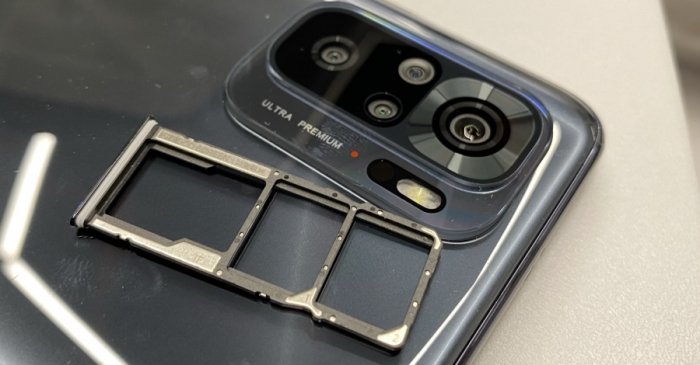
На помощь приходит карта памяти – накопитель типа micro-SD, слот для которого все еще можно встретить в подавляющем количестве устройств от китайского бренда. Вопреки мнению о том, что флеш-карта может хранить только мультимедиа-файлы (музыку, фото, видео), Xiaomi дали пользователю возможность перекинуть и часть имеющихся приложений для того, чтобы облегчить работу внутреннего хранилища. Сегодня мы с вами разберемся, как перенести приложения на SD-карту в смартфонах Xiaomi.
Перенос приложений на SD-карту без использования ПК
Для начала разберем наиболее простые способы переноса приложений на карту памяти, а самую «жесть» оставим на потом. Вдруг все последующие манипуляции пройдут на вашем устройстве безошибочно, и вы не будете наблюдать никаких косяков в работе устройства.
Сразу стоит упомянуть – все манипуляции лучше всего делать с качественной и точно не самой дешевой картой micro-SD. Перед покупкой новой карты памяти обращайте внимания на отзывы – лучше выбирать уже проверенных производителей. Также важно отметить, что сегодня карты памяти оснащаются пометкой о принадлежности к классу качества. Вам стоит сконцентрировать свое внимание на комплектующих не меньше 10 класса – это пометка стоит обычно прямо на фронтальной стороне упаковки.
И, конечно, не забывайте о создании резервной копии ваших настроек, чтобы при совершении незапланированных ошибок вернуться в изначальное состояние.
Так, подготовительные действия сделали, давайте переходить к самому переносу данных.
Activity Launcher
Для простого переноса данных без использования вашего компьютера нам поможет приложение Activity Launcher. Это приложение уже давно знакомо всем фанатам «поковыряться» в системе своего устройства от Xiaomi. Приложение находится в открытом доступе в Google Play Маркете, так что долго искать его не придется – просто вбиваете название программки в поиск Магазина от Google и устанавливаете на свой смартфон.
Приложение Activity Launcher пригодится для многих вещей, но в нашем случае оно послужит своеобразным мостиком между общими настройками устройства и вашей SD-картой. Проще говоря, приложение открывает доступ к функциям, которые по тем или иным причинам были скрыты производителем от «глаз» обычного пользователя.
Еще в MIUI 9 Xiaomi предлагали пользователю переносить какие угодно данные на SD-карту, в том числе и приложения, и, как вы можете понять, сделать это можно было прямо в настройках устройства без тех самых «танцев с бубном». Уже в 10 версии MIUI производитель решили скрыть эту функцию, без особых объяснений причин.
Можно долго гадать, что сподвигло Xiaomi на такое решение, но в Сети ходит одно очень даже правдоподобное решение этой загадки – компания решила не тянуть с переходом на более емкие накопители внутреннего хранилища, а возможность освободить место на вашем смартфоне при помощи SD-карты сильно тормозило этот переход. Так это или нет – сможет ответить только Лей Цзюнь, главный директор Xiaomi.
Использование Activity Launcher для переноса приложений на SD-карту
Теперь детально рассмотрим все действия по переносу приложений на карту памяти без использования компьютера. Заходим в уже установленное приложение Activity Launcher и ищем в верху списка пункт «Последние действия». Там по нему и внутри выбираем подпункт «Все действия». В этот момент начнется подгрузка всех процессов и приложений на вашем смартфоне. Ждать долго не придется – загрузка обычно занимает менее одной минуты. После загрузки ищем пункт «Документы», нажимаем на него и наблюдаем появление нового меню, в котором находим строчку «Загрузки: com.android.documentsui.LauncherActivity».
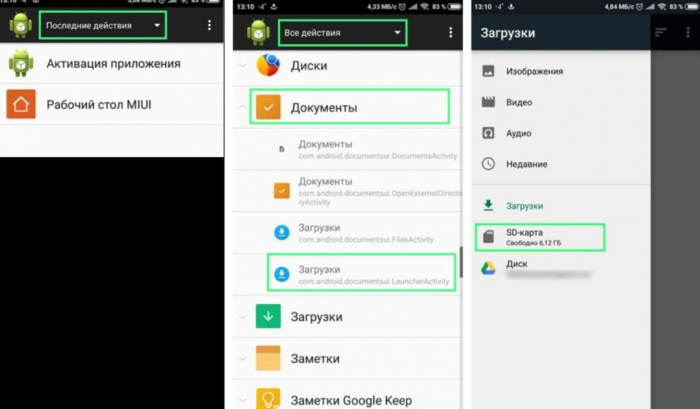
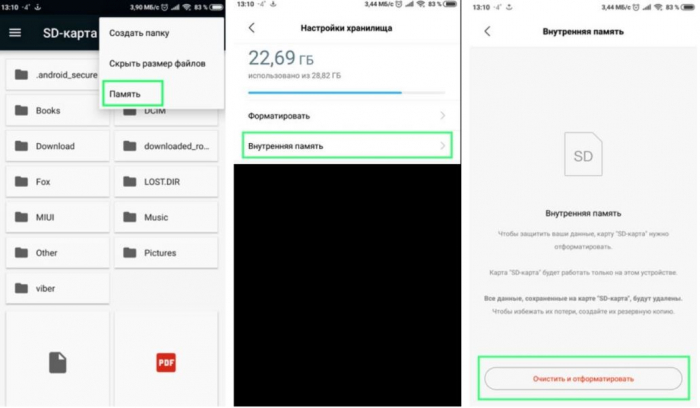
Нажимаем на эту строчку и переходим на новую страницу. В левом боковом меню этой странице ищем пункт «SD-карта», нажимаем на него, а после – на «троеточие». Этот символ дает нам возможность выбрать пункт «Память», который, в свою очередь, переносит нас на расширенные настройки хранилища вашего устройства, а так как до этого мы выбрали пункт «SD-карта», очевидно, далее рассматриваются настройки именно карты памяти.
В новом окне настроек хранилища прокручиваем до конца и находим «кнопку» «Внутренняя память» — нажимаем на нее. Далее на экране смартфона появится предупреждение о том, что память хранилища будет отформатирована – соглашаемся, нажав на «Очистить и отформатировать». После данной процедуры вы сможете устанавливать приложения на вашу SD-карту.
Само перемещение провести очень просто. Выходим из Activity Launcher и заходим в общие Настройки устройства. Крутим вниз до пункта «Все приложения». Внутри данного раздела ищем приложения, которые вы хотели бы перенести (например, «тяжелые» игры), нажимаем на приложение и внутри находим пункт «Хранилище». Внутри данного раздела ищем «Внешнее хранилище», нажимаем на него и соглашаемся на перенос. Готово.
Устаревшие способы переноса без помощи компьютера
Следующие способы переноса приложений из внутреннего хранилища на SD-карту нельзя назвать актуальными для свежей продукции Xiaomi. Но если вы обладаете старым устройством от китайской компании, и вам необходимо немного «освежить» его внутреннюю память, то вам на помощь придут некоторые популярные в прошлом программы.
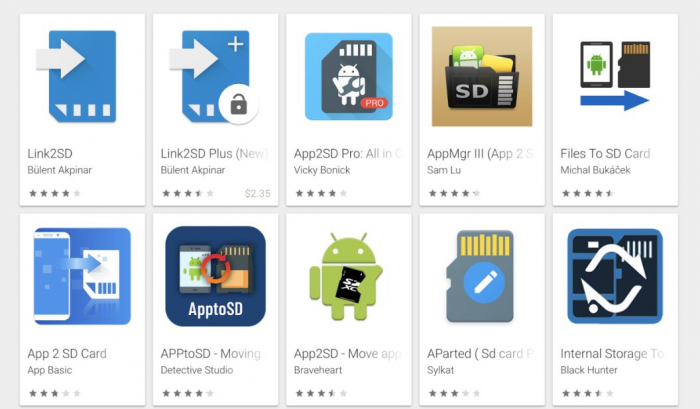
Сначала вам необходимо проверить, дает ли ваш смартфон доступ к перебрасыванию данных приложений. Для этого переходим в общие Настройки и ищем пункт «Все приложения». Тапаем по любому важному для вас приложению и проверяем, есть ли в списке настроек приложений иконка «Перенести на SD». Если она на месте, то вы можете с уверенностью начать перенос приложений на SD-карту. В этом вам помогут несколько приложений.
Link2SD
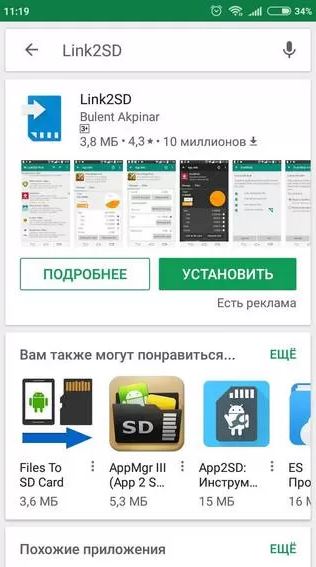
Приложение очень простое в использовании, а также его легко найти на просторах Google Play Маркет. Устанавливаем, заходим в главный экран, выбираем нужное нам приложение, нажимаем на него и среди доступных опций выбираем «Перенести на SD-карту». Проделываем этот процесс с каждым нужным приложением. Важное замечание – для работы с программой необходимы ROOT-права.
AppMgr III (App 2 SD)
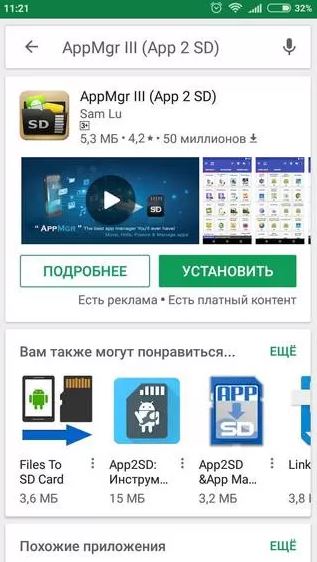
Если ваш смартфон не «рутирован», то рекомендуем обратить внимание на приложение AppMgr III. В нем такой же простой интерфейс, возможно, даже еще проще. Для перемещения вам необходимо просто выполнить жест смахивания слева-направо – выйдет список доступных действий. В нем выбираете пункт «Переместить, соглашаетесь на перенос, нажав «ОК».
Clean Master
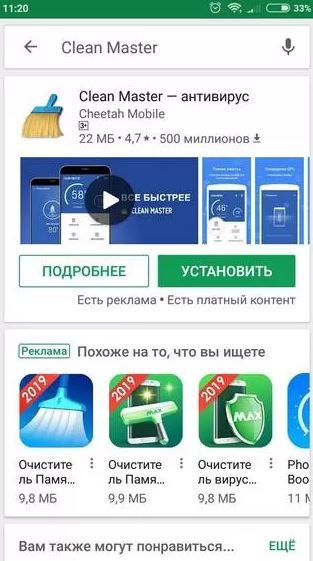
Немногие знают, но супер-популярное решение для очистки смартфона также имеет функциональность переноса приложений со смартфона на карту памяти. Для «перекидывания» программ находим пункт «Менеджер приложений» на главном экране Clean Master, нажимаем на него, переходим в список всех приложений и галочкой отмечаем все необходимые для переноса программы. После этого нам нужно нажать на голубую кнопку, расположенную в нижней части экрана – готово. Единственный минус – такой способ работает далеко не на каждом устройстве, и надеяться необходимо только на удачу.
FolderMount
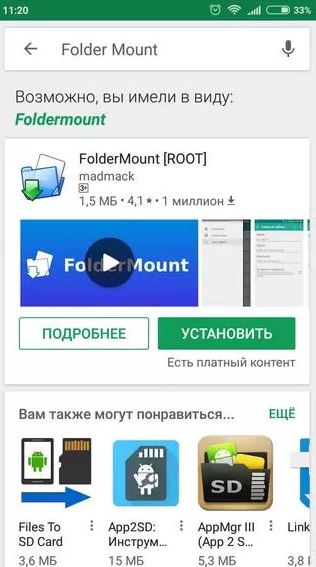
Еще одно приложение, требующее использования рут-прав. Также нельзя назвать интерфейс дружелюбным – для переноса программ придется проделать немного тернистый путь. Зато огромный плюс в виде почти беспроблемного «перекладывания» приложений в память SD-карты вам гарантирован.
Начинаем с открытия приложения – первым делом нас встречает фраза «Список пар отсутствует». «Свайпаем» слева-направо и видим меню настроек, среди которых отыскиваем пункт «Анализатор приложений». Нажимаем на него – перед нами высвечивается два окошка: «data» и «obb».
Тапаем по иконке «Создать пару» и наблюдаем появление нового окна «Параметры папки», внутри которого будет находиться следующая информация: имя файла, источник приложения и назначение (то есть место, куда будет перемещено приложение).
Выбираем необходимое вам местоположение файла и соглашаемся с переносом, нажав на галочку вверху экрана. Начнется перенос, после которого вам необходимо будет перейти в главное окно FolderMount и включить ползунок между приложением и перемещенной папкой в SD-карте.
Перенос приложений при помощи компьютера
Так, вот мы разобрались с наиболее простыми способами, теперь настало время «тяжелой артиллерии». Как обычно оно бывает, наиболее замороченные действия предполагают результат наиболее приемлемый и эффективный. То же самое нас ждет в результате проведения всех шагов следующего способа переноса приложений на SD-карту.
Как вы могли понять из подзаголовка этого раздела нашей инструкции, данный алгоритм переноса приложений предполагает использование компьютера, а также скачивания дополнительных файлов. Но обо всем по порядку.
Первым делом вам нужно будет скачать скрипт с названием aftiss_b2 – его можно найти по данной ссылке. Распаковываем файлы из данного архива на рабочий стол вашего ПК.
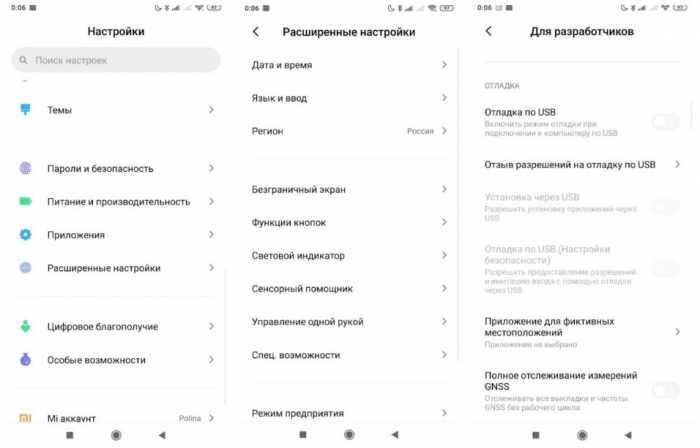
Далее вам понадобится настройки для разработчиков вашего смартфона. Кстати, о них мы недавно рассказывали в данном материале. Заходим в расширенные настройки и включаем Откладку по USB, а также активируем опцию «Разрешить сохранение на внешние накопители». После этого вам необходимо будет форматировать вашу SD-карту – лучше всего это сделать также через ПК. Когда карта будет отформатирована, вставляем ее в смартфон.
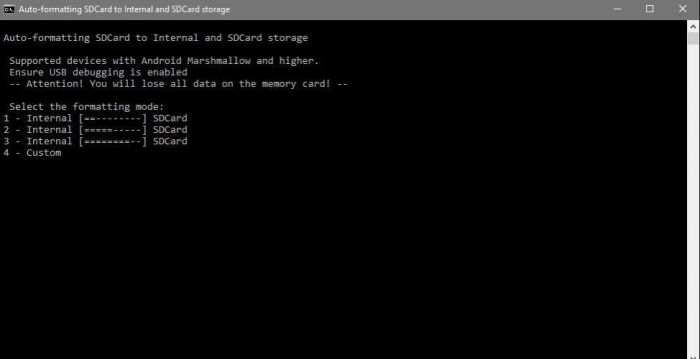
Далее необходимо подключить ваш смартфон к компьютеру. Когда ПК опознает смартфон и на экране появится окно выбора действия (на смартфоне будет написано «Режим работы USB) с вашим телефоном, вам необходимо будет выбрать пункт «Передача файлов». Только после этого вам нужно будет открыть скрипт aftiss_b2, чтобы запустилась командная строка.
Обратите внимание – перед вами откроется список доступных вариантов форматирования SD-карты: 25%, 50%, 75% и свой процент. Опытные пользователи советуют выбирать пункт «2» — 50 процентов. После того, как вы нажали на нужную вам цифру, запускается процесс форматирования карты памяти, по окончании которого появится надпись Done. Всё, готово! Теперь внутри вашего телефона можно будет увидеть увеличенное количество памяти.
Займемся непосредственно переносом данных из внутреннего накопителя на внешний. Для этого нам снова понадобится Activity Launcher . Открываем приложение, нажимаем на пункт «Последние действия» и выбираем «Все действия» — ждем загрузки. После этого ищем раздел «Настройки», нажимаем на него и ищем среди открывшихся подпунктов раздел «Все приложения».
Важное замечание – нам нужен пункт, который находится НАД разделом «Все приложения» БЕЗ иконки.
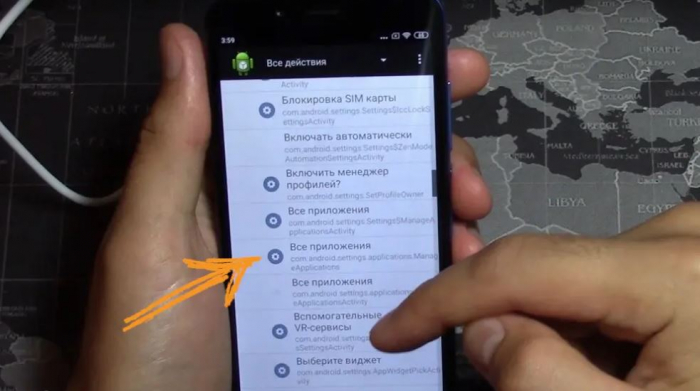
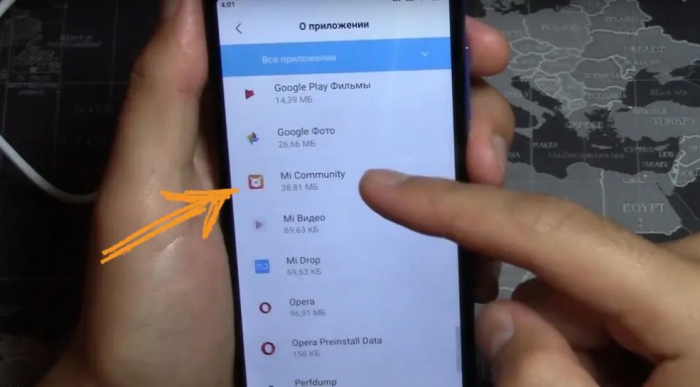
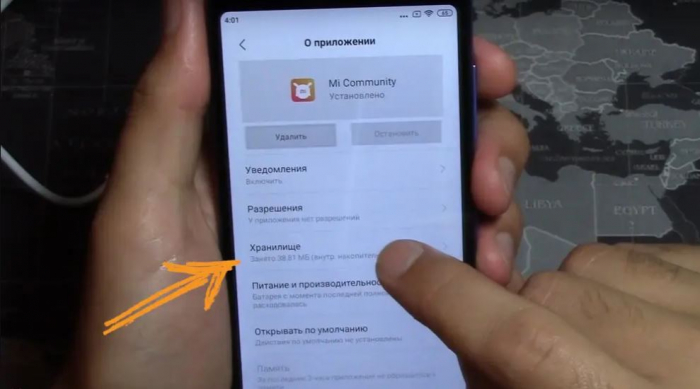
В открывшемся окне находим приложение «Mi Community», нажимаем на него. Внутри нас ждут расширенные настройки данной программы – нам нужно нажать на пункт «Хранилище».
Если все сделано правильно, вы должны будете наблюдать подпункт «Изменить».
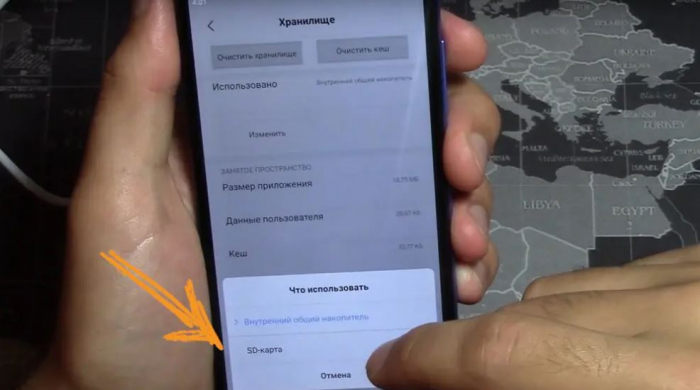
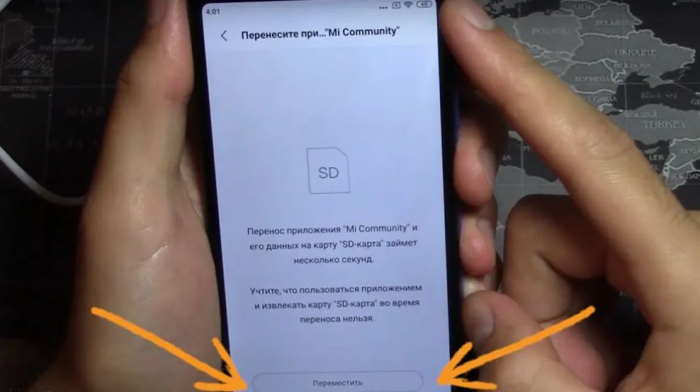
Нажимаем на него и внизу нажимаем на кнопку «SD-карта». После этого нам нужно будет нажать на кнопку «Переместить», которая появится в новом открывшемся окне.
Опять же – если всё пройдет без проблем, то все последующие приложения будут устанавливаться прямо на вашу SD-карту.
Возврат к изначальному состоянию
Если же вам нужно будет вернуть ваш смартфон в привычное состояние (то есть снова использовать карту памяти только как «файлопомойку»), то сделать это будет гораздо проще, чем расширение внутренней памяти за счет этой самой карты.
Для начала переносим все нужные нам приложения обратно на память телефона – нужно будет просто перейти в настройки устройства, «Все приложения» и в пункте «Изменить» хранилища выбрать внутренний накопитель. После этого перезагружаем смартфон и проверяем, чтобы все приложения работали нормально.
Далее вам необходимо будет перейти в общие Настройки устройства и найти пункт «Хранилище». Внутри данного пункта вас будет ждать кнопка «Очистить SD-карту» — нажимаем на нее. После этого ждем проведения форматирования карты, дожидаемся его конца и снова перезагружаем смартфон. Готово – карта работает так, как задумывал ее производитель.
Как мы видим, несмотря на заметные ограничения со стороны Xiaomi, умельцы все еще могут помочь решить даже самые замороченные запросы фанатов китайского бренда. Надеемся, что данная инструкция была полезна и вам.
Как переместить приложение с Xiaomi на SD-карту
Если у вас смартфон Xiaomi, вы можете захотеть перенести некоторые приложения на SD-карту, чтобы освободить место во внутренней памяти. Это может помочь улучшить производительность вашего устройства и избежать нехватки памяти. Однако не все приложения могут быть перенесены на карту памяти, и процесс может отличаться в зависимости от модели вашего Xiaomi и версии Android. В этой статье мы покажем вам, как шаг за шагом перенести приложение с Xiaomi на SD-карту, а также расскажем о преимуществах и недостатках этого процесса.
Какие преимущества дает перенос приложения на SD-карту?

Перенос приложения на карту памяти может дать несколько преимуществ:
- Это может освободить место во внутренней памяти, что улучшит скорость и производительность вашего устройства.
- Позволит установить больше приложений на вашем устройстве, особенно если у вас ограниченный объем внутренней памяти.
- Упростить перенос ваших приложений и данных на новое устройство, так как вы можете просто извлечь SD-карту и вставить ее в новое устройство.
По Теме: Новый смартфон Xiaomi 13 и 13 Pro: Обзор, характеристики
Какие недостатки есть при переносе приложения на SD-карту?
Перенос приложения на SD-карту также может иметь некоторые недостатки:
- Не все приложения могут быть перенесены на SD-карту, так как некоторые приложения могут требовать доступа к внутренней памяти по соображениям безопасности или производительности.
- Перенос приложения на карту памяти может снизить его функциональность или производительность, так как приложение может загружаться или работать медленнее, или может работать неправильно при извлечении SD-карты или ее повреждении.
- Перенос приложения на SD-карту может увеличить риск потери данных приложения, так как SD-карта может быть повреждена, утеряна или случайно отформатирована.
Как проверить, может ли приложение быть перенесено на SD-карту?
Перед тем как пытаться перенести приложение на SD-карту, следует проверить, поддерживает ли приложение эту функцию. Для этого выполните следующие действия:
- Перейдите в Настройки > Приложения и уведомления > Просмотреть все приложения.
- Выберите приложение, которое хотите перенести.
- Нажмите на Хранилище и кэш.
- Если вы видите кнопку «Переместить на карту памяти», это означает, что приложение можно перенести. Если этой кнопки нет, значит приложение нельзя перенести.
Как перенести приложение с Xiaomi на SD-карту?
Если вы убедились, что приложение можно перенести на SD-карту, выполните следующие действия для его переноса:
- Перейдите в Настройки > Приложения и уведомления > Просмотреть все приложения.
- Выберите приложение для переноса.
- Нажмите на Хранилище и кэш.
- Нажмите на Переместить на карту памяти и дождитесь завершения процесса.
По Теме: Беспроводное зарядное устройство Xiaomi: описание и характеристики
Обратите внимание, что некоторые приложения могут перенестись не полностью на SD-карту и по-прежнему занимать некоторый объем внутренней памяти. Вы можете проверить, сколько места занимает каждое приложение, перейдя в Настройки > Хранилище > Общая внутренняя память > Приложения.
Как вернуть приложение с карты памяти во внутреннюю память?
Если вы хотите вернуть приложение с SD-карты во внутреннюю память, выполните следующие действия:
- Перейдите в Настройки > Приложения и уведомления > Просмотреть все приложения.
- Выберите приложение для переноса.
- Нажмите на Хранилище и кэш.
- Нажмите на Переместить в телефон и дождитесь завершения процесса.
Советы и рекомендации по переносу приложений на SD-карту
Вот несколько советов, которые помогут вам максимально эффективно использовать возможность переноса приложений на карту памяти:
- Перед переносом любого приложения убедитесь, что у вас есть резервная копия данных этого приложения на случай, если в процессе или после переноса что-то пойдет не так.
- Перед переносом приложения убедитесь, что на SD-карте достаточно свободного места и что она отформатирована правильно. Это можно проверить в Настройки > Хранилище > карта памяти. Также можно отформатировать SD-карту, нажав Форматировать как внутреннюю память или Форматировать как переносимую, в зависимости от того, как вы планируете ее использовать.
- Если вы хотите перенести сразу несколько приложений, можете воспользоваться сторонними приложениями типа AppMgr III или Link2SD. Однако эти приложения могут потребовать root-доступа или специальных разрешений, так что используйте их на свой страх и риск.
- Если вы хотите перенести все приложения на SD-карту по умолчанию, можете включить эту опцию в Настройки > Хранилище > SD-карта > Настройки хранилища > Форматировать как внутреннюю. Это сделает SD-карту расширением внутренней памяти, и все приложения будут автоматически устанавливаться на нее. Однако это также не позволит использовать карту памяти в других устройствах и может вызвать проблемы совместимости с некоторыми приложениями.
По Теме: Xiaomi или Samsung — какой смартфон лучше выбрать
Вывод
Перенос приложения с Xiaomi на SD-карту может быть полезным способом экономии места и повышения производительности устройства. Однако не все приложения могут быть перенесены, и перенос приложения также может иметь некоторые недостатки. Поэтому вы всегда должны проверять, поддерживает ли приложение перенос, и делать резервную копию данных перед переносом любого приложения. Вам также следует знать советы и рекомендации, которые помогут оптимизировать этот процесс и избежать возможных проблем.