
Перемещайте свои приложения как профессионал: как перенести приложения на карту памяти Xiaomi Redmi Note 8 Pro.
Вы устали видеть, как ваш Xiaomi Redmi Note 8 Pro постоянно выскакивает из памяти? Ну, не волнуйтесь! Для этого есть решение. Перенося приложения на карту памяти телефона, вы освобождаете место и можете загружать больше приложений и файлов на свой смартфон.
Зачем переносить приложения на карту памяти?
Важно знать, почему перенос приложений на карту памяти полезен. Прежде чем углубиться в шаги, давайте кратко рассмотрим некоторые причины, по которым вам следует перемещать приложения из внутренней памяти телефона на карту памяти.
- Получите больше места. В настоящее время приложения занимают больше места, чем когда-либо прежде, и они быстро заполняют внутреннюю память вашего смартфона. Перемещая приложения на карты памяти, вы можете освободить много места для загрузки большего количества приложений и хранения большего количества файлов.
- Более высокая производительность. Перенос приложений на карту памяти также может повысить производительность вашего смартфона. Это позволяет вашему телефону быстрее сохранять данные, ускоряя загрузку и плавность приложений.
- Лучшая организация. Перемещение ваших приложений на карту памяти может помочь вам лучше организовать внутреннюю память вашего телефона. Вы можете отсортировать приложения по типу, функции или предпочтениям и расположить их соответствующим образом.
Как перенести приложения на карту памяти?
Есть много способов перенести ваши приложения из внутренней памяти Xiaomi Redmi Note 8 Pro на карту памяти. Однако самый простой и удобный способ — через настройки.
Шаг 1. Вставьте карту памяти
Первый шаг для перемещения приложений на карту памяти — вставить карту памяти в смартфон. Чтобы вставить карту памяти, выполните следующие действия:
- Выключите телефон.
- Найдите лоток для карты памяти на левом краю телефона, прямо над слотом для SIM-карты.
- Используйте инструмент для извлечения SIM-карты или скрепку, чтобы извлечь лоток.
- Вставьте карту памяти в лоток позолоченными контактами вниз.
- Вставьте лоток обратно в слот.
- Включите смартфон, и все! Вы успешно вставили карту памяти.
Шаг 2. Отформатируйте карту памяти
Вставив карту памяти, обязательно отформатируйте ее перед использованием. Чтобы отформатировать карту памяти, выполните следующие действия:
- Перейдите в Настройки вашего телефона.
- Выберите Хранилище.
- Выберите Форматировать SD-карту.
- Нажмите Форматировать SD-карту еще раз для подтверждения.
Шаг 3. Переместите приложения на карту памяти
Теперь, когда у вас есть отформатированная карта памяти, пришло время перенести на нее ваши приложения. Выполните следующие действия, чтобы переместить приложения на карту памяти:
- Перейдите в Настройки вашего телефона.
- Выберите Приложения.
- Найдите приложение, которое хотите переместить на карту памяти.
- Нажмите на приложение.
- Выберите Хранилище.
- Выберите Изменить и затем выберите опцию SD-карта.
- Нажмите Переместить, чтобы перенести приложение на карту памяти.
Повторите описанные выше шаги для всех приложений, которые вы хотите переместить на карту памяти. Это так просто!
Ключевые выводы
Перенос приложений на карту памяти Xiaomi Redmi Note 8 Pro — отличный способ освободить место, повысить производительность и лучше организовать внутреннюю память смартфона. Выполнение простых шагов, описанных выше, поможет вам перенести приложения на карты памяти на профессиональном уровне.
И так, чего же ты ждешь? Почему бы не применить свои знания на практике и не начать перенос приложений на карту памяти вашего смартфона уже сегодня?
Related:
- Перемещайте свои данные как профессионал: полное руководство по переносу данных со старого телефона на новый iPhone.
- С легкостью перемещайте свои приложения для Android с помощью USB-накопителя
- Повысьте уровень своей игры: как перенести свои любимые игры на карту памяти Xiaomi
- Как загружать приложения прямо на карту памяти Xiaomi, как профессионал
- Полное руководство: как перенести приложения на карту памяти Oppo A5s
- Перенос данных как босс: как это сделать с одного телефона Android на другой
Как перенести приложение на карту памяти Xiaomi
В последнее время вопрос объема хранилища уже не стоит так остро, как это было раньше. Буквально 5 лет назад золотым стандартом для бюджетных устройств были 32 Гб, из которых еще несколько «гигов» отводилось для системы, а более серьезные объемы оставались прерогативой флагманских устройств. Сегодня же многие среднебюджетники предлагают 128 Гб в «базе», а некоторые дают и все 256 Гб в максимальной комплектации.
Наши любимые Xiaomi не только не отстают от данного тренда, но и зачастую задают его. Однако китайская компания, пока что, не забывает о любителях сэкономить и оставляет возможность купить бюджетник с накопителем 64 или даже 32 Гб. В этом случае покупатель может призадуматься, как же сохранить свои скромные запасы памяти, при этом пользуясь устройством, особо ни в чем себе не отказывая.
На помощь приходит карта памяти – накопитель типа micro-SD, слот для которого все еще можно встретить в подавляющем количестве устройств от китайского бренда. Вопреки мнению о том, что флеш-карта может хранить только мультимедиа-файлы (музыку, фото, видео), Xiaomi дали пользователю возможность перекинуть и часть имеющихся приложений для того, чтобы облегчить работу внутреннего хранилища. Сегодня мы с вами разберемся, как перенести приложения на SD-карту в смартфонах Xiaomi.
Перенос приложений на SD-карту без использования ПК
Для начала разберем наиболее простые способы переноса приложений на карту памяти, а самую «жесть» оставим на потом. Вдруг все последующие манипуляции пройдут на вашем устройстве безошибочно, и вы не будете наблюдать никаких косяков в работе устройства.
Сразу стоит упомянуть – все манипуляции лучше всего делать с качественной и точно не самой дешевой картой micro-SD. Перед покупкой новой карты памяти обращайте внимания на отзывы – лучше выбирать уже проверенных производителей. Также важно отметить, что сегодня карты памяти оснащаются пометкой о принадлежности к классу качества. Вам стоит сконцентрировать свое внимание на комплектующих не меньше 10 класса – это пометка стоит обычно прямо на фронтальной стороне упаковки.
И, конечно, не забывайте о создании резервной копии ваших настроек, чтобы при совершении незапланированных ошибок вернуться в изначальное состояние.
Так, подготовительные действия сделали, давайте переходить к самому переносу данных.
Activity Launcher
Для простого переноса данных без использования вашего компьютера нам поможет приложение Activity Launcher. Это приложение уже давно знакомо всем фанатам «поковыряться» в системе своего устройства от Xiaomi. Приложение находится в открытом доступе в Google Play Маркете, так что долго искать его не придется – просто вбиваете название программки в поиск Магазина от Google и устанавливаете на свой смартфон.
Приложение Activity Launcher пригодится для многих вещей, но в нашем случае оно послужит своеобразным мостиком между общими настройками устройства и вашей SD-картой. Проще говоря, приложение открывает доступ к функциям, которые по тем или иным причинам были скрыты производителем от «глаз» обычного пользователя.
Еще в MIUI 9 Xiaomi предлагали пользователю переносить какие угодно данные на SD-карту, в том числе и приложения, и, как вы можете понять, сделать это можно было прямо в настройках устройства без тех самых «танцев с бубном». Уже в 10 версии MIUI производитель решили скрыть эту функцию, без особых объяснений причин.
Можно долго гадать, что сподвигло Xiaomi на такое решение, но в Сети ходит одно очень даже правдоподобное решение этой загадки – компания решила не тянуть с переходом на более емкие накопители внутреннего хранилища, а возможность освободить место на вашем смартфоне при помощи SD-карты сильно тормозило этот переход. Так это или нет – сможет ответить только Лей Цзюнь, главный директор Xiaomi.
Использование Activity Launcher для переноса приложений на SD-карту
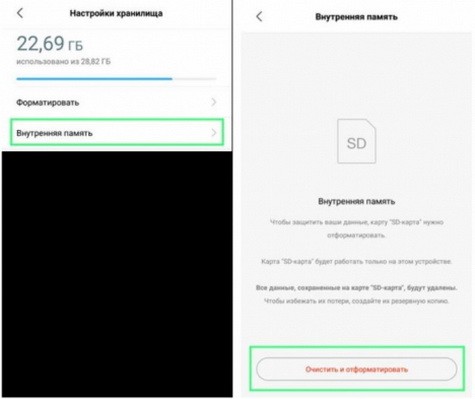
Теперь детально рассмотрим все действия по переносу приложений на карту памяти без использования компьютера. Заходим в уже установленное приложение Activity Launcher и ищем в верху списка пункт «Последние действия». Там по нему и внутри выбираем подпункт «Все действия». В этот момент начнется подгрузка всех процессов и приложений на вашем смартфоне. Ждать долго не придется – загрузка обычно занимает менее одной минуты. После загрузки ищем пункт «Документы», нажимаем на него и наблюдаем появление нового меню, в котором находим строчку «Загрузки: com.android.documentsui.LauncherActivity».
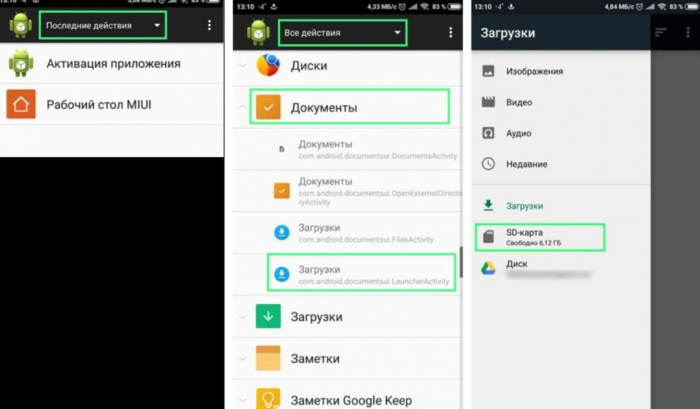
Нажимаем на эту строчку и переходим на новую страницу. В левом боковом меню этой странице ищем пункт «SD-карта», нажимаем на него, а после – на «троеточие». Этот символ дает нам возможность выбрать пункт «Память», который, в свою очередь, переносит нас на расширенные настройки хранилища вашего устройства, а так как до этого мы выбрали пункт «SD-карта», очевидно, далее рассматриваются настройки именно карты памяти.
В новом окне настроек хранилища прокручиваем до конца и находим «кнопку» «Внутренняя память» — нажимаем на нее. Далее на экране смартфона появится предупреждение о том, что память хранилища будет отформатирована – соглашаемся, нажав на «Очистить и отформатировать». После данной процедуры вы сможете устанавливать приложения на вашу SD-карту.
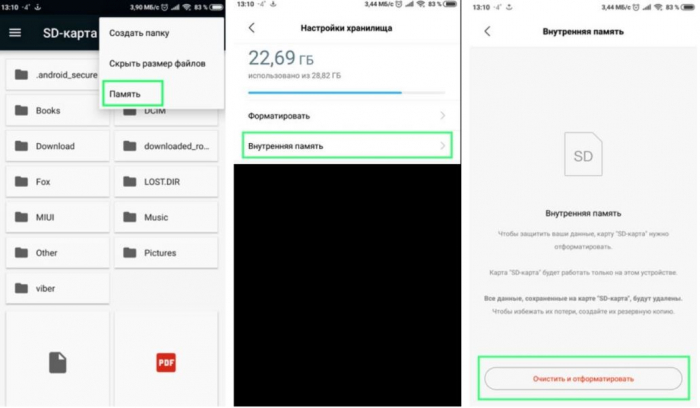
Само перемещение провести очень просто. Выходим из Activity Launcher и заходим в общие Настройки устройства. Крутим вниз до пункта «Все приложения». Внутри данного раздела ищем приложения, которые вы хотели бы перенести (например, «тяжелые» игры), нажимаем на приложение и внутри находим пункт «Хранилище». Внутри данного раздела ищем «Внешнее хранилище», нажимаем на него и соглашаемся на перенос. Готово.
Устаревшие способы переноса без помощи компьютера
Следующие способы переноса приложений из внутреннего хранилища на SD-карту нельзя назвать актуальными для свежей продукции Xiaomi. Но если вы обладаете старым устройством от китайской компании, и вам необходимо немного «освежить» его внутреннюю память, то вам на помощь придут некоторые популярные в прошлом программы.
Сначала вам необходимо проверить, дает ли ваш смартфон доступ к перебрасыванию данных приложений. Для этого переходим в общие Настройки и ищем пункт «Все приложения». Тапаем по любому важному для вас приложению и проверяем, есть ли в списке настроек приложений иконка «Перенести на SD». Если она на месте, то вы можете с уверенностью начать перенос приложений на SD-карту. В этом вам помогут несколько приложений.
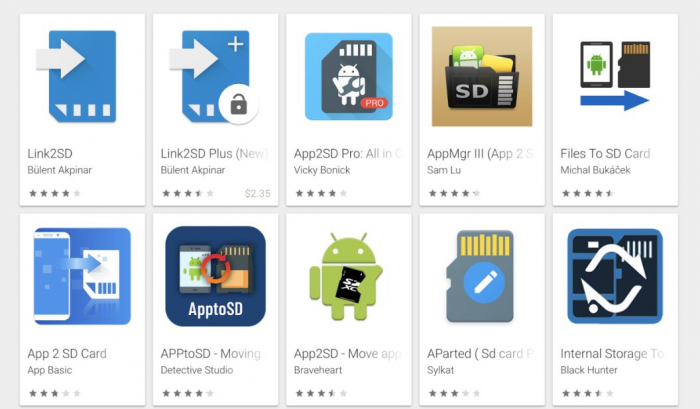
Link2SD
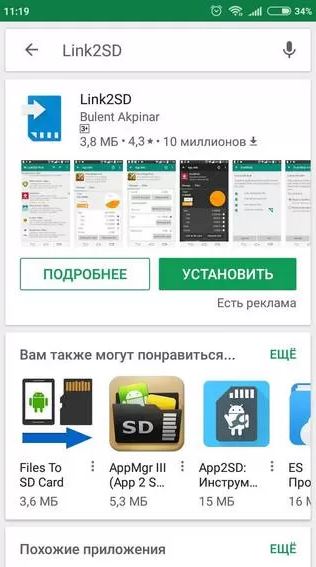
Приложение очень простое в использовании, а также его легко найти на просторах Google Play Маркет. Устанавливаем, заходим в главный экран, выбираем нужное нам приложение, нажимаем на него и среди доступных опций выбираем «Перенести на SD-карту». Проделываем этот процесс с каждым нужным приложением. Важное замечание – для работы с программой необходимы ROOT-права.
AppMgr III (App 2 SD)
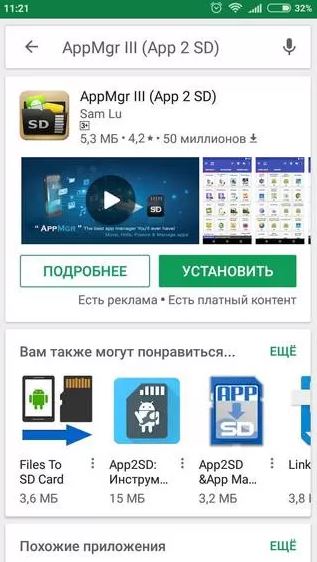
Если ваш смартфон не «рутирован», то рекомендуем обратить внимание на приложение AppMgr III. В нем такой же простой интерфейс, возможно, даже еще проще. Для перемещения вам необходимо просто выполнить жест смахивания слева-направо – выйдет список доступных действий. В нем выбираете пункт «Переместить, соглашаетесь на перенос, нажав «ОК».
Clean Master
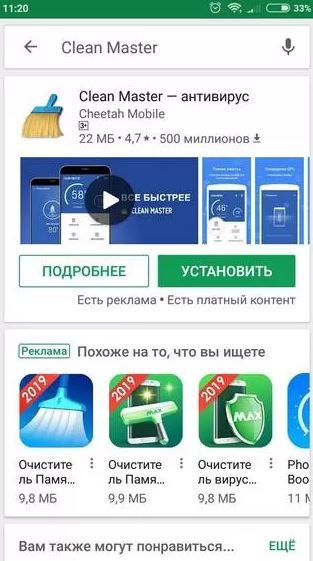
Немногие знают, но супер-популярное решение для очистки смартфона также имеет функциональность переноса приложений со смартфона на карту памяти. Для «перекидывания» программ находим пункт «Менеджер приложений» на главном экране Clean Master, нажимаем на него, переходим в список всех приложений и галочкой отмечаем все необходимые для переноса программы. После этого нам нужно нажать на голубую кнопку, расположенную в нижней части экрана – готово. Единственный минус – такой способ работает далеко не на каждом устройстве, и надеяться необходимо только на удачу.
FolderMount
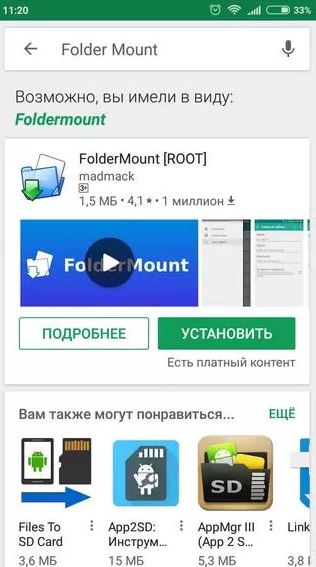
Еще одно приложение, требующее использования рут-прав. Также нельзя назвать интерфейс дружелюбным – для переноса программ придется проделать немного тернистый путь. Зато огромный плюс в виде почти беспроблемного «перекладывания» приложений в память SD-карты вам гарантирован.
Начинаем с открытия приложения – первым делом нас встречает фраза «Список пар отсутствует». «Свайпаем» слева-направо и видим меню настроек, среди которых отыскиваем пункт «Анализатор приложений». Нажимаем на него – перед нами высвечивается два окошка: «data» и «obb».
Тапаем по иконке «Создать пару» и наблюдаем появление нового окна «Параметры папки», внутри которого будет находиться следующая информация: имя файла, источник приложения и назначение (то есть место, куда будет перемещено приложение).
Выбираем необходимое вам местоположение файла и соглашаемся с переносом, нажав на галочку вверху экрана. Начнется перенос, после которого вам необходимо будет перейти в главное окно FolderMount и включить ползунок между приложением и перемещенной папкой в SD-карте.
Перенос приложений при помощи компьютера
Так, вот мы разобрались с наиболее простыми способами, теперь настало время «тяжелой артиллерии». Как обычно оно бывает, наиболее замороченные действия предполагают результат наиболее приемлемый и эффективный. То же самое нас ждет в результате проведения всех шагов следующего способа переноса приложений на SD-карту.
Как вы могли понять из подзаголовка этого раздела нашей инструкции, данный алгоритм переноса приложений предполагает использование компьютера, а также скачивания дополнительных файлов. Но обо всем по порядку.
Первым делом вам нужно будет скачать скрипт с названием aftiss_b2 – его можно найти по данной ссылке. Распаковываем файлы из данного архива на рабочий стол вашего ПК.
Далее вам понадобится настройки для разработчиков вашего смартфона. Кстати, о них мы недавно рассказывали в данном материале. Заходим в расширенные настройки и включаем Откладку по USB, а также активируем опцию «Разрешить сохранение на внешние накопители». После этого вам необходимо будет форматировать вашу SD-карту – лучше всего это сделать также через ПК. Когда карта будет отформатирована, вставляем ее в смартфон.
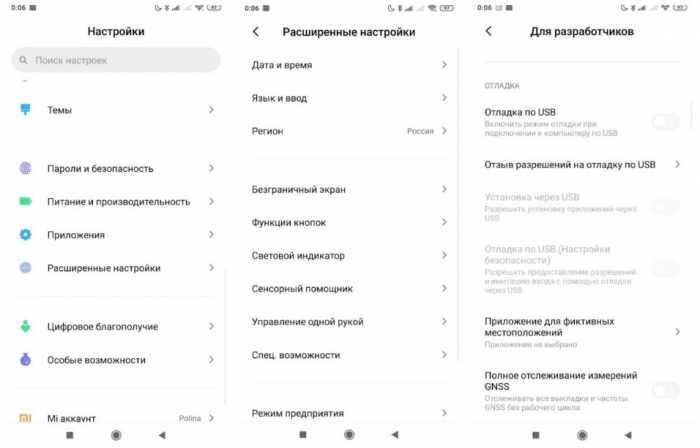
Далее необходимо подключить ваш смартфон к компьютеру. Когда ПК опознает смартфон и на экране появится окно выбора действия (на смартфоне будет написано «Режим работы USB) с вашим телефоном, вам необходимо будет выбрать пункт «Передача файлов». Только после этого вам нужно будет открыть скрипт aftiss_b2, чтобы запустилась командная строка.
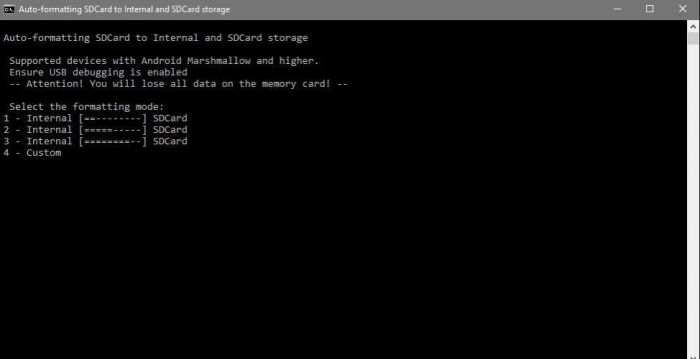
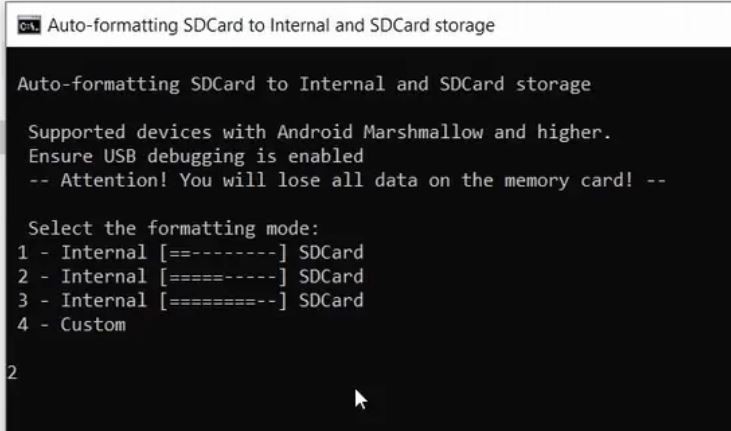
Обратите внимание – перед вами откроется список доступных вариантов форматирования SD-карты: 25%, 50%, 75% и свой процент. Опытные пользователи советуют выбирать пункт «2» — 50 процентов. После того, как вы нажали на нужную вам цифру, запускается процесс форматирования карты памяти, по окончании которого появится надпись Done. Всё, готово! Теперь внутри вашего телефона можно будет увидеть увеличенное количество памяти.
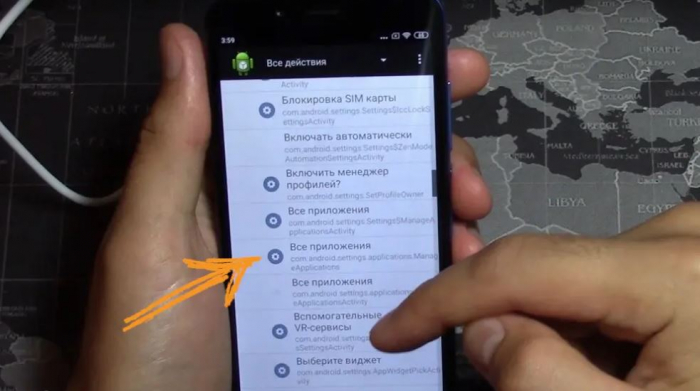
Займемся непосредственно переносом данных из внутреннего накопителя на внешний. Для этого нам снова понадобится Activity Launcher . Открываем приложение, нажимаем на пункт «Последние действия» и выбираем «Все действия» — ждем загрузки. После этого ищем раздел «Настройки», нажимаем на него и ищем среди открывшихся подпунктов раздел «Все приложения».
Важное замечание – нам нужен пункт, который находится НАД разделом «Все приложения» БЕЗ иконки.
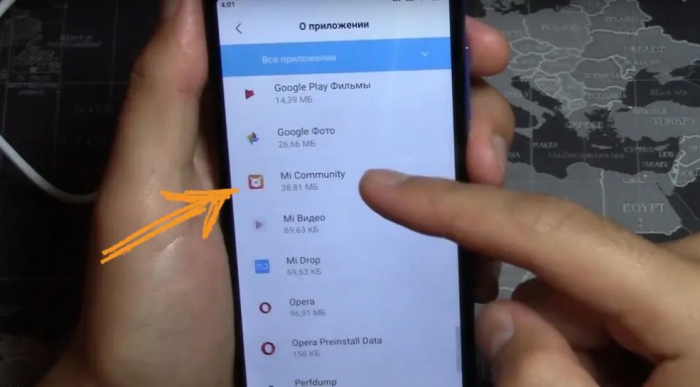
В открывшемся окне находим приложение «Mi Community», нажимаем на него. Внутри нас ждут расширенные настройки данной программы – нам нужно нажать на пункт «Хранилище».
Если все сделано правильно, вы должны будете наблюдать подпункт «Изменить».
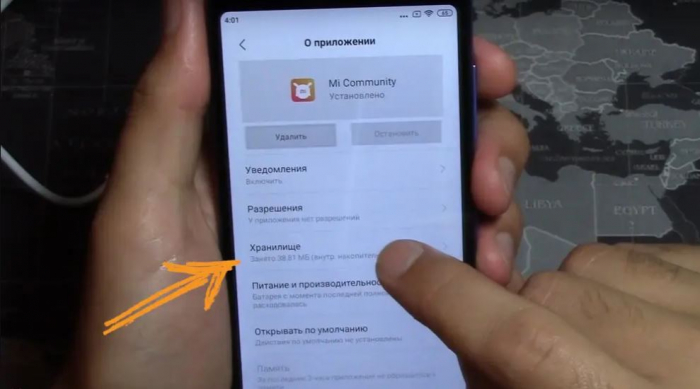
Нажимаем на него и внизу нажимаем на кнопку «SD-карта». После этого нам нужно будет нажать на кнопку «Переместить», которая появится в новом открывшемся окне.
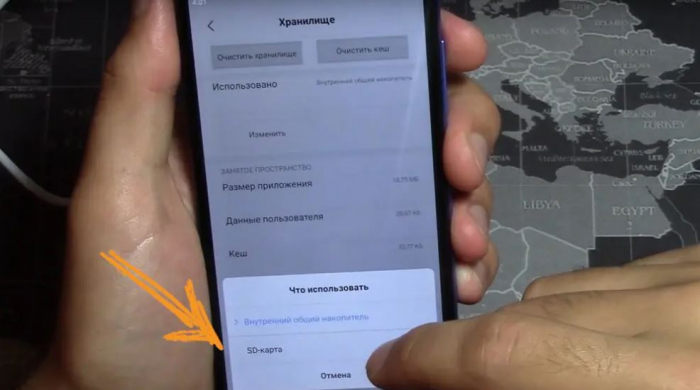
Опять же – если всё пройдет без проблем, то все последующие приложения будут устанавливаться прямо на вашу SD-карту.
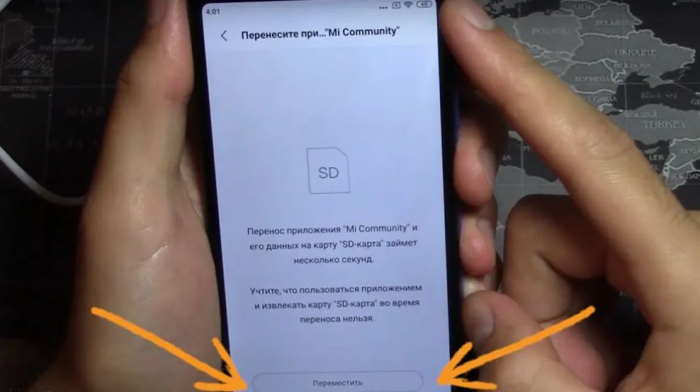
Возврат к изначальному состоянию
Если же вам нужно будет вернуть ваш смартфон в привычное состояние (то есть снова использовать карту памяти только как «файлопомойку»), то сделать это будет гораздо проще, чем расширение внутренней памяти за счет этой самой карты.
Для начала переносим все нужные нам приложения обратно на память телефона – нужно будет просто перейти в настройки устройства, «Все приложения» и в пункте «Изменить» хранилища выбрать внутренний накопитель. После этого перезагружаем смартфон и проверяем, чтобы все приложения работали нормально.
Далее вам необходимо будет перейти в общие Настройки устройства и найти пункт «Хранилище». Внутри данного пункта вас будет ждать кнопка «Очистить SD-карту» — нажимаем на нее. После этого ждем проведения форматирования карты, дожидаемся его конца и снова перезагружаем смартфон. Готово – карта работает так, как задумывал ее производитель.
Как мы видим, несмотря на заметные ограничения со стороны Xiaomi, умельцы все еще могут помочь решить даже самые замороченные запросы фанатов китайского бренда. Надеемся, что данная инструкция была полезна и вам.
Способы переноса приложений c памяти Xiaomi Redmi на SD карту

Каждое новое поколение смартфонов Сяоми и Редми оснащается все большим объемом внутренней памяти. Как правило, владельцы таких устройств довольно редко сталкиваются с проблемой нехватки свободного места. А вот пользователи множества относительно старых версий смартфонов (8-32 Гб памяти) этого китайского производителя, часто попадают в ситуацию, когда свободного внутреннего пространства вовсе не остается. Чтобы решить эту проблему, можно перенести приложения на SD карту памяти.
Данная инструкция подойдет всем, но особо актуальна для владельцев устаревших телефонов Xiaomi и Redmi. Среди них модели: 3, 4, 4X, 5, 5A, 6, 6A, 7, 7A, 8T, 9, и другие. Далее расскажем, как перемещать приложения в разных версиях MIUI.
Навигация по странице
- Важные нюансы процедуры
- Как переместить приложение с Xiaomi Redmi на SD-карту?
- Activity Launcher
- Clеan Mаstеr
- AppMgr III (App 2 SD)
- Fоldеr Mоunt (нужен RООT)
- Системные параметры
- Перенос приложений с помощью компьютера
- Как вернуть внутреннюю память смартфона в нормальное состояние?
- Заключение
Важные нюансы процедуры
При использовании любого из ниже представленных методов переноса нужно учитывать следующее:
- Скорость работы программ и игр на некоторых картах памяти ниже, чем на внутренней памяти. Поэтому, чтобы исключить возможные ошибки, рекомендуется использовать SD-карту 10 класса и выше .
- Иногда иконки с рабочего стола после перемещения программ и игр могут исчезнуть или переместиться. Чтобы этого не допустить, рекомендуется заранее в параметрах рабочего стола активировать опцию «Защита от изменений» .
- В «Хранилище» может не отображаться реальный объём памяти.
Как переместить приложение с Xiaomi Redmi на SD-карту?
Существует несколько способов выполнения этой процедуры. Выбирать способ для себя необходимо исходя из конкретных параметров:
- Версия оболочки MIUI на вашем Сяоми/Редми.
- Использование настроек телефона или через компьютер.
- Использование на телефоне сторонних утилит.
Activity Launcher
Этот метод универсальный и подойдёт для любого смартфона Xiaomi и Redmi. Выполняется в два этапа. Сначала форматируется SD-карта, поэтому если на ней есть какие-то важные файлы, необходимо переместить их, чтобы не потерять в результате форматирования. Затем осуществляется сам перенос нужных приложений.
Скачиваем и устанавливаем утилиту «Activity Launcher» ( «Запуск Activity» ) из Google Play:
Price: To be announced
- После запуска Activity Launcher переходим в Последние действия > Все действия . Здесь ожидаем около минуты, пока завершится загрузка и отобразятся установленные на телефоне программы. Открываем Документы > Загрузки: cоm.аndrоid.dоcиmеntsиi.LаunchеrАctivitу .
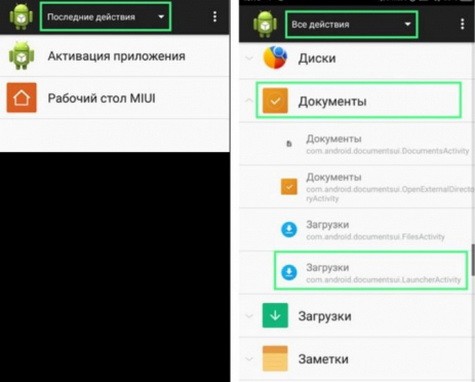
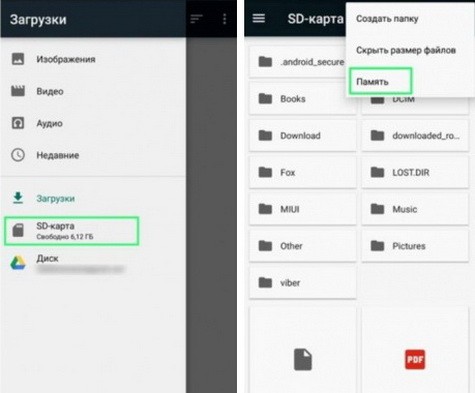
Все получилось 21
Не получилось 327
Clеan Mаstеr
Перемещение с помощью этой утилиты отличается своей простотой, однако подходит не для всех моделей смартфонов и версий MIUI.
В феврале 2020 года компания Google провела очистку магазина Google Play и было принято решение удалить эту популярную утилиту по некоторым причинам. Поэтому скачать можно на официальном сайте разработчика Cheetah Mobile или на любых сторонних файловых ресурсах, которым вы доверяете.
- После запуска переходим в «Менеджер приложений» .
- Галочками отмечаем те, которые хотите перекинуть на карту памяти.
- Нажимаем на кнопку «Переместить» и ждем окончания процесса.

Все получилось 13
Не получилось 165
AppMgr III (App 2 SD)
Также рекомендуем обратить внимание на AppMgr III (App 2 SD) и испробовать богатый функционал на своем устройстве.
Price: Free
Интерфейс максимально простой и интуитивно понятный. Чтобы перенести то или иное приложение, требуется выполнить свайп по экрану слева-направо. Появится меню, в котором найдите раздел «Переместить приложения» :

Далее откроется страница с вкладками «Перемещаемые» , «На карте SD» и «В телефоне» :
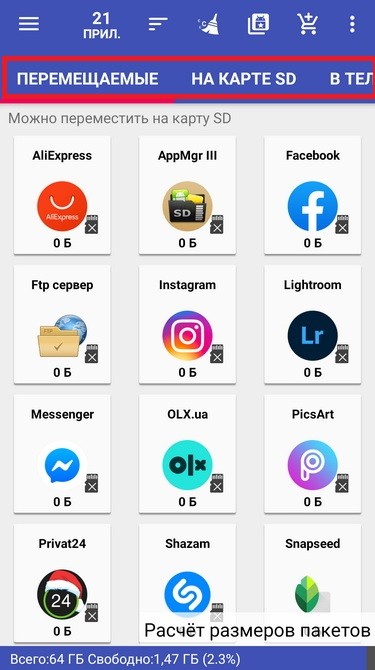
Соответственно, во вкладке «Перемещаемые» находятся те программы, которые можно переместить на карту SD. Просто зажмите на нужную и появится кнопка с иконкой карточки памяти, нажав по которой запустится процесс. На нашем примере действия продемонстрированы с утилитой социальной сети Facebook.

Все получилось 11
Не получилось 246
Fоldеr Mоunt (нужен RООT)
Метод с использованием функционала этой утилиты универсальный, но не самый простой и элементарный. Однако своего рода «тернистый путь» в большинстве случаев гарантирует успешное «перекидывание» на SD-карту памяти.
Важно. Для работы необходимы Рут-права на вашем устройстве.
Ссылка на Fоldеr Mоunt в магазине Google Play:
Price: Free
- После первого запуска некоторое время идет проверка наличия root’a.
- Делаем свайп слева-направо и в появившемся меню выбираем раздел «Анализатор приложений» .
- Высветится 2 окна – «dаta» и «оbb» .
- Нажимаем «Создать пару» и подтверждаем действие.
- Появится новое окно с названием «Параметры папки» , где будет доступна необходимая информация – имя, источник, назначение. Выбираем назначение перемещения и кликаем на галочку.
- После завершения перемещения, возвращаемся в основное меню программы и активируем ползунок между программой и назначенной папкой на SD-карте.
Все получилось 3
Не получилось 31
Системные параметры
Данный способ подходит для смартфонов с версией MIUI 9 и ниже.
Начиная с MIUI 10 разработчики Xiaomi убрали возможность переносить приложения через системные настройки. Производители таким способом нацеливают покупателей приобретать варианты с большим объёмом внутренней памяти (более дорогие решения), поскольку программы занимают значительную часть места. Однако если у вас на смартфоне прошивка MIUI 9 и ниже, то этот способ подойдёт для вас.
Необходимо совершить следующие действия:
- Переходим в Настройки > Приложения > (Выбираем приложение для переноса) ;
- Если система допускает перемещение приложения, то будет доступна опция «Перенести на SD-карту» .
Данные действия повторяем со всеми программами, которые вы хотите хранить во внешней памяти.
У меня еще работает способ 9
У меня уже не работает способ 116
Перенос приложений с помощью компьютера
Данный способ является самым безопасным и подойдёт для любой модели Xiaomi и Redmi. Здесь речь идёт не просто о перемещении приложений на SD-носитель, а о расширении внутреннего хранилища в целом. Делается объединение внутренней памяти и определенного процента SD карты.
Для перенесения вам понадобятся:
- Утилита Аctivity Lаunchеr на смартфоне.
- Скрипт, заранее распакованный на компьютере (скачать можно по ссылке).
Важно. Заранее отформатируйте внешний накопитель.
Теперь следуйте инструкции:
- На смартфоне переходим в Настройки > Расширенные настройки > Для разработчиков и активируем ползунок «Отладка по USB» .
- Вставляем SD-карту.
- Подключаем смартфон к компьютеру через USB-кабель.
- На телефоне выбираем режим передачи – «Передача файлов» .
- На компьютере запускаем скрипт aftiss .
- В появившемся окне под цифрами отображается процент памяти внешного накопителя, который будет внедрён в телефон: 1 — 25%, 2 — 50%, 3 — 75% и 4 — ваше значение.
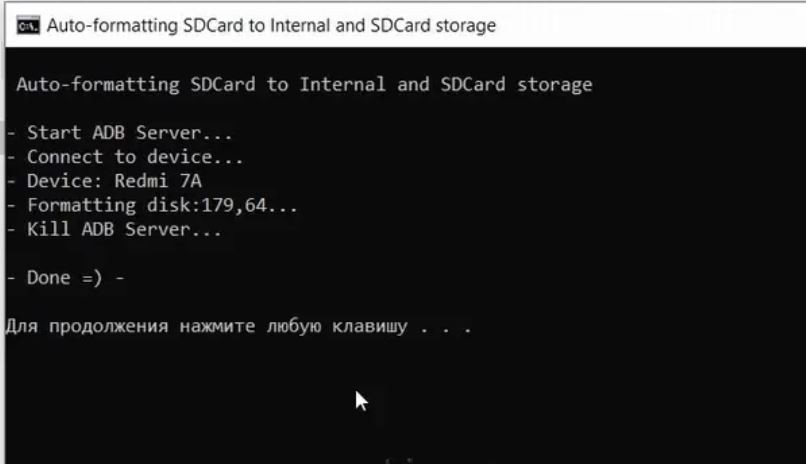

Внимание. Все новые программы и игры будут устанавливаться на внешний накопитель автоматически.
У меня получилось 10
У меня не получилось 61
Как перенести приложения на карту памяти Xiaomi и Redmi

На новых моделях смартфонов Xiaomi обычно установлен довольно солидный объем встроенной памяти, поэтому владельцы таких девайсов нечасто сталкиваются с проблемой нехватки памяти телефона и необходимостью переноса приложений на SD-карту Xiaomi. Но владельцы множества относительно старых моделей смартфонов производства китайского бренда не располагают таким объемом изначальной памяти, а потому вынуждены экономить место или переносить приложения на карту памяти Xiaomi. Вот только многие люди попросту не знают, как переместить приложения на SD-карту Xiaomi, и активно ищут актуальные методы в сети Интернет. Специально для таких пользователей мы сегодня опишем самые простые способы решения этой задачи. Расскажем, как перекинуть приложения на карту памяти Xiaomi с помощью встроенного функционала смартфона, путем использования скачиваемого софта и через компьютер. Читателям останется лишь ознакомиться с особенностями представленных способов, определиться с самым подходящим решением и воспользоваться им по назначению.
Зачем выполнять перенос приложений на SD-карту Xiaomi и Redmi
- Изначальная нехватка памяти. Некоторые пользователи до сих пор используют смартфоны с 8-32 Гб памяти. При этом половину памяти нередко занимают системные файлы. Соответственно, чтобы записать много приложений, приходится устанавливать MicroSD, а затем осваивать особенности установки и переноса приложений на эту карту.
- Заполнение свободной памяти. На основную память телефона достаточно часто сохраняют фотографии и видео, поэтому свободное пространство быстро заканчивается. В результате пользователь ищет способы переместить на карту памяти давно забытые приложения и прочие малоиспользуемые файлы.
- Перестраховка. Перемещение приложений на SD-карту – весьма разумный шаг с точки зрения обеспечения сохранности информации. К примеру, если телефон окончательно выйдет из строя или придется сбросить настройки Xiaomi, то сохраненные на смартфоне данные будут безвозвратно потеряны. А вот на карте они останутся. Достаточно будет вытащить карту SD из мобильного телефона и вставить в другой аппарат. Сохраненные там приложения никуда не пропадут.
Причин для переноса приложений на карту памяти Xiaomi вполне достаточно. Надо лишь знать, как это делается. Предоставлению инструкций по этому вопросу мы и посвятим последующие разделы нашей статьи.

Как переместить приложения на SD-карту Xiaomi через настройки телефона
На телефонах Xiaomi с MIUI 8 или более ранней версией этой оболочки есть встроенная опция переноса приложений на карту памяти. Чтобы воспользоваться такой функцией, необходимо зайти в перечень установленных приложений (через «Настройки»), выбрать требуемое приложение и, перейдя в меню программы, нажать на кнопку «Переместить на SD-карту». Используя этот метод, можно переместить на карту памяти большую часть приложений. Если какие-либо приложения перенести нельзя (такое случается), то придется прибегнуть к другим методам переноса.
Если на смартфоне установлена MIUI 9 или более поздняя версия оболочки, то представленный способ не сработает (утверждение актуально на момент написания статьи). Для достижения цели понадобится скачивать специальные программы или использовать функционал компьютерного программного обеспечения, предназначенного для переноса файлов на мобильных телефонах.

Как перекинуть приложения на карту памяти Xiaomi с помощью скачанного софта
В определенных случаях MIUI не позволяет выполнить перенос приложений путем применения системных ресурсов. В таких ситуациях самым простым вариантом достижения цели становится скачивание специальных программ, имеющих встроенные функции, направленные на перенос приложений с телефона на SD-карту. Далее мы рассмотрим функционал нескольких программ такого рода и подскажем, как с их помощью переместить приложения на SD-карту Xiaomi или Redmi.

Приложение Clean Master
Основное назначение программы – быстрая очистка памяти телефона от ненужных файлов. Хотя удаление мусора – далеко не единственная опция, предоставляемая софтом. Помимо удаления установленных приложений, программа позволяет переносить их со смартфона на карту памяти, причем перенос осуществляется очень просто. Достаточно запустить Clean Master, выбрать пункт меню «Менеджер приложений», отметить нужные приложения и подтвердить действие нажатием соответствующей кнопки. Если приложение перенести нельзя, то галочки напротив него просто не будет. В таком случае придется оставить приложение в основной памяти телефона.

Приложение AppMgr III (App 2SD)
Небольшая программа с интуитивно понятным управлением. При запуске софта перед глазами пользователя появится перечень приложений. Для их перемещения понадобится указать нужные приложения, затем последовательно выбрать пункты «Переместить» и «Ок». Кстати, программа AppMgr III сразу показывает, какие приложения можно перекидывать, а какие нет. Переносимые приложения находятся в группе «Movable», непереносимые – в группе «Phone Only».

Приложение Link2SD
Для использования этой программы нужны root-права. Процесс переноса прост. Надо включить программу, выбрать из появившегося списка нужное приложение, а затем нажать «Перенести на SD-карту». По функционалу и удобству использования Link2SD не особо отличается от ранее описанных программ, потому выбор софта остается на усмотрение владельца смартфона.

Как перенести приложения на SD-карту Xiaomi через компьютер
Способ достаточно сложный. Поэтому, если вы не являетесь уверенным пользователем смартфона и ПК, лучше не беритесь за его реализацию. Воспользуйтесь одним из вышеупомянутых методов или обратитесь в ближайший сервисный центр, чтобы мастера наглядно показали, как переместить приложения на карту памяти Xiaomi, или выполнили эту работу сами в соответствии с вашими указаниями. Если же вы являетесь опытным пользователем и решили все делать самостоятельно, то просто следуйте инструкции:
- Скачайте на компьютер скрипт aftiss_b2. Файл доступен по ссылке. После скачивания распакуйте архив в удобную папку или прямо на рабочий стол вашего ПК.
- Внесите изменения в настройки смартфона. Пройдите по пунктам меню «Настройки – Расширенные настройки – Для разработчиков» и установите ползунок напротив поля «Отладка по USB» в активное положение. Далее активируйте «Разрешить сохранение на внешние накопители». Затем отформатируйте MicroSD, предварительно переписав с нее всю нужную информацию.
- Подключите телефон к компьютеру по USB. Соедините устройства и подождите, пока ПК опознает смартфон. В этот момент на дисплее телефона появится окошко с выбором действия. Среди предложенных вариантов нужно выбрать «Передача файлов».
- Запустите скрипт aftiss_b2. На экране монитора появится окно с несколькими вариантами форматирования (выбор первой строки запускает форматирование 25% объема SD-карты, второй 50%, третьей 75%, четвертой – указанного пользователем процента). После выбора процента запустится процесс форматирования, по завершению которого вы увидите уведомление «Done».

После выполнения этих шагов объем отображаемой на телефоне памяти увеличится. Фактически устройство будет воспринимать часть памяти SD-карты как внутреннюю память. Соответственно, появится возможность напрямую оперировать перемещением приложений.
Далее о том, как перенести приложения на Xiaomi после завершения всех вышеперечисленных манипуляций. Понадобится скачать и открыть программу Activity Launcher, а затем выбрать пункты «Последние действия» и «Все действия». Далее потребуется найти меню «Настройки» и нажать «Все приложения» (таких пунктов несколько, выбирать надо тот, который находится над одноименным пунктом без пиктограммы слева).
Далее в новом окне найдите нужное приложение (например, «Mi Community»), зайдите в его расширенные настройки, выберите пункт «Хранилище» и нажмите «Изменить». Далее останется последовательно нажать «SD-карта» и «Переместить». После выполнения этих действий приложение переместится на SD-карту. Аналогичные действия следует произвести и с другими приложениями, требующими переноса. Более того, новый софт по умолчанию будет инсталлироваться на карту памяти, потому беспокоиться о необходимости ручного перемещения программ больше не придется.

Что делать, если переместить приложения на карту памяти Xiaomi не удалось
В этом случае можно попросту удалить приложения и заново установить их сразу на карту памяти (данные приложений будут утеряны) или же воспользоваться еще одним довольно эффективным методом, представленным на прилагаемом видео. Просто посмотрите ролик и повторите действия его автора. При должной внимательности достичь поставленной цели труда не составит.