
Как перенести приложения на карту памяти в Android
В наши дни лучшие флагманы на Android получают столько встроенной памяти, что уже нет нужды использовать для ее расширения карту памяти формата microSD. Однако для старых устройств и смартфонов среднего и низкого ценовых сегментов возможность расширения первоначальной небольшой емкости все ещё важна. Большая часть памяти вашего смартфона уже занята операционной системой и предварительно загруженным программным обеспечением, а после того, как вы начнете добавлять к этому еще собственные приложения, а также снимать фото и видео, вы рискуете очень скоро исчерпать все доступное пространство.
К счастью, на многих Android-устройствах есть слоты для карт памяти, поместив в которые карточку нужного объема можно значительно увеличить первоначальный объем памяти, на который поскупился сам производитель.
Ниже мы опишем процесс того, как переносить приложения на карту microSD с помощью встроенных в Android функций управления приложениями.
Что нужно знать о дополнительном хранилище
Вообще, надо понимать, не все Android-устройства позволяют перемещать части установленного приложения на карту памяти, но для тех, которые это умеют, процесс занимает всего несколько незамысловатых движений. Большинство флагманов отказались от поддержки этой функции, а поэтому она чаще встречается в устройствах среднего и низкого уровней, но чаще всего это устройства, в которых предусмотрена возможность использовать дополнительное хранилище.
К сожалению, даже если ваш смартфон поддерживает эту функцию, ее поддерживают не все приложения. Большие приложения, такие как игры, оставляют большую часть своих данных во внутренней памяти. Например, Asphalt 8 помещает только 64 Мб своих данных на карту памяти, оставляя аж 1,4 Гб для заполнения памяти мобильного устройства. Тем не менее, вы все равно можете сэкономить драгоценное место таким образом, особенно если у вас установлено много приложений, просто переместив как можно больше из них на карту памяти.
Переносим приложения на карту памяти
- Зайдите в приложение «Настройки», которое может находиться на рабочем столе или в меню с приложениями.
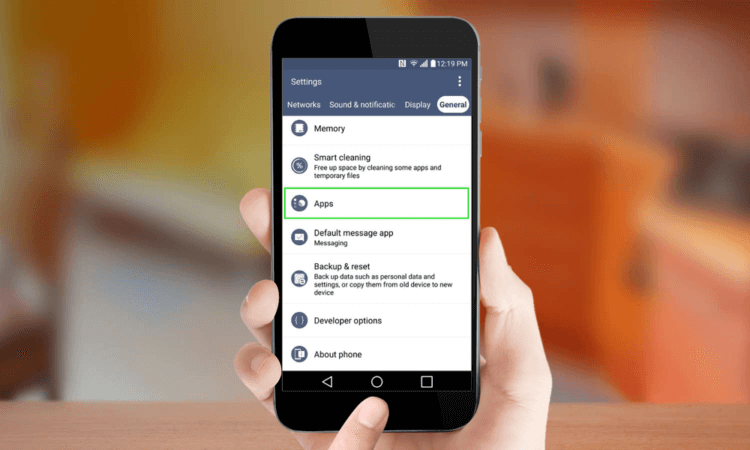
- Перейдите в раздел «Приложения».
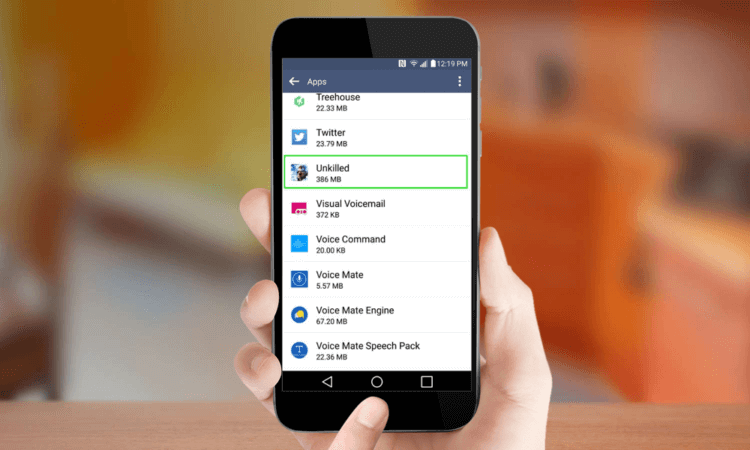
- Выберите приложение, которое вы хотите переместить на карту памяти.
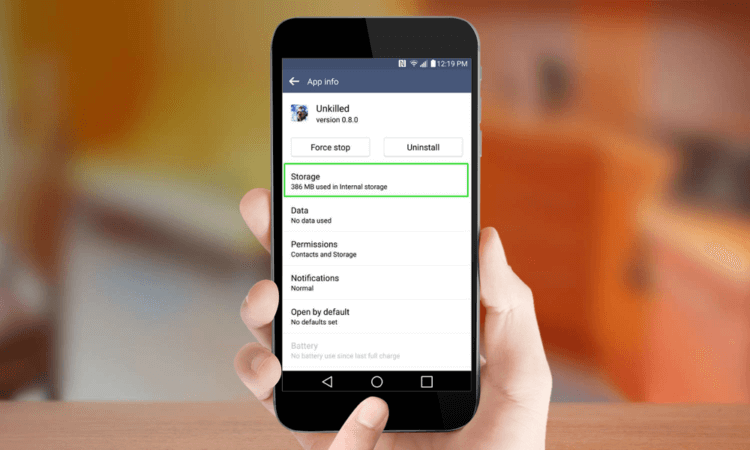
- Нажмите на пункт «Хранилище».
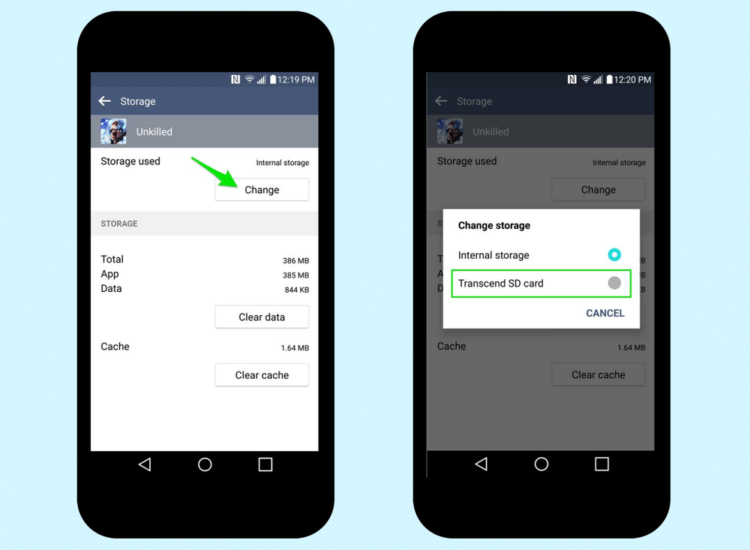
- Нажмите «Изменить», если такая опция имеется. Если вы не видите такой кнопки, тогда это приложение поместить нельзя. Если вы не можете найти ни одного приложения с такой возможностью, то, судя по всему, эту функцию не поддерживает ваш телефон.
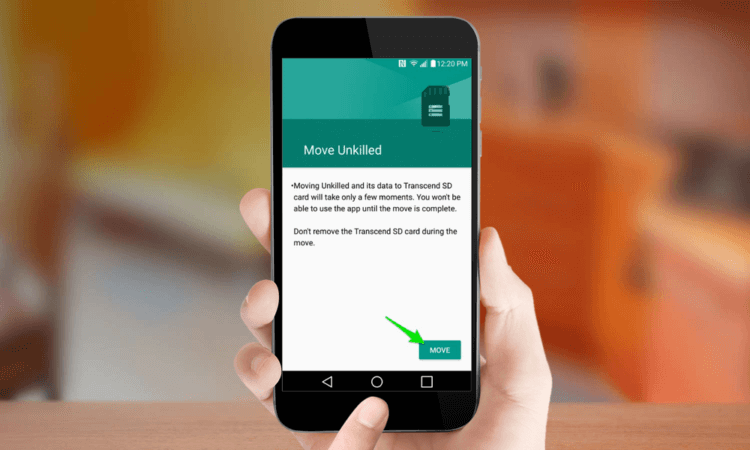
- Нажмите «Переместить».
Если захотите переместить приложение обратно в основное хранилище вашего устройства, снова нажмите «Изменить», но на этот раз выберите внутреннее хранилище.
Использование карты памяти в качестве основного хранилища
Если ваше устройство не поддерживает перенос приложений на карту памяти, есть еще один вариант, впервые представленный в Android Marshmallow, который может вам помочь. Эта функция называется Adoptable или Flex Storage и позволяет форматировать карту памяти таким образом, чтобы она выступала в качестве основной памяти устройства. Опять же, не все устройства со слотом для карт памяти будут поддерживать эту функцию: Motorola, Huawei и Nvidia разрешили использовать Flex Storage в своих мобильных устройствах, в то время как в смартфонах Samsung и LG такой возможности нет.
Перед включением этой функции необходимо учитывать несколько факторов. Вам понадобится самая быстрая карта microSD, которую можно найти для обеспечения бесперебойной работы, по крайней мере, Class 10 или UHS-I и предпочтительно UHS-3. Любые данные, имеющиеся на карте памяти, будут стерты, когда вы отформатируете ее как внутреннее хранилище, и с этого момента она не сможет быть использована в других устройствах (если вы не переформатируете ее снова). Наконец, помните, что если вы извлечете эту карту памяти из телефона, вы нарушите функциональность всех приложений или контента, который вы переместили на нее.
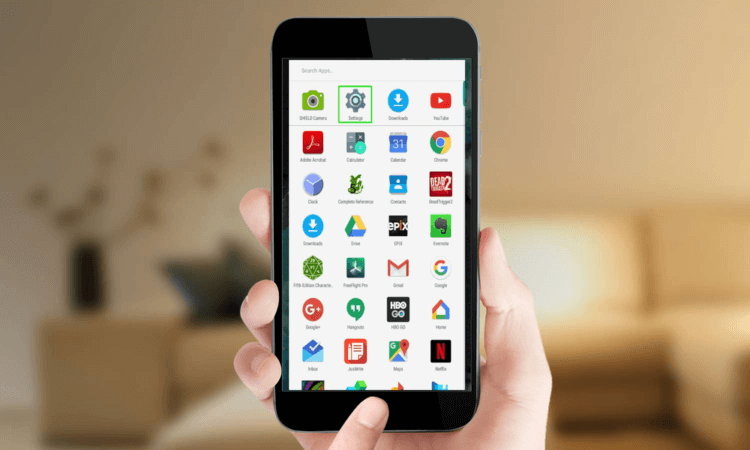
- Зайдите в приложение «Настройки», которое может находиться на рабочем столе или в меню с приложениями.
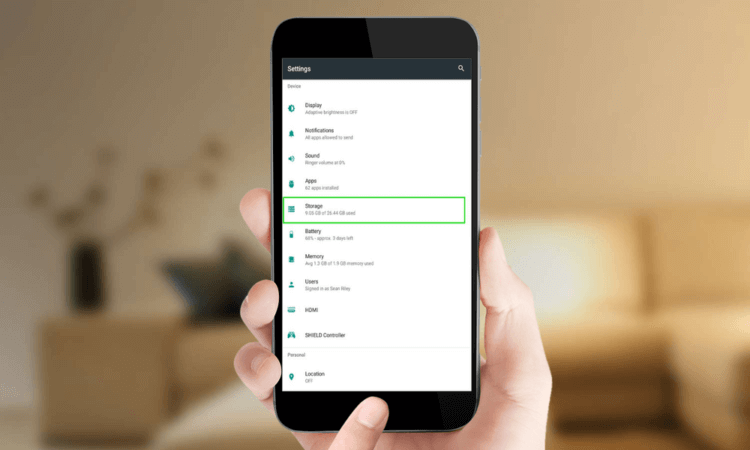
- Перейдите в раздел «Хранилище».
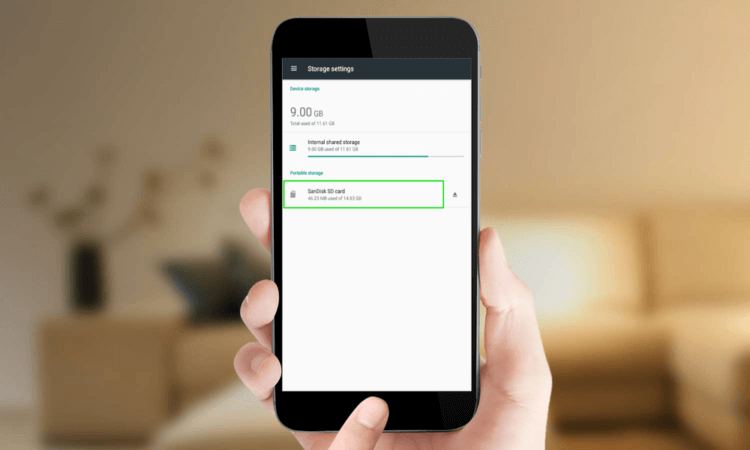
- Выберите ваше карту памяти.
- Вызовите всплывающее меню, нажав на иконку из трех точек в правом верхнем углу.
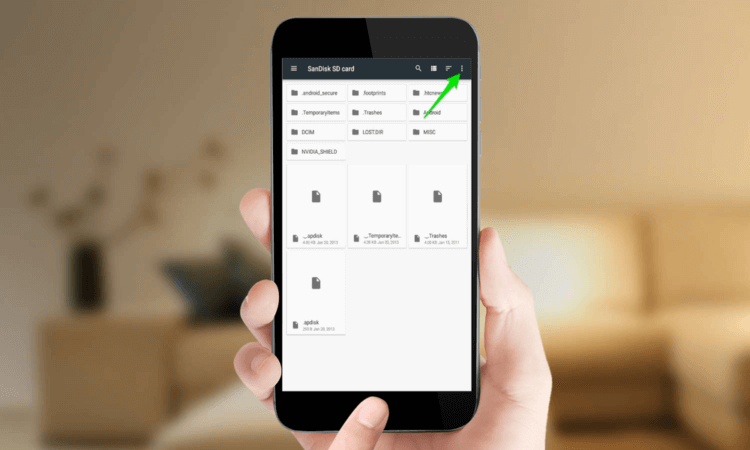
- Выберите пункт «Настройки хранилища».
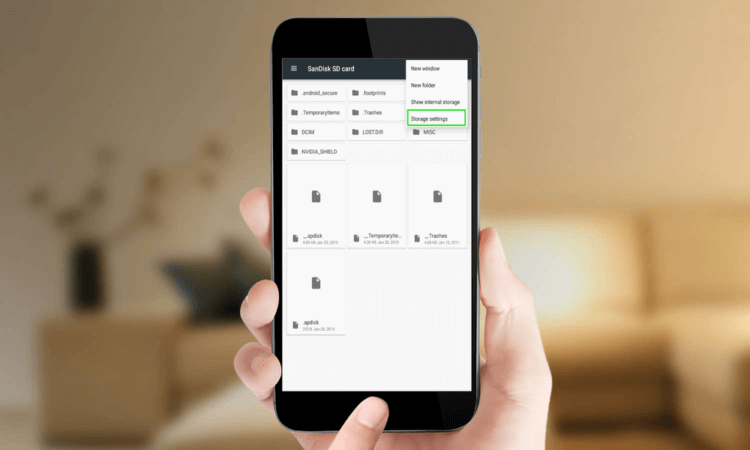
- Нажмите «Форматировать как внутреннее хранилище».
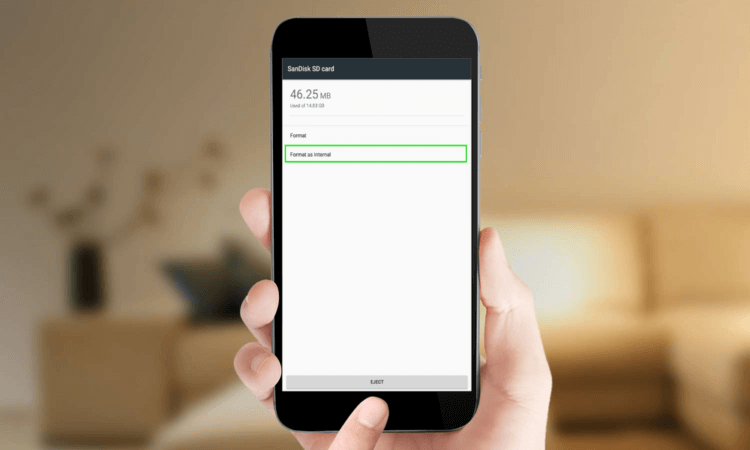
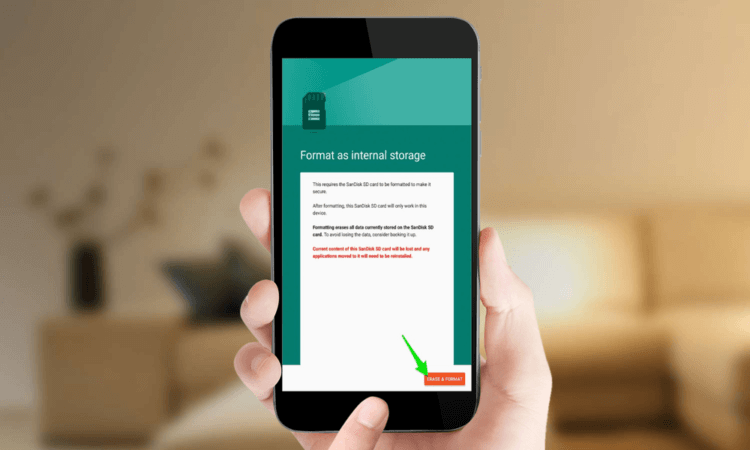
- Нажмите «Стереть и отформатировать». Если система определит, что ваша карта памяти работает слишком медленно, вы увидите предупреждение, что это приведет к снижению производительности.
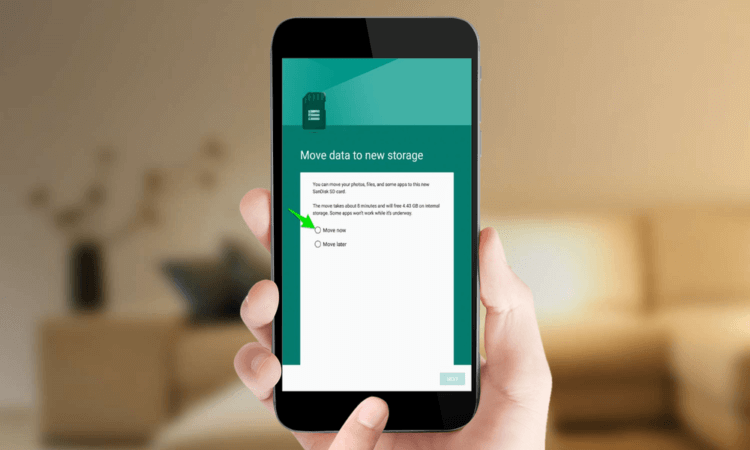
- Нажмите «Переместить сейчас». После того, как вы сделаете выбор, нажмите «Далее» и начнётся перемещение данных на карту памяти. Система примерно укажет, сколько времени займет передача и сколько данных будет перенесено на вашу SD-карту.
- Нажмите «Готово».
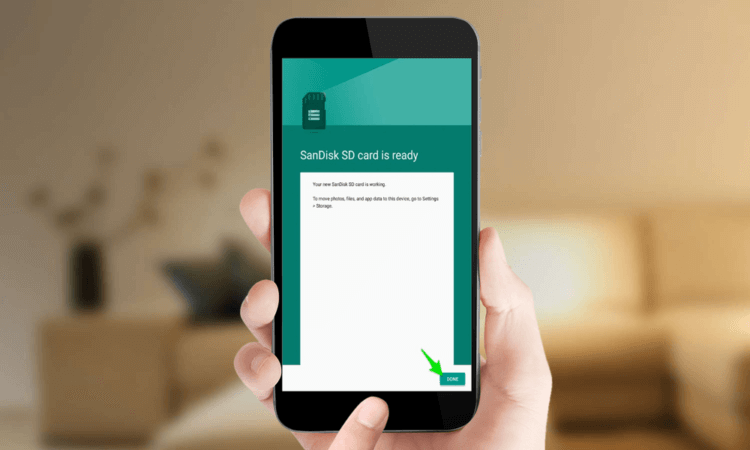
Теперь ваша SD-карта является частью основного хранилища и система будет использовать ее в качестве дополнительного источника памяти в будущем.
Делитесь своим мнением в комментариях под этим материалом и в нашем Telegram-чате.

Теги
- Новичкам в Android
- Операционная система Android
- Приложения для Андроид
Перенос программ с внутренней памяти на SD карту для Android 7.1
Если на Вашем планшете закончилась свободная внутренняя память для хранения программ, вы можете увеличить место путем использования внешней SD карты.
Для Android 7.1.1 это делается штатными средствами.
ВНИМАНИЕ! Перед началом данной процедуры необходимо сохранить всю нужную информацию с SD карты — карта впоследствии будет отформатирована!
Желательно использовать надежные скоростные SD карты с индексом скорости от 10 класса и выше!
Обращаем ваше внимание на то, что при использовании SD карты как внутренней памяти, снизятся скорость работы и отказоустойчивость системы, т.к. SD карта по скорости и надежности всегда хуже внутренней памяти.
1. Войдите в настройки Вашего планшета и выберите пункт «Хранилище»
2. В разделе Съемные накопители выберите «MicroSD»
3. В открывшемся окне нажмите на три вертикальные точки в верхнем правом углу
Выберите пункт «Накопители»
4. Далее выберите «Подключить к внутренней памяти»
5. В открывшемся окне нажмите кнопку «Отформатировать»
Во время форматирования Вы можете увидеть следующую картину и это значит, что ваша SD карта очень медленная и желательно использовать более скоростную карту.
6. Далее выберите пункт «Перенести сейчас» и нажмите «Далее»
7. Нажмите кнопку «Перенести»
После завершения данной процедуры иконка SD карты станет фиолетовой, а Ваш планшет получит расширенное пространство для установки программ и обновлений.
Как перенести приложения на sd карту
ОС Android в версии 2.2 обрела встроенные механизмы переноса программ на подключаемую карту. Правда, уже поколение 4.4 потеряло эту функцию, но множество прошивок все-таки остаются лояльны к пользователю и сохраняют такую возможность до сих пор.
Итак, для перемещения ПО в Android 4.4 необходимо:
- В настройках обратиться к пункту «Диспетчер приложений» («Приложения»).
- Выбрать программу и пункт «На карту памяти SD», если такой есть. Если нет, то использовать этот способ переноса не представляется возможным.
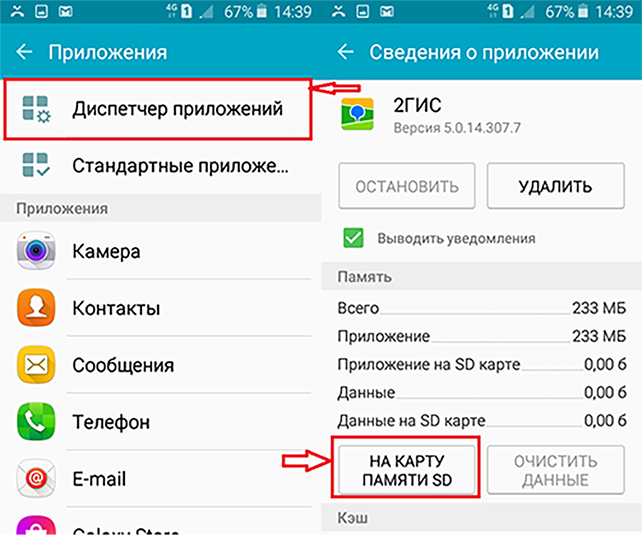
Как правило, такие манипуляции нельзя осуществить с системными файлами, а также программами, которые изначально закрыл для подобной операции сам их автор-разработчик.
В Android до поколения 4.3 можно попробовать для перемещения следующий довольно рискованный и, честно говоря, не всегда результативный способ:
- Войдите в «Мои файлы» (sdcard0 по умолчанию).
- Выделите и вырежьте в Проводнике то, что находится здесь.
- Вставьте в extSdCard, при этом файлы системы не поменяют своего местоположения.
Так переносить можно исключительно на свой страх и риск, потому что нет гарантии, что перенесенные приложения будут затем корректно работать.
Еще нужно понимать, что при переносе программы стандартным способом на карту переносится только часть информации. Кэш, например, может остаться на прежнем месте – внутри устройства, работать с ним в этом смысле можно только с помощью специального ПО.
В Android 4.4 KitKat разработчик ОС усовершенствовал защиту, поэтому изменился механизм переноса, но создатели стороннего ПО тоже не сидели на месте и «подкрутили» свои приложения, чтобы перемещать их было проще. Для этого в Android 5.0 и 5.1 сначала убедитесь, что у приложения есть соответствующая кнопка. Если ее нет, то нужно поступить так:
- Зайти в «Память» – «Основная память».
- Активировать «Карту памяти» и затем «Изменить».
После перезагрузки смартфон примет карту microSD за внутреннюю память и будет размещать приложения на нее. Побочный эффект метода – понадобится снова установить те приложения, которые уже были на устройстве, поскольку автоматом они на карту не встанут.
6-й Android значительно упростил жизнь пользователей с точки зрения перемещения программ из памяти в память. Сама эта функция стала понятнее, логичнее. Теперь для переезда достаточно выбрать необходимое приложение в настройках, нажать там «Память» и «Изменить», а потом «SD карта». Программа перенесется.
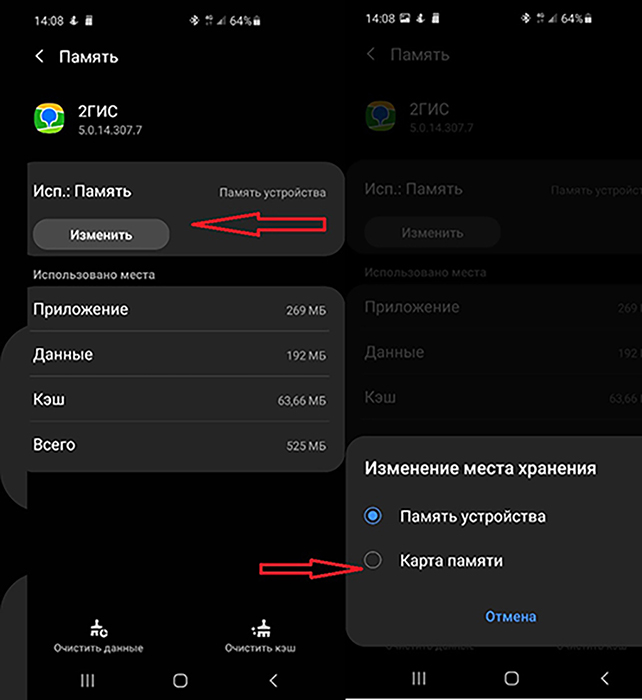
С Android 6.0 в ОС также появилась интересная штука под названием Adoptable Storage, которая с оговорками, но превращает карту в часть памяти устройства. Хотите это сделать? Тогда лучше сначала создайте копию данных на карте. Затем зайдите в «Память», там на SD карту и далее: «Настройки» – «Форматировать как внутреннюю память» – «Стереть/Форматировать». После этого нужно выбрать использование в качестве внутреннего хранилища и выполнить перезагрузку. В итоге в меню приложений появится еще одна вкладка – «Память». Она позволит перекидывать программы со встроенной памяти на внешнюю.
Важно знать, что карта в этом случае будет защищена, ее не получится использовать, чтобы считывать и записывать информацию.
Другие способы переноса приложений
К сожалению, встроенные в ОС способы перемещения ПО с внутренней памяти на карту SD имеют несколько существенных недостатков, например:
- бывает, что перенос вовсе не предусмотрен прошивкой или самим приложением;
- перенос выполняется не полностью, с ошибками и т. п.
К счастью, на сегодняшний день придумано множество специальных программ, которые помогут справиться с этой задачей, хотя и здесь нельзя до конца быть уверенным в результате. Выход один – методом простого перебора найти подходящее приложение, которое все-таки поможет решить вопрос. Поговорим о нескольких из них.
AppMgr III – это бесплатная программа с интуитивно понятным интерфейсом и управлением, которая самостоятельно группирует все приложения на смартфоне с точки зрения возможности их переноса – переносимые, перенесенные и не поддающиеся перемещению. Если у пользователя есть root-права, то можно настроить автоматический перенос программы на карту сразу во время установки.
Link2SD пригодится тоже только при наличии root-прав, а также любого дискового менеджера. Сначала на карте с помощью специализированного ПО (например, Paragon, Aparted и др.) надо создать разделы форматов FAT32 и Ext4 (Ext3 для более ранних поколений ОС). Затем через Link2SD нужно выбрать Ext4, после перезагрузки в Link2SD можно будет увидеть приложения на устройстве. Для перемещения в разделе «Память» достаточно открыть приложение и нажать «Сослать».
Это достаточно простой и очень эффективный способ смены места локализации программы на устройстве. С помощью Link2SD перетащить на карту возможно практически все, в том числе системные файлы, хотя делать это без надобности строго не рекомендуется. Осторожно следует вести себя и с постоянно находящимися в работе приложениями – браузерами, мессенджерами и т. д.
Еще один способ переноса касается кэша, вес которого обычно значительно больше самой программы. В данном случае снова нужны root-права и утилита FolderMount. Откройте ее, нажмите справа вверху плюсик, в поле «Имя» укажите программу, чей кэш необходимо перекинуть, а в строке «Источник» – путь к нему. Папки с кэшем находятся здесь: SD/Android/obb. В «Назначении» следует указать место на карте, куда уйдут данные. После такой точной настройки следует отметить галочку справа вверху, а потом кнопку напротив приложения. Кэш «переедет» на карту.
Итак, перемещение приложений на карту SD – задача непростая, но при наличии некоторых знаний вполне выполнимая. Общей рекомендацией здесь может быть совет обращаться сначала к возможностям самой системы – стандартными способами сделать все обычно проще и быстрее. Если такой вариант не подходит, то есть специальные утилиты для переноса программ. Выбор среди них определяется просто – тем, насколько успешно то или иное ПО справляется с поставленной задачей.
Как перенести данные из внутренней памяти на SD-карту (файлы и приложения)

Размещено от Лиза Оу / 28 янв, 2021 09:00
Вы можете обнаружить, что чем меньше объем внутренней памяти телефона, тем дешевле будут Android-телефоны. Обычного 8GB или 16GB недостаточно для большинства пользователей. В вашем телефоне не хватает места и он часто выходит из строя. Таким образом, многие люди предпочитают передавать данные из внутренней памяти на SD-карту, чтобы освободить внутреннее пространство. Ведь расширение дискового пространства с помощью SD-карты будет дешевле. Это также экономящий время способ перенести данные со старого телефона на новый.
Для большинства пользователей HD фото и видео занимают большую часть внутренней памяти. Вы можете переместить файлы на SD-карту, чтобы сохранить память телефона в порядке. Кроме того, вы также можете перенести приложения на SD-карту на телефоне Android, Просто оставьте встроенные приложения Android в покое, чтобы освободить место на диске.
- Часть 1: Как перенести файлы из внутренней памяти на SD-карту
- Часть 2: Как переместить приложения из внутренней памяти на SD-карту
- Деталь 3: установите SD / карту памяти в качестве хранилища камеры по умолчанию
- Часть 4. Использование программы передачи телефона для быстрого перемещения данных между телефонами
Часть 1: Как перенести файлы из внутренней памяти на SD-карту
Для повышения производительности вашего телефона Android не рекомендуется хранить слишком много файлов во внутренней памяти. Ну, вы также должны содержать диск C в чистоте, чтобы ваш компьютер работал быстро. Телефон Android под управлением OS 4.0 и более поздних версий поддерживает передачу данных на SD-карту. Просто проверьте максимальную емкость карты microSD, которую поддерживает ваш телефон или планшет.
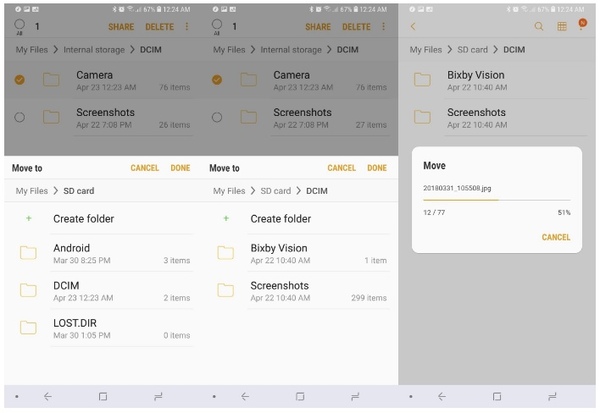
Шаг 1 Откройте приложение «Мои файлы». Если вы не можете найти такое приложение для управления файлами, вы можете загрузить его из Google Play Store.
Шаг 2 Нажмите Внутренние хранения or Хранилище устройства чтобы получить доступ ко всем вашим файлам и папкам, хранящимся во внутреннем телефоне Android.
Шаг 3 Просмотрите и найдите файлы, которые вы хотите перенести на SD-карту. Например, вы можете открыть DCIM папка для перемещения фотографий и видео на SD-карту.
Шаг 4 Длительно нажмите файл или папку, пока он не будет отмечен. Затем выберите Двигаемся из трех точек Меню .
Шаг 5 Выберите SD Card or MicroSD, Выберите папку назначения на вашей SD-карте. Вы также можете создать новую папку для сохранения переданных файлов.
Шаг 6 Нажмите Готово or OK переместить внутреннюю память на SD-карту.
Часть 2. Как переместить приложения из внутренней памяти на SD-карту
Если во внутренней памяти телефона установлено слишком много приложений, вы можете перенести приложения из внутренней памяти на SD-карту. Имейте в виду, что не все приложения можно переместить на SD-карту Android. Это зависит от модели телефона и используемой ОС. Более того, приложение в первую очередь должно быть мобильным.
Ваш телефон должен работать на Android 5.0 и выше. Хотя Google повторно включил функцию перемещения приложений в OS 4.3, поддерживаются только некоторые смартфоны. Например, Samsung Galaxy S9 позволяет пользователям переносить данные приложений из внутренней памяти на SD-карту.
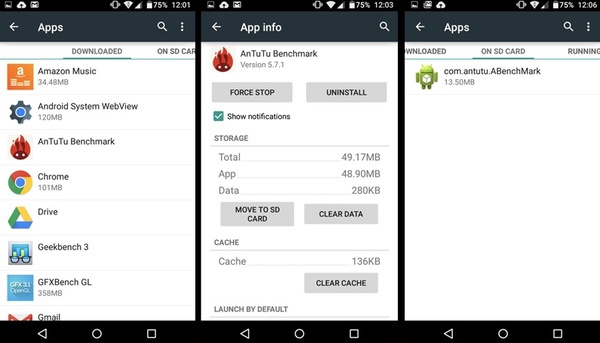
Шаг 1 Откройте приложение «Настройки». Прокрутите вниз и выберите Приложения, Apps or Приложения, Это зависит от того, какое устройство Android вы используете.
Шаг 2 Нажмите Управление приложениями, Некоторые приложения неактивны. Ну, это означает, что вы не можете переместить эти приложения на SD-карту.
Шаг 3 Выберите приложение и нажмите Переместить на SD-карту перенести данные с устройства на SD-карту. Ну, вы можете нажать нажмите Хранилище > Изменить > SD Card переместить приложение на SD-карту для некоторых устройств Android.
Часть 3. Установите SD / карту памяти в качестве хранилища камеры по умолчанию
Тогда как насчет дальнейших фотографий и видео, которые вы делаете с помощью камеры телефона. Почему бы не установить SD-карту в качестве папки назначения? Вам не нужно снова и снова переносить данные из внутренней памяти на SD-карту в Samsung, HUAWEI, OPPO и других телефонах. Вот учебник.
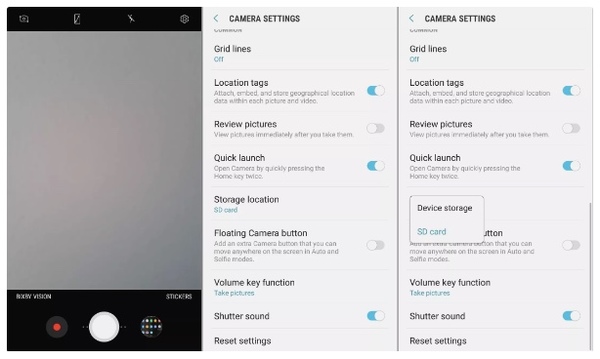
Шаг 1 Откройте приложение «Камера». Нажмите на передачу Настройки значок в правом верхнем углу.
Шаг 2 Нажмите на передачу Настройки значок в правом верхнем углу.
Шаг 3 Выберите Место хранения.
Шаг 4 Переключитесь на вкладку SD Card поменять хранилище на SD-карту. Теперь ваши новые фото и видео будут по умолчанию на карте microSD.

Передача данных с iPhone, Android, iOS, компьютера в любое место без каких-либо потерь.
- Перемещайте файлы между iPhone, iPad, iPod touch и Android.
- Импортируйте файлы с iOS на iOS или с Android на Android.
- Переместите файлы с iPhone / iPad / iPod / Android на компьютер.
- Сохранить файлы с компьютера на iPhone / iPad / iPod / Android.
Часть 4. Используйте программное обеспечение для передачи телефона для быстрого перемещения данных между телефонами
Что ж, если ваша SD-карта слишком мала, чтобы сохранить все загруженные файлы, вы можете перенести данные с телефона Android на компьютер для резервного копирования. FoneLab HyperTrans Ваш надежный инструмент Кроме того, вы можете гибко и быстро переносить данные со старого телефона на новый. Поддерживаются устройства iOS и Android. Ты можешь передавать и управлять фотографиями, контакты, видео, музыка, сообщения и другие файлы с телефона на телефон или компьютер без хлопот.
Вот и все, как перенести данные из внутренней памяти на SD-карту. Можете ли вы освободить место для хранения на вашем телефоне? Какую SD-карту вы используете? Вы можете оставлять комментарии ниже и делиться с нами. Если у вас есть какие-либо вопросы, вы также можете связаться с нами.
Статьи по теме
- Перенос данных с одной карты Micro SD на другой Android
- Как перенести фотографии со старого телефона LG на компьютер
- Как перенести фотографии со старого Samsung на другой Samsung
- Как перенести картинки между iPhone и Android