
Где сохраняются файлы принятые в WhatsApp на андроид?
Где искать файлы музыки, видео, фотографии принятые на WhatsApp?
комментировать
в избранное
12 ответов:
GenTo s [51.4K]
4 года назад
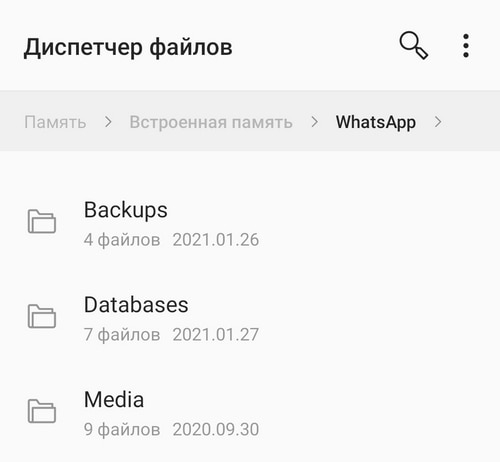
Большинство программ создают дополнительные директории под свои нужды. WhatsApp — не исключение. Для хранения передаваемых файлов (что принятые, что отправленные) программа создаёт в корневом каталоге внутренней памяти свою директорию с незатейливым названием «WhatsApp». В этой директории и хранятся большинство файлов, относящихся к пользователю. Тут и зашифрованная база сообщений «Databases», и некоторые резервные копии «Backups», и переданные файлы «Media». Все файлы разложены по директориям, согласно своей принадлежности (рисунки отдельно, видео отдельно и тому подобное).
Из-за популярности передавать по WhatsApp видео, изображения голосовые сообщения; эта директория (WhatsApp) разрастается до неимоверных размеров (сохраняется каждый полученный файл и дублируется при каждой пересылке). Что приводит к заполнению внутренней памяти и уменьшении производительности аппарата.
В одном из вопросов на данном ресурсе я уже отвечал, как можно перенести желаемое на внешнюю карту памяти.
система выбрала этот ответ лучшим
комментировать
в избранное ссылка отблагодарить
88Sky Walke r88 [457K]
2 года назад
Через мессенджер Вотсап можно пересылать не только текстовые сообщения, но и фотографии, даже видео. Если вы их не удалите, то фото и видео сохраняются на вашем мобильном устройстве.
Искать следует в Галерее. Файлы будут находиться в специальной папке, которая так и называется Вотсап, а также в общей папке, где хранятся все фото и видео телефона.
комментировать
в избранное ссылка отблагодарить
Снежн аяЗим а [214K]
2 года назад
Открыть файлы, загруженные с помощью мессенджера WhatsApp, проще всего через стандартную галерею. Нажав «Галерея», можно будет увидеть и фото, и видео, полученные в Ватсапе.
Но в структуре папок есть и отдельная папка, куда эти файлы закидываются. Например, непосредственно из нее удобно копировать файлы через проводное соединение с компьютером, подключив кабель. Я открываю на телефоне «Мои файлы», далее «Память устройства». Выбираю нужное, например, «Pictures», и там будет папка «WhatsApp», в ней будут картинки с Ватсапа. Также и видео, присланные в Ватсапе, будут сохраняться в папку с таким названием.
комментировать
в избранное ссылка отблагодарить
Алекс 98 [60.3K]
2 года назад
В большинстве случаев такого рода файлы как фотографии и видеозаписи которые получены по средствам «WhatsApp» сохраняются в галереи телефона.
Там создается специальная папка которая называться может «WhatsApp images», к примеру. Там и будут сохраняться картинки и фотографии.
комментировать
в избранное ссылка отблагодарить
ВсЁ — ЗнаЙ — Ка [16.8K]
2 года назад
Сохранение видео и медиа файлов на андроиде из установленных приложений происходит автоматически сразу после отправки вам другим пользователем.
Сохраняются в нескольких местах как отправленные, так и принятые.
- в самом расширении WhatsApp — вы имеете возможность их открыть, посмотреть, отправить другому. Видео доступно к просмотру в режиме отдельного окна «картинка в картинке»

Пример смотрим скриншот. Вчера обсуждали фильм К. Серебрянникова «Петровы в гриппе» и саундтрек Хаски «Реванш», с подругой переписка, клип так выглядит.
- Одновременно его можно найти в папке «Галерея», там отдельно images и video альбомы сформированы, смотрим


В случае если вы через опцию «удалить» чистите память смартфона они перемещаются и в первом и втором случае в папку «Недавно удалённые» и хранятся там ровно 30 дней, их можно если понадобятся «восстановить». По окончании этого срока автоматом убираются.

Также есть возможность стереть их досрочно. Для этого входим — — — >>выбрать всё, клик на корзину. Готово!
- Третье место, где можно обнаружить изображения и видюшки — папка «файлы», загрузки на телефоне, они по клику на ярлык «изображения» или «видео» открываются.

Работаем с ними по аналог пункта 1,2 — см.выше
- Место 4 где? Конечно в памяти устройства, прям на андроид и пишет. А если вы обладатель облачного хранилища то и там на полочку отдельную положат, разместят.
- Это пять.
- Шестое, мне известное — Диск.
Так что не думайте, что ярлычок зелёный веселенький WhatsApp такой простой и ни с кем вашими секретами не делится, ещё как!
Ведь это каждый из нас даёт разрешение к меди файлами, месту расположения, микрофону, камере, кстати вместе с фото и видео — хитрые! и так далее. Ведь без него этого согласия приложения не функционирует или работают в ограниченном режиме.
Так что дамы и господа Улыбнитесь! Вас снимает скрытая камера. Фейс контроль налицо. Голосовые помощники пишут, обучают Алису и Сири, Маруся сестра их — семейка Адамс и только. Это звуковые сообщения лично и в чатах групп звучат — аудио файлы .
Это обратная сторона IT индустрии, искусственного интеллекта-помощника и глобальной интернетолизации всех и вся. Это данность и никуда мы с вами от этого не денемся.
комментировать
в избранное ссылка отблагодарить
Марин а Волог да [312K]
2 года назад
Любые файлы (видео и фото) сохраняется в вашей галерее. Открываете ту папку, где у вас фото и видео и файлы из Ватсап будут храниться там.
Если у вас установлена галочка, что не сохранять фалы, то тогда их нигде не найти, кроме как в истории переписки. В данном случае вам их надо самим сохранить, тогда они появятся все в той же галерее.
Еще есть удаление через 7 дней, тоже самое, если не сохраните сами, то через 7 дней они автоматически удалятся из галереи.
На разных телефонах по разному, в более новых на андроиде создается папка с названием WhatsApp.
В других телефонах может сохраниться в папке Разное.
Вообщем, ищите в галерее, где фото и видео ваши.
комментировать
в избранное ссылка отблагодарить
Алиса в Стран е [373K]
2 года назад
В любом смартфоне есть раздел меню «Галерея», которая служит для хранения разных видов файлов, вот там эти файлы (видео-файлы или изображения, картинки, фото) и сохраняются в создаваемой там отдельной специальной папке «WhatsApp», вернее, в двух папках «WhatsApp images» (для картинок) и «WhatsApp video» (для видео). Но если вам нужно, чтобы все эти файлы сохранялись, нужно убрать галочку напротив опции «не сохранять».
Так же их можно найти, используя другой алгоритм поиска:
заходим в папку «Мои документы», потом в находящуюся там папку «Все файлы» — » Device storage», а там уже та же папочка «WhatsApp», в которой хранится все, что мы получили через эту программу.
комментировать
в избранное ссылка отблагодарить
ЕкатП [15.3K]
4 года назад
Все входящие картинки, гифки, видео-ролики с мессенджера Вотсап на моем телефоне Самсунг (Андроид) сохраняются в общей галерее. Рядом с папками мною созданными при входящем сообщении с вложением, телефоном самостоятельно создается папка. Именует она себя WhatsApp Images-для картинок и WhatsApp Video для видео.
Еще их можно найти: на экране телефона папка «мои документы», заходим в нее, далее папка «все файлы», далее папка » Device storage», там выбираем папку WhatsApp и видим все полученные данные через эту программу.

комментировать
в избранное ссылка отблагодарить
Барха тные лапки [405K]
2 года назад
На самом деле все очень просто, сохраненные файлы (это может быть картинка, фото либо видео) можно найти в вашей галереи. У меня иногда в галерее скапливается очень много таких сохраненных фото, некоторые даже приходится удалять.
Также в некоторых телефонах есть папка, которая так и называется — WhatsApp, вот там тоже можно найти нужные сохраненные файлы.
комментировать
в избранное ссылка отблагодарить
Точно в цель [112K]
2 года назад
Файлы, принятые в ватсаппе на андроиде сохраняются, как это ни странно, в галереи самого телефона. Чаще всего файлы сохраняются на телефоне в папке «WhatsApp images», но могут быть и другие вариации названий.
комментировать
в избранное ссылка отблагодарить
Qwert 54-321 [2.7K]
4 года назад
В галерее телефона обычно на Андроиде. Там будет в альбоме папка разное
комментировать
в избранное ссылка отблагодарить
крист ина марто ва [-10]
11 месяцев назад
ДРУ3ЬЯ У МЕНЯ ИСТ0РИЯ ТАКАЯ МУЖ ДАЖЕ НЕ Д0ГАДЫВАЕТСЯ КАК Я КАЖДЫЙ ШАГ, ВСЕ ПР0 НЕГ0 ЗНАЮ ГДЕ 0Н И С КЕМ РАБ0ТАЕТ С П0М0ЩЬЮ ЕГ0 ЖЕ ТЕЛ.Приходы поздние домой, ночные сообщения какие-то частые командировки чего раньше не замечалось за ним да и жить стали как соседи после 22года брака отношения быстро остыли. 3аговорили со старой знакомой за эту тему. 3арекомендовала она мне своего хорошего друга айтишника который когда то и ей помог с таким же вопросом.0н установил удаленно мне на номер классную программу, после чего я знала адрес где он и с кем он работает, вся его переписка с номера приходила дубликатами на мой номер, я смогла слушать все его звонки, и главное поднял его прошлую переписку за год. 3акончилась тем что узнала я как мой верный у меня муж))) уже как три года жил на две семьи с подругой моей бывшей.Если не Дима еще сколько он мне мозги пудрил. Если нужда есть вот контакт 9шесть семь O 9 О пять5Шесть5думаю не откажет. Я думаю лучше горькая правда чем в обмане мучится всю жизнь с таким…
Где находятся файлы WhatsApp на Android: инструкция для пользователей

В мессенджере WhatsApp на Android пользователи могут обмениваться сообщениями, аудиозаписями, видео, фотографиями и другими файлами. Но где именно хранятся все эти файлы на телефоне с операционной системой Android? Как найти фото и другие файлы WhatsApp для их просмотра или удаления?
На устройствах Android все файлы WhatsApp хранятся в основной папке приложения. В этой папке вы найдете все фото, видео, аудиозаписи и другие файлы, которые вы обменивались с другими пользователями. Обычно папка WhatsApp называется «WhatsApp» и располагается во внутренней памяти вашего телефона.
Чтобы найти папку с файлами WhatsApp, откройте любой файловый менеджер на своем устройстве Android и перейдите во внутреннюю память. Там вы увидите папку «WhatsApp». Откройте эту папку, и вы увидите все ваши фото, видео и другие файлы, которые вы обменивались в WhatsApp.
Теперь, зная, где находятся файлы WhatsApp на Android, вы можете легко найти и просмотреть все свои фото, видео и другие файлы. Кроме того, вы можете удалять ненужные файлы, чтобы освободить пространство на своем телефоне. Но будьте осторожны, ведь удаленные файлы нельзя будет восстановить!
Место хранения файлов WhatsApp на Android
WhatsApp — популярное приложение для обмена сообщениями, которое позволяет пользователям отправлять текстовые сообщения, фотографии, видео и аудиофайлы другим пользователям, а также осуществлять звонки и видеозвонки. Все эти файлы сохраняются на вашем Android-устройстве и занимают определенное место на его памяти.

Если вы хотите найти файлы WhatsApp на своем телефоне, вам потребуется провести небольшой поиск. Вот несколько мест, где вы можете найти файлы WhatsApp на Android:
1. Сохранение фотографий и видео
Фотографии и видео, полученные через WhatsApp, обычно сохраняются в папке «WhatsApp» или «Media» на внутреннем хранилище вашего телефона. Чтобы найти эти файлы, откройте файловый менеджер на своем устройстве и перейдите к следующему пути:
- В папке «WhatsApp» найдите папку «Media».
- В папке «Media» вы найдете подпапки «WhatsApp Images» и «WhatsApp Video», где хранятся фотографии и видео соответственно.
2. Аудиофайлы
Аудиофайлы, отправленные через WhatsApp, также сохраняются в папке «Media». Чтобы найти эти файлы, перейдите в папку «WhatsApp» в файловом менеджере и найдите подпапку «Media». Внутри этой папки вы найдете подпапку «WhatsApp Audio», где хранятся все аудиофайлы, отправленные и принятые через WhatsApp.
3. Другие типы файлов
WhatsApp также позволяет отправлять и принимать другие типы файлов, такие как документы PDF, презентации, таблицы Excel и другие. Эти файлы обычно сохраняются в папке «WhatsApp» в папке «Media» в подпапке «WhatsApp Documents». Если вы ищете эти файлы, просто перейдите в эту папку в вашем файловом менеджере.

Теперь, когда вы знаете место хранения файлов WhatsApp на Android, вы легко сможете найти нужные вам фото, видео, аудио и другие файлы, сохраненные через WhatsApp. Просто откройте файловый менеджер на своем телефоне и следуйте указанным путям.
Как найти фото в WhatsApp на Android
WhatsApp – популярное приложение для обмена сообщениями и файлами на телефоне. Оно позволяет отправлять и получать фото, видео, документы и другие типы файлов. Если вы хотите найти фото в WhatsApp на своем Android-устройстве, следуйте простым инструкциям:
- На вашем Android-устройстве откройте приложение WhatsApp.
- Перейдите в раздел «Чаты» или откройте нужный чат, в котором вы обменивались фото.
- Проскрольте чат вверх или вниз, чтобы найти нужное вам фото.
- Как только вы найдете фото, коснитесь и удерживайте его пальцем.
- В появившемся меню выберите пункт «Сохранить», чтобы сохранить фото на вашем устройстве.
Сохраненные фото из WhatsApp автоматически попадают в галерею вашего Android-устройства. Вы можете найти их в папке «WhatsApp» или «Галерея» на вашем телефоне.
Теперь вы знаете, как найти фото в WhatsApp на Android-устройстве. Следуя этим простым шагам, вы сможете легко находить и сохранять ваши любимые фотографии из ватсапа на своем телефоне.
Ищем аудиозаписи в WhatsApp на Android
Фотографии, ролики, аудиозаписи — все эти файлы можно обмениваться с помощью мессенджера WhatsApp на вашем Android-телефоне. Но где находятся эти аудиозаписи и как их найти?
Вам понадобится файловый менеджер для поиска аудиозаписей в WhatsApp. В самом телефоне вы не найдете отдельной папки для WhatsApp, но это не значит, что аудиозаписи не хранятся на устройстве. База данных приложения находится внутри папки WhatsApp.
Чтобы найти аудиозаписи в WhatsApp, нужно:
- Зайти в файловый менеджер на своем телефоне.
- Открыть папку WhatsApp.
- В папке WhatsApp найдите папку Media.
- В папке Media вы найдете несколько папок, среди которых будет папка WhatsApp Audio.
- Откройте папку WhatsApp Audio и вы увидите все аудиозаписи, которые вы получили или отправили через WhatsApp.
Теперь вы знаете, где находятся аудиозаписи в WhatsApp на Android-телефоне и сможете легко найти их с помощью файлового менеджера. Удачного поиска!
Где найти видеофайлы в WhatsApp на Android
WhatsApp — популярное приложение для обмена сообщениями, фото, видео и другими файлами. Если вы хотите найти видеофайлы, полученные через WhatsApp на своем Android-телефоне, вам потребуется просто пройти несколько шагов.
Где хранятся видеофайлы WhatsApp на телефоне
Видеофайлы, отправленные и полученные через WhatsApp, хранятся в специальной папке на вашем телефоне. Путь к этой папке может немного отличаться в зависимости от модели вашего устройства и версии ОС Android. Однако, в большинстве случаев путь к папке с видеофайлами выглядит следующим образом:
- Откройте Файлы или Мой файлы на своем телефоне.
- Выберите внутреннюю память или SD-карту (если она у вас установлена).
- Пролистайте список папок и найдите папку WhatsApp.
- В папке WhatsApp найдите папку Media.
- В папке Media найдите папку WhatsApp Video.
В папке WhatsApp Video будут храниться все видеофайлы, отправленные и полученные через WhatsApp.
Простой способ найти видеофайлы через WhatsApp
Существует также простой способ найти видеофайлы, полученные через WhatsApp, используя само приложение WhatsApp:
- Откройте приложение WhatsApp на своем Android-телефоне.
- Перейдите в чат, в котором вы отправляли или получали видеофайл.
- Пролистайте историю сообщений и найдите видеофайл, который вам нужен.
- Нажмите на видеофайл, чтобы его открыть.
- Теперь вы можете сохранить видеофайл, нажав на кнопку Сохранить.
Когда вы сохраняете видеофайл через WhatsApp, он будет сохранен в папке WhatsApp Video, которую мы описали выше.
Резюме
Теперь вы знаете, где находятся видеофайлы в WhatsApp на Android. Вы можете найти их в папке WhatsApp Video на вашем телефоне или просто открыть приложение WhatsApp и найти нужное видео в истории сообщений. Теперь вы сможете с легкостью находить и просматривать видеофайлы в WhatsApp на вашем Android-устройстве.
Где Найти Фото с Ватсапа в Телефоне
Вотсапп — одно из самых популярных приложений для обмена сообщениями, включая изображения и фотографии. Если вы хотите найти фото с Ватсапа в вашем телефоне, вам потребуется знать, где они обычно сохраняются.
- Ваше первое место для поиска фотографий, полученных через Ватсап, — это галерея вашего телефона. Обычно все изображения, отправленные или полученные через Ватсап, автоматически сохраняются в галерее в папке «WhatsApp». Откройте галерею и найдите папку «WhatsApp» для доступа ко всем фотографиям и видео из Ватсапа.
- Если ваши фотографии не отображаются в галерее, возможно, они не были сохранены на устройстве. Вашия автоматическое сохранение изображений может быть выключено. Чтобы включить его, откройте Ватсап, нажмите на три вертикальные точки в правом верхнем углу экрана, выберите «Настройки», затем «Чаты» и включите опцию «Автоматически сохранять медиафайлы».
- Если ваши фото все еще не сохраняются или вы не можете найти их в папке «WhatsApp» в галерее, возможно, они сохранены внутри самого приложения Ватсап. Чтобы найти эти фотографии, откройте Ватсап, откройте чат, из которого вы получили или отправили фото, и найдите изображение внутри этого специфического чата.
- Если вы все еще не можете найти фотографии с Ватсапа внутри самого приложения или в галерее, возможно, что-то пошло не так с сохранением файлов. В этом случае, проверьте настройки Ватсапа и убедитесь, что опция сохранения включена. Если проблема не устраняется, попробуйте переустановить приложение Ватсап.
Теперь вы знаете, где найти фото с Ватсапа в вашем телефоне. В большинстве случаев они сохраняются в папке «WhatsApp» в галерее, но если вы не можете найти их там, проверьте внутри самого приложения Ватсап или убедитесь, что опция сохранения активирована.
Место хранения фото в WhatsApp на телефоне
Файлы и медиа-контент, включая фотографии, в WhatsApp на Android-устройстве хранятся в специальной папке.
Чтобы найти папку с фотографиями, выполните следующие шаги:
- Откройте файловый менеджер на своем телефоне.
- Перейдите во внутреннюю память телефона (обычно это папка «Internal storage» или «Внутренняя память»).
- Найдите папку «WhatsApp» и откройте ее.
- Затем найдите папку «Media» и откройте ее.
- Внутри папки «Media» вы найдете подпапку с названием «WhatsApp Images». Откройте эту подпапку.
Теперь вы находитесь в папке, где хранятся все фотографии, отправленные и полученные через WhatsApp на вашем Android-устройстве.
В этой папке фото могут быть разделены на различные подпапки в зависимости от времени и даты, когда они были отправлены или получены.
Получите онлайн ответы от профессионалов
Как найти файлы WhatsApp на Android?
Чтобы найти файлы WhatsApp на Android, откройте файловый менеджер на устройстве и перейдите в папку «WhatsApp». В этой папке вы найдете различные подпапки, такие как «Media», «Databases», «Documents» и т. д., содержащие различные типы файлов, включая фотографии, видео, аудиозаписи и прочее.
Где находятся фото с WhatsApp на телефоне?
Фотографии, полученные и отправленные через WhatsApp, сохраняются в папке «Media» в папке «WhatsApp» на внутренней памяти вашего телефона. Чтобы найти эти фотографии, откройте файловый менеджер и перейдите в папку «WhatsApp/Media/WhatsApp Images». В этой папке вы увидите все фотографии, которые были отправлены и получены в WhatsApp.
Как найти видео, полученные в WhatsApp?
Видео, полученные в WhatsApp, также сохраняются в папке «Media» в папке «WhatsApp» на внутренней памяти вашего телефона. Для их поиска откройте файловый менеджер и перейдите в папку «WhatsApp/Media/WhatsApp Video». В этой папке находятся все видео, которые вы получали в WhatsApp.
Где могут быть сохранены аудиозаписи в WhatsApp?
Аудиозаписи, полученные в WhatsApp, сохраняются в папке «Media» в папке «WhatsApp» на внутренней памяти вашего телефона. Чтобы найти эти аудиозаписи, откройте файловый менеджер и перейдите в папку «WhatsApp/Media/WhatsApp Audio». В этой папке вы найдете все аудиозаписи, которые были получены или отправлены в WhatsApp.
Можно ли найти удаленные файлы WhatsApp на Android?
Если вы удалили файлы WhatsApp на Android, то восстановить их может быть сложно. Обычно удаленные файлы не находятся в папке «WhatsApp» и доступ к ним без специального программного обеспечения или резервных копий может быть затруднен. Но если вы ранее делали резервное копирование данных WhatsApp, вы можете попытаться восстановить удаленные файлы из резервной копии.
Что за файл Msgstore?
CRYPT12 хранит зашифрованную и безопасную службу каталогов с историей чатов, аналогичную формату SQLite, но зашифрованную с помощью 256-битного AES. По умолчанию файл называется: msgstore . crypt12 и хранится в SDcard / WhatsApp / Database телефона.
При проблемах с перегрузкой кеш-памяти нет необходимости убирать всю информацию WhatsApp. Вы можете очистить кеш или воспользоваться специальной утилитой для удаления ненужных файлов, например CCleaner.
В Android
На Андроид-устройствах переписка хранится в корневой папке Ватсапа — Databases.
Смартфоны и планшеты на платформе Android создают резервную копию данных в папке Databases, находящейся по адресу «Проводник» — «Память» — WhatsApp. Весь путь может располагаться в собственной памяти устройства или на SD-карте. Кроме того, найти архив возможно на Google Диске.
Восстановление из резервного хранилища
Также можно попробовать восстановить данные из резервной копии. Это чуть сложнее и требует чуть больше времени.
Данная процедура проводится в настройках мобильного устройства. Необходимо зайти в папку Ватсапа и найти каталог Backups, проверить что в нем есть сохраненные копии и обратить внимание на дату, только после этого приступать к дальнейшим действия.
Данная функция сохраняет резервные копии раз в сутки, семь дней или 30 дней (зависит от настройки). Если стоит режим «По умолчанию», то бэкапы генерируются каждую ночь. Порядок действий при восстановлении следующий:
- Удалить WhatsApp.
- Загрузить его заново.
- Зайти в аккаунт, введя необходимые данные.
- Далее система должна спросить, требуется ли восстановление данных из резервных копий. Подтверждаем восстановление.
- Завершить установку и открыть мессенджер.
Однако, данный метод имеет большой недостаток, поскольку позволяет восстановить только свежие файлы, сделанные не позднее семи дней.
Восстановление переписки и удаленных данных кажется сложным делом, но практически все удаленную или утерянную информацию из whatsapp можно восстановить. Недавние данные восстановить проще, а с давними данными придется повозиться.Видео по теме:
Где Находятся Файлы Ватсап на Андроид
Переполнение раздела грозит созданием препятствий для нормального функционирования сервиса. Процедуру очистки следует проводить осторожно, чтобы исключить потерю нужных сведений.
Каталог данных Вотсап создается программой автоматическим образом при осуществлении инсталляции мессенджера. Наличие этого раздела не свидетельствует о вирусном поражении гаджета.
Каталог Databases используется для записи мультимедийных файлов, полученных при переписке через мессенджер, а также сохраненных копий бесед. Директория может быть полезна при восстановлении истории чатов, например, при установке утилиты на новом гаджете.
В соответствии с назначенными параметрами приложения содержимое папки удаляется по истечении определенного времени, назначенного пользователем, или сохраняется бессрочно. Рекомендуется периодически удалять устаревший контент из памяти устройства.
Как удалить все резервные копии WhatsApp?
Архивы резервных копий с историей общения хранятся в / sdcard / WhatsApp / Database/. Чтобы удалить их:
Чтобы предотвратить загрузку различных нежелательных файлов WhatsApp во внутреннюю память телефона, создайте специальный файл .nomedia. Это делается следующим образом:
- Подключите смартфон к компьютеру и перейдите в системное хранилище.
- Затем откройте блокнот на своем компьютере и создайте пустой файл: при сохранении укажите для файла специальное имя — .nomedia (обязательно ставьте точку перед именем) и в категории «Тип файлов», укажите запись «Все».
- Найдите папку, в которой сохранен мессенджер WhatsApp — WhatsApp / Media / Whatsapp / Pictures.
- Теперь перенесите файл, созданный на вашем смартфоне, в папку WhatsApp.
После завершения операции WhatsApp больше не сможет сохранять медиафайлы на гаджете. Кроме того, файл .nomedia можно создать с помощью любого проводника: процедура идентична.
С iPhone на Android
Официальный способ доступен только для владельцев смартфонов и планшетов Samsung. Необходимо загрузить на компьютер Samsung SmartSwitch. Дальнейший порядок действий:
- Запустите программу на ПК.
- Подключите устройство Samsung по USB.
- При появлении запроса подключите по кабелю к компьютеру iPhone.
- Отсканируйте QR-код на Андроид-устройстве при помощи iPhone.
- Тапните «Начать» и дождитесь завершения переноса данных.
- Откройте мессенджер. Авторизуйтесь в том же аккаунте, который был использован на iOS.
- Кликните на «Импортировать».
- Дождитесь завершения процесса.
Где хранится переписка Ватсап
Большинству пользователей неизвестно, где хранится переписка WhatsApp в смартфоне или компьютере, хотя архив сообщений полезен в ряде случаев. Например, когда требуется перенести его на новый телефон или найти какую-то информацию после общения. Большая часть приложений сохраняет данные пользователей, в том числе и переписку.
Архивы с сохраненными сообщениями находятся в памяти гаджета и облачных хранилищах. Их можно копировать, передавать информацию на другие устройства и осуществлять поиск по данным. Сохраненные истории переписки не включают в себя удаленные пользователями сообщения. Чаще всего приложение создает сразу 2 копии.
Сколько хранятся недоставленные сообщения в WhatsApp на сервере
В мессенджерах установлены сроки, в течение которых переписка будет сохранена, даже если она не доставлена пользователю.
Для приложения WhatsApp это 30 суток или до момента, когда адресат получит сообщение, то есть появится online. Если получатель не появляется в сети до истечения установленного периода, то письмо безвозвратно удаляется изо всех архивов.
Разработчики приложения утверждают, что в целях повышения безопасности не сохраняют переписки на собственных серверах. В случае взлома нарушители не смогут получить доступ к чужим личным сообщениям, фотографиям и видео. По этой же причине удаленная переписка восстановлению не подлежит.
Где Находятся Файлы Ватсап на Андроид
Если вы хотите разархивировать чат, который был перенесен в архив WhatsApp, вы можете это сделать, перейдя в раздел «Чаты» и прокрутив список до самого верха. Здесь вы найдете раздел «Архив», где вы можете провести влево по чату, который хотите разархивировать.
На компьютере
Установленный на персональном компьютере WhatsApp сохраняет свои внутренние файлы в корневую папку. Она находится на том жестком диске, на который было загружено приложение.
Стоит учитывать, что сообщения, отправленные с ПК, не сохраняются — найти их можно будет только на мобильном устройстве или облачных сервисах.
С Android на iPhone
Официального способа переноса с Андроид на iOS бэкапа из WhatsApp не существует. Но можно воспользоваться программой AppTrans. Ее нужно установить на компьютер. Дальнейший порядок действий:
- Запустите AppTrans на ПК.
- Подключите Андроид-устройство через USB в режиме отладки.
- Подключите iPhone к компьютеру.
- Убедитесь, что Андроид-устройство отображается в программе слева, а iOS справа. Если это не так, кликните на кнопку Switch.
- Кликните на «Transfer Now» и в открывшемся меню выберите WhatsApp.
- Программа предложит создать резервную копию мессенджера на iPhone. Необходимо согласиться.
- После создания бэкапа начнется перенос мессенджера из Андроида в Айфон. Когда процедура завершится, на iOS-устройстве будет версия WhatsApp со всеми нужными данными.
Где на телефонах андроид хранится резервная копия всех данных профиля в WhatsApp
В настройках мессенджера по умолчанию стоит опция «Создавать резервную копию ежедневно». Можно изменить этот параметр и установить сохранение данных в хранилище еженедельно или ежемесячно. Но где хранится на смартфонах андроид резервная копия всей имеющейся информации из whatsapp и как его восстановить?
Иногда автоматическое копирование отключено и информация не сохраняется. Во избежание потери важной переписки в ватсап следует создавать и сохранять резервные копии учетной записи вручную (нужно регулярно проверять, все ли сохраняется должным образом). Тогда их всегда можно будет скачать с сервера при смене устройства.
Приложение Whatsapp известно тем, что заботится о сохранении конфиденциальной информации пользователей и высоким уровнем шифровки данных. Политика ватсап предполагает хранение сообщений в памяти устройства на протяжении короткого срока, а затем сообщения удаляются из памяти, сохраняясь лишь на облаке после копирования данных.
Все чаты и файлы, скопированные вручную или автоматически на андроид хранятся на:
— Облаке (google диск).
— На смартфоне (во внутренней памяти).
— На карте памяти, вставленной в устройство.
Устаревшие файлы и чаты удаляются первыми, поэтому важно заботиться о регулярном сохранении информации из ватсап, так все данные будут сохранены. Рекомендуется настроить сохранение копий на карту памяти, так быстрее получится скачать сохраненную информацию при необходимости.
Важно! Сервис Хиполинк дает возможность объединить WhatsApp и другие месенджеры с любыми соцсетями.
Где найти резервную копию сообщений
Итак, где хранится резервная копия whatsapp на смартфонах? Найти папку с бэкапом аккаунта можно по адресу /sdcard/WhatsApp/Databases (ее следует искать в менеджере файлов устройства). Все сохраненные файлы чатов могут быть найдены путем подключения телефона к компьютеру. Следует найти эту папку через проводник. В ней хранятся сообщения (голосовые тоже), фотографии и прочие файлы, которые были получены и отправлены.
Многие пользователи сохраняют все данные из переписок на облаке (наиболее распространенная программа – Гугл Драйв). В этой программе есть меню Manage Apps. В меню находится Whatsapp, оттуда скачиваются необходимые фотографии и файлы мультимедиа.
Внимание! Чтобы имеющиеся диалоги и все данные из чатов были сохранены на диске google смартфон должен быть синхронизирован с этим сервисом.
Откройте Гугл Драйв и войдите в вашу учетную запись, если таковой еще нет, то зарегистрируйтесь. На облаке будут сохраняться не только сообщения и файлы из ватсап, но и другая важная информация.
Где хранятся фотографии и другие медиафайлы
Фотографии и все отправленные и полученные медиафайлы хранятся в корневой папке приложения Databases. Она хранится в sdcard, в папке Whatsapp – Медиа. Если сохранение было настроено через облако, то воссоздать утерянные файлы можно только с помощью компьютера.
Где сохраняется переписка
Ватсап является одним из наиболее популярных мессенджеров, в котором ежедневно сотни тысяч пользователей обмениваются сообщениями. Если смартфон выходит из строя или теряется, возникает необходимость восстановить входящие и исходящие сообщения. Сделать это можно войдя в ранее используемую учетную запись с помощью личного номера телефона.
Но возникает закономерный вопрос – а где хранится переписка? Диалоги могут сохраняться в памяти вашего устройства или на извлекаемой карте памяти. Чтобы узнать достоверно, где находятся диалоги, нужно проверить эту информацию в настройках по умолчанию в проводнике или файловом менеджере.
Стоит учитывать, что память телефона не подходит для хранения информации в долгосрочной перспективе. Для этого лучше использовать съемный накопитель или держать информацию на персональном компьютере.
Как восстановить данные
Если возникла необходимость получить данные, которые были удалены в течение последних 7 дней, то достаточно удалить приложение и заново его установить. В таком случае система предложит восстановить сохраненные в системе чаты и удаленные с устройства сообщения вновь будут отображаться в приложении.
Если возникла необходимость скачать более давние данные, то сделать это можно с помощью компьютера и сторонней программы. Для этого необходимо скачать программу по восстановлению удаленных данных (например Hetman Partition Recovery).
Для проведения этой операции подключите телефон или карту памяти к ПК и откройте выбранную программу для восстановления данных. Найдите функцию «Восстановить», выберите папку с необходимой датой и дайте программе команду восстановить ее.
Как создать резервную копию в whatsapp
Чтобы всегда иметь доступ к передаваемой и получаемой информации рекомендуется вручную создавать резервные копии, не надеясь, что мессенджер самостоятельно будет делать это вместо пользователя. Это обычное приложение и в нем могут произойти сбои или настройки могут быть выставлены некорректно.
Для создания бэкапа следуйте инструкции, приведенной ниже:
— Зайдите в приложение.
— Перейдите в меню настроек.
— Выберите опцию «Чаты».
— Выберите опцию «Дополнительное копирование».
— Нажмите «Создать резервную копию».
— Дождитесь окончания копирования информации.
Готово, все хранящиеся на этот момент данные и сообщения успешно скопированы на облако Гугл Драйв, откуда их можно скачать в любой момент. Приложение google drive является системным и автоматически устанавливается на телефон. Если облако не было установлено автоматически, то это можно сделать вручную. Пройдите в google play и скачайте его вручную.
Внимание! Всю необходимую информацию о WhatsApp можно найти в разделе «Приложения», в котором находится сохраненная информация из мессенджера. Для открытия этого архива понадобятся расширенные возможности и использование сторонних приложений, эта опция доступна более продвинутым пользователям.
Восстановление переписки и удаленных данных кажется сложным делом, но практически все удаленную или утерянную информацию из whatsapp можно восстановить. Недавние данные восстановить проще, а с давними данными придется повозиться.
Где хранятся файлы whatsapp на андроиде
Где сохраняются файлы принятые в WhatsApp на андроид?
Где искать файлы музыки, видео, фотографии принятые на WhatsApp?
Большинство программ создают дополнительные директории под свои нужды. WhatsApp — не исключение. Для хранения передаваемых файлов (что принятые, что отправленные) программа создаёт в корневом каталоге внутренней памяти свою директорию с незатейливым названием «WhatsApp». В этой директории и хранятся большинство файлов, относящихся к пользователю. Тут и зашифрованная база сообщений «Databases», и некоторые резервные копии «Backups», и переданные файлы «Media». Все файлы разложены по директориям, согласно своей принадлежности (рисунки отдельно, видео отдельно и тому подобное).
Из-за популярности передавать по WhatsApp видео, изображения голосовые сообщения; эта директория (WhatsApp) разрастается до неимоверных размеров (сохраняется каждый полученный файл и дублируется при каждой пересылке). Что приводит к заполнению внутренней памяти и уменьшении производительности аппарата.
В одном из вопросов на данном ресурсе я уже отвечал, как можно перенести желаемое на внешнюю карту памяти.
Папка WhatsApp в телефоне — можно ли удалить или очистить?
Рассказываем, что хранится в папке WhatsApp на телефоне, зачем она нужна, и что можно удалять, чтобы освободить память.
Многие пользователи смартфонов знают, насколько сильно папка WhatsApp может забивать память телефона. Особенно остро это ощущается на мобильных устройствах с небольшим объемом памяти.
Зачем нужна папка WhatsApp на смартфоне?
В папке WhatsApp на телефоне содержатся все данные, которые пользователь получает через мессенджер. Так как приложение автоматически скачивает все изображения, видеофайлы и документы из чатов, память телефона со временем сильно забивается ненужными картинками и видеороликами. Отключить автоматические скачивание можно в настройках, но если память уже забита, необходимо освобождать ее вручную.

Чтобы очистить память, не рекомендуется удалять папку WhatsApp, так как она содержит важные данные. Необходимо удалять только некоторые подпапки внутри папки WhatsApp. Ниже описаны все папки внутри WhatsApp, а также перечислено, какие данные в них содержатся.
Папка WhatsApp Media
В папке Media содержатся все медиафайлы, которые были отправлены или получены с помощью WhatsApp. Разберем подробнее каждую из подпапок в папке Media.
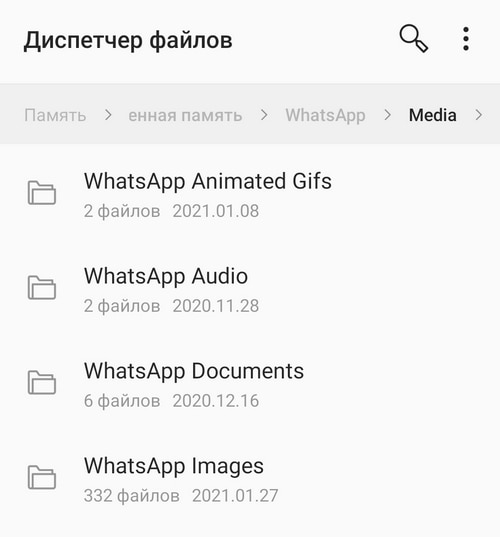
WhatsApp Voice Notes
В этой папке находятся все голосовые сообщения, которые были приняты или отправлены. Даже если сообщение не было прослушано, оно будет храниться в папке Voice Notes. Эту папку можно удалить, но, чтобы избежать неполадок в работе мессенджера, рекомендуется зайти в папку и поочередно удалить ее содержимое. Перед удалением голосовые сообщения можно прослушать через любой встроенный или установленный на телефоне плеер.
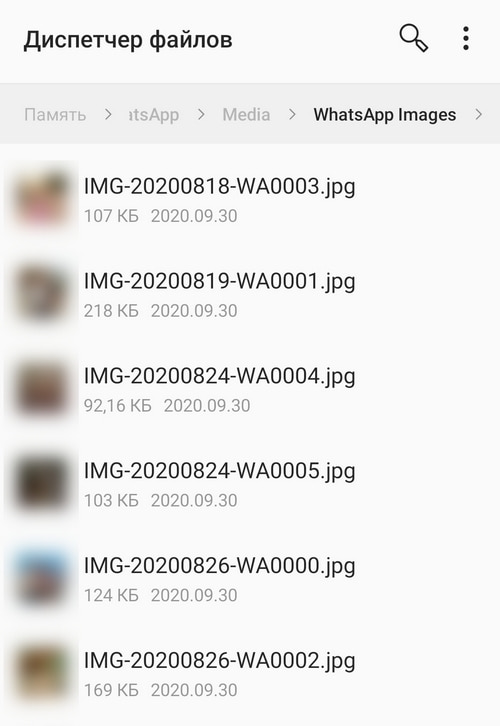
WhatsApp Images
В папке Images содержатся все изображения, фотографии и картинки, отправленные и полученные через WhatsApp. Удалить содержимое папки можно, однако, если не отключить автоматическое сохранение файлов в настройках приложения, со временем папка снова начнет заполняться отправленными изображениями.
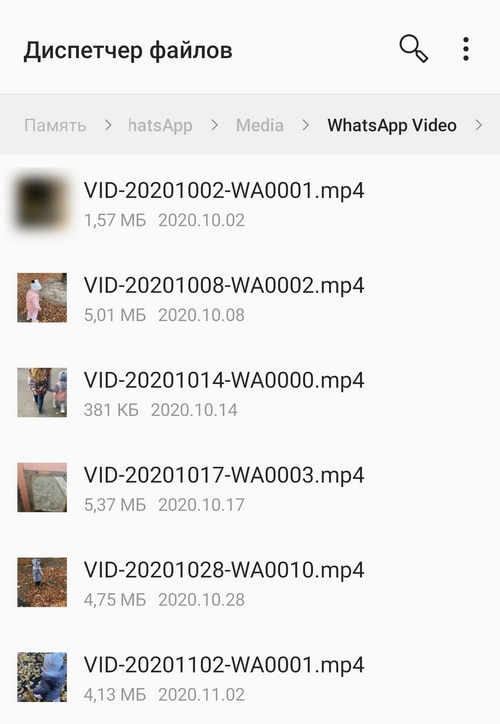
WhatsApp Video
Папка, в которой содержатся отправленные по WhatsApp видеофайлы. Так как мессенджер сохраняет все полученные видеоролики, эта папка в большинстве случаев может весить несколько гигабайт. Ее содержимое можно удалить, тем самым освободив значительное количество места в памяти телефона.
WhatsApp Audio
Папка содержит полученные аудиофайлы (например, песни) и некоторые голосовые сообщения. Поэтому перед удалением содержимого, рекомендуется прослушать записи и убедиться в том, что важная информация на них не хранится.
WhatsApp Documents
В этой папке находятся файлы, отправленные через WhatsApp. К ним могут относиться текстовые документы, презентации, файлы Word, Excel, некоторые .mp3 файлы, установщики программ и другие. Пользователь может удалить содержимое этой папки, чтобы освободить память телефона.
WallPaper
Эта папка содержит в себе картинки или фотографии, которые используются в качестве обоев в чате. Например, пользователь выбирает изображение и ставит его на обои, а затем это изображение появляется в папке WallPaper. Содержимое папки можно удалить, обои в чате после этого не исчезнут.
WhatsApp Animated Gifs/Stickers
В папках находятся отправленные GIF-изображения и стикеры из всех чатов в мессенджере. Удалить содержимое папки можно, однако обычно оно не занимает слишком много памяти на устройстве.
WhatsApp Profile Photos
В ней хранятся изображения профилей собеседников. Если пользователь открывал фотографию чьего-то профиля в полноэкранном режиме, то она может храниться в этой папке.
WhatsApp Sent
В папках с этим названием хранятся файлы (изображения, голосовые сообщения, видеоролики), которые отправил сам пользователь. Там могут храниться даже те файлы, которые были удалены из галереи. Удалить содержимое папки можно, однако саму папку рекомендуется оставить, чтобы избежать проблем с работой мессенджера.
WhatsApp Private
Это приватная папка, которая может находиться в Images, Video и других разделах Media. Если в любом чате мессенджера отключить видимость медиа, то все файлы, которые будут получены через чат, отправятся в папку Private. Ее суть заключается в том, что эти данные не отображаются в галерее и просмотреть их можно только в файловом менеджере. Если в папке WhatsApp Private не содержится ничего важного, ее содержимое можно удалить.
Папка WhatsApp Databases
В ней содержатся резервные копии чатов, которые включают в себя не только сами переписки, но и различные файлы (фотографии, аудиофайлы, видеофайлы и т.д.). В случае, если пользователь захочет восстановить какой-нибудь чат, ему понадобятся данные этой папки. Если же ее удалить, вместе с ней удалятся и все резервные копии, а значит при поломке или потере телефона чаты WhatsApp не получится восстановить. Кроме того, удаление этой папки не освободит много места, так как ее содержимое в совокупности весит всего несколько мегабайт.
WhatsApp Shared
В этой папке хранятся файлы, которые не удалось отправить через мессенджер, например, из-за неполадок с интернет-соединением. Даже если пользователь удалил неудачно отправленный файл в WhatsApp, он остался в папке Shared. Содержимое папки можно безопасно удалять, если оно занимает слишком много памяти.
WhatsApp Trash
Эта папка присутствует не всегда, но если она есть, то в ней хранится зашифрованная информация об удаленных из мессенджера файлах. Ее можно удалить, а в случае необходимости WhatsApp создаст ее заново автоматически.
WhatsApp Backups
Это небольшая папка, которая содержит резервные копии настроек чата и некоторых других данных. Так как она может содержать важные данные и занимает небольшую часть памяти телефона (меньше мегабайта), удалять ее не рекомендуется.
WhatsApp Calls
У большинства эта папка оказывается пуста или вовсе отсутствует. Однако если воспользоваться сторонним приложением для записи звонков в WhatsApp, в этой папке могут появиться данные о звонке. Удалить ее содержимое можно, но саму папку лучше оставить.
Внимание! Подробная инструкция по очистке WhatsApp и памяти телефона есть на нашем сайте.
Где WhatsApp хранит файлы и сообщения?
Обычно, этим вопросом задаются пользователи, у которых заканчивается место на смартфоне. Действительно, где мессенджер WhatsApp хранит все полученные и отправленные вами картинки? Ведь их можно безболезненно удалить и освободить довольно много пространства. Особенно, если вы не очищаете свой смартфон от слова «вообще».
Итак, где же WhatsApp хранит файлы и сообщения на смартфоне? В корневой директории, конечно же. Но как ее отыскать? Если ваш смартфон не оснащен встроенным проводником — потребуется его скачать, или подключить мобильное устройство к компьютеру, который предоставит доступ к внутреннему хранилищу.
1 В случае, если вы ищете папку WhatsApp через смартфон, то она находится в корневом каталоге. Обычно никуда переходить не нужно. Просто отыщите в ленте папок ту, которая помечена зеленым значком и называется не иначе как WhatsApp. В ней вы увидите папки Media, Backups и Databases, где хранятся все медиаданные, резервные копии и базы данных соответственно.
2 В разделе с медиафайлами вы найдете еще несколько папок. Здесь уже по названиям понятно, где и что хранится: в WhatsApp Animated Gifs, например, хранятся анимированные файлы в формате GIF; в WhatsApp Voice Notes — голосовые сообщения, которые вы принимаете и отправляете друзьям; в WhatsApp Images — тонны картинок, а в папке с Video — видеоролики. Все это можно безболезненно удалить, но рекомендуем все-таки проверить — не содержится ли в папках важная для вас информация. Восстановить ее после удаления будет весьма проблематично.
3 При подключении смартфона к компьютеру папка WhatsApp будет либо сразу доступна в разделе «Внутренний накопитель», либо вам потребуется перейти в паку Emulated. Как вариант, можете просто запустить поиск по слову WhatsApp в соответствующей строке проводника. После этого вам останется проделать вышеперечисленные действия (при открытии хранилища смартфона на домашнем компьютере, папки не меняют своего названия) и удалить ненужные файлы, или отыскать необходимые вам.
Где в WhatsApp на Android хранится резервная копия приложения
Вопрос о замене мобильного телефона может возникнуть в любой момент. Современные производители не стремятся к тому, чтобы техника служила десятилетиями – ведь они заинтересованы в росте продаж. А иногда и абсолютно исправный смартфон хочется заменить новым устройством с большим количеством функций. При этом важно сохранить всё то ценное, что было на старом телефоне. Приложения нетрудно заново скачать и установить, с файлами тоже вопрос решается просто, но как быть с перепиской WhatsApp? Но и эту проблему можно решить с легкостью, если знать, где хранится резервная копия WhatsApp и как ею воспользоваться.
Куда сохраняется резервная копия Ватсап на Андроиде
Резервное копирование на устройстве Android для WhatsApp возможно в двух вариантах, включая создание облачной копии и резервной, причем последняя может сохраняться в разных местах. Таким образом, резервная копия может иметь различное место хранения:
- память смартфона;
- съемная карта SD;
- компьютер;
- облачный сервис.
Для большей надежности рекомендуется задействовать оба способа резервного копирования: локальное и облачное.

Резервное копирование WhatsApp
Локальная
Разработчики приложения позаботились о том, чтобы переписка была защищена от всякого рода случайностей.
Ежесуточно в два часа ночи приложение по умолчанию создает резервную копию всех чатов. Если один из них случайно будет удален, его можно восстановить из такого бэкапа в том виде, какой он имел на это время. По умолчанию такое копирование осуществляется в память телефона, но при желании можно указать другую локализацию.
Локальное резервное копирование возможно не только в автоматическом режиме – пользователь может сделать это сам в любой момент (например, сразу после завершения очень важной беседы):
- зайти в WhatsApp и нажать значок в виде трех вертикально расположенных точек в правом верхнем углу;
- в открывшемся меню выбрать пункт «Настройки»;
- перейти в раздел «Чаты»;
- выбрать пункт «Резервная копия чатов»;
- нажать большую зеленую кнопку с надписью «Резервное копирование».
Появится окно, в котором будет отображаться процесс копирования. При этом могут возникнуть проблемы, если в памяти устройства не хватает места – в этом случае придется очистить ее, удалив часть файлов.
Не стоит ограничиваться локальными копиями на смартфоне – они будут бесполезны, например, при потере устройства. На этот случай полезно иметь резервную копию на компьютере. Создать ее удобнее всего с помощью приложения MobileTrans – WhatsApp Transfer:
- установив и запустив приложение, выбрать «WhatsApp Transfer»;
- подключить телефон к компьютеру посредством кабеля;
- в списке опций выбрать «Резервное копирование сообщений WhatsApp»;
- дождаться уведомления о завершении копирования.
Резервная копия будет сохранена на компьютере.
Облачная
Копирование в облако – тоже очень практичный вариант, ведь на устройстве зачастую не хватает места. К тому же, облачный сервис доступен всегда, и даже если телефон потерян или безнадежно выведен из строя, не возникнет вопрос, где найти резервную копию Ватсап на Андроид. Какой именно облачный сервис используется для резервного копирования, зависит от операционной системы, в случае с Android это Google Диск.
Периодичность копирования в облако выбирает пользователь, она может быть ежедневной, еженедельной или ежемесячной. Последний вариант подойдет разве что тем, кто очень мало общается в WhatsApp, а самым надежным считается ежедневное копирование.

Google Диск для хранения резервной копии WhatsApp
Периодичность настраивается через меню, в которое входят в такой последовательности:
- главное меню (значок в форме трех точек);
- «Настройки»;
- «Чаты»;
- «Резервная копия чатов»;
- «Резервное копирование на Google Диск».
При необходимости в том же меню можно выбрать пункт «Никогда», тогда резервное копирование в облачный сервис будет отключено. Эту функцию можно восстановить в любой момент, вновь указав периодичность. Есть в меню еще один пункт – «Только при нажатии «Резервное копирование», тогда копировать данные в WhatsApp можно будет только вручную.
В том же меню – «Резервная копия чатов» – нужно войти в раздел «Аккаунт Google» и указать аккаунт для сохранения копий.
Как найти нужную резервную копию
Пользователю необходимо знать, куда сохраняется резервная копия, чтобы найти ее в любой момент. На устройстве это делается с помощью файлового менеджера:
- открыть проводник;
- войти в папку «WhatsApp»;
- открыть папку «Databases».
В этой папке находятся резервные копии на последние семь дней, по истечении этого срока они удаляются.
Чтобы воспользоваться одной из них, приложение придется удалить и установить заново, при этом оно предложит восстановить историю из резервной копии, нужно только нажать кнопку «Восстановить».
Чтобы использовать не самую последнюю копию, нужно поступить так:
- открыть файловый менеджер;
- войти в sdcard/WhatsApp/Databases, основную или внутреннюю память – в зависимости того, где хранятся данные, в любом случае это должна быть папка WhatsApp/Databases;
- найти файл с нужной датой, например, msgstore-2021-14-06.1.db.crypt12 и переименовать его в msgstore.db.crypt12 (именно так называется последняя копия, которую приложение выбирает для восстановления по умолчанию).
После этого следует провести описанную выше процедуру с удалением программы и последующей установкой.
Если вы пользовались MobileTrans – WhatsApp Transfer для резервного копирования на компьютер, процедура восстановления такова:
- подключить смартфон к компьютеру и запустить MobileTrans;
- выбрать «Восстановить на устройство»;
- из приведенного списка резервных копий выбрать нужный файл, ориентируясь на дату;
- нажать «Пуск».
Ничуть не сложнее импортировать данные из резервной копии, хранящейся в облачном сервисе:
- запустить WhatsApp и ввести привязанный к аккаунту телефонный номер;
- дождаться SMS-сообщения с кодом подтверждения и ввести его;
- разрешить доступ к медиафайлам и контактам на смартфоне;
- нажать кнопку в появившемся окне, где будет отображаться информация о данных для восстановления;
- нажать кнопку «Далее».
Зная эти способы резервного копирования и восстановления чатов, можно не беспокоиться о сохранности своей переписки в WhatsApp.
Похожие публикации:
- Вылетает интернет на телефоне андроид что делать
- Где хранятся удаленные файлы на андроиде
- Как ватсапе скрыть когда был в сети на андроид
- Как сделать виджет на андроид