
Как в «Яндекс Директ» перенести кампании с одного аккаунта на другой

Довольно часто возникает необходимость переносе рекламной кампании в «Yandex Direct» с одного аккаунта в другой. Конечно, если у вас всего одна кампания с 20-30 группами объявлений данную операцию можно осуществить вручную традиционным копированием. Подобный подход особенно оправдан в том случае, когда помимо переноса необходимо ещё и редактирование, подразумевающее внесение правок и изменений.
Но что делать, когда нужно перенести несколько крупных рекламных кампаний (РК) с множеством групп объявлений?! На помощь приходит выгрузка в «XLS /XLSX».
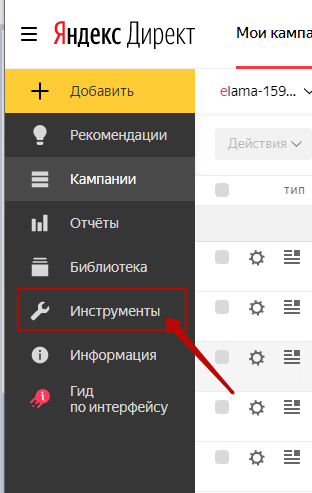
Если вы используете новый графический интерфейс «Яндекс Директ», то необходимо перейти в раздел «Инструменты».

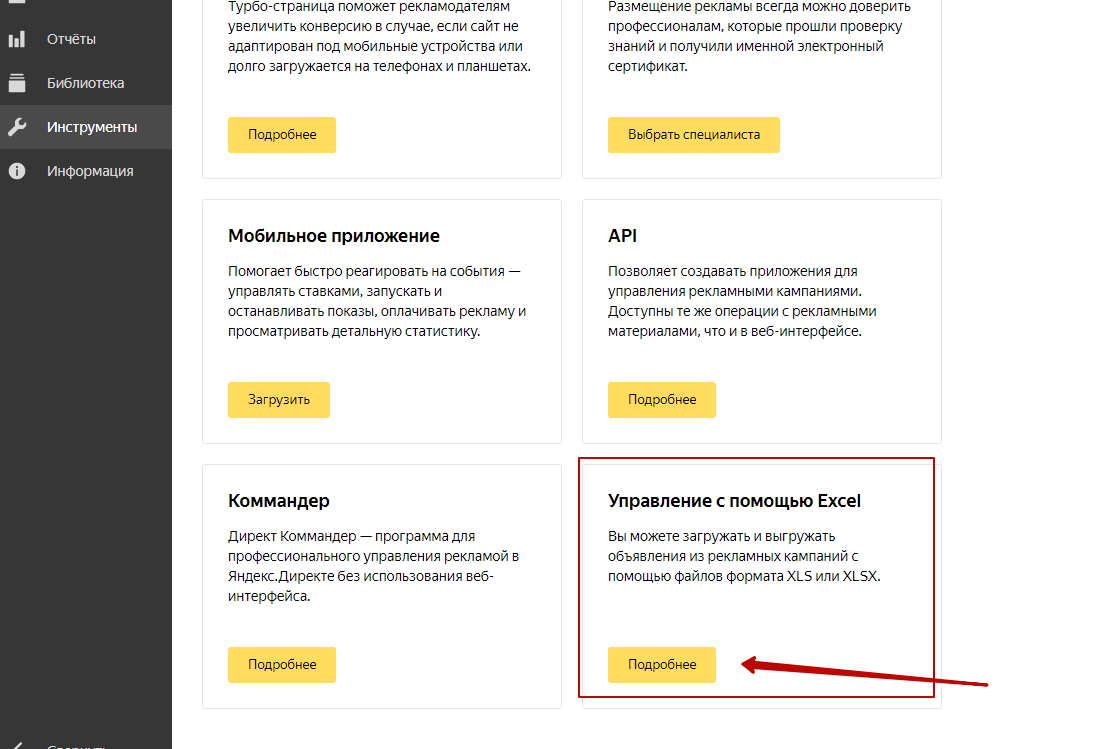
Кликаем и переходим «Управление с помощью Excel».

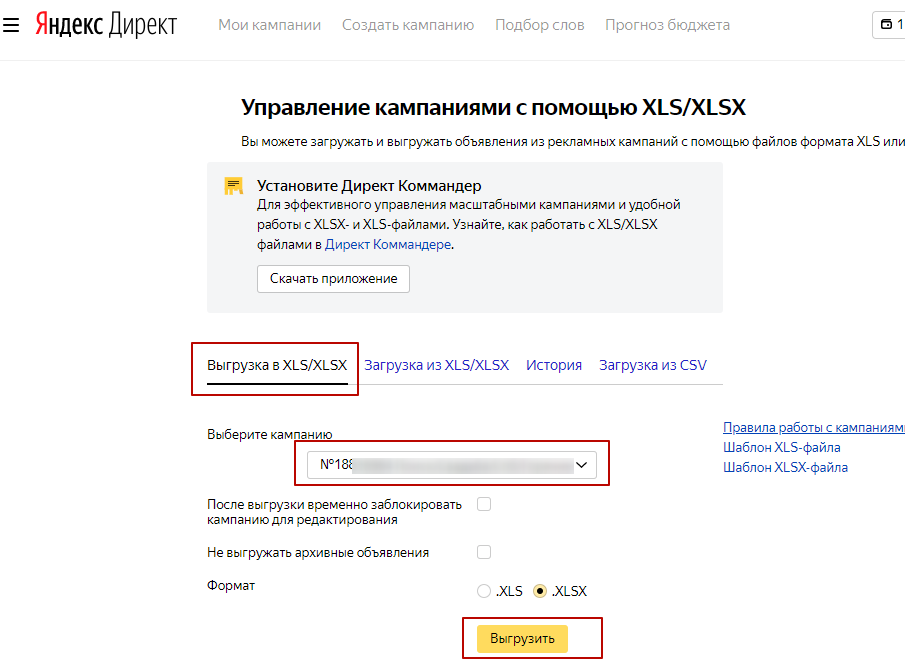
На открывшейся странице выбираем необходимую кампанию, предпочтительный формат (XLS или XLSX) и нажимаем кнопку «Выгрузить». В результате будет сформирован и загружен на ПК Excel-файл, содержащий информацию по всей кампании, включая настройки последней группы объявлений, текста, ключевые запросы, минус-слова, быстрые ссылки, дополнения и т.п.
Если необходимо перенести несколько кампаний, то таким же образом переносим остальные РК.

Далее авторизуемся в той учётной записи, куда будет осуществляться перенос одной или несколько кампаний «Яндекс Директ», аналогичным образом переходим в «Инструменты» и «Управление с помощью Excel». Выбираем вкладку «Загрузить из XLS /XLSX».
Выбрав файл с кампанией, устанавливаем действие:
- «изменить кампанию» (подходит в том случае, когда у вас есть в данной «учётке» аналогичная РК);
- «создать новую кампанию»;
- «добавить в существующую кампанию».
В большинстве случаев, при переносе кампаний выбирают «создание новой РК».

Если установлена соответствующая «галочка», сразу после загрузки кампании из файла рекламные объявления будут отправлены на модерацию.
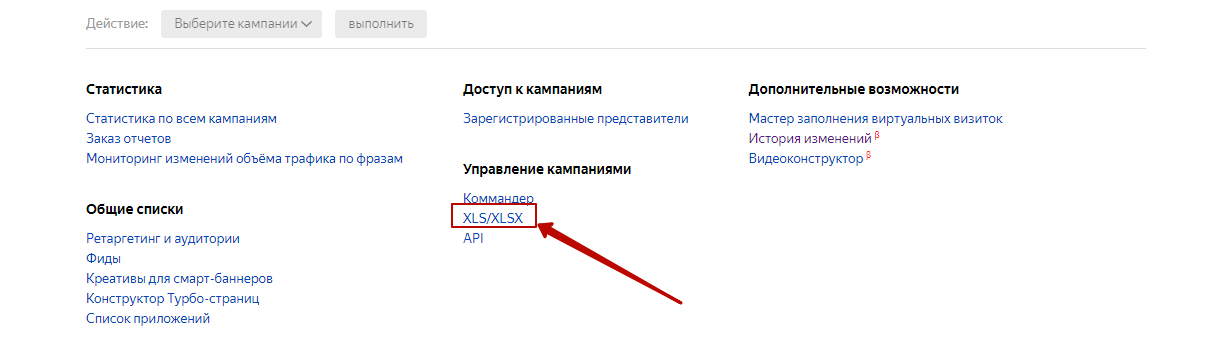
В старом интерфейсе действия будут аналогичными, только раздел «Управление кампаниями» с выгрузкой «XLS/XLSX» будет располагаться в футере основной страницы «Яндекс Директа».
Перенос рекламной кампании с одного аккаунта на другой можно также осуществить и с помощью программы «Директ Коммандер». Для этого достаточно воспользоваться опцией «Экспорта».


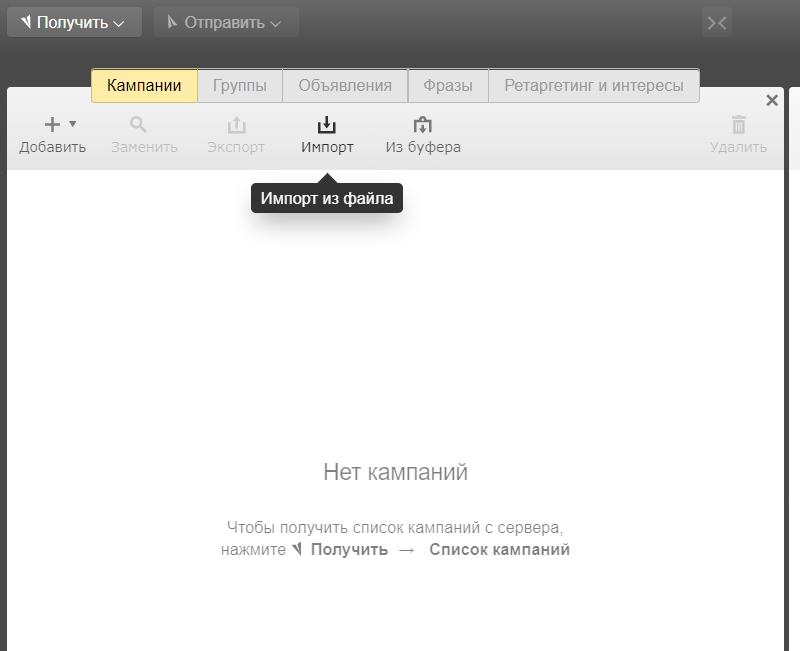
Зайдя в аккаунт, для переноса в «Коммандере» выбираем опцию» Импорт».
Сразу после загрузки данных и их отправке на сервер «Яндекс Директа» кампании на новом аккаунте станут доступны для дальнейшей работы.
Как перенести рекламные кампании из одного аккаунта Яндекс Директа в другой с помощью Коммандера
Наши новые пользователи с уже работающей рекламой в Яндекс Директе часто ищут способы перенести кампании из существующего аккаунта в новый, созданный в eLama. Мы уже рассказывали, как за один раз перенести одну кампанию с помощью файла Excel. В этом материале расскажем, как скопировать несколько кампаний — с помощью Директ Коммандера.
Директ Коммандер — приложение от Яндекса, которое облегчает управление контекстной рекламой, особенно если кампаний довольно много. В нем можно создавать, настраивать и редактировать кампании даже без доступа к интернету, а еще работать с кампаниями в нескольких аккаунтах Директа и массово вносить корректировки.
Как перенести кампании через Директ Коммандер
Скачайте Директ Коммандер с официального сайта и установите программу на свой компьютер.
Затем авторизуйтесь в аккаунте Яндекс Директа, из которого нужно перенести настроенные кампании. Сначала Коммандер запросит логин.

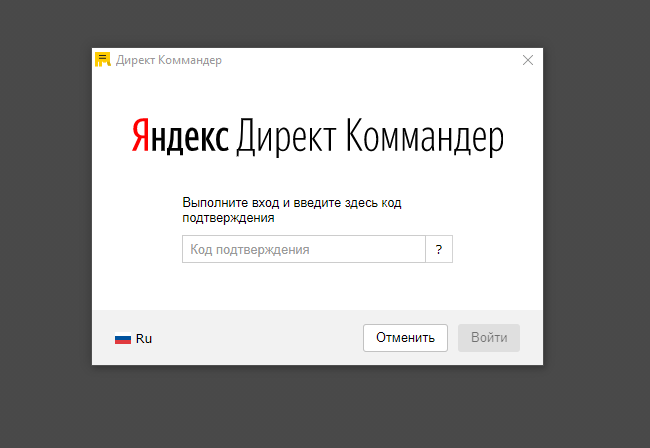
Затем откроет браузер, где вы подтвердите вход в приложении и скопируете код — его нужно будет ввести окне приложения.
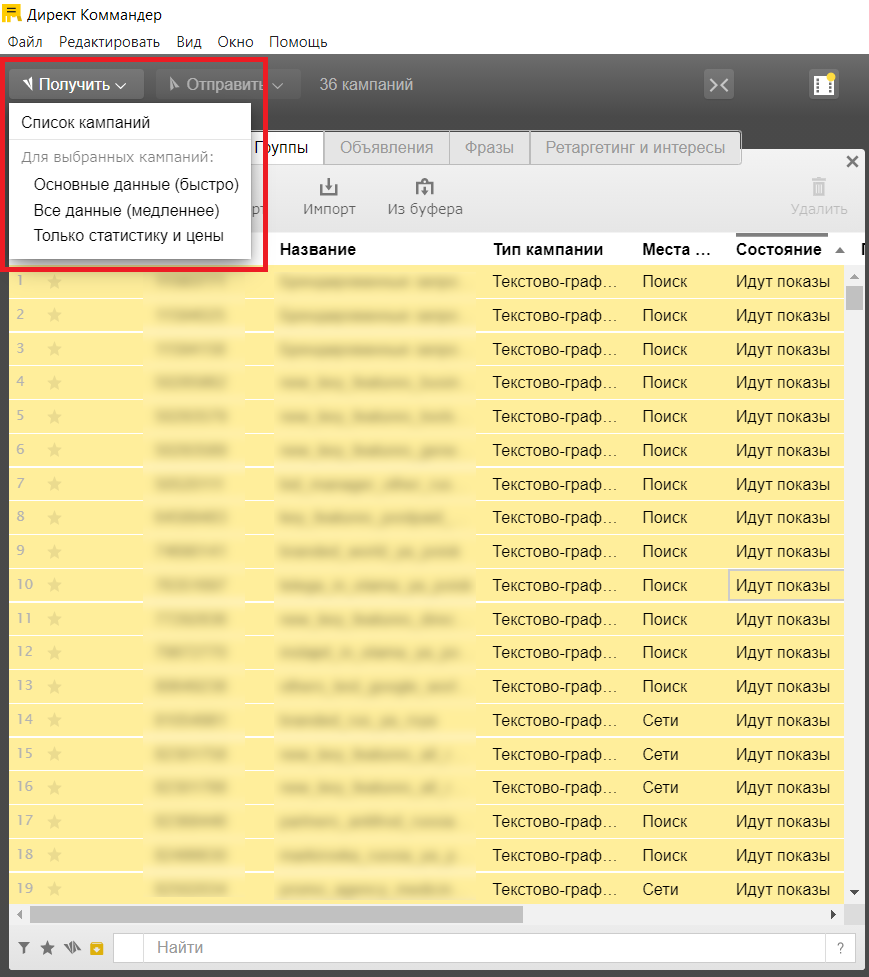
Загрузите данные по вашему аккаунту. Для этого сначала получите список кампаний и потом выберите нужные, например, только активные, в которых идут показы (найти их вам поможет столбец «Состояние»). Затем нажмите на опцию «Все данные (медленнее)». Так, в Директ Коммандер попадут все настройки кампаний, групп и объявлений.
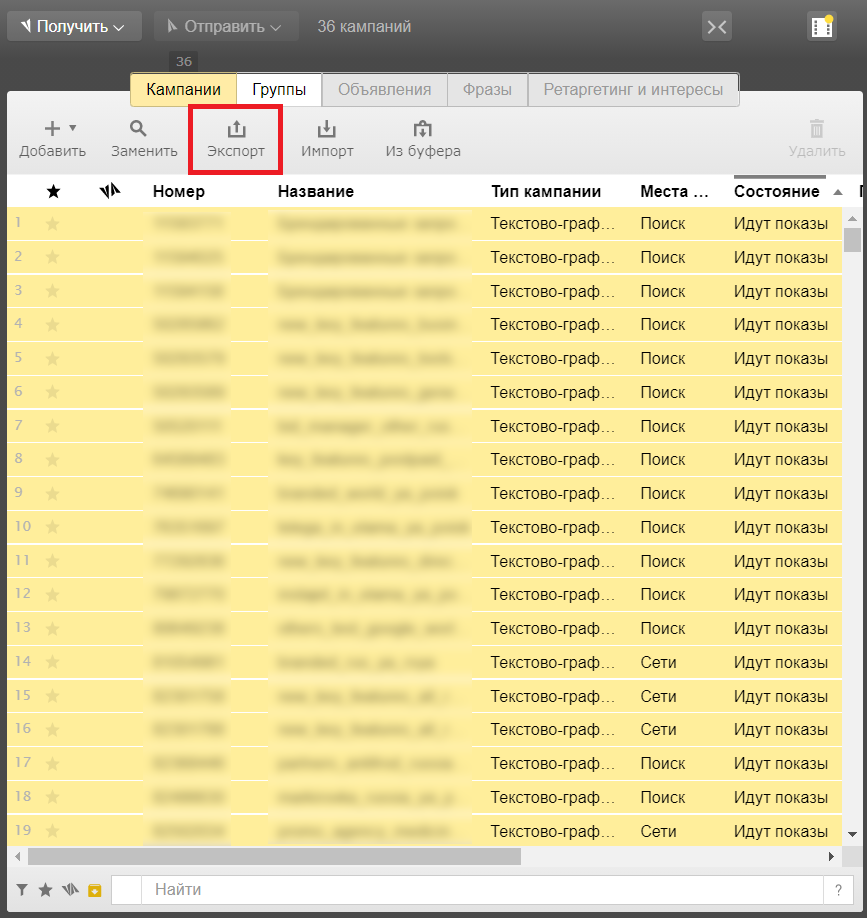
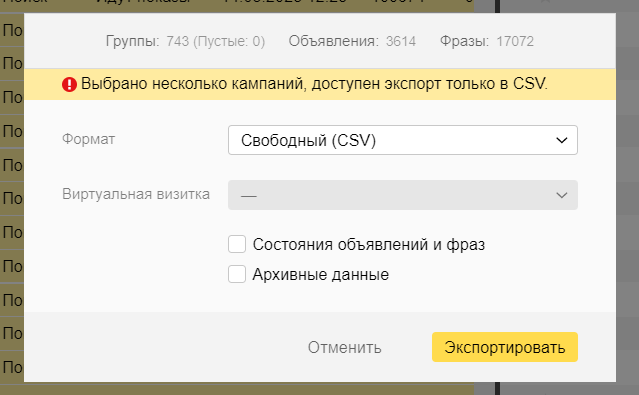
Выгрузите данные по этим кампаниям в файл формата CSV.
Авторизуйтесь в Директ Коммандере с логином и паролем от аккаунта Директа, созданном в eLama. Для этого в правом верхнем углу нажмите на текущий логин и затем — на «+ Добавить логин».

Посмотреть доступы можно в личном кабинете eLama в списке аккаунтов.
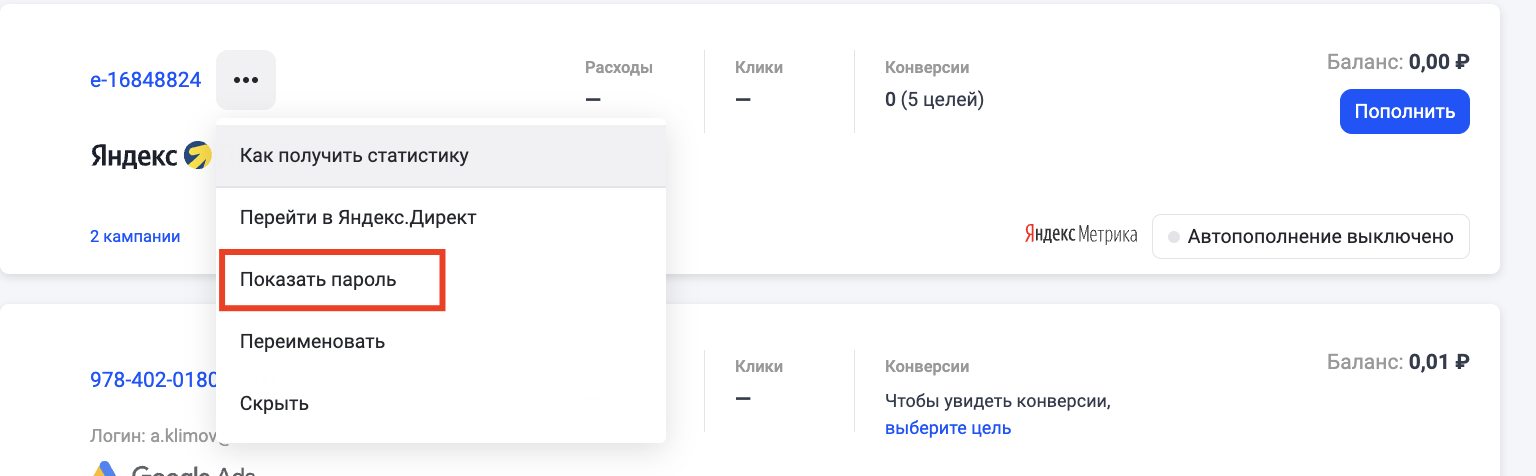
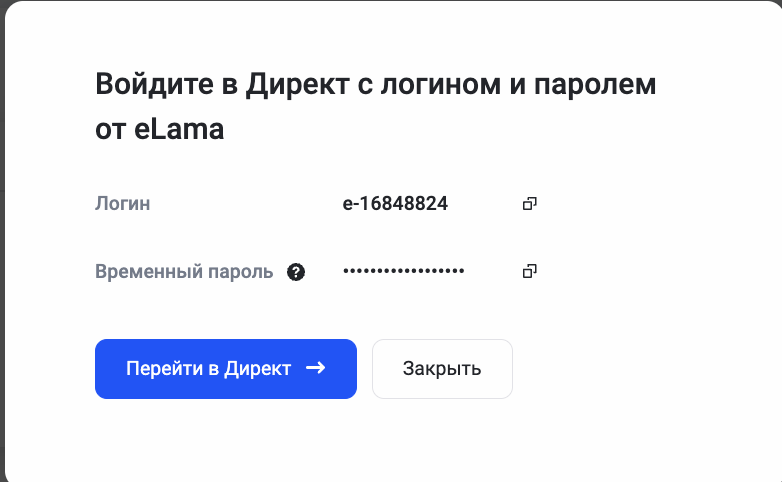
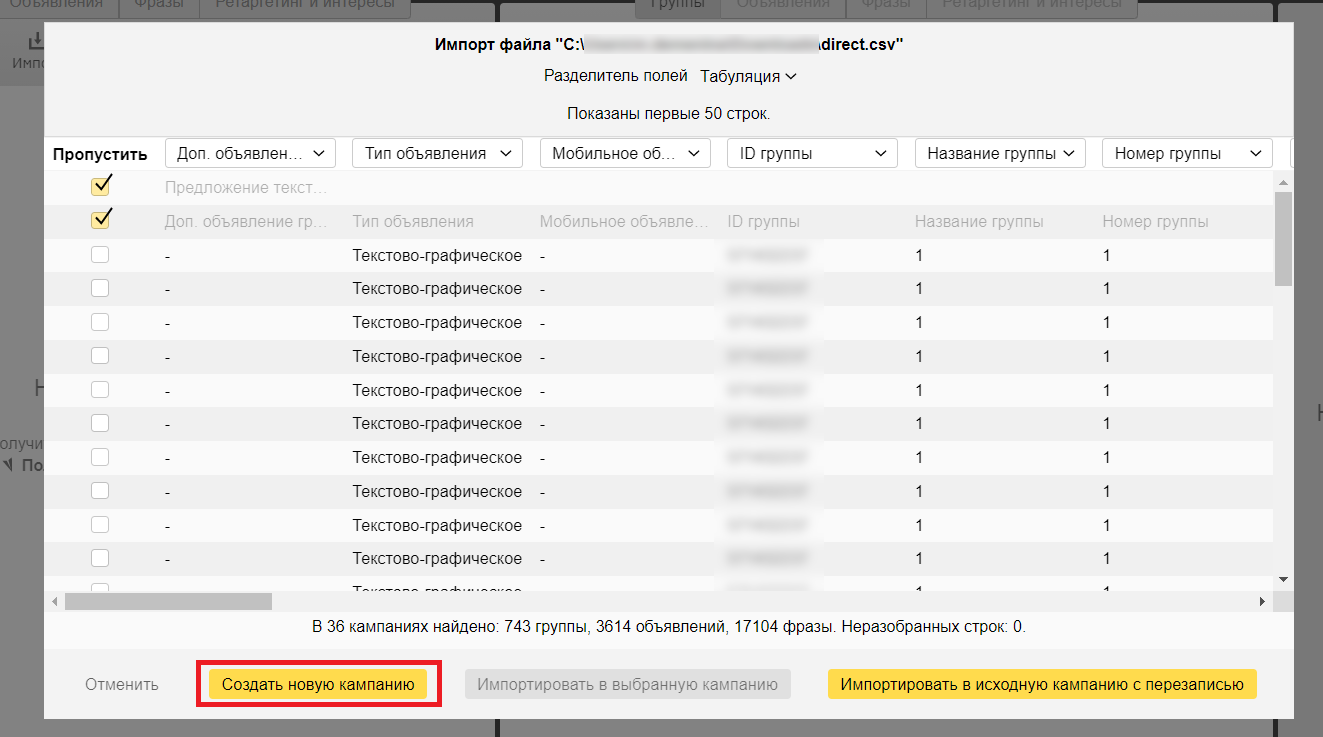
Теперь импортируйте CSV-файл с выгруженными кампаниями, выбрав «Создать новую кампанию».
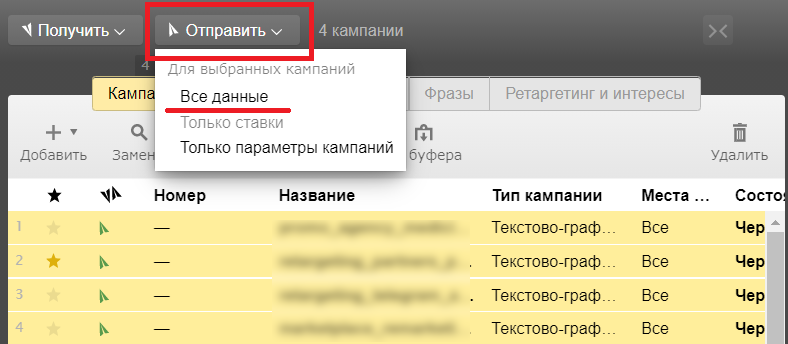
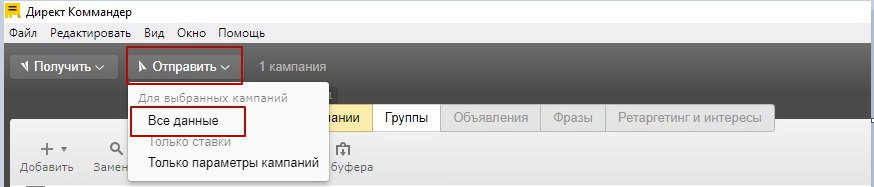
Теперь, чтобы загрузить кампании в рекламную систему, выберите нужные, нажмите «Отправить» и выберете «Все данные».
Что важно учесть
- При переносе ретаргетинговых кампаний аудитории и другие условия ретаргетинга не скопируются. И это может заблокировать загрузку кампаний в новый аккаунт. Решить проблему можно двумя способами:
- Удалить аудитории в файле, настроить их в новом аккаунте и подключить в загруженных кампаниях.
- Настроить заранее и заменить в таблице с рекламными кампаниями.
Как перенести компании с одного аккаунта яндекс директ в другой
Чтобы перенести рекламные кампании с одного аккаунт на другой в Яндекс.Директ, можно воспользоваться выгрузкой/загрузкой XLS/XLSX. Сначала на исходном аккаунте выгружаем каждую кампанию, а затем на новом аккаунте — загружаем каждую кампанию.
Для переноса рекламных кампаний Яндекс.Директ с аккаунта на аккаунт также можно воспользоваться программой Директ.Коммандер. Здесь есть два варианта экспорта/импорта: через csv или через xls. Плюсом CSV является то, что можно сделать импорт/экспорт сразу нескольких компаний. Но недостатком экспорта/импорта рекламных кампаний через CSV является то, что не сохраняется виртуальная визитка (данные о компании).
Перенос рекламных кампаний на другой аккаунт Яндекс Директ. Директ перенос кампании на другой аккаунт
Как передать кампании другому агентству по контекстной рекламе, практические советы

Как было написано в одной книжке про «Как выйти замуж за миллионера», первое, о чем вы должны подумать до свадьбы — это о разводе.
Жизнь такая штука, как бы вы ни был полны радужных ожиданий и настроены на позитив в отношении вашего партнера, рано или поздно это закончится. А уж с агентством по контекстной рекламе рано или поздно вы точно расстанетесь. Кто то через 3 месяца, кто-то через 3 года, и к этому надо подготовиться еще на этапе договора.
Итак, с какими проблемами приходили к нам, после других агентств и что вообще случается в практике.
-
Доступы к аккаунтам. Нет не так. ДОСТУПЫ. Если вам делают контекстную рекламу, должны быть созданы и где-то храниться:— аккаунт Яндекс.Метрика— представительство к Яндекс.Директ (если вы работаете через агентство прямой доступ сделать нельзя, только через отдельный пустой аккаунт, который назначается представителем)— аккаунт для Яндекс.Маркета, отдельный от аккаунта агентсткого Директа— аккаунт с правами Администратора для Google.Adwords— аккаунт с правами Администратора для Google.Analytics— доступ к GoogleTagManager (при наличии)— доступы к дополнительным сервисам: коллтрекинг, онлайн-чаты, обратные звонки, сервисы автоматизации рекламы или аналитики (в зависимости от того, что использовалось в кампании и за что платил заказчик).Что бывает: доступы есть, но они без прав Администратора (например для Гугла). Когда то давно агентство делало аккаунт на себя с этими правами, после расставания с клиентом, аккаунт переподключили в Центр управления клиентами другого агентства, а права не передали. Собственно без этих прав итак можно управлять кампанией и сложностей никаких нет. До поры до времени. Рано или поздно возникает ситуация с техподдержкой или бухгалтерией, и без права Администратора ничего решить нельзя.Как проверить. Зайдите в свой аккаут Adwords и посмотрите в настройках статус вашего аккаунта, кто же его владелец.С Яндекс.Метрикой обычно проще. Все сложности установки и настройки доступов обычно бывают на этапе приема проекта, и если агентство адекватное, оно разобралось какой номер счетчика стоит на сайте, стоит он там сам по себе или через GTM, настроило себе администраторский доступ, а пароли отдало клиенту. Новое агентство отключит предыдущее агентство от счетчика и будет себе дальше спокойно работать.Проблема 1. На стороне клиента нет человека, который понимает что такое доступы, как и где их хранить и как проверить корректность. Даже если агентство молодец и отдало все доступы в рабочем виде клиенту, файл может быть утерян.Что делать: самый надежный способ хранения паролей (но не самый безопасный) — гугл документ.Пароли от аккаунтов — нужны в первую очередь самому клиенту, даже если какой то злоумышленник получит к ним доступ, он не сможет повредить сайт. Даже копирование рекламной кампании мало чем полезно, так как задачи решаются разные, аукцион меняется и тд.Встройте в жизнь кампании привычку хранить доступы в гугл.документе, а не в виде разрозненных файлов на разных компьютерах внутри компании.
Что еще важного хотелось бы сказать.Контекстная реклама для многих бизнесов, это основной приток клиентов, и важно передать ведение кампаний максимально быстро, и не допустить простоев.Довольно хорошо сохранить положительные отношения с агентством после завершения работы, написать им отзыв, позволить включить свой кейс в портфолио.Это если вам на самом деле делали хорошо, но просто вы не сошлись на каком то этапе. Если вам сделали плохо и вы недовольным, обратная связь тоже не помешает, адекватному агентству это поможет вырасти, а неадекватное все равно не выживет, так вам хоть не так обидно будет.
Если коллеги встречались еще с какими то граблями или особенностями передачи дел от одного агентства другому, пишите в комментариях свои случаи.
при перепечатке материалов ссылка на galintrening.ru обязательна.
Похожие статьи
Как можно перенести Google Adwords рекламу с одного аккаунта на другой
06 Мар Как в Google Adwords перенести рекламные кампании
Для переноса и дублирования объявлений, ключевых слов, групп объявлений и даже кампаний, в рамках одного аккаунта, в Гугле есть удобные инструменты — отмечаем например объявление, выбираем копировать, объявление копируется в буфер обмена и, вставляем его в другую кампанию или группу. Но это можно все делать в рамках одного аккаунта.

А бывают случаи, когда нужно в Google Adwords перенести всю рекламную кампанию из одного аккаунта Google Adwords в другой. Такие действия тоже выполнить не сложно, но нужно установить Редактор Адвордс.
Загрузив и установив это приложение на свой компьютер, дальнейшие действия по переносу кампаний из аккаунта в аккаунт очень просты. Запускаем редактор, выбираем файл => открыть аккаунт. В появившемся окне жмем кнопку «Добавить аккаунт»

Добавляем один аккаунт, введя адрес почты (логин) и пароль и нажав кнопку далее.

Затем снова жмем кнопку «добавить аккаунт» и таким же точно образом добавляем второй аккаунт. Результат:

Затем щелкаем два раза левой кнопкой мыши по адресу почты того аккаунта, из которого хотим взять кампанию. Аккаунт откроется в эдиторе. Нажимаем кнопку «Получить последние изменения»

Все кампании которые есть в аккаунте загрузятся в эдитор. Выбираем вкладку «кампании», щелкаем по нужной кампании правой кнопкой мыши, чтобы она выделилась синим цветом, и в появившемся окне выбираем копировать.

Вся кампания попадает в буфер обмена. Смысл в том же, как если в любом текстовом редакторе выделить кусок текста, и скопировать его в буфер обмена. Когда нужная кампания скопирована в буфер обмена, осталось зайти в другой аккаунт и вставить эту кампанию. Для этого снова выбираем файл => открыть аккаунт, два раза левой кнопкой мыши щелкаем по логину уже другого аккаунта, по тому в который нужно вставить. Жмем кнопку «получить последние изменения» уже из другого аккаунта, выбираем вкладку «кампании», щелкаем правой кнопкой мыши в рабочей области (где видно названия кампаний) и жмем вставить. Когда кампания вставиться, останется отправить обновленные данные на сервер. Для этого жмем кнопку «Опубликовать выбранные кампании», обратив внимание чтобы наша вставленная кампания была в этот момент выделена синим цветом

Вот так быстро и просто можно переносить кампании из одного аккаунта в другой в Google Adwords (Гугл Адвордс). Вопросы задавайте как всегда в комментариях к записи.
Перенос рекламных кампаний на другой аккаунт. : нужен маркетолог, фриланс, FL.ru
Бесплатно зарегистрируйся и получай уведомления о новых проектах по работе
Отзывы фрилансеров: + 5 0 — 0
Зарегистрирован на сайте 4 года и 11 месяцев
Бюджет: по договоренности
16 рекламных кампаний по 300-1000 объявлений в каждой, все для одного сайта, аккаунт тоже один. Дам старый аккаунт в Директ, нужно будет перенести на новый, попутно поменять телефон и ссылки (автозаменой по таблице, всего 5 разных ссылок). После чего портировать эти же рекламные кампании в Google Adwords. Пишите сроки и стоимость, предпочтение минимальной цене.
Как скопировать рекламную кампанию в Яндекс.Директе

Возникают разные задачи, когда рекламодателю требуется скопировать свою рекламную кампанию. Например, уже запущенная кампания для одного региона, может быть скопирована для другого региона или требуется разделение для отдельных дней недели. Вариантом может быть много.
Существует два способа сдублировать уже созданную кампанию. Это возможно сделать с помощью:
- Веб-интверфейса;
- Яндекс Коммандера.
Такая возможность Яндекс.Директа очень экономит время. Рекламодателю не придется затрачивать ресурсы на редактирование Excel файла, выгрузку и загрузку и т.д. А что если таких компаний требуется 3 или больше…
Веб-интверфейс
Войдите в рекламный аккаунт Директа на сайте и перейдите во вкладку Мои кампании.
Устанавливаете галочку напротив копируемой кампании. В нижней части экрана в выпадающем списке Действия выберите Копировать и нажимаете кнопку Выполнить.

Важно! Требуется несколько минут для применения настроек и копирования уже существующей кампании.
Яндекс Коммандер
Скачиваете программу и устанавливаете ее на свой компьютер.
Авторизируйтесь под своим рекламным аккаунтом и загружаете доступные кампании. Далее — на вкладке Кампании выбираете кампанию, которую требуется скопировать.
Нажмите сочетание клавиш Ctrl+C (для Mac — Cmd+C) или соответствующую кнопку в панели. Далее — вставляете скопированное из буфера нажатием сочетания клавиш Ctrl+V (для Mac — Cmd+V) или выбрав кнопку в панели инструментов.

Любой из способов поможет получить вам копию кампании со всеми настройками, группами, текстами объявлений и ключевыми фразами.
Похожие публикации:
- Action keys mode в биосе что это
- L на весах xiaomi что значит
- X22 pro как настроить шагомер
- Где находится избранное в edge в windows 10
Копирование, выгрузка, перенос рекламных кампаний между аккаунтами Яндекс.Директ

16.07.2020

Сложность: средняя

13 мин.

10 156

При работе в Яндекс.Директ часто приходится делать дубли кампаний, а иногда и переносить кампании на другой аккаунт. Как это сделать быстро и грамотно, рассказываем в сегодняшней статье.
Копирование рекламных кампаний
Скопировать рекламную кампанию внутри одного аккаунта можно с помощью Директ Коммандера или через новый веб-интерфейс кабинета Яндекс.Директ.
Копирование через Директ Коммандер
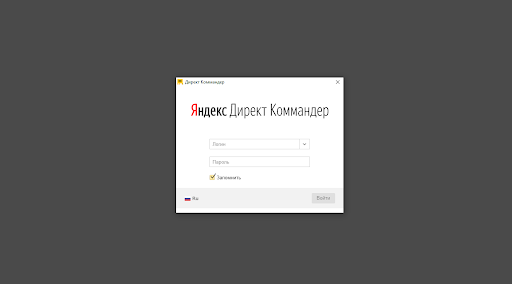
1. В Коммандере вводим логин, пароль рекламного аккаунта:
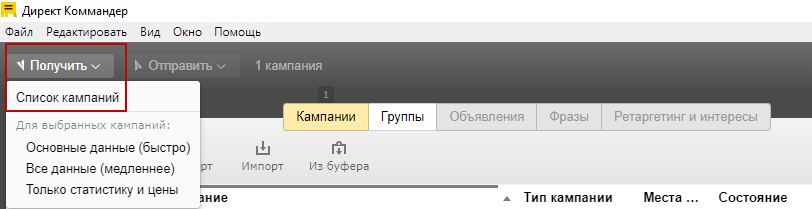
2. В левом верхнем углу выбираем Получить — Список кампаний:
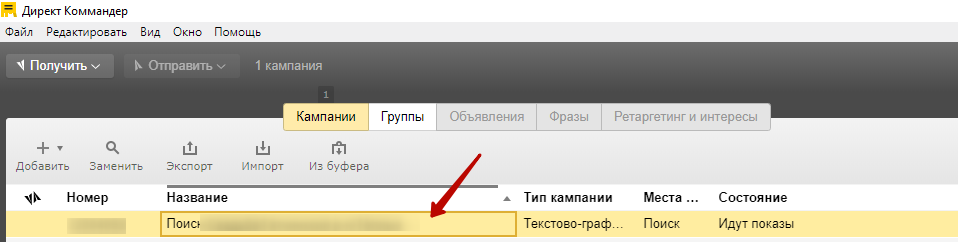
3. Выбираем необходимую кампанию:
4. Переходим на вкладку “Группы” и в левом верхнем углу выбираем Получить — Все данные:
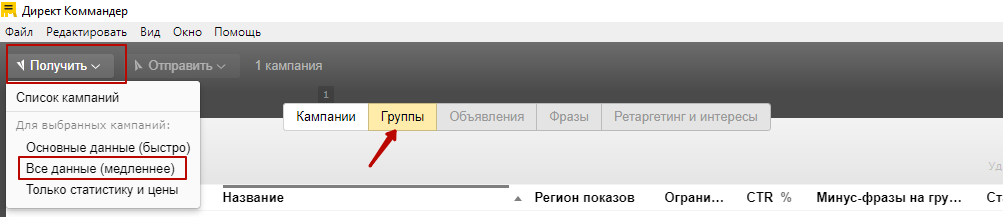
5. Возвращаемся на вкладку “Кампании”. Нажимаем правой кнопкой мыши на полученную рекламную кампанию и выбираем в меню пункт “Копировать”. Или выполняем команду Копировать с помощью сочетания клавиш Ctrl + C:
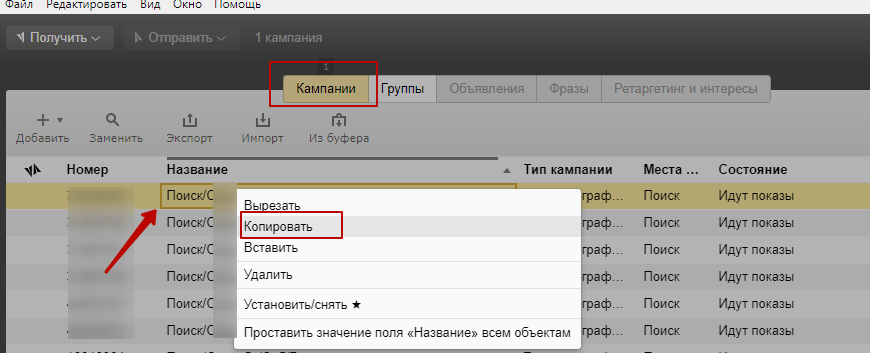
6. Для вставки кампании через правую кнопку мыши открываем меню и выбираем пункт “Вставить” или выполняем команду Вставить с помощью сочетания клавиш Ctrl + V:
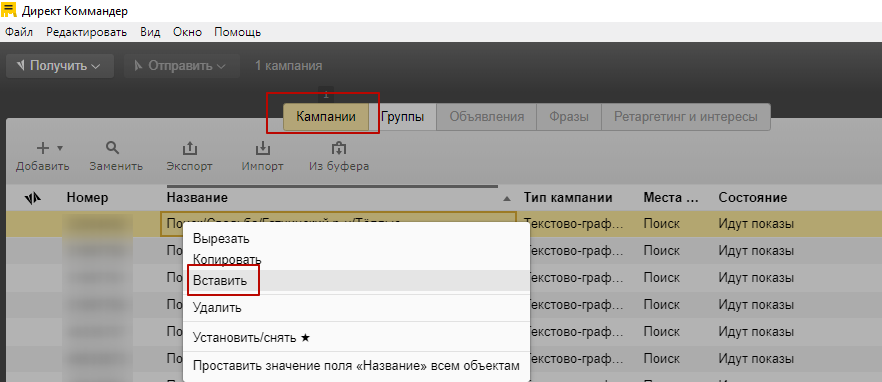
В списке кампаний появится копия выбранной кампании, в названии которой будет обозначено “Копия”:
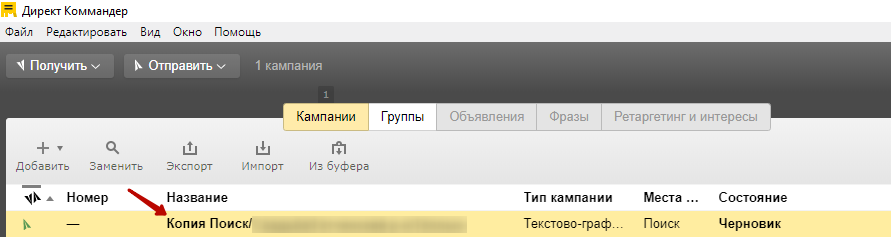
Копия кампании будет в статусе Черновика.
7. После внесения необходимых изменений в копию рк, её нужно выгрузить на сервер. Для этого нужно выбрать пункт Отправить — Все данные:
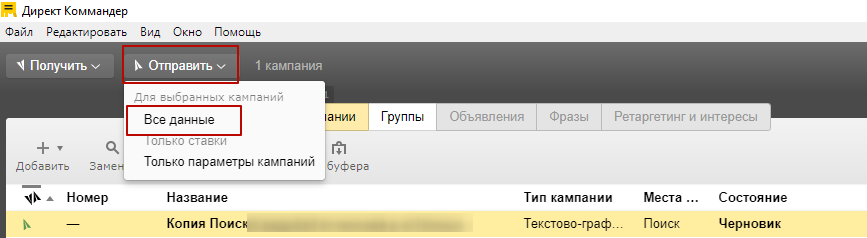
При загрузке на сервер кампанию можно сразу отправить на модерацию, об этом спросит Директ Коммадер во всплывающем окне.
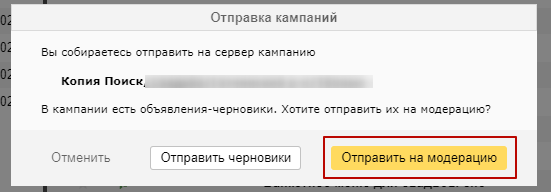
После отправки кампании на сервер копирование можно считать завершённым.
Копирование кампании через веб-интерфейс рекламного кабинета
Копирование кампаний доступно только в новом интерфейсе. Если у вас по умолчанию отображается старая версия, нужно перейти в новую, нажав на кнопку “Перейти в новый интерфейс”:
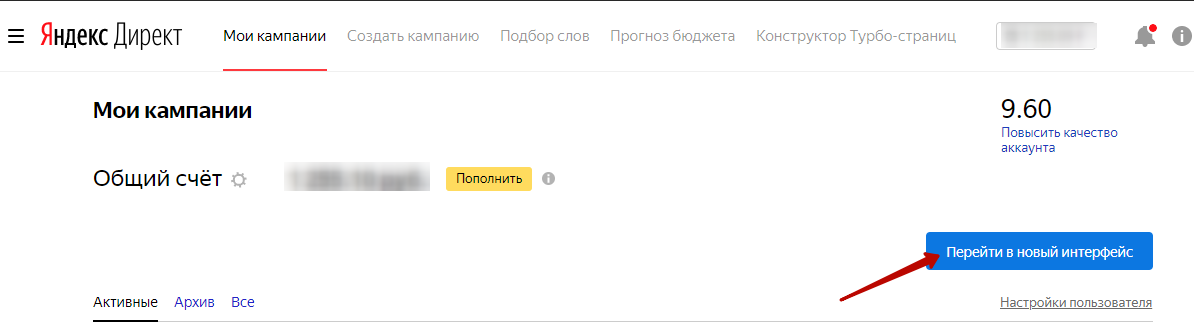
1. На вкладке “Кампании” отмечаем флажком кампанию, которую необходимо скопировать:
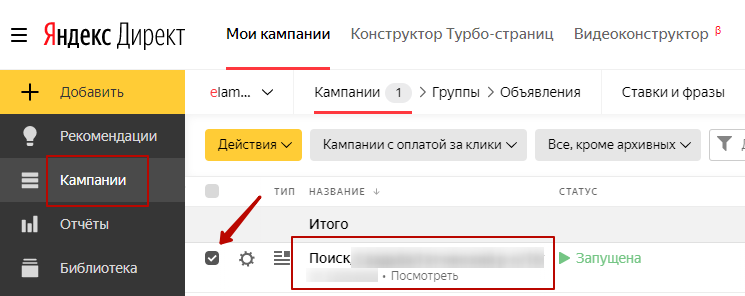
2. Выбираем Действие — Копировать из выпадающего списка:
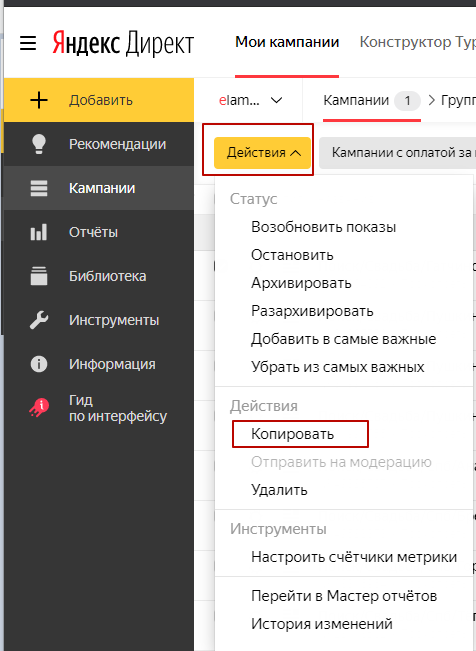
3. Появится всплывающее сообщение “Для кампании заказано копирование” и через некоторое время в списке кампаний появится скопированная кампания в статусе “Остановлена”. В названии рк будет добавлено обозначение — (копия):
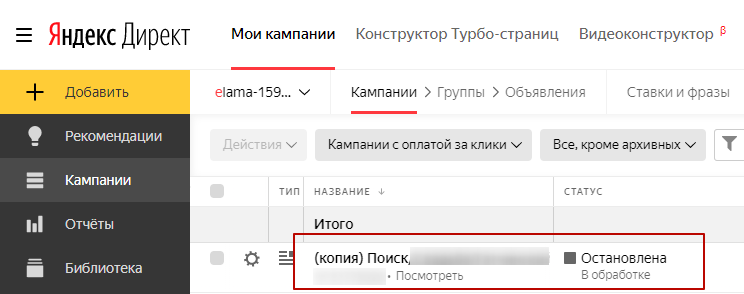
На этом копирование кампании через веб-интерфейс завершено.
Выгрузка рекламных кампаний
Выгрузить рекламную кампанию из аккаунта можно с помощью Директ Коммандера или через веб-интерфейс кабинета Яндекс.Директ.
Выгрузка кампании через Директ Коммандер
1-4 Повторяем шаги, как и при копировании рекламной кампании.
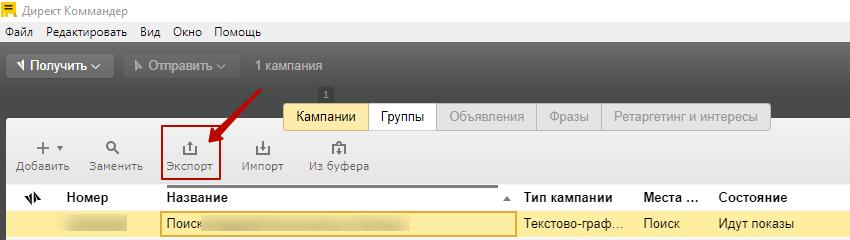
5. Выделяем необходимую рк и нажимаем на иконку “Экспорт”:
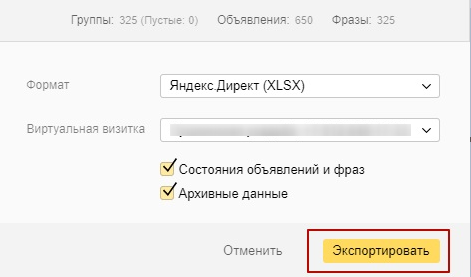
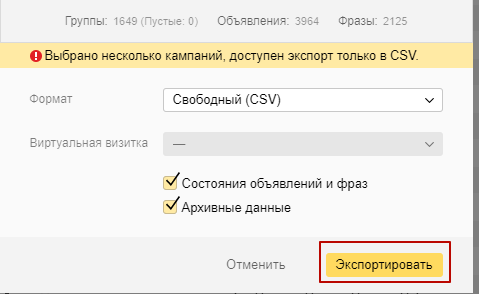
6. В открывшемся окне можно выбрать формат файла, в котором совершится выгрузка. При необходимости можно задать условие, чтобы кампания выгрузилась со статусами объявлений и фраз, а также с архивными данными. Данные пункты обязательно нужно отмечать, если в кампании есть остановленные или архивные данные. В противном случае архивные данные выгружены не будут, а остановленные объявления или фразы выгрузятся, как активные:
Выгрузка кампании через веб-интерфейс рекламного кабинета
1. В старом интерфейсе внизу главной страницы, нужно перейти по ссылке “XLS/XLSX”:
В новом интерфейсе необходимо перейти на вкладку “Инструменты”:
И выбрать пункт “Управление с помощью Excel”:
2. В открывшемся окне выбираем необходимую кампанию, указываем формат выгрузки:
Перенос рекламных кампаний из одного рекламного аккаунта в другой
Перенос кампаний между аккаунтами можно выполнить как через Директ Коммандер, так и через веб-интерфейс. Сначала необходимо выгрузить все рекламные кампаний в эксель-файлы, а затем загрузить их в новый рекламный аккаунт. Для массового переноса кампаний удобнее использовать Директ Коммандер.
Перенос рекламных кампаний через Директ Коммандер
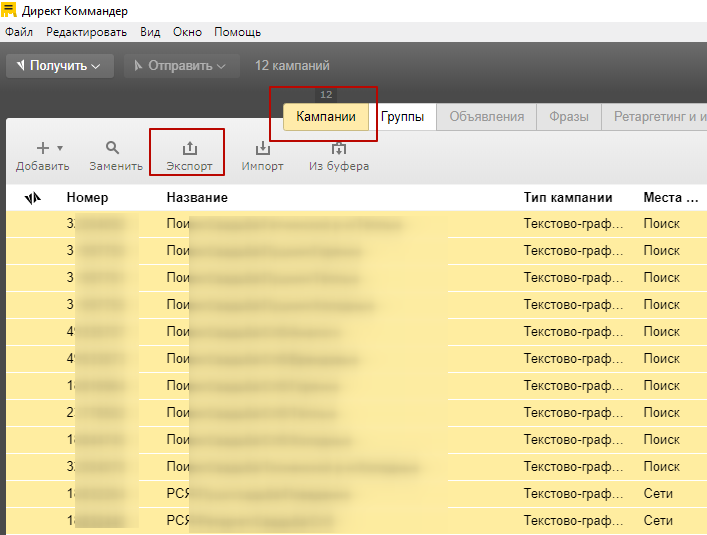
1. Выгружаем все рк из старого аккаунта. На вкладке “Кампании” выделяем весь список кампаний и выбираем “Экспорт”:
2. В открывшемся окне нажимаем “Экспортировать”:
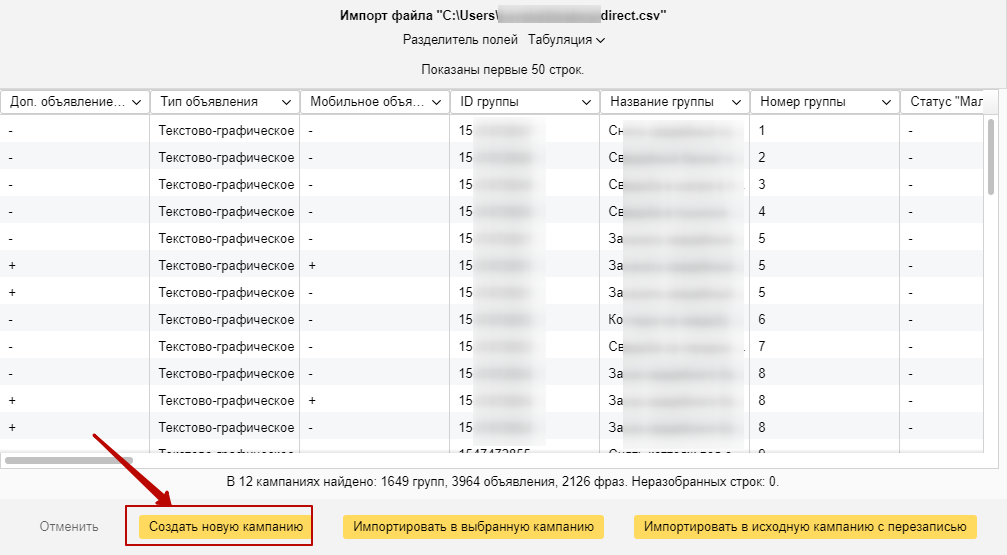
3. Переходим в Коммандере в новый аккаунт и на вкладке “Кампании” выбираем “Импорт”:

4. После выбора эксель-файла во всплывающем окне выбираем пункт “Создать новую кампанию”:
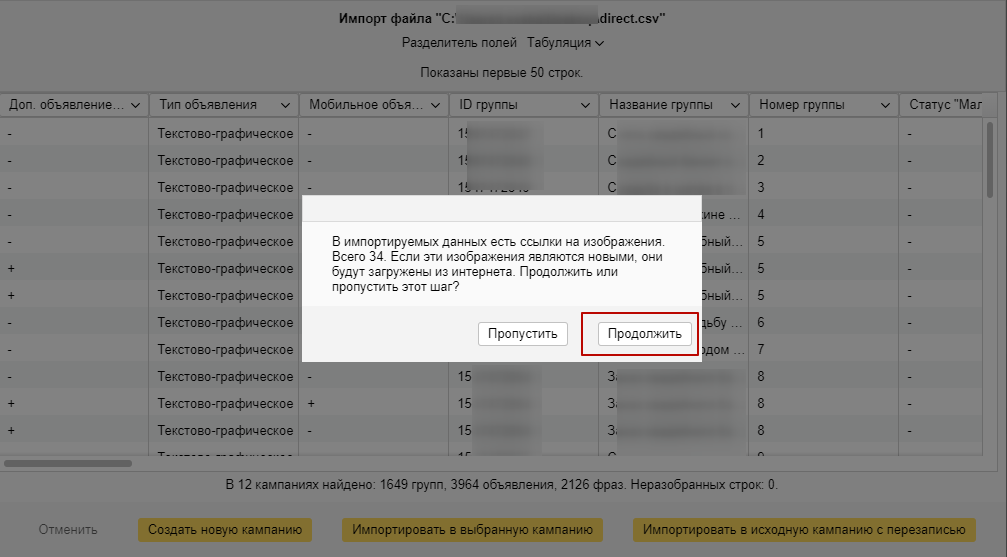
5. Если в списке кампаний были те, в которых есть изображения, появится ещё одно окно. Выбираем пункт “Продолжить”:
6. Все кампании импортируются с теми же названиями, но в статусе черновиков:
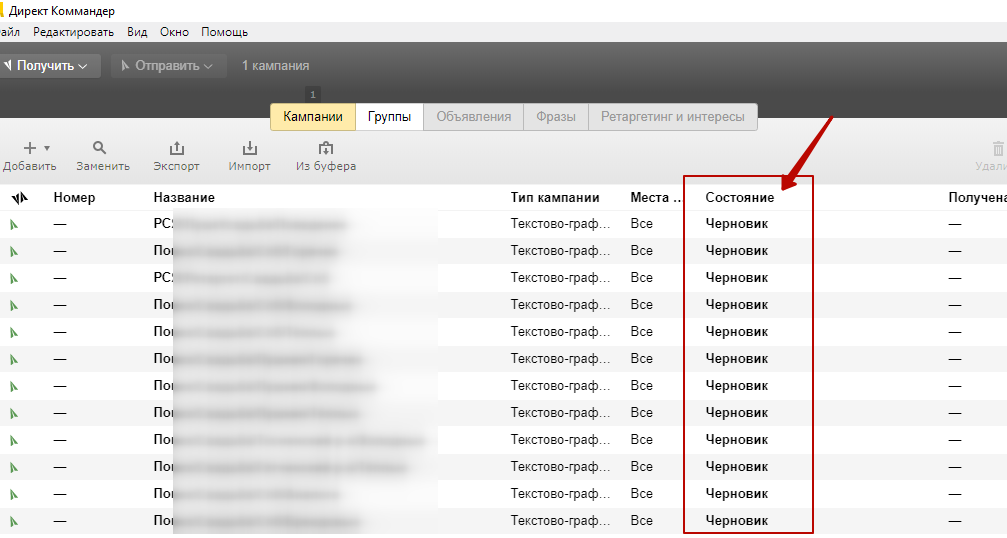
7. В импортированных кампаниях необходимо заново задать параметры кампаний (стратегию, счётчик метрики и прочее).
8. Если в исходных кампаниях были остановленные фразы или объявления, в импортированных кампаниях такие объявления будут в статусе черновиков, а фразы будут в статусе “Активна”. Стоит это учитывать при переносе.
9. После импорта кампаний и внесения в них корректировок отправляем кампании на сервер.
Перенос рекламных кампаний через веб-интерфейс рекламного кабинета
1. Выгружаем кампании из старого аккаунта любым удобным способом.
2. Для загрузки рк в новый кабинет переходим на страницу управления кампаниями с помощью эксель. И выбираем файл для загрузки.
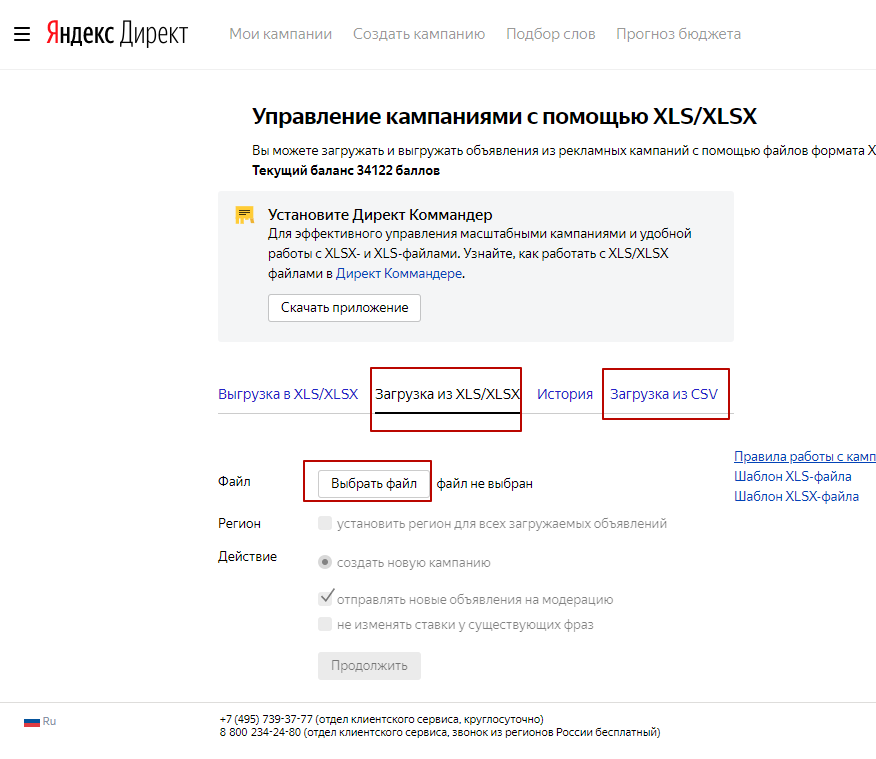
При переносе рекламных кампаний из аккаунта в аккаунт не переносятся условия ретаргетинга и аудитории. Их необходимо после переноса добавлять вручную.
Остались вопросы?
Не нашли ответ на интересующий Вас вопрос? Или не нашли интересующую Вас статью? Задавайте вопросы и темы статей которые Вас интересуют в комментариях.