
Форум русскоязычного сообщества Ubuntu
Страница сгенерирована за 0.137 секунд. Запросов: 26.
- Сайт
- Об Ubuntu
- Скачать Ubuntu
- Семейство Ubuntu
- Новости
- Форум
- Помощь
- Правила
- Документация
- Пользовательская документация
- Официальная документация
- Семейство Ubuntu
- Материалы для загрузки
- Совместимость с оборудованием
- RSS лента
- Сообщество
- Наши проекты
- Местные сообщества
- Перевод Ubuntu
- Тестирование
- RSS лента
© 2012 Ubuntu-ru — Русскоязычное сообщество Ubuntu Linux.
© 2012 Canonical Ltd. Ubuntu и Canonical являются зарегистрированными торговыми знаками Canonical Ltd.
Разорвать все соединения загружаемых видеофайлов на странице, кроме текущего?
Использую плагин videojs реализовал на нем ajax передачу видеофайлов, аля ютуб.
Так вот тыкаю на 1 видео, потом на 2 видео, 1 видео элементов на странице уже нету а загрузка все равно продолжается(в логах показывает), хотя я смотрю видео номер 2. Так вот как разорвать конект с этим прошлым видео, происходит это методом get внутри скрипта videojs так как я новичок там для меня там везде иероглифы, помогите порыться там что подправить.
Похожее решение наблюдается, когда я кликаю по прегресс бару видео записи, прошлый конект разрывается, создается новый.
Помогите уже 2 день бьюсь. Нужно чтобы когда тыкаешь на видео номер 2 загружалось только оно, а прошлые останавливались.
- Вопрос задан более трёх лет назад
- 2279 просмотров
Комментировать
Решения вопроса 1
Решение в лоб — чистить src у video, для запуска вставлять url в src и вызывать .play(). Не важно как был передан в video url на источник, в src или с помощью source, url текущего источника хранится в nodeVideo.currentSrc, а чистка атрибута src (даже если он пуст как в случае с source) прерывает загрузку.
Ответ написан более трёх лет назад
Нравится 1 3 комментария
ash_1 @ash_1 Автор вопроса
@Lepshiz Спасибо огромное получилось! и сократил код мне в 2 раза.
ash_1 @ash_1 Автор вопроса
@Lepshiz Только когда флешка активируется не получается ничего. Только с тегом видов работает. Может есть какое то решение? кроме как весь плеера подгружать полностью ничего на ум не приходит
Если там флэш фаллбэк, то нужно разбирать библиотеку которая используется, какого-то универсального решения тут быть не может.
Скачать программу whatsapp на компьютер windows 7
Масса людей сегодня хотят скачать whatsapp для windows 7. Огромнейшее количество сообщений ежедневно отсылают пользователи данного приложения со своих мобильных устройств. И сегодня это можно осуществлять с каждого компьютера, функционирующего на базе ОС Виндовс.
Популярность программы для Виндовс 7, для различных устройств увеличивается ежедневно, и большое количество новых пользователей производят установку программы на собственные гаджеты. По этой причине не стоит отставать от современности и в обязательном порядке надо произвести скачивание приложения на компьютер.
Функционирование WhatsApp
Каждому пользователю необходима подробная инструкция, помогающая быстро осуществить установку приложения на свой компьютер под управлением Виндовс.
- изначально следует произвести скачивание эмулятора и его установку.
- далее надо установить BlueStacks на устройство, при этом все отметки остаются по умолчанию.
- нужно осуществить скачивание самой программы на компьютер. В загрузках должен появиться файл используемой программы.
- после осуществления загрузки надо нажать на нем два раза и подождать, пока пройдет весь процесс установки.
- далее следует открыть мессенджер и пройти регистрацию.
- надо произвести выбор своей страны, ввести номер мобильного телефона.
- после этого следует дать свое согласие и нажать на клавишу ОК.
- затем необходимо набраться терпения, пока приложение произведет отсылку СМС кода с подтверждение для проведения активации. Не трудно догадаться, что код не придет, так как в данном случае используется не мобильное устройство, а проводится установка Вотсапп для Windows 7. следует дождаться, пока ползунок опуститься вниз.
- потом установщик предложит использовать голосовую связь для передачи пользователю кода. Надо нажать «Позвонить мне». Следует принять звонок, ввести в окошко код, который будет продиктован девушкой с милым голосом.
- все, конец процесса активации.
- после этого можно пользоваться Ватсапп на своем компьютере, функционирующем под управлением ОС Виндовс 7.
Особенности приложения Ватсап для Виндовс 7
- После осуществления активации приложения с эмулятора, пользователь теряет активацию на мобильном устройстве, по этой причине при возникновении желания использовать мессенджер на компьютере и на гаджете, можно использоваться новый сервис Вотсапп онлайн.
- Главным достоинством данного сервиса является то, что пользователь просто заходит в программу посредством своего браузера. Для того чтоб активировать утилиту, надо считать специальный код на мониторе.
В целом, whatsapp является очень удобным и совершенно бесплатным приложением для общения, передачи сообшения, обмена различной информацией с близкими людьми и родственниками.
При желании стать обладателем действительно качественной связи, да еще и абсолютно бесплатно, то Вотсапп следует установить на свой компьютер, работающий на базе ОС Виндовс 7. Для качественной работы утилиты необходимо наличие подключения к глобальной сети.
Можно совершенно бесплатно общаться с людьми, которые уже установили данную утилиту, при этом абсолютно не важно, посредством какого устройства – мобильного, смартфона, планшета или компьютера.
Можно производить обмен информацией: снимками, видеороликами, деловой документацией и т.д. Еще можно писать любые сообщения, когда нет возможности принять звонок. По достоинству оценить все преимущества работы этой утилиты можно лишь в процессе ее использования. Программа whatsapp для windows 7 дает массу возможностей для полноценного общения каждому пользователю.
- Приятный, интуитивный дизайн;
- Официальная русская версия;
- Приложение находится в браузере, что позволяет не тратить лишние мегабайты памяти вашего жесткого диска или SSD;
- Версия для компьютера не урезана в сравнении с версиями для мобильных девайсов.
Минусы:
- Синхронизация с мобильной версией приложения WhatsApp является обязательной, а если телефон разрядился или заглючил интернет – версия на компьютере перестает работать, пока синхронизация не произойдет с самого начала;
- Поддержка не всех браузеров (хотя приложение поддерживает все популярные браузеры).
Как скачать и начать пользоваться?
Перед установкой мы разобрали все основные моменты приложения WhatsApp, а это значит, что пришло время вернуться к главному вопросу: «Как скачать WhatsApp для Windows 7?»
В скачивании приложения нет ничего сложного. Скачивайте с нашего сайта, ссылка на бесплатную русскую версию приложения находится под статьей. Далее в браузере выбираете «Инструменты», потом «Расширения». Файл, который скачали, перетаскиваете туда, а после перезапускаете этот браузер. Все, WhatsApp установлен в ваш браузер, значит, что установлен и на ваш компьютер.
Запускается WhatsApp через панель расширений, а синхронизация происходит благодаря сканированию QR кода. Вам нужно камерой мобильного телефона «прочитать» QR код, после чего можно смело пользоваться приложением. Данную операцию нужно будет постоянно повторять при новом включении браузера.
Многочисленные пользователи глобальной сети, которые узнали о мессенджере от Я.Кума, стали активно его скачивать. Программа whatsapp для windows 7 обладает философией, которая значительно отличается от классических соцсетей и подобных программ.
Однако не так просто взять и произвести скачивание сервиса на Виндовс 7. Он, подобно Инстаграмму, бороздит исключительно по мобильным устройствам, обеспечивая пользователям дешевую связь.
Однако в данной ситуации есть выход. Установка на компьютер данного продукта невозможно. для 7 доступен лишь в виде веб интерфейса утилиты. Программа выступает в качестве зеркала мобильной программы, то есть копирует группы, диалоги и другое. Также отсутствует возможность регистрации.
Создавать собственный аккаунт возможно лишь через мобильный девайс. Также использовать веб интерфейс без мобильного устройства затруднительно. Но какой вид имеет оболочка приложения для Виндовс 7.
Какие действия нужно осуществить?
- Нужно иметь действующий аккаунт в программе;
- Далее следует произвести переход по ссылке;
- После этого нужно запустить сервис на телефоне;
- В настройках программы нужно выбрать пункт «ВЕБ», доступный исключительно в новых версиях;
- Дальше произойдет открытие диалогового окна, в котором будет предложено произвести сканирование кода. Этот пункт следует выполнить.
- В завершении на мобильном устройстве всплывет подключившийся ПК – следует разрешить ему доступ.
Есть еще один способ исполнения мессенджера для Виндовс 7 – эмуляция андроид на ПК. Однако это является уже совершенно иной историей.
Вполне вероятно, что уже в ближайшее время будет разработана программа и для Виндовс 7.
Однако в настоящее время разработчики мессенджера об этом ничего не говорят. Так что этот вопрос остается открытым.
» WhatsApp для компьютера Windows 7
Поддерживать связь с друзьями через популярное приложение теперь можно и без мобильника в руках! Всего существует два наиболее распространенных способа запустить : через эмулятор Android системы и без эмулятора, напрямую с любого браузера. Самый удобный и простой именно второй вариант, ведь вам даже скачивать WhatsApp на Windows 7 не потребуется! Бесплатно и на русском мессенджер стабильно функционирует с браузера, а для пользователей Google Chrome имеется еще и несколько специальных расширений для более комфортной работы с Вацап.
Запускаем Ватсап через виртуальный Андроид
Если вы не приверженец легких путей, то этот способ для вас! Эмулятор и Ватсапп для компьютера с Виндовс 7 можно скачать бесплатно, достаточно будет заглянуть на сайт разработчиков и кликнуть по нужной ссылке.
Воспользуемся распространенным самой последней версии. Программа довольно проста в освоении, интерфейс схож с Android планшетом и она полностью на русском языке. Качаем отсюда.
1. Установите BlueStacks 2. Запустите, должно открыться вот такое окно.
2. В боковой панели нажмите на значок APK. Найдите apk файл с Ватсапп и откройте его для дальнейшей инсталляции.

Так вы в будущем сможете установить любое приложение apk, ранее загруженное на ПК.
3. После найдите Вацап в установленных приложениях, откроется стандартное меню регистрации, которую вы уже проходили ранее на смартфоне. Главное — правильно вписать номер телефона, и дождаться код активации.

4. Вот и все! Вводите ник, аватарка остается прежней. Теперь вы можете общаться прямо с компьютера.

Минусы данного варианта :
- Требуется устанавливать стороннюю программу;
- Под эмулятор ПК выделяет множество ресурсов, что плачевно сказывается на производительности системы (особенно на маломощных ноутбуках);
- После активации WhatsApp в BlueStacks 2 мессенджер автоматически перестанет работать на мобильном устройстве и каждый раз при смене телефона на компьютер и обратно придется заново подтверждать свой номер.
Запускаем Ватсап через браузер
Самый простой, быстрый и удобный способ запустить Ватсапп на ПК — это воспользоваться веб-версией от самих разработчиков.
Если ранее людям и приходилось идти на всякие ухищрения только для того, чтобы воспользоваться любимой программой, то теперь это в прошлом! Руководство кампании WhatsApp прислушалось к многочисленным просьбам своих клиентов и выпустило специальную веб-версию. Ее не нужно скачивать, устанавливать, она запускается буквально за пару секунд прямо в браузере.
1. Для начала зайдем на официальный сайт мессенджера и кликнем по ссылке «WhatsApp Web «.

2. Теперь запускаем приложение на смартфоне и также выбираем параметр «WhatsApp Web «. Откроется вкладка, в которой можно просканировать индивидуальный QR-код.

Впоследствии в этой вкладке вы сможете узнавать всю активность своей учетной записи и отключать ее от компьютера при необходимости.
3. А сейчас самое интересное! Поднесите мобильник к ПК и позвольте ему прочитать QR-код.

Все произойдет буквально за пару мгновений. Никаких паролей и подтверждений номера, удобно, правда?
4. В открывшемся окне вы можете, как и на смартфоне: общаться, обмениваться фотографиями… Учетная запись будет полностью синхронизирована, существующие диалоги сохранены и перенесены, так что вы ничего не потеряете!

Клиент WhatsApp для пользователей Google Chrome
Не каждый человек захочет раз за разом открывать официальный сайт мессенджера дабы пообщаться с друзьями. Для большего удобства народные умельцы изрядно постарались и создали аж несколько неофициальных приложений, которые позволят вам запускать Ватсап прямиком с рабочего стола!
Мы рассмотрим наиболее удобное и популярное — WhatsChrome. Скачать его вы можете с официального магазина Хрома, где, судя по отзывам, люди им вполне довольны.


Фактически у вас просто откроется точно такая же страница, только оболочка будет немного иная.
Виртуальный Андройд или WhatsApp Web?
Что в итоге выбирать — решать, разумеется, вам. Однако очевидное превосходство за Ватсап Веб:
- Не требуется все время подтверждать номер;
- Учетная запись полностью синхронизируется, пользователь ничего не теряет;
- Сохранен полный функционал мобильной версии;
- WhatsApp Web постоянно обновляется и поддерживается разработчиками.
Обзор программы
Изначально WhatsApp был доступен только для мобильных устройств Android, iOS и других. Теперь можно скачать и установить для компьютеров под Windows и Mac OS X.
На текущий момент количество пользователей WhatsApp составляет более одного миллиарда из 180 стран мира. В компьютерной версии WhatsApp можно бесплатно отправлять сообщения друзьям (на подобии СМС), обмениваться фотографиями, видео, голосовыми сообщениями или документами любого формата, создавать групповой чат и мн. др. В мобильной версии можно не только обмениваться сообщениями, но и бесплатно звонить друзьям.
Будь в курсе! WhatsApp является прямым аналогом мессенджера .
- Система: Windows 10, 8 или Windows 7 (32-bit & 64-bit) | Mac OS X 10.9+ .
- Система: Android 4.0.3+ | iOS 7.0+ .
Особенности программы
 Бесплатные сообщения
- Отправка сообщений одному или несколькими пользователями (одновременно). Можно отправлять аудиозаписи, видеоролики, документы различных форматов, смайлики и фотографии. Кроме того, вы можете пересылать понравившееся сообщения другим пользователям. Для отправки сообщений мессенджер WhatsApp использует интернет-соединение. Таким образом, вы избежите платных СМС-сообщений.
Групповые чаты
- Создание и управление групповыми чатами. В таком чате вы можете обмениваться сообщениями между группой людей (например, семьей или коллегами). Количество участников в группе может достигать 256 человек.
 Бесплатные звонки
- Общение по голосовой и видеосвязи. Если для общения с друзьями вам не достаточно текстовых сообщений, вы можете бесплатно общаться в видеочате или обмениваться голосовыми сообщениями. При этом не важно где находится ваш собеседник (в другом городе или стране). Таким образом, вы избежите дорогостоящих звонков, т.к. аудио- и видеозвонки в WhatsApp используют интернет-соединение.
Безопасность
- Благодаря сквозному шифрованию все сообщения и звонки надежно защищены от посторонних лиц. Только вы и ваш собеседник может прочитать или прослушать содержимое (никто другой, даже разработчики WhatsApp не имеют доступа).
- Добавление пользователей в черный список. Они не смогут вам звонить и отправлять сообщения.
Синхронизация
- Автоматическая синхронизация с сервером. Контакты и сообщения будут доступны как на компьютере, так и на вашем мобильном устройстве.
Есть ли whatsapp для windows 7
Скачать Ватсап на компьютер бесплатно на русском языке для Виндовс 7 ты сможешь с помощью нашей статьи, все способы установки по шагам. Многие пользователи интернета, прознавши о популярности мессенджера от Яна Кума, начали активно искать в гугл и яндексе: «Whatsapp для компьютера Виндовс 7 скачать бесплатно на русском языке» – что в корне неверно. Этот продукт имеет философию, отличную от классических социальных сетей и приложений. Нельзя так просто взять и скачать Whatsapp messenger для компьютера Windows 7. Он, словно Инстаграм, бороздит только по мобильным девайсам, обеспечивая пользователей дешевой связью.
Как пользоваться мессенджером на десктопе
Whatsapp Windows 7 скачать бесплатно — установка на ПК нативного продукта по-прежнему невозможна. Но, не все так плохо. Ватсап для Виндовс 7, как и для остальных десктопных платформ, доступен в виде веб-интерфейса утилиты. Сервис является зеркалом мобильного приложения, то есть копирует все диалоги, группы и т.д. Возможности зарегистрироваться нет. Создать аккаунт можно только с помощью мобильного девайса. Пользоваться веб-интерфейсом без телефона тоже затруднительно. Итак, как же она выглядит, интерактивная оболочка Whatsapp для Windows 7 и как ее юзать.
Как установить Вацап на компьютер Виндовс 7?
Web-версия
- Потребуется активный аккаунт в мессенджере.
- Переходим по .
- На телефоне всплывает подключившийся компьютер – разрешаем ему доступ.
- Нужно на ваш ПК с официального сайта. Установка займет 2 минуты. Все настройки ставим по умолчанию;
- Установка займет 2 минуты. Все настройки ставим по умолчанию;
- Открываем мессенджер и начинаем регистрацию. Проходим авторизацию через логин и пароль в Гугл, если его нет, добавляем;
- Запускаем программу и ищем приложение через эмулятор;
- Открываем ярлык. Принять и продолжить.
- Затем авторизуемся при помощи номера телефона и кода активации;
- Если у вас нет приложения на телефоне и аккаунта Вацап, то ждем, когда появится предложение «Подтвердить голосом» (ждем минут 10);
- Можешь смело общаться;
- Требуется устанавливать стороннюю программу;
- Под эмулятор ПК выделяет множество ресурсов, что плачевно сказывается на производительности системы (особенно на маломощных ноутбуках);
- После активации WhatsApp в BlueStacks 2 мессенджер автоматически перестанет работать на мобильном устройстве и каждый раз при смене телефона на компьютер и обратно придется заново подтверждать свой номер.
- Не требуется все время подтверждать номер;
- Учетная запись полностью синхронизируется, пользователь ничего не теряет;
- Сохранен полный функционал мобильной версии;
- WhatsApp Web постоянно обновляется и поддерживается разработчиками.
- отправка текста, мультимедийных файлов: картинки, фотографии, видео, музыка, текстовые документы, информации о местоположении и многое другое,
- автоматическая интеграция в телефонную книгу и добавление в список контактов всех пользователей Ватсап, номера телефонов которых занесены в Ваш телефон,
- автоматическая регистрация по номеру телефона,
- возможность смены фоновой картинки, темы оформления, что позволяет наслаждаться разным дизайном, но все тем же простым и удобным интерфейсом, Вам доступно около 700 вариантов оформления,
- стандартные и новые смайлы от Google Hangouts, количество которых превосходит 250 шт,
- возможность оставлять статусы и выставлять в настройках, кому показывать их,
- функция скрытия последних посещений,
- отправка файлов весом до 50 МБ, настройка сжатия видеоматериалов и фотографий,
- смена иконки приложения, стиля и размера уведомлений, размера и заголовка контактов и иконок, размеров и цвета виджетов, отключение и подключение функции просмотра анимации и прослушивания звукозаписей,
- передача чата по электронной почте вместе с картинками и смайликами, для чего выберите More, затем Email chat через установленный по умолчанию почтовый клиент,
- настройка горячих контактов, диалог с которыми будет открываться кликом по иконке на домашнем экране,
- возможность общения в групповых чатах, а также блокирования уведомлений о новых сообщениях, которое можно включить кнопкой «Не беспокоить»,
- резервное копирование данных и многое другое.



Эмулятор Андройд на компьютере
Существует еще один вариант исполнения Вотсапп для Windows 7 – эмуляция ОС Андроид на компьютере. Рассмотрим подробнее по шагам:


Обращаем твое внимание! Для нормальной установки требуется Windows 7 и более новые ОС, на поздних версиях BlueStacks работает некорректно.
Ты сможешь использовать любой эмулятор для установки мессенджера Whatsapp на ПК. Только главное, чтобы программа была скачена с официального источника и не несла с собой вирусы.
Но если решишься перейти на восьмую ОС на своем PC, то ты сможешь в другой нашей статье.
Учитывая просто головокружительную популярность разного рода мессенджеров сегодня, не приходится удивляться тому, что многие пользователи желают скачать Ватсап для Виндовс 7.
Операционная система Windows 7 получила вполне заслуженное признание среди пользователей по всему миру. По признанию многих, это едва ли не самый удачный продукт Майкрософта в последние годы. И в данном случае можно говорить о том, что весьма удачно сошлись два превосходных инструмента – Семерка и WhatsApp.
Особенности WhatsApp для Виндовс 7
В самом процессе установки Вацап на Виндовс 7 ничего нет. Скачанный файл просто запускается – и пользователю остается только ждать окончания установки в фоновом режиме, установщик все сделает сам за Вас.
Важно! Перед скачиванием WhatsApp, необходимо определить к какой разрядности принадлежит установленная копия вашего Windows, как определить разрядность Windows для установки WhatsApp описано ниже в статье
Как только установка приложения завершится, на Рабочем столе компьютера появится соответствующая иконка. Двойным нажатием на нее левой клавиши мыши WhatsApp и запускается.

Но вот после первого запуска выяснится, что невозможно зарегистрировать нового пользователя. Более того, потребуется сначала загрузить и установить мобильный WhatsApp, а уж потом переходить к компьютерной версии.
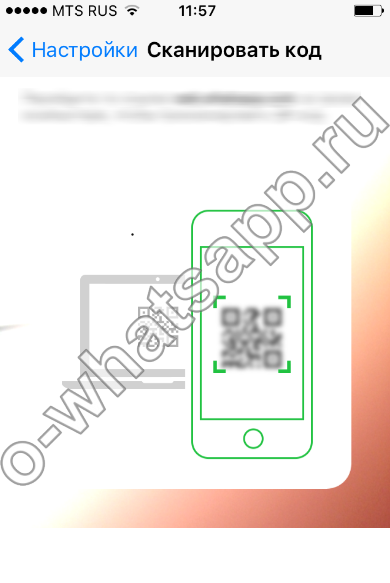
Для этого нужно будет активировать специальную функцию сканера, навести камеру мобильника на QR код на экране компьютера – и лишь потом получить доступ к своей учетной записи с ПК.

Впрочем, не стоит опасаться за то, что при переходе с одной версии на другую будут потеряны какие-либо важные данные. Если установить Ватсап на Виндовс 7 , то ПК-версии и мобильные будут успешно синхронизироваться между собой. Это касается как личных настроек пользователя, так и истории его переписки.
Что умеет WhatsApp на Виндовс 7
Будучи установленным на ОС Windows 7, WhatsApp позволит обмениваться в реальном времени короткими сообщениями.

Причем, в эти сообщения можно будет вкладывать всевозможные файлы, а также смайлики.


К сожалению, версия для компьютеров не позволяет пользователям созваниваться. И это действительно ощутимый минус компьютерного клиента. Может быть, разработчики в скором времени и устранят подобный недостаток, однако в настоящее время картина выглядит именно так.
Программа WhatsApp была изначально придумана в качестве полноценной замены СМС сообщениям, отправляемым через сотовых операторов. Потому она находится обычно всегда в фоновой работе на смартфоне. Благодаря этому можно не пропустить важный вызов или текстовое сообщение.

Словом, можно посоветовать буквально всем WhatsApp для компьютера скачать бесплатно Windows 7 – и иметь возможность связаться со своими друзьями и близкими людьми абсолютно бесплатно – в какой бы точке света они ни пребывали.
Скачать WhatsApp для Windows 7
Хотя известно, что изначально этот не предназначался для компьютеров, со временем стали появляться и ПК-версии клиента Ватсаппа . И сегодня можно скачать WhatsApp для Семерки, причем, абсолютно бесплатно и сразу в русифицированной версии.
И сделать это можно, например:
Примечание! Выберите нужную разрядность вашей Windows. Для того чтобы определить какая версия вам необходима X32 или
» WhatsApp для компьютера Windows 7
Поддерживать связь с друзьями через популярное приложение теперь можно и без мобильника в руках! Всего существует два наиболее распространенных способа запустить : через эмулятор Android системы и без эмулятора, напрямую с любого браузера. Самый удобный и простой именно второй вариант, ведь вам даже скачивать WhatsApp на Windows 7 не потребуется! Бесплатно и на русском мессенджер стабильно функционирует с браузера, а для пользователей Google Chrome имеется еще и несколько специальных расширений для более комфортной работы с Вацап.
Запускаем Ватсап через виртуальный Андроид
Если вы не приверженец легких путей, то этот способ для вас! Эмулятор и Ватсапп для компьютера с Виндовс 7 можно скачать бесплатно, достаточно будет заглянуть на сайт разработчиков и кликнуть по нужной ссылке.
Воспользуемся распространенным самой последней версии. Программа довольно проста в освоении, интерфейс схож с Android планшетом и она полностью на русском языке. Качаем отсюда.
1. Установите BlueStacks 2. Запустите, должно открыться вот такое окно.
2. В боковой панели нажмите на значок APK. Найдите apk файл с Ватсапп и откройте его для дальнейшей инсталляции.
Так вы в будущем сможете установить любое приложение apk, ранее загруженное на ПК.
3. После найдите Вацап в установленных приложениях, откроется стандартное меню регистрации, которую вы уже проходили ранее на смартфоне. Главное — правильно вписать номер телефона, и дождаться код активации.
4. Вот и все! Вводите ник, аватарка остается прежней. Теперь вы можете общаться прямо с компьютера.
Минусы данного варианта :
Запускаем Ватсап через браузер
Самый простой, быстрый и удобный способ запустить Ватсапп на ПК — это воспользоваться веб-версией от самих разработчиков.
Если ранее людям и приходилось идти на всякие ухищрения только для того, чтобы воспользоваться любимой программой, то теперь это в прошлом! Руководство кампании WhatsApp прислушалось к многочисленным просьбам своих клиентов и выпустило специальную веб-версию. Ее не нужно скачивать, устанавливать, она запускается буквально за пару секунд прямо в браузере.
1. Для начала зайдем на официальный сайт мессенджера и кликнем по ссылке «WhatsApp Web «.
2. Теперь запускаем приложение на смартфоне и также выбираем параметр «WhatsApp Web «. Откроется вкладка, в которой можно просканировать индивидуальный QR-код.
Впоследствии в этой вкладке вы сможете узнавать всю активность своей учетной записи и отключать ее от компьютера при необходимости.
3. А сейчас самое интересное! Поднесите мобильник к ПК и позвольте ему прочитать QR-код.
Все произойдет буквально за пару мгновений. Никаких паролей и подтверждений номера, удобно, правда?
4. В открывшемся окне вы можете, как и на смартфоне: общаться, обмениваться фотографиями… Учетная запись будет полностью синхронизирована, существующие диалоги сохранены и перенесены, так что вы ничего не потеряете!
Клиент WhatsApp для пользователей Google Chrome
Не каждый человек захочет раз за разом открывать официальный сайт мессенджера дабы пообщаться с друзьями. Для большего удобства народные умельцы изрядно постарались и создали аж несколько неофициальных приложений, которые позволят вам запускать Ватсап прямиком с рабочего стола!
Мы рассмотрим наиболее удобное и популярное — WhatsChrome. Скачать его вы можете с официального магазина Хрома, где, судя по отзывам, люди им вполне довольны.
Фактически у вас просто откроется точно такая же страница, только оболочка будет немного иная.
Виртуальный Андройд или WhatsApp Web?
Что в итоге выбирать — решать, разумеется, вам. Однако очевидное превосходство за Ватсап Веб:
WhatsApp – это программа для бесплатного общения посредством текстовых сообщений, которая напоминает такие мессенджеры как icq, qip и тому подобное, но позволяет при этом не авторизовываться, а пользоваться автоматически созданной учетной записью.
Для того, чтобы воспользоваться WhatsApp для windows 7, для начала необходимо установить его на свой смартфон. Софт интегрируется в телефонную книгу, создаст аккаунт по номеру Вашего телефона, добавит список контактов, и Вы сможете начинать писать бесплатные смс.
Функции WhatsApp

Чтобы воспользоваться современным мессенджером с операционной системой Windows 7, нужно сначала загрузить эмулятор Bluestacks. Эта программа имитирует на компьютере устройство Андроид, что позволяет пользоваться всеми приложениями и играми, включая Ватсап.
Итак, установив Bluestacks, на Вашем рабочее столе появится ярлык данной программы. Теперь нужно скачать файл формата. приложения WhatsApp. После скачивания достаточно дважды кликнуть мышью по файлу, чтобы начался процесс установки.
Примите условия установки и авторизуйтесь в мессенджере. Выберите свою страну и укажите номер телефона в международном формате. Теперь на указанный Вами номер поступит звонок, в процессе которого Вам сообщат код.
Впишите его в специально отведенное поле. Если бы Вы заходили со смартфона, то пришло бы смс, но Вам придется нажать кнопку «Позвонить мне», поскольку Вы заходите с компьютера через эмулятор. Теперь Вы можете пользоваться Ватсапом и на своем компьютере.
Не забываем делиться приложением на 4pda, trashbox, pdalife, androeed и tegos!
Для начала загрузки нажмите на кнопку ниже!
Если вы пользуетесь ВатсАп’ом на мобильном, тогда почему бы не попробовать установить его на свой компьютер. Согласитесь, когда пользователь пришел домой, намного комфортнее и логичнее будет воспользоваться стационарным компьютером или ноутбуком, на котором установлена Виндовс 7.
Скачав WhatsApp для Windows 7, вы сможете намного быстрее набирать текст своему собеседнику, также качество звука будет выше, при желании можно подключить колонки или наушники к компьютеру, чтобы лучше слышать собеседника при звонках.
Популярность данного мессенджера растет ежедневно, разработчики занимаются созданием новых версий, которые будут работать под всеми популярными операционными системами, включая Windows OS.
Если вы заинтересовались тем, как можно пользоваться ВатсАп на компьютере, тогда этот материал идеально подойдет, чтобы узнать это. Установка приложения не занимает много времени и не требует специальных навыков, поэтому вызывать айтишников вам не придется.
Как установить WhatsApp на Windows 7
Сейчас мы подробно расскажем, как запустить приложение ВатсАп у себя на домашнем компьютере с установленной Windows 7 абсолютно бесплатно. Можно воспользоваться Андроид версией программы. Следуйте инструкции и у вас всё получится:

Обращаем ваше внимание, что теперь доступна полноценная версия программы WhatsApp для установки на ОС Виндовс, загрузить её можно по ссылке — !
Это позволяет избежать лишних манипуляций с установкой дополнительного ПО и значительно упрощает процесс эксплуатации. Для того, чтобы авторизоваться в данном приложении вам необходимо просканировать штрихкод с экрана компьютера.
Как использовать WhatsApp на пк
Пользоваться ВатсАп’ом очень просто. После того, как вы установили приложение его нужно запустить, щелкнув по соответствующему ярлыку. Чтобы авторизоваться приложение предложит отсканировать QR-код с монитора ПК при помощи мобильного телефона.
Таким образом система удостоверится в том, что вы являетесь владельцем данного номера. После чего приложение загрузится и синхронизируется с мобильной версией. Вам будут доступны все контакты. Теперь можно приступать к общению: чаты, сообщения, звонки – это всё в полном распоряжении пользователя.