
Беспроводная стереофоническая гарнитура WH-CH510
С помощью функции “Свободные руки” можно выполнять вызовы на смартфоне или мобильном телефоне, которые поддерживают профиль Bluetooth HFP ( Hands-free Profile ) или HSP ( Headset Profile ) с помощью подключения Bluetooth .
- Если смартфон или мобильный телефон поддерживает HFP и HSP , установите значение HFP .
- Порядок работы может различаться в зависимости от смартфона или мобильного телефона. Обратитесь к инструкции по эксплуатации смартфона или мобильного телефона.
- Поддерживаются только обычные телефонные вызовы. Приложения для телефонных вызовов на смартфонах или персональных компьютерах не поддерживаются.
Сигнал вызова
При поступлении входящего вызова звонок будет слышен через гарнитуру. При этом индикатор (синий) будет быстро мигать.
Вы услышите один из следующих сигналов вызова в зависимости от вашего смартфона или мобильного телефона.
- Сигнал звонка, установленный на гарнитуре
- Сигнал звонка, установленный на смартфоне или мобильном телефоне
- Сигнал звонка, установленный на смартфоне или мобильном телефоне только для подключения Bluetooth
Подключите гарнитуру к смартфону или мобильному телефону заранее.
Когда раздастся сигнал звонка, нажмите кнопку (вызов) на гарнитуре и примите вызов.
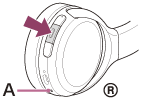
При поступлении входящего вызова во время прослушивания музыки воспроизведение приостанавливается и сигнал звонка будет слышен из гарнитуры. A: микрофон
Сигнал вызова не слышен через гарнитуру
- Возможно, гарнитура не подключена к смартфону или мобильному телефону через HFP или HSP . Проверьте состояние подключения смартфона или мобильного телефона.
- Если воспроизведение не приостанавливается автоматически, используйте гарнитуру для приостановки воспроизведения.
Отрегулируйте уровень громкости нажатием кнопок + / — на гарнитуре.
При установке максимального или минимального значения громкости прозвучит звуковое предупреждение.

После окончания разговора нажмите кнопку (вызов) на гарнитуре, чтобы завершить вызов.
Если вы получили вызов во время воспроизведения музыки, воспроизведение будет возобновлено автоматически после завершения вызова.
Совет
- При поступлении вызова на смартфон или мобильный телефон некоторые из этих устройств по умолчанию принимают вызов через телефону, а не через гарнитуру. При подключении HFP или HSP переключите вызов на гарнитуру, нажав и удерживая кнопку (вызов) в течение приблизительно 2 секунд либо используя смартфон или мобильный телефон.
- Громкость вызова можно настроить только во время телефонного разговора.
- Громкость гарнитуры во время вызова и во время воспроизведения музыки можно настроить независимо. При изменении громкости вызова громкость воспроизведения музыки не изменяется и наоборот.
Примечание
- В зависимости от смартфона или мобильного телефона, когда поступает входящий вызов во время прослушивания музыки, воспроизведение может не возобновиться автоматически даже после завершения вызова.
- Используйте смартфон или мобильный телефон на расстоянии не менее 50 см от гарнитуры. Если смартфон или мобильный телефон находится слишком близко к гарнитуре, может быть слышен шум.
- Ваш голос будет слышен из гарнитуры через микрофон гарнитуры (функция самопрослушивания). В этом случае из гарнитуры могут слышаться окружающие звуки или звуки работы гарнитуры, однако это не является неисправностью.
Руководство Sony WH-CH510 Наушники

Требуется руководство для вашей Sony WH-CH510 Наушники? Ниже вы можете просмотреть и загрузить бесплатно руководство в формате PDF. Кроме того, приведены часто задаваемые вопросы, рейтинг изделия и отзывы пользователей, что позволит оптимально использовать ваше изделие. Если это не то руководство, которое вы искали, – свяжитесь с нами.
Ваше устройство неисправно, и в руководстве отсутствует решение? Перейдите в Repair Café для получения бесплатных ремонтных услуг.
Руководство
Рейтинг
Сообщите нам, что вы думаете о Sony WH-CH510 Наушники, оставив оценку продукта. Хотите поделиться вашими впечатлениями от данного изделия или задать вопрос? Вы можете оставить комментарий в нижней части страницы.
Вы довольны Sony WH-CH510 Наушники?
Да Нет
Подробнее об этом руководстве
Мы понимаем, что приятно иметь бумажное руководство для вашего Sony WH-CH510 Наушники. Вы всегда можете скачать инструкцию с нашего сайта и распечатать самостоятельно. Если вы хотите получить оригинальное руководство, мы рекомендуем вам связаться с Sony. Возможно, они смогут предоставить оригинальное руководство. Вы ищете руководство для вашего Sony WH-CH510 Наушники на другом языке? Выберите предпочитаемый язык на нашей домашней странице и найдите номер модели, чтобы узнать, есть ли она у нас в наличии.
Технические характеристики
| Бренд | Sony |
| Модель | WH-CH510 |
| Категория | Наушники |
| Тип файла | |
| Размер файла | 0.34 MB |
Все инструкции для Sony Наушники
Больше руководств Наушники
Часто задаваемые вопросы о Sony WH-CH510 Наушники
Наша служба поддержки выполняет поиск полезной информации по изделиям и отвечает на часто задаваемые вопросы. Если вы заметили неточность в наших часто задаваемых вопросах, сообщите нам об этом с помощью нашей контактной формы.
Когда я подключаю наушники к своему устройству, они не работают должным образом, что мне делать? Проверенный Возможно, что в отверстии, к которому подключаются наушники, скопилась грязь, что не позволяет установить надлежащий контакт. Лучше всего очистить его сжатым воздухом. В случае сомнений обратитесь к профессионалу.
Это было полезно ( 1025 ) Читать далее
Когда музыка звучит слишком громко? Проверенный Звук более 80 децибел (дБ) может начать повреждать слух. Звук более 120 дБ немедленно повреждает слух. Степень вреда зависит от того, как часто и как долго звучат эти децибелы.
Это было полезно ( 970 ) Читать далее
Что такое шумоподавление? Проверенный Шумоподавление — это метод, который в основном используется в наушниках. Активный контроль шума используется для снижения или устранения влияния окружающего шума.
Это было полезно ( 526 ) Читать далее
Читать далее
Работает ли bluetooth через стены и потолок? Проверенный Сигнал Bluetooth будет проходить через стены и потолок, если они не сделаны из металла. В зависимости от толщины и материала стены сигнал может терять силу.
Это было полезно ( 219 ) Читать далее
До какого уровня шума это безопасно для детей? Проверенный У детей слух повреждается быстрее, чем у взрослых. Поэтому важно никогда не подвергать детей шуму громче 85 дБ. В корпусе наушников есть специальные модели для детей. В случае громкоговорителей или других ситуаций вы должны быть внимательны, шум не превышает этого уровня.
Это было полезно ( 151 ) Читать далее
Могу ли я наматывать шнур вокруг устройства после использования? Проверенный Лучше этого не делать, так как это может повредить шнур. Лучше всего обернуть шнур так, как это было при упаковке продукта.
Это было полезно ( 151 ) Читать далее
Присоединиться к беседе по данному изделию
Здесь вы можете поделиться тем, что думаете о Sony WH-CH510 Наушники. Если у вас есть вопросы, сначала внимательно прочтите инструкцию. Запросить руководство можно с помощью контактной формы.
le dinh tinh 12-11-2021
Позвольте мне спросить, когда я звоню с помощью этой гарнитуры, я слышу эхо снаружи, даже от своего собственного голоса, я также слышу небольшие шумы, такие как набор текста . мне неудобно. (не во время прослушивания музыки)
ответить | Это было полезно ( 29 ) (Переведено Google)
Alfred Neumann 14-03-2021
После подключения к моему телевизору соединение снова теряется через 3 секунды. Мигает синяя лампа.
ответить | Это было полезно ( 17 ) (Переведено Google)
Gianni 08-04-2021
Можно ли его подключить к телевизору Bravia?
ответить | Это было полезно ( 15 ) (Переведено Google)
Edwin Ravensbergen 25-05-2021
Когда я говорю, я слышу себя во время телефонного звонка. Как это возможно?
ответить | Это было полезно ( 14 ) (Переведено Google)
Zdeněk Matula 06-09-2021
Можно ли в этих наушниках слушать звук телевизора?
ответить | Это было полезно ( 10 ) (Переведено Google)
Alain Schnepp 04-05-2021
Привет Моя гарнитура Sony ch 510 Есть ли в нем батарейки
ответить | Это было полезно ( 7 ) (Переведено Google)
Diallo Mahmadou 26-03-2021
Почему при выключении на несколько часов сложно снова включить.
ответить | Это было полезно ( 5 ) (Переведено Google)
Jana 22-05-2021
Через несколько месяцев после покупки мои наушники издают звук только с левой стороны, но не с правой. С наушниками всегда обращались хорошо, поэтому я не понимаю, почему это внезапно исходит от
ответить | Это было полезно ( 3 ) (Переведено Google)
Diallo Mahmadou 26-03-2021
Почему при выключении на несколько часов сложно снова включить.
ответить | Это было полезно ( 1 ) (Переведено Google)
Hoàng Đào Ngọc Minh 14-11-2021
Моя гарнитура внезапно не могла подключиться к моему ноутбуку, телефону, сначала я подумал, что мой ноутбук неисправен, и попытался подключить клавиатуру Bluetooth, но она все еще работает. Так что с моими наушниками .
ответить | Это было полезно ( 1 ) (Переведено Google)
Petr Lobeč 14-01-2023
Пожалуйста, прочтите и сохраните руководство
ответить | Это было полезно ( 0 ) (Переведено Google)
Petr Lobeč 14-01-2023
Чешское описание того, как использовать продукт отсутствует
ответить | Это было полезно ( 0 ) (Переведено Google)
Petr Lobeč 14-01-2023
в ответ объясните на чешском как им пользоваться
ответить | Это было полезно ( 0 ) (Переведено Google)
Xuan Thuan 31-01-2023
Очень сложно захотеть подключиться к новому устройству, потому что процесс нажатия->нажатие->нажатие->нажатие и удержание слишком запутан, даже нажатие и удержание в течение того времени, которое достаточно, не приводит к путанице устройства. .
ответить | Это было полезно ( 0 ) (Переведено Google)
Pekka Kuosmanen 21-10-2023
Как настроить баланс левого и правого наушников? [email protected] 0451030142
ответить | Это было полезно ( 0 ) (Переведено Google)
| Больше информации |
|---|
| Рейтинг |
| FAQ |
| Поделитесь своим мнением |
| Ремонт |
| Контакт |
Можно ли отключить в наушниках эффект эхо собственного голоса sony wh-ch510
уменьшив громкость . купить нормальный микрофон . перепаять провод на раздельные свои провода на микрофон и наушников .
Похожие вопросы
Ваш браузер устарел
Мы постоянно добавляем новый функционал в основной интерфейс проекта. К сожалению, старые браузеры не в состоянии качественно работать с современными программными продуктами. Для корректной работы используйте последние версии браузеров Chrome, Mozilla Firefox, Opera, Microsoft Edge или установите браузер Atom.
Без лишних звуков. Как убрать эхо в наушниках?
Разговаривая с компьютера в Zoom или другом сервисе видеоконференций, можно столкнуться с появлением эха: вы слышите собственный голос в наушниках или через динамики, он будто повторяется, когда вы говорите. Другой сценарий: вы слушаете музыку и замечаете, что она как бы дублируется спустя секунду.
Проблема появляется по одной из трех причин: программные настройки звука, аппаратная неисправность наушников или микрофона, а также неполадки на стороне собеседника.
Прежде всего стоит проверить собственные настройки звука на компьютере. Эта проблема устраняется легче всего. Расскажем, как убрать эхо в наушниках с микрофоном.
Почему в наушниках возникает эхо?
Как убрать эхо в наушниках?
- Измените настройки Windows 10
- Проверяем наушники и динамики
- Обновляем драйверы звуковой карты
- Дополнительные советы
Что в итоге
Почему в наушниках возникает эхо?
Есть три основные причины.
Системные сбои в вашем компьютере Для этого достаточно поменять настройки воспроизведения звука и микрофона.
Неисправность вашей гарнитуры В этом случае, скорее всего, придется купить новые наушники или обратиться в сервисный центр, где при обнаружении проблемы их могут заменить на новые по гарантии. Понять, что проблема в неисправности, легко: эхо будет появляться в наушниках при подключении к любым устройствам — не только к компьютеру, но и к смартфону, планшету и телевизору. Если вы думаете, как убрать эхо в наушниках на телефоне, скорее всего, проблема в аксессуаре. У смартфонов настройки эквалайзера в разы беднее, чем у компьютеров, поэтому появление эха из-за настроек системы маловероятно.
Проблемы со стороны собеседника Самая простая причина — он слушает вас без наушников. Микрофон улавливает звук динамиков устройства и транслирует его обратно вам. Видеосвязь воспроизводится с задержкой минимум в одну секунду, поэтому появляется эффект эха. В этом случае попросите его надеть наушники или выключить микрофон, пока вы говорите.
Как убрать эхо в наушниках?
Измените настройки Windows 10
Если вы пользуетесь компьютером на Windows 10, при появлении отзвука собственного голоса попробуйте включить подавление эха в настройках операционной системы.
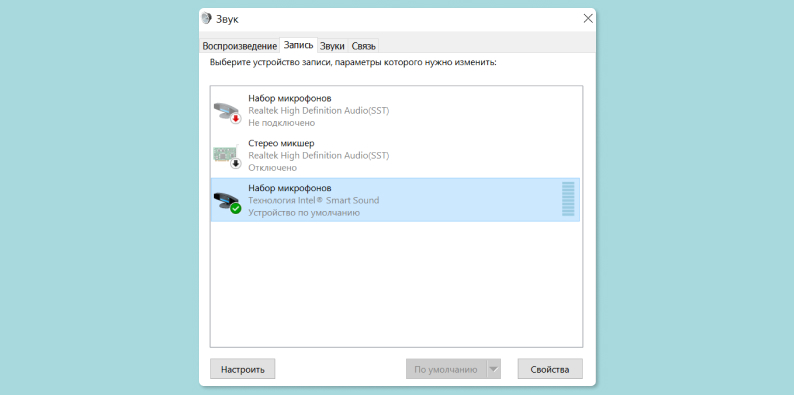
На рабочем столе в правом нижнем углу откройте дополнительные параметры (стрелочка вверх) и найдите иконку «Громкость». Щелкните по ней правой кнопкой мыши, в открывшемся меню выберите пункт «Звуки».
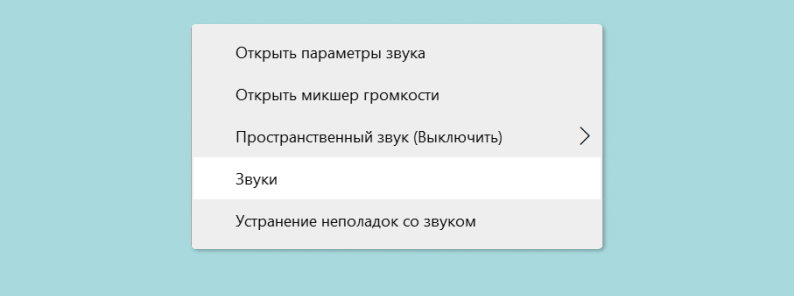
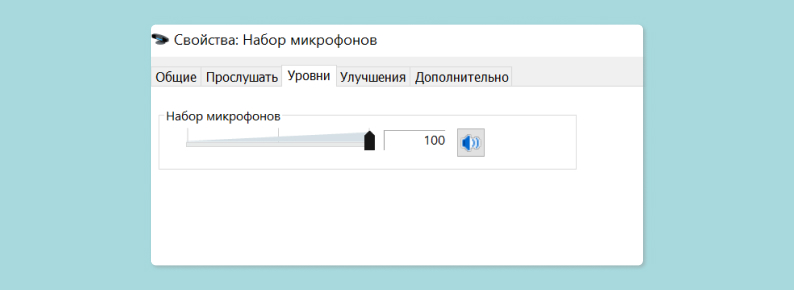
Выберите пункт «Запись» и дважды щелкните левой кнопкой мыши по строчке «Микрофон». Далее выполните два действия:
- Выберите строку «Уровни» и понизьте значение до минимального.
- В графе «Улучшение» поставьте галочку возле возможности «Подавление эхо».
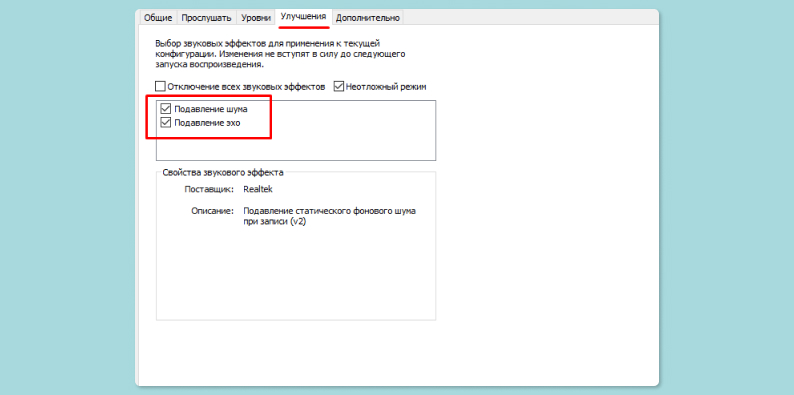
Готово. На программном уровне эхо появляться не должно.
В macOS подобной возможности не предусмотрено. Видимо, компания считает, что эхо может появиться только из-за проблем на аппаратном обеспечении.
Ранее мы рассказывали:

На проводе и без. 9 наушников до 1000 рублей, за которые не стыдно
Проверяем наушники и динамики
При подключении наушников с микрофоном эффект эха может возникнуть из-за высокой чувствительности микрофона. В этом случае необходимо будет убавить его громкость. Для этого переходим в меню «Пуск» —> «Все программы» —> «Стандартные» —> «Развлечения» —> «Громкость» и уменьшаем значение примерно вдвое. Причем это можно делать в режиме реального времени (пока вы общаетесь по видеосвязи). Крутите ползунок до того момента, пока разговор не станет комфортным.
Проверьте исправность наушников с микрофоном и качество звука прямо в приложении для видеоконференций. Вот как это сделать в Skype: пройдите по пути «Настройки» —> «Звук и видео» —> «Устройство связи по умолчанию» и взгляните на динамическую линию с точками. Когда вы говорите, она должна подниматься. Если это происходит, то микрофон работает исправно и проблем у вас не наблюдается.
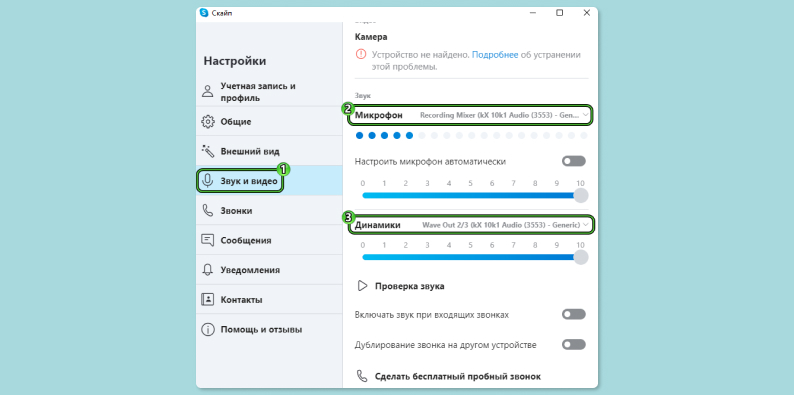
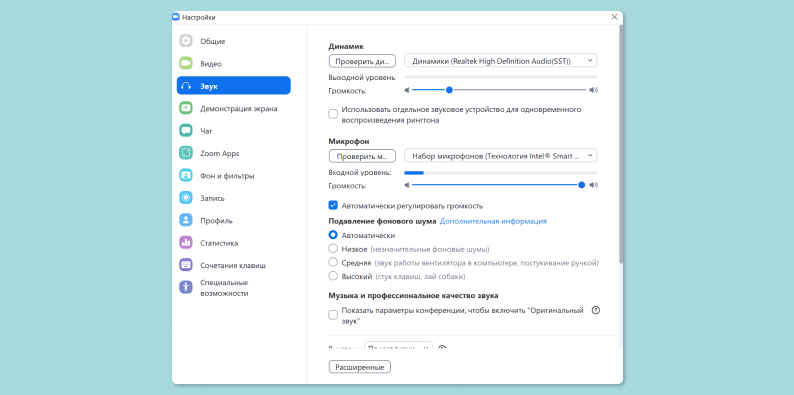
А вот как это сделать в Zoom: в «Настройках» нажмите «Проверить микрофон», после чего запустится запись звука. Нажмите «Запись» после завершения, это файл, который записала система, чтобы вы смогли оценить качество звука. Начнется воспроизведение звука, вы сможете его прослушать и оценить качество. Если вы все равно слышите эхо, переходите к нашему следующему пункту.
Ранее мы рассказывали:
Как выбрать веб-камеру и микрофон для стриминга
Обновляем драйверы звуковой карты
Возможно, проблема кроется в драйвере. Для ее устранения стоит установить последнюю версию «дров». На Windows откройте «Диспетчер устройств» (вбейте в поиск по системе или зажмите комбинацию клавиш Win+X), найдите звуковую карту (чаще всего это устройство Realtek), щелкните по ней правой кнопкой мыши и выберите «Обновить драйвер». Для этого необходимо подключение к интернету. Последняя версия скачается и установится автоматически.
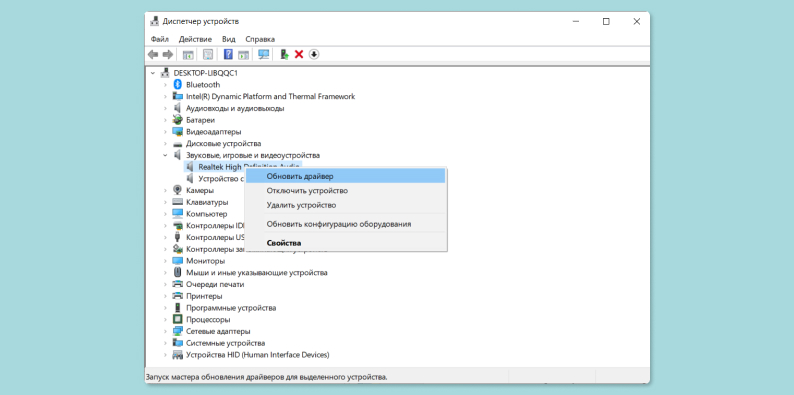
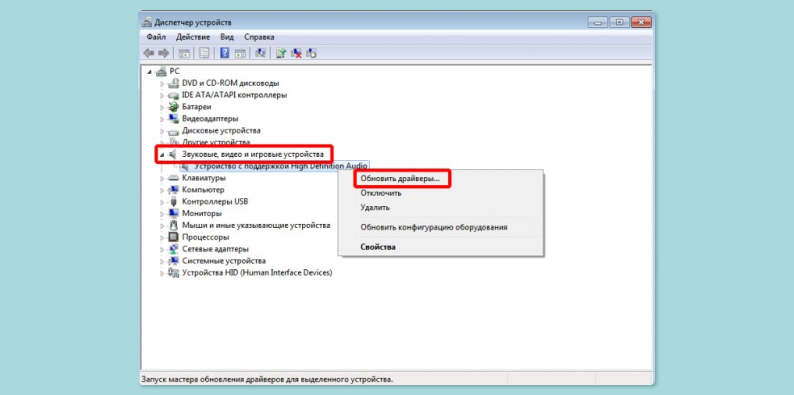
Если вышеперечисленные действия не решили проблему, попробуйте переустановить драйверы. Для этого щелкните правой кнопкой мыши на тот же аудиодрайвер и выберите «Удалить устройство». Далее в этом же разделе щелкаем правой кнопкой мыши по пункту «Звуковые, видео- и игровые контроллеры» и выбираем «Обновить драйверы», чтобы переустановить аудиодрайвер. После проверьте качество звука, как мы указывали выше.
Ранее мы рассказывали:
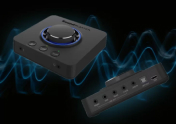
Есть вопрос. Зачем нужна звуковая карта для ПК?
Дополнительные советы
Переподключите наушники. Серьезно, простейшее действие может решить вашу проблему. И рекомендуем опробовать его, прежде чем выполнять более сложные (вроде переустановки драйверов).
Если наушники проводные, выдерните кабель и подключите его снова. Если беспроводные, откройте список подключенных устройств, выберите их и нажмите «Забыть». После осуществите процесс сопряжения устройств снова.
Беспроводные гарнитуры теряют качество звука, когда вы превышаете допустимый радиус действия подключенного устройства (10 метров). В этом случае появление проблем со звуком — норма.
Не стоит забывать и про главный «бородатый» совет, который даст вам любой айтишник. Он звучит так: «Семь бед — один ресет». Попробуйте перезагрузить компьютер и проверьте звук еще раз. Ну а что, вдруг поможет?
Что в итоге
Мы перечислили все основные способы борьбы с эхом в наушниках. Поэтому при возникновении проблемы попробуйте выполнить каждый пункт из нашего гайда.
Если ни один из методов вам так и не помог, есть два варианта. Скорее всего, проблема кроется либо в физическом дефекте устройства, либо на стороне вашего товарища.
Посмотреть все наушники и выбрать свои
*Информация о товарах, размещенная на «Эльдоблоге», не является публичной офертой. Цена товаров приведена справочно. С актуальными ценами на товары в соответствующем регионе вы можете ознакомиться на сайте eldorado.ru
Хотите стать автором «Эльдоблога»? Тогда присылайте нам свои обзоры и видео техники и получайте до 1000 бонусов на новые покупки!