
WhatsApp представила режим экономии трафика при совершении звонков
С приходом звонков в мобильный мессенджер WhatsApp компания пообещала отличное качество соединения даже при подключении 2G, однако на деле всё оказалось не так хорошо. Впрочем, с последним обновлением пользователи больше не столкнутся ни с проблемой медленного подключения, ни с большим расходом трафика.
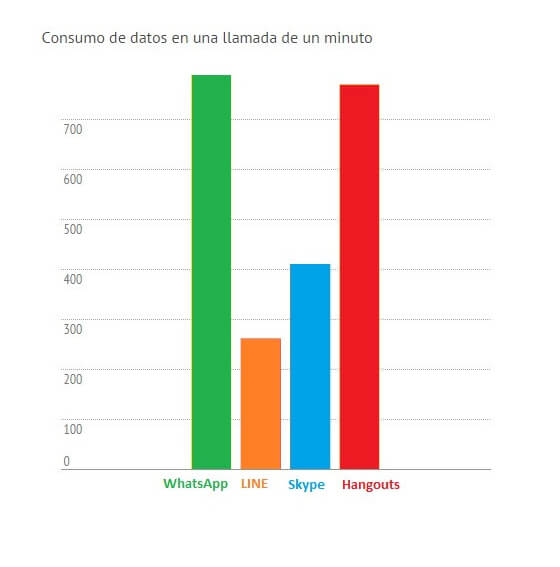
Как видно по графику, минута разговора через WhatsApp обходится в более чем 700 КБ, что выше всех конкурентов.
Итак, для начала необходимо скачать новый APK-файл вручную с официального сайта (версия 2.12.183).
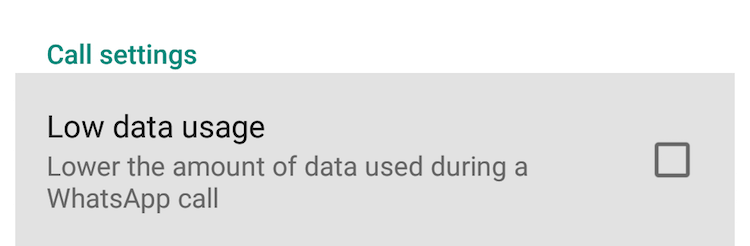
После того как вы обновите приложение, перейдите в «Настройки», далее «Настройки чата» и после, спустившись вниз, поставьте галочку на «Низкое потребление данных».
Таким образом, пользователям с медленным интернетом или лимитированным объемом трафика больше не о чем беспокоиться. Пока неясно, решит ли компания оставить данную функцию, которая в данный момент находится на стадии тестирования. Надеемся, что она всё же доберется до финальной версии в Google Play.
По материалам ComputerHoy

Теги
- Google Play
- Приложения для Андроид
Наши соцсети
Новости, статьи и анонсы публикаций
Свободное общение и обсуждение материалов
Лонгриды для вас

Мы постоянно рассказываем об интересных функциях Android, многие из которых по-настоящему удивляют. Почти все они реализуются посредством специальных приложений, позволяющих то отсканировать документ, то найти человека по фото. В ряду подобных опций особенно интересной кажется возможность определить температуру при помощи телефона. Разработчики заявляют, что каждый Android-девайс способен проанализировать состояние воздуха как в помещении, так и на улице. Но работает ли это на практике?

YouTube решила сделать шаг, который многим не понравится. Изначально информация об этом появилась на Reddit. Если коротко, то суть заключается в том, что компания начала резко выступать против блокировщиков рекламы. Каждое второе сообщение на этом ресурсе выражает полное разочарование и ненависть к этой политике, многие грозят полностью бойкотировать YouTube и перейти на альтернативные сервисы. Все больше пользователей YouTube видят предупреждение, предлагающее отключить блокировщики рекламы и смотреть ролики с ней. В противном случае приходится заплатить за YouTube Premium.

Один из серьезнейших недостатков телевизоров на Андроиде — слабое железо. Даже топовые модели обладают небольшим количеством оперативной памяти и процессором, который серьезно уступает в производительности даже чипсету от недорогого смартфона. При этом Андроид ТВ — довольно требовательная система, поэтому телевизор или приставка с 1-2 Гб оперативной памяти справятся не со всеми программами из Google Play, но есть и те, которые все же можно запускать. Вот приложения для слабых телевизоров на Андроид ТВ, которые должны быть установлены в первую очередь.
Что означает экономия данных во время звонка в WhatsApp
Мессенджер WhatsApp – одно из универсальных приложений для связи. Производителями была заявлена хорошая связь даже при слабом сигнале сотовой сети и нестабильном мобильном интернете. Однако на деле звонки через мессенджер потребляют много трафика, выше, чем у конкурентных мессенджеров. Чтобы справиться с этой проблемой, в последнюю версию Ватсап внесены изменения, позволяющие экономить данные во время звонка. Для того, чтобы воспользоваться экономией данных, обновляется приложение Ватсап на смартфоне до последней версии. Тогда будут доступны все функции и исчезнет проблема медленного подключения к интернету.
Что значит «экономия данных…»
Экономия данных во время звонка в whatsapp – способ оставаться на связи и тратить меньшее количество трафика, чем при использовании обычной версии приложения.
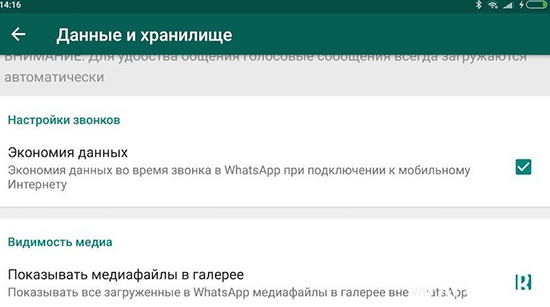
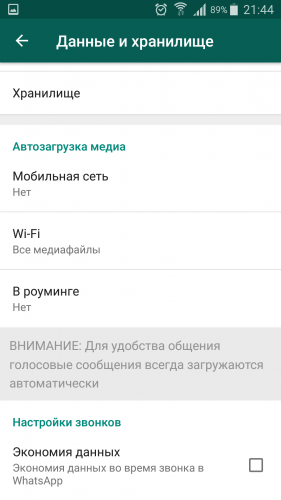
Для того, чтобы воспользоваться этой функцией, нужно скачать последнюю версию приложения через официальный сайт на смартфоне или другом гаджете, где установлен Ватсап. Затем зайти в мессенджер, нажать на три вертикальные точки сверху справа. В появившемся списке выбрать «Данные и хранилище» и найти бегунок «Экономия данных». Провести кнопку слева направо, тем самым активировав экономный расход трафика. В этом же разделе меню находятся настройки загрузки медиафайлов. Если установить загрузку фото и видео только при наличии сети вай-фай, это существенно сэкономит расход данных. В настройках меню есть три режима загрузки файлов: мобильная сеть, вай-фай и роуминг.
В первоначальной версии меню фото загружаются при наличии мобильного интернета, все файлы при загрузке через вай-фай, а в роуминге отменена автозагрузка. Если пользователь отмечает перерасход трафика, стоит посмотреть в меню настроек данных, не внесены ли там изменения. Полное отключение автозагрузки через мобильный интернет не всем удобно, поскольку приходится каждый раз раскрывать поступивший файл.
Установка режима «Экономия данных» снизит расход трафика, но при этом ухудшит качество связи. Поэтому рекомендуется сначала проверить, подходит ли такая связь для пользователя.
Теперь звонки в Ватсап будут потреблять меньше килобайт, чем раньше. Конечно, это касается использования Ватсап при отсутствия доступных сетей Вай-фай. Мобильный интернет расходуется экономно, за счет того, что вся исходящая и поступающая в приложение информация максимально сжимается. Это касается фотографий, видео, а также анимации, стикеров и смайлов. При раскрытии медиафайлов они расширяются до нужных размеров.
Как дополнительно экономить трафик в Ватсапе
Помимо установки экономии данных в меню мессенджера, трафик сэкономит настройка резервного копирования чатов. Она находится в основном меню приложения, в разделе «Чаты». В открывшемся окне есть строка «Резервное копирование чатов».

Изменив настройки копирования, можно существенно сэкономить расход интернета. Для этого нужно просмотреть каждый раздел этого меню. В строке «Использовать» поставить «только Вай-фай». Резервное копирование на Гугл-диск тоже редактируется – есть возможность выбрать периодичность, а если важной информации и файлов в переписке нет, то установить «Никогда».
16 секретов мессенджера WhatsApp, о которых вы точно не знали
На фоне популярности таких мессенджеров, как Viber и Telegram, мы совсем забыли про старый добрый WhatsApp.
Это приложение стояло у истоков «движения мессенджеров» и появилось в далеком 2009 году, когда мало кто задумывался о таком способе общения на смартфонах. Его автор Ян Кум (выходец из Украины) в 2012-м успешно продал WhatsApp компании Facebook.

Сейчас WhatsApp популярен в Западной Европе и США. Да и в России его не забывают, популярность там растет на фоне угрозы блокировки Telegram. WhatsApp обладает всеми функциями современного мессенджера: сообщения, голосовые звонки, видеозвонки, групповые чаты, пересылка изображений, видео.
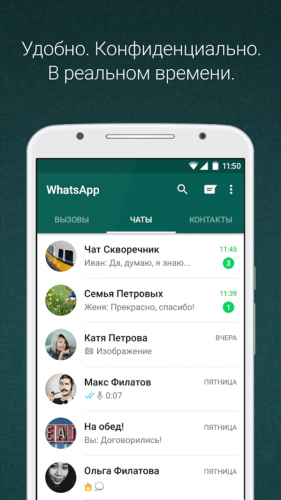
Сегодня мы поговорим о том, как использовать его максимально эффективно.
Все советы актуальны для версии WhatsApp 2.18.105 для Android.
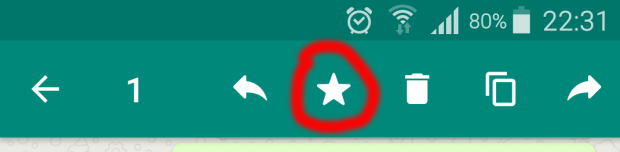
1. Если вы часто ведете переписку с собеседником в WhatsApp, то потом, просматривая историю сообщений, очень сложно что-то найти. А ведь это может быть важная инструкция или совет. Для того, чтобы сохранить нужные сообщения и не искать их снова, просто нажмите на него и вверху отметьте звездой. Оно попадет в отдельный раздел «Избранных сообщений». Доступ к ним возможен через меню. Теперь вы точно не потеряете полезную информацию.
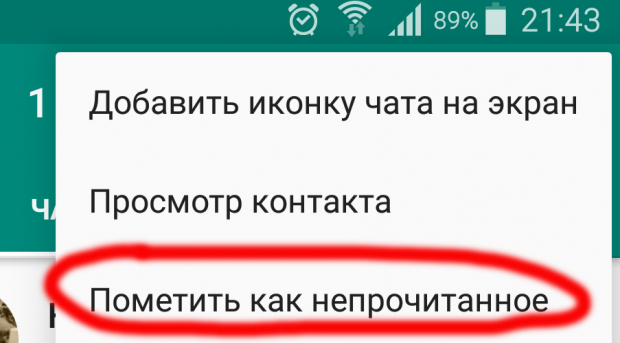
2. Если вы прочитали сообщение в чате и знаете, что нужно на него ответить, но немного позже – вам определённо пригодится данная функция. Просто отметьте этот диалог с собеседником как непрочитанный. Для этого сделайте длинный «тап» на диалоге и выберите «Отметить как непрочитанное». Теперь вы точно не забудете ответить собеседнику.
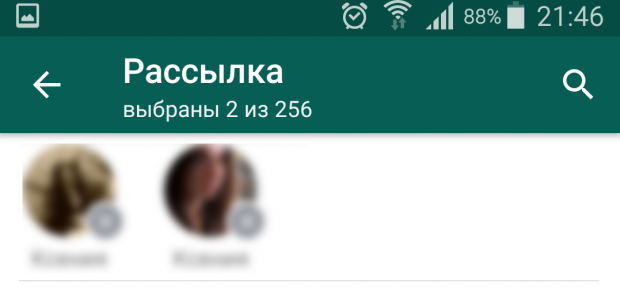
3. Чтобы сделать небольшую «спам-рассылку» для друзей с предложением сходить в кино, выберите пункт «Новая рассылка». Это позволит отправить одно сообщение сразу нескольким адресатам. Получается что-то вроде массовой почтовой рассылки. Просто и удобно. Максимальное количество адресатов – 256.
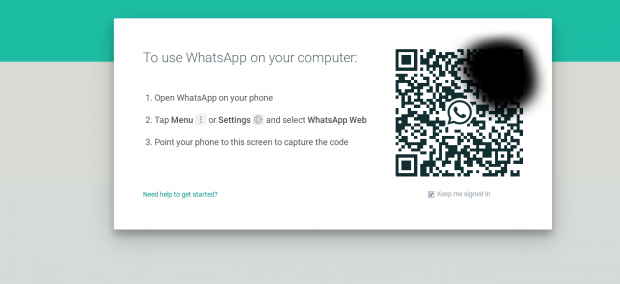
4. Иногда неудобно все время держать в руке смартфон и набирать сообщения, хочется пересесть за нормальную клавиатуру с мышкой. Для этого есть специальная версия WhatsApp для настольных компьютеров. Запускается она прямо из браузера. Набираем в строке адреса: https://web.whatsapp.com и переходим на сайт, открываем в телефоне WhatsApp и выбираем в меню «WhatsApp Web», сканируем QR-код. Вы вошли в свой профиль на компьютере. Теперь можно вести переписку намного быстрее, отсылать фото простым перетягиванием картинок. Минус этого подключения в том, что смартфон с WhatsApp должен быть постоянно подключен к интернету. Как только вы отключите интернет – пропадет соединение и на компьютере. Но это явно лучше, чем ничего.
5. Уведомления о прочтении. Вы наверняка видели «птички» возле каждого отправленного сообщения. Они помогают понять, дошло сообщение до адресата или нет.
Если вы видите одну серую «птичку», значит, сообщение отправлено. Если две – сообщение дошло до получателя. Две «птички» окрашены в голубой цвет – сообщение прочитано. Однако бывают ситуации, когда вам не нужно, чтобы собеседник видел, что вы прочитали сообщение. Есть два способа обхитрить систему!
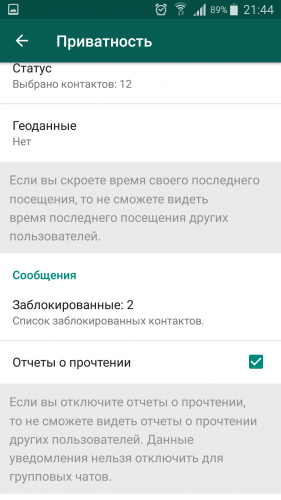
Первый – это просто отключить уведомления о прочтении. Идем в «Настройки» – «Аккаунт» – «Приватность» и отключаем там «отчеты о прочтении». Имейте в виду, что при отключении этой функции вы тоже не будете видеть, прочитал ли ваш собеседник сообщение или нет.
Второй метод хитрее. Если вы видите, что вам пришло сообщение, просто закройте WhatsApp и включите режим «В самолете» в настройках смартфона. Затем откройте WhatsApp и спокойно прочитайте, что вам прислали.
Такой режим работы смартфона не даст WhatsApp отправить информацию о прочтении сообщения.
6. Иногда в групповых чатах не очень понятно, почему никто не ответил на ваш вопрос. Чаще всего дело в том, что он был просто не прочитан. Чтобы просмотреть, кто на самом деле уже прочитал ваше сообщение в групповом чате, сделайте долгий «тап» на нем.
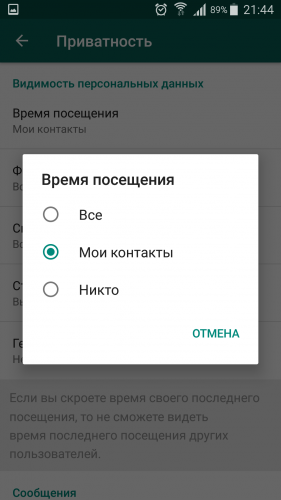
7. Отключаем время последнего посещения. Если вы не хотите, чтобы за вами следили или видели, когда вы были последний раз были онлайн, просто отключите эту возможность. Для этого нужно зайти в «Настройки» – «Аккаунт» – «Приватность», затем выбрать в разделе «Время посещения» – «Никто». Теперь никто не сможет увидеть время вашего последнего посещения. Впрочем, это работает зеркально – вы тоже не увидите информацию, кто и когда был онлайн.
8. Групповые чаты в WhatsApp удобны. Здесь можно обсудить работу, найти единомышленников и просто «зависнуть». Однако очень раздражает, когда уведомления приходят каждую минуту. Поэтому рекомендуем просто отключить их. Делаем длинный «тап» на групповом чате и выбираем «Индивидуальные уведомления». Там можно их отключить.
9. Уменьшаем расход трафика. Ваш тарифный план включает мало трафика или вы находитесь в роуминге, где интернет очень дорогой? В таком случае лучше включить настройку для экономии данных во время звонков. Открываем «Настройки» – «Данные и хранилище». В самом низу включаем галочку «Экономия данных». Это позволит вам сэкономить ценные байты.
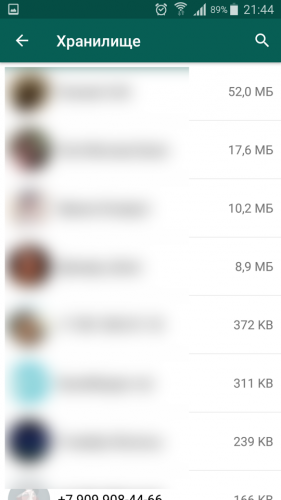
10. Освободить место в памяти смартфона и посмотреть, с кем у вас самая насыщенная переписка, можно через встроенные средства WhatsApp. Достаточно зайти в «Данные и Хранилище» – «Хранилище». Здесь можно увидеть, сколько занимает каждый ваш диалог, и при необходимости его почистить. Чтобы удалить файлы, в диалоге нажмите на контакт и выберите «Управлять сообщениями», затем «Удалить».
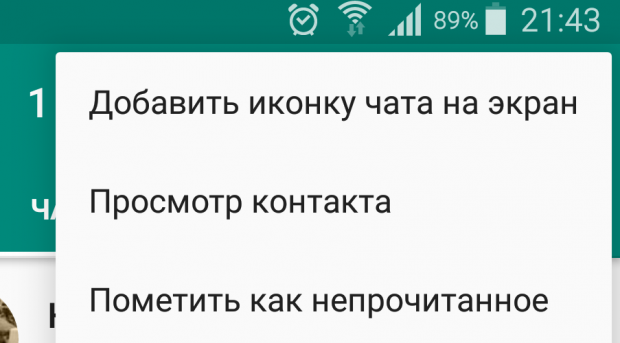
11. Чаты на рабочем столе. Чат с определенным собеседником можно вынести прямо на рабочий стол для быстрого доступа. Просто сделайте долгий «тап» на нужном чате и выберите «Добавить иконку чата на экран». Функция работает только в Android.
12. Одна из любимых нами «скрытых» функций WhatsApp – форматирование сообщений. В чате WhatsApp можно писать жирным шрифтом, а можно и курсивом. Чтобы писать жирным шрифтом, нужно выделить текст так: *текст*, курсивом: _текст_, зачеркнуть текст: ~текст~. Вот так можно удивить друзей, которые явно об этом знать не знают.

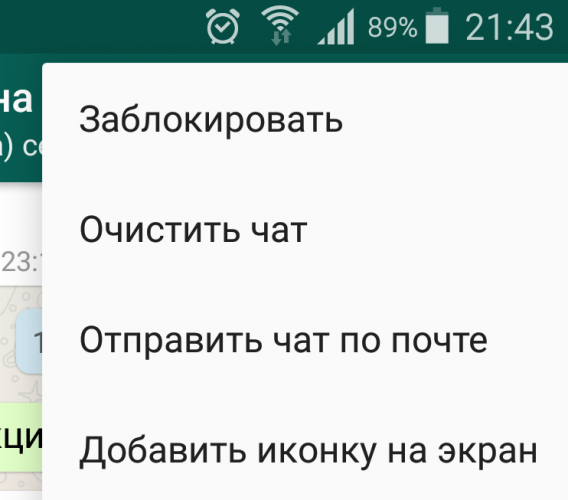
13. Надо отправить на почту историю сообщений? WhatsApp позволяет это сделать в два клика. Выбираем чат, кликаем вверху на «…», затем на «Еще» и выбираем «Отправить чат по почте».
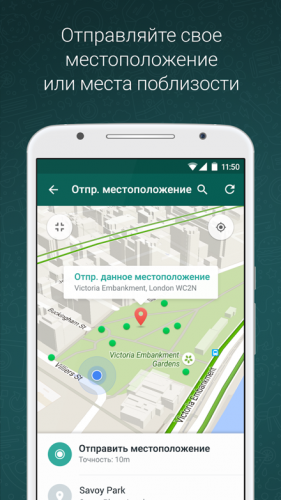
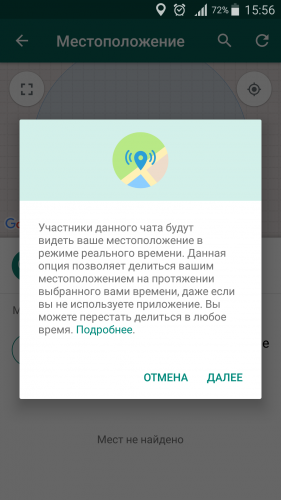
14. Чтобы оперативно делиться своим местонахождением, в WhatsApp есть встроенная функция. Она может пригодиться родителям ребенка, работодателям или вашей девушке, которая хочет узнать, куда вы направились вечером. Чтобы ее включить, нажмите «скрепку» в окне сообщений, затем выберите «Место». Кликаем «Делиться геоданными», жмем «Далее». Теперь ваше перемещение можно будет отследить в режиме «онлайн», но только тому контакту, с кем вы поделились. Все ваши перемещения будут видны на карте. Функция имеет огромный потенциал, достаточно включить воображение.
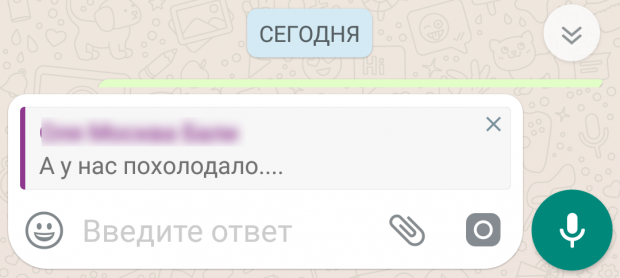
15. В чатах WhatsApp можно цитировать сообщения, на которые вы отвечаете. Может быть полезно, чтобы собеседник понимал, что вы имеете ввиду. Для цитирования сделайте долгий «тап» на сообщении и выберите стрелку. Готово! У вас получилась цитата. Можно писать текст.
16. А вы знаете, что в WhatsApp есть встроенная социальная сеть или нечто подобное? Достаточно перейти на вкладку «Статус». Там можно добавить свою «Историю (Статус)»: фотографию, видео, текст. Совсем как в Instagram! Здесь же можно настроить, кто может видеть ваш статус, т.е. кто будет «подписан» на вас. Теперь вам придется вести не только «Вконтакте» и Instagram, но и Whatsapp.
Секреты WhatsApp: полезные фишки и хитрости
WhatsApp – очень удобный, интуитивно понятный мессенджер, который легко освоить пользователю в любом возрасте. Именно поэтому он завоевал огромную популярность среди израильтян и людей со всего мира. Только на начало 2019 года приложением пользовалось более 1,5 млрд человек из 180 стран.
Но многие знают не все полезные возможности Ватсапа. Сегодня поговорим о полезных функциях мессенджера, которые помогут усилить безопасность аккаунта, экономить интернет-трафик, безболезненно перевести аккаунт на другой номер телефона, а также наслаждаться приятным общением с родными и близкими людьми.

Экономьте интернет-трафик!
Звонить по WhatsApp очень удобно, но при этом расходуется очень много мобильного интернета. Расход трафика можно сократить в настройках с помощью функции «Экономия данных». Она активируется зеленым кружочком в пункте меню «Настройка звонков» во вкладке «Данные и хранилище».
Экспериментируем со шрифтами
Мало кто знает, что шрифт в Ватсапе можно менять на жирный, курсив и зачеркнутый. Чтобы выделить нужную информацию жирным, необходимо поставить знак «Звездочка» с обеих сторон текста. Например: *слово или фраза*. Таким же способом меняем шрифт на курсив, используя знак нижнего подчеркивания (_). Для зачеркивания слова или части фразы применяйте знак тильды «~» (с ПК – Shift + кнопка со знаком тильды возле 1 на английской раскладке клавиатуры).

Отключаем автосохранение картинок
Этот пункт является не таким и большим секретом, но много израильтян интересуются, как запрепить сохранение медиафайлов в архив телефона. Особенно в праздники каждый из нас получает огромное количество к-во поздравительных открыто, видео, которые «забивают» память телефона и абсолютно не нужны в использовании. Чтобы от этого избавиться на Андроиде, выбираем Настройки ➩ Чаты ➩ Видимость медиа, где деактивируем зеленый кружок. На айфоне отключаем автосохранение: Настройки ➩ Безопасность ➩ Фотографии.
Родительский контроль
WhatsApp дает возможность отслеживать местоположение в реальном времени. В чате легко отправить свое местонахождение, нажав на знак скрепки��. Далее необходимо выбрать иконку «Место» ➩ Отправить ваше местоположение. Кнопка «Делиться геоданными» позволяет вручную указывать время, на протяжении которого вы будете пребывать в конкретном месте (от 15 минут до 8 часов). Таким образом родители могут отслеживать и контролировать место локации своих детей.

Включаем двухшаговую проверку
Двухшаговая проверка позволяет дополнительно обезопасить ваш аккаунт. При ее активации (Настройки ➩ Аккаунт ➩ Двухшаговая проверка) подтверждение номера телефона в Ватсап будет сопровождаться введением шестизначного кода, который создаст пользователь. Если вы забудете PIN, то ссылка придет на Email. Это очень полезная функция в плане защиты аккаунта от злоумышленников, которые не смогут получить доступ к переписке без ваших данных.
Смена номера
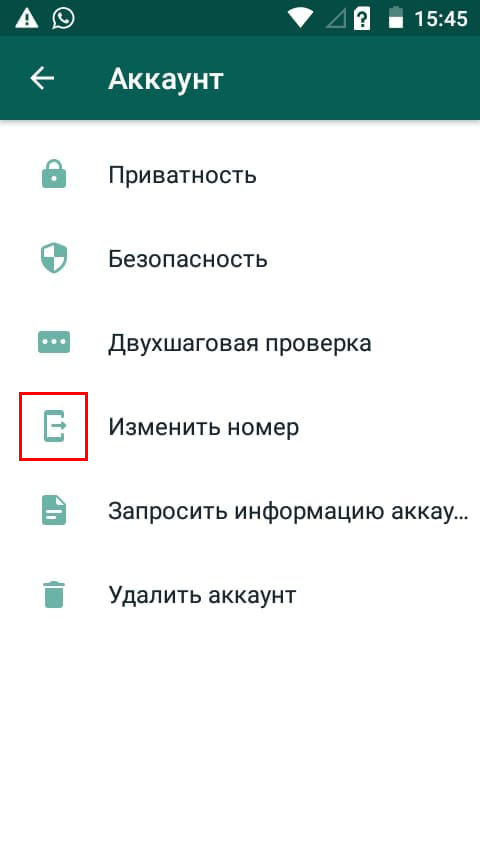
Часто наши клиенты спрашивают, как поменять номер на WhatsApp. Отвечаем: это сделать легко в настройках (три точки в правом верхнем углу экрана) в меню «Аккаунт» ➩ «Изменить номер», указав новый номер, куда придет код для подтверждения действия. После этого вся информация с вашего аккаунта вместе с группами и настройками перейдет на новый номер. Тут нужно помнить, что все контакты перестанут видеть ваш старый номер в списке чатов. Поэтому предупредите друзей о замене номера, чтобы они заранее внесли новый в свои адресные книги, и вы могли беспрепятственно общаться.


WhatsApp на компьютере
Пользователям, которым удобно работать с большим экраном на полноразмерной клавиатуре, могут подключиться к веб-версии Ватсапа по ссылке. Чтобы зайти в приложение онлайн, необходимо в мобильной версии нажать на три точки в правом верхнем углу экрана, выбрать во всплывающем списке пункт WhatsApp Web, поднести мобильное устройство к экрану компьютера и отсканировать QR-код.
Помните, что веб-версия WhatsApp полностью привязана к смартфону. Поэтому при использовании онлайн-версии приложения нужно включать интернет на телефоне (мобильный или Wi-Fi).
Защищаем мессенджер от слежки
И еще одна полезная фишка Ватсапа – защита от слежки. Чтобы понимать следят ли за вашей перепиской онлайн, откройте веб-версию WhatsApp, далее посмотрите уведомление на телефоне, где указаны устройства, подключенные к вашему аккаунту. Если в уведомлении отображаются несколько активных подключений, значит, за вами следят. В таком случае внизу списка нажмите на значок «Выйти со всех компьютеров» и заново авторизируйтесь.
Дорогие читатели, если у вас есть вопросы по WhatsApp, смело задавайте их в комментариях под публикацией�� либо обращайтесь на электронную почту�� компании info@ipayless.co.il. Всегда рады вам помочь��.
Читайте больше интересных новостей о мобильных приложениях в нашем блоге:
- Полезно знать: как записать видеозвонок в WhatsApp на Android и iPhone.
- Селфи определяет высокое давление.
- Пять эффективных приложений для защиты от спама.
- Как освоить смартфон пожилым израильтянам – онлайн-школа SmartComp.