
Как перенести примечания из одного файла в другой.
Имеем:
Два файла: английский текст и перевод на русский язык.
С каждым из файлов работают редакторы и оставляют свои примечания.
Нужно: Перенести примечания англоязычного редактора в исходном состоянии в соответствующие места русскоязычного файла.
Проблема: Как перенести примечания в другой файл.
Спасите, но только, пожалуйста, без макросов – остатки мозга уже расплавились.
2 Ответ от shanemac51 18.07.2018 17:04:04
Re: Как перенести примечания из одного файла в другой.
но только, пожалуйста, без макросов – остатки мозга уже расплавились..
сомневаюсь, что можно сделать без макросов
3 Ответ от yshindin 18.07.2018 17:34:19
Re: Как перенести примечания из одного файла в другой.
shanemac51 пишет:
но только, пожалуйста, без макросов – остатки мозга уже расплавились..
сомневаюсь, что можно сделать без макросов
Даже если с макросами, нужно решить, к каким контекстам в русском тексте применять английские примечания. Возможно, устроит такой подход: примечания переносятся поабзацно (опять-таки, при условии. что число абзацев в английском и русском текстах совпадают.
А руками не пробовали? Копировать — создать примечание — вставить?
4 Ответ от Мил 19.07.2018 10:09:51
Re: Как перенести примечания из одного файла в другой.
yshindin пишет:
shanemac51 пишет:
но только, пожалуйста, без макросов – остатки мозга уже расплавились..
сомневаюсь, что можно сделать без макросов
Даже если с макросами, нужно решить, к каким контекстам в русском тексте применять английские примечания. Возможно, устроит такой подход: примечания переносятся поабзацно (опять-таки, при условии. что число абзацев в английском и русском текстах совпадают.
А руками не пробовали? Копировать — создать примечание — вставить?
Ручки только и спасают, а так хочется чуда.
К сотой страничке руки решили обратится к чужим головам — доверие к своей пропало окончательно.
Как вставить документ Word в другой документ Word
У пользователей всегда есть возможность вставить содержимое текстового документа в другой. Казалось бы, вставить один документ Word в другой совсем не сложно, но есть более удобный способ решения этой задачи, чем простое копирование и вставка. В word теперь есть специальная функция, которая позволит вам вставить один документ Word в другой. Хотите узнать, как вставить один документ Word в другой?
Вставка одного документа Word в другой
Чтобы вставить один документ Word в другой, необходимо выполнить следующие действия.
- Сначала откройте документ, в который будет вставлен существующий файл.
- Разместите курсор в том месте, куда будет вставлен файл.
- Перейдите во вкладку «Вставка» > раздел «Текст» > «Объект» и выберите «Текст из файла».
- Откройте свою папку и выберите файл, который вы собираетесь вставить.
- Затем дважды щелкните по файлу и убедитесь, что документ добавлен.
- Можно самостоятельно ввести текст или скопировать его из другого документа.
- Значок примечания автоматически отображается в теме после прикрепления к ней примечания —рядом с темой в режиме карты или в столбце примечаний в режиме структуры.
- Можно выбрать, следует ли отображать такие значки в режиме карты или скрыть их, используя команду Отобразить/скрыть. Чтобы скрыть их в режиме структуры, щелкните правой кнопкой мыши заголовок столбца и снимите флажок Примечания .
- Дополнительные сведения о печати примечаний см. в статье Печать.
- Ввод текста примечания
- Добавление изображений к примечаниям
- Добавление содержимого темы в виде заметки
- Добавление таблиц к примечаниям
- Перемещение, удаление или копирование примечаний
- Щелкните правой кнопкой мыши в окне и выберите Размещение окна .
- На вкладке Главная в группе Элементы темы щелкните стрелку кнопки Примечания и выберите расположение окна – вертикально или горизонтально.
- Настройте расположение окно примечаний выбрав в MindManager пункт Примечания (параметры).
- Перейдите на вкладку Дизайн , выберите Тема оформления карты , а затем щелкните Формат примечаний .
- Добавив примечания, выполните одно из следующих действий.
Закройте окно «Примечания темы», нажав кнопку x Закрыть на панели инструментов Примечания темы . Или Щелкните карту, чтобы окно «Примечания темы» оставалось открытым. В нем будут отображены примечания для каждой выбранной темы. Или Нажмите стрелку Следующая тема (или клавиши Ctrl+SHIFT+Page Down) или стрелку Предыдущая тема (или клавиши Ctrl+SHIFT+Page Up) на панели инструментов «Примечания темы», чтобы переходить от одного примечания на карте к другому. - Пользовательские изображения можно вставить и сохранить вместе с файлом карты или для них можно указать ссылки, чтобы лишний раз не увеличивать размер файла.
- Изначально изображение добавляется со своим исходным размером, который можно изменить и отредактировать в соответствии с конкретными параметрами.
- Изображения, которые добавляются в примечание, можно сохранить на жесткий диск.
- Щелкните внутри примечания темы в том месте, в котором необходимо разместить изображение.
- В нижнем правом углу строки состояния нажмите кнопку Панели задач, а затем выберите Библиотека .
- В нижней части панели задач Библиотека щелкните категорию Изображения и выберите изображение, которое необходимо добавить.
- Перетяните изображение в примечание. ( Примечание. Если просто щелкнуть изображение, оно будет добавлено в текущую тему, а не в примечание).
- Щелкните внутри примечания темы в том месте, в котором необходимо разместить изображение.
- Щелкните Изображение на панели инструментов Примечания темы .
- Выберите изображение, которое необходимо добавить.
- Выполните одно из следующих действий.
Чтобы прикрепить изображение к примечаниям (включить изображение в файл карты), нажмите кнопку Вставить . Или Чтобы создать ссылку на изображение (добавить в файл карты только связь с файлом изображения), щелкните стрелку рядом с командой Вставить и в открывшемся списке выберите Вставить и создать ссылку . - Вам необходимо сохранить небольшой размер файлы карты
- Изображение будет изменено, и вам необходимо отображать только самую последнюю версию
- Щелкните изображение правой кнопкой мыши.
- Выберите Обновить изображение .
- Щелкните изображение правой кнопкой мыши.
- Выберите Форматировать изображение .
- Установите или уберите флажок в поле Ссылка на изображение в соответствии со своими предпочтениями.
- Если вы используете ссылку, укажите (выберите) каталог, в котором находится изображение.
- В случае переименования, перемещения или удаления исходного файла вместо изображения будет отображена пустая рамка, означающая, что ссылка повреждена. Выполните описанные выше действия, чтобы указать действительный каталог перемещенного изображения.
- Щелкните изображение правой кнопкой мыши.
- Выберите Форматировать изображение . Отобразится тип пути, используемый по умолчанию (относительный или абсолютный).
- Выберите один из параметров Сохранить этот путь изображения как: в соответствии со своими предпочтениями.
- Нажмите кнопку Значения по умолчанию , чтобы изменить путь по умолчанию для всех изображений, добавляемых позднее.
- Щелкните изображение в примечании.
- Потяните за маркеры, чтобы изменить размер изображения.
Прочитать подсказку - Исходные размеры изображения можно восстановить – для этого щелкните правой кнопкой мыши и выберите Сбросить размер изображения .
- Щелкните изображение правой кнопкой мыши и выберите Открыть источник .
- Изображение будет открыто в связанном приложении, и его можно будет отредактировать.
Прочитать примечание - После редактирования сохраните измененное изображение в приложении.
- Затем перейдите в MindManager, щелкните изображение правой кнопкой мыши и выберите Обновить изображение для отображения обновленного изображения. Изображение также повторно прочитывается (и обновляется) автоматически при каждом выборе темы.
- Щелкните изображение правой кнопкой мыши.
- Щелкните Сохранить изображение и укажите папку и имя файла. В списке Сохранить как предлагаются несколько форматов для сохранения в зависимости от исходного формата изображения.
- Нажмите Сохранить .
- Перетащите тему, содержащую текст, который необходимо добавить в качестве примечания, поверх темы, в которую вы добавляете примечание.
- Когда появится кнопка меню , отпустите кнопку мыши и выберите Перетащить как заметки .
- В окне Примечания темы выберите область для добавления таблицы.
- Нажмите кнопку Вставить таблицу на панели инструментов Примечания темы .
- Щелкните стрелку кнопки Вставить и в раскрывшемся меню выберите Таблица .
- Укажите количество строк и столбцов для таблицы. Установите флажок в поле Сохранить размеры для новых таблиц , чтобы установить размер по умолчанию для следующей добавленной таблицы.
- Нажмите кнопку ОК .
- В примечание будет добавлена пустая таблица. Укажите необходимую информацию в соответствующих ячейках.
- На панели инструментов Примечания темы щелкните стрелку кнопки Вставить таблицу и в раскрывшемся списке выберите Показать панель инструментов таблицы .
- В меню параметров в списке комментариев выберите Экспорт в Word .
- В программе Word откройте исходный документ, а затем выберите Комментарии Acrobat >Импорт комментариев из Acrobat. В Word 2013 нажмите Acrobat, затем выберите Комментарии Acrobat >Импорт комментариев из Acrobat.

Важно отметить, что некоторые действия по вставке одного документа Word в другой могут отличаться в зависимости от версии word. Тем не менее, эти различия минимальны, особенно в новых версиях word, так что вам не о чем беспокоиться.
Преимущества PDF-документов
Нет никаких сомнений в том, что ни одному формату документов не удалось превзойти PDF. PDF — это популярный формат, который обладает широким спектром приложений и функций, делающих максимально удобной отправку файлов данного формата другим пользователям.
Невозможно переоценить преимущества использования PDF вместо word. PDF обладает большим количеством полезных функций. Например, высокий уровень безопасности: PDF позволяет защищать содержимое файла
от несанкционированного доступа с помощью пароля. В офисной среде распространено совместное использование важных документов несколькими пользователями. Для этого обычно используются именно PDF-файлы, т.к. данный формат обеспечивает необходимую защиту.
Также важно отметить, что в PDF легко интегрировать изображения, гиперссылки и другие нетекстовые элементы. Вот почему PDF-документы имеют правильную структуру и легко читаются. Также нельзя не отметить фактор размера. PDF сжимает документы, чтобы они занимали меньше места. Это особенно оценят те, у кого не так много свободного места на устройстве.
Еще одним преимуществом PDF является его способность сохранять формат документа. Возможность сохранять форматирование неизменным при передаче файлов другим пользователям может быть очень важна. Форматирование файлов других типов часто меняется при совместном использовании, но при работе с PDF вы можете быть уверены, что документ сохранится в исходном виде.
Говоря о PDF, важно помнить, что для работы с файлами данного формата необходимо специальное программное обеспечение, а именно PDF-редактор. В мире существует много PDF-редакторов , но PDFelement выделяется из их числа. В этом PDF-редакторе есть все необходимые функции для работы с файлами данного типа.
PDFelement — это универсальный PDF-редактор, цель которого — предоставить профессионалам решение всех рабочих задач, связанных с PDF, по разумной цене. С его помощью вы можете с легкостью создавать, редактировать и конвертировать PDF-файлы. Это отличный вариант для людей, работающих с PDF. Профессионалы считают его лучшим программным обеспечением для работы с файлами данного типа. С помощью PDFelement можно конвертировать файлы в различные форматы (word, изображения, RTF, HTML) и обратно. В результате этих преобразований пользователь получает оригинальные PDF-файлы, которые могут быть прочитаны любыми PDF-ридерами.

Программа обладает продуманным пользовательским интерфейсом. Все основные разделы и подразделы организованы интуитивно понятным образом. Инструменты программы хорошо маркированы и понятны для пользователей. Функция перетаскивания еще больше упрощает использование программы.
Высокое качество исполнения делает PDFelement лучшей альтернативой Adobe. PDFelement позволяет профессионалам, которые не могут позволить себе продукты Adobe из-за их высокой стоимости, получить функционал уровня Adobe по гораздо более низкой цене. Прочитайте больше статей по использованию PDFelement.
Вставка документа Word в PDF
Шаг 1: Откройте PDF-файл
Нажмите на кнопку «Открыть файл», чтобы выбрать необходимый файл и открыть его в PDFelement.

Шаг 2: Перейдите во вкладку «Комментарии».
Выберите область, чтобы добавить вложение. Перейдите на вкладку «Комментарии» и нажмите кнопку «Добавить вложение» на панели инструментов.
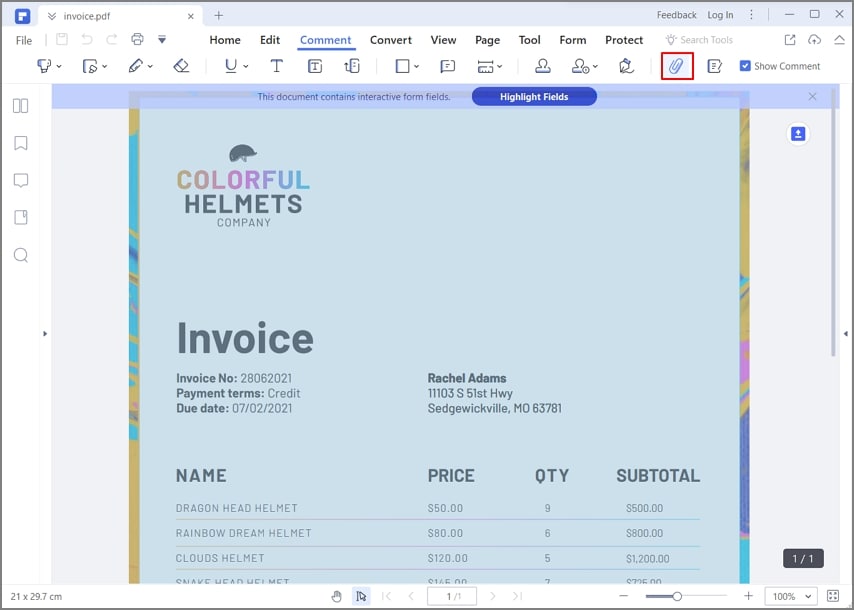
Шаг 3: Выберите файл для вставки Word в PDF
Нажмите кнопку «Добавить вложение». На экране появится всплывающее окно, в котором вы сможете выбрать документ Word для вставки. Нажмите «Открыть» для завершения.
Примечания темы 
Короткие темы на карте лучше понятны пользователям. К темам, требующим дополнительных подробных сведений, можно добавить примечания, в которые можно включить большой объем отформатированного текста и графических данных. Такое дополнительное документирование особенно полезно для карт, которые потом будут экспортироваться в документы Word.
Дополнительные сведения о примечаниях.

Используйте команды Выбор по свойствам и Фильтр по свойствам , чтобы выбрать или отфильтровать темы, в которых имеются добавленные примечания.
Если требуется добавить к карте сложные документы, можно добавить в тему ссылку на документ или можно включить документ в карту в качестве вложения.
На панели задач Указатель карты в списке «Элементы» перечислены все темы вашей карты, которые содержат примечания.
См. также:
Ввод текста примечания
Добавьте примечания, введя текст или скопировав и вставив его из другого примечания или документа. Выберите автоматические параметры шрифта для всех примечаний на карте, изменив тему оформления карты перед тем, как начать.
Чтобы увеличить размер окна по вертикали, нажмите кнопку со стрелками влево Увеличить на верхней панели инструментов. Вы также можете потянуть за левую или верхнюю границу, чтобы увеличить окно примечаний и уменьшить окно карты.
Если вам необходимо перенести текст на новую строку, установите курсор в месте предполагаемого разрыва и нажмите клавиши SHIFT+ENTER.
Чтобы быстро добавить примечания, можно скопировать и вставить их из другого приложения.
Скопируйте текст, поместите курсор в окно примечаний и используйте команду Вставить или нажмите клавиши CTRL+V.
Эта настройка будет сохранена как часть темы оформления карты.
Формат по образцу на этой панели действует так же, как и функция Формат по образцу, которая доступна на ленте.
Используйте эту панель инструментов, чтобы отформатировать текст примечаний. Параметры форматирования на ленте предназначены только для использования на карте.
На теме появится значок примечаний , означающий, что тема содержит примечание. Можно выбрать, следует ли отображать такие значки или скрыть их, используя команду «Отобразить/скрыть».

Начало страницы
Добавление изображений к примечаниям
В текстовые примечания можно добавить изображения, выбрав их ил библиотеки MindManager или указав собственный файл.
Добавление в примечание изображения из библиотеки
Добавление в примечание изображения из файла
Добавление ссылки или вставка изображения
Вы можете указать ссылку на изображение, а не встраивать его, по перечисленным ниже причинам.
Если при добавлении изображения вы выберете вариант Вставить и создать ссылку , будет создана ссылка на исходное изображение. При каждом просмотре примечаний изображение будет обновляться.
Обновление изображения вручную
После добавления изображения выберите один из вариантов – создать на него ссылку или встроить его в файл карты.
Вы можете встроить связанные изображения при экспорте карты в документ Word, выбрав в MindManager параметры Примечания для настройки Преобразования экспорта ( RTF) . В таком случае в экспортируемый файл будет добавлено само изображение, а не ссылка на него.
Пути для связанных изображений
Относительные или абсолютные пути для связанных изображений сохраняются в соответствии с параметрами Свойства – Сводная информация , установленными для ссылок, однако эту настройку можно изменить для каждого отдельного изображения.
Выбор относительного или абсолютного пути для отдельного изображения
Дополнительную информацию об изображениях, поддерживаемых для импорта, см. в разделе Изображения.
Прочитать подсказку
Вы можете добавить ссылку на изображение, например, изображение кнопки, после нажатия которой выполняется переход на веб-страницу или открывается новое письмо электронной почты.
В примечание можно вставить изображение, скопированное или вырезанное из другого приложения. Установите курсор мыши в примечании в том месте, в котором необходимо поместить изображение, и нажмите клавиши CTRL+V или перейдите на вкладку Главная и в группе Буфер обмена щелкните Вставить .
Редактирование изображения в примечании темы
Изменение размера изображения
Чтобы сохранить соотношение сторон изображения, при перетягивании угловых маркеров нажмите и удерживайте клавишу CTRL.
Если вам необходимо, чтобы изображение было определенного размера (в пикселях), щелкните его правой кнопкой мыши, а затем выберите Форматировать изображение и укажите размеры.
Редактирование связанного изображения на месте
Связанное изображение можно изменить непосредственно в примечании. Изображения, которые перетянуты в примечание из библиотеки, на месте редактировать нельзя. Вместо этого вам следует изменить изображение в библиотеке или изменить исходный файл в другом приложении, а затем повторно добавить его в примечание.
Чтобы вы могли изменить изображение, связанное приложение должно поддерживать функцию редактирования.
Сохранение изображения из примечания темы
Любое изображение, добавленное в примечание (независимо от его источника), можно сохранить как отдельный файл.
Начало страницы
Добавление ссылок к примечаниям
Добавление ссылки в примечание подобно добавлению ссылки в тему карты.
Начало страницы
Добавление содержимого темы в виде заметки

В качестве примечания к другой теме можно добавлять темы, содержащие только текст.
Начало страницы
Добавление таблиц к примечаниям
Редактирование таблицы
Отображение панели инструментов таблицы.
Панель инструментов таблицы содержит специальные команды, предназначенные для настройки и форматирования таблицы.
Выбор ячеек таблицы
Используйте эти команды, чтобы выбрать элементы таблицы для редактирования или форматирования. Чтобы эти команды стали доступны, щелкните внутри таблицы.
Импорт и экспорт комментариев
В программе Acrobat Reader функции комментирования доступны только в тех документах PDF, для которых разрешено комментирование. Обычно документы PDF в процессе рецензирования включают права на комментирование.
Комментарии могут быть импортированы из документа PDF. Кроме того, комментарии могут быть импортированы из файла формата FDF (Forms Data Format) или из XFDF (FDF на основе XML). Возможность отдельного просмотра файлов FDF или XFDF не предусмотрена.

В меню параметров списка комментариев в документе, в который необходимо поместить полученные комментарии, выберите Импорт файла данных.
Примечание.
Чтобы открыть список комментариев, выберите «Инструменты» > «Комментарии».
Выберите в меню «Все файлы» (*.*) в меню типа файла. Если известен формат импортируемого файла комментариев, выберите его.
Дважды нажмите имя файла документа, содержащего комментарии.
Местоположение комментариев соответствует тому, которое они имели в файле, из которого были импортированы. Если создается впечатление, что комментарии находятся не на своем месте, то, по-видимому, исходный документ PDF и документ PDF, применяемый для получения комментариев, чем-то различаются. Например, если производится импорт комментариев из десятистраничного документа в двухстраничный, то в последнем появятся только комментарии, относящиеся к двум начальным страницам.
Экспорт комментариев
Примечание.
В программе Acrobat Reader функции комментирования доступны только в тех документах PDF, для которых разрешено комментирование. Обычно документы PDF в процессе рецензирования включают права на комментирование.
При добавлении комментариев к документу PDF, не участвующему в контролируемом рецензировании, может понадобиться их импорт или экспорт для передачи другому лицу (документы PDF, участвующие в процессе контролируемого рецензирования, предоставляют вместо импорта и экспорта специальные функции для передачи и публикации комментариев).
В результате экспорта комментариев создается файл FDF ( Forms Data Format ), в котором не содержится ничего, кроме комментариев. Поэтому по размеру они обычно меньше документов PDF. После экспорта вы (или другие рецензенты) получаете возможность импортировать комментарии из файла FDF в первоначальный документ PDF.
Экспорт комментариев в файл данных
В меню параметров в списке комментариев выберите Экспорт всех элементов в файл данных .
Укажите имя файла и выберите в качестве типа файла Файлы Acrobat FDF (*.fdf) или Файлы Acrobat XFDF (*.xfdf).
Укажите местоположение файла, а затем нажмите Сохранить.
Экспорт выделенных комментариев
Примечание.
Экспорт выделенных комментариев недоступен в программе Acrobat Reader.
В списке комментариев выделите комментарии, которые необходимо экспортировать.
Примечание.
Чтобы открыть список комментариев, выберите «Инструменты» > «Комментарии».
В меню параметров в списке комментариев выберите Экспорт всех элементов в файл данных .
Укажите имя файла и выберите в качестве типа файла Файлы Acrobat FDF (*.fdf) или Файлы Acrobat XFDF (*.xfdf).
Укажите местоположение файла, а затем нажмите Сохранить.
Экспорт комментариев в Word (Windows)
В некоторых случаях рецензенты вносят комментарии в документ PDF, созданный на основе документа Microsoft Word . Предусмотрена возможность выполнить корректировку первоначального документа Word после проведения экспорта этих комментариев из документа PDF. Например, текст, который был вставлен, перечеркнут или заменен с помощью инструментов редактирования текста, предусмотренных в документе PDF, может быть удален или добавлен непосредственно в исходном документе Word. Форматирование, которое было применено к комментариям (например, выделение текста полужирным шрифтом), во время этого процесса теряется, поэтому должно быть восстановлено в документе Word вручную.
Для рецензии документа Word с использованием комментариев необходимо создать файл PDF с тегами из документа Word. Перед переносом изменений текста из PDF удалите лишние слова или сведения и выполните их объединение в один файл PDF (если комментарии поступали от разных рецензентов). Если планируется выполнять импорт комментариев многократно, то рекомендуется создать копию документа Word и только после этого приступать к импорту комментариев, поскольку существует возможность, что импорт комментариев не будет выполнен правильно.
Выполните одно из следующих действий.
Прочитайте инструкции и нажмите кнопку ОК.
В диалоговом окне Импорт комментариев из Adobe Acrobat выберите файлы PDF и Word, задайте описанные ниже параметры, а затем нажмите Продолжить: