
Как без проблем скачать книгу на айпад
Хотите всегда при себе иметь домашнюю библиотеку? Тогда можно просто скачать любимые литературные произведения на свое устройство. Из статьи вы узнаете о том, как скачать книги на айпад.
Стандартное приложение для чтения
В ipad есть штатное приложение iBooks, позволяющее читать книги в формате PDF и EPUB. Вот краткая пошаговая инструкция:
- Запускаете браузер.
- Ищите подходящий сайт, где есть книги в соответствующем формате.
- Скачиваете файл и кликаете «Открыть в iBooks».
Если загрузить файлы в другом формате, то они просто не откроются. Поэтому придется их конвертировать в другой формат. Часто нужная книга предлагается для скачивания в формате Fb2. Тогда поможет бесплатное приложение, которое быстро конвертирует файл — Fb2-to-ePub.
Как скачать книги на айпад с компьютера
Если библиотека храниться на компьютере, то можно перенести файлы в iPad или iPhone. Это можно сделать через iTunes. Но правило с поддерживаемыми форматами остается. Книги должны быть скачаны или сконвертированы в форматы, которые поддерживает операционная система iOS. В противном случае они также не будут прочитаны устройством.
Итак, нужно подключить айпад к ПК, через iTunes синхронизироваться с компьютером и добавить нужный файл в медиатеку. Теперь можно читать добавленное литературное произведение без проблем. Как видно, скачать электронную книгу на айпад с компьютера — это просто.
Другие приложения для чтения
Если вы не хотите заморачиваться с конвертацией файлов, или в стандартном приложении iBooks вас не устраивает функционал, то можно просто скачать другую «читалку» в App Store.
К самым популярным относятся:
- Total Reader. Поддерживает более трех десятков форматов. Это самая функциональная и простая в управлении программа для чтения. Единственный минус — поддерживается только на десятой и выше версии iOS.
- Kybook поддерживает PDF, DOC, TXT, DOCS, DJVU и CHM. Еще один несомненный плюс — возможность слушать аудиокниги в этом приложении.
- Если вы готовы потратиться на хорошую электронную библиотеку и «читалку» в одном лице, то попробуйте MyBook. В этом приложении есть платная подписка на один месяц. Но взамен пользователь получает полный доступ к огромному собранию книг. И при этом ничего не нужно скачивать.
К недостаткам платного сервиса можно отнести то, что при отсутствии доступа в сеть невозможно воспользоваться библиотекой. Если вы хотите скачать узконаправленную профессиональную литературу, то здесь тоже вряд ли найдется подходящая книга.
Вывод
Приложение для чтения на айпад работает строго с двумя форматами файлов PDF и EPUB. Если вы загрузили электронную книгу в другом формате — придется ее конвертировать.
Если вы готовы смириться с рекламой, то загрузка бесплатного приложения для чтения в App Store — оптимальный выход. Не нужно переводить файлы в другие форматы, загружать дополнительные программы для конвертации. А еще можно сразу скачать платную «читалку». Для тех, кто готов платить за комфорт — это наилучший вариант.
Наш магазин работает
Пн-Пт: 10.00 — 19.00
Сб: 10.00 — 18.00
Вс: 11.00 — 17.00
Перенос файлов между ПК и устройствами при помощи iTunes

Если у Вас есть iPhone или iPod touch с iOS 4 или новее либо iPad, Вы можете использовать iTunes для переноса файлов между компьютером и устройством через приложения, поддерживающие общий доступ к файлам. Эта функция может быть Вам полезна, если Вы хотите сохранить на компьютере созданные на устройстве файлы или использовать файлы на устройстве, находясь вдали от компьютера.
Если Вы хотите настроить iTunes на автоматическую синхронизацию, см. Синхронизация контента iTunes с другими устройствами.
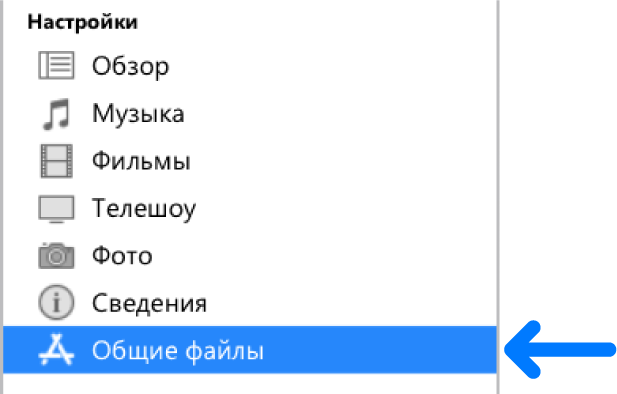
Перенос файлов с iPhone, iPad или iPod touch на компьютер и наоборот
- Подключите устройство к компьютеру. Для подключения устройства можно использовать кабель USB или USB-C, а также подключение к сети Wi-Fi. Для включения синхронизации по сети Wi-Fi см. Синхронизация контента iTunes на ПК с другими устройствами по сети Wi-Fi.
- В приложении iTunes на ПК нажмите кнопку устройства в левой верхней части окна iTunes.

- Нажмите «Общие файлы».
- В списке слева выберите приложение на устройстве, которое Вы хотите использовать при переносе файлов. Чтобы узнать, поддерживает ли то или иное приложение общий доступ к файлам, ознакомьтесь с документацией приложения.
- Выполните одно из указанных действий.
- Перенос файла с компьютера на устройство. Нажмите «Добавить», выберите файл, который требуется перенести, затем нажмите «Добавить».
- Перенос файла с устройства на компьютер. В списке справа выберите файл, который требуется перенести, нажмите «Сохранить в», выберите папку, куда требуется сохранить файл, затем нажмите «Сохранить в».
Выбранный файл будет перенесен на устройство или сохранен в указанной Вами папке на компьютере.
На устройстве файл можно открыть, используя приложение, которое Вы указали в шаге 4.
Удаление перенесенного файла с iPhone, iPad или iPod touch
- Подключите устройство к компьютеру. Для подключения устройства можно использовать кабель USB или USB-C, а также подключение к сети Wi-Fi. Для включения синхронизации по сети Wi-Fi см. Синхронизация контента iTunes на ПК с другими устройствами по сети Wi-Fi.
- В приложении iTunes на ПК нажмите кнопку устройства в левой верхней части окна iTunes.
- Нажмите «Общие файлы».
- В списке справа в разделе «Общие файлы» выберите файл, который требуется удалить.
- Нажмите клавишу Delete, затем нажмите «Удалить».

Важно! Перед отсоединением устройства от компьютера нажмите кнопку «Извлечь» .
Как скинуть книги и PDF с компьютера на iPhone и iPad
Если вы привыкли читать электронные книги на своем iPhone или iPad, необязательно покупать библиотеку книг из официального магазина App Store. Можно просто скачать ее на свой компьютер, а затем перенести книгу с компьютера на iPhone. В этой статье мы подробно расскажем вам, как скачать книги и файлы PDF на айфон 6/6s/7/7 Plus X/8/8 Plus с компьютера.
Как перенести файлы с компьютера на iPhone
Кроме фото и видео, пользователю может понадобиться скопировать PDF документы или скачать электронные книги с компьютера на iPhone. Чтобы не искать сложных путей, мы знаем самый простой способ, как это можно осуществить – с помощью программы Tenorshare iCareFone. Перед тем, как вы будете скачивать книгу с компьютера на айфон, сначала загрузите ее на свой ПК. Сам процесс переноса с компьютера на iPhone очень простой и занимает минимум вашего времени.
Как скопировать книги и PDF на айфон с компьютера?
1. Скачайте с официального сайта программу Tenorshare iCareFone. Установите ее на ваш компьютер. Затем запустите.
2. Подключите ваш iPhone или iPad, на который необходимо скопировать книгу или PDF файл, с помощью кабеля USB. Программа Tenorshare iCareFone распознает ваше устройство.

3. В нижнем меню выбирают раздел «Управление». Перед вами откроется окно, где необходимо выбрать тип данных, который мы будем переносить с компьютера на iPhone/iPad. Нажмите на Книги.
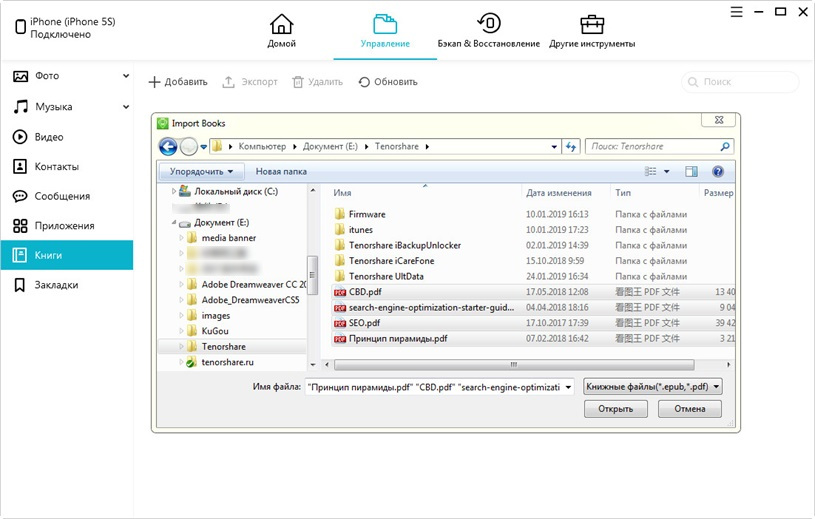
4. В открывшемся окне нужно нажать на кнопку «Импорт» в верхней панели. Вам будет предложено выбрать книгу или файл в формате PDF. Указываем его и нажимаем «Открыть».
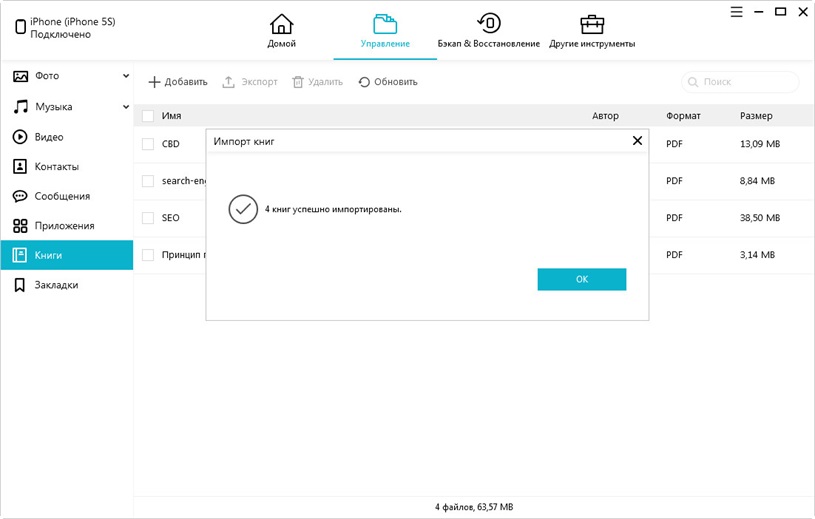
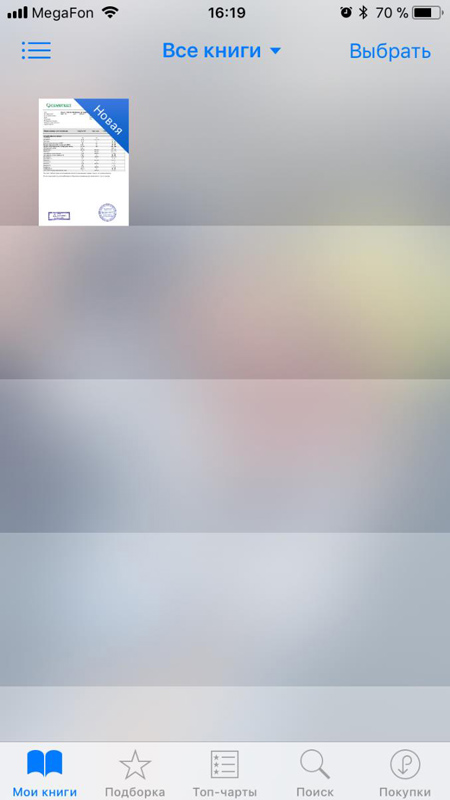
5. Теперь выбранный файл в вашей библиотеке iBooks на мобильном устройстве. Можете отключить ваш iPhone/iPad от компьютера и проверить его наличие на устройстве. Для этого откройте на вашем iPhone приложение iBooks и зайдите во вкладку «Мои книги». Готово!
Программа Tenorshare iCareFone позволяет переносить и копировать различные типы данных, в том числе видео, фото, музыку и т.д. Импорт и экспорт осуществляется в разделе «Управление». Также здесь удобно управлять контактами. Кроме этого в утилите предусмотрены другие полезные функции: блокировка рекламы в приложениях, исправление некоторых системных ошибок и зависаний, очистка ненужных файлов (кэш, куки, временные файлы) на устройстве.
Скачать программу Tenorshare iCareFone можно бесплатно. Но есть и платная версия утилиты, где сняты все ограничения и расширен функционал.
Обновление 2019-07-25 / Обновление для Перенести iPhone данные
Как скопировать книгу на iPad с компьютера
В последние годы мир мобильных девайсов стремительно развивается. И в первую очередь это касается лидеров рынка – продукции компании Apple.
Сегодня пользователи приобретают iPad не только для целей серфинга в сети, но и для чтения книг, просмотров роликов в видео и многих других целей.
Функция чтения – особенно интересна, ведь она выводит гаджет на новый уровень. Теперь в кармане юзера может храниться целая коллекция книг. В любой момент можно открыть любой экземпляр в программе-читалке и погрузиться в мир фантазий. Надо сказать, что софт для таких целей представлен очень широко. Есть как платные, так и свободные приложения.
Но у некоторых юзеров могут возникать проблемы с закачкой файлов на iPad из сети или переносом их с ПК на свой OS-девайс. О последнем как раз будет подробно говориться в этой статье.
А сначала напомним о том, что у Apple особая политика в этом отношении. Файловая система является закрытой, то есть переместить книги на девайс в одно действие не так-то просто. Для этой цели юзеру придется закачать и установить специальный софт – iTunes. Радует, что утилита бесплатная.
У продвинутых пользователей, она, конечно, стоит на ПК. А для начинающих, перед тем, как разбираться с главным предметом нашего разговора, подробно освятим, как загрузить iTunes.
Как закачать iTunes?
Для загрузки утилиты выполните такие шаги:
- Перейдите на ресурс Apple в сети.
- Найдите страничку утилиты.
- В соответствующее поле введите свой e-mail и щелкните по большой синей кнопке. Закачка начнется.
Внимание! Осуществляйте загрузку исключительно с ресурса Apple. Это действие со сторонних сайтов может привести к заражению ПК вирусами. Также это может навредить iOS-девайсу.
После успешной закачки файл следует запустить. Подробные инструкции, как это делается, приводить не будем. Нужно лишь следовать командам, которые будут всплывать на экране.

Способы закачки книг на iPad
Для тех, кто еще не в курсе, приведем перечень форматов, поддерживаемых планшетами от Apple. Это всего 3 наименования:
Предпочтительный формат – второй из названных. В сети большинство экземпляров предлагается именно в таком виде. Конечно, и другие присутствуют. Но если вести речь о художественной литературе, дело обстоит именно так. Для поиска издания вбейте наименование книги и автора в поисковую строчу. А далее следуйте такой инструкции:
- Сделайте запуск iTunes и щелкните последовательно по CTRL+S. Боковая панель станет видимой. Она понадобится для перемещения по разделам библиотеки.
- Остановите выбор на книжном разделе. Перед вами окажется перечень всех закачанный ранее экземпляров. Если вы никогда не загружали ни одной книги – список будет пустым.
- Переместите в это поле все ранее закачанные книги. Делается это аналогично переносу файлов из одной папки в другую на ПК. Осуществляя эту процедуру, можно добавить любое количество изданий.
- Книжки окажутся в библиотеке. Согласитесь, вся операция была не трудоемкая и быстрая. Теперь остается только совершить обмен данными с iOS-девайсом. Вся суть этой процедуры будет заключаться в перекидывании файлов с ПК на планшетник. Из дальнейшей инструкции вы узнаете, как переместить закаченные книги на Pad.
Как закачать книги на iPad
Приступим к главному, а именно – расскажем в деталях, как с компьютера скинуть на айпад книгу. С этой целью проделаем ряд простых шагов:
- Подсоединим планшет к ПК либо ноутбуку (смотря с чем вы на данный момент работаете) при помощи шнура USB. Разумеется, там должна стоять утилита Tunes. Не лишним будет напомнить, что аксессуар, через который соединяются 2 аппарата, должен быть оригинальным.
- В боковой части меню выберем свой девайс. Всплывет окошко, в котором нужно выбрать кнопку синхронизации и щелкнуть по ней. После обмена данными книжка будет доступной на планшетнике. Число скидываемый таким образом файлов – не ограничено. Конечно, есть пределы, равные объемам памяти вашего гаджета.
Запомните! Для чтения вам понадобится специальный софт. Лучше выбрать и установить его перед тем, как закачивать книжки. Стандартным вариантом является iBooks. Программ доступна в магазине Apple и совершенно бесплатна.
Однако кроме названной программы, есть и другой софт. И его выбор чрезвычайно широк. Ниже остановимся на полезных функциях некоторых приложений.
Bookmate
Это не совсем обычная штука, и не только удобный инструмент для чтения. Это еще и онлайн-сервис для чтения по подписке.
Плюсы программы – невысокая плата за месяц (в пределах 200 рублей). Причем она фиксированная. Количество экземпляров здесь огромное. Для читающих много это будет отличным решением. И авторы будут довольны и поощрены за свой труд.
Софт позволяет юзеру закачивать свои издания из сети. Но делается это только через ресурс приложения. Кстати, поддерживает оно всего 2 формата — fb2 и epub.
Кроме всего названного, Bookmate обладает следующим функционалом:
- Возможностью настройки шрифтов – их вида и размеров.
- Изменения яркости дисплея.
- Текст отображается в 2-х режимах – перелистывания страниц и прокрутки текста.
- Как и в прошлой программе, присутствует функция синхронизации.
- Отслеживает прогресс чтения.
Немаловажно, что к своим книжкам юзер может получить доступ с любого девайса. Причем речь не только о гаджетах от Apple, но и об Android-устройствах.

ShortBook
Этот софт появился даже раньше iBooks. Программу знают и любят многие.
Поддерживает она исключительно один формат книжек — fb2. Тем не менее. он один из популярных, и проблем с поиском экземпляров у юзеров не возникает. Кроме этого, всегда можно воспользоваться конвертером.
Присутствует и поддержка каталогов OPDS. Благодаря им, закачка книг становится простой и понятной даже для малоопытных пользователей.
Дизайн интерфейса очень красив. Будто имитируются странички бумажного издания.

Если хочется, можно поменять почти любой параметр текста. Это и стиль, и поля, и отступы и многое другое.
Повышенное внимание разработчик уделил библиотеке. Прогресс чтения наглядно отображен. Книги отсортированы по авторам, сериям и дате добавления.
Все эти преимущества непременно оценят юзеры, хранящие большое количество экземпляров на своих iOS-девайсах. ShortBook также имеет встроенные словари на разную тематику. А для сохранения отельных кусков текста в программе существует цитатник.