
Каким блоком заряжать AirPods
Наушники AirPods можно заряжать разными способами. Варианты зарядки включают: проводной и беспроводной. Для беспроводной зарядки используется MagSafe или зарядное устройство стандарта Qi. Соответственно для проводной зарядки нужен кабель и адаптер питания для подключения устройства к электросети. Обычно наушники AirPods идут в комплекте с кабелем Lightning. Для того чтобы зарядить устройство, нужно закрыть крышку футляра, а затем подключить его к розетке, используя соответствующий кабель и совместимый адаптер питания USB. Но важно знать, какой именно адаптер можно использовать, ведь AirPods не поставляются вместе с адаптером (блоком питания). Сами адаптеры питания USB предназначены для автоматического согласования выходной мощности в зависимости от заряжаемого устройства. Поэтому для зарядки AirPods подойдет любой адаптер с разъёмом USB. Дальше расскажем подробнее, какие именно блоки можно использовать.
Подходит ли блок от iPhone для зарядки AirPods?

Если у вас есть блок питания от iPhone вы можете использовать его для зарядки AirPods. При этом главное помнить, что разъем блочка должен быть USB, если вы будете использовать оригинальный кабель (именно от наушников AirPods). В случае если ваш адаптер от iPhone оснащен разъемом USB-C вы можете использовать не только зарядный блок, но и кабель от смартфона для зарядки своих наушников.
Можно ли заряжать наушники AirPods от более мощного блока ?
На самом деле любой продукт от Apple можно заряжать от комплектного адаптера и блока питания большей мощности. Например, iPhone можно заряжать от родного адаптера, блока питания iPad или MacBook, а iPad – от комплектного или от MacBook. Чем мощнее зарядное устройство, тем быстрее зарядится батарея подключенного гаджета. Однако, использование адаптера большей мощности приводит к более быстрому износу аккумулятора. Например, USB-адаптеры мощностью 10 Вт или 12 Вт можно использовать для зарядки таких устройств как iPad, iPhone, Apple Watch и AirPods. То есть, наушники AirPods лучше заряжать адаптером, который использует такие мощности. Если вы захотите использовать адаптер, например, от MacBook, то устройство зарядиться быстрее, но износ батареи будет больше. Поэтому лучше использовать адаптер с небольшими мощностями, до 20Вт.
Беспроводная зарядка для AirPods: плюсы и минусы

На самом деле, беспроводная подзарядка аккумулятора сильно уступает по скорости проводной. Большинство устройств с возможностью беспроводной зарядки включают индукционную катушку стандарта Qi с мощностью 5 Вт. Конечно, есть и более мощные зарядки, но обычно используются именно 5 Вт-12 Вт. Для беспроводной зарядки используется MagSafe или зарядное устройство стандарта Qi. С плюсов беспроводной зарядки можно назвать удобство, ведь устройство заряжается без шнура, а также компактность и практичность (ведь с помощью некоторых беспроводных зарядок можно зарядить сразу несколько устройств). Кстати, по цене такие устройства обычно обходятся дороже, нежили классический вариант с адаптером.
Какой блок выбрать для зарядки наушников

Вы можете выбрать как оригинальный блок от компании Apple, таки и устройства от сторонних производителей. Главно учитывать мощность адаптера и необходимый разъем (об этом мы писали выше). Также не забывайте о компактности блока. Лучше приобретать небольшой блок для зарядки AirPods, чтобы его было удобно брать с собой и заряжать свои наушники в любом месте. На этом все. Надеемся с помощью наших советов вы сможете выбрать подходящий и удобный адаптер и без проблем заряжать свои наушники.
Как заряжать беспроводные наушники
«Долой провода» – главный девиз производителей беспроводной аппаратуры. И это понятно всем. Кто из нас не мучился с распутыванием бесконечных проводов, выдёргиванием шнура из телефона и другими неприятностями, связанными с эксплуатацией проводных гаджетов? Но тем не менее многие люди еще боятся приобретать новинки, потому что не понимают, как носить или как заряжать беспроводные наушники. В этой статье мы подробно разберемся как производить зарядку беспроводных наушников.
Некоторые наушники имеют usb, type с вход или же наушники заряжаются в специальном чехле, который идёт в комплекте. Разберемся как заряжать наушники с помощью кабеля:
- Один конец мы вставляем непосредственно в наушники
- Другой же в подходящие устройство (ноутбук, пауэрбанк и т.д.)
Если речь идёт о зарядке с помощью специального чехла, то алгоритм действий следующий:
- Наушники кладём в чехол
- Подключаем чехол к источнику питания с помощью usb-кабеля
Как проводить зарядку наиболее популярных беспроводных наушников
- Самые популярные беспроводные наушники — APPLE AirPods 2 – заряжаются с помощью кейса, наушники наберут заряд за полчаса, полная зарядка кейса займёт 2 часа времени.
- Вторые по популярности наушники — REDMI AirDots – также заряжаются с помощью специального чехла, на полную зарядку наушников уйдёт – 1 час.
- Наушники AWEI A860BL зарядка осуществляется с помощью кабеля, который идёт в комплекте.
- И последние наушники, на которые хотелось бы обратить внимание — QCY-T5 зарядка осуществляется с помощью кейса, при полном заряде наушники проработают 5 часов (при использовании чехла — 25 часов)
Ответы на наиболее популярные вопросы
Сколько по времени заряжать наушники? — Как правило полная зарядка наушников не превышает 3-х часов. Сколько продлится процесс, зависит от конкретной модификации беспроводной аппаратуры. О полном заряде просигнализирует меняющий цвет светодиод на корпусе или чехле.
Какие устройства можно использовать для источника питания? — Для зарядки можно использовать компьютер, ноутбук, пауэрбанк или автомобильное зарядное устройство.
Что делать если наушники не заряжаются:
- Перезагрузите наушники, повторите процесс зарядки
- Проблема может быть в поврежденном кабеле, попробуйте использовать другой
- Так же проблема может быть в сломанном гнезде usb, тут поможет только полная замена разъема
- Убедитесь, что устройство от которого происходит зарядка — активно (например, ноутбук перешёл в ждущий режим и зарядка прекратилась)
- Выполните сброс настроек наушников, для этого как правило нужно нажать кнопку включения и регулировку громкости
Если данные методы не помогли, необходимо обратиться в сервисный центр, специалисты скажут точную причину неисправности.
Беспроводные зарядки для Airpods
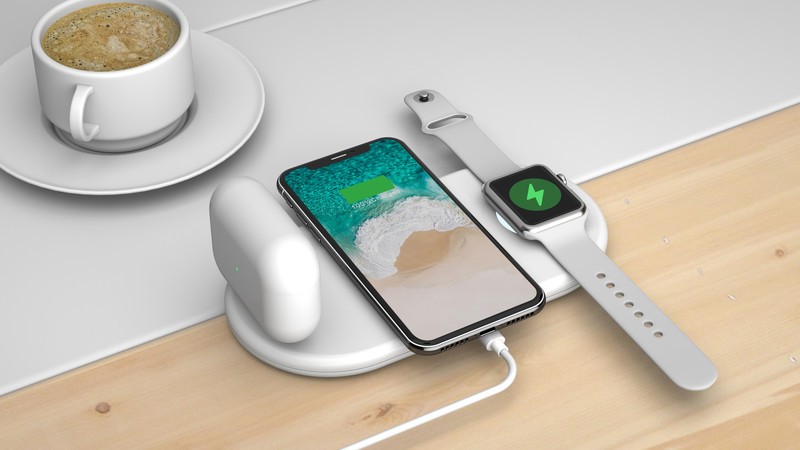
В этой статье вы сможете найти информацию о том, как правильно заряжать Airpods Pro и 2-го поколения при помощи беспроводной зарядки.
Какие Airpods можно зарядить беспроводным способом?
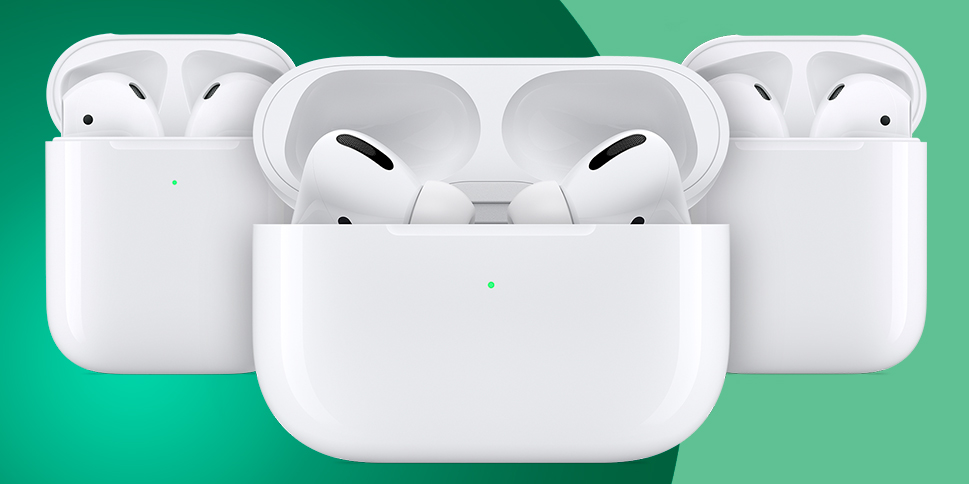
Наушники Airpods идут в комплекте с зарядным футляром. Именно от него они и заряжаются. Сам футляр можно зарядить стандартным способом при помощи кабеля Lightning и при помощи беспроводного зарядного устройства.
- Наушники 1-го поколения беспроводную зарядку не поддерживают.
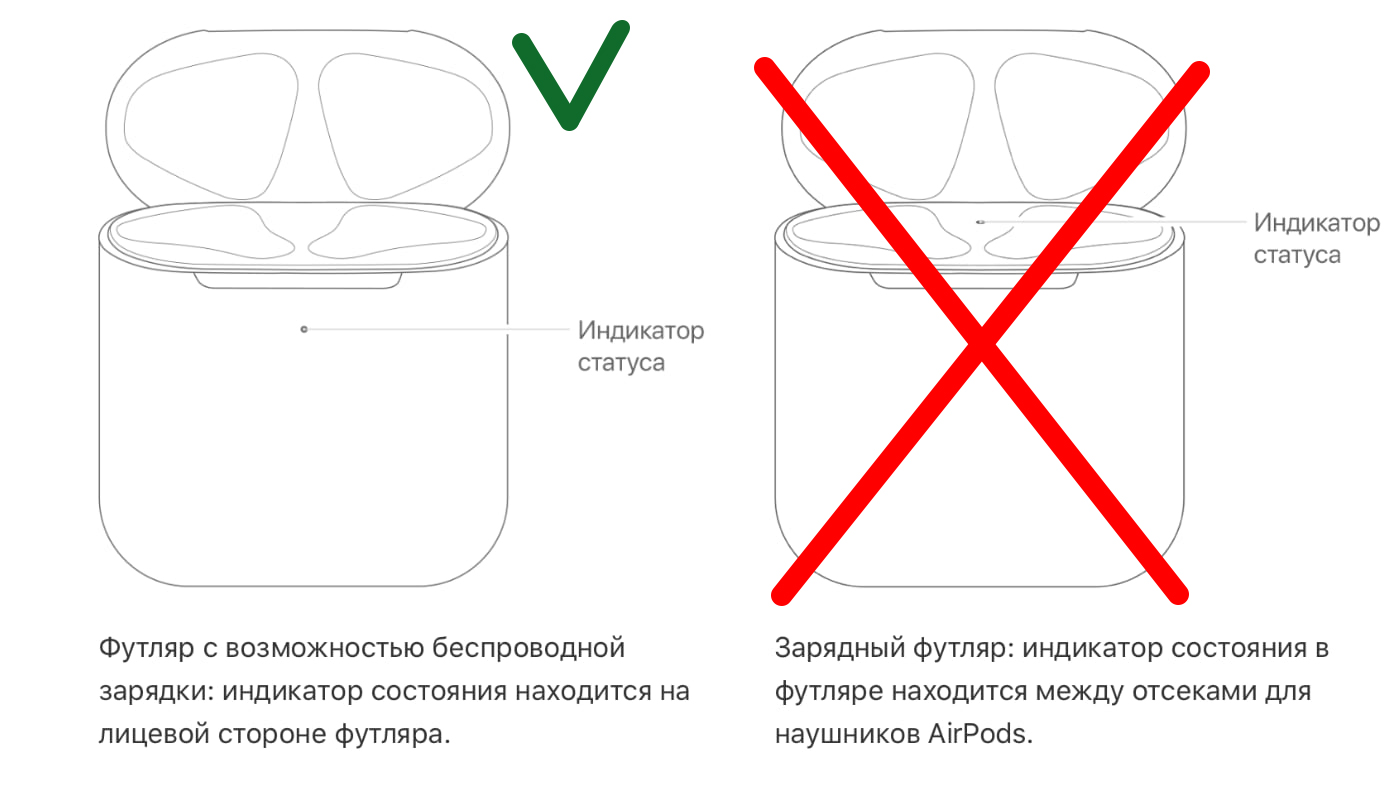
- Наушники 2-го поколения продаются с двумя видами футляров. Один поддерживает беспроводную зарядку, второй нет. Тот, который поддерживает оснащен светодиодным индикатором статуса на лицевой стороне.
- Наушники Airpods Pro беспроводную зарядку поддерживают.
Как зарядить Airpods от беспроводной зарядки?
Согласно официальной информации на сайте Apple кейс Airpods Pro и 2-го поколения можно заряжать при помощи любых беспроводных зарядок стандарта Qi.
- Кейс с закрытой крышкой необходимо разместить индикатором кверху. Наушники можно оставить внутри или вытащить – это не имеет значения.
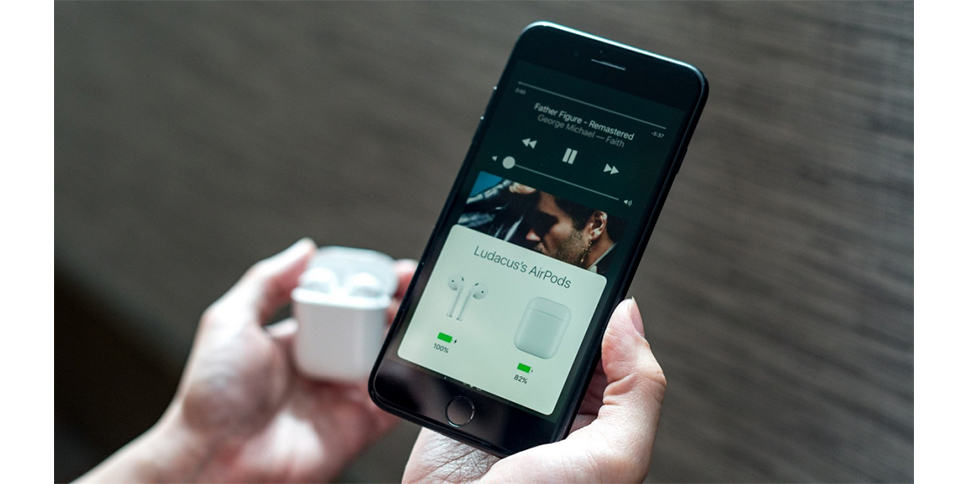
- Индикатор статуса заряда включится и покажет текущий уровень заряда аккумулятора: зеленый цвет – 100%, желтый – необходимо зарядить.
- Через 8 секунд индикатор погаснет. Футляр продолжит заряжаться.
- Чтобы узнать статус зарядки достаточно двойного постукивания по корпусу. От него индикатор снова загорится на 8 секунд.
Обратите внимание : перед размещением на зарядке необходимо снять защитный чехол, если его толщина больше 5 мм.
Как зарядить Airpods 1-го поколения от беспроводной зарядки?
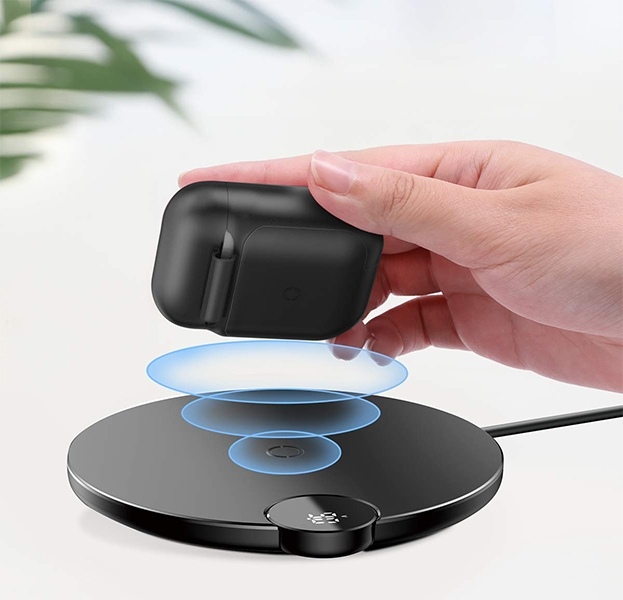
Первое поколение наушников шло вместе с кейсом, не поддерживающим беспроводную зарядку. Поэтому, если вы хотите зарядить свои наушники беспроводным способом, то для вас есть два решения проблемы.
- Покупка нового кейса. Наушники 1-го поколения совместимы с кейсом 2-го поколения.
- Покупка чехла фирмы Baseus или Hoco, который позволяет заряжать футляр Airpods 1-го поколения при помощи беспроводной зарядки.
Беспроводная зарядка нескольких устройств
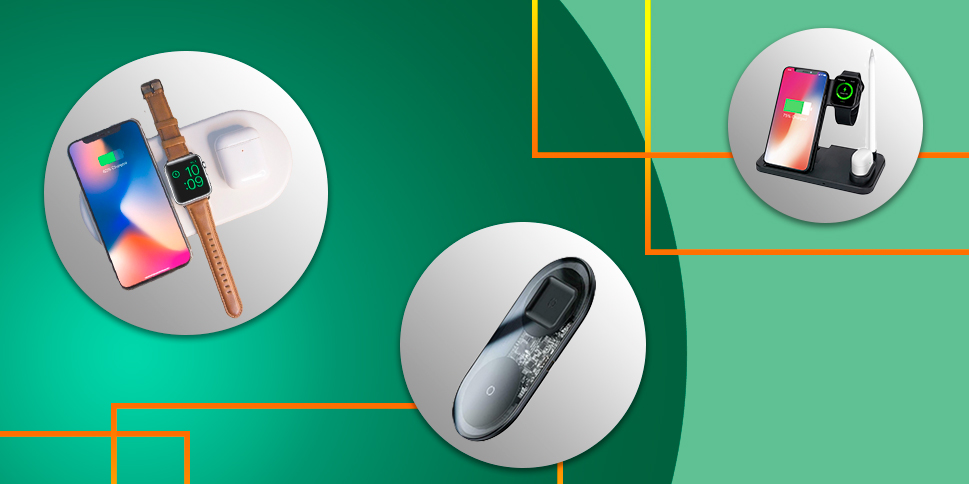
На сегодняшний день Apple выпустила множество устройств, которые можно заряжать при помощи беспроводной зарядки. Это и Airpods, и Apple Watch, и iPhone. Чаще всего они используются вместе в течение дня. Соответственно они вместе садятся. Чтобы не пришлось ждать и заряжать их по очереди, можно приобрести одну беспроводную зарядку, но на несколько устройств. В ассортименте нашего магазина есть следующие модели:
Беспроводная зарядка нескольких устройств – это комфорт использования и экономия вашего времени.
Зарядка наушников AirPods Pro
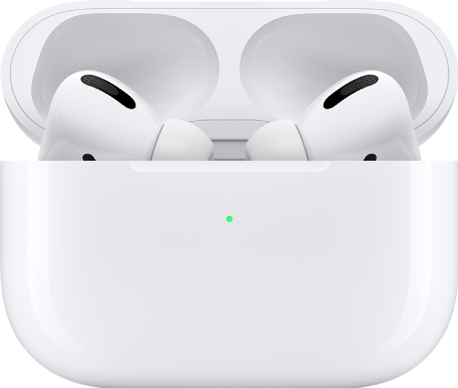
- Поместите наушники AirPods Pro в прилагаемый к ним футляр.
- Закройте крышку. Когда наушники AirPods находятся в футляре с закрытой крышкой, они выключаются для выполнения зарядки.
Зарядка футляра AirPods
Чтобы зарядить футляр, закройте крышку, затем выполните одно из следующих действий.
- Зарядка с помощью кабеля. Подключите футляр к розетке с помощью кабеля Lightning — USB и совместимого адаптера питания USB.
- Беспроводная зарядка. Положите футляр индикатором состояния вверх в центр беспроводного зарядного устройства MagSafe или зарядного устройства стандарта Qi. Если чехол выровнен относительно зарядного устройства, индикатор загорится на несколько секунд, а затем погаснет, при этом зарядка будет продолжаться.
Проверка уровня заряда
Уровень заряда наушников AirPods Pro можно проверить на iPhone, iPad, iPod touch или Mac.
- iPhone, iPad или iPod touch. Не вынимая наушники AirPods из футляра, откройте его крышку и поднесите футляр к устройству. Подождите несколько секунд, пока на экране не отобразится уровень заряда наушников AirPods. Уровень заряда наушников AirPods можно также проверять в виджете «Элементы питания». Уровень заряда футляра отображается только тогда, когда хотя бы один из наушников AirPods находится в футляре. См. статью Добавление виджета «Элементы питания» на экран «Домой» в Руководстве пользователя iPhone.
- Mac. Откройте крышку футляра или выньте наушники AirPods Pro из футляра и убедитесь, что они подключены к компьютеру Mac. На Mac нажмите в строке меню, затем выберите наушники AirPods. См. статью Подключение устройства Bluetooth к компьютеру Mac в Руководстве пользователя macOS.