
Как обновить прошивку роутера ASUS: Подробная инструкция
Прошивка это программное обеспечение маршрутизатора, случается так, что оно дает сбои, поэтому производители оборудования работают над их исправлением, выпуская новые. Также существуют альтернативные прошивки для Asus, честно, некоторые из них достойнее родной, но я очень не рекомендовал бы ставить их без определенного навыка и опыта, можете при перепрошивке получить «кирпич».
Замечу, при обновлении прошивки, настройки на роутере Asus сохраняются.
Обновляем прошивку автоматически
О том, как зайти в настройки роутера написано тут: https://inrouters.ru/asus/.
В меню переходим в «Администрирование«, далее «Обновление микропрограммы«. В строке «Версия прошивки» нажимаем на кнопку «Проверить«. Система сверит доступность обновления и предупредит, в случае положительного результата маршрутизатор спросит: «Вы хотите обновить прошивку?«, жмём «Ok» и ждем пока система загрузит микропрограмму с серверов Asus и установит ее. После нам предложат перезагрузить устройство вручную, для этого выключаем блок питания с розетки и снова подключаем.
Обновляем прошивку вручную
В случае, когда оборудование не позволяет автоматически найти и установить микропрограмму, искать и скачать обновление можно с официального сайта Asus, выбрав свою модель с помощью поиска на сайте:
https://www.asus.com/
Важна не только модель, но и аппаратная версия, внимательно изучите надписи на обратной стороне роутера перед поиском. На более новых прошивках искать ничего не нужно, обновление можно произвести из настроек.
Для ее установки необходимо перейти в те же настройки. В строке «Файл новой микропрограммы» нажмём «Выберите файл» и укажем путь к скаченной прошивке, жмём «Отправить«. Оборудование перезагрузится.
Как обновить прошивку роутера ASUS и избавиться от страницы с ошибкой об отсутствии подключения к интернету
При подключении к сети роутера, который не имеет подключения к интернету, в браузере вылезает такая ошибка.

Чтобы избавиться от неё, нужно обновить прошивку роутера, скачав её по данной ссылке: https://www.asus.com/Networking/RTN66U/HelpDesk_Download/
Здесь выбераем ОС; кликаем «Firmware»; и скачиваем последнюю версию.
После загрузки заходим на страницу роутера в раздел «Администрирование» во вкладке «Обновление прошивки» указываем путь к скаченной прошивке.
В итоге, после перезагрузки роутера имеем обновленную страницу роутера, обязательно указываем новый логин и пароль для доступа к роутеру, выбирая пароль из стандартных, который знают все тех. спецы. В разделе Администрирование, во вкладке «Система» имеем новую галочку «Enable WAN down browser redirect notice», которую активируем и сохраняем изменения. Профит.
[Беспроводное устройство] Как обновить прошивку на роутере ASUS до последней версии? (ASUSWRT)
Регулярно обновляйте прошивку, чтобы получать последние обновления для Вашего роутера.
Для обновления прошивки рекомендуется использовать приложение ASUS Router:
Регулярно обновляйте прошивку, чтобы получать последние обновления для Вашего роутера. Вы можете обновить через WebGUI или обновить вручную.
Способ 1: Обновить в WebGUI (если роутер не может подключиться к ASUS серверу, воспользуйтесь способом 2)
Способ 2: Обновить вручную (если Вы какое-то время не обновляли прошивку роутера, пожалуйста, обновите через Web GUI)
Примечание. Когда новая версия прошивки содержит важные улучшения и исправления ошибок для обеспечения стабильной работы маршрутизатора, эта версия становится необходимой версией прошивки для этой модели, которую маршрутизатор автоматически обновит до нее.
Чтобы получить более подробную информацию, о том, как обновить прошивку Вашего роутера до последней версии. Вы также можете перейти на видео ASUS Youtube по ссылке ниже:
1. Подключите компьютер к маршрутизатору через проводное соединение или Wi-Fi и введите IP-адрес маршрутизатора в локальной сети или URL-адрес маршрутизатора http://www.asusrouter.com в графическом веб-интерфейсе (WebGUI).

2. Введите имя пользователя и пароль для входа на страницу входа и нажмите [Войти].
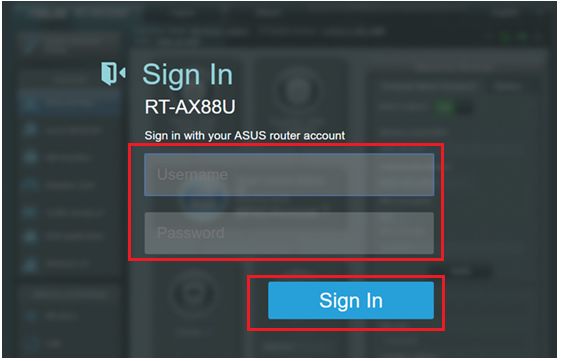
Примечание: Если Вы забыли имя пользователя и / или пароль, восстановите маршрутизатор до заводского состояния по умолчанию. См. раздел Как сбросить маршрутизатор до заводских настроек по умолчанию.
3. Вы увидите всплывающее окно с сообщением в верхнем правом углу, если будет доступна новая версия ПО.
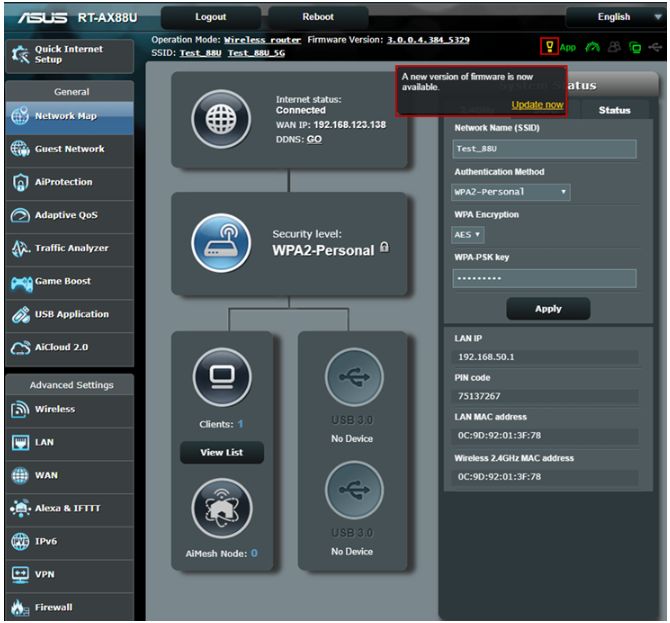
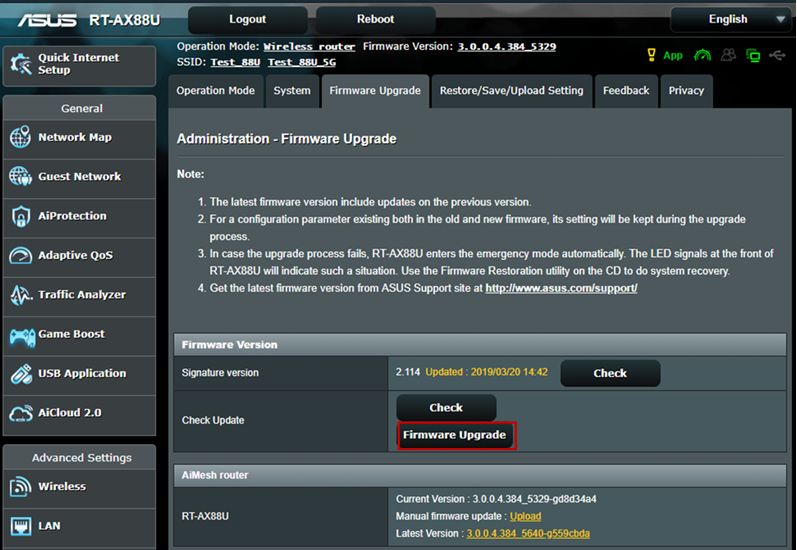
4. Нажмите на [Обновить сейчас] и Вас перенаправит в раздел Администрирование -> Система. Нажмите на [Обновление микропрограммы].
5. Пожалуйста, подождите несколько минут, пока обновление не завершится.
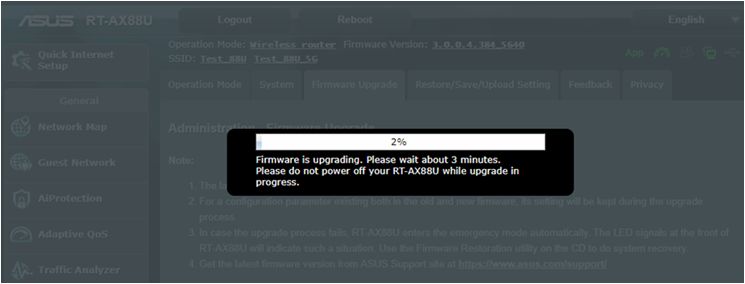
6. После завершения обновления, пожалуйста, войдите в веб-интерфейс еще раз и перейдите в [Администрирование]> [Восстановить / сохранить / загрузить настройки]> [Заводские настройки]> нажмите [Восстановить]
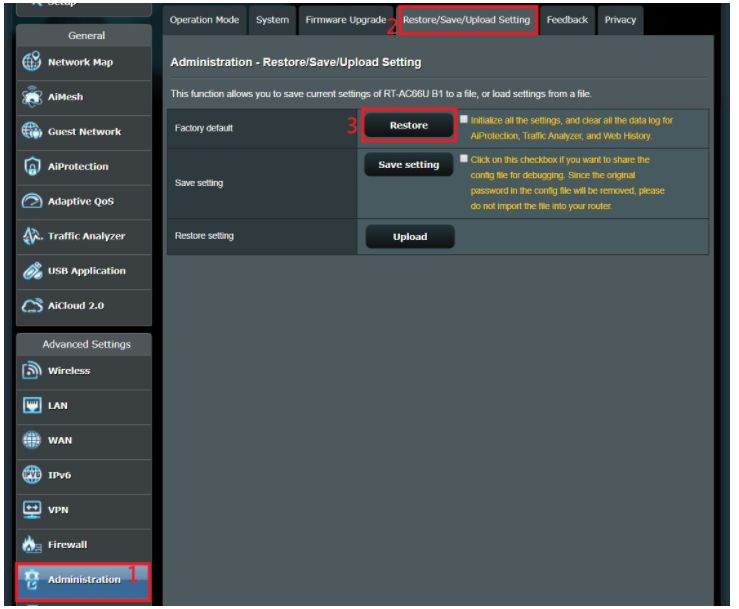
7. Затем появляется всплывающее сообщение с вопросом, хотите ли Вы сбросить настройки маршрутизатора. Щелкните [OK], и начнется сброс.
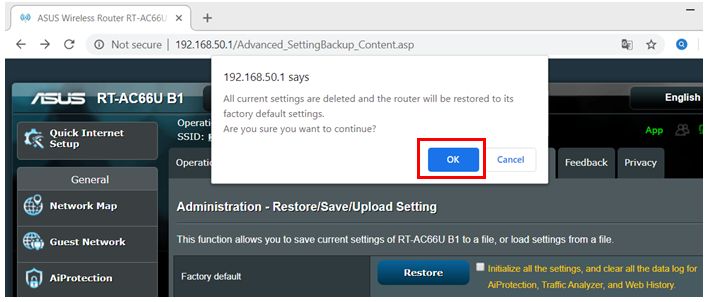
После завершения сброса перейдите на http://www.asusrouter.com или https://www.asusrouter.com и следуйте инструкциям QIS, чтобы снова настроить маршрутизатор.
1. Скачайте последнюю версию ПО для Вашего устройства с официального сайта поддержки ASUS (мы взяли RT-AX88U в качестве примера. Вы можете найти страницу поддержки Вашего роутера по ссылке ASUS: https://www.asus.com/ru/Networking/Wireless-Routers-Products/)

2. Скачайте файл и распакуйте его. Вы увидите *.w file (справа).

3. Подключите компьютер к маршрутизатору через проводное соединение или Wi-Fi и введите IP-адрес маршрутизатора в локальной сети или URL-адрес маршрутизатора http://www.asusrouter.com или https://www.asusrouter.com в графическом веб-интерфейсе.
4. Введите имя пользователя и пароль для входа на страницу входа и нажмите [Войти].
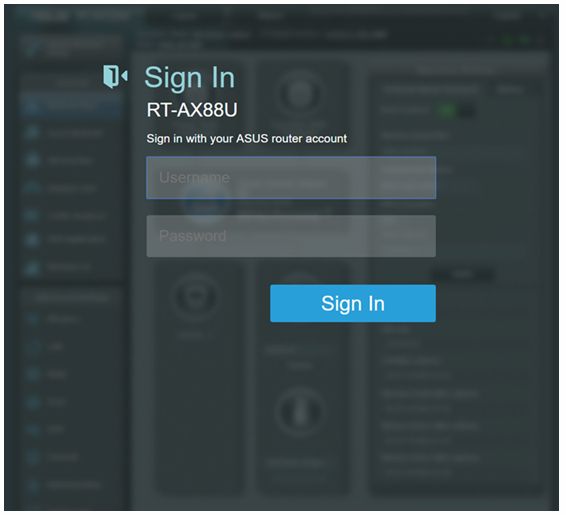
Примечание: Если Вы забыли имя пользователя и / или пароль, восстановите маршрутизатор до заводского состояния по умолчанию. См. раздел Как сбросить маршрутизатор до заводских настроек по умолчанию.
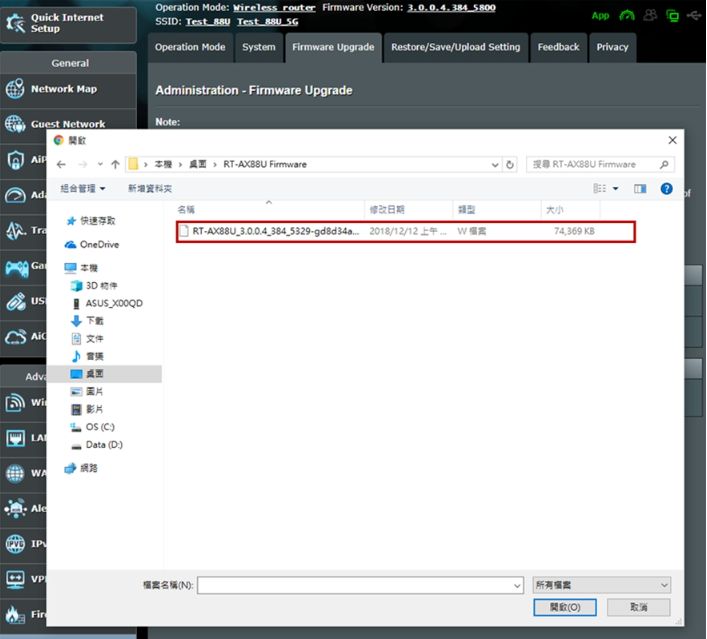
5. Перейдите в Администрирование в меню Дополнительных настроек -> Нажмите на Обновление микропрограммы -> Нажмите Обзор.

6. Выберите файл, который хотите загрузить и нажмите на [Открыть] , чтобы загрузить ПО.
7. Пожалуйста, подождите несколько минут, пока обновление не завершится.
Примечание: рекомендуется выполнить сброс настроек по умолчанию, зажав кнопку reset на 5 секунд, после завершения обновления ПО на роутере.
Часто задаваемые вопросы
1. Нужно ли восстанавливать роутер к заводским настройкам после обновления прошивки?
После обновления прошивки рекомендуется восстановить заводские настройки маршрутизатора.
После завершения восстановления перейдите на http://www.asusrouter.com or https://www.asusrouter.com и следуйте инструкциям QIS, чтобы снова настроить маршрутизатор.
- [Беспроводной маршрутизатор] Как использовать QIS (Быстрая настройка Интернета) для настройки роутера? (Web GUI)
- [Беспроводной маршрутизатор] Как настроить WiFi роутер ASUS через приложение ASUS Router App? (QIS)
2. Что делать, если я не могу войти в веб-интерфейс для восстановления маршрутизатора после обновления прошивки?
Вы можете нажать кнопку RESET на маршрутизаторе.
(Различные модели могут немного отличаться, если у Вас есть какие-либо вопросы, пожалуйста, проверьте руководство пользователя)

Затем нажмите и удерживайте кнопку сброса в течение 5-10 секунд, пока индикатор питания не начнет мигать. Ни один из светодиодных индикаторов не должен гореть в это время. Это нормально из-за перезапуска роутера. Подождите, пока снова не загорятся светодиодные индикаторы, и попробуйте войти в веб-интерфейс.
3. Что делать, если не удается обновить прошивку?
Сначала попробуйте снова обновить прошивку. Если он по-прежнему не работает, Вы можете использовать утилиту восстановления прошивки, которая поможет Вам загрузить прошивку в режиме восстановления.
Как скачать (Утилиты / ПО)?
Вы можете загрузить последние версии драйверов, программного обеспечения, микропрограмм и руководств пользователя из Центра загрузок ASUS.
Узнать больше о Центре загрузок ASUS можно по ссылке.
[Беспроводное устройство] Как обновить прошивку роутера до последней версии через приложение ASUS Router?
[Беспроводное устройство] Как обновить прошивку роутера до последней версии через приложение ASUS Router?
[Беспроводное устройство] Как обновить прошивку роутера до последней версии через приложение ASUS Router?
В данной статье рассказывается, как обновить прошивку через приложение ASUS Router на платформах Android и iOS.
Дополнительная информация доступна в ролике на платформе «Youtube»: https://www.youtube.com/watch?v=E1H0AlRp4Ak
Введение:
При необходимости обновить прошивку роутера ASUS, при отсутствии возможности использовать проводное соединении на компьютере или роутера нет рядом, используйте функцию «Обновление прошивки» в приложении ASUS Router, чтобы выполнить процедуру обновления удалённо.
Подробности можно найти ниже.
Примечание: информация о списках поддерживаемых моделей, о совместимых версиях прошивок и по настройке роутера ASUS — доступна в нашем приложении ASUS Router.
Процесс установки на телефоне Android
В качестве примера мы возьмем Android 10.0.
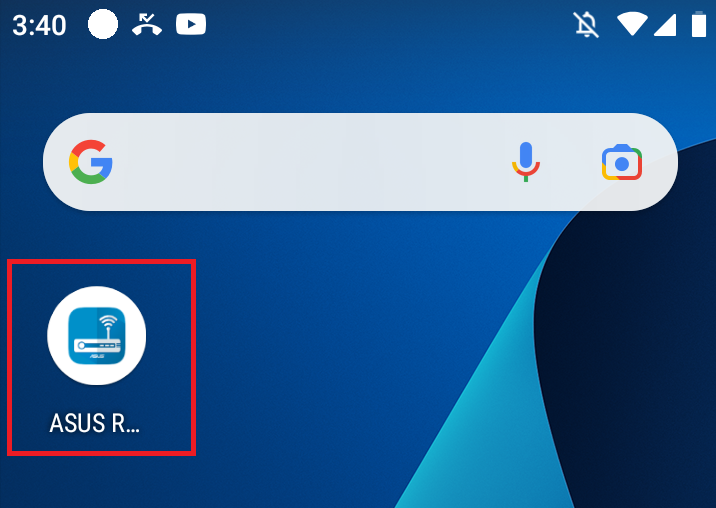
1. Запустите приложение «ASUS Router».
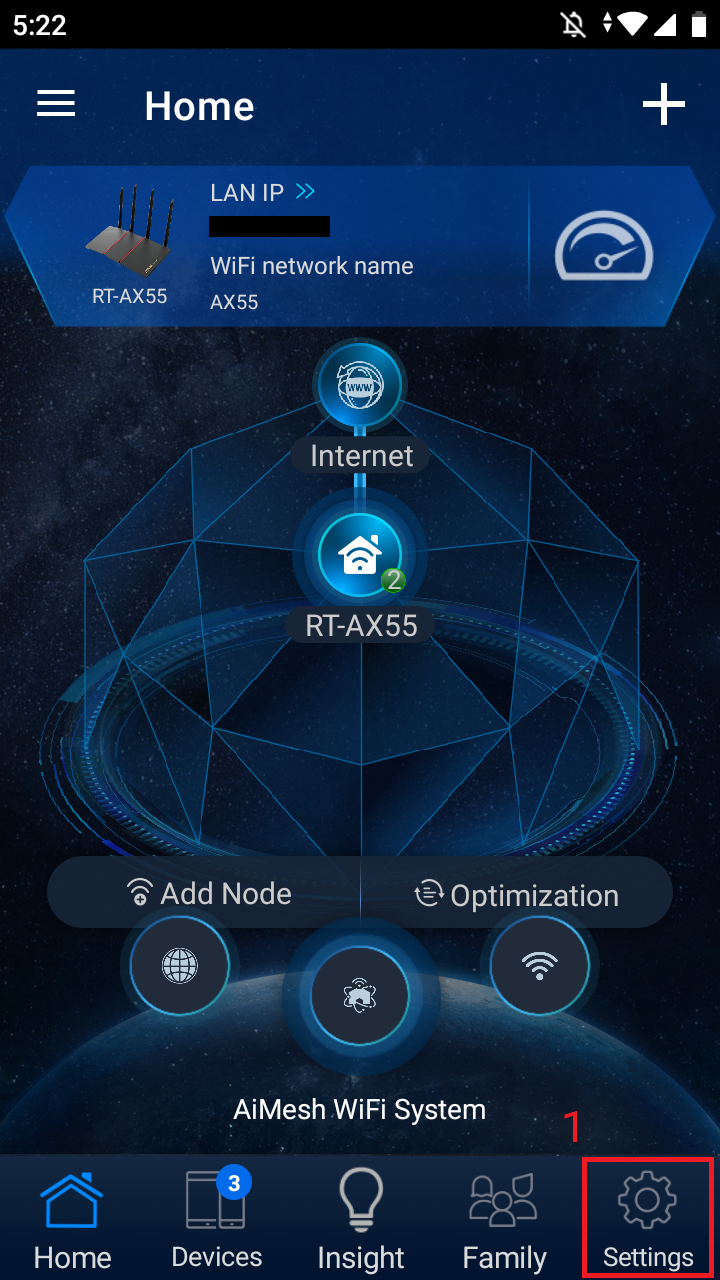
2. Откройте [Настройки] в правом нижнем углу.
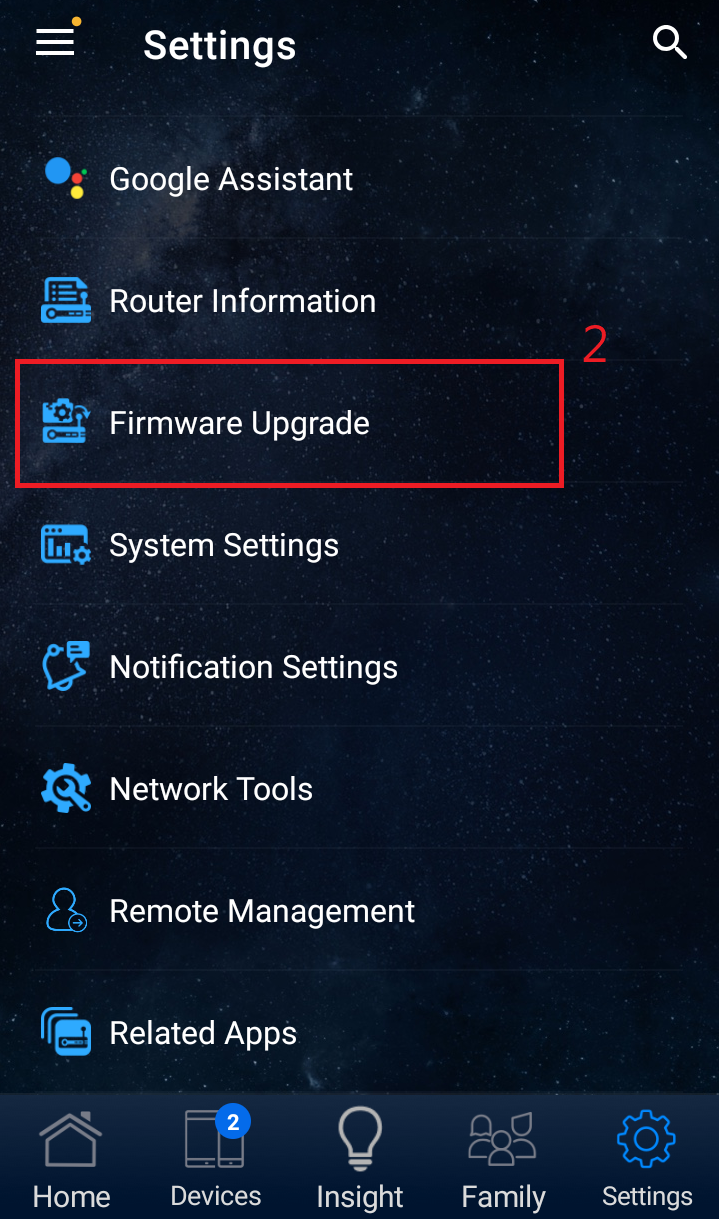
3. Выберите пункт [Обновление прошивки].
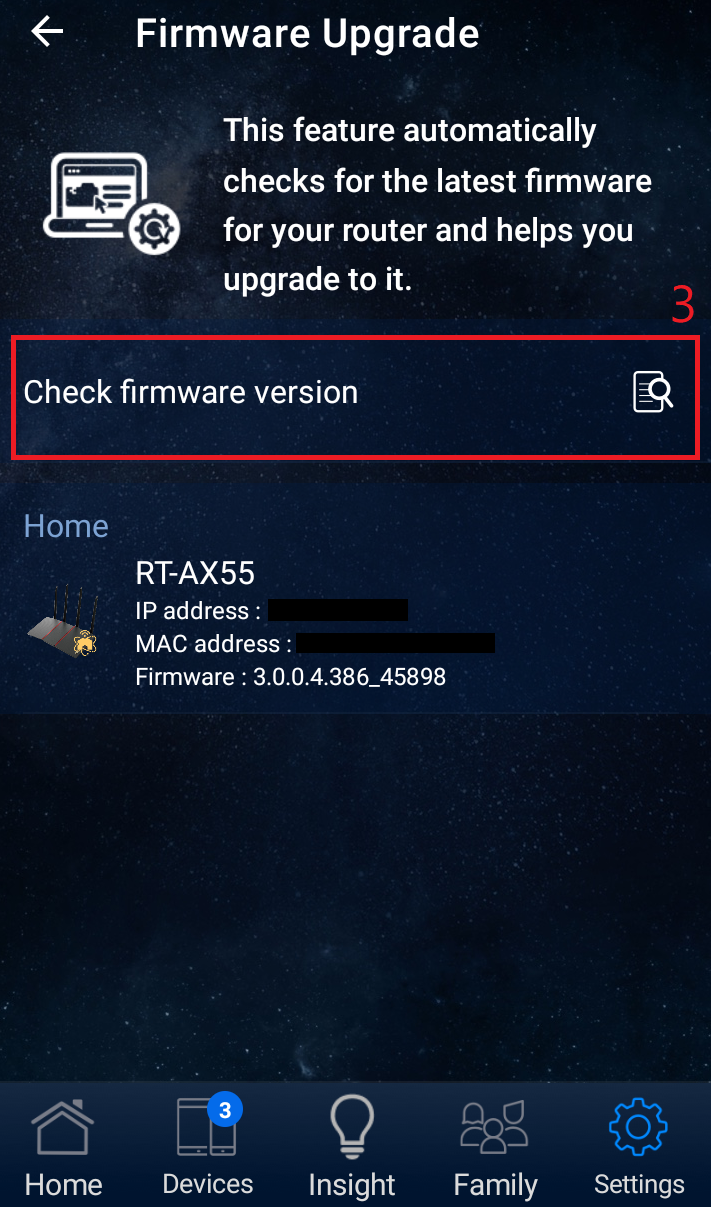
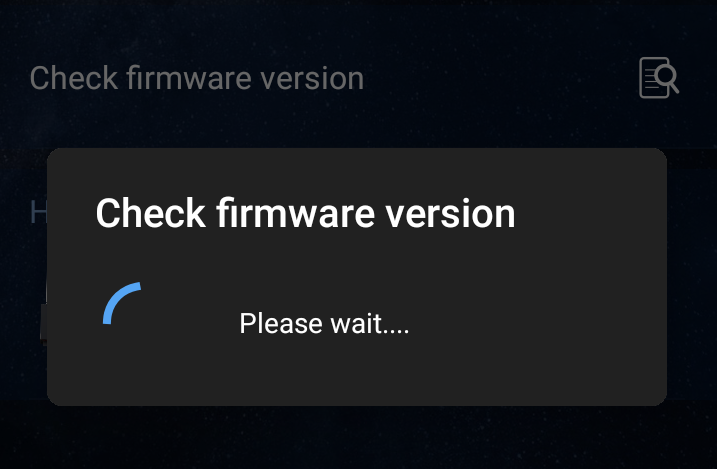
4. Выберите пункт [Проверить версию прошивки].
5. Проверьте версию прошивки.
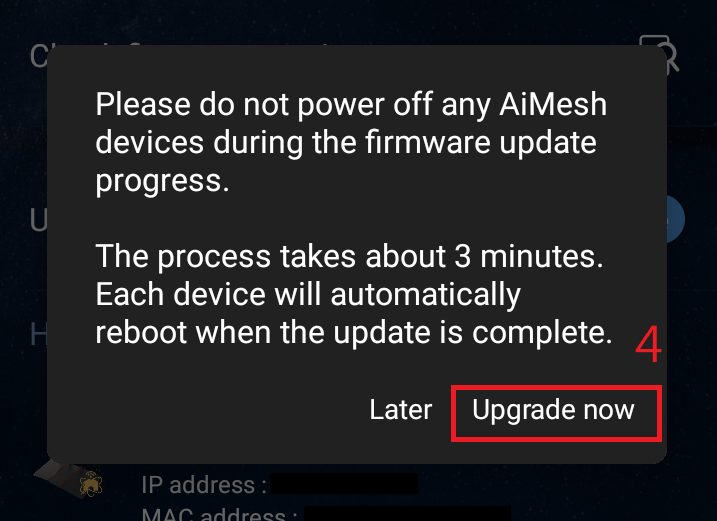
6. Выберите пункт [Обновить сейчас], когда система выведет такое уведомление.
Примечание: не выключайте устройства AiMesh во время процесса обновления прошивки. Процесс занимает около трёх минут. Каждое устройство автоматически перезагрузится после завершения обновления.
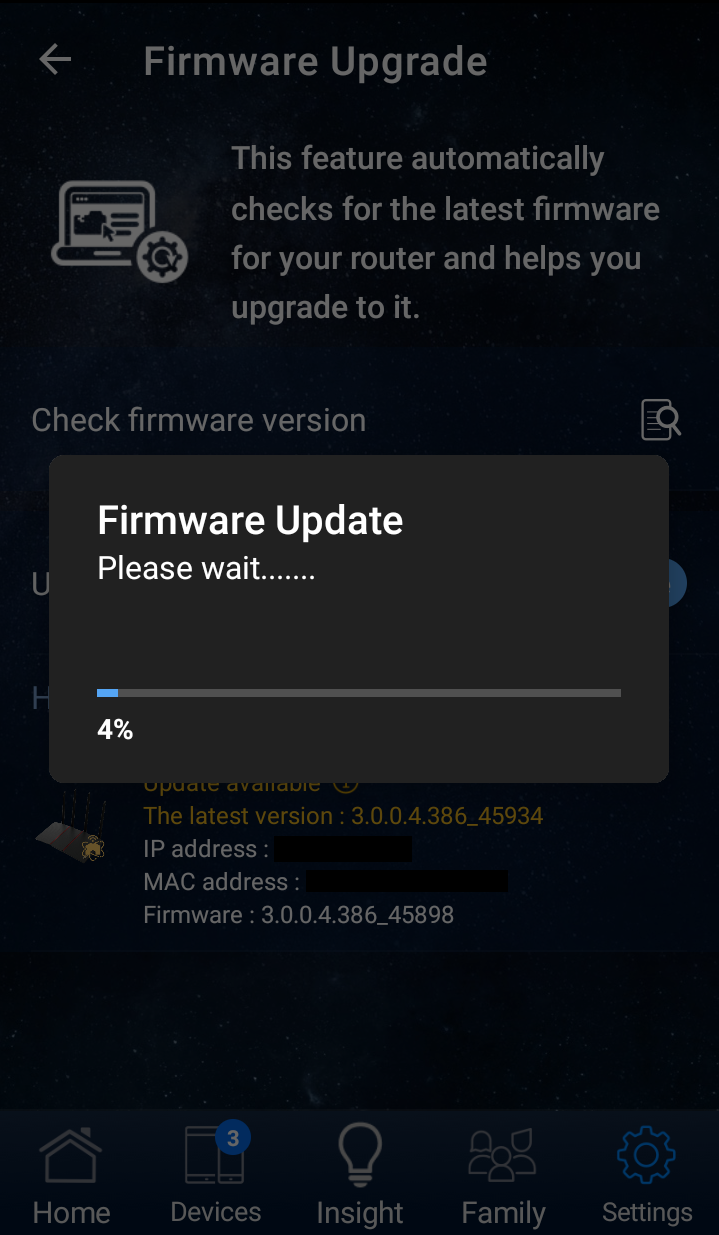
7. Прошивка обновляется.
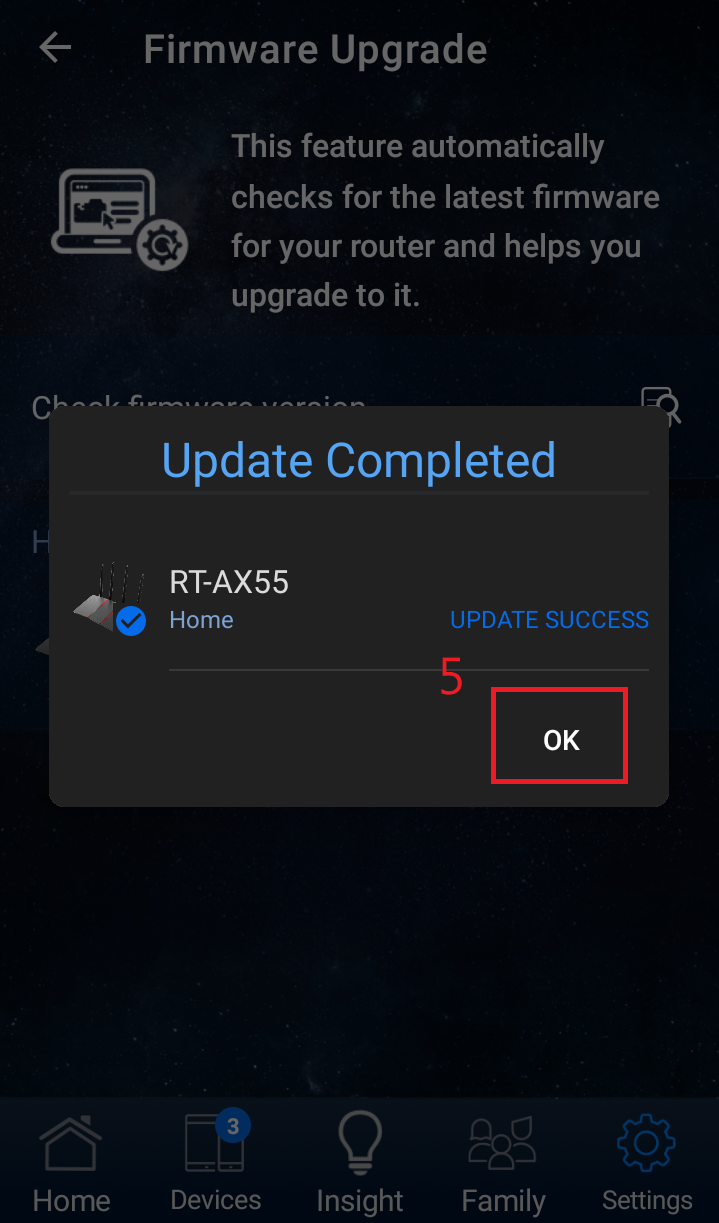
8. Обновление прошивки завершено успешно.
Процесс установки с iPhone
В качестве примера мы возьмем iOS 14.8.1.
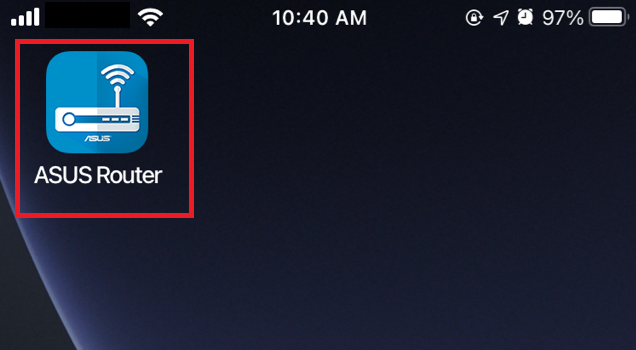
1. Запустите приложение «ASUS Router».
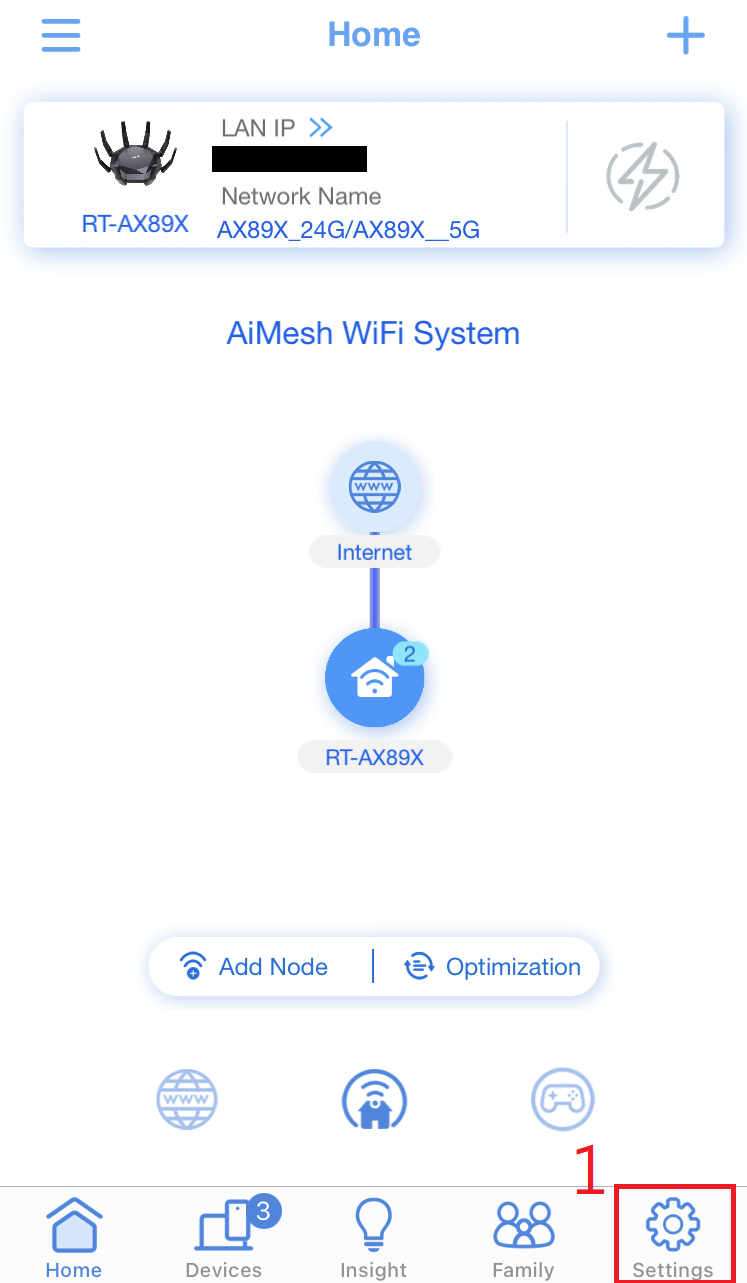
2. Откройте [Настройки] в правом нижнем углу.
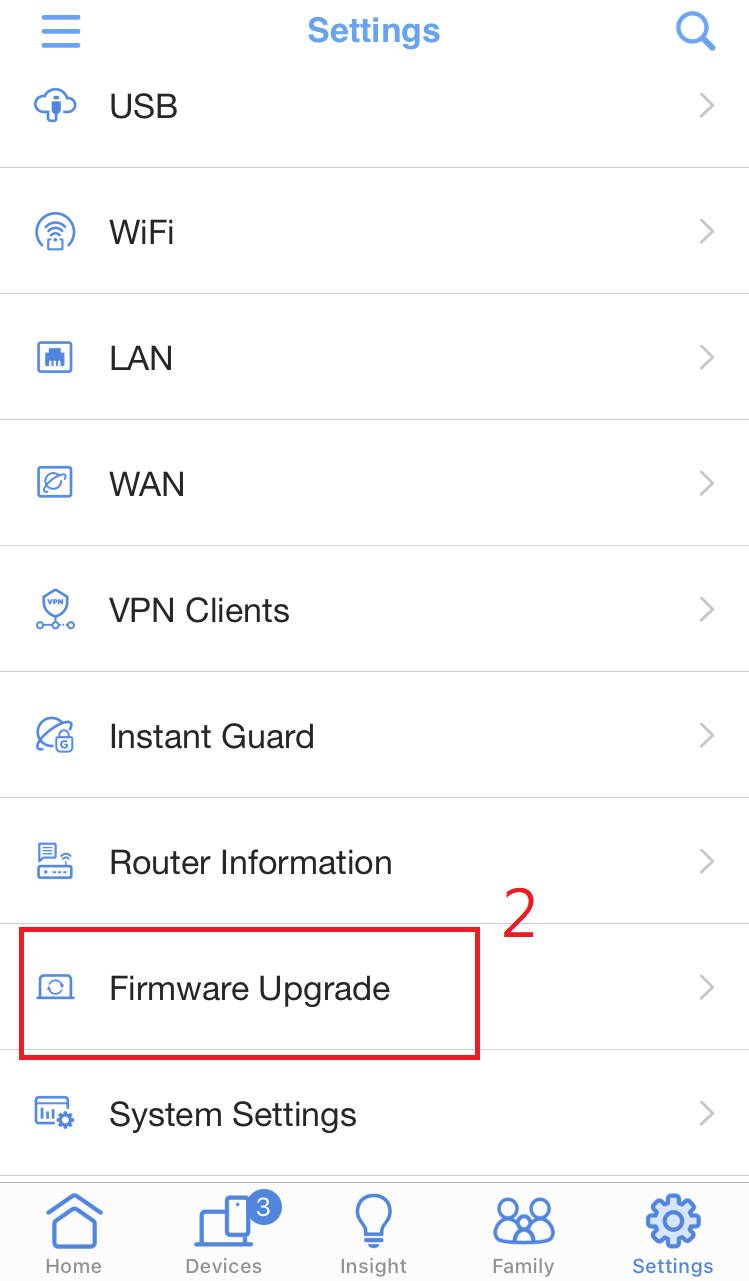
3. Выберите пункт [Обновление прошивки].
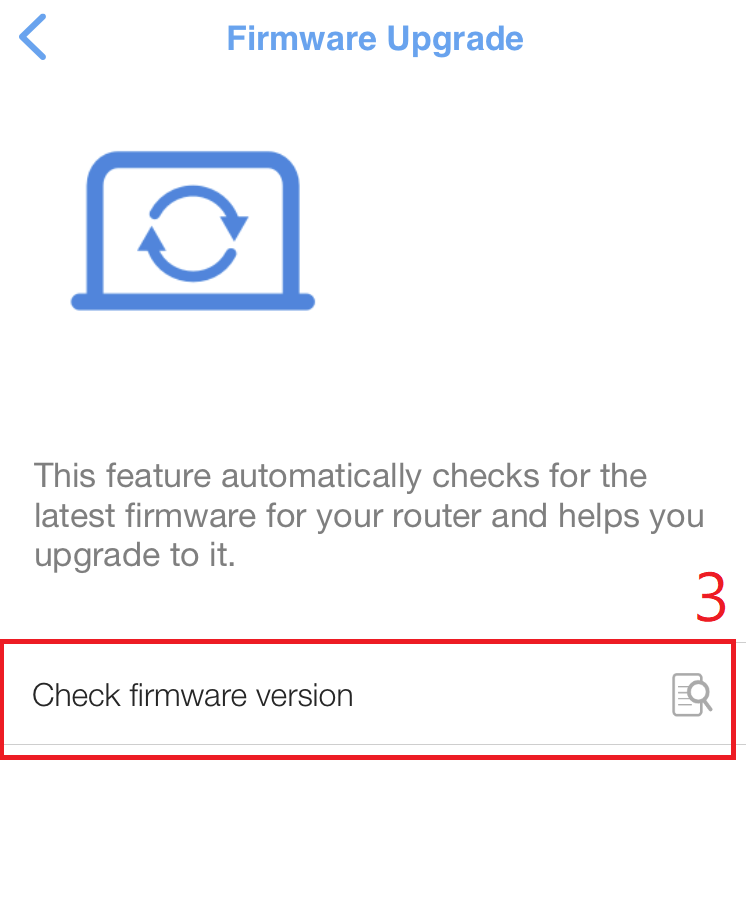
4. Выберите пункт [Проверить версию прошивки].
5. Нажмите [Обновить], если доступна новая версия прошивки.
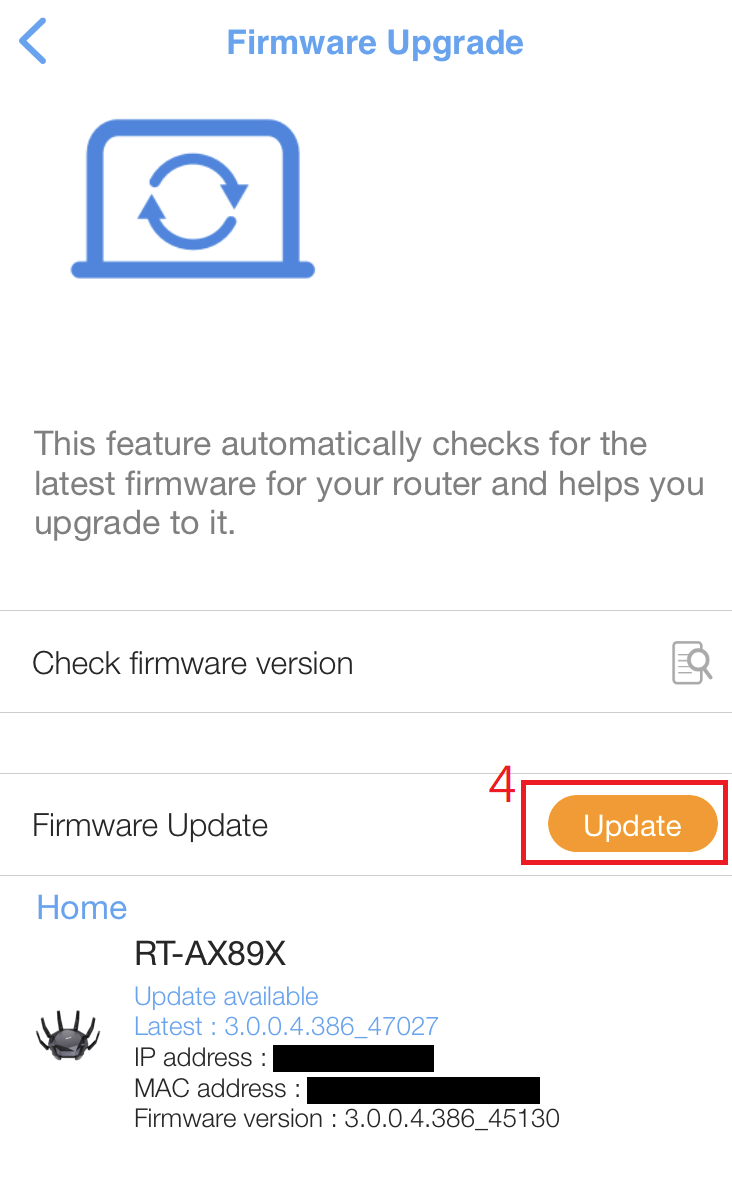
6. Нажмите [ ОК ] после появления уведомления.
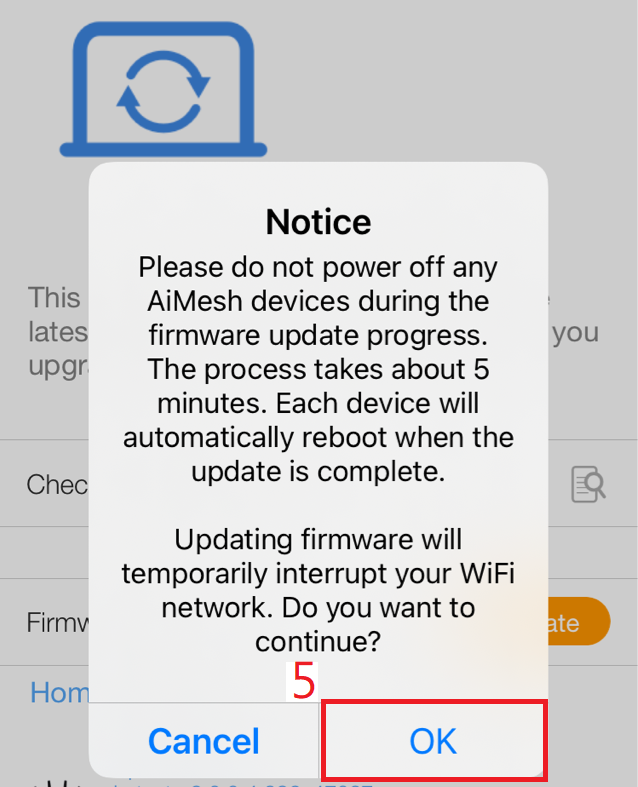
Примечание: не выключайте устройства AiMesh во время процесса обновления прошивки. Процесс занимает около трёх минут. Каждое устройство автоматически перезагрузится по завершении обновления.
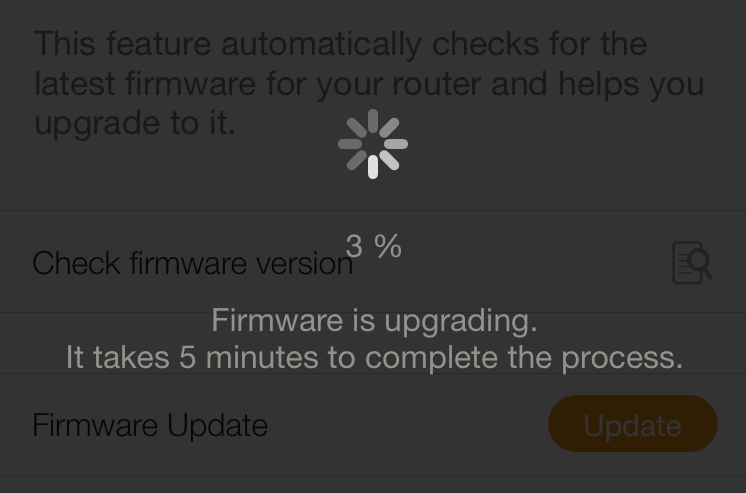
7. Прошивка обновляется.
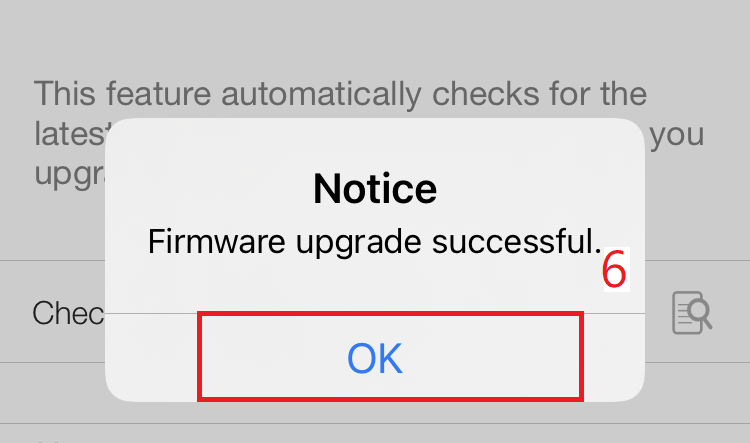
8. Обновление прошивки завершено успешно.
Часто задаваемые вопросы:
1. Требуется ли приложению ASUS Router определённая платформа установки или определённая версия прошивки?
Поддержка iOS и Android.
«Google Play» :
«App Store»:
2. Какая версия приложения/прошивки ASUS Router доступна для приложения ASUS Router?
а. Список поддерживаемых роутеров будет периодически обновляться. Проверьте список в приложении ASUS Router в Google Play™ или App Store®.
б. Приложение ASUS Router совместимо только с роутером ASUS из списка и не будет работать с другими моделями ASUS.
в. Для приложения ASUS Router требуется версия прошивки выше 3.0.0.4.380. Последние версии прошивок роутеров доступны на официальном сайте в разделе конкретного устройства ASUS.
Подробнее в статьях:
Как получить (Утилиту/Прошивку)?
Последние версии драйверов, программного обеспечения, прошивок и руководств пользователя доступны в Центре загрузки ASUS.
Если Вам нужна дополнительная информация о Центре загрузки ASUS, перейдите по этой ссылке .
Эта информация была полезной?
Что мы можем сделать, чтобы улучшить эту статью?
Связаться со службой поддержки
Пожалуйста, свяжитесь со службой поддержки, если информация выше не помогла решить Ваш вопрос.
Получить поддержку
- Приведенная выше информация может быть частично или полностью процитирована с внешних веб-сайтов или источников. Пожалуйста, обратитесь к информации на основе источника, который мы отметили. Пожалуйста, свяжитесь напрямую или спросите у источников, если есть какие-либо дополнительные вопросы, и обратите внимание, что ASUS не имеет отношения к данному контенту / услуге и не несет ответственности за него.
- Эта информация может не подходить для всех продуктов из той же категории / серии. Некоторые снимки экрана и операции могут отличаться от версий программного обеспечения.
- ASUS предоставляет вышеуказанную информацию только для справки. Если у вас есть какие-либо вопросы о содержании, пожалуйста, свяжитесь напрямую с поставщиком вышеуказанного продукта. Обратите внимание, что ASUS не несет ответственности за контент или услуги, предоставляемые вышеуказанным поставщиком продукта.
Продукты и информация
- Ноутбуки
- Сетевое оборудование
- Материнские платы
- Видеокарты
- Смартфоны
- Мониторы
- Показать все продукты
-
Item_other —>
- Моноблоки (All-in-One)
- Планшеты
- Коммерческое сетевое оборудование
- Серия ROG
- AIoT и промышленные решения
- Блоки питания
- Проекторы
- VivoWatch
- Настольные ПК
- Компактные ПК
- Внешние накопители и оптические приводы
- Звуковые карты
- Игровое сетевое оборудование
- Одноплатный компьютер
- Корпуса
- Компьютер-брелок
- Наушники и гарнитуры
- Охлаждение
- Chrome-устройства
- Коммерческие
-
Commercial_list.Item —>
- Моноблоки (All-in-One)
- Информационные панели
- Ноутбуки
- Настольные ПК
- Мониторы
- Серверы и рабочие станции
- Проекторы
- Компактные ПК
- Сетевое оборудование
- Материнские платы
- Игровые станции
- Data Storage