
Как обновить прошивку на телевизоре LG?
Обновить прошивку LG Smart TV может потребоваться по разным причинам. Специальное программное обеспечение превращает смарт-телевизор в полноценный аналог компьютера, так как он позволяет выходить в интернет и просматривать любые виды контента на сайтах. Однако сложное программное обеспечение периодически устаревает, и производители выпускают новые, более совершенные версии. Если не проводить периодическое обновление, устаревшее ПО начинает работать некорректно. Кроме того, обновить прошивку на TV LG необходимо, если в работе уже возникли различные сбои. Например, если телевизор не сохраняет настройки каналов, ПО нуждается в обновлении. Решить эту проблему в большинстве случаев можно самостоятельно, для этого необязательно вызывать специалиста. Простая инструкция поможет правильно обновить ПО и избежать появления различных неполадок.
Источники нового программного обеспечения
Перед тем как обновить прошивку на телевизоре LG, нужно найти соответствующее программное обеспечение. Для этого уточните название модели устройства в паспорте, выданном при покупке. Название также может быть указано на задней панели ТВ. Нужные файлы можно найти в сети, скачать и загрузить с помощью USB-флешки. Ни в коем случае нельзя пользоваться сомнительными и непроверенными ресурсами для скачивания информации – битая прошивка может привести к некорректной работе телевизора и даже вывести его из строя. Рекомендуется пользоваться только официальными сайтами разработчиков. Для скачивания нужного программного обеспечения следуйте инструкции:
- С помощью поисковика перейдите на сайт производителя телевизоров и программного обеспечения для них. У производителя LG официальный сайт lg.com/ru/ имеет версию на русском языке, поэтому с поиском информации не возникает сложностей.
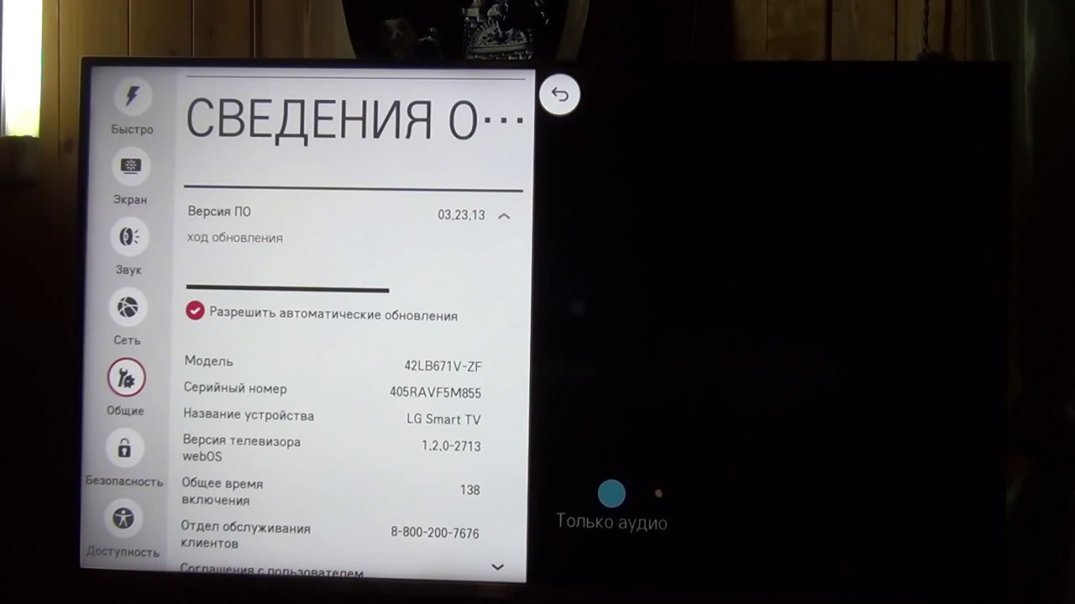
- В строке поиска на официальном сайте укажите название вашей модели телевизора. Если он не указан на задней стенке устройства, его можно посмотреть другим способом. Зайдите в меню, перейдите в пункт «Настройки» и выберите раздел «Общие» — в нем представлена общая информация о модели и ее технических характеристиках.
- Для поиска также можно воспользоваться поиском по категориям – на официальном сайте представлен полный перечень последних версий ПО для каждого продукта.
- Найдите требуемый файл, который будет иметь название Software File Version. Версии продукта имеют формат хх.хх.хх, нужно скачать последний вариант, чтобы обновить ПО телевизора.
- Перейдите по ссылке, чтобы запустить скачивание. Оно может занять несколько минут.
В результате вы получите архивный файл с требуемым обновлением, который можно будет использовать для улучшения работы телевизора.
Установка программного обеспечения с флешки: последовательность действий
Чтобы обновить прошивку телевизора LG Smart TV вручную, необходимо выполнить следующие действия:
- Скачайте на компьютер с официального источника нужный файл в архиве. Нужно распаковать его, чтобы получить файл с расширением .epk, его название менять нельзя.
- При разархивировании возможно получение нескольких файлов, а не одного. Это говорит о том. Что уже вышло несколько обновлений прошивки, и теперь их нужно установить по очереди от более ранней версии к более поздней. Это обязательно нужно делать последовательно, иначе прошивка может начать работать некорректно.
- Отформатируйте флешку, чтобы подготовить ее к записи прошивки. На ней обязательно не должно быть никакой посторонней информации.
- Создайте на флешке папку с наименованием LG_DTV. Скопируйте файл .epk и поместите его в эту папку.
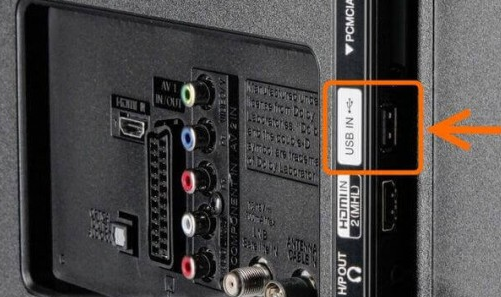
- Вставьте накопитель в тюнер телевизора. Если модель предусматривает собственный USB-порт, флешка сразу вставляется в него.
- После этого программа начнет автоматическое считывание файла и его установку в память телевизора. Вмешиваться в этот процесс и выполнять какие-либо действия вручную не требуется. Дождитесь завершения обновления и извлеките флеш-накопитель.
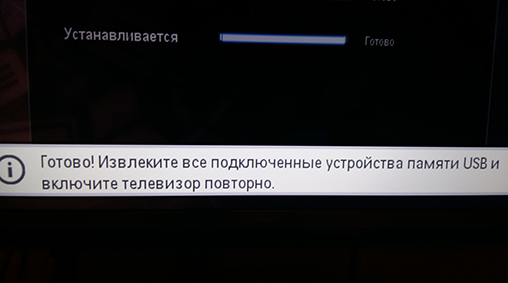
Процесс обновления можно отслеживать на экране. Как только он будет закончен, система выдаст сообщение с соответствующим уведомлением. Обновить прошивку на LG не так сложно, важно лишь найти правильную версию ПО и скачать ее с проверенного источника. Не стоит рисковать, используя программное обеспечение от неизвестных разработчиков с сомнительных сайтов.
Как обновить прошивку автоматически?
Есть и боле простой способ установить на телевизор последнюю версию прошивки – автоматическая загрузка нужных файлов. Преимущества очевидны: не нужно самостоятельно искать ПО для конкретной модели, устройство загрузит их с официального источника без участия пользователя. К тому же, намного меньше риск случайно загрузить в телевизор вирусные программы или допустить иные ошибки. Для обновления телевизор должен быть подключен к интернету со стабильным соединением. Для подключения к сети можно использовать кабель или Wi-Fi роутер, управлять процессом можно с помощью пульта дистанционного управления. В процессе обновления ручным или автоматическим способом устройство нельзя отключать – это может стать причиной его некорректной работы. Чтобы запустить процесс автоматического обновления, нужно сделать следующее:
- С помощью пульта перейдите в главное меню.
- В меню выберите раздел «Настройки» (SETTINGS), а в этом разделе перейдите во вкладку с названием «Поддержка».
- В этом окне будет указана текущая версия установленного программного обеспечения. Если доступна его новая версия, нажмите кнопку «Обновить». Прошивка телевизора начнет обновляться автоматически, останется только дождаться завершения процесса.
На загрузку файлов может потребоваться достаточно много времени, так как размеры каждого из них достигают 500 Мб. В процессе обновления пользователь не должен включать устройство, но при этом он может спокойно просматривать теле программы в обычном режиме. Как только установка будет завершена телевизор самостоятельно начнет перезагрузку. После перезапуска новая версия ПО вступит в силу, и пользователю будут доступны все ее возможности.
Возможные сложности с установкой обновлений
Перед тем как обновить прошивку телевизора LG с флешки, необходимо обязательно отформатировать накопитель. Если на флешке присутствовали посторонние файлы, содержащие вирусные компоненты, это может привести к заражению ПО телевизора и различным сбоям в его работе. Если вы не уверены в качестве источника, лучше не скачивать оттуда никакие файлы, а обратиться за помощью к специалисту. Вредоносные программы могут существенно повредить функционал смарт-телевизора. Если в процессе установки новой версии ПО в квартире выключили свет или возникли другие проблемы с электропитанием, не отключайте накопитель от порта телевизора или тюнера. Благодаря внутренней памяти, как только подача питания будет восстановлена, устройство в автоматическом режиме продолжит установку обновления. Если же прервать его самостоятельно, это может стать причиной некорректной работы функционала. Пользователь должен точно следовать инструкции по установке прошивки, чтобы избежать возможных поломок и последующих трат на ремонт. Провести обновление вполне можно самостоятельно, но при этом важно следовать установленным правилам.
Для чего нужно обновлять прошивку, и как часто это делать?
Обновление программного обеспечения позволяет избавиться от накопившихся в процессе использования ошибок, а также улучшить функционал телевизора для его более корректной работы. В заводских условиях прошивают текущую версию ПО, в то время как производитель выпускает обновления каждый год или даже чаще. В устаревших версиях может быть недостаточно памяти в браузере для воспроизведения видео, могут отсутствовать другие важные возможности. Проводить обновление необходимо, если в работе Смарт-ТВ появились различные сбои и отклонения от нормы. Если он периодически самостоятельно запускает перезагрузку, не сохраняет введенные настройки каналов, допускает некорректную работу приложений или иные нарушения, битую прошивку нужно поменять на новую.
Если обновление не проводилось давно, приходится сделать его несколько раз, последовательно устанавливая выходившие версии ПО. В результате телевизор получает более совершенный функционал, пользователю становятся доступны последние улучшения.
При входе каждого обновления производитель публикует информацию о том, какие доработки были внесены в ПО, какие преимущества они дают для использования устройства. Рекомендуется раз в несколько месяцев проверять наличие обновлений программного обеспечения на официальном сайте – это позволит вовремя ставить новые версии и пользоваться максимумом возможностей.
Необязательно скачивать их на флешку – можно запускать автоматическое обновление непосредственно с телевизора – это отнимает минимум времени. Установка обновлений требует стабильного соединения с интернетом, а также поглощает достаточно много трафика. Это нужно учитывать, если ваш тариф у провайдера предусматривает ограничение по скачиванию. Информации – превышение лимита может стать причиной резкого снижения скорости. Стоит выбрать другой тариф, чтобы избежать ненужных сложностей. В любом случае менять прошивку можно только с использованием официальных лицензионных версий ПО. Только так можно гарантировать стабильную работу телевизора после установки обновлений.
Как обновить программное обеспечение телевизора LG?
— В случае если на Ваш телевизор вышло Обновление ПО — данную процедуру можно выполнить в Автоматическом (через проводную/беспроводную сеть Интернет) или в Ручном режиме (скачать обновление на USB накопитель и подключить к телевизору).
— Для smart ТВ обновление ПО не активируется автоматически если ТВ не подключен к сети.
— Если ТВ не подключен к сети либо не удаётся обновить телевизор с помощью сети интернет — также возможно обновить ПО вручную, загрузив необходимую прошивку с сайта lg.ru на USB накопитель и подключив его к ТВ.
Smart TV >
① Нажать кнопку Home на пульте → Детальные настройки → Поддержка пользователя → Обновление ПО : ВКЛ
Smart TV Netcast >
① Пульт управления [Smart] или [Все Настройки] → [Поддержка Пользователя] → [Обновление Программного Обеспечения] → [Проверка Обновлений]
※ Если выбран режим автоматического обновления, обновление нового ПО выполнится автоматически.
※ Если функция установлена функция «Автоматического обновления без уведомления», то последняя версия ПО загружается и устанавливается с появлением без дополнительного всплывающего сообщения с подвтерждением.
Smart TV webOS >
① Пуль ДУ [Дом] или [Настройки] → [Все Настройки] → [Общие] → [Об этом ТВ] → [Проверка Обновлений]
※ Если выбран режим автоматического обновления, обновление нового ПО выполнится автоматически .
Отключите режим «Разрешения автоматического обновления», если вам не нужно обновление программного обеспечения.
Посетите наш YouTube канал LG Сервис Россия на котором Вы сможете найти советы по настройке, уходу и эксплуатации техники LG.
В случае, если в процессе использования Вашего телевизора, Вы столкнулись с непредвиденными техническими трудностями, Вы также можете обратиться в нашу Службу Поддержки для индивидуального рассмотрения возникшей у Вас проблемы.
Как обновить телевизор LG и продолжить просмотр без проблем

Как обновить телевизор LG? Перейдите в меню (значок шестеренки на пульте), найдите пункт «Все настройки», в разделе «Общие» кликните на «Сведения о телевизоре». Нажмите «Проверить обновление», если они есть, то разрешите их поставить. Учтите, что в этот момент телек должен быть подключен к сети. Если подключения к интернету нет, обновление прошивки телевизора LG возможно через флешку. В принципе ничего сложного, но могут возникнуть некоторые трудности, если сделать что-то не так. Поэтому перейдем к главному, как обновить программное обеспечение на телевизоре LG и как бороться с возможными проблемами, что могут встать у Вас на пути.
Как обновить?
Вопрос, как обновить прошивку на телевизоре LG, можно решить несколькими способами:
- через интернет (WiFi или Ethernet);
- через USB флешку.
Кроме того, на телеке можно установить настройку, благодаря которой ПО будет обновляться самостоятельно без Вашего участия. Каждый из этих вариантов разберем отдельно.
Через интернет
Итак, начнем со способа, как обновить телевизор LG Smart TV 4к через интернет. Хотя этот вариант подойдет и для других моделей производителя. Учтите, что в различных модификация телека пункты могут называться по-разному, так что ищите просто похожие наименования.
Для того, чтобы всё прошло удачно, следуйте инструкции:
- Жмите на пульте значок с шестеренкой;
- В меню пролистайте до иконки в виде трех вертикальных точек («Все настройки»);
- Для начала перейдите в раздел «Сеть» и удостоверьтесь в наличии подключения к интернету. Если соединения со всемирной паутиной нет, исправьте это. Для этого либо подключите кабель Ethernet к роутеру либо в подразделе «Подключение к сети WiFi» установите беспроводное соединение;

- Если всё готово, можно приступать к тому, как обновить Смарт ТВ LG на телевизоре. Поэтому переходим в раздел «Общие»;
- Спускаемся в открывшемся меню вниз до пункта «Сведения о телевизоре»;

- Кликаем «Проверить…»;

- Если система обнаружит новое ПО, она предложит Вам его установить. В противном случае на экране высветится оповещение, что новых версий не найдено.
Автообновление
В связи с пошаговой инструкцией, как обновить систему на телевизоре LG посредством Вай-Фай, стоит сразу сказать про автообновление программного обеспечения. Этот вариант возможен только при постоянно подключенной сети интернет к устройству. И главное преимущество этого способа — пропадает необходимость постоянно думать: нужно ли обновлять телевизор LG Smart TV или пока рано? Для того, чтобы подключить автоматическое обновление ПО на телеке ЛДЖИ, выполните следующие шаги:
- Переходите в «Настройки» путем нажатия шестеренки на пульте управления;
- Пролистайте открывшееся меню до пункта «Все настройки» (выглядит как вертикальное многоточие»);
- Переходите в раздел «Сеть» и удостоверьтесь в подключении к интернету;
- Теперь открываем раздел «Общие», а там подраздел «Сведения о телевизоре»;
- На самом верху под версией ПО выставляем галочку в строке «Разрешить автоматическое обновление».

Теперь телек будет самостоятельно отправлять запрос с проверкой наличия новой версии программного обеспечения для Вашей модели. А Вы можете отпустить эту ситуацию.
Через USB-флешку
Если у Вас нет подключения к сети интернет, то можно поставить обновление телевизора LG Smart TV через USB. Времени это займет чуть больше, чем через Вай-Фай, но тем не менее способ тоже вполне успешный.
- Для начала подготовьте флешку к записи. Для этого обязательно отформатируйте ее (система FAT32), а затем создайте папку с названием LG_DTV;

- Теперь распакуйте архив с прошивкой с созданную папку. После этого можно считать, что Вам USB-накопитель готов к работе с ним;
- Приступаем собственно к тому, как перепрошить телевизор LG Smart TV. Для этого вставляем подготовленную флешку в специальный разъем на корпусе ТВ;
- Дождитесь того, как система распознает накопитель и его содержимое. Как только это произойдет на экране появится уведомление о возможности обновить телевизор LG с флешки. Подтвердите действие;
- Дождитесь конца установки. Учтите, что пока она не завершится, доставать флешку из разъема нельзя;
- Как только прошивка телевизора LG Smart TV через USB будет закончена, устройство самостоятельно перезагрузится;
- Для того, чтобы изменения вступили в силу, потребуется сброс системы. Сделать это можно через настройки (снова значок шестеренки на пульте). Затем кликаем по иконке «Все настройки» (выглядит как вертикальное троеточие), а там разделе «Общие» находим пункт «Сброс».

Готово! Проверяем, что всё работает исправно.
Где брать прошивки?
С самими действиями, как прошить телевизор LG с флешки и через интернет, мы разобрались. Но где же брать сам файл с ПО? Тут всё очень просто. Если Вы ставите новые версии программного обеспечения через интернет, то устройство самостоятельно найдет подходящий документ в библиотеке. А вот в случае с обновлением системы через USB-флешку, есть несколько вариантов решения:
- Предпочтительный вариант — скачать через официальный сайт LG телевизоров обновление ПО. Найти их там можно в разделе «Поддержка», подраздел «Поддержка продукта» -> «Драйверы, прошивки и ПО». Либо просто по ссылке: https://www.lg.com/ru/support/software-firmware. На открывшейся странице введите либо номер модели телека либо заполните строчки для поиска по категориям. Спуститесь вниз и Вы увидите все актуальные варианты для скачивания и установки.

Кстати. Найти номер модели можно либо на наклейке на корпусе ТВ (задняя крышка) либо в настройках в разделе «Общие» (пункт «Сведения о телевизоре»).
- Можно просто скачать в браузере через сторонние сайты. Способ достаточно рискованный, так как легко можно занести вирус на устройство. И нет никакой уверенности, что именно Вы качаете? Новую версию ПО или софт с порнухой?
Так что будьте осторожны и качайте файлы только с проверенных порталов.
Как узнать, что есть новая версия?
Если с установкой нового ПО все понятно, то остается еще один вопрос: как понять, нужно ли обновлять телевизор LG Smart TV и не только? Как мы уже писали Выше, если у Вас установлены автообновления, то задумываться над этими вопросами не приходится. А вот в случае ручной прошивки телека, так не получится. В данной ситуации Вам остается только вручную проверять наличие новых версий ПО. Узнать можно ли обновить телевизора LG можно 2 способами:
- Через меню телевизора. Идем по стандартному пути. Жмем шестеренку на пульте, а затем в меню выбираем пункт «Все настройки». Переходим в раздел «Общие», а затем в подраздел «Сведения о…». Теперь кликните по кнопке «Проверить…». Система сама проверит наличие нового ПО. НО! Учтите, что этот способ работает только при подключенном интернете. Если его нет, переходим к следующему варианту.
- Через официальный сайт. Как мы уже отмечали скачать обновление ПО для телевизора LG можно на офсайте. Там же можно и посмотреть, какие версии предлагается сейчас скачать. Правда для начала, в разделе «Сведения о телевизоре» («Настройки» -> «Все настройки» -> «Общие») придется посмотреть, какая версия стоит у Вас. Зато если есть что-то новенькое, можно будет сразу посмотреть, что изменилось и скачать на флешку файл.
Нужно ли ставить новое ПО?
Еще один вопрос, который часто задают пользователи: нужно ли обновлять телевизор LG Smart TV? Ответ на этот вопрос вряд ли можно назвать однозначным. С одной стороны, тысячи людей просто смотрят ТВ и не заморачиваются с тем, чтобы периодически прошивать устройство. Это никак не влияет на просмотр ими телепередач. С другой стороны, с обновлениями разработчик решает какие-то проблемы клиента:
- Устраняет проблемы и убирает ошибки, которые носят массовый характер;
- Вносит корректировки в настройки (например, смещение часового пояса)
- Добавляет новые опции и тд.
Поэтому пользователям лучше самостоятельно решить, нужно Вам это все или нет. Или, как вариант, найти компромиссный вариант. Например, обновлять систему на телевизоре LG, с определенной периодичностью (раз в месяц/полгода и тд).
Частые проблемы и пути решения
Допустим, Вы решили обновить систему, но столкнулись с проблемами. Как быть и куда обращаться?
- Чаще всего, пользователи жалуются, что не удается обновить ПО через USB, телевизор банально не видит прошивку на флешке. Чтобы решить этот вопрос, проверьте следующие элементы:
- Правильно ли был произведен процесс записи на флешку? Еще раз отформатируйте носитель в системе FAT32 (и никакой другой!). Удостоверьтесь, что создали папку с нужным названием. И наконец разархивируйте ВНУТРЬ этой папки файлы.
- Проверьте версию ПО, которую Вы пытаетесь поставить. Может быть Вы хотите обновить ПО до той версии, что уже стоит? Или может она не подходит для Вашего устройства?
- Удостоверьтесь, что купленный Вами телевизор был предназначен для РФ. Если это не так, то обновить систему российской версией не получится.
- Если же проблема возникла, когда Вы пытались обновить прошивку через интернет, то удостоверьтесь в подключении к сети. Работает ли интернет в принципе? Не перебит ли провод Ethernet (при проводном соединении)?
Как обновить приложение
Кроме системы в целом, на телевизоре LG можно обновить отдельное приложение. Для этого:
- Жмите на пульте значок в виде домика;
- Во всплывшем меню внизу выберите LG Content Store и переходите в приложения;
- В разделе «Все» приложения выберите то, которое Вы хотели бы обновить и жмите на него. Либо Вы можете нажать кнопку «Обновить все» и за одно нажатия поставить новые версии всех программ.
Как видите, обновить систему на телевизоре LG, совсем не сложно. Но если у Вас возникли какие-то сложности, пишите, решим все проблемы вместе!
Как обновить телевизор LG : Один комментарий
- Алексей26.07.2023 в 17:18 Телевизор 49UB828V-ZH как найти для этой модели обновление по. Постоянно зависает в интернете.
Как обновить ПО телевизора LG с помощью USB флешки
Актуальная версия ПО для вашего телевизора на данный момент доступна на странице поддержки модели. Туда можно перейти с главной страницы раздела Поддержки или из раздела Драйверы, прошивки и ПО . Для подбора необходимой прошивки, в строке поиска необходимо указать полное наименование модели, которое можно найти на табличке информации о модели (шилдике), располагающейся на тыльной стороне телевизора.
В случае, если программное обеспечение для Вашей модели телевизора на сайте соответствует установленной версии прошивки либо отсутствует — это означает что Программное Обеспечение не нуждается в обновлении!
[Пример полного наименования модели]
Выберите необходимую модель, перейдите на ее страницу поддержки и скачайте файл актуальной версии ПО на ваш компьютер.
Для обновления с помощью флешки:
1. Отформатируйте флешку в файловой системе FAT32
2. Создайте папку LG_DTV на USB флешке (ВАЖНО!)
3. Распакуйте загруженный ранее архив с нужной версией ПО (ВАЖНО!)
4. Переместите распакованный ранее файл прошивки в папку LG_DTV
5. Вставьте флешку в USB разъём телевизора
6. Телевизор автоматически распознает наличие новой версии прошивки и предложит выполнить обновление: появится соответствующее окно. Нужно согласиться и нажать кнопку Start
7. Во время обновления прошивки нельзя вынимать флешку и выключать питание телевизора (ВАЖНО!)
8. По окончании обновления прошивки телевизор автоматически выключится
9. Прошивка обновлена
10. Чтобы все последние обновления вступили в силу, необходимо выполнить сброс настроек телевизора.
Для этого необходимо открыть:
Настройки — Установки — Заводские настройки
Настройки — Расширенные — Общие — Сброс настроек
Настройки — Все настройки — Общие — Сброс настроек
Телевизор не видит прошивку (на флешке), почему?
Телевизор может не видеть прошивку, если:
1) Телевизор не предназначен для продажи на рынке РФ;
2) Эта версия ПО уже установлена;
3) Нарушена технология обновления (не распакован архив, на флешке не создана папка с указанным именем, флешка не отформатирована и т.д.);
4) Прошивка не подходит к этому телевизору.