
Как снять режим ограниченной функциональности в word
Пост опубликован: 04.09.2017
Многие пользователи пакета Microsoft Office, открывая текстовый документ задаются вопросом — что значит режим ограниченной функциональности в ворде, как убрать его и почему вообще появилась такая надпись? Тем пользователям, которым уже приходилось с этим сталкиваться, понимают, о чем идет речь, поэтому не будет никаких проблем, чтобы этот режим ограничений убрать.
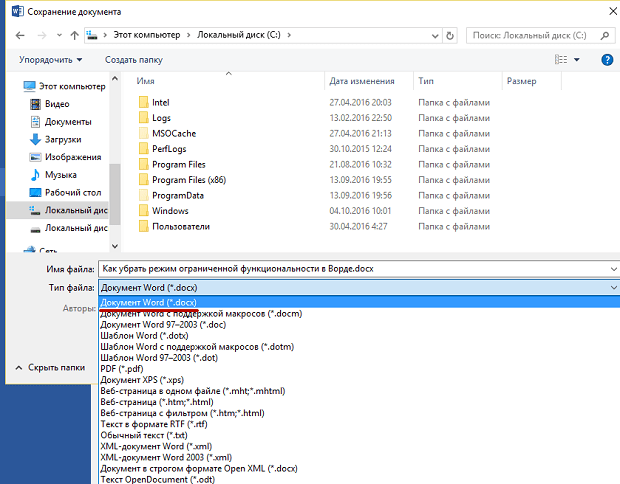
Такое предупреждение «Режим ограниченной функциональности» появляется в самом верху экрана и обосновывается тем, что работа проводится с документом старого образца, то есть файл имеет расширение «.doc», когда более новые версии программы Word, начиная с 2007 года, уже перешли на новый формат «.docx». В этом ничего страшного нет, просто в режиме ограничения для документа будут недоступны некоторые возможности для редактирования файла. Можно продолжить работать и дальше, но если эта надпись все-таки пугает, тогда ее можно легко убрать. Делается это через меню «Office» (большой кружок вверху программы), где нужно пересохранить файл в новом формате. Для этого нажимаем на команду «Сохранить как» и выбираем «Документ Word», после чего файл изменит свое расширение «.doc» на новое расширение«.docx» и с него будут сняты все ограничения.
Свежие записи
- Кредиты для физических лиц
- Где заказать оборудование для разгрузки
- Где выгодно купить новые тракторы
- Покупаем напольный плинтус под покраску
- Центр переработки вторсырья
- SEO/SMO
- Информатика
- Информационный стенд
- Компьютерная техника
- Статьи
- Уроки Excel
- Уроки Word
- Школьный уголок
- Информатика :
- Авторские уроки
- Кабинет информатики
- К уроку информатики
- Внеклассная работа :
- Библиотека сайта
- Олимпиады
- Интересные задачи
- Воспитательный час
- Разные полезности :
- Soft
- Школа, Интернет
- Полезная информация
Поиск на сайте
Поиск на сайте
Как убрать режим ограниченной функциональности в Ворде
Сегодня мы с Вами поговорим об интересной надписи – «Режим ограниченной функциональности». Что она означается во всех офисных программах пакета Microsoft Office, в частности, в Word? На самом деле, ничего серьёзного – просто данная надпись говорит о том, что сам документ был создан на старой версии редактора 97-го или 2003-го года и полноценный функционал новой версии недоступен. В данной статье мы и хотим рассказать Вам, как убрать этот злополучный режим ограниченной функциональности в Microsoft Word. Ничего сложного в этом нет и сейчас Вы обо всём узнаете.
Самый простой способ
Есть два способа “побороть” данную надпись и оба предельно простые, поэтому мы их рассмотрим в ходе одной статьи. Также хотелось бы сказать, что в разных версиях программы, интерфейс может меняться. Мы рассматриваем последнюю на сегодняшний день версию Word 2013 с новейшим интерфейсом, заточенным под пользование на устройствах с сенсорными экранами. Следовательно, в других версиях расположение элементов может отличаться, но они в любом случае присутствуют.
- Запустите документ, у которого имеются функциональные ограничения;
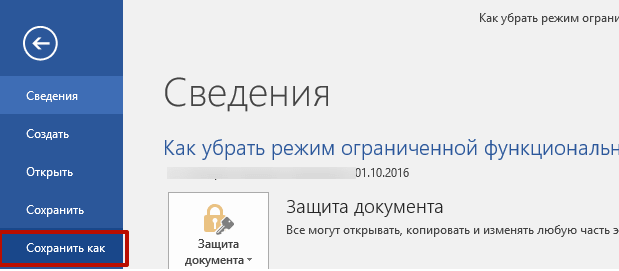
- Кликните по меню «Файл», кнопка находится в левом верхнем углу;
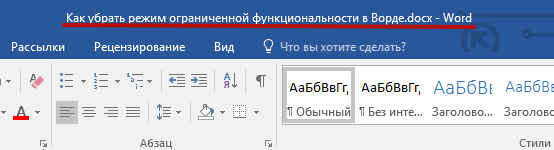
- Далее нужно нажать на кнопку «Сохранить как…», после чего откроется соответствующее окно;
При помощи преобразования документа
Во всех новых версиях программы Excel есть функция преобразования документов в новые форматы, чтобы Вы могли редактировать их без ограничений. Вы должны проделать следующее:
- Нажать на кнопку «Файл», чтобы открыть нужное нам меню. Аналогичное действие нам требовалось и в прошлый раз, здесь совершенно ничего нового;
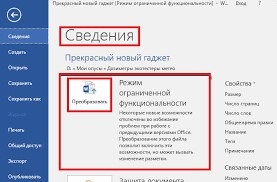
- Теперь мы хотим заострить Ваше внимание на кнопке «Преобразовать», которая находится по правую сторону от пункта «Сохранить как…», знакомого Вам по прошлой инструкции;
Как в документе Word снять режим ограниченной функциональности, чтобы он был доступен для внесения изменений?
В общем делаю отчет с заменой определённых слов на конкретные значения… Нужно, чтобы изменения в файле оставались… Но у меня почему то работает режим ограниченной функциональности… В каких методах, в каких параметрах это ставится? Работа в форматах .doc и .docx
private void button4_Click(object sender, EventArgs e) < //Создаём новый Word.Application Microsoft.Office.Interop.Word.Application app = new Microsoft.Office.Interop.Word.Application(); //Загружаем документ Microsoft.Office.Interop.Word.Document doc = null; object fileName = "E:\\R.doc"; object falseValue = false; object trueValue = true; object missing = Type.Missing; doc = app.Documents.Open(ref fileName, ref missing, ref trueValue, ref missing, ref missing, ref missing, ref missing, ref missing, ref missing, ref missing, ref missing, ref missing, ref missing, ref missing, ref missing, ref missing); //Теперь у нас есть документ который мы будем менять. //Очищаем параметры поиска app.Selection.Find.ClearFormatting(); app.Selection.Find.Replacement.ClearFormatting(); //Задаём параметры замены и выполняем замену варианта применеия. object findText = ""; object replaceWith = "на что меняем"; object replace = 2; app.Selection.Find.Execute(ref findText, ref missing, ref missing, ref missing, ref missing, ref missing, ref missing, ref missing, ref missing, ref replaceWith, ref replace, ref missing, ref missing, ref missing, ref missing); app.Visible = true; app.DisplayAlerts = Microsoft.Office.Interop.Word.WdAlertLevel.wdAlertsNone; doc.Saved = true; //doc.Close(Microsoft.Office.Interop.Word.WdSaveOptions.wdSaveChanges); //app.Quit(false); > Отслеживать
user245150
задан 12 окт 2017 в 21:37
127 1 1 серебряный знак 13 13 бронзовых знаков
Можно вопрос? А зачем вы пишете такую портянку с кучей ref ? Ведь для открытия к примеру, можно просто использовать app.Documents.Open(«Путь»); , это ведь в сотни раз красивее и удобней!
13 окт 2017 в 0:49
Дело в том, что я пока только разбираюсь с языком C# вообще
Как убрать режим ограниченной функциональности в Ворде?
Под режимом ограниченной функциональности принято понимать режим, обычно возникающий при открытии вордовского файла более старой версии. То есть при переходе от Word версии 2003 года к Word 2007 года изменится формат файлов. Проще говоря, файлы с расширением «.doc» будут иметь формат «.docx». Такое на практике происходит достаточно часто, именно поэтому в нашей статье мы расскажем о нескольких способах, как убрать режим ограниченной функциональности в Ворде.
Режим ограничения в вордовском документе: что это такое?
Зачастую, текстовые документы, что были сохранены в новой версии ПО, не смогут открыться в наиболее ранних версиях программного обеспечения. Но с этой проблемой можно справиться. В нашей статье мы рассмотрим несколько примеров того, как убрать режим ограниченной функциональности в Ворде таких версий, как 2007 год и более свежей — 2010.
Чем же так не удобен данный режим? Да, он позволяет пользователю читать текстовый файл, выделять в нем текст, копировать его и даже форматировать. Однако, при этом новые функции, представленные в более поздней версии программного обеспечения, будут недоступными для использования. Это в свою очередь доставляет пользователю массу неудобств.
Как убрать режим ограниченной функциональности в Ворде
Это один из первых способов, как пользователь сможет удалить режим, заключается во включении совместимости. Это можно сделать на версии Ворда 2010 года. Чтобы убрать режим ограниченной функциональности пользователю необходимо выполнить следующее:
- Для начала выберите раздел «Файл», после перейдите к пункту под названием «Общий доступ».
- Далее выберите пункт «Поиск проблем».
- После жмем «Проверка совместимости». После всех выполненных действий надпись, говорящая о имеющемся режиме ограничения, исчезнет.
Теперь у пользователя существует возможность пересохранить вордовский документ из формата «.doc» в форматы: «.docx», «.txt», «.pdf», «.rtf». Что для этого необходимо сделать? Достаточно найти в меню пункт под названием «Сохранить как» и выбрать из предложенного списка необходимый для пользователя нужный формат сохранения. При этом важно понимать, что исходный документ никуда не исчезнет, он просто будет создан в новом формате. Однако, вышеописанный способ это не единственный вариант, как убрать режим ограниченной функциональности в Ворде.
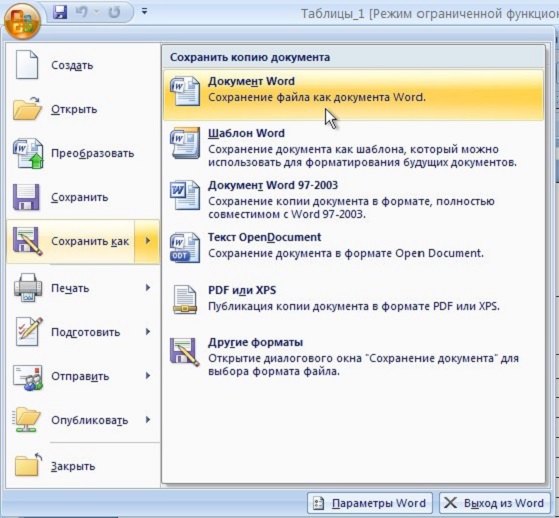
Как убрать режим ограниченной функциональности в Word: способ № 2
А вот следующий способ, чтобы отключить режим, мешающий полноценной работе с документом, – это преобразовать имеющийся файл. Для этого выбираем в меню пункт «Преобразовать». После этого документ сохранится уже в обновленном формате, при этом изменится расширение, а значит, появится возможность использовать новые функции редактирования документа.
Однако, стоит отметить, что в этом случае старый вордовский документ заменяется новым, при этом прежний вариант пользователь открыть уже не сможет. Для этого лучше всего создать копию.
Убираем режим ограниченной функциональности: способ № 3
Еще один способ, как убрать режим ограниченной функциональности в Ворде, заключается в конвертировании документа. Сделать это можно при помощи всевозможных онлайн сервисов, размещенных в сети Интернет, или специальных программных обеспечений, которые позволяют производить конвертацию файлов.
Как это работает? Обычно для того, чтобы произвести конвертацию в программу или интернет-сервис требуется загрузить необходимый файл, после чего указать необходимый формат, а далее произвести конвертацию. Это возможно сделать как при конвертации в более новую версию, либо, наоборот, – в более старую.
Однако, у данного способа есть некоторые недостатки. Например, после конвертации при работе с обновленным файлом могут возникать некоторые проблемы и сложности. Например, какие-либо графические объекты, имеющиеся в документе ранее, смогут отобразиться в виде картинок формата .jpeg, либо вообще автоматически удалиться из файла.
Все варианты работы, как убрать режим ограниченной функциональности в Ворде, достаточно просты и подойдут даже для начинающего пользователя текстовой программы «Word». Все вышеперечисленные методы эффективны, а, главное, позволяют работать более расширенно с вордовскими документами за счёт отключения режима ограничения.
Вам понравилась статья?
Наши авторы уже более 10 лет пишут для студентов курсовые, дипломы, контрольные и другие виды учебных работ и они отлично в них разбираются. Если Вам тоже надо выполнить курсовую работу, то оформляйте заказ и мы оценим его в течение 10 минут!
Читайте другие статьи:
- Как сделать точки в содержании в Ворде
- Как сделать схему в Ворде
- Как сделать список по алфавиту в Ворде
- Как сделать переносы в Ворде
Помощь в учебе info@ru.solverbook.com Копирование материал с сайта возможно только с разрешения
администрации портала и при наличие активной ссылки на источник.
- Контрольные работы на заказ
- Курсовые на заказ
- Дипломы на заказ
- Рефераты на заказ
- Решение задач на заказ
- Отчеты по практике на заказ
- Наши услуги
- Цены и сроки
- Способы оплаты
- Отзывы
- Список заказов
- Учебные статьи