
Как отключить только чтение в Excel 2016
Если автор сделал электронную таблицу Excel 2016 доступной только для чтения, чтобы защитить ее от изменений другими, но теперь вы хотите удалить режим только для чтения, прочтите эту страницу, чтобы узнать, как отключить режим только для чтения в Excel 2016 на основе трех случаи.
Случай 1:
Если книга Excel 2016 просто помечена как окончательная, чтобы читатели знали, что она окончательная и предназначена только для чтения, чтобы отключить режим только для чтения, просто нужно открыть книгу Excel 2016 и затем нажать кнопку «Все равно изменить» на желтом предупреждении. появился вверху книги.
Случай 2:
Если пароль для изменения добавлен для защиты книги Excel 2016, любой, кто не знает истинный пароль, может открыть эту книгу только в режиме только для чтения, и внесенные им изменения не могут быть сохранены, если он не сохранит книгу с новым имя или в другом месте. В этом случае, чтобы отключить только чтение, сделайте следующее.
Шаг 1. Откройте книгу Excel 2016. Введите пароль для доступа на запись и нажмите ОК.
Шаг 2: Нажмите «Файл» -> «Сохранить как», выберите место для сохранения этого документа.
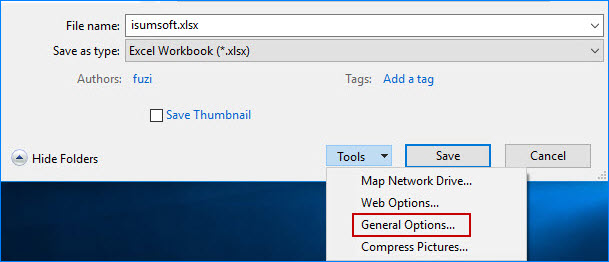
Шаг 3. В диалоговом окне «Сохранить как» щелкните стрелку раскрывающегося списка рядом с кнопкой «Инструменты» и выберите «Общие параметры».
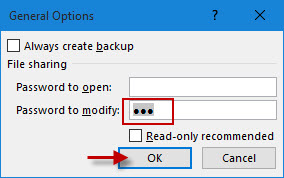
Шаг 4. В диалоговом окне «Общие параметры» удалите пароль для изменения и снимите флажок рядом с надписью «Рекомендуется только для чтения», а затем нажмите «ОК».
Шаг 5: Вернувшись в диалоговое окно «Сохранить как», нажмите «Сохранить», чтобы сохранить книгу. Затем можно отключить режим только для чтения в книге Excel 2016.
Случай 3:
Автор книги Excel 2016 может защитить лист и заблокировать ячейки, чтобы пользователи могли только открывать и читать книгу, но не могли вносить в нее изменения. Как только читатель попытается изменить лист, ему будет предложено предупреждение, показанное ниже.

В этом случае, чтобы отключить только чтение, вам необходимо снять защиту листа, выполнив следующие действия.
Шаг 1. Откройте книгу Excel 2016.
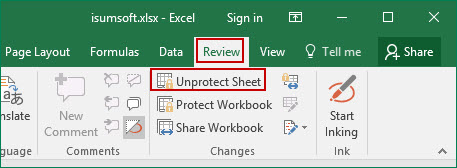
Шаг 2. Выберите вкладку «Обзор» и нажмите «Снять защиту с листа».
Шаг 3: При запросе пароля введите его и нажмите OK.
Советы: если пароль был забыт или утерян, вам необходимо использовать коды VBA или 7-zip, чтобы снять защиту с листа Excel 2016 и отключить доступ только для чтения.
покупка
Иногда, чтобы читатели не могли случайно изменить активную книгу, вам может потребоваться переключить книгу в режим только для чтения. Эта статья покажет вам подробные инструкции по переключению или переключению активной книги между режимом только для чтения и режимом редактирования в Excel.
Переключиться в / переключить режим только для чтения с помощью функции Toggle Read Only
Функция «Переключить только чтение» может помочь пользователям Excel легко переключать активную книгу между режимом редактирования и режимом только для чтения. Однако эта функция не отображается на ленте. Этот метод поможет вам легко отобразить кнопку «Переключить только для чтения» на панели быстрого доступа.
1. Щелкните стрелку на панели быстрого доступа и выберите Дополнительные команды из раскрывающегося списка. Смотрите скриншот:

2. В открывшемся диалоговом окне «Параметры Excel» сделайте следующее:
(1) Выберите Команды не на ленте из Выберите команды из раскрывающийся список;
(2) Щелкните, чтобы выделить Переключить только чтение в списке команд;
(3) Щелкните значок Добавить кнопку.
3. Нажмите OK кнопка, чтобы показать это Переключить только чтение кнопка  на панели быстрого доступа. Смотрите скриншот:
4. Нажмите Переключить только чтение кнопка впервые активная книга переключается в режим только для чтения; нажмите на Переключить только чтение кнопка еще раз активная книга восстанавливает режим редактирования.

Заметки:
(1) Если вы никогда раньше не сохраняли активную книгу, это Переключить только чтение кнопка недействительна.
(2) При переключении в режим только для чтения появится следующее диалоговое окно, если вы изменили активную книгу, но не сохранили ее.
Заблокируйте текущую книгу, чтобы предотвратить ее изменение одним щелчком мыши
Office TabАвтора Замка Утилита может помочь пользователям Excel заблокировать активную книгу одним щелчком мыши. Если пользователи Excel изменили заблокированную книгу, появится предупреждающее сообщение, чтобы напомнить пользователям о сохранении.
Получить 30 -дневная полнофункциональная бесплатная пробная версия прямо сейчас!

Kutools for Excel — Дополните Excel более чем 300 основными инструментами. Наслаждайтесь полнофункциональным 30 -дневная БЕСПЛАТНАЯ пробная версия без необходимости использования кредитной карты! Get It Now
Office 2010 открывает и создает документы только для чтения: ищем решение проблемы
При работе в редакторе Офис, открывая какие-либо файлы, например, текстовые Word, вы можете заметить, что документ открылся в формате «Только для чтения». Что это означает?
В таком случае вы можете просматривать данные, вносить изменения и сохранять. Но тогда все изменения будут сохранены в новый документ, а на старый это никак не повлияет. С чем это связано? Как решить проблему, если открывается Office 2010 только для чтения?
_05.jpg)
Открытие файлов Word 97-2003
Если вы работаете с документами старого формата .doc, то причина может быть в несовместимости форматов. В таком случае при попытке сохранить изменения будет создан новый файл .docx. Как решить проблему? Вам стоит открыть настройки Word, перейти во вкладку «Сохранение» и выбрать из списка нужный формат – 97-2003 .doc. После этого редактор будет сохранять файлы в этом виде. Не беспокойтесь – это никак не влияет на общий функционал, поэтому можете смело купить Office 2010.
Ограничение доступа из-за антивируса
Если вы пытаетесь отредактировать файл, который был загружен из Интернета, то вполне возможно, что ваш антивирус в рамках безопасности ограничит доступ и будет открывать документ в режиме чтения. Чтобы устранить эту проблему, нужно открыть настройки антивирусной программы и поменять соответствующие параметры. Или же временно отключить антивирус. Также режим чтения может активировать центр безопасности самого Word. Тогда нужно открыть параметры редактора, найти пункт «Центр управления безопасностью» и в нем проверить столбец «Сохранить». Если где-то стоят галочки, то их нужно убрать. Также тут можно добавить всю папку, где лежат файлы, в исключение. После вы сможете открыть документ в Office 2010 для чтения и редактирования без каких-либо ограничений.
Настройки самого файла
Помимо параметров работы редактора, нельзя забывать и про настройки документов. Если у них выбран режим «Только для чтения», то вы не сможете их редактировать. Решить проблему можно следующим образом:
- нажмите правой клавишей мыши на текстовый документ;
- выберите пункт «Свойства»;
- в новом окошке снимите галочку напротив «Только чтение»;
- нажмите Ок.
После этого снова попробуйте открыть документ, внесите изменения и сохраните.
Отсутствие лицензионного ключа
Еще одна причина, которая не связана с технической частью или настройками – это статус Офиса. Если ваш редактор не активирован (у вас пробная версия) или же срок подписки истек, то программа переходит в режим ограниченного функционала. В нем Office 2010 создает документы только для чтения и не может их сохранять. Тут решение самое простое – приобрести лицензионный ключ и активировать программный продукт. После вы сможете без каких-либо проблем создавать, открывать и сохранять документы.
Вот такими способами решается проблема, когда Офис открывает файлы в режиме «Только для чтения».
Предыдущая статья
Практически каждый пользователь ПК, работающий с документами в редакторе Office, знаком с такой неприятной.
Следующая статья
Не секрет, что сегодня антивирусные программы доступны не только для компьютеров, но и для телефонов.
Удалить режим только для чтения в таблицах Excel
Microsoft Excel — одна из тех программ, которые сегодня не могут отсутствовать на большинстве ПК по всему миру. Он является частью пакета Office и имеет всевозможные функции, которые помогают нам в работе с числовыми данными, в том числе некоторые функции безопасности. В этом случае режима Excel только для чтения о чем мы поговорим дальше.
Мы должны помнить, что во многих случаях мы работаем с особо конфиденциальными документами или электронными таблицами. Вы должны знать, что Excel — это программа, подходящая для работы как дома, так и в профессиональной среде. Вот почему здесь мы можем работать с числами, которые являются частью нашей домашней бухгалтерии или счетами всей компании.

Как бы то ни было, во многих случаях, как мы говорим вам, мы не хотим, чтобы они были изменены или даже увидены кем-либо, у кого нет разрешения. По факту, Excel в Excel есть функция только для чтения, которая помогает нам во всем, и мы попытаемся решить эту проблему сейчас. Чтобы дать вам представление о том, о чем мы на самом деле говорим, наверняка в некоторых случаях мы получали файл Excel от контакта по почте.
Однако когда мы открываем его, мы понимаем, что не можем редактировать его из-за странного уведомления только для чтения. Поэтому, если нам потребуется внести какие-либо изменения в его содержимое, мы увидим, что программа не позволяет нам. Но мы также должны знать, что есть несколько способов избежать этой проблемы, о чем мы поговорим позже. В частности, мы поговорим с вами о нескольких способах, которыми вы можете пропустить это ограничение и, таким образом, отредактировать те Листы Excel . Сначала применяется режим только для чтения, так что получатель может только видеть файл, но без внесения в него каких-либо изменений.
Используйте кнопку редактирования, чтобы пропустить режим чтения
Следовательно, в обычном случае, когда мы хотим отредактировать или внести изменения в документ Excel, мы можем это сделать, как мы увидим ниже. Если мы хотим отредактировать таблица , первое, что мы сделаем, это откроем его из собственной программы Microsoft, Excel.
Что ж, как только он откроется, мы найдем сообщение, которое сообщает нам, что документ доступен только для чтения или защищен. На этом этапе пользователю просто нужно нажать кнопку с надписью «Все равно редактировать». Как только это будет сделано, пользователь сможет вносить изменения в документ так, как он сочтет нужным. Очень просто и понятно. Хотя это может работать не всегда, это первое, что нужно попробовать. Это может не сработать, если это password защищенный.