
Алгоритм перепрошивки фотоаппарата Canon
Перепрошивка фотокамеры — это операция, которая вызывает опасения и вопросы. На самом деле нет ничего сложного в этом процессе. Прошивкой называется обновление встроенного программного обеспечения фотоаппарата. Такие обновления нужно выполнять для того, чтобы исправить ошибки, которые допустил производитель во время выпуска аппарата или расширить функциональность. В любом случае прошивку выполнять желательно.
Очень важно, чтобы процесс перепрошивки протекал непрерывно. Это породило два правила:
- Обновляться нужно только с полностью заряженным аккумулятором. Заряда должно хватить на весь процесс обновления.
- Нельзя трогать элементы управления фотоаппаратом, выключать его и открывать дверцу, скрывающую аккумулятор и карту памяти.
В инструкциях по прошивке старых фотоаппаратов Canon говорилось о том, что нужно выполнять обновление ПО только со снятым объективам. На новые фотоаппараты это не распространяется. Опыты показали, что и старую технику можно перепрошивать с одетым объективом. Это принципиально ничего не меняет.
Что необходимо для прошивки:
- Камера с заряженным аккумулятором.
- Доступ к интернету
- Карта памяти
- Карт-ридер для компьютера
Процесс прошивки
Шаг 1.
Проверка аккумулятора. Лучше не смотреть на показания индикатора на дисплее камеры. Желательно поставить аккумулятор на зарядку, даже если фотоаппарат показывает полный заряд. Индикатор может показывать ошибочную информацию. Если аккумулятор долго не заряжался, попробуйте сделать несколько снимков. Скорее всего, заряд сразу упадет минимум до половины.

Шаг 2.
Подготовка карты памяти. Существует рекомендация не использовать карты памяти большого объема. Это не строгое требование, но всё же лучше придерживаться его. Можно воспользоваться какой-нибудь старой карточкой. Хватит даже 512 мегабайт. Её нужно вставить в фотоаппарат и отформатировать. Форматировать нужно именно в фотоаппарате.

Шаг 3.
Далее нужно скачать обновление ПО. Если зайти на российский сайт Canon, он отправит вас на Европейский сайт. Там можно найти все обновления. Иногда лучше воспользоваться американским сайтом. На странице обновления нужно выбрать модель своего фотоаппарата. Далее нужно выбрать операционную систему, которая установлена на компьютере. Затем появляется список прошивок. Первыми идут «firmware update». Нужно согласиться на все. Скачиваем обновления на компьютер.
Теперь нужно проверить, какая версия ПО установлена на фотоаппарате (хотя это можно было сделать раньше). В меню настроек есть строка Встроенное ПО вер. Х.Х.Х. Если камера не русифицирована, будет написано Firmware Ver. X.X.X.

Шаг 4.
Подготовка новой версии. Прошивка скачается в архиве. Его нужно распаковать на компьютере. Описание каждой версии ПО на сайте компании Canon имеется указание точного размера файла прошивки. Нужно открыть свойства скачанного файла прошивки и сверить размер файла со значением, указанным на сайте компании. Если размеры отличаются, ставить это обновление нельзя. Скорее всего, оно повреждено. Нужно попробовать скачать еще раз.
Если всё нормально, вставляем карту памяти в карт-ридер и копируем на на нее файл. Этот файл должен быть помещен в коревую директорию карты памяти. Вынимая карту памяти из компьютера лучше воспользоваться функцией Safely Remove Hardware/Безопасное извлечение устройства.
Шаг 5.
Далее вставляем в фотоаппарат карту памяти, на которую загружена новая версия ПО. На фотоаппарате нужно установить режим P, Av или Tv и включить устройство. Заходим в меню фотоаппарата, находим строку с версией ПО и нажимаем кнопку SET. Должен появиться экран обновления прошивки. На этом этапе нужно подтвердить, что вы желаете обновить камеру. Фотоаппарат загрузит новую версию файла прошивки и еще раз спросит подтверждение на обновление. Начинается установка нового ПО. Нужно аккуратно положить фотоаппарат на стол и не трогать его, чтобы случайно не нажать на какую-нибудь кнопку. После завершения процесса обновления фотоаппарат еще раз спросит подтверждение обновления. Соглашаемся, выключаем камеру после завершения всех действий и вынимаем карту памяти.
Старые модели Canon EOS, такие как Canon EOS300D, 350D, перед тем как включиться должны немного полежать без аккумулятора. Его нужно вытащить и через несколько секунд вставить. тогда система перезагрузится и нормально заработает. С новыми моделями такие манипуляции проделывать не нужно.

В процессе обновления прошивки фотоаппарата ничего сложного нет. Для каждой камеры Canon на сайте есть PDF-файл с подробной инструкцией процесса обновления ПО.
Обновление встроенного программного обеспечения
Для встроенного программного обеспечения выберите способ обновления в зависимости от состояния установки аппарата. Предусмотрено два способа обновления: один заключается в доступе к новейшей версии встроенного программного обеспечения по Интернету с аппарата и выполнение обновления, если текущая установленная в аппарате версия не является новейшей; второй способ заключается в доступе к новейшей версии встроенного программного обеспечения по Интернету с компьютера и выполнение обновления с компьютера, если текущая установленная в аппарате версия не является новейшей. В средах, в которых невозможно подключение к Интернету по беспроводной локальной сети, устанавливайте соединение по проводной локальной сети или по USB и выполняйте обновление с компьютера.
Состояние установки аппарата
Порядок установки обновления
Подключение по беспроводной локальной сети
Подключение по проводной локальной сети
Подключение USB
В среде IPv6 выполнение обновления встроенного программного обеспечения невозможно. Заново установите соединение по USB и выполните обновление с компьютера.
Проверка версии встроенного программного обеспечения
Версию встроенного программного обеспечения можно проверить с панели управления аппарата. После завершения обновления встроенного программного обеспечения убедитесь, что оно выполнено правильно. Проверка версии встроенного программного обеспечения
Обновление по Интернету
Для установки новейшей версии встроенного программного обеспечения можно обратиться к серверу Canon с аппарата.
Коснитесь элемента <Меню>на экране Главный.
Коснитесь элемента <Настройки управления системой>.
При появлении экрана входа в систему введите верное имя и PIN-код, используя цифровые клавиши, и нажмите . Вход в систему аппарата
Прошивка CHDK для Canon: кому подойдёт, какие возможности даёт
Все мы любим взламывать систему и получать большее за меньшие деньги. Именно на это нацелена прошивка CHDK для Canon: она позволяет добавить в простенькие камеры возможности, которые есть только у крутых фотоаппаратов. С её помощью можно научить камеру снимать RAW, если она этого не умеет, получить расширенный диапазон ISO, функцию съёмки таймлапса, брекетинга по резкости и даже сыграть на фотоаппарате в тетрис. О том, что такое прошивка CHDK, как самостоятельно установить её на свою камеру, для какой аппаратуры она будет полезна и как прошивка влияет на гарантию, читайте в этом материале.

Фото: Алиса Смирнова, Фотосклад.Эксперт
Важное предупреждение, прежде чем мы начнём. Стоит помнить, что любая сторонняя прошивка — это что-то типа конструкции из двух стульев, поставленных друг на друга, которую вы используете вместо стремянки. Да, с её помощью можно дотянуться до люстры в центре потолка, но всегда остаётся риск упасть на пол. Со стремянкой будет всё же удобнее и устойчивее.
Эксперименты с прошивкой могут вызвать повреждения камеры и лишат гарантии. Прошивку лучше всего использовать на камере, у которой уже вышел срок гарантийного обслуживания.
Что такое CHDK и для каких камер она подходит
CHDK (Canon Hack Development Kit) — это альтернативное программное обеспечение, загружаемое в оперативную память фотоаппарата и расширяющее его возможности. Для простоты его часто называют прошивкой, и мы тоже будем использовать этот термин. Но, строго говоря, CHDK прошивкой не является, так как загружается каждый раз с карты памяти, не заменяя оригинальную прошивку. И если CHDK вам больше не нужна, просто поставьте чистую карту памяти, и ваша камера загрузится с оригинальной прошивкой без дополнений.
CHDK подходит исключительно для камер Canon. Но не для всех: в основном, прошивки разрабатываются для компактных камер с процессорами Digic 2 — Digic 7, например, Canon PowerShot G7 X Mark II, Canon PowerShot G1 X, Canon PowerShot G16, Canon Powershot SX730HS. Полный список совместимых камер можно найти на странице сообщества, посвящённого CHDK. Там же можно скачать прошивку.
Возможности, которые даёт прошивка CHDK
Съёмка в RAW. Не все компактные фотоаппараты умеют снимать в RAW (например, PowerShot SX170IS), с помощью прошивки эту функцию можно добавить. Съёмка в RAW даёт ряд преимуществ при постобработке. Но имеет и ряд недостатков.
Причём RAW Можно сохранить как в стандартном кэноновском формате .CRW, так и в открытом .DNG.
Расширенные значения ISO. Прошивка позволяет выставить светочувствительность за пределами стандартного диапазона камеры. Например, Canon G11 в обычном режиме позволяет менять ISO в пределах от 80 до 3200, а с альтернативной прошивкой его можно поднять ещё на несколько ступеней, до 10000, и снимать в более тёмных условиях. Конечно, она не будет снимать так же хорошо, как Nikon D780, но позволит вам снять большее, чем камера позволяет по умолчанию.
Зебра. Позволяет выделить цветом пересвеченные и недосвеченные области кадра. Полезно для тех, кто учится снимать в ручном режиме. Зебре можно задать порог чувствительности, при котором она подсвечивает проблемные области. Настолько продвинутую зебру можно встретить только в прошивке, либо в профессиональных беззеркалках Sony. Например, Sony Alpha A7S III.

Заштрихованные красным области пересвеченны, для этого кадра нужна минусовая экспокоррекция / Фото: Алиса Смирнова, Фотосклад.Эксперт
Брекетинг в серийной съёмке. Добавляет не только стандартные возможности брекетинга по выдержке, диафрагме или светочувствительности, но и брекетинг по фокусу — функцию, которую можно встретить только в дорогих профессиональных камерах, таких как Canon EOS R6, Nikon Z7 II, Fujifilm X-T4 или Olympus OM-D E-M1 Mark III. Конечно, старенькая компактная камера не даст такого же качества снимков. Но она позволит попрактиковаться в фокус-стекинге перед тем, как покупать дорогую профессинальную камеру с этой возможностью (и понять, нужна ли вам эта функция или нет).
В прошивке очень много функций и возможностей, некоторые из которых могут показаться несколько странными. Например, там можно найти читалку для текстов, фонарик (подсвечивает экран белым светом) и даже несколько игр.

Сыграть на фотоаппарате в тетрис? Легко! / Фото: Алиса Смирнова, Фотосклад.Эксперт
Также с помощью прошивки можно получить режим интервальной съёмки, обнаружения движения и ряд других продвинутых функций. Для этого нужно будет дополнительно найти и установить специальные скрипты, о них речь пойдёт ниже. Для начала посмотрим, как прошивку установить.
Как установить альтернативную прошивку CHDK
Для установки CHDK понадобится чистая карта памяти и архив с подходящей прошивкой. Карточку нужно отформатировать (это можно сделать прямо в камере), после чего распаковываем на неё архив с файлами прошивки. После этого включаем камеру в режиме просмотра (для этого вместо кнопки ON/OFF жмём на кнопку просмотра), и ищем в меню пункт «Обновление прошивки» / «Firmware Update».

Выбираем обновление, жмём ОК и ждём, пока альтернативная прошивка загрузится в память камеры. / Фото: chdk.fandom.com
Если всё прошло успешно, на экране появится логотип CHDK, и камера будет готова к работе.

Canon Powershot G11 c загруженной прошивкой CHDK. Стрелкой отмечена кнопка включения альтернативного режима камеры / Фото: Алиса Смирнова, Фотосклад.Эксперт
Теперь у камеры два режима работы: основной и альтернативный. Основной практически ничем не отличается от работы на родной прошивке, все кнопки выполняют те же самые функции. А всё самое интересное, ради чего фотографы и ставят эту прошивку, находится в альтернативном режиме. Для входа в этот режим по умолчанию используется кнопка «S» (она же кнопка быстрого доступа к печати, рядом с ней обычно нарисован значок принтера).
После нажатия этой кнопки функции кнопок камеры меняются. Так что, нажав кнопку «Menu» мы попадём не в стандартное меню Canon, а в меню настроек CHDK.

Меню настроек CHDK на Canon G11 и его самые интересные вкладки: Расширенные возможности, Параметры RAW, Скрипты / Иллюстрация: Алиса Смирнова, Фотосклад.Эксперт
Теперь можно включать и настраивать параметры, недоступные с помощью стандартного меню. После того, как дополнительные возможности настроены, не забудьте снова нажать кнопку «S», и вернуться из альтернативного режима в обычный.
Скрипты и программирование в CHDK
Ещё больше возможностей даёт использование скриптов — специальных программ, написанных для CHDK. Несколько самых полезных идут в комплекте с полной версией прошивки.
Интервальная съёмка. Конечно, современные зеркальные или беззеркальные камеры умеют это делать без всякой дополнительной прошивки (а некоторые из них, как Canon EOS 5D Mark IV, могут самостоятельно собрать таймлапс из полученных фотографий).
Но бывают случаи, когда дорогую новую камеру использовать жалко. А вот старую «мыльницу» стоимостью в пару тысяч рублей можно спокойно оставить на крыльце туристического домика снимать ночной туман, а самому пойти спать.
Для работы со скриптами нужно нажать кнопку перехода в альтернативный режим (S), потом кнопку FUNC/SET (она находится в центре джойстика) и выбрать пункт «Загрузить скрипт из файла». На экране появится список всех доступных на карте скриптов, из которых можно выбрать нужный. Помимо идущих в комплекте, скрипты можно найти в интернете.

Скачанные файлы скриптов нужно положить на карту памяти с прошивкой, в папку CHDK/SCRIPTS, и они тоже будут появятся в этом меню / Фото: Алиса Смирнова, Фотосклад.Эксперт
Выбираем нужный скрипт из списка, и перед нами появится окно его параметров.

Встроенный скрипт Intervalometer (слева) имеет только один настраиваемый параметр — интервал между кадрами в секундах. Зато его скачанный из интернета продвинутый аналог Ultra Intervalometer Zoom (справа) позволяет настроить задержку перед первым снимком, выключить на время съёмки дисплей для экономии батарейки и даже задействовать во время съёмки зум / Иллюстрация: Алиса Смирнова, Фотосклад.Эксперт
Настроив скрипт, выбираем «Назад», чтоб выйти из меню настроек. Для запуска скрипта нужно нажать кнопку спуска, не выходя из альтернативного режима.
Второй интересный скрипт — Motion Detect (обнаружение движения). При его запуске камера начинает следить за происходящим в кадре, и как только яркость в одной из отслеживаемых областей заметно поменяется, камера сделает снимок. Так камера превращается в фотоловушку.

Слева — скрипт Motion Detect за работой, видны области отслеживания. Справа — меню настроек скрипта, в котором можно задать чувствительность (Trigger Threshold) и задержку срабатывания (Trigger Delay) / Фото: Алиса Смирнова, Фотосклад.Эксперт
Motion Detect можно применять по разному. Можно проследить за тем, чем занимаются ваш кот, пока вы на работе. При этом, в отличие от интервальной съёмки или от видеозаписи, камера будет срабатывать только тогда, когда в кадре что-то происходит, и вам не придется смотреть на то, как усатый часами спит на диване.
Можно поставить фотоаппарат с включенным скриптом на трассе забега, и камера автоматически отснимет пробегающих мимо спортсменов, пока вы снимаете в другом месте. А если поставить задержку на ноль, можно попробовать снять молнию.

Подлетающая стая голубей. Снимок сделан во время тестирования скрипта Motion Detect / Фото: Алиса Смирнова, Фотосклад.Эксперт
Сами скрипты пишутся на языке uBasic, и при если вы разбираетесь в программировании, можете попробовать написать свой собственный скрипт для CHDK. И даже ничего особо не понимая в программировании, можно открыть готовый скрипт в обычном блокноте Windows и подредактировать параметры. Вот так выглядит скрипт Motion Detect, открытый в блокноте.

Поменяв a и b, можно изменить количество (и размер) отслеживаемых ячеек. Кстати, если вы посмотрите на фото камеры с запущенным скриптом, то увидите, что там задана сетка 12 на 12 ячеек.
Итоги
В целом CHDK стоит рассматривать, как возможность познакомиться с интересными функциями старших камер, не покупая их. Если, например, вы попробовали снимать таймлапсы на прошитую камеру и это вам очень понравилось, стоит подобрать камеру, которая умеет их снимать без танцев с бубнами. Например, Olympus OM-D E-M1 Mark III.
Или поработав с прошивкой, вы можете осознать, что жить не можете без съёмки RAW или использования высоких значений ISO. Тогда стоит присмотреться к полнокадровым камерам.
Обновление прошивки Canon EOS 5D Mark III с 1.3.6
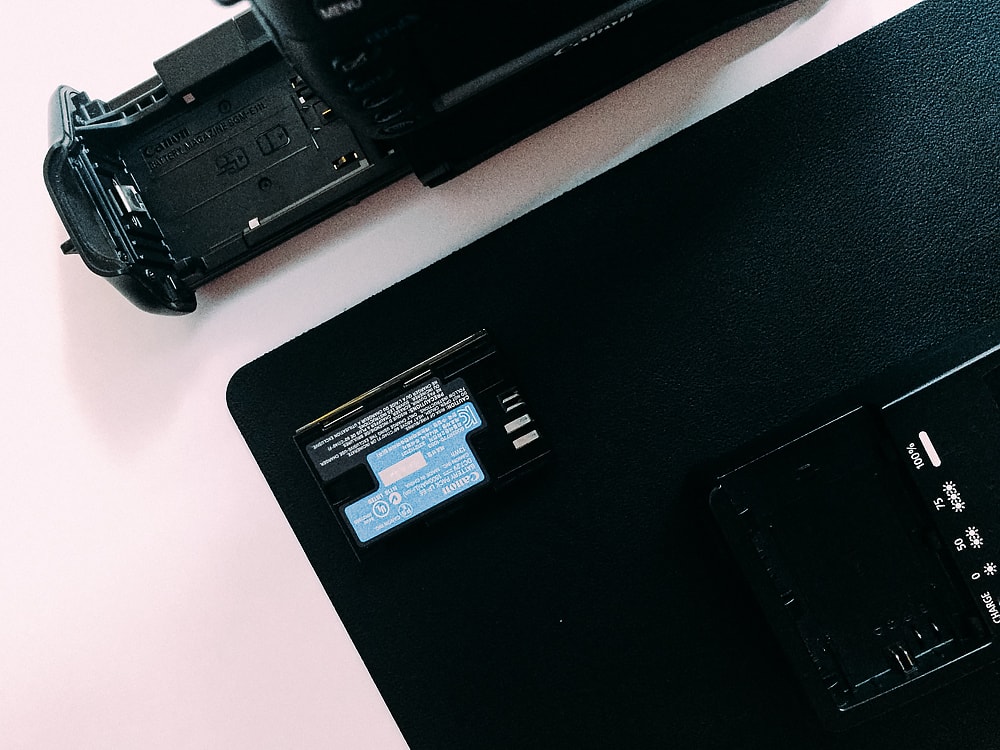
Перед обновлением прошивки обязательно проверьте запас батареи.
Минимум одно не моргающее деление. При необходимости ставим на зарядку.
Копируем файл 5D300136.FIR из архива eos5d3-v136-win.zip в корень на флэш-карту фотоаппарата.
Скачать новую прошивку 1.3.6
Версия файла: 1.3.6
Размер файла: 18 MB
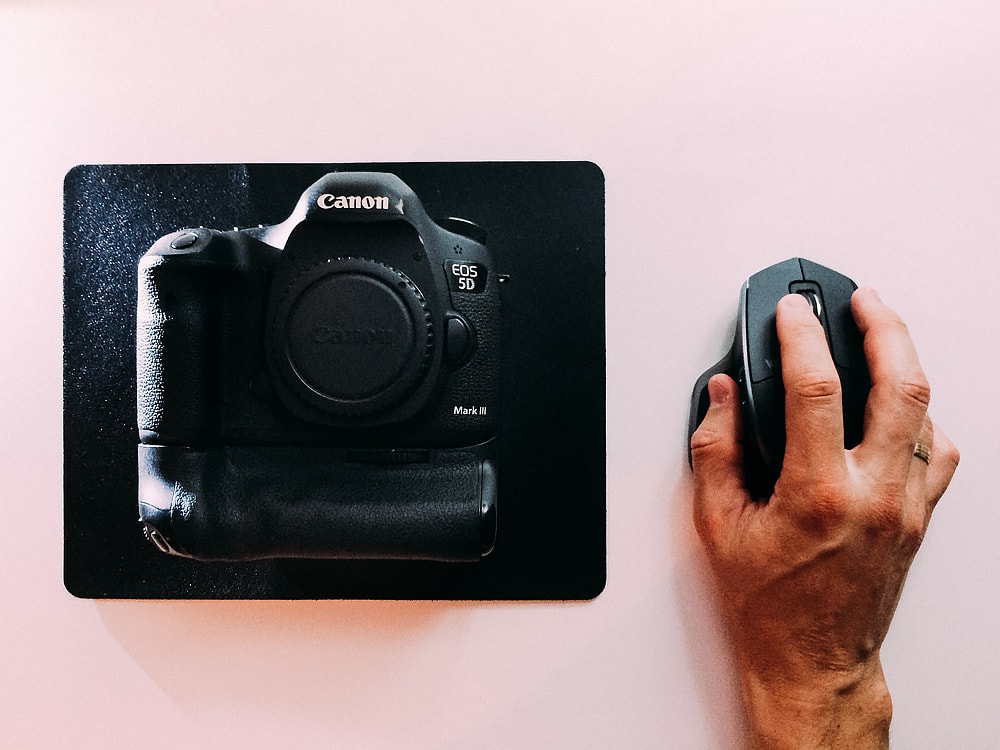
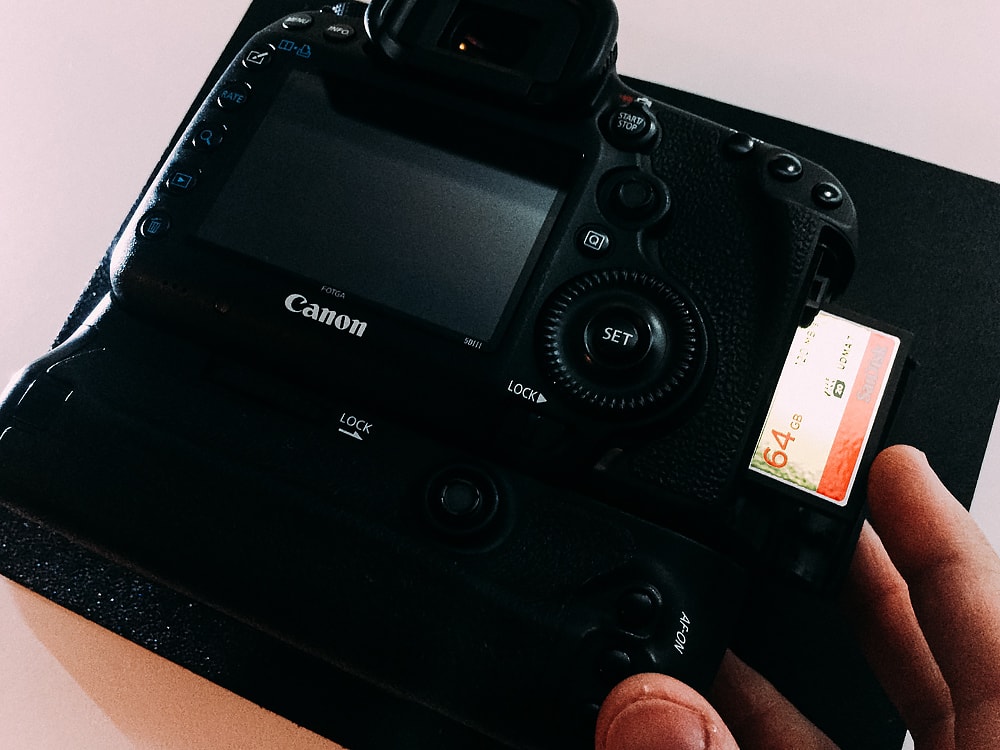
Устанавливаем флэш-карту в фотоаппарат с новой прошивкой 1.3.6.
Далее заходим в настройки камеры на закладку с гаечным ключом и листаем до четвертого квадратика.
Выбираем пункт Версия ПО.
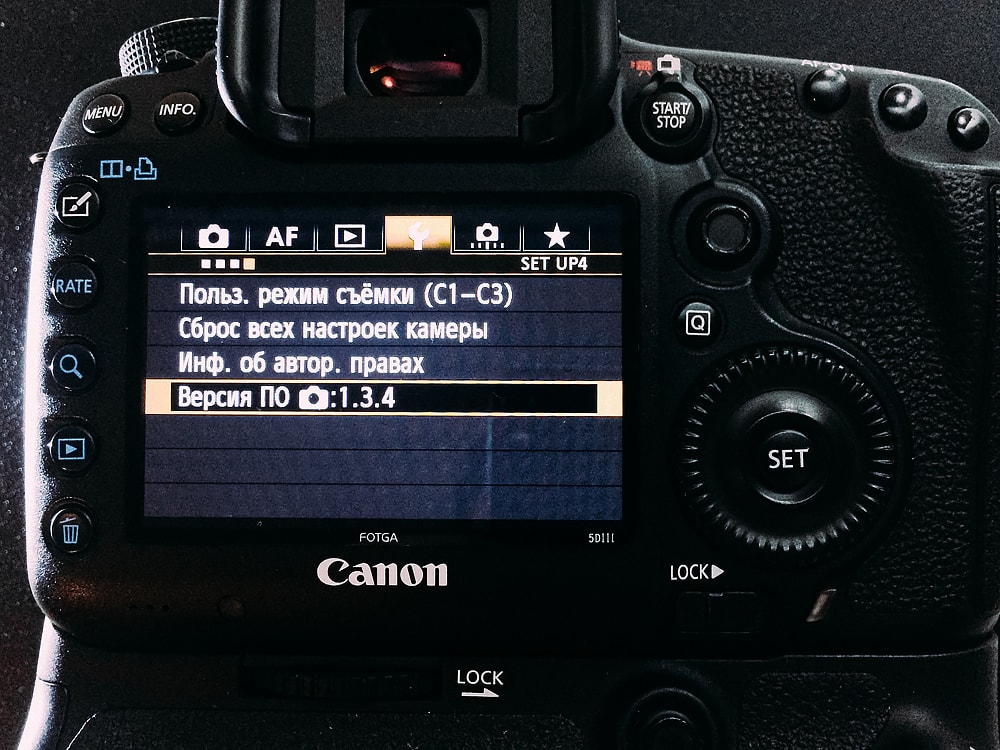
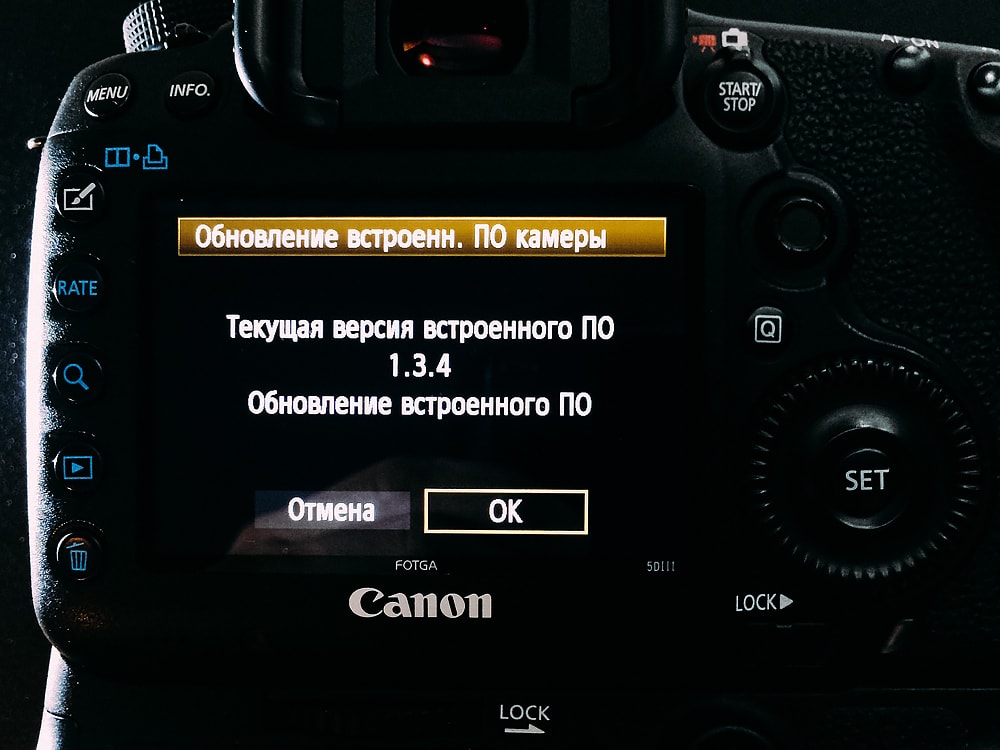
Видим текущую версию прошивку своего Canon 5D Mark III. В данный момент у меня 1.3.3.
Жмем ОК (клавиша SET на крутелке).
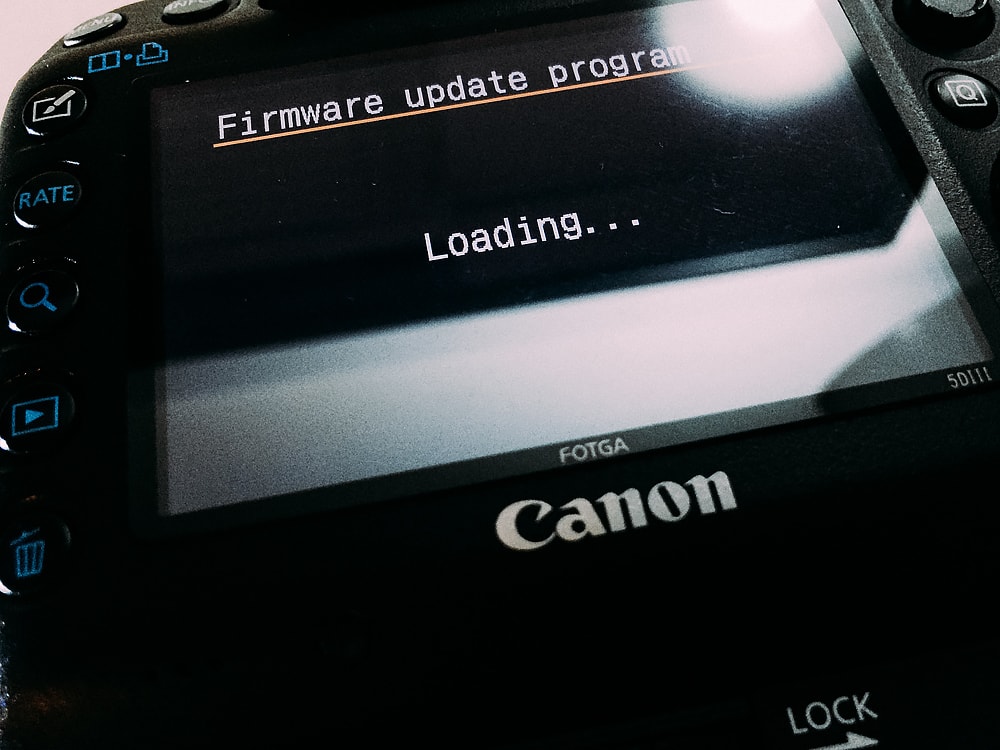
Загрузка. Чтение и распаковка файла прошивки.
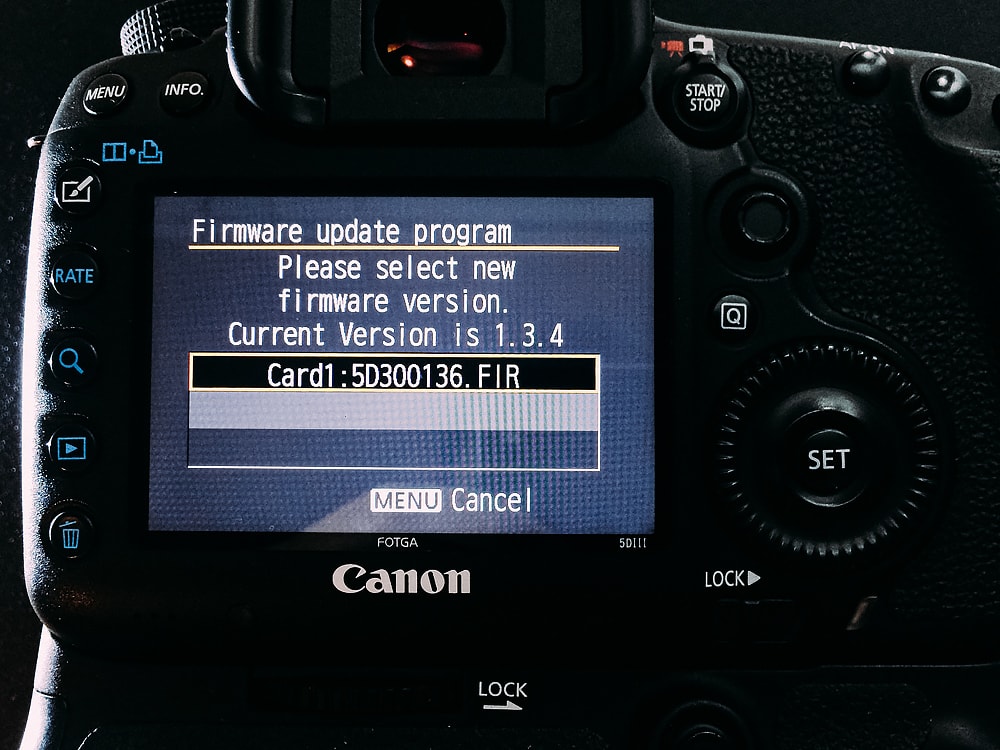
Выбираем файл, который заливали на флэш-карту — 5D300136.FIR
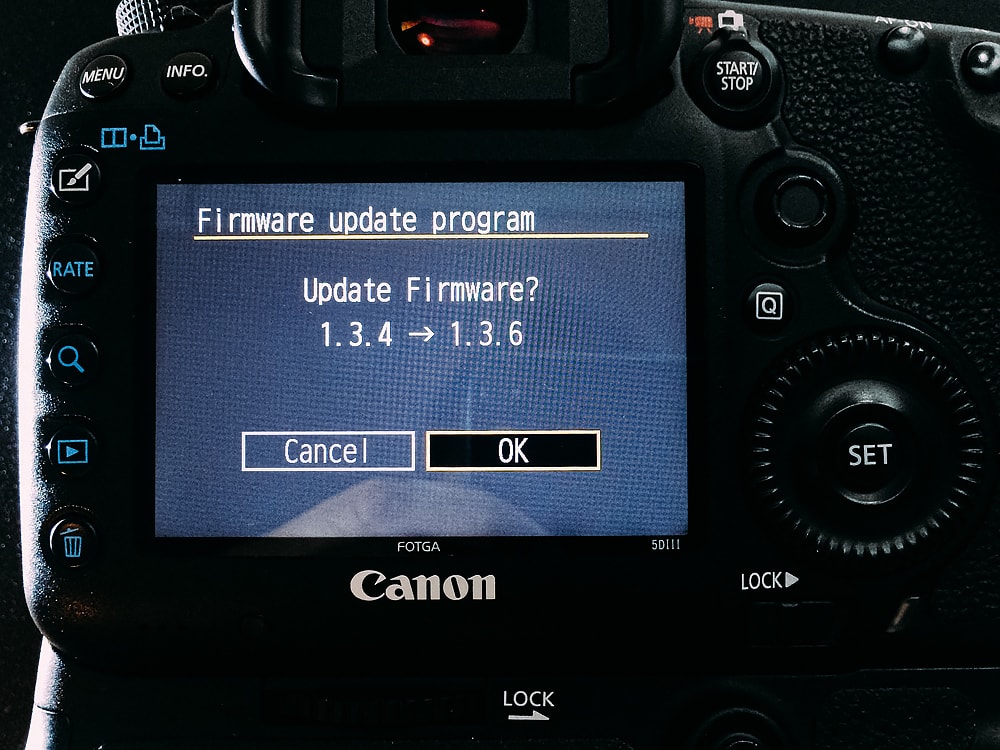
Здесь система интересуется еще раз — обновиться или нет?
Конечно! Жмем еще раз SET.
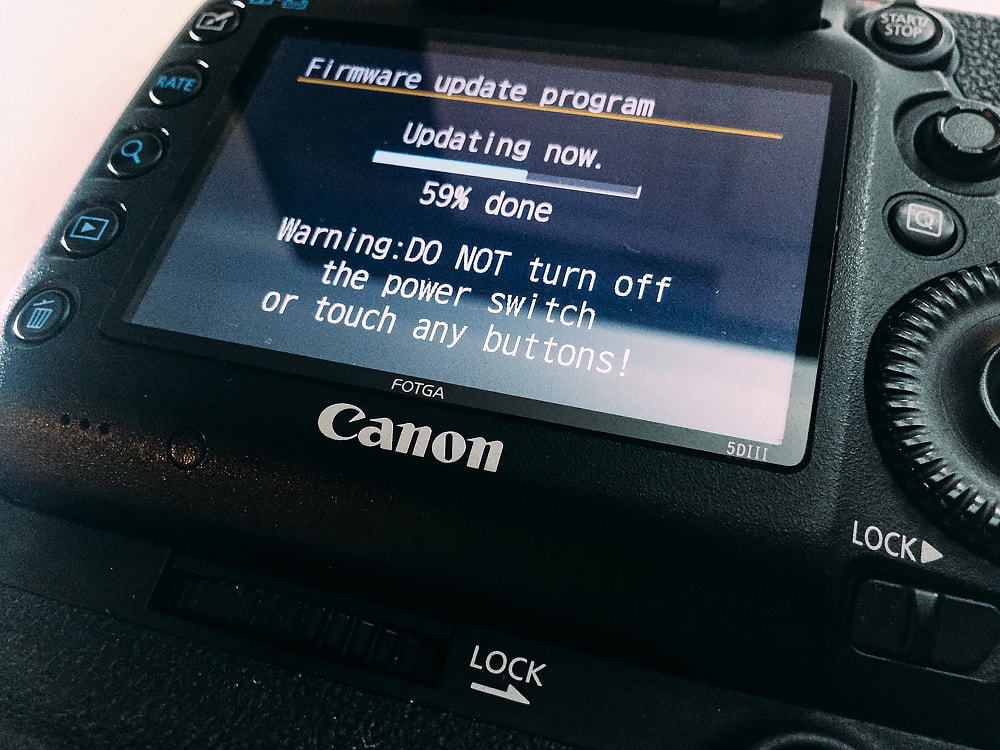
Обновление прошивки в работе.
Ни в коем случае не выключать питание камеры и не нажимать никакие клавиши.
Видим сообщение — Update is complete. Все впорядке.
Установка новой прошивки 1.3.6 на Canon 5D Mark III удачно завершена!