
Подключение к PhpMyAdmin
Для подключения к PhpMyAdmin воспользуйтесь одной из следующих инструкций в зависимости от используемого решения:
Putty Терминал Linux или Mac OS
В целях безопасности phpMyAdmin доступен только в случае, когда в имени хоста указывается «127.0.0.1». Чтобы получить к нему доступ удаленно, необходимо создать SSH -туннель, который направляет запросы на веб-сервер 127.0.0.1.
- Убедитесь, что запущен SSH-сервер , а также сервера Apache и PostgreSQL .
- В примерах ниже для создания SSH-туннеля используется порт 8888. Если он занят другим приложением, замените его на любой другой порт, номер которого больше 1024. Или, если вы включили перенаправление на Varnish или HTTPS , веб-сервер вашего стека доступен через порт 81 (Varnish) или порт 443 ( SSL ).
Для подключения к phpMyAdmin через SSH-туннель нужен SSH-клиент. Рассмотрим подключение через PuTTY — бесплатный SSH-клиент для платформ Windows ® и UNIX.
- Настройте SSH-клиент (см. Подключение к серверу по SSH ).
- Перейдите в раздел Connection → SSH → Tunnels .
- В поле Sourсe port укажите «8888», а в поле Destination — «localhost:80». Если вы перенаправляете HTTP -запросы на порт HTTPS, в Destination нужно указать «443» вместо «80».
- Нажмите Add , чтобы добавить настройки безопасного туннеля в сессию. Порты появятся в списке Forwarded ports.
- Перейдите в раздел Session .
- Нажмите Save .
- Нажмите Open , чтобы открыть SSH-сессию с сервером. SSH-сессия будет создавать защищенный SSH-тунель между двумя указанными портами.
- Перейдите по ссылке http://127.0.0.1:8888/phpmyadmin , чтобы получить доступ к консоли управления phpMyAdmin через созданный SSH-туннель.
- Войдите в phpMyAdmin, используя учетные данные:
- пользователь — «root»;
- пароль — пароль root-пользователя (см. Получение учетных данных и IP-адреса приложения ).
- Если не получается получить доступ к phpMyAdmin, убедитесь, что SSH-туннель создан. Проверьте журнал событий PuTTY, через меню Event Log .
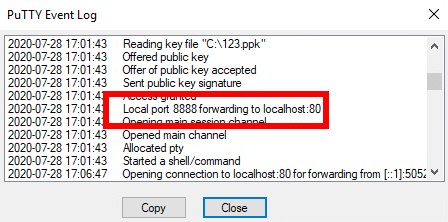
В целях безопасности phpMyAdmin доступен только в случае, когда в имени хоста указывается «127.0.0.1». Чтобы получить к нему доступ удаленно, необходимо создать SSH -туннель, который направляет запросы на веб-сервер 127.0.0.1.
- Убедитесь, что запущен SSH-сервер , а также сервера Apache и PostgreSQL .
- В примерах ниже для создания SSH-туннеля используется порт 8888. Если он занят другим приложением, замените его на любой другой порт, номер которого больше 1024. Или, если вы включили перенаправление на Varnish или HTTPS , веб-сервер вашего стека доступен через порт 81 (Varnish) или порт 443 ( SSL ).
- Откройте терминал в ОС Linux или Mac OS X .
- Чтобы получить доступ к серверу через определенный порт по SSH-туннелю, необходимо знать IP-адрес сервера (см. Получение учетных данных и IP-адреса приложения ) и иметь SSH-ключ в формате .pem .
- Выполните команду для настройки SSH-туннеля.
ssh -N -L 8888:127.0.0.1:80 -i KEYFILE bitnami@SERVER-IP
- KEYFILE — путь к файлу закрытого ключа (.pem);
- SERVER-IP — публичный IP-адрес или имя хоста сервера.
Если вы перенаправляете HTTP -запросы на порт HTTPS, в Destination нужно указать «443» вместо «80».
Команда создаст SSH-туннель, но ничего не выведет на консоли сервера.
- пользователь — «root»;
- пароль — пароль root-пользователя (см. Получение учетных данных и IP-адреса приложения ).
Как получить данные для входа в phpMyAdmin?

Для входа в phpMyAdmin на виртуальном хостинге на Linux или Windows вам необходимо:
1.) Получить данных для входа в phpMyAdmin. Вам необходимо выбрать вашу услугу хостинга в личном кабинете, зайти на вкладку “DB”, а потом выбрать интересующую вас базу данных.
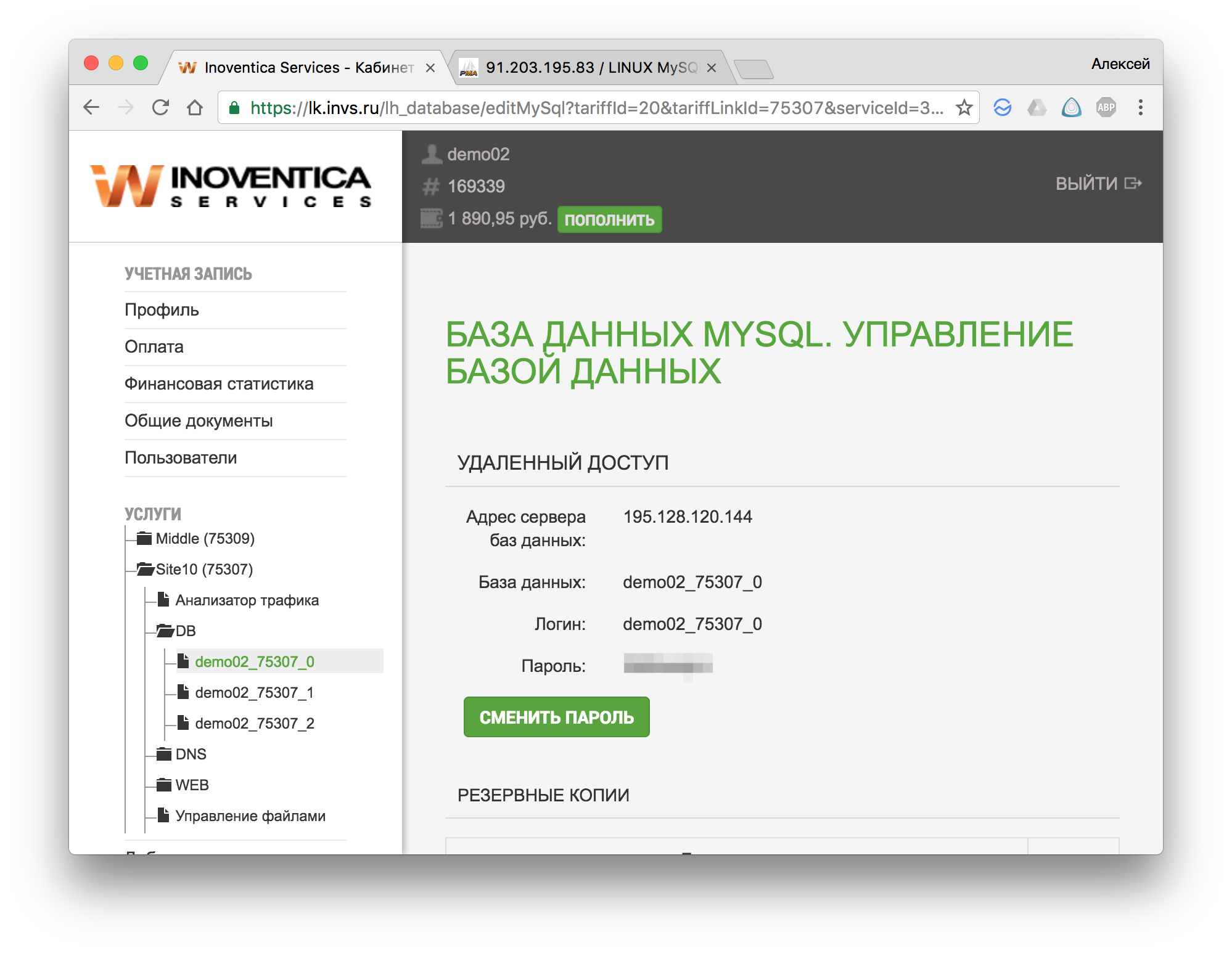
По какому адресу располагается phpMyAdmin и как в него войти
2.) Адрес сервера, на котором расположен phpMyAdmin — 91.203.195.83. Чтобы открыть окно phpmyadmin, необходимо набрать в окне браузера строку — http://91.203.195.83/phpmyadmin/
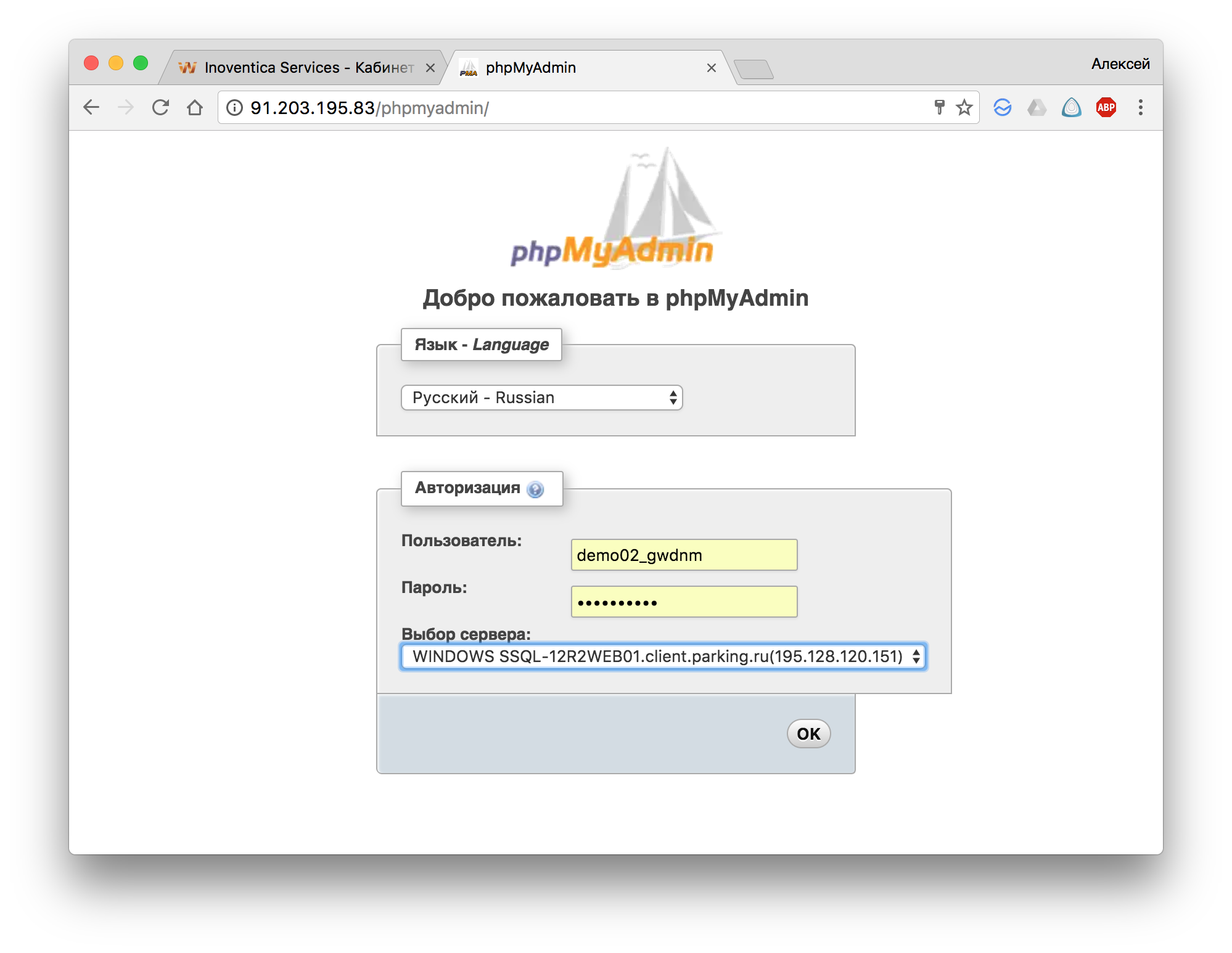
2.1) Если у вас виртуальный хостинг на Windows, то вам необходимо выбрать один из двух серверов в настройках подключения:
SSQL-12R2WEB01.client.parking.ru
SSQL-12R2WEB02.client.parking.ru
Номер необходимого сервера указан в личном кабинете.
2.2) Если у вас виртуальный хостинг на Linux, то вам необходимо выбрать сервер для подключения — Linux MySQL vhosting.
2.3) Вводите свои данные из личного кабинета и нажимайте кнопку “ОК”
2.4) Перед вами должен открыться интерфейс phpMyAdmin
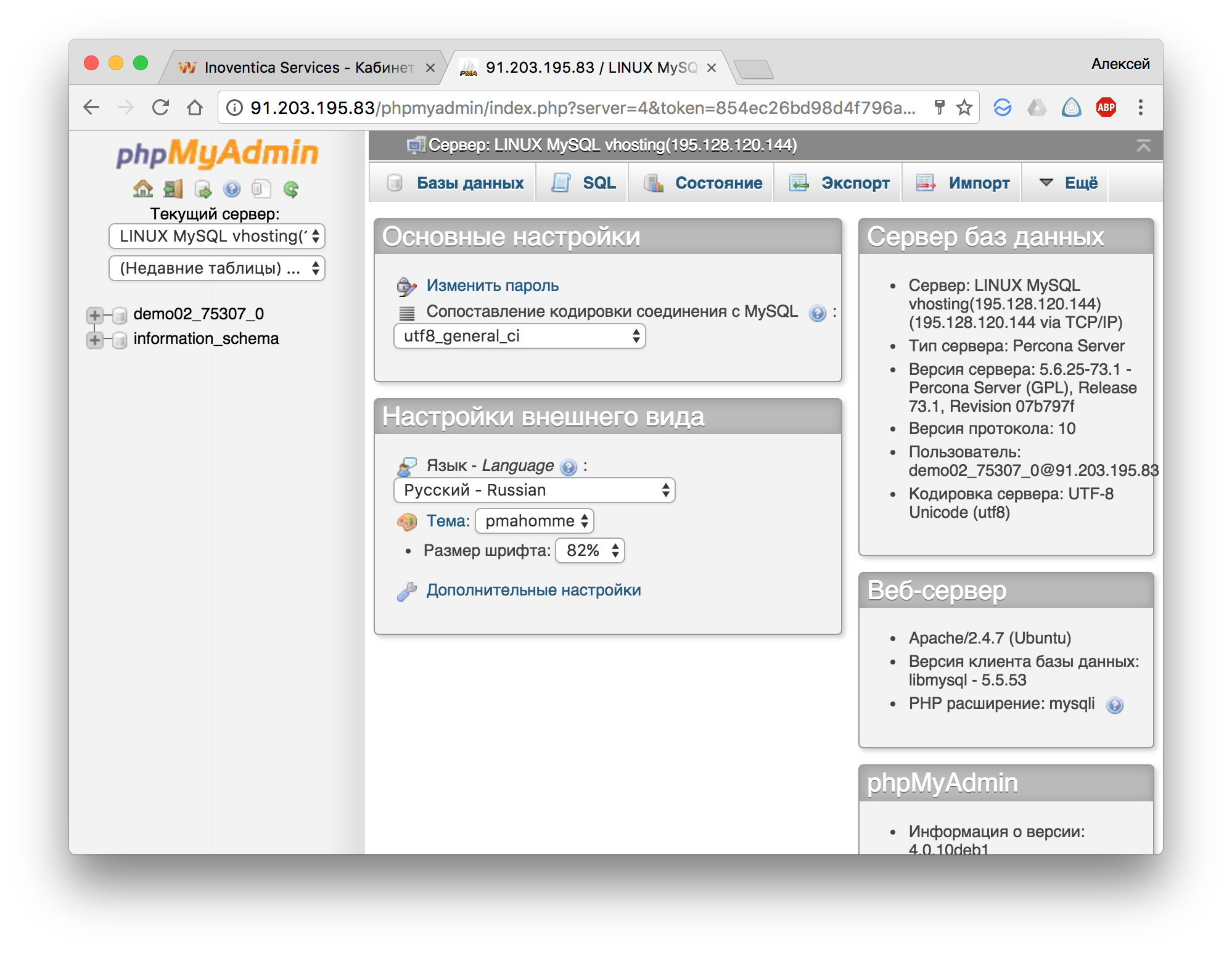
Если выдается сообщение о несовместимости версии, ошибках в настройках и т.п., то необходимо обновить версию MySQL на стороне клиентской БД.
3) Алгоритм обновления версии MySQL
3.1) Подключаемся к базе данных MySQL с помощью любого mysql-клиента. В качестве параметров для подключения используются сведения в строке соединения ЛК клиента.
Рекомендуемый клиент для OSX
3.2) После подключения к БД MySQL вам необходимо запустить 2 скрипта:
3.2.1) Если работаете в Windows и скрипты лежат, например, в папке C:\scripts, то команда будет выглядеть следующим образом:
SOURCE C:\scripts\create_tables.sql;
SOURCE C:\scripts\ upgrade_tables_mysql_4_1_2+.sql
3.2.2) Если работаете в Linux или OSX и скрипты лежат, например, в папке etc, то команда будет выглядеть следующим образом:
SOURCE /etc/create_tables.sql;
SOURCE /etc/upgrade_tables_mysql_4_1_2+.sql
После выполнения скриптов проблема должна исчезнуть.
3.4) Адреса серверов БД для подключения:
SSQL-12R2WEB01.client.parking.ru 192.168.120.151
SSQL-12R2WEB02.client.parking.ru 192.168.120.152
Linux MySQL 192.168.120.144
3.5) Если появляется при подключении к БД появляется предупреждение о том, что не установлен mcrypt, то необходимо на серверах БД установить расширение php_mcrypt
Как войти в панель управления phpMyAdmin?
В phpMyAdmin можно зайти через контрольную панель, перейдя в раздел «Хостинг / Управление / Управление MySQL». Или же по следующей ссылке: https://myadmin.jino.ru.
Другие вопросы в разделе «phpMyAdmin»
- Как сделать экспорт (сохранить дамп) базы данных MySQL с помощью phpMyAdmin?
- Как сделать импорт (восстановить дамп) базы данных MySQL с помощью phpMyAdmin?
- Общие вопросы о «Джино»
- Основные вопросы о «Джино»
- Оплата услуг
- Основные вопросы по хостингу
- Управление сайтом
- Работа с файлами
- FTP-доступ
- Задания по расписанию (cron)
- Доступ по SSH
- PHP
- CGI
- MySQL
- Общие вопросы по MySQL
- phpMyAdmin
- Joomla!
- osCommerce
- Invision Power Board
- MODX
- WordPress
- Основные вопросы по доменам
- Регистрация доменов
- Перенос доменов
- Домены .рф
- Основные вопросы
- Редактирование сайта
- Основные вопросы
- Настройка почтовых клиентов
- Почтовый интерфейс (WebMail)
Наши сервисы
Оплата
Умный пульт
до 30 ноября!Работа в phpMyAdmin
Прежде чем описать работу в phpMyAdmin, мы расскажем, что такое SQL и для чего создавалась MySQL.
Что такое SQL и зачем он нужен
SQL (Structured Query Language) — структурированный язык запросов. Прототип этого языка появился после реляционной алгебры в конце 70-х годов. Его разработала компания IBM Research. Язык назывался SEQUEL, что расшифровывается как Structured English Query Language, но по мере развития слово «English» ушло из этого словосочетания. SQL — это «полный язык баз данных». Это значит, что он включает в себя:
- средства определения точек сохранения транзакции и фиксации или откатов транзакций,
- средства определения и манипулирования схемой БД,
- средства определения структур физического уровня, поддерживающих эффективное выполнение запросов,
- средства определения ограничений целостности и триггеров,
- средства определения представлений БД,
- средства авторизации доступа к отношениям и их полям.
Язык SQL используется для работы с реляционными базами данных. Реляционные базы данных — это базы с наборами данных, между которыми уже предопределены связи. Данные в них организованы в виде таблиц, эти таблицы состоят из строк и столбцов. В каждом столбце хранится свой тип данных, а в строках — наборы связанных значений, которые относятся к одному объекту или сущности.
Реляционная система управления базами данных (РСУБД) – система управления реляционными базами данных. Самая известная РСУБД – MySQL. Пользователь взаимодействует с ней на языке SQL, посылая запросы к базе данных. Чтобы было удобно работать с этой базой данных, на языке PHP было написано веб-приложение с графическим интерфейсом. Оно получило название phpMyAdmin.
Как войти в phpMyAdmin
Чтобы узнать, как запустить phpMyAdmin, войдите в панель управления хостингом и следуйте соответствующей инструкции:
Ispmanager
В меню слева выберите пункт Базы данных. Кликните по названию базы данных, которую хотите открыть в phpMyAdmin, и нажмите Web интерфейс БД:
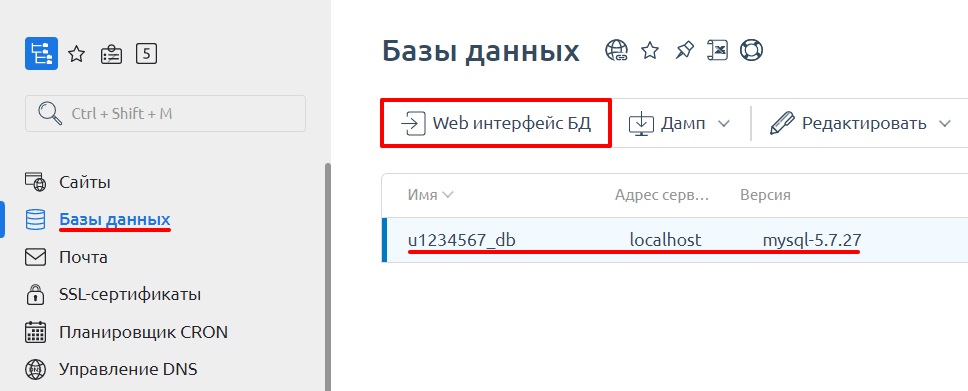
Обратите внимание: если вид вашей панели управления отличается от представленного в статье, в разделе «Основная информация» переключите тему с paper_lantern на jupiter.
В разделе «Базы данных» выберите phpMyAdmin:
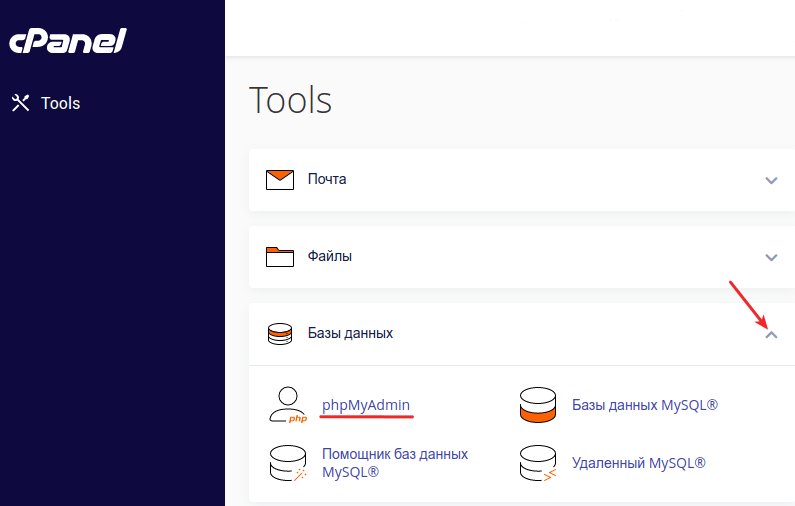
phpMyadmin, вход MySQL
Перейдите в раздел «Базы данных». Выберите нужную базу данных и кликните phpMyAdmin:
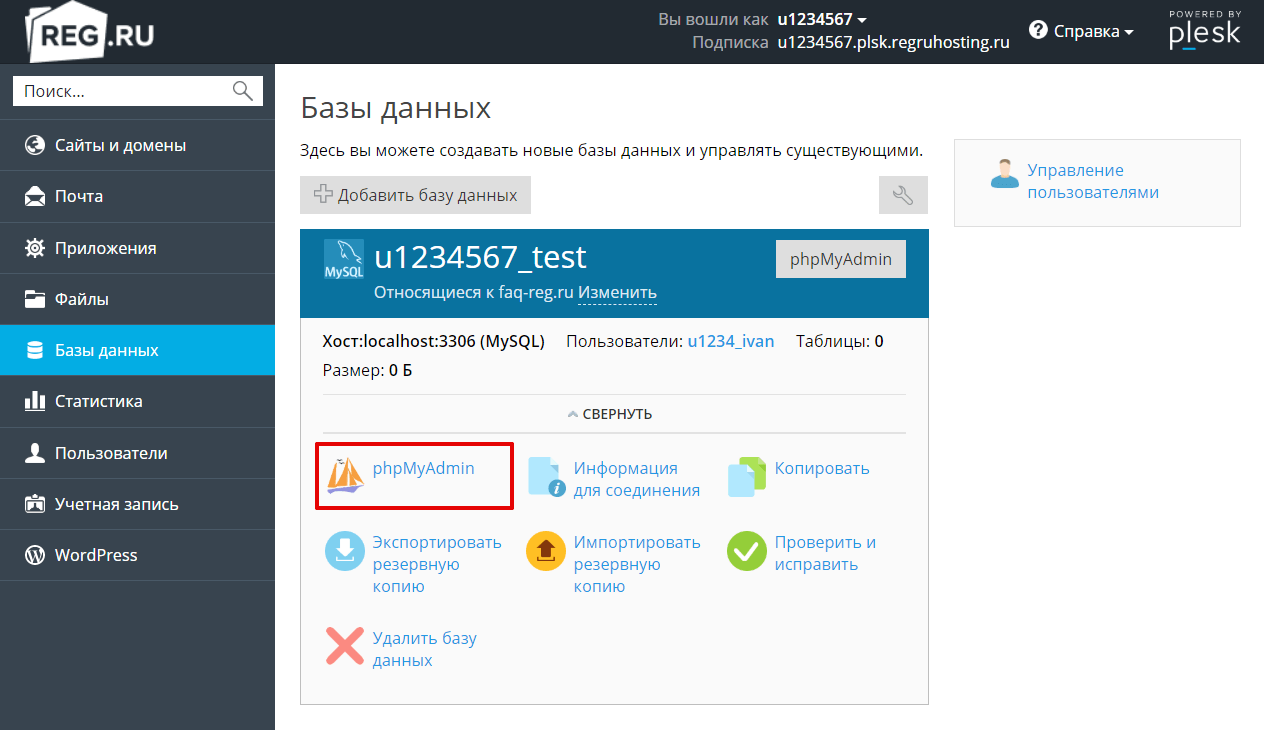
Как узнать пароль базы данных
Логин и пароль от базы данных можно увидеть в конфигурационном файле сайта.
Информация о конфигурационных файлах, хранящих настройки подключения к базам данных популярных CMS. Если вашей CMS нет в списке или ваш сайт создан без использования CMS, обратитесь к разработчику сайта или на тематические форумы.
Доступ в phpMyAdmin по прямой ссылке в ispmanager и Plesk
В ispmanager и Plesk присутствует возможность доступа в phpMyAdmin по прямой ссылке (cPanel такой функционал отсутствует). Это удобно, когда необходимо дать доступ разработчикам сайта. Ссылка для входа в phpMyAdmin выглядит следующим образом:
- Ispmanager: https://serverXX.hosting.reg.ru/phpmyadmin/, где serverXX.hosting.reg.ru — адрес сервера хостинга, его можно узнать в статье Пароли для доступа к хостингу.
- Plesk: https://splX.hosting.reg.ru:8443/phpmyadmin, где splX.hosting.reg.ru:8443 — адрес сервера хостинга, его можно узнать в статье Пароли для доступа к хостингу
База данных u1234567_default
Для подключения к phpMyAdmin вы можете использовать уже созданную базу данных u1234567_default (где u1234567 — ваш логин хостинга), которая автоматически создаётся при заказе хостинга. Реквизиты доступа к данной БД приведены в статье Пароли для доступа к хостингу.
Внимание База данных u1234567_default создаётся только при заказе тарифных планов от «Host-0» и выше. Если вы заказывали тарифный план «Host-Lite», а потом повысили его до более высокого, данная БД не создаётся. Вам необходимо создать БД самостоятельно по инструкции: Как создать базу данных MySQL
Не могу войти в phpMyAdmin
Чтобы зайти в phpMyAdmin, необходимо использовать логин и пароль пользователя базы данных. Не путайте логин и пароль пользователя базы данных с логином и паролем от услуги хостинга (u1234567).
Если пароль базы данных не подходит, вы можете изменить его на новый при помощи инструкции: Как изменить пароль базы данных?
Как создать, удалить или изменить таблицу в базе данных phpMyAdmin
Внимание! Редактирование базы данных может привести к некорректной работе вашего сайта. Перед внесением изменений создайте бэкап вашего сайта или обратитесь к разработчикам.
Как добавить новую таблицу в базу данных
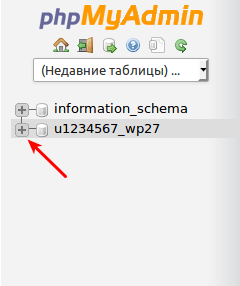
Нажмите по необходимой базе данных:
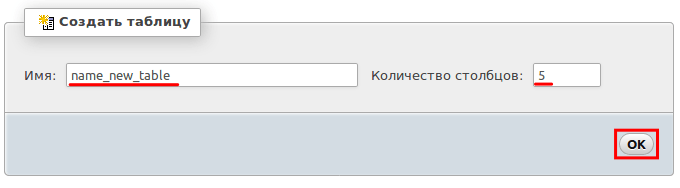
Внизу страницы в блоке «Создать таблицу» введите Имя новой таблицы, количество столбцов и нажмите ОК:
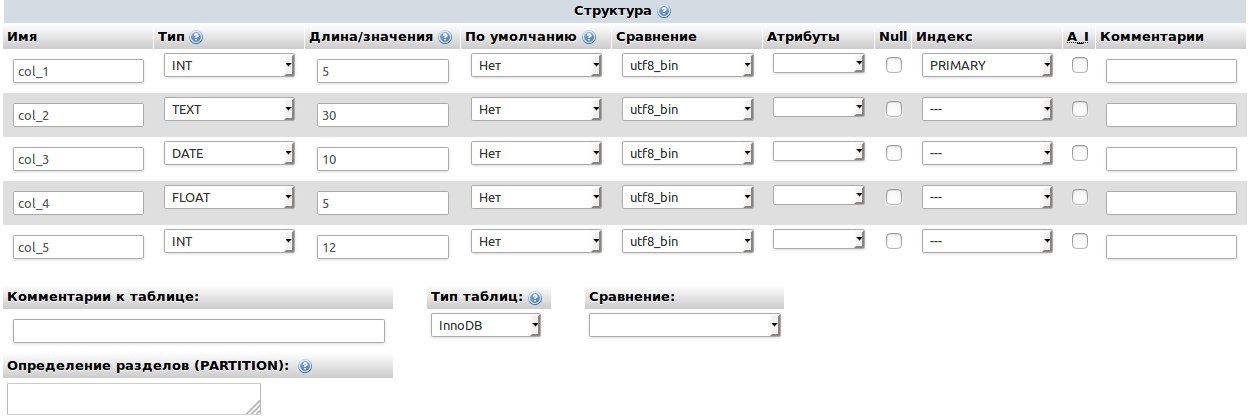
Укажите данные для создания таблицы: Localhost, phpMyAdmin, как зайти Расшифровка значений:
- Имя создаваемых столбцов;
- Тип данных для каждого столбца;
- Длина значения каждой строки в таблице;
- По умолчанию — значение по умолчанию, которое добавляется, если строка пустая;
- Сравнение — кодировка данных;
- NULL — строка в таблице может быть пустой;
- Индекс:
- PRIMARY — первичный ключ. Служит для однозначной идентификации строки;
- UNIQUE — уникальный индекс. В отличии от PRIMARY можеть использовать значение NULL;
- INDEX — индекс, который может использоваться в нескольких строках;
- FULLTEXT — полнотекстовый индекс;
- A_I (auto_increment) — автоматический счетчик для первичного ключа;
- Комментарий — пояснения для строки;

Нажмите Сохранить:
Как удалить базу данных phpMyAdmin
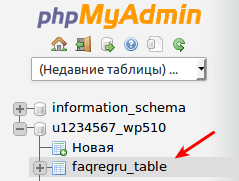
Нажмите по таблице, которую вы хотите удалить:

Перейдите на вкладку Операции:
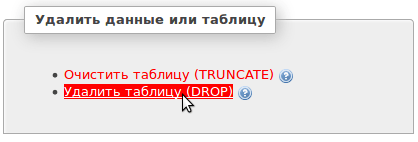
В блоке «Удалить данные или таблицу» нажмите Удалить таблицу (DROP):
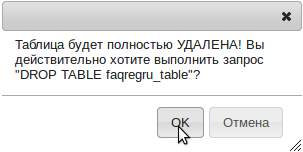
Нажмите ОК, чтобы подтвердить удаление:
Как изменить данные в таблице базы данных
Нажмите по необходимой базе данных:
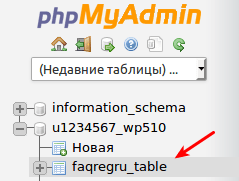
Нажмите по таблице, в которой вы хотите изменить данные:

Выберите нужную строку и нажмите Изменить:
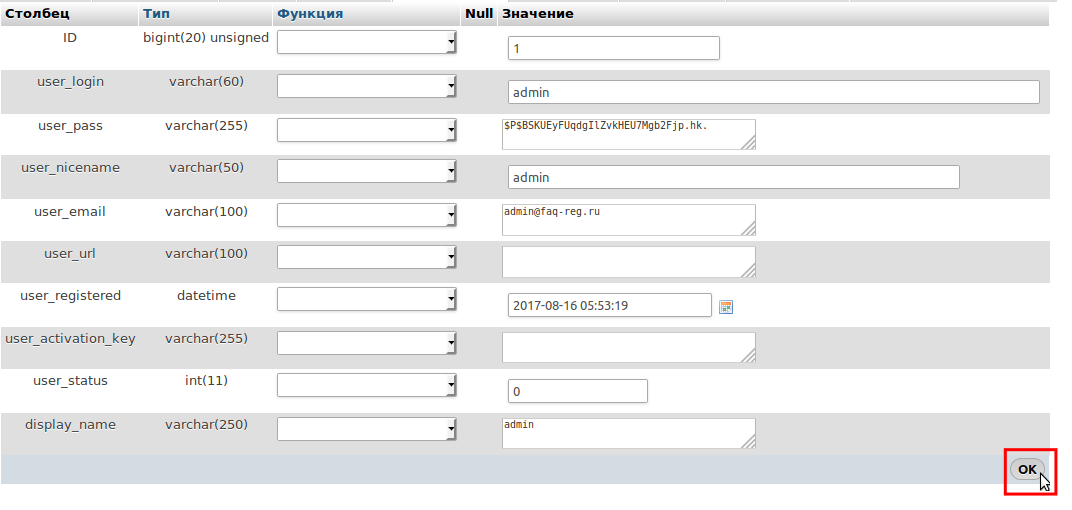
Внесите изменения и нажмите ОК: Вопрос, как обновить phpMyAdmin на хостинге, не рассматривается в данной статье, так как phpMyAdmin обновляется автоматически для всего сервера.
Помогла ли вам статья?
Спасибо за оценку. Рады помочь ��