
Беспроводные стереонаушники с функцией шумоподавления WH-1000XM3
Операция по регистрации устройства, которое вы хотите подключить, называется согласованием. Перед тем как использовать какое-либо устройство с гарнитурой впервые, выполните согласование.
Совместимая версия ОС
macOS High Sierra (версия 10.13)
Перед началом согласования убедитесь, что соблюдены следующие требования:
- Ваш компьютер оснащен функцией Bluetooth, поддерживающей подключения для выполнения воспроизведения музыки (A2DP).
- Компьютер располагается на расстоянии 1 м от гарнитуры.
- Батарея гарнитуры имеет достаточный заряд.
- Инструкция по эксплуатации компьютера находится под рукой.
- В зависимости от используемого компьютера, возможно, потребуется включить встроенный адаптер Bluetooth. Если вы не знаете, как включить адаптер Bluetooth, или не уверены, имеется ли на используемом компьютере встроенный адаптер Bluetooth, см. инструкцию по эксплуатации, прилагаемую к компьютеру.
- Установите динамик компьютера в режим “ВКЛ.”.
Если динамик компьютера находится в режиме “ВЫКЛ.” , звук не будет слышен через гарнитуру.
Динамик компьютера в режиме “ВКЛ.”
Войдите в режим согласования гарнитуры.
Включите гарнитуру при согласовании гарнитуры с устройством в первый раз после покупки или после инициализации гарнитуры (гарнитура не содержит информации согласования). Гарнитура автоматически перейдет в режим согласования. При согласовании второго устройства и последующих устройств (гарнитура содержит информацию согласования с другими устройствами) нажмите и удерживайте кнопку  приблизительно в течение 7 секунд.
 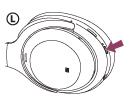 Убедитесь, что синий индикатор мигает сериями по два раза. Вы услышите голосовое уведомление “Bluetooth pairing” (согласование Bluetooth).
Выведите компьютер из спящего режима.
Зарегистрируйте гарнитуру с помощью компьютера.

- Выберите [(System Preferences)] — [Bluetooth] на панели задач в правом нижнем углу экрана.
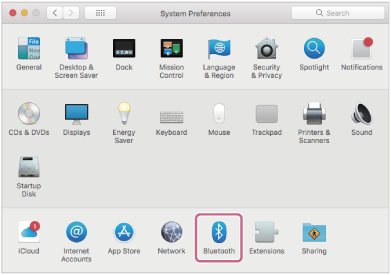
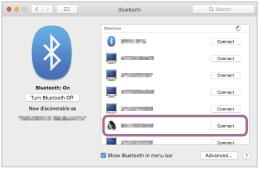
Если на дисплее компьютера появляется сообщение о вводе кода доступа (*), введите “0000”.
Гарнитура и компьютер будут согласованы и подключены друг к другу. Вы услышите голосовое уведомление “Bluetooth connected” (Bluetooth подключено).
Если [WH-1000XM3] не отображается на дисплее, повторите действия, начиная с шага 3.
* Код связи может называться “Код доступа”, “PIN-код” или “Пароль”.
Нажмите значок динамика в верхней правой части экрана и выберите [WH-1000XM3].
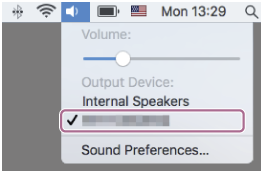
Теперь вы готовы прослушивать музыку на компьютере.
Совет
- Указанная выше процедура приводится в качестве примера. Дополнительные сведения см. в инструкции по эксплуатации, прилагаемой к вашему компьютеру.
- Для удаления всей информации о согласовании см. раздел “Инициализация гарнитуры для восстановления заводских настроек”.
Примечание
- Во время регистрации устройства (согласования) на подключаемом устройстве будет отображаться [WH-1000XM3], [LE_WH-1000XM3] или обе эти надписи. Если отображаются обе надписи или [WH-1000XM3], коснитесь [WH-1000XM3]. Если отображается [LE_WH-1000XM3], коснитесь [LE_WH-1000XM3].
- Если согласование не было установлено в течение 5 минут, режим согласования отменяется и гарнитура выключается. В этом случае начните процедуру снова с шага 1.
- Если устройства Bluetooth согласованы, выполнять согласование повторно не требуется, кроме следующих случаев:
- Информация о согласовании была удалена после ремонта и т. д.
- Если согласуется 9-е устройство
Согласование гарнитуры можно выполнить максимум с 8 устройствами. Если новое устройство согласуется после выполнения согласования с 8 устройствами, информация о регистрации устройства, которое согласовывалось давнее всего, будет заменена информацией нового устройства. - Если информация о согласовании гарнитуры удалена с устройства Bluetooth.
- Если выполняется инициализация гарнитуры
Вся информация о согласовании удаляется. В этом случае удалите информацию о согласовании с гарнитурой с устройства и выполните согласование снова.
См. также
- Установка беспроводного соединения с устройствами Bluetooth
- Подключение к согласованному компьютеру (Mac)
- Прослушивание музыки с устройства через подключение Bluetooth
- Отключение соединения Bluetooth (после использования)
- Инициализация гарнитуры для восстановления заводских настроек
Беспроводные стереонаушники с функцией шумоподавления WH-1000XM4
Операция по регистрации устройства, которое вы хотите подключить, называется “согласованием”. Перед тем как использовать какое-либо устройство с гарнитурой впервые, выполните согласование.
Совместимая версия ОС
macOS (версии 10.10 или более поздней)
Перед выполнением этого действия проверьте следующее:

- Ваш компьютер оснащен функцией Bluetooth , поддерживающей подключения для выполнения воспроизведения музыки ( A2DP ).
- При использовании приложения для видеовызовов на компьютере компьютер имеет функцию Bluetooth , которая поддерживает подключения для вызова ( HFP / HSP ).
- Компьютер располагается в пределах 1 м от гарнитуры.
- Батарея гарнитуры имеет достаточный заряд.
- Инструкция по эксплуатации компьютера находится под рукой.
- В зависимости от используемого компьютера, возможно, потребуется включить встроенный адаптер Bluetooth . Если вы не знаете, как включить адаптер Bluetooth , или не уверены, имеется ли на используемом компьютере встроенный адаптер Bluetooth , см. инструкцию по эксплуатации, прилагаемую к компьютеру.
- Установите динамик компьютера в режим “ВКЛ.”.
Если динамик компьютера находится в режиме “ВЫКЛ.” , звук не будет слышен через гарнитуру.

Динамик компьютера в режиме “ВКЛ.”
Войдите в режим согласования гарнитуры.
Включите гарнитуру при согласовании гарнитуры с устройством в первый раз после покупки или после инициализации гарнитуры (гарнитура не содержит информации согласования). Гарнитура автоматически перейдет в режим согласования. В этом случае перейдите к шагу  . При согласовании второго и последующих устройств (гарнитура содержит информацию о согласовании с другими устройствами) нажмите и удерживайте кнопку
  (питание) приблизительно в течение 7 секунд.
 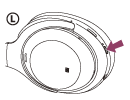 Убедитесь, что индикатор (синий) мигает сериями по два раза. Вы услышите голосовое уведомление “Bluetooth pairing” (согласование Bluetooth) .
Выведите компьютер из спящего режима, если компьютер перешел в режим ожидания (сна) или режим гибернации.
Зарегистрируйте гарнитуру с помощью компьютера.

- Выберите [ ( System Preferences )] — [ Bluetooth ] на панели задач в правом нижнем углу экрана.
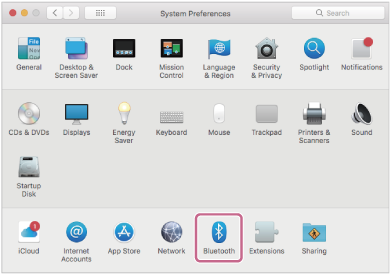
Если отображаются [ WH-1000XM4 ] и [ LE_WH-1000XM4 ], выберите [ WH-1000XM4 ]. [ LE_WH-1000XM4 ] отобразится в первую очередь, однако следует дождаться отображения [WH-1000XM4]. Отображение [ WH-1000XM4 ] может занять от 30 секунд до 1 минуты. Если [ WH-1000XM4 ] не отображается, повторите попытку с шага  .
. 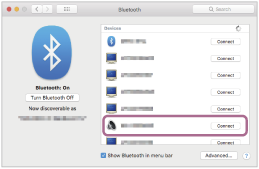
Если требуется введение кода доступа (*), введите “0000”.
Гарнитура и компьютер будут согласованы и подключены друг к другу. Вы услышите голосовое уведомление “Bluetooth connected” (Bluetooth подключено) .
* Код связи может называться “Код доступа”, “PIN-код”, “PIN-номер” или “Пароль”.
Нажмите значок динамика в верхней правой части экрана и выберите [ WH-1000XM4 ].
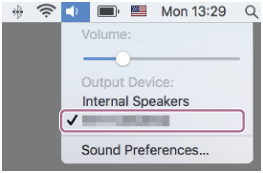
Теперь вы готовы прослушивать музыку на компьютере.
Совет
- Указанная выше процедура приводится в качестве примера. Дополнительные сведения см. в инструкции по эксплуатации, прилагаемой к компьютеру.
- Для удаления всей информации о согласовании Bluetooth см. раздел “Инициализация гарнитуры для восстановления заводских настроек”.
Примечание
- Если согласование не было установлено в течение 5 минут, режим согласования отменяется. В этом случае начните процедуру снова с шага .
- Если устройства Bluetooth согласованы, выполнять согласование повторно не требуется, кроме следующих случаев.
- Информация о согласовании была удалена после ремонта и т. д.
- Если согласуется 9-е устройство.
Согласование гарнитуры можно выполнить максимум с 8 устройствами. Если новое устройство согласуется после выполнения согласования с 8 устройствами, информация о регистрации устройства, которое согласовывалось давнее всего, будет заменена информацией нового устройства. - Если информация о согласовании гарнитуры удалена с устройства Bluetooth .
- Если гарнитура инициализирована.
Вся информация о согласовании будет удалена. В этом случае удалите информацию о согласовании с гарнитурой с устройства и выполните согласование снова.
- Гарнитуру можно согласовать с несколькими устройствами, но одновременно можно воспроизводить музыку только с 1 согласованного устройства.
См. также
- Установка беспроводного соединения с устройствами Bluetooth
- Подключение к согласованному компьютеру ( Mac )
- Прослушивание музыки с устройства через подключение Bluetooth
- Выполнение видеовызова на компьютере
- Отключение соединения Bluetooth (после использования)
- Инициализация гарнитуры для восстановления заводских настроек
Подключение устройства Bluetooth к компьютеру Mac

Подключение компьютера Mac к Bluetooth ® -клавиатуре, мыши, трекпаду, гарнитуре или другому аудиоустройству.
Подключение устройства Bluetooth

- Убедитесь, что устройство включено, а его обнаружение возможно (подробнее см. в документации к устройству).
- На Mac выберите меню Apple
> «Системные настройки», затем нажмите «Bluetooth» в боковом меню. (Возможно, потребуется прокрутить вниз.) Открыть настройки Bluetooth

Для подключения устройства Bluetooth к компьютеру Mac также можно нажать значок статуса Bluetooth в строке меню и выбрать устройство. Если в строке меню нет этого значка, его можно добавить с помощью настроек Пункта управления.
Отключение устройства Bluetooth
- На Mac выберите меню Apple
> «Системные настройки», затем нажмите «Bluetooth» в боковом меню. (Возможно, потребуется прокрутить вниз.) Открыть настройки Bluetooth
Если Вы не хотите, чтобы устройство подключалось повторно автоматически, нажмите его название, удерживая клавишу Control, затем нажмите «Забыть». Чтобы использовать это устройство, Вам необходимо будет подключиться к нему снова.
Подключение беспроводных наушников Sony с помощью Bluetooth к ноутбуку
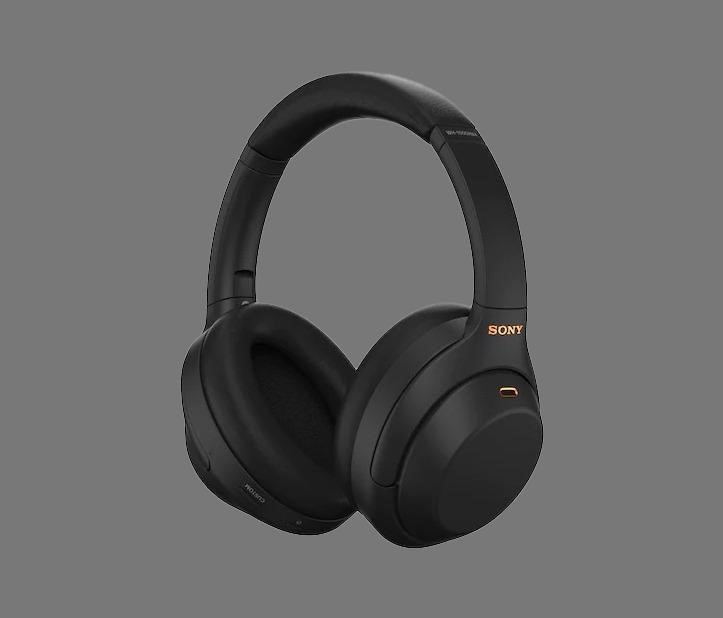
Беспроводные наушники в основном удобны для переноски и просты в использовании по сравнению с проводными наушниками. Sony предлагает одни из лучших беспроводных наушников по сравнению со своими конкурентами из-за их лучшего звука, качества сборки и удобства использования.
Более того, процесс подключения Bluetooth-наушников Sony быстрый и простой, что также выделяет их среди конкурентов. В этом руководстве объясняется процесс подключения наушников Sony Bluetooth к ноутбукам с ОС Windows и macOS.
Подключение наушников Sony Bluetooth к ноутбуку Apple
Чтобы упростить процесс подключения наушников Sony Bluetooth к ноутбуку Apple, я объяснил его пошагово, поэтому выполните следующие шаги:
Шаг 1. Сначала включите наушники Sony, нажав кнопку питания, и включите режим сопряжения, удерживая кнопку питания в течение семи секунд. Если вы подключаете наушники Sony в первый раз, то они автоматически перейдут в режим сопряжения, а если вы делаете это во второй раз, то просто нажмите кнопку питания и удерживайте ее в течение семи секунд.
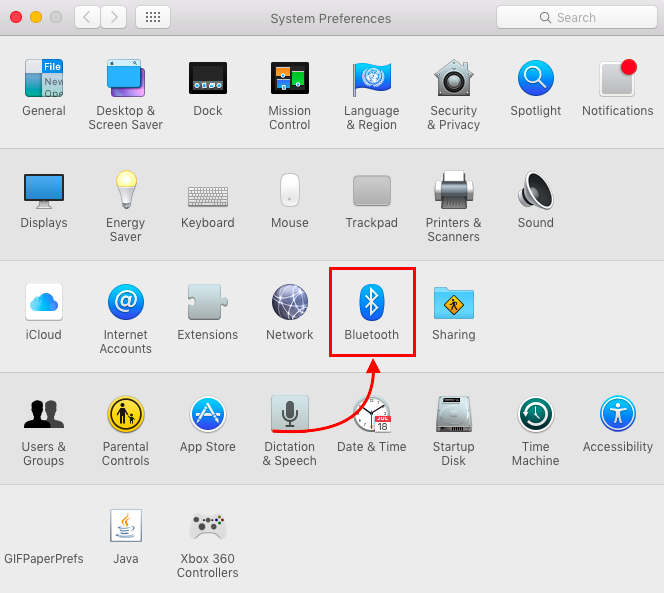
Шаг 2: Затем перейдите к параметру Bluetooth в Системных настройках вашего ноутбука Apple, в параметре Bluetooth появится список устройств, активных рядом с вашим ноутбуком Apple, и одним из устройств будут наушники Sony. Нажмите на значок пары рядом с название наушников.
Как только наушники будут сопряжены, но вы по-прежнему не услышите звук, перейдите к настройкам звука вашего ноутбука Apple в Системных настройках и установите наушники в качестве устройства для вывода звука.
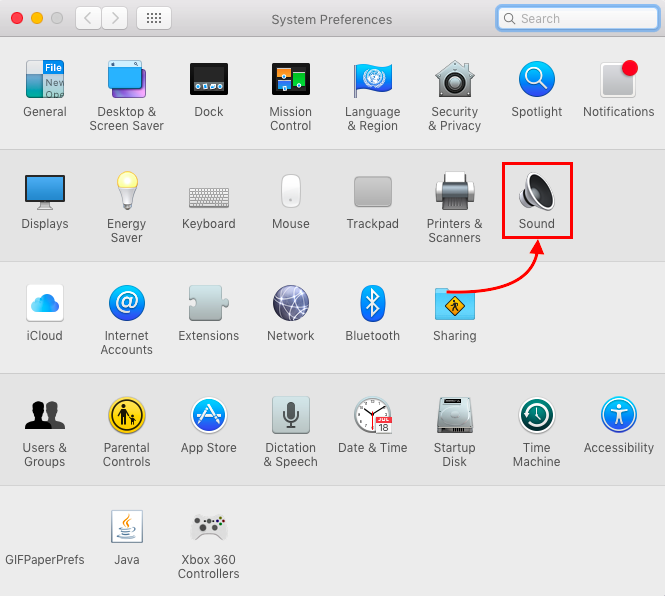
Теперь все настроено и готово к использованию наушников Sony Bluetooth с ноутбуком Apple и наслаждайтесь.
Подключение наушников Sony Bluetooth к ноутбуку с Windows
Процесс подключения наушников Sony Bluetooth к Windows также довольно прост, просто выполните следующие действия:
Шаг 1: Сначала включите наушники Sony, а если это второй раз, нажмите и удерживайте кнопку питания в течение семи секунд, чтобы перевести их в режим сопряжения.
Шаг 2: Далее вам нужно включить Bluetooth вашего ноутбука с Windows, и для этого есть два способа:
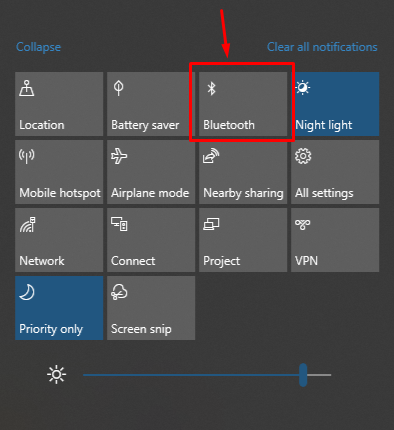
i: щелкните правой кнопкой мыши значок уведомления в крайней правой части панели задач:
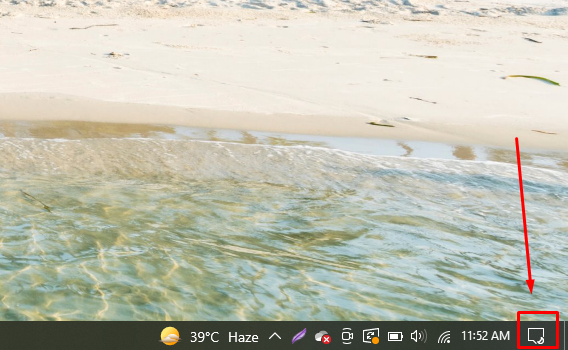
Затем вы увидите всплывающее меню с различными параметрами, щелкните правой кнопкой мыши параметр Bluetooth, чтобы включить его:
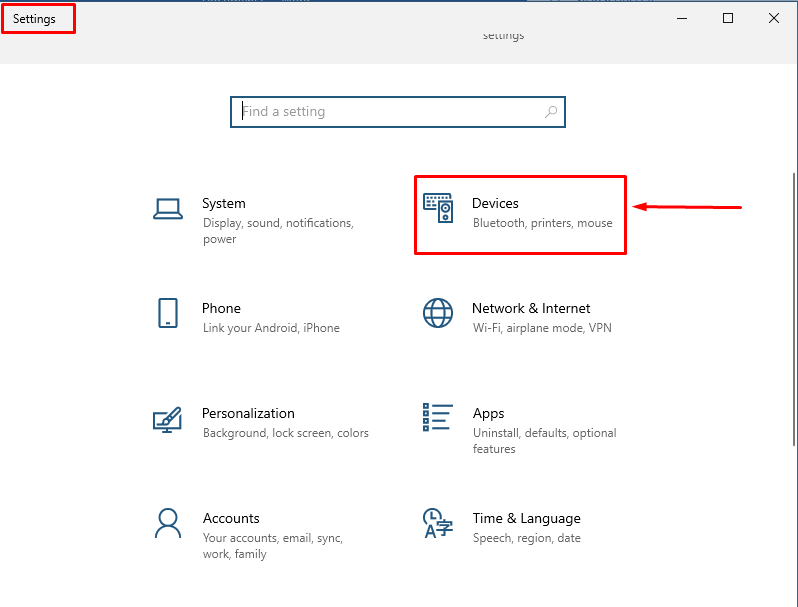
ii: Нажмите клавишу Windows+I на клавиатуре ноутбука, чтобы открыть меню «Настройки», а оттуда перейдите к опции «Устройства»:
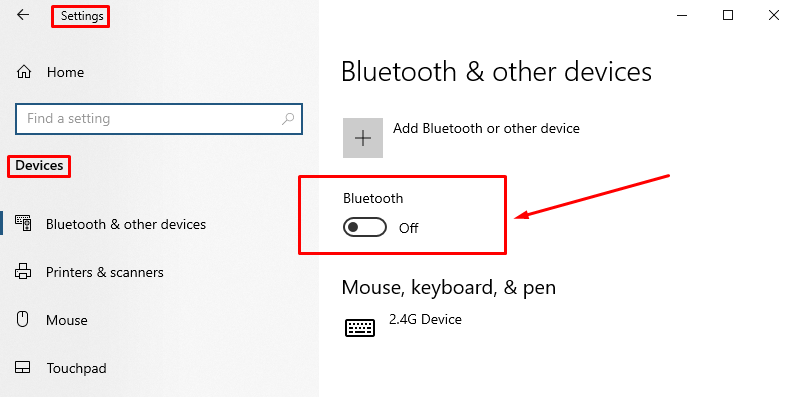
После того, как вы открыли меню устройства, нажмите на значок переключения, чтобы включить Bluetooth:
Шаг 3. Теперь для поиска устройств нажмите «Добавить Bluetooth или другое устройство» в меню устройства в настройках Windows:
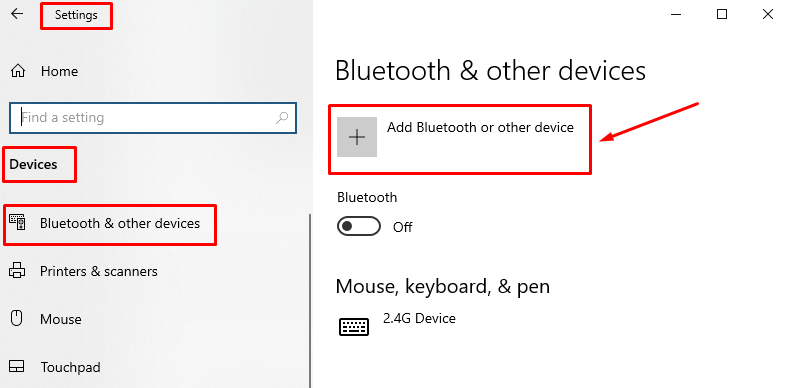
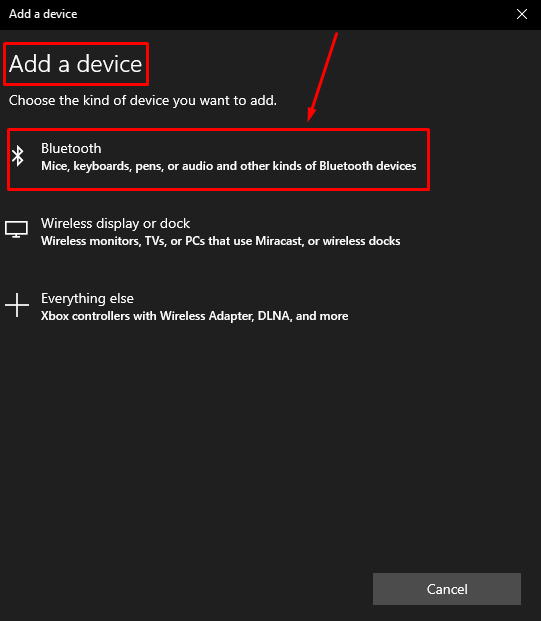
При выборе опции «Добавить Bluetooth или другое устройство» появится другое маленькое окно с вопросом, какой тип устройства вы хотите добавить или найти, поэтому выберите опцию «Bluetooth»:
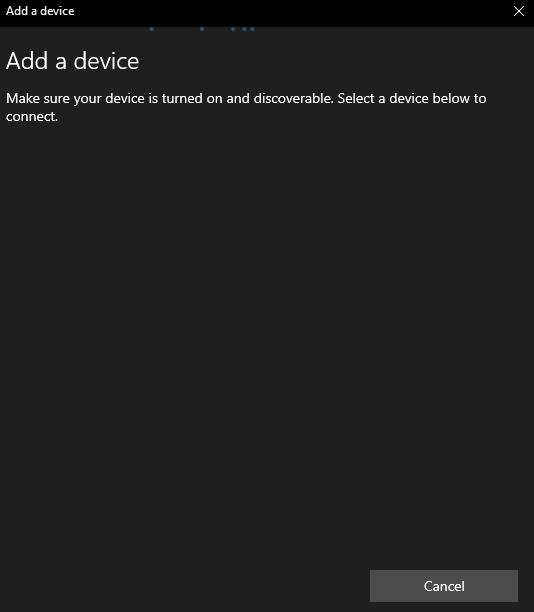
Далее сразу начнется поиск ближайшего Bluetooth-устройства:
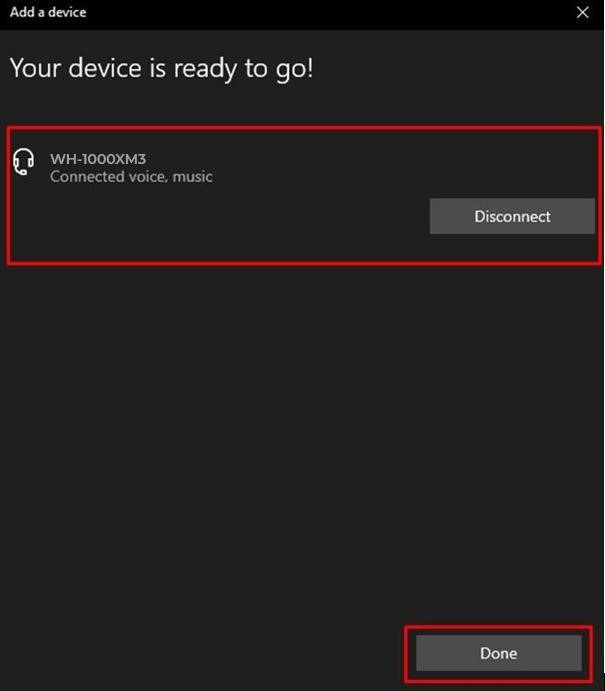
Обнаружение наушников Sony займет несколько секунд, и как только они будут обнаружены, нажмите на них, и они подключатся. После подключения нажмите на значок «Готово» внизу:
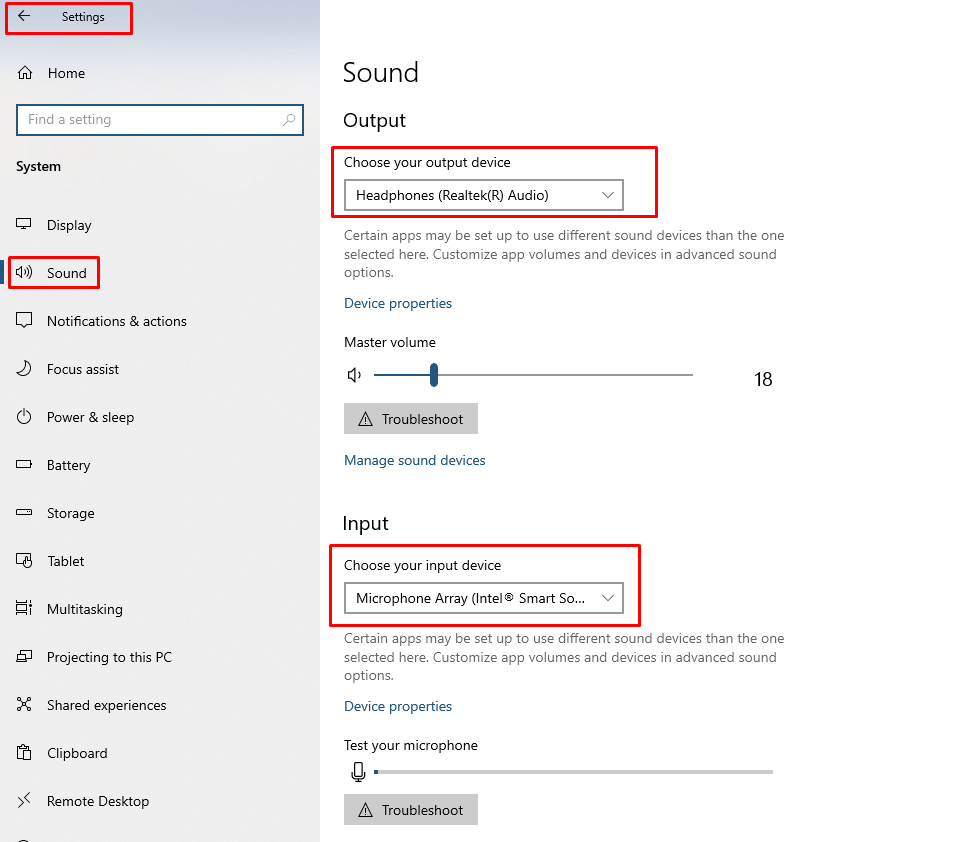
Шаг 4. Затем, чтобы подключить звук вашего ноутбука к наушникам Sony, перейдите в настройки звука и установите наушники Sony в качестве входа для микрофона и выхода для звука:
Примечание. Во время сопряжения может быть запрошен пароль, поэтому введите «0000» в качестве пароля, а если это не сработает, что бывает очень редко, введите «1234».
Что следует помнить при подключении наушников Sony Bluetooth к ноутбуку
- Наушники должны иметь достаточный заряд
- Драйверы Bluetooth ноутбука должны быть обновлены и работать нормально
Вывод
Беспроводные наушники, как правило, являются лучшим выбором по сравнению с проводными наушниками, поскольку их легко носить с собой и носить. Sony — один из лучших брендов, который известен своими беспроводными наушниками из-за лучшего качества звука и долговечности. Кроме того, в этом руководстве объясняется процесс подключения наушников Sony Bluetooth к ноутбукам Windows и Apple.
Насколько публикация полезна?
Нажмите на звезду, чтобы оценить!
Средняя оценка / 5. Количество оценок:
Оценок пока нет. Поставьте оценку первым.