
Создание презентации в веб-приложении PowerPoint
Приложение Веб-приложение PowerPoint, запущенное в браузере, позволяет:
- создавать презентации и добавлять в них изображения, видео, переходы и анимацию;
- открывать презентации с компьютера, планшета или телефона;
- делиться презентациями и работать совместно отовсюду.
- Если вы используете классическую версию PowerPoint на компьютере с Windows, см. статью Краткое руководство по началу работы с PowerPoint.
- Если вы используете классическую версию PowerPoint на компьютере Mac, см. статьи Краткие руководства по Office для Mac и Справка по PowerPoint для Mac.
Создание презентации, ее открытие и присвоение ей имени
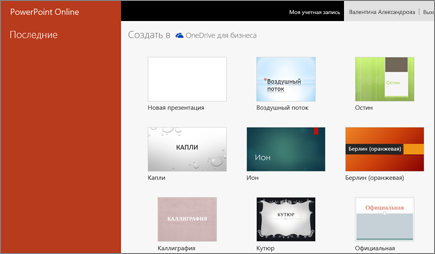
- Перейдите на сайт powerpoint.office.com. Или войдите в office.com/signin, выберите Microsoft 365 Средство запуска приложений, а затем выберите PowerPoint.
- Выберите Создать пустую презентацию, откройте недавний файл, выберите одну из тем или начните с шаблона презентации.
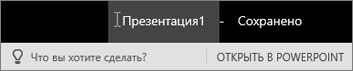
- Чтобы присвоить имя презентации, щелкните заголовок в верхней части страницы и введите имя. Если требуется переименовать презентацию, щелкните заголовок и введите другое имя.
Добавление слайда
- Выберите слайд, за которым вы хотите вставить новый.
- На вкладке Главная нажмите кнопку Создать слайд.
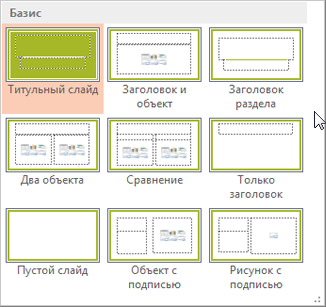
- Нажмите кнопку Макет и выберите нужный вариант из раскрывающегося списка.
- При использовании PowerPoint для Интернета ваша работа сохраняется каждые несколько секунд. Чтобы создать копию в другом расположении, можно выбрать Файл >Сохранить копию.
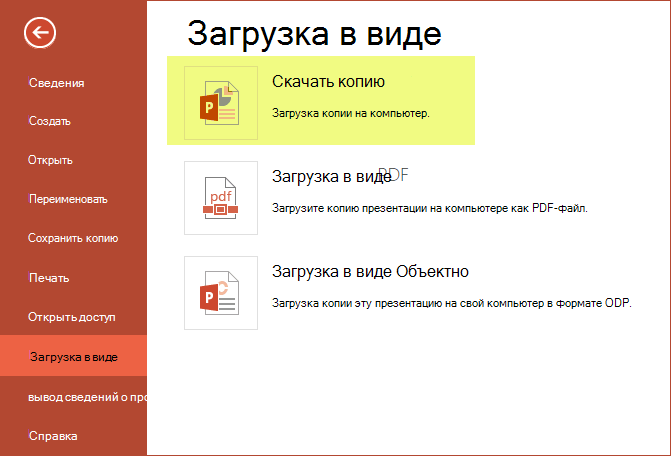
- Также можно выбрать Файл >Скачать как, чтобы сохранить копию на своем устройстве.
Автономный режим
Функция «Автосохранение» включена всегда, когда вы подключены к Интернету, и позволяет сохранять изменения по мере их внесения. В случае отключения от Интернета все несохраненные изменения будут синхронизированы сразу после восстановления подключения.
Управление информационных технологий
Для сотрудников РАНХиГС доступ к Office 365 через Web-интерфейс возможен с любого устройства, имеющего Интернет-соединение, по адресу http://365.ranepa.ru/ с данными академической учетной записи (логин, пароль). как сотрудникам, так и преподавателям и студентам.
Инструкция по входу в Office 365
Кроме того, на домашний компьютер с ОС Windows сотрудник может установить на домашний ПК стандартные приложения Microsoft Office 365 (Word, Excel, PowerPoint, Outlook, OneNote), а также дополнительные приложения для коллективной работы и обеспечения образовательного процесса:
- OneDrive для хранения и обмена файлами в облаке;
- Video и Stream для обмена видеозаписями занятий;
- Teams для создания виртуальных классов и команд, чата для общения;
- Whiteboard (доска) — для обмена идеями и схемами, Class Notebook и Staff Notebook для проведения занятий.
Все приложения Office 365 можно установить на 5 устройств.
- Настройка электронной почты Microsoft 365 в Outlook
- Инструкция настройка электронной почты Microsoft 365 на устройствах iOS(Iphone) и IpadOS
- Настройка электронной почты Microsoft 365 на устройствах Android
- Настройка электронной почты Microsoft 365 в почтовом клиенте Windows 10
- Доступ к Office 365
- MS Teams
- 1С, Антиплагиат – web-доступ
- Удаленный доступ к рабочему ПК
- © 2023 Управление информационных технологий
Карта сайта - Российская академия народного хозяйства и государственной службы при Президенте Российской Федерации
- 119571, г. Москва, проспект Вернадского, 82, стр.1
Как получить лицензионные Word, Excel, PowerPoint и Outlook совершенно бесплатно?
Это наиболее популярный пакет офисного софта в мире, который объединяет возможности классического «Офиса» с облачными технологиями. Например, позволяет совместно работать с документами, а не пересылать их с почты на почту. Да и другие функции значительно упрощают жизнь пользователя, студента или преподавателя. Перефразируя почтальона Печкина, скажем: «Это почему у меня раньше работа была не так эффективна? Это потому что у меня Office 365 не было!»
Плюсы этого пакета можно перечислять долго, а вот минус только один – цена. За лицензионную версию действительно нужно платить! Но вы можете выдохнуть — для студентов и преподавателей УрФУ есть возможность получить этот продукт совершенно бесплатно. Как? Подождите, давайте мы сначала расскажем вам, в чем состоит важность «Офиса».
Почему это важно для вас и УрФУ?
Слова «Ворд» и «Эксель» уже давно стали синонимами электронных документов и таблиц. Если вы что-то пишете, то, скорее всего, вы пишете это в Word , если считаете в таблице – используете Excel . Если делаете презентацию, то кликаете Ctrl+N в PowerPoint. Уметь ими пользоваться – не только джентльменский набор любого образованного человека, но и банальное требование большинства крупных компаний при приеме на работу. Да что там – большинства компаний вообще. Сразу после «стрессоустойчивости» и «знания английского языка с Гугл-переводчиком»
Следуя трендам, компания Microsoft в 2010 году решила совместить все возможности классического «Офиса» с облачными технологиями. Так на свет появился Office 365. Триста шестьдесят пять — это не цена, а отсылка к тому, что предлагаемые решения пригодятся вам каждый день. Уверены, что есть видео в YouTube где доказывается и это.
Набор предоставляет доступ к различным программам и услугам на основе платформы Microsoft Office, электронной почте и место в облачном хранилище для работы с файлами.
Как получить бесплатный доступ?
Подробно узнать об этом (все шаги проиллюстрированы картинками), вы можете в специальном разделе. Мы расписали все «от» и «до»: куда зайти, что нажать, что скачать и как использовать так, чтобы навсегда забыть о кнопках типа «Активация» и «Закрыть переставшее отвечать приложение».
Что вам понадобится:
- Ваш корпоративный логин и пароль (они у вас есть, а если нет – вот памятка, как их получить)
- Корпоративная почта
- Сайт office365.urfu.ru.
- Несколько нажатий на кнопки типа «Активировать» и «Вход»
- Место на устройстве, чтобы скачать инсталлятор
- Чашка кофе, чтобы скоротать время установки
- И…все!
Пользуйтесь и помните, что с нашим лайфхаком вы сможете установить Office 365 максимум на пять устройств с ОС Windows или Mac. Теперь еще пара строчек в вакансиях совпадает со строчками в вашем резюме!
Другие статьи из рассылки Дирекции ИТ за март
Office 365 и Skype for Business (синхронное взаимодействие между участниками образовательного процесса)
У вас есть возможность бесплатно получить доступ к службе Office 365.
Office 365 — это набор сервисов, предоставляющих инструментарий, являющийся общемировым стандартом, для эффективного ведения учебной деятельности. Для вас доступны не только полные устанавливаемые версии приложений Office: Word, Excel, PowerPoint, Outlook, Publisher и OneNote; но и работа в облачной версии (онлайн) Office 365. Также обращаем Ваше внимание, что Вам предоставляется почтовый ящик имя_пользователя@kubsuru.onmicrosoft.com (а также имя_пользователя@edu.kubsu.ru), работа с которым возможна на этом же сайте при нажатии ссылки «Почта». Имя_пользователя совпадает с логином для входа на портал www.kubsu.ru
Страница для входа: http://office.com/. Учетная запись имеет вид имя_пользователя@edu.kubsu.ru, пароль совпадает с паролем на сайте КубГУ.
Электронная информационно-образовательная среда КубГУ обеспечивает взаимодействие между участниками образовательного процесса, в том числе синхронное и (или) асинхронное взаимодействие посредством сети «Интернет».
Для реализации возможности синхронного взаимодействия между участниками образовательного процесса используется программа Skype for Business, которая может быть установлена на любой компьютер или мобильное устройство.
Инструкция по установке программы Skype for Business:
- Зайти на сайт Office 365 – www.office.com.
- Нажать кнопку «Вход».
- Ввести логин – ваш логин от личного кабинета ЭИОС в формате: логин@edu.kubsu.ru. Ввести пароль – ваш пароль от личного кабинета ЭИОС.
- Нажать «Установить Office», из выпадающего меню выбрать «Другие варианты установки».
- Выбрать язык – русский, выбрать версию – 64-бит.
- Нажать «Установка Skype for Business».
- Скачать установочный файл в любое удобное место.
- Открыть файл и произвести установку программы.
- Войти в Skype for Business под логином и паролем от личного кабинета ЭИОС.