
Как переместить файлы с диска C на диск D
Жесткий диск, на котором установлена операционная система, принято разбивать на несколько томов. Это позволяет немного повысить производительность винчестера и предотвратить потерю важной информации во время сбоев в работе Windows.
Статьи по теме:
- Как переместить файлы с диска C на диск D
- Как изменить путь загрузки
- Как скинуть с компьютера программу
Вам понадобится
- — Partition Manager.
Инструкция
Для стабильной работы Windows необходимо наличие незанятого пространства на системном разделе жесткого диска. Обычно для высвобождения свободного места используют функцию «Очистка диска», позволяющую удалять временные данные и неиспользуемые файлы. Когда этого недостаточно, данные просто перемещают на другие разделы винчестера. Для начала воспользуйтесь стандартными средствами системы Windows.
Откройте меню «Мой компьютер» и выберите папку, в которой расположены нужные файлы. Кликните правой кнопкой мыши по тому файлу, который нужно переместить, и в развернувшемся меню выберите пункт «Вырезать». Теперь откройте папку на локальном диске D, в которую нужно сохранить рабочий файл.
Кликните правой кнопкой мыши по свободной области окна проводника и выберите пункт «Вставить». Дождитесь завершения перемещения файла. Аналогичным образом перенесите другие файлы на диск D.
Если вы хотите облегчить процедуру перемещения файлов, то скачайте и установите программу Total Commander. Запустите эту утилиту. Отобразите в левом окне программы папки локального диска С, а в правом – диска D. Перейдите к тем файлам, которые необходимо переместить на другой раздел. В правом окне выберите папку, в которую будут сохранены перемещаемые файлы.
Теперь выделите нужные данные. Для этого удерживайте клавишу Ctrl и кликните по нужным файлам левой кнопкой мыши. Нажмите кнопку F6 после выбора всех необходимых файлов. Подтвердите запуск процесса перемещения данных, нажав клавишу Enter.
Помните о том, что данный метод не подходит для работы с системными файлами. Если вам требуется переместить все файлы ОС Windows и сопутствующих программ на другой раздел диска, то установите программу Partition Manager. Запустите утилиту, откройте вкладку «Мастера» и выберите функцию «Копирование раздела». Следуйте пошаговому меню утилиты. После создания копии локального диска C удалите оригиналы файлов.
Видео по теме
- как переместить с
Совет полезен?
Статьи по теме:
- Как перенести информацию с диска в компьютер
- Как перенести ОС на другой логический диск
- Как переместить память с диска D на диск C
Комментарии 1
написал(а) 2 ноября 2013
Обычно пишут : Операция не завершена ,поскольку этот файл открыт в . exe. Закройте этот файл и повторите попытку.
(Что имеется ввиду, где надо закрыть файл ?)
Добавить комментарий к статье
Похожие советы
- Как сохранить данные с диска
- Как быстро скопировать файлы
- Как сохранить информацию на жесткий диск
- Как перекинуть фото на диск
- Как перенести память с одного диска на другой
- Как перенести «Мои документы» в Windows 7
- Как перенести home
- Как переместить объект
Новые советы от КакПросто
Рекомендованная статья
Как происходит заражение компьютера вирусом
Наиболее слабое звено в цепи компьютерной безопасности — это сам пользователь. Наличие установленного на компьютере.
Как переместить свободное место с диска D на диск C Windows 10/ 11
То же самое с предыдущим Windows 7 / 8, C диск мало места на диске это общая проблема в Windows 10/11 комп. Когда это происходит, некоторые люди пытаются почистить диск С Очистка диска или стороннее программное обеспечение, но они не могут получить много места. Для решения этой проблемы лучшим методом является перемещение свободного места с диска D на диск C. В противном случае диск C вскоре снова заполнится. Некоторые люди могут спросить, возможно ли перенести пространство с диска D на диск C в Windows 10/11 без потери данных. Ответ — да, но вам лучше запустить безопасное программное обеспечение для разделов. В этой статье я расскажу, как переместить пространство с диска D на диск C в Windows 10/11 с собственным инструментом и лучшим бесплатным программным обеспечением для создания разделов.
Содержание:
- Переместите пробел от D к C в Windows 10/11 с родным инструментом
- Переместите свободное пространство с D на C в Windows 10/11 с бесплатным инструментом
- Позаботьтесь о данных при переносе пространства с диска D на диск C
Переместите пробел от D к C в Windows 10/11 с родным инструментом
Опубликовано в Windows 7, Microsoft добавила новые расширенные функции «Уменьшение тома» и «Расширение тома» в Управление дисками , чтобы помочь изменить размер раздела без потери данных (не 100%). Есть способ переместить место с диска D на диск C Windows 10/11 с помощью инструмента управления дисками, но это не рекомендуется.
Прежде всего, следует знать, что размер физического диска фиксированный. Вы можете изменить размер раздела на диске, но вы не можете изменить размер этого диска. Перед расширением раздела на том же диске должно быть «Нераспределенное пространство». Чтобы получить такое пространство, вы можете удалить или уменьшить раздел.
После удаления тома всех видов его дисковое пространство будет преобразовано в Не распределен и все файлы будут удаленный . Только после уменьшения этого объема часть свободное место будет преобразовано в нераспределенное, но все файлы останутся нетронутыми.
Windows Управление дисками может удалить только диск D и переместить все пространство на диск C. Если вы хотите уменьшить диск D и переместить часть свободного места на диск C, Управление дисками вам не поможет. Так как:
- Это может сделать только Нераспределенное пространство справа при сжатии раздела.
- Он может добавить нераспределенное пространство только к левому соседнему разделу.
Как вы видите на снимке экрана, нераспределенное пространство, сжатое с диска D, не является смежным с диском C. Поэтому, Расширение громкости отключено для диска C.
Если ваш диск D первичная раздел, и вы можете удалить его, следуйте инструкциям ниже, в противном случае перейдите к следующему разделу, чтобы перенести пространство без потери данных.
Как перенести место с диска D на диск C Windows 10/11 с Управлением дисками:
- Нажмите Windows + X горячие клавиши и нажмите «Управление дисками» в списке.
- Щелкните правой кнопкой мыши D: диск и выберите » Удалить громкости «, чтобы преобразовать пространство в нераспределенное.
- Щелкните правой кнопкой мыши C: диск и выберите » Расширить том », чтобы объединить это нераспределенное пространство. Вам просто нужно нажать Следующая к Завершить во всплывающем окне «Мастер расширения тома».
Чтобы перенести место с одного раздела на другой в Windows 10/ 11, NIUBI Partition Editor лучший выбор. Он может сжимать диск D и перемещать часть свободного места на диск C без удаления раздела или потери данных.

Переместите свободное пространство с D на C в Windows 10/11 с бесплатным инструментом
Выполнить эту задачу очень просто, нужно просто перетащить на карту диска. Чтобы переместить пробел с диска D на диск C Windows 10/11 компьютер, NIUBI Partition Editor имеет бесплатную версию, чтобы помочь вам. Скачать этот инструмент, и вы увидите главное окно со структурой разделов диска и другой информацией.

Шаги по перемещению места с D на C вбить Windows 10/11 с НИУБИ:
Шаг: 1 Щелкните правой кнопкой мыши на соседнем диске D и выберите «Изменить размер / переместить объем«, тянуть левая граница вправо во всплывающем окне.
Часть свободного места преобразуется в нераспределенное с левой стороны D.

Шаг: 2 Щелкните правой кнопкой мыши системный раздел C и выберите «Изменить размер / переместить объем«снова перетащите правая граница к праву
Затем нераспределенное пространство перемещается на диск C.

NIUBI предназначен для работы в виртуальный режим и все операции, которые вы делаете, будут перечислены как ожидающие внизу слева. Реальные разделы диска не будут изменены до щелчка Apply кнопка вверху слева, чтобы вступить в силу.
Если диски C и D находятся на разных дисках вашего компьютера, никакое программное обеспечение не сможет переместить пространство с диска D на диск C. В этом случае вы можете клон системного диска на больший и расширить диск C дополнительным дисковым пространством.
Позаботьтесь о данных при переносе пространства с диска D на диск C
Легко переместить пространство с диска D на диск C в Windows 10/11, но не всякое программное обеспечение может хорошо справиться с этой задачей. Возможна потеря данных и/или повреждение системы риск при изменении размера раздела с помощью ненадежного программного обеспечения. Поскольку все параметры связанного диска, разделов и файлов должны быть изменены правильно, все файлы должны быть перемещены в новое место, файлы, связанные с загрузкой системы, должны быть обновлены. Даже незначительная ошибка может привести к повреждению.
Лучше, чем другие инструменты, NIUBI Partition Editor обладает передовыми технологиями для защиты вашей системы и данных.
- 1-секундный откат — автоматически мгновенно возвращает компьютер к исходному состоянию, если обнаруживает какую-либо ошибку.
- Cancel-at-well — отменить некорректные, но продолжающиеся операции без разрушения разделов.
- Усовершенствованный алгоритм перемещения файлов — перемещение раздела на 30–300% быстрее.
- Hot Clone — клонирование раздела диска в Windows без перезагрузки.
Помимо перемещения пространства с одного раздела на другой в Windows 11/10/8/7/Vista/XP, это бесплатное программное обеспечение поможет вам копировать, конвертировать, дефрагментировать, проверять, стирать, скрывать разделы, сканировать поврежденные сектора, оптимизировать файловую систему и многое другое.
Как Перенести Данные с Одного Жесткого Диска на Другой [2023]
Следуйте руководству этой статьи статьи, чтобы перенести данные с одного жесткого диска на другой с помощью 4DDiG Partition Manager. Бесплатно скачайте его здесь и получите данные обратно всего в несколько простых шагов.
Александр Кокин
Обновлено 2023-11-15 14:41:54 в Диск
«У меня был жесткий диск на 256 ГБ, и теперь у меня есть новый SSD на 1 ТБ для моего ПК. У меня есть данные и программы на жестком диске. Как я могу скопировать данные на новый диск, поскольку там есть приложения и личные данные? Спасибо!»
Перенос данных с одного жесткого диска на другой является важным этапом, чтобы сохранить все необходимые данные при замене старого жесткого диска на новый. В этом руководстве вы найдете подробные инструкции о том, как перенести данные с одного жесткого диска на другой, а также советы по переносу ОС на SSD/HDD. Следуя этим инструкциям, вы сможете быстро скопировать данные с одного жесткого диска на новый без ошибок. Так что продолжайте чтение, чтобы узнать больше о клонировании жесткого диска.
- Часть 1: Можно ли Перенести Данные с Одного Жесткого Диска на Другой?
- Часть 2: Как Скопировать Данные с Жесткого Диска на Другой Жесткий Диск?
- Способ 1: Ручное Копирование со Старого на Новый Диск
- Способ 2. Перенос Файлов с Одного Жесткого Диска на Другой через Windows Easy Transfer
- Способ 3: Перенос Данных Между Жесткими Дисками через Облачное Хранилище
- Бонусный Совет: Как Перенести Операционную Систему на Другой Жесткий Диск HOT
- Часто задаваемые вопросы о Переносе Данных с Жесткого Диска
Часть 1: Можно ли Перенести Данные с Одного Жесткого Диска на Другой?
Да, вы можете перенести данные с одного жесткого диска на другой. Это можно сделать с помощью различных методов, включая подключение внешнего жесткого диска, переносных хранилищ (например, USB-флешек) и онлайн-сервисов облачного хранения. В зависимости от типа данных, которые переносятся, и их объема, один из этих методов может быть более подходящим, чем другой. Например, передача больших файлов через USB-подключение может занять много времени, но может быть намного быстрее, если это делается через онлайн-сервис облачного хранения. Так что, если вы ищете способ, как перенести файлы с одного жесткого диска на другой, продолжайте читать.
Часть 2: Как Скопировать Данные с Жесткого Диска на Другой Жесткий Диск?
Ниже мы перечислили несколько возможных решений для вас, чтобы перенести данные с одного жесткого диска на другой.
Способ 1: Ручное Копирование со Старого на Новый Диск
Если вы ищете метод «как переместить файлы с одного жесткого диска на другой вручную», вам помогут следующие шаги:
- Подключите старый и новый жесткие диски к вашему компьютеру.
- Откройте Проводник файлов и просмотрите диски.
- Выберите файлы, которые вы хотите перенести со старого жесткого диска, и скопируйте их.
- Вставьте файлы на новый жесткий диск.
- Повторите этот процесс, пока вы не скопируете все данные со старого жесткого диска на новый.
Недостатки использования этого метода:
- Копирование данных вручную с одного жесткого диска на другой может занять много времени.
- Вы можете случайно скопировать файлы, которые вам не нужны или не хотите.
- Вам может понадобиться несколько хранилищ данных, если вы переносите большие объемы данных.
- У вас может не получиться скопировать определенные типы данных, такие как системные файлы и настройки приложений.
- Вы можете случайно удалить или перезаписать важные данные.
- Это процесс часто может сопровождаться ошибкам и занимать много времени.
Способ 2. Перенос Файлов с Одного Жесткого Диска на Другой через Windows Easy Transfer
Использование Windows Easy Transfer – удобный метод для переноса файлов с одного жесткого диска на другой. Давайте посмотрим, как это можно сделать:
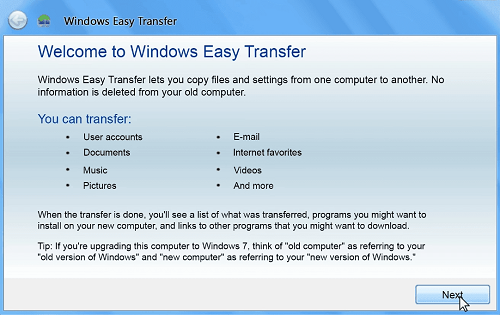
- Подключите старый и новый жесткие диски к вашему компьютеру.
- Откройте меню «Пуск» и найдите там «Easy Transfer».
- Нажмите на меню «Windows Easy Transfer» из результатов поиска.
Недостатки использования этого метода:
- Передача данных с помощью Windows Easy Transfer может занять время.
- Процесс передачи может завершиться неудачей, если есть проблемы совместимости между двумя жесткими дисками.
- Windows Easy Transfer может не перенести системные файлы или настройки приложений.
- Windows Easy Transfer может не справиться с передачей больших файлов.
- Для переноса определенных типов данных вам может потребоваться дополнительное программное обеспечение.
Способ 3: Перенос Данных Между Жесткими Дисками через Облачное Хранилище

Использование облачного хранилища – удобный способ переноса данных с одного жесткого диска на другой. Вот как это делается:
- Создайте аккаунт в облачной службе хранения данных, например Google Drive или Dropbox.
- Загрузите файлы со старого жесткого диска в облачную службу хранения данных.
- Войдите в облачную службу хранения данных с нового жесткого диска.
- Загрузите файлы из облачной службы хранения на новый жесткий диск.
Недостатки использования этого метода:
- Загрузка и скачивание файлов из облака может занимать время.
- При переносе больших объемов данных может потребоваться приобретение дополнительного места для хранения.
- The transfer process may fail if there are compatibility issues between the two hard drives.
- Процесс переноса может не сработать, если между двумя жесткими дисками есть проблемы совместимости.
- Возможно, не удастся передать системные файлы или настройки приложений. Для переноса определенных типов данных может потребоваться приобретение дополнительного ПО.
Бонусный Совет: Как Перенести Операционную Систему на Другой Жесткий Диск HOT
Если вы недавно приобрели новый жесткий диск и пытаетесь понять, как перенести все, что было на старом загрузочном диске, на новый SSD, то этот раздел поможет вам.
Когда речь заходит о переносе ОС на SSD/HDD, самый верный способ – довериться профессиональному программному обеспечению для миграции системы. 4DDiG Partition Manager – это надежный менеджер разделов диска, который предоставляет мощные возможности для управления разделами жесткого диска, такие как создание, удаление, форматирование, изменение размера, перемещение, скрытие и исследование разделов. Он поддерживает различные файловые системы и легко конвертируется между различными файловыми системами без потери данных. Чтобы гарантировать плавный процесс переноса ОС, просто выполните следующие действия.
-
Установите 4DDiG Partition Manager на компьютер, подключите новый диск, запустите приложение и нажмите кнопку «Начать».
СКАЧАТЬ БЕСПЛАТНО Для ПК
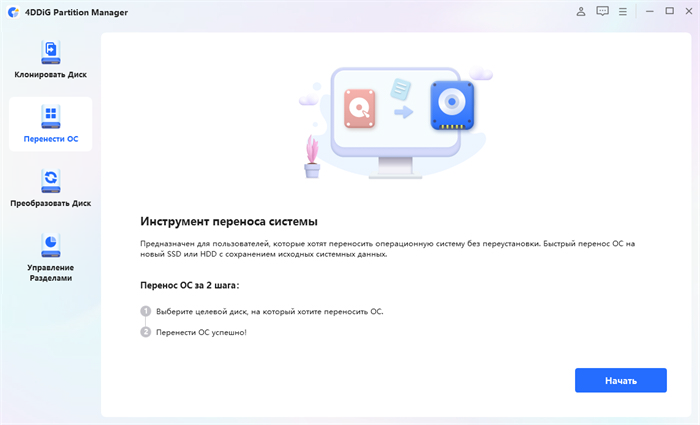

Выберите новый диск в качестве целевого, затем нажмите «Начать», чтобы продолжить.
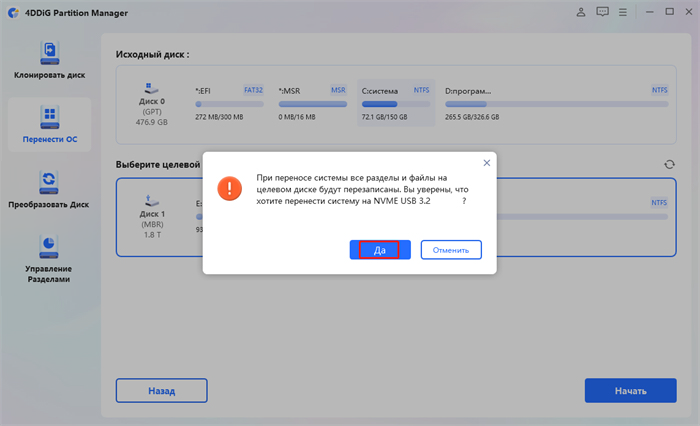
Появится всплывающее окно; нажмите «Да», затем «Начать», чтобы начать перенос системы. Не забудьте создать резервную копию данных с целевого диска перед началом процесса.
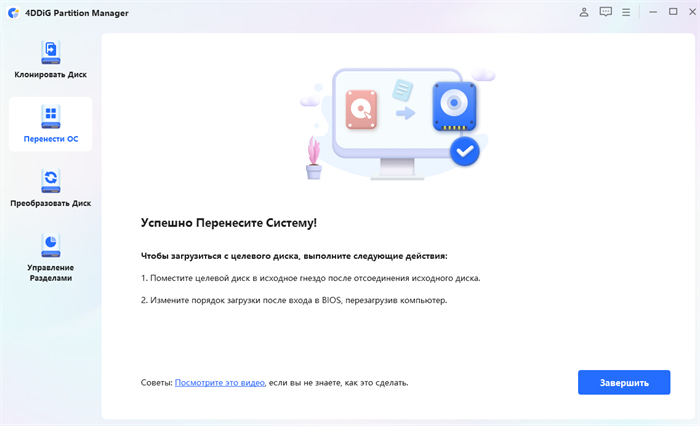
Перенос системы начнется и займет время, зависящее от размера дисков. Следите за скоростью переноса, прошедшим временем и другими деталями. Теперь ОС успешно перенесена на целевой диск.
Часто задаваемые вопросы о Переносе Данных с Жесткого Диска
В1. Как Перенести Данные со Старого Жесткого Диска?
Все еще пытаетесь понять, как переносить данные с одного жесткого диска на другой? Вот быстрое решение:
- Подключите старый жесткий диск к компьютеру с помощью кабеля SATA или IDE.
- Откройте утилиту «Управление дисками».
- Кликните правой кнопкой мыши на старом жестком диске и выберите «Изменить букву или путь к диску».
- Назначьте букву диска старому жесткому диску.
- Откройте новый диск и скопируйте данные со старого диска на новый.
- После завершения переноса отсоедините старый жесткий диск от компьютера.
В2. Как Перенести Данные с Одного Жесткого Диска на Другой в Windows 10?
Для переноса данных с одного жесткого диска на другой можно использовать встроенную функцию резервного копирования и восстановления Windows (как обсуждалось выше). Кроме того, может пригодиться 4DDiG Partition Manager.
В3. Какой Самый Быстрый Способ Переноса Данных с Одного Жесткого Диска на Другой?
Самый быстрый способ переноса данных с жесткого диска на жесткий диск – это использование 4DDiG Partition Manager. Это профессиональный инструмент, который позволяет быстро и легко переносить данные между двумя жесткими дисками с помощью всего нескольких кликов мыши.
Заключение
В этом руководстве были приведены пошаговые действия по тому, как перенести данные с одного жесткого диска на другой, и самые эффективные методы для этого. Вы можете вручную скопировать всю информацию со старого жесткого диска на новый, использовать Windows Easy Transfer для переноса файлов или перенести данные между жесткими дисками через облачное хранилище. Если вы планируете перенести операционную систему на SSD/HDD, 4DDiG Partition Manager – самый эффективный и надежный инструмент для переноса ОС.
4DDiG Partition Manager
4DDiG Partition Manager – это простой и безопасный профессиональный инструмент для переноса системы, который может перенести ОС Windows на SSD в один клик без необходимости переустанавливать систему, эффективно клонировать весь жесткий диск для резервного копирования данных и многое другое. Он поддерживает безопасное перемещение установленных приложений, системных обновлений, драйверов, пользовательских настроек с одного ПК на другой.
Перенос файлов с диска C на другой диск (например, диск D)
Диск C — это системный диск компьютера. Чтобы обеспечить нормальную скорость работы системы, рекомендуется оставить определенное количество свободного места на диске C. Если вы хотите перенести файлы с диска C на несистемный диск (например, диск D), выберите соответствующий режим переноса в зависимости от типа файла.
- Удалите установленное программное обеспечение. Для этого нажмите комбинацию клавиш Win+I, чтобы открыть раздел Настройки (Settings) , а затем перейдите в раздел Приложения (Apps) > Приложения и функции (Apps & features) . В списке приложений выберите то, которое вы хотите удалить, и следуйте инструкциям на экране, чтобы удалить его.
- Переустановите программное обеспечение. Во время установки программного обеспечения измените путь установки на несистемный диск, следуя инструкциям.
Система может стать недоступной после вырезания и вставки файла на другом диске, поэтому рекомендуется выполнять это действие с осторожностью.
Как правило, при вырезании системного файла отображается сообщение. В этом случае отмените действие, следуя инструкциям.
- Вы можете вырезать несистемные файлы (например, файлы рабочего стола и другие файлы, хранящиеся на диске C) и вставить их на другой диск.
- Если вы хотите перенести файлы рабочего стола с диска C на несистемный диск, вы можете вырезать файлы и вставить их на другой диск или изменить путь к файлу рабочего стола на другой диск. Для этого выполните следующие действия:
- Нажмите комбинацию клавиш Win+E, чтобы открыть Проводник (File Explorer) , правой кнопкой мыши нажмите Рабочий стол (Desktop) и выберите в появившемся меню опцию Свойства (Properties) .
- Выберите вкладку Расположение (Location) в окне Свойства (Properties) и нажмите Переместить. (Move) под путем папки. Выберите новую папку и следуйте инструкциям на экране, чтобы изменить путь.