
Как передать файлы с компьютера на iPhone, iPad и iPod
Вы недавно приобрели iPhone, iPad или iPod и не знаете, как передать файлы с компьютера на устройство? Эта статья поможет вам!
Для передачи медиафайлов на устройства iOS и обратно вам потребуется скачать iTunes – бесплатную программу для синхронизации iPhone, iPad и iPod с компьютером. Скачать программу или обновить ее до последней версии вы сможете на официальном сайте Apple. iTunes доступен для пользователей Windows и Mac OS.
Синхронизация в iTunes – это обмен данными между устройством и компьютером. С помощью iTunes вы можете синхронизировать со своим устройством iOS целую медиатеку или выбранные файлы: музыку, рингтоны в MP3, фотографии, фильмы, книги, приложения, заметки, контакты, закладки «Сафари» и многое другое.
Ниже мы расскажем, как передавать файлы с компьютера на устройства Apple и обратно, используя iTunes.
Шаг 1. Подключите ваше устройство к компьютеру с помощью USB-кабеля и запустите iTunes.
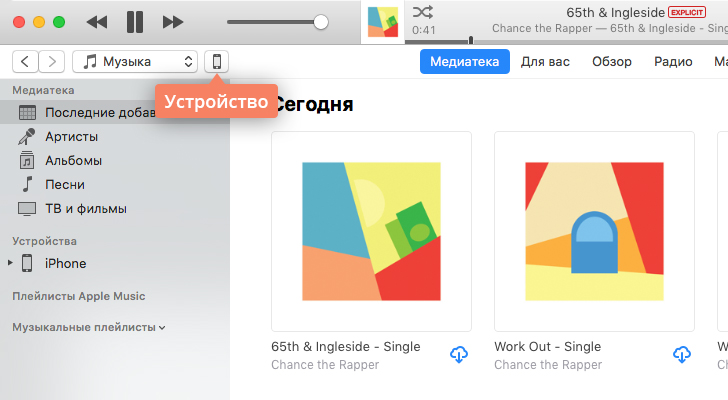
Шаг 2. Найдите на верхней панели иконку, изображающую ваше устройство, и нажмите на нее. В левой части окна программы вы найдете список всех типов контента в iTunes. По умолчанию открывается вкладка Обзор, где находится общая информация об устройстве, а также окно настроек.
Шаг 3. Перед началом работы с iTunes важно настроить параметры автоматической синхронизации. На вкладке Обзор найдите раздел Параметры. Если вы хотите, чтобы все медиафайлы на компьютере автоматически синхронизировались с устройством при каждом подключении к компьютеру, отметьте флажком соответствующий пункт. Если такой вариант вам не подходит, убедитесь, что флажок не проставлен.
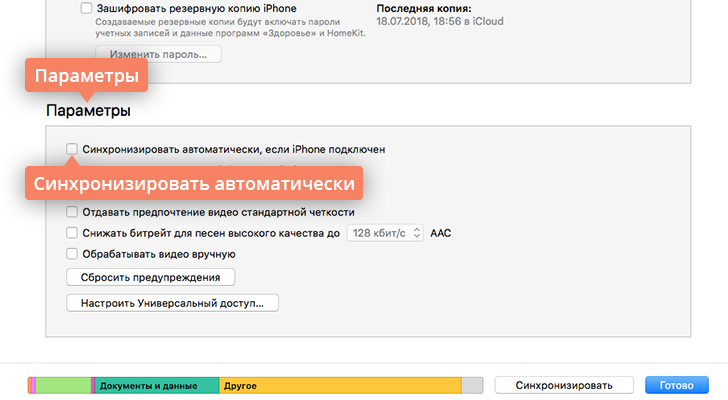
Теперь вы можете приступить к передаче файлов на ваше устройство.
Как «перекинуть» музыку с компьютера на iPhone, iPad или iPod
Шаг 1. Добавьте музыку в iTunes
Если вы находитесь в разделе настроек устройства, нажмите кнопку возврата на верхней панели, чтобы выйти в главное окно iTunes. В левом верхнем углу выберите из списка категорию Музыка (скорее всего, она будет выбрана по умолчанию). Теперь перейдите на вкладку Песни в разделе Медиатека в левой части окна.
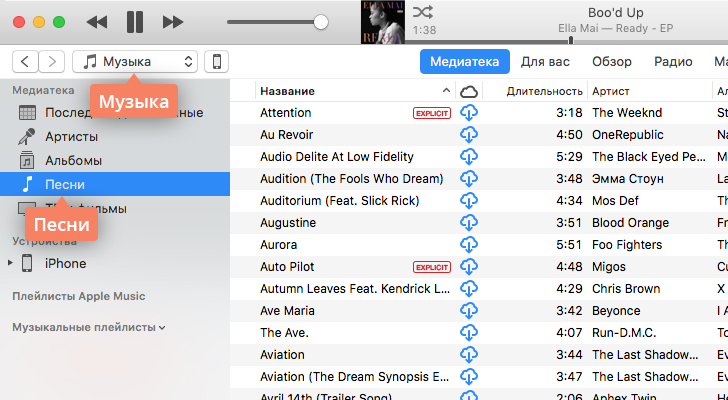
Перетащите отдельные аудиозаписи или целые папки с музыкой в окно iTunes или откройте меню Файл и нажмите Добавить в медиатеку. Подождите, пока выбранные аудиофайлы добавятся в iTunes.
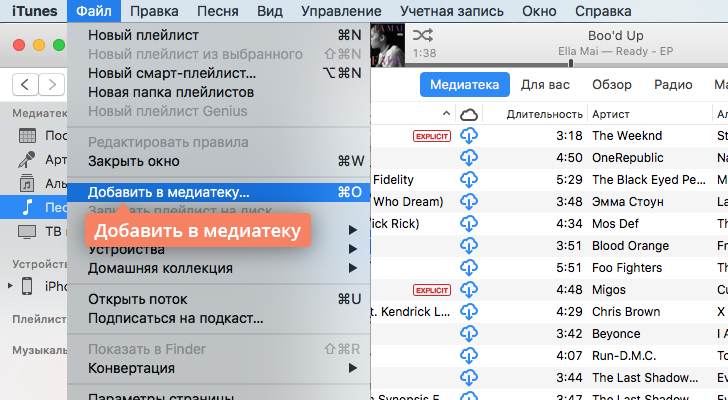
Шаг 2. Скопируйте добавленные треки на устройство
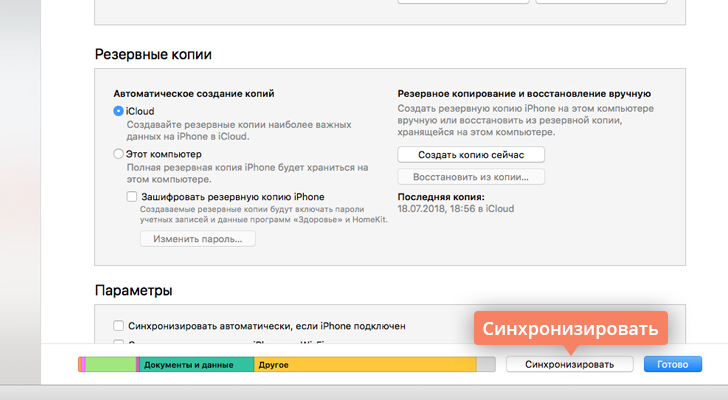
Вернитесь в раздел настроек устройства, кликнув иконку с его изображением. В правом нижнем углу нажмите Синхронизировать, чтобы перенести добавленные файлы на устройство.
Как перенести видео с компьютера на iPhone, iPad или iPod
Шаг 1. Добавьте видео в iTunes
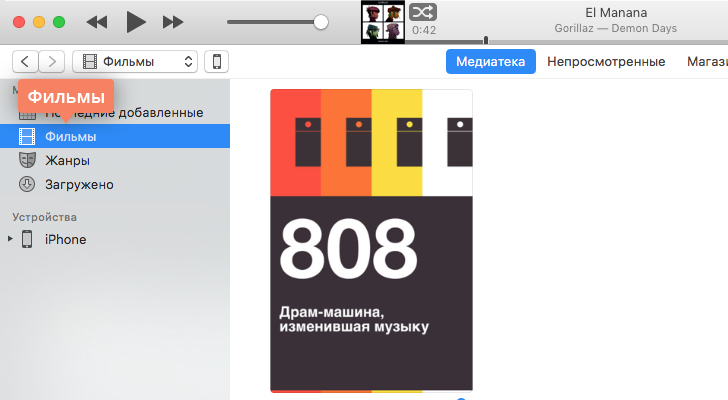
Если вы находитесь в разделе настроек iPhone, iPad или iPod, нажмите кнопку возврата в левом верхнем углу, чтобы вернуться в главное окно iTunes. Раскройте список в левом верхнем углу и выберите категорию Фильмы. Перейдите на вкладку Фильмы в разделе Медиатека в левой части окна. Перетащите видеофайлы в окно iTunes.
Шаг 2. Скопируйте добавленные ролики на устройство
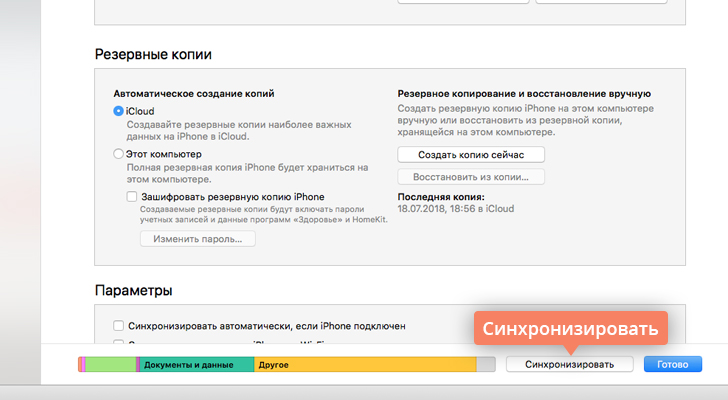
Вернитесь в раздел настроек вашего устройства, кликнув на иконку с его изображением. В правом нижнем углу нажмите Синхронизировать, чтобы перенести добавленные файлы на устройство.
Как перенести фото с iPhone и iPad на компьютер
Шаг 1. Включите синхронизацию фото
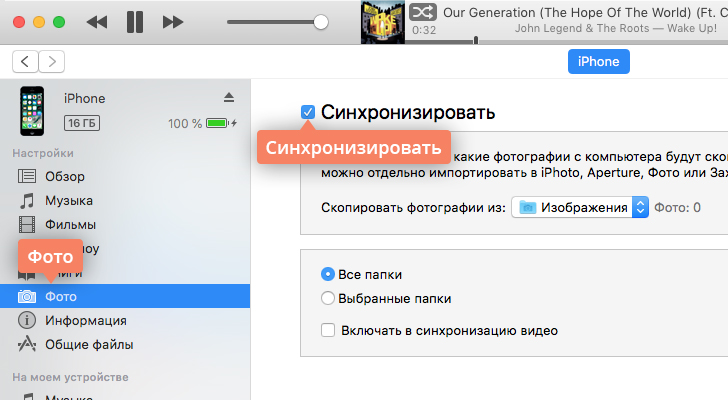
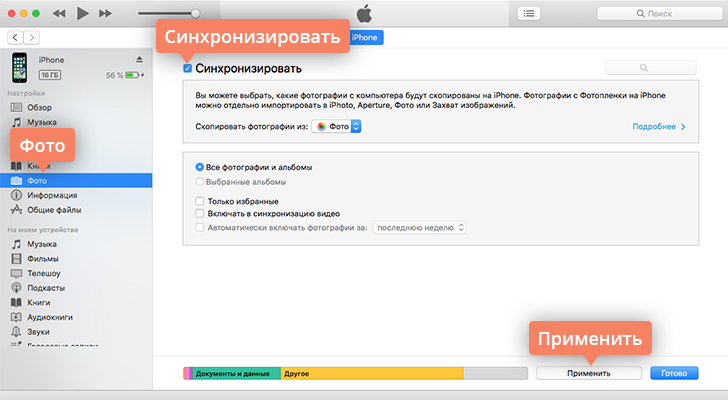
Чтобы переносить фотографии с устройства на компьютер и обратно, необходимо сначала включить синхронизацию изображений в iTunes. Если вы вышли из раздела настроек устройства, нажмите иконку с изображением устройства в верхней части окна iTunes. Теперь перейдите на вкладку Фото и в открывшемся окне отметьте флажком пункт Синхронизировать.
Шаг 2.1. Перенесите фото с устройства на компьютер
Убедитесь, что ваше устройство подключено к компьютеру, а программа iTunes запущена. Откройте приложение «Фото» (доступно как на Mac OS, так и на Windows версии 8 и выше) – вы увидите библиотеку изображений, хранящихся на компьютере.
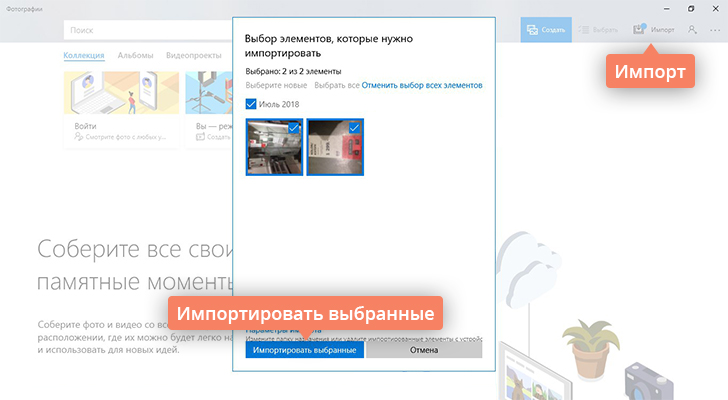
Если вы используете Windows, кликните Импорт в правом верхнем углу. В открывшемся окне выберите все снимки, которые необходимо перенести на компьютер, и нажмите Импортировать выбранные.
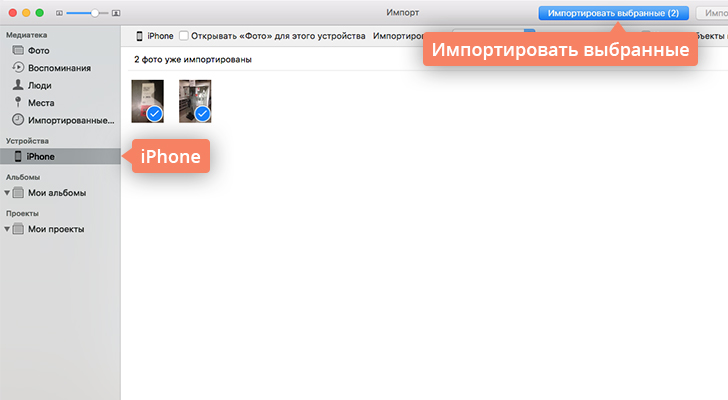
Если вы используете Mac, выберите свое устройство на панели слева, отметьте фотографии, которые вы хотите скопировать на компьютер, и нажмите Импортировать выбранные.
Для пользователей Windows 7 и более ранних версий существует альтернативный способ передачи изображений с устройства на ПК. Подключите телефон или планшет с помощью USB-кабеля и в открывшемся окне автозапуска выберите пункт Открыть устройство для просмотра файлов, либо откройте меню Пуск, нажмите Компьютер и в разделе Портативные устройстващелкните по иконке своего устройства. Вы увидите папку с медиафайлами, откуда сможете скопировать нужные изображения в любую папку на компьютере.
Шаг 2.2. Перенесите фото с компьютера на устройство
Если же вы, наоборот, хотите перенести изображения с компьютера в память устройства, убедитесь, что устройство подключено к компьютеру, откройте iTunes и кликните иконку устройства. Перейдите на вкладку Фото и отметьте флажком пункт Синхронизировать в окне справа. Если вы хотите скопировать определенную папку с фотографиями, раскройте список Скопировать фотографии из и нажмите Выбрать папку. Чтобы перенести все изображения с компьютера на телефон, выберите пункт Все фотографии и альбомы. Нажмите Применить.
Использование облачного хранилища iCloud

Существует еще один способ передачи файлов между устройствами Apple и компьютером – использование облачного хранилища iCloud. Этот способ позволяет легко «скинуть» любые файлы с одного устройства на другое без кабеля.
Облачное хранилище данных – онлайн-хранилище, в котором файлы содержатся на серверах компании, предоставляющей услуги хранения данных. Главное преимущество облачного хранилища – возможность открывать файлы с любого устройства при наличии доступа к аккаунту.
iCloud – это сервис Apple, созданный для хранения музыки, видео в любых разрешениях, включая 4K, звуков, картинок, сообщений электронной почты, книг из iBooks, PDF-документов и других типов данных. Чтобы получить доступ к iCloud, необходимо войти в учетную запись iTunes Store с помощью идентификатора Apple ID. Сделать это можно с iPhone, iPad, iPod, Apple TV, а также с ноутбуков и стационарных компьютеров Mac и Windows. Вы можете связать до 10 устройств с помощью Apple ID, чтобы иметь доступ к файлам в iCloud со всех своих мобильных устройств и компьютеров.
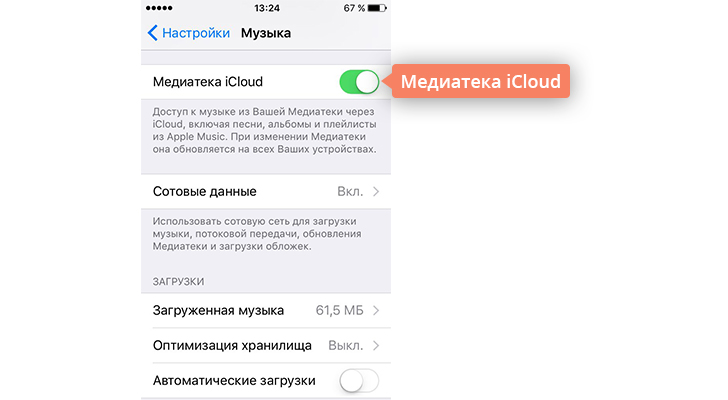
После входа в учетную запись необходимо включить функцию Медиатека iCloud. На iPhone, iPad или iPod зайдите в меню Настройки > Музыка и активируйте переключатель Медиатека iCloud.
Чтобы включить iCloud на компьютере, запустите iTunes, перейдите в окно Настройки, на вкладке Основные отметьте флажком пункт Медиатека iCloud и нажмите OK.
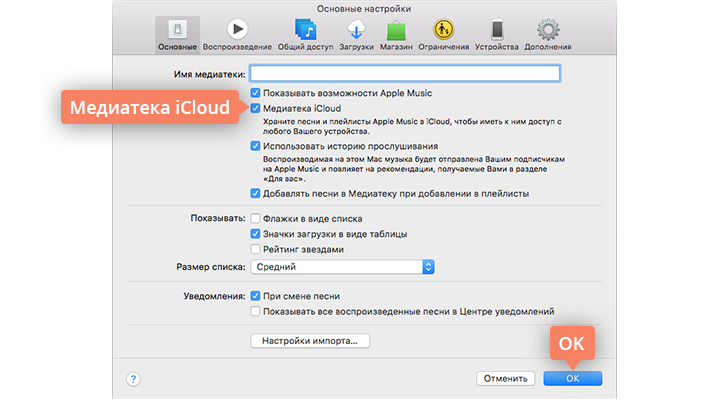
Вы можете выбрать, какие данные синхронизировать с iCloud, в разделе Настройки > iCloud. Все, что вы отметите в этом разделе, будет автоматически копироваться в облачное хранилище.
Резервное копирование при помощи iTunes и iCloud
При желании вы можете скопировать и сохранить всю информацию с вашего мобильного устройства с помощью резервного копирования. Сделав резервную копию, вы можете не беспокоиться, что ваши данные пропадут в случае потери «айфона» или планшета. Вы также сможете без труда перенести все свои файлы при замене старого устройства Apple на новое. Резервное копирование возможно как в iTunes, так и в iCloud.
Как легко перенести файлы с ПК на iPad с помощью быстрых методов

Обновлено Лиза Оу / 10 марта 2022 г. 09:00
Использование компьютера, безусловно, дает вам лучший просмотр ваших файлов. Он также предлагает вам хорошее место для воспроизведения ваших аудио- или видеофайлов, что доставляет вам больше удовольствия. Однако использование вашего ПК ограничивает доступ к ним, когда вам это нужно. Наличие портативных устройств, таких как iPad, безусловно, предлагает вам более удобный способ иметь ваши файлы с собой. Поэтому перенос ваших файлов с вашего ПК на iPad должен пригодиться, позволяя вам использовать нужный файл в любое время и в любом месте. К счастью, в этом посте мы обсудим 4 различных способа переноса файлов с ПК на iPad.

- Часть 1. Как перенести файлы с ПК на iPad через iTunes/Finder
- Часть 2. Как перенести файлы с ПК на iPad с помощью USB-кабеля
- Часть 3. Как перенести файлы с ПК на iPad через iCloud
- Часть 4. Как передавать файлы с ПК на iPad с помощью FoneTrans для iOS
- Часть 5. Часто задаваемые вопросы о том, как перенести видео с ПК на iPad
Часть 1. Как перенести файлы с ПК на iPad через iTunes/Finder
Переместите файлы с ПК с помощью iTunes/Finder. iTunes доступен для Windows, а Finder — для Mac. Вы можете использовать любое из упомянутых программ, потому что они имеют одинаковую функцию для передачи файлов с вашего ПК на iPad.

С FoneTrans для iOS вы сможете свободно передавать свои данные с iPhone на компьютер. Вы можете не только передавать текстовые сообщения iPhone на компьютер, но также легко переносить фотографии, видео и контакты на ПК.
- Передача фотографий, видео, контактов, WhatsApp и других данных с легкостью.
- Предварительный просмотр данных перед передачей.
- Доступны iPhone, iPad и iPod touch.
Переместите файлы с ПК с помощью iTunes/Finder. iTunes доступен для Windows, а Finder — для Mac. Вы можете использовать любое из упомянутых программ, потому что они имеют одинаковую функцию для передачи файлов с вашего ПК на iPad.
Шаги по переносу файлов с ПК на iPad через iTunes/Finder
Шаг 1 Загрузите и установите iTunes на свой компьютер. Следуйте пошаговому процессу установки после завершения загрузки.
Шаг 2 Подключите iPad к компьютеру с помощью USB-кабеля.
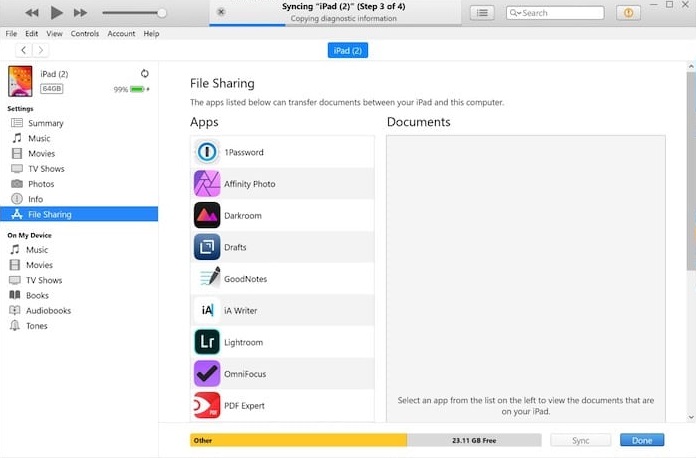
Шаг 3 Запустите iTunes. Запустите iTunes. Нажмите на IPad кнопку в верхней левой части интерфейса программного обеспечения.
Шаг 4 В окне кнопки iPad выберите Общий доступ к файлам и выберите приложение, с помощью которого вы хотите передать файлы. Выберите, куда перенести файлы с ПК на локальный диск iPad, затем нажмите Сохранить.
Часть 2. Как перенести файлы с ПК на iPad с помощью USB-кабеля
Перемещение файлов с вашего ПК на другое устройство с помощью USB — самый современный известный способ. При переносе файлов с устройства с другой ОС обычно необходимо разрешить устройству доступ к файлам с iPad. Таким образом, использование USB для передачи ваших файлов предотвратит выполнение указанного требования. Использование USB для перемещения файлов между вашим ПК и iPad уменьшит такие перерывы, обеспечивая при этом более высокую скорость передачи файлов. Ниже мы предоставим вам простые способы передачи файлов с ПК на iPad с помощью USB.
Шаги по переносу файлов с ПК на iPad с помощью USB-кабеля
Шаг 1 Подключите iPad к компьютеру с помощью USB-кабеля.
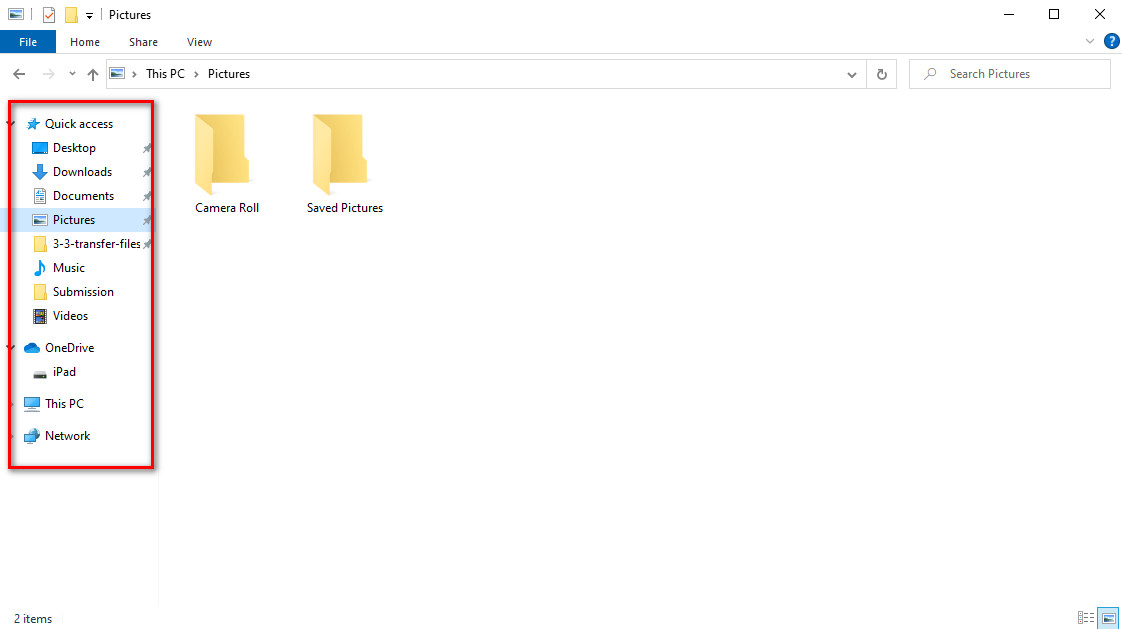
Шаг 2 После того, как ваш компьютер читает ваш iPad, перейдите к локальному диспетчеру драйверов вашего ПК, чтобы выбрать файл, который вы хотите перенести на свой iPad.
Шаг 3 Затем скопируйте файл со своего ПК и вставьте его в файловый менеджер iPad, чтобы начать передачу. Вот, у вас есть это.
Что делать, если у вас нет USB-кабеля или вы просто хотите передавать файлы без USB-кабеля? Вы должны перейти к следующей части.
Часть 3. Как перенести файлы с ПК на iPad через iCloud
Вам разрешен доступ к файлам iPad с ПК через iCloud. Наличие резервной копии ваших файлов на компьютере, несомненно, удобно. Хранение ваших файлов в хранилище, таком как iCloud, поможет вам хранить их по любым причинам и иметь к ним доступ в любое время. Время от времени вам придется передавать файлы на iPad с ПК. Вы должны сделать это в соответствии с тем, что просит ваш iPad. Подводя итог, этот пост включает в себя шаги по передаче файлов с ПК на iPad через iCloud.
Шаги о том, как перенести файлы с ПК на iPad через iCloud
Шаг 1 В строке поиска вашей поисковой системы введите iCloud.com, затем войдите в свой Apple ID.
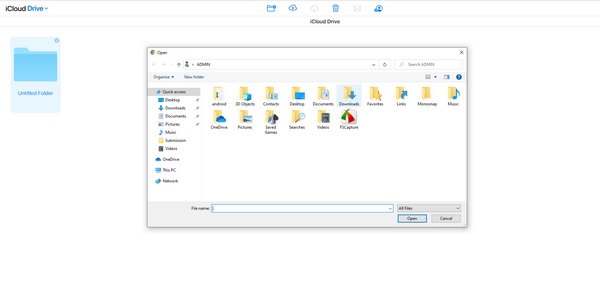
Шаг 2 После входа в систему нажмите кнопку «Загрузить», чтобы перейти на локальный диск вашего ПК. Там выберите файл, который хотите передать.
Шаг 3 Нажмите Откройте после выбора файла начать загрузку в iCloud. Дождитесь завершения загрузки.
Шаг 4 Наконец, проверьте свой файл на iPad, чтобы убедиться, что файл успешно передан.
Часть 4. Как передавать файлы с ПК на iPad с помощью FoneTrans для iOS
Перенесите свои фотографии, видео, контакты, сообщения, документы и многое другое между ПК и устройствами iOS. Кроме того, используя FoneTrans для iOS для передачи ваших файлов не удалит данные из вашего файла до или после их перемещения. При этом не беспокойтесь о файлах, которые вы должны передать, поскольку инструмент гарантирует их безопасность. Не беспокойтесь о типе ПК, который вы используете, поскольку инструмент работает как на Windows, так и на Mac. Тем не менее, теперь вы уверены, что ничем не рискуете при использовании этого инструмента при переносе файлов со своего устройства на другое. См. инструкцию ниже, чтобы узнать, как перенести файлы с ПК на iPad с помощью программы, которую мы вам предоставляем. Теперь вы можете передавать файлы с ПК на iPad без iTunes.
С FoneTrans для iOS вы сможете свободно передавать свои данные с iPhone на компьютер. Вы можете не только передавать текстовые сообщения iPhone на компьютер, но также легко переносить фотографии, видео и контакты на ПК.
- Передача фотографий, видео, контактов, WhatsApp и других данных с легкостью.
- Предварительный просмотр данных перед передачей.
- Доступны iPhone, iPad и iPod touch.
Шаги о том, как перенести файлы с ПК на iPad с помощью FoneTrans для iOS:
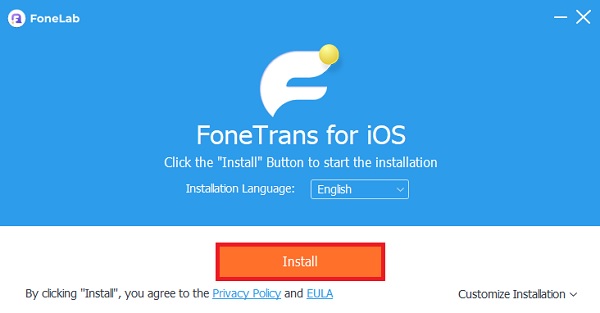
Шаг 1 Загрузите и установите FoneTrans для iOS, посетив веб-сайт программного обеспечения. На сайте нажмите Бесплатная загрузка чтобы начать загрузку. Дождитесь завершения загрузки, затем выполните пошаговый процесс установки.
Шаг 2 Запустите FoneTrans для iOS. Подключите iPad с помощью USB-кабеля к компьютеру. После подключения устройства к компьютеру вы увидите информацию об iPad в интерфейсе.
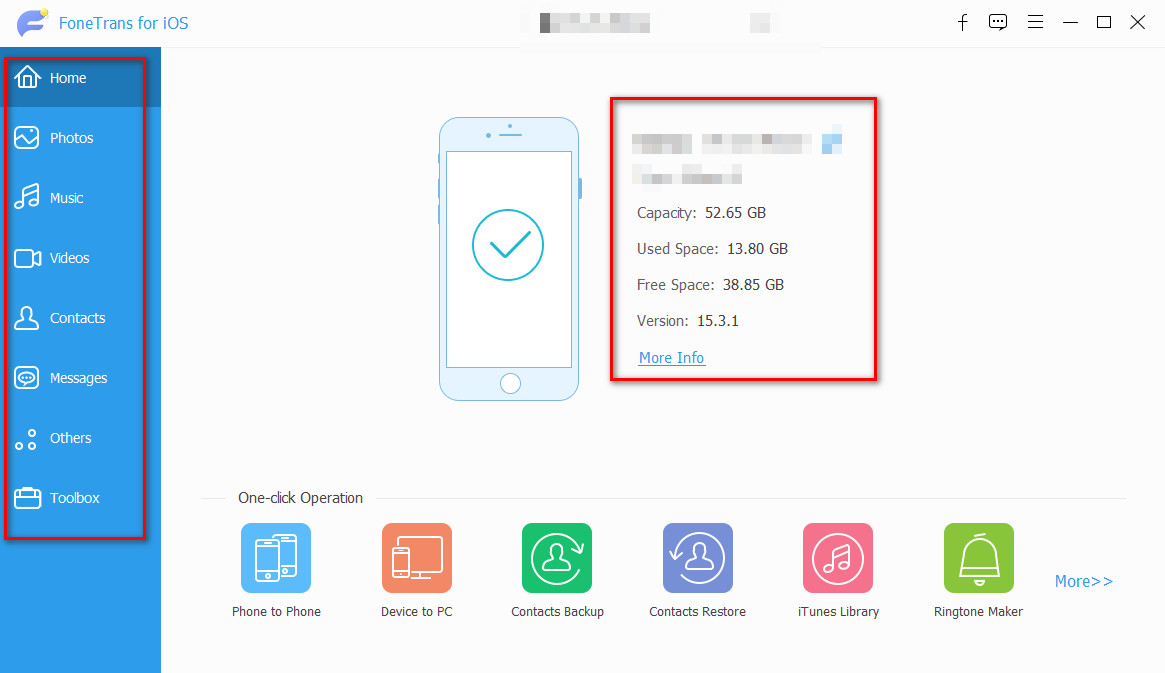
Шаг 3 Чтобы продолжить, выберите раздел, в котором находится ваш файл, на левой панели интерфейса и установите флажок над файлом.
Шаг 4 После выбора Добавить кнопку, появится новое окно для передачи файла. Назовите файл и выберите, куда его перенести на локальный диск вашего iPad, затем нажмите Откройте.
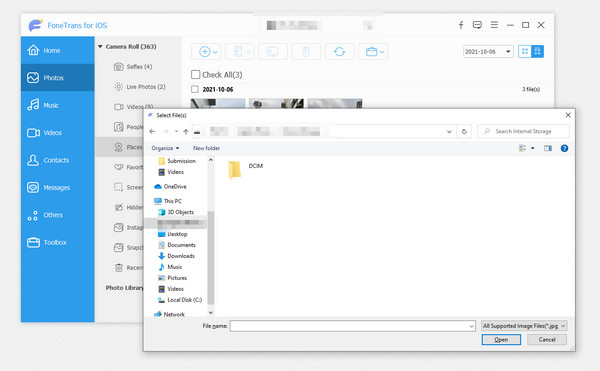
Обратите внимание, что этот способ также доступен для передачи файлов с iPad на ПК без iTunes.
Часть 5. Часто задаваемые вопросы о том, как перенести видео с ПК на iPad
1. Как передавать файлы с помощью синхронизации по Wi-Fi через iTunes/Finder?
Во-первых, для передачи файлов с помощью синхронизации по Wi-Fi подключите iPad к компьютеру с помощью USB. После этого поставьте галочку IPad в верхней левой части интерфейса с помощью приложения iTunes/Finder. Наконец, нажмите на Итоги и переключаться Синхронизация с этим через Wi-Fi, расположенный в Опции панели.
2. Как перенести файлы с iPad на ПК с помощью iCloud Drive?
Чтобы начать перемещение файлов через iCloud, откройте Файлы чтобы найти и выбрать файл, который вы хотите передать с помощью iPad. Найдя его, нажмите и удерживайте файл и выберите Двигаемся вариант из выпадающей кнопки. Навигация по ICloud Drive чтобы выбрать, куда вы хотите переместить файл. Дождитесь завершения загрузки.
С FoneTrans для iOS вы сможете свободно передавать свои данные с iPhone на компьютер. Вы можете не только передавать текстовые сообщения iPhone на компьютер, но также легко переносить фотографии, видео и контакты на ПК.
- Передача фотографий, видео, контактов, WhatsApp и других данных с легкостью.
- Предварительный просмотр данных перед передачей.
- Доступны iPhone, iPad и iPod touch.
Прежде всего, это 4 безотказных способа передачи файлов с ПК на iPad. Ознакомившись с различными решениями для передачи файлов с ПК на разные устройства, теперь вы можете выбирать между ними, которые лучше всего вам подходят. Однако, FoneTrans для iOS может быть лучшим выбором для вас, поскольку он позволяет перемещать данные между устройствами iOS, компьютерами и iTunes в несколько кликов. Скачайте и попробуйте прямо сейчас!
Статьи по теме
- Как передавать сообщения WhatsApp с iPhone на iPhone
- Как поместить музыку на iPhone
- Как экспортировать контакты с iPhone на компьютер
5 простых способов передачи файлов между iPad и компьютером
Многие люди ищут простые и экономящие время решения для передачи файлов между устройствами Apple и компьютерами. Это правда, что есть много пакетов программ для iPad, которые могут перенести файлы с iPad на компьютер или с компьютера на iPad, но вы получите те или иные ограничения.
iPad Software Pack
Принимая во внимание различные требования к передаче с iPad, вы можете воспользоваться следующими способами для простой отправки файлов. В результате вы можете создавать резервные копии важных файлов с iPad на компьютер. Кроме того, вы можете перенести загруженные изображения и видео со своего компьютера на iPad для дальнейшего использования.
- Часть 1: лучшее программное обеспечение для передачи iPad для передачи файлов между компьютером и iPad
- Часть 2: Альтернативные решения для передачи файлов iPad
Часть 1: лучшее программное обеспечение для передачи iPad для передачи файлов между компьютером и iPad
FoneTrans — iOS перевод является идеальным программным обеспечением для передачи iOS, которое может передавать файлы между Windows / Mac с iPhone / iPad / iPod. Таким образом, вы можете передавать контакты, видео, сообщения, фотографии и многие другие типы файлов без iTunes. Кроме того, вы можете резервное копирование данных iOS на компьютер удобно. Вот три различных режима передачи данных, которые вы можете использовать. Если быть более точным, вы можете передавать файлы с iPad на компьютер, с компьютера на iPad и с iPad на iTunes. Таким образом, FoneTrans — ваш лучший iPad для передачи файлов для управления файлами.
- Передача локальных файлов между iPad и ПК с легкостью.
- Передача файлов между различными устройствами iOS.
- Синхронизируйте данные iOS с iTunes напрямую.
- Поддержка новейших iPhone X, iPhone 8 Plus и iPhone 8.
Шаг 1 Запустите передачу файлов iPad
Бесплатно скачать iPad программное обеспечение для передачи. Запустите его и используйте USB-кабель для подключения iPad к компьютеру. Подождите, пока FoneTrans обнаружит ваше устройство Apple.
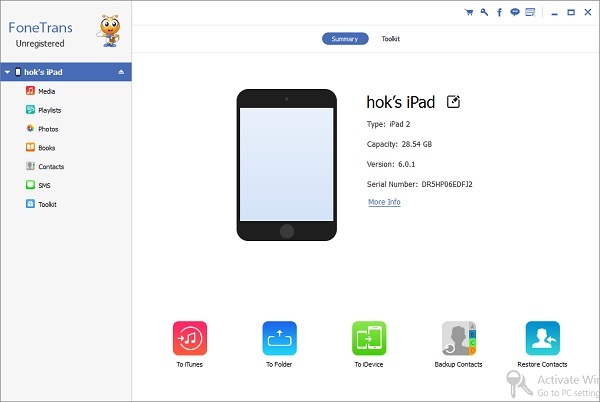
Шаг 2 Выберите тип файла, который вы хотите вывести
Выберите тип файла, который вы хотите вывести на левой панели. Затем вы можете увидеть все элементы с точным размером файла и другую основную информацию. Например, если вы хотите перенести фотографии с iPad на компьютер, вы можете выбрать «Фотопленка», «Библиотека фотографий» и другие подпапки, чтобы найти определенный файл.
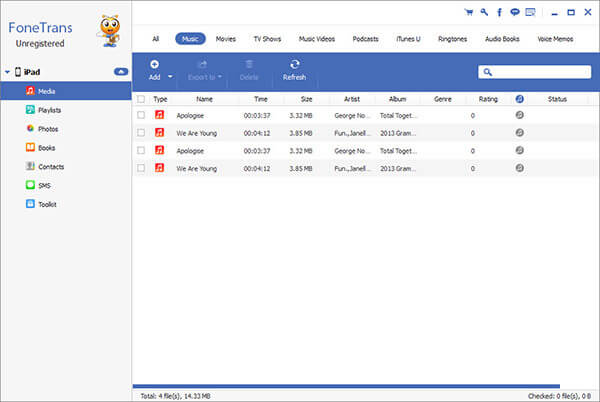
Шаг 3 Перенос выбранных файлов с iPad на компьютер
FoneTrans предлагает базовые инструменты для редактирования видео. Таким образом, вы можете редактировать каждый файл свободно. Позже, нажмите «Экспорт» в верхней части, а затем выберите «Экспорт на ПК» в раскрывающемся меню.
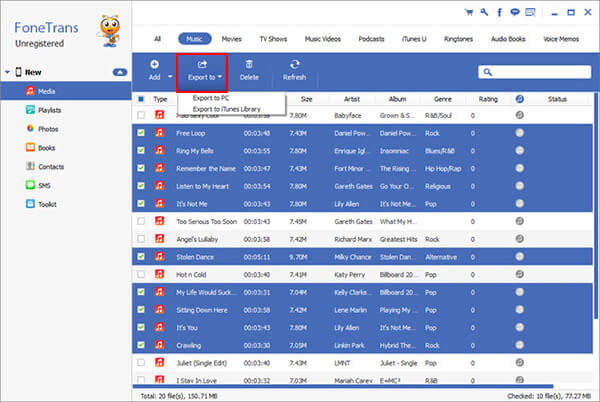
Примечание. Вы можете легко выполнить аналогичные операции для переноса файлов iPad на другие устройства iOS и в медиатеку iTunes.
Часть 2: Альтернативные решения для передачи файлов iPad
Вот другие решения, которые вы можете использовать для переноса файлов iPad на ваш компьютер. Однако существуют некоторые ограничения, которые могут возникнуть в процессе передачи файлов iPad.
Программное обеспечение для передачи файлов iPad Альтернатива 1: AirDrop
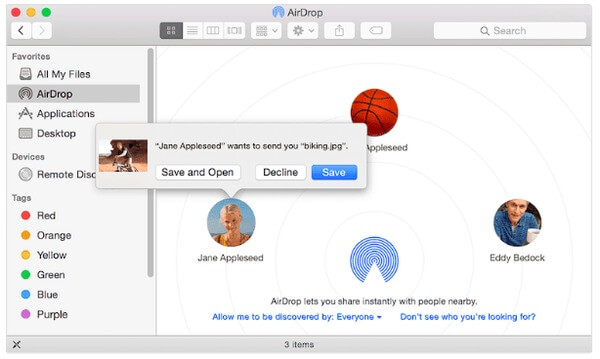
AirDrop может передавать файлы только между устройствами Apple. Таким образом, вы не можете передавать файлы с iPad на компьютер с Windows. Кроме того, AirDrop может передавать музыкальные файлы только один раз за раз. Так что это не удобно, если вам нужно переносить различные песни с AirDrop.
Шаг 1 Запустите AirDrop на обоих устройствах Apple.
Сначала подключитесь к сильной беспроводной сети. Запустите AirDrop на вашем устройстве iOS и компьютере Mac, если это необходимо. Для людей, которые передают файлы на устройство, которого нет в контактах, сначала следует активировать «Разрешить мне обнаружение».
Шаг 2 Передача файлов iPad с AirDrop
Вы можете использовать функцию «Поделиться» для передачи файлов iPad. В противном случае вы также можете перетащить файлы в основной интерфейс AirDrop напрямую.
Альтернатива программного обеспечения для передачи файлов iPad 2: iCloud Drive
Каждый пользователь Apple может получить 5 ГБ свободного места. Таким образом, вы можете использовать iCloud Drive в качестве программного обеспечения для передачи данных iPad для хранения и передачи данных iOS. Кроме того, вы можете включить iCloud Photo Library для автоматической синхронизации новых фотографий.
Шаг 1 Войдите в iCloud на Windows или Mac PC
Загрузите iCloud с официального сайта Apple iCloud, если вы не устанавливаете его на свой компьютер. Войдите в свою учетную запись iCloud, используя свой Apple ID и пароль.
Шаг 2 Передача файлов iPad с помощью iCloud Drive
Позже найдите папку с именем «iCloud Drive». После этого вы можете свободно отправлять файлы между iPad и вашим компьютером. На самом деле, iCloud Drive больше похож на платформу, с помощью которой вы можете хранить, читать или редактировать файлы.
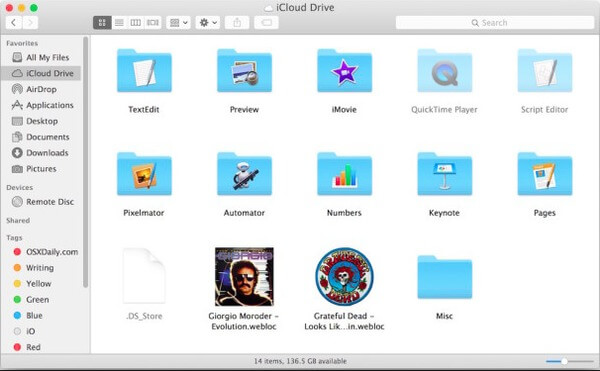
Иногда фотографии могут не синхронизироваться с iCloudВы можете найти способы решения этой проблемы здесь.
Альтернатива программного обеспечения для передачи файлов iPad 3: Google Диски
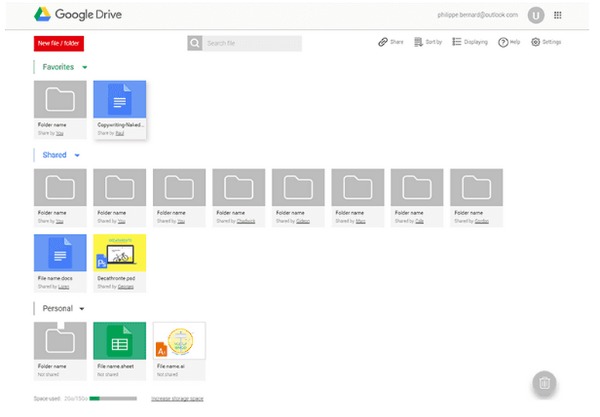
Вы можете использовать другие облачные онлайн-накопители для передачи определенных файлов с компьютера на iPad, iPhone и iPod. Например, многие люди выбирают Google Drive и Dropbox для отправки файлов по беспроводной сети, хотя онлайн-программа передачи с iPad в основном зависит от скорости беспроводной сети.
Шаг 1 Запустите Google Диск на своем iPad и компьютере
Сначала откройте онлайн-хранилище, например, Google Drive, на своем компьютере. Затем вы можете запустить это приложение на вашем iPad.
Шаг 2 Передача файлов iPad через Google Drive
Загрузить файлы с вашего рабочего стола. Затем вы можете загрузить определенные файлы прямо на свой iDevice. Кроме того, вы также можете обмениваться файлами iPad по URL.
Программное обеспечение для передачи файлов iPad Альтернатива 4: электронная почта
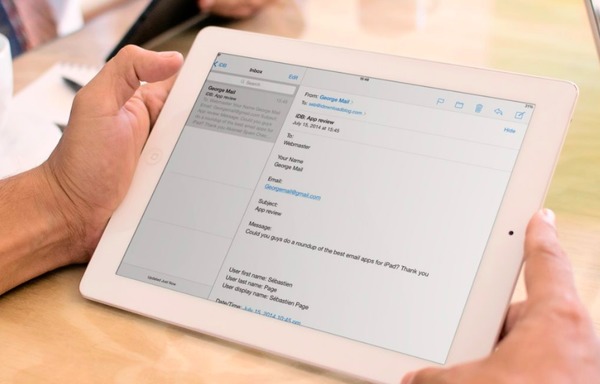
Для людей, которым нужно перевести несколько документов, фотографий или видео, использование электронной почты является хорошим способом. Это не стоит слишком много времени на передачу файлов. Все, что вам нужно сделать, это загрузить файлы iPad в виде вложений. Затем вы можете получать электронную почту и загружать файлы на свой компьютер или iPad напрямую. Кроме того, вы можете отправлять сообщения себе для передачи фотографии или документа, а также.
С помощью более 5 программ iPad для передачи файлов вы можете свободно передавать файлы и управлять ими между вашим iPad и компьютером. В следующий раз, когда вам понадобится перенести файлы iPad, вы можете попробовать больше решений вместо использования только iTunes. Просто прочитайте и найдите самый простой способ передачи с iPad в соответствии с конкретными файлами, которые вы хотите передать.
Что вы думаете об этом посте.
Рейтинг: 4.8 / 5 (на основе голосов 99)
12 июня 2018 г. 12:00 / Обновлено Луиза Уайт в Передача данных iOS
Как скопировать файлы на iPad с компьютера?
Когда вы приобрели айпад, скорее всего понадобится перебросить некоторые фотографии, музыку, документы, контакты и прочие файлы с компьютера на iPad. Как же перекинуть файлы с компьютера на iPad? Некоторые пользователи часто задают подобный вопрос, потому что нуждаются в подетальном разъяснении данного процесса и вариантах его применения.
В данной статье мы рассмотрим разные способы переброски файлов с ПК на планшет: проводные и беспроводные, с использованием программы iTunes или программы iCloud и другие способы.
Передача файлов через флеш-носитель
Применять iPad как флэш-носитель не совсем правильно, но очень просто. Достаточно при помощи USB кабеля соединить два устройства, как компьютер видит планшет в образе съемного накопителя данных. В настройках ПК находим айпад, создаем папку и копируем в нее то, что необходимо с памяти компьютера на iPad. Однако, этот способ морально устарел, да и не совсем удобный. Его возможно применять в отсутствие интернета, когда связать два аппарата по другому не возможно. Когда на устройстве имеется джейлбрейк, то данный вид перебрасывания становится актуальным и востребованным.

Переброс файлов через программу iTunes
Наиболее актуальным способом передачи данных с компьютера на айпад является применение файловых менеджеров, сохраняющих информацию. Это специально разработанные программы под аппараты с iOS, применение которых существенно облегчает задачу копирования с компьютера на iPad.
Доказательством такого приложения является специальный бесплатный менеджер для айпада — Documents 5, который можно запросто скачать из магазина приложений «App Stor» на свой планшет. После того как инструмент скачан, подключите свой айпад к компьютеру через кабель USB и включите на ПК программу iTunes. Если она запустилась, то в списке имеющихся программ отыщите необходимого менеджера — Documents 5. Далее внизу с правой стороны клацаем клавишу «Добавить», чтобы скопировать необходимую информацию, будь-то папки с документами, будь-то отдельные файлы, которые нужно перебросить.

Далее открываем iTunes на планшете и находим там же все загруженные данные, которые вы сможете свободно установить на свой айпад. Можно очень долго рассказывать о всех достоинствах данной программы и ее сервисах, но лучше, как говорится, один раз попробовать.
Передача некоторых файлов с компьютера на планшет
Переброс музыки
Рассмотрим на примере процесс передачи музыкальных файлов на ваш айпад. Первым делом откройте программу iTunes и добавьте выбранные музыкальные или видеофайлы в библиотеку айтюнс. Запустите вкладку «Музыка» слева в меню и найдите там свой планшет. В меню отобразятся все виды контента. Нажмите на приложение «Музыка» для выбора желаемых файлов с целью копирования. Раздел «Синхронизировать музыку» отметьте галочкой, после чего программа айтюнс запустит процесс синхронизации выбранной музыки с айпадом. При этом вы сами решаете, что именно перебрасывать на iPad.

Переброс фильмов
Найдите в меню на левой стороне раздел «Фильмы». Проверьте, что выбранный видеофайл находится в том формате, который синхронизируется с iTunes и не требует конвертации. Если все нормально, то ставьте галочку в разделе «Синхронизировать фильмы», чтобы передать фильм на айпад.

Переброс фотографий
Слева в разделе «Фотографии» выберите те, которые нужно перебросить на планшет или даже папки фотографий, для того чтобы удобно распределить содержимое до того, как оно в хаосном порядке попадет на iPad.
Напротив раздела «Синхронизировать фотографии из» выделите галочкой поле, после чего начнется процесс синхронизации фото с айпадом. При этом, пользуясь предложенным меню способом, в Windows определите место хранения полученных фото, для программы OS X существует там же параметр iPhoto.

Переброс иного контента
Вы также сможете выбрать разные отделы, куда сохранять, через функцию «выбранные папки» или функцию «Все фотографии». Это же касается видеофайлов и некоторых альбомов.
Подобным образом вы сможете синхронизировать другие контенты, типа электронных книг, всяких приложений, подкаст и прочего, хранящегося в библиотеке айтюнс.
Чтобы запустить процесс синхронизации определенного контента и вашего устройства, нажмите кнопку «Apply» или кнопку «Syns». Время и скорость передачи данных совершенно разная и зависит от объема передаваемой информации и скорости интернесети.

Передача данных через программу iTools
Фишка данной программы в том, что через нее более удобно перебрасывать самые тяжелые файлы или группы файлов в виде папок с большим количеством документов. При этом использование метода, описанного ранее, для этих целей неприемлемо.
Чтобы выполнить передачу, убедитесь, что на вашем устройстве присутствует программа iTools, если нет, то скачайте ее. Далее активируйте программу и зайдите в отдел, где находятся приложения, в частности, Documents, который нужно открыть. Остается произвести импортирование выбранных файлов по указанному адресу в планшет.

Переброс файлов через «Облако»
Одним из востребованных, надежных и удобных способов передачи данных является использование беспроводного облачного хранилища данных. Если вы постоянно пользуетесь высокоскоростным интернетом, то небольшое количество файлов можно перебросить на планшет, используя именно облачную программу. Это будет быстро и комфортно для вас. Например, вы решили сбросить несколько фотографий с ПК на планшет.
Для этого зайдите в облачное хранилище данных на своем компьютере, перетащите в него нужные фото и с помощью клиента облачного хранилища, который специально создает постоянно синхронизируемую папку с internet, помещаем в папку выбранные фотографии для перекидки.

Соответственно на своем планшете мы открываем специальное облачное приложение iCloud и перекачиваем из него фотки на планшет или просто рассматриваем их в онлайн режиме. При этом можно использовать приложение Documents 5, которое прекрасно синхронизируется с «облаком» и подключается без проблем к нему, а также «Яндекс.Диск», «Coogle Drive», «Sugar Sync» и другими, типа «Dropbox» . Чем примечателен данный способ, так это тем, что память планшета не перегружена в связи с хранением перебрасываемых файлов на «облаке».

Перемещение файлов по WI-FI
Данный способ копирования и передачи файлов по вай-фай наиболее часто применяется пользователями из-за быстроты и простоты. Для этого достаточно включить параметр WI-FI Drive и запустить в строке браузера IP приложения, а далее происходит копирование выделенных файлов на планшетное устройства по сети.