
Как освободить место в хранилище WhatsApp
Просмотр хранилища Перейдите в Настройки WhatsApp.
Нажмите Данные и хранилище > Управление хранилищем.
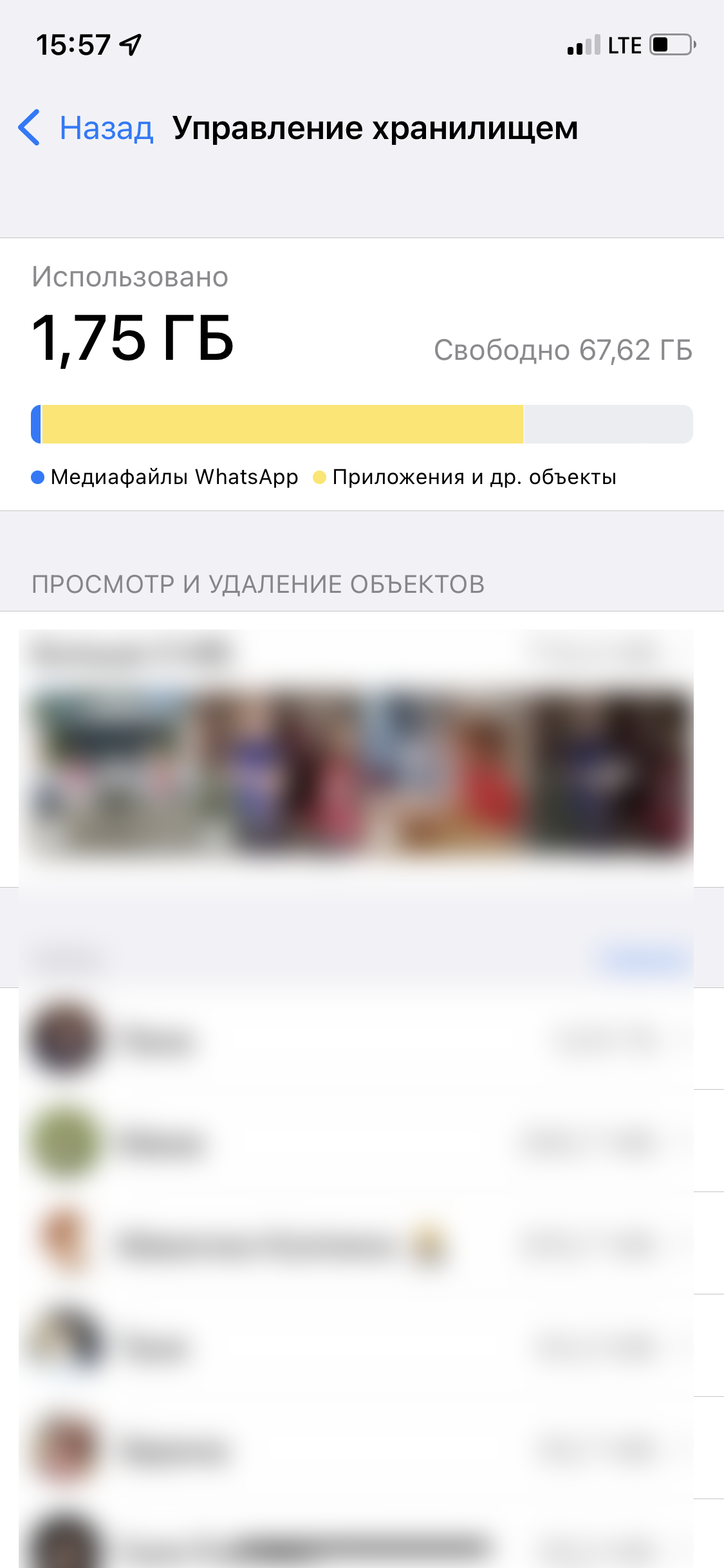
Объём памяти, который занимают на вашем устройстве Медиафайлы WhatsApp и Приложения и другие объекты, отображается в верхней части экрана.
Просмотр и удаление объектов
Вы можете освободить место в хранилище, удалив часто пересылаемые объекты или объекты большого размера. Вы также можете удалить объекты в отдельных чатах.
Перейдите в Настройки WhatsApp.
Нажмите Данные и хранилище > Управление хранилищем.
Нажмите Больше 5 MB, Часто пересылаемые сообщения или выберите определённый чат.
Вы можете нажать на иконку сортировки, чтобы отсортировать объекты по категориям: Новые, Старые или Большие.
Размер файла отображается в верхнем углу объекта.
Нажмите на объект для просмотра.
Удаление объектов
При удалении объект будет удалён из медиафайлов WhatsApp. Однако вы можете сохранить удалённые объекты на своём устройстве. Если у вас есть несколько копий объекта, вам также необходимо удалить все копии, чтобы освободить место.
Перейдите в Настройки WhatsApp.
Нажмите Данные и хранилище > Управление хранилищем.
Нажмите Больше 5 MB, Часто пересылаемые сообщения или выберите определённый чат.
Вы можете:
Выбрать все объекты: нажмите Выбрать все, если хотите удалить все объекты одновременно.
Удалить отдельные объекты: нажмите на объект, который вы хотите удалить. Выберите дополнительные объекты, чтобы удалить их одновременно.
Нажмите Удалить.
Если вы выбрали избранные объекты, вы можете Удалить все, кроме избранных или Удалить все.
Нажмите Удалить объект или Удалить объекты.
Если вы выбрали одинаковые объекты, нажмите Удалить объект и его копии или Удалить объекты и их копии.
Удаление объектов через поиск
Вы также можете удалить объекты с помощью функции поиска.
Во вкладке Чаты проведите вниз, чтобы отобразить строку поиска.
Нажмите Фото, Видео или Документы.
Нажмите на объект, который хотите удалить.
Нажмите Удалить > Удалить у меня.
Предупреждения о том, что место в хранилище заканчивается
Просмотры: 186
Опубликовано : 15.09.2023
Как очистить хранилище WhatsApp
Чтобы освободить память устройства или облака, можно удалить переписки. Как очистить хранилище WhatsApp? Сейчас узнаете.
Что такое хранилище WhatsApp, для чего оно предназначено
Хранилище WhatsApp – это место, где находятся все ваши переписки и их резервные копии. Последние создаются автоматически каждый день. Но происходит это ночью, и, если ваш телефон в это время не имеет доступа в интернет, вы можете сохранять сообщения самостоятельно.
Облачное хранилище – одно из самых надежных. Но и оно может засориться ненужными файлами, поэтому необходимо регулярно очищать его память, чтобы новые, более актуальные переписки могли продолжать туда сохраняться. Очистить облачное хранилище WhatsApp не сложно:
- Откройте мессенджер на вашем телефоне.
- Зайдите в настройки и выберите раздел «Хранилище».
- Если хотите полностью избавиться от всего, что там находится, нажмите «Удалить все».
- Подтвердите действие.
Открыть облако можно и с компьютера, но тогда вам придется вручную удалять все данные.
Также хранилище находится в памяти вашего устройства в папке WhatsApp/Databases. Здесь вы также самостоятельно можете все удалить.
Помните о том, что автоматическая очистка хранилища влечет за собой удаление всех данных: и сообщений, и принятых файлов, восстановить которые будет невозможно.
Как очистить кэш WhatsApp и Telegram, чтобы освободить память на смартфоне и ПК
Мы активно ведем переписку в WhatsApp и подписываемся в Telegram на многочисленные каналы. Но при этом даже не задумываемся, столько памяти занимают данные из этих приложений. А ведь мессенджеры сохраняют на устройства множество ненужных файлов. Редакция ZOOM.CNews рассказывает, как почистить кэш и удалить все лишнее из Telegram и WhatsApp.
Автор Елена Пискова
Как очистить кэш WhatsApp и Telegram, чтобы освободить память на смартфоне и ПК
Дата публикации: 21.04.2022
Копии всего контента, которым мы обмениваемся в мессенджерах — голосовые сообщения, фото, видео — автоматически сохраняются в память смартфона или ПК при открытии файла. Это и есть кэш. Он необходим для быстрого доступа к уже просмотренным документами и перепискам: это увеличивает скорость работы мессенджера, снимает нагрузку с устройства и экономит интернет-трафик.
Но кэш нужно регулярно чистить, иначе память будет засоряться вложениями из старых переписок, а приложение станет работать медленнее.
Рассмотрим, как удалить кэш в популярных мессенджерах Telegram и WhatsApp, а также расскажем, как настроить автоматическую очистку для экономии памяти смартфона и ПК.
Как очистить кэш в Telegram на Android-смартфонах и iPhone
Большинство пользователей Telegram даже не подозревает, какое количество памяти смартфона приходится на кэш этого приложения. Между тем, он может занимать гигабайты! Схема удаления в iOS и Android одинаковая:
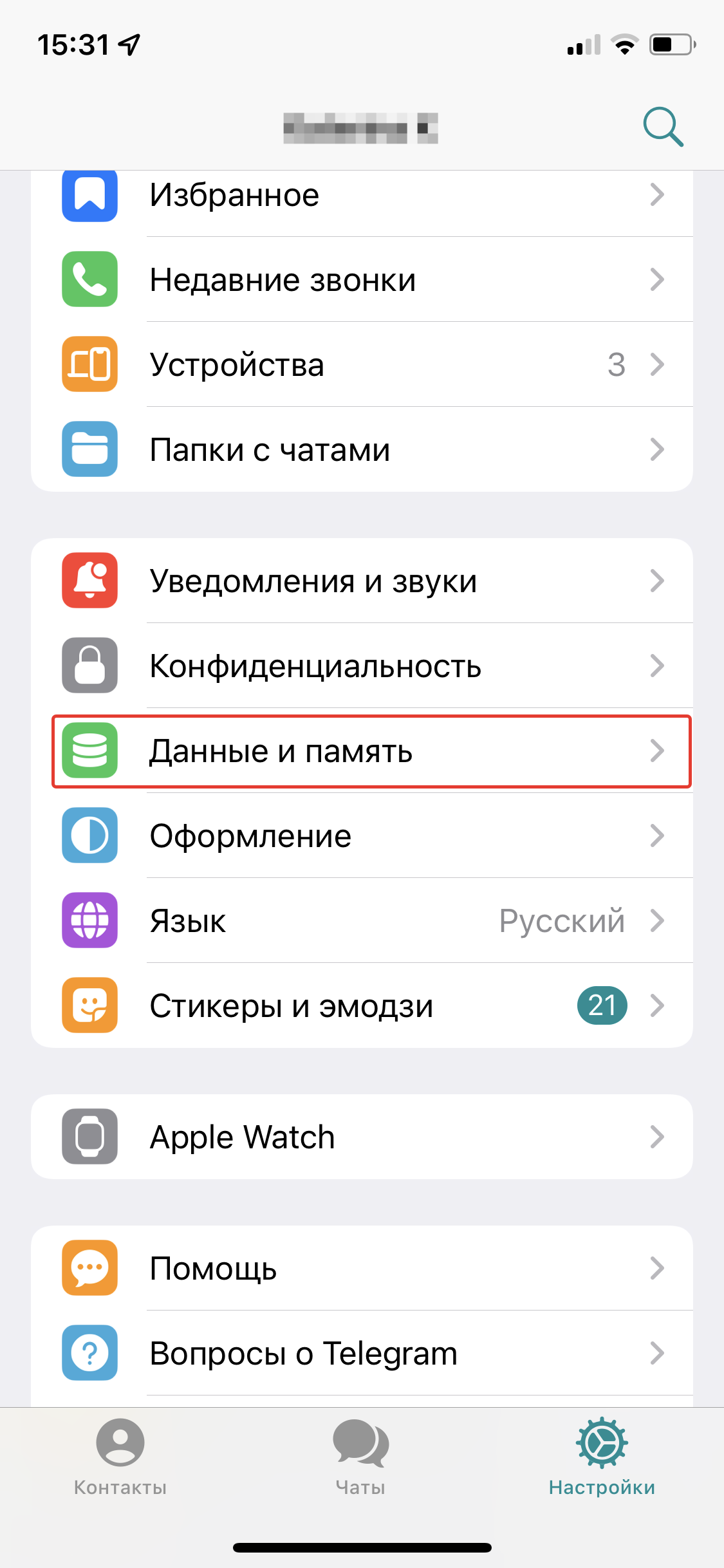
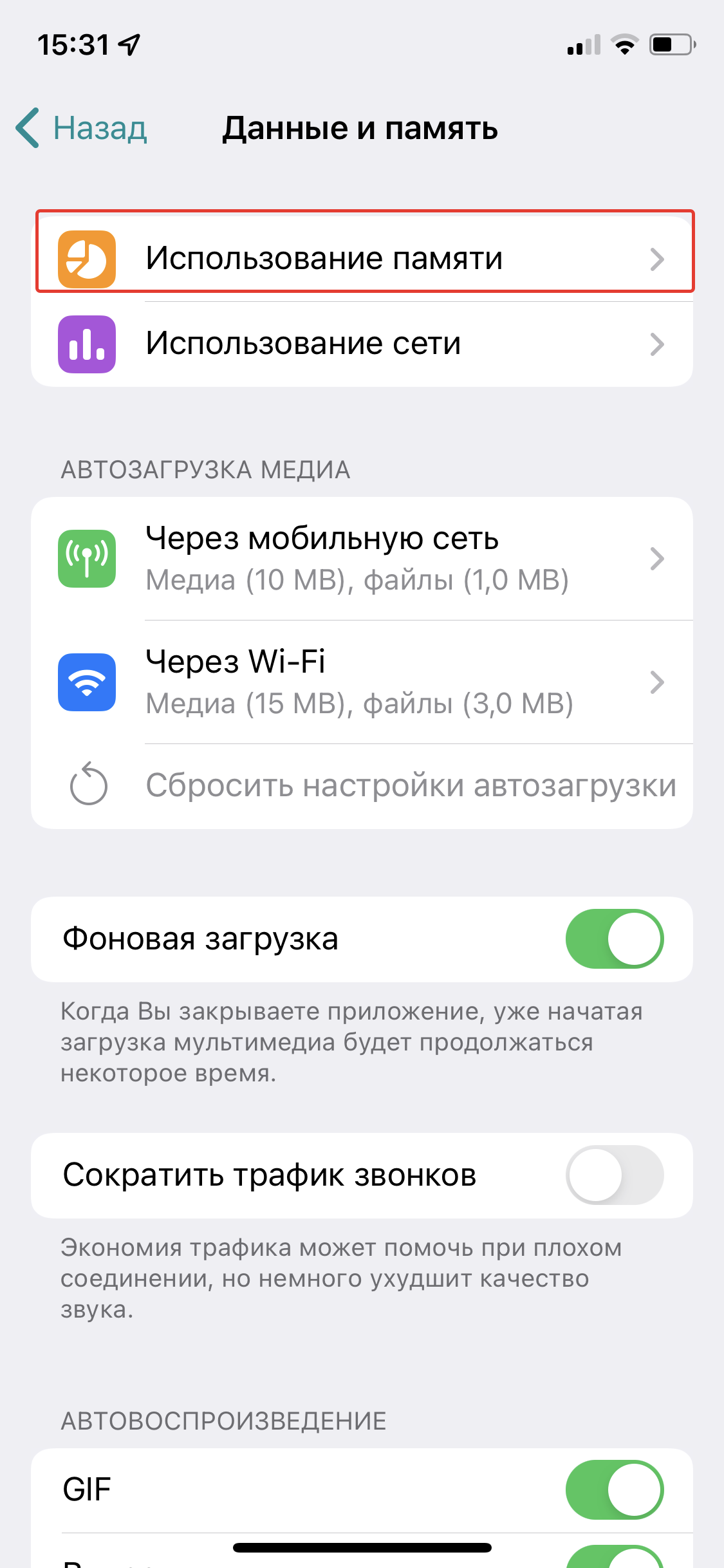
- Откройте приложение, перейдите в «Настройки», кликнув по шестеренке в нижнем правом углу, и выберите пункт «Данные и память» – «Использование памяти».
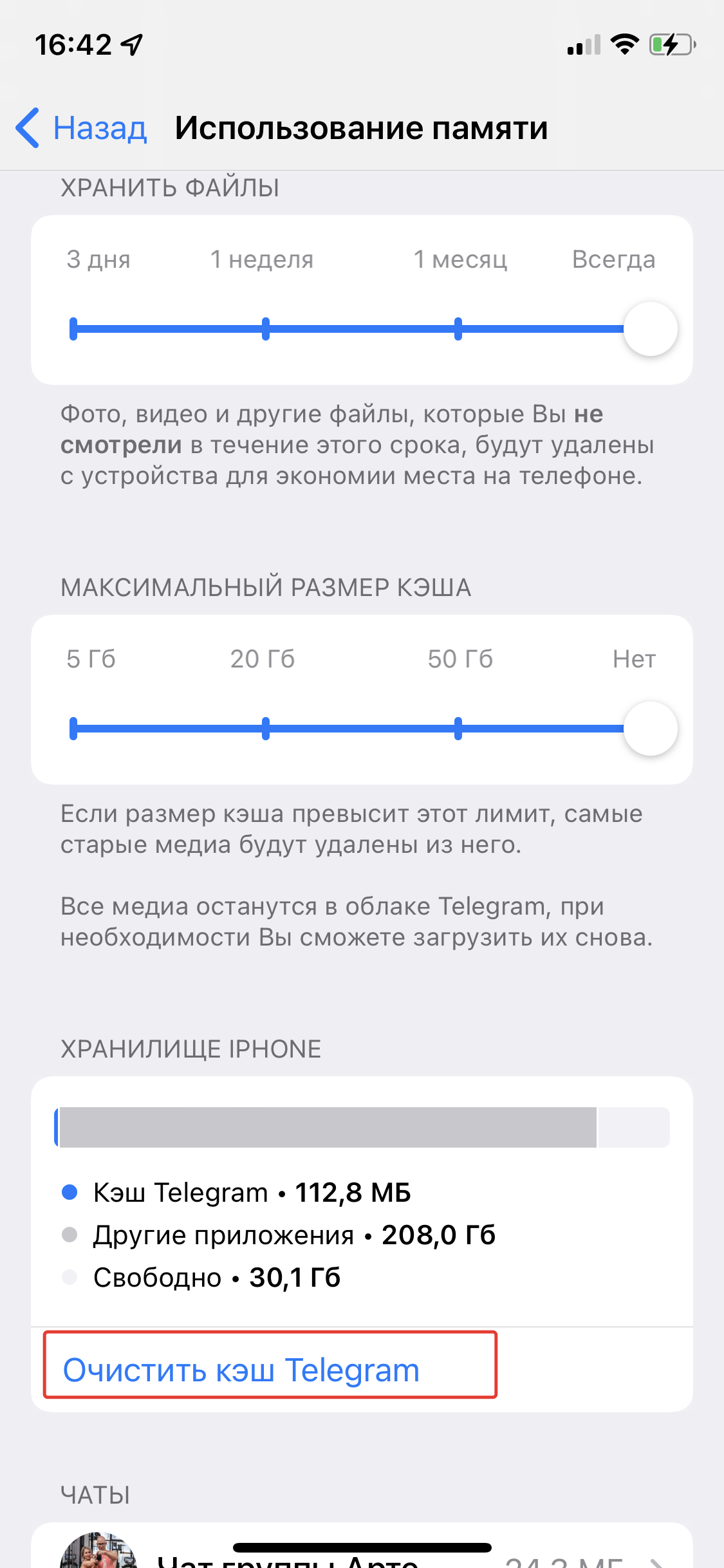
- Подождите несколько минут, пока приложение считает размер кэша, и нажмите «Очистить кэш в Telegram».
- Отметьте типы файлов, которые хотите удалить, затем подтвердите очистку.
Как очистить кэш в приложении Telegram на ПК
Чтобы очистить кэш в веб-версии Telegram, достаточно лишь удалить историю браузера. А чтобы избавиться от кэша в десктопном приложении, придется пройти чуть более длинный путь:
- Откройте Telegram Desktop на ПК, в левом верхнем углу нажмите кнопку с тремя горизонтальными линиями, чтобы перейти в меню.
- Выберите «Настройки» – «Продвинутые настройки».
- В разделе «Данные и память» кликните на «Управление памятью устройства».
- Можете удалить категории файлов по отдельности либо убрать все сразу, нажав сверху «Очистить все».
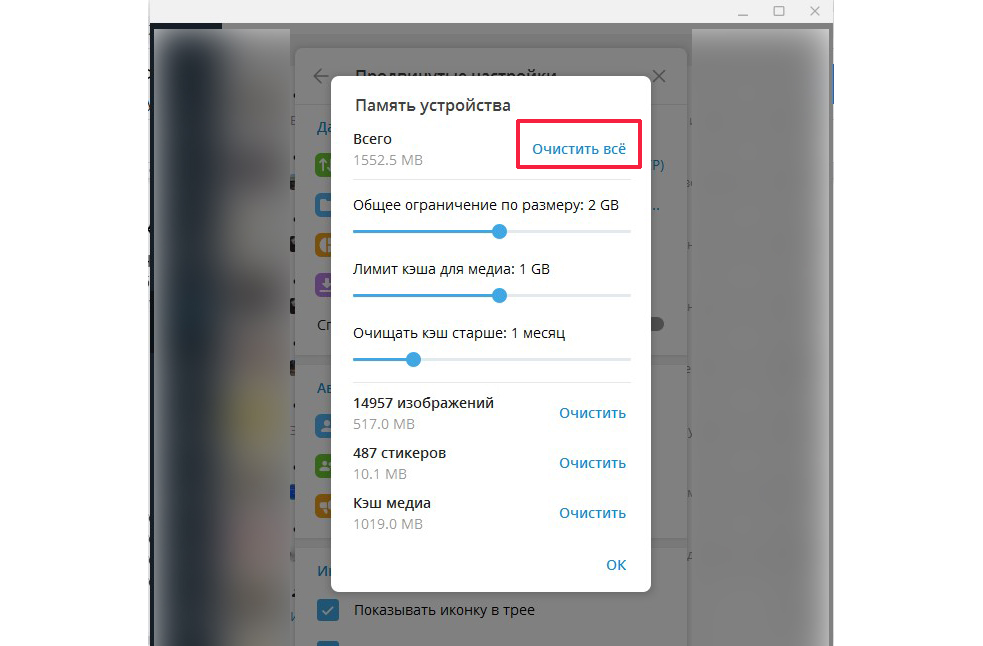
Кроме того, можно удалить приложение со смартфона и потом снова его установить. Так удалится сразу весь кэш, но придется заново авторизоваться в Телеграм.
Как настроить автоматическое удаление кэша в Телеграм
Если вы активный пользователь Telegram, то очистка кэша — лишь временные меры. Нужно дополнительно оптимизировать настройки, чтобы кэш автоматически удалялся, а в памяти не хранились лишние файлы.
Сначала настроим период хранения кэша и его максимальный объем. Следующая последовательность действий одинакова для iOS, Android и приложения для компьютеров:
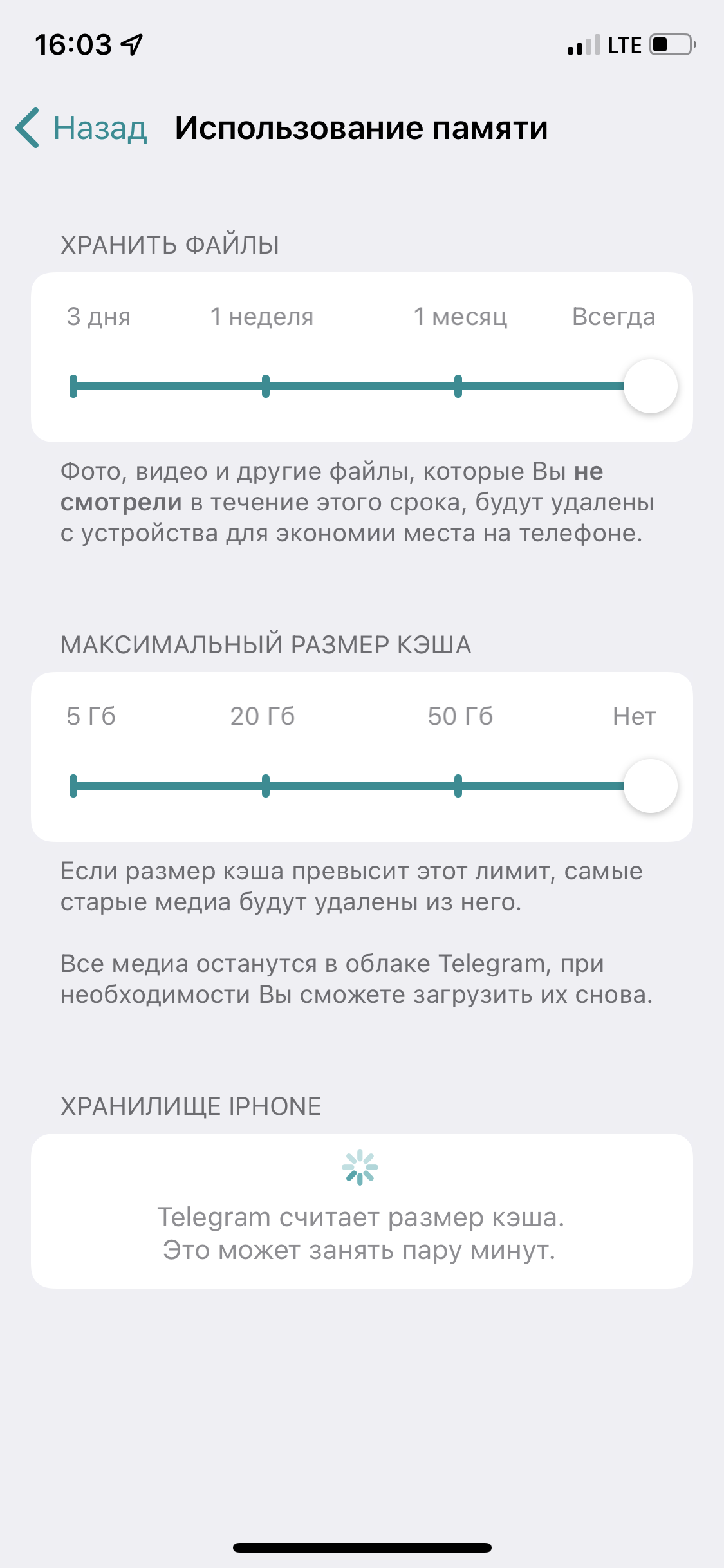
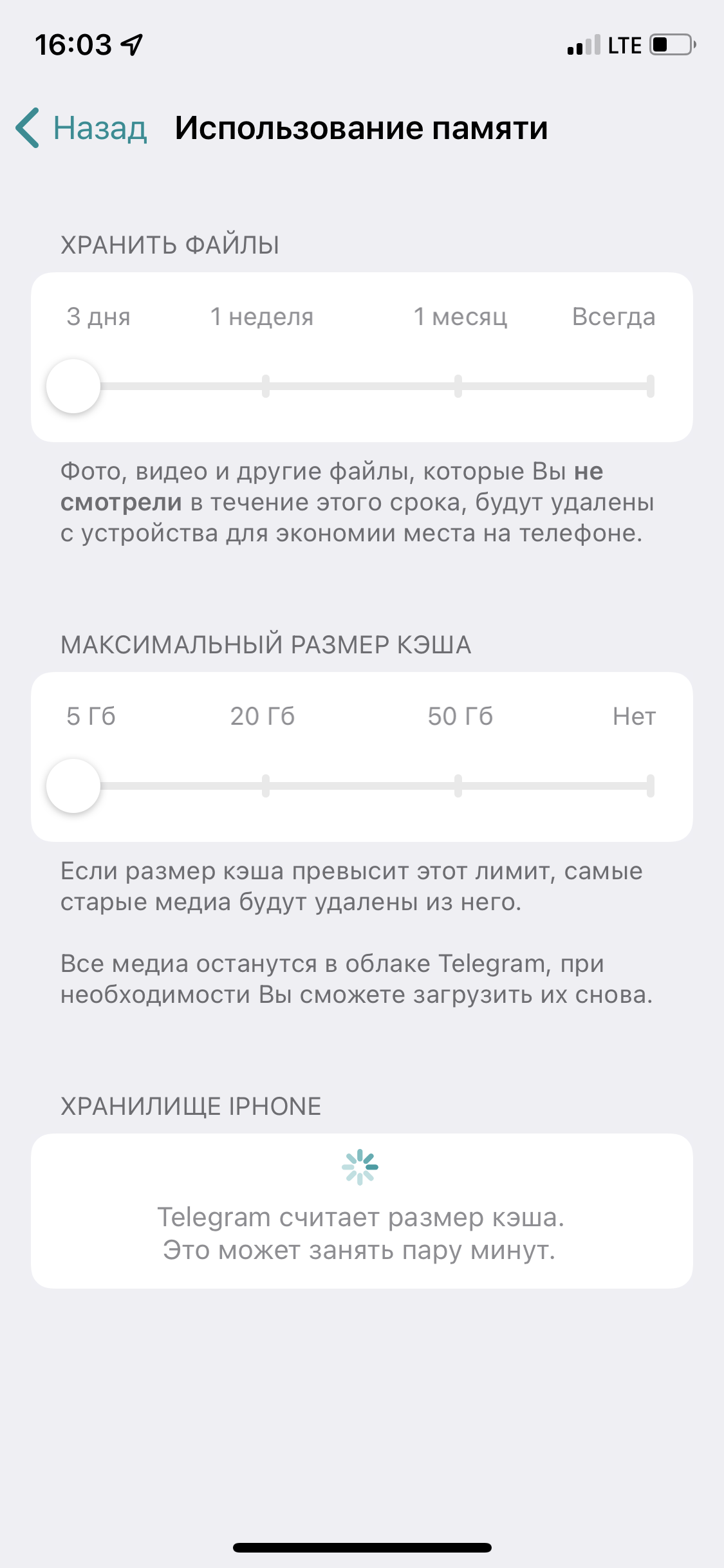
- Перейдите в пункт «Настройки» – «Данные и память» — «Использование памяти».
- Здесь можно выбрать срок хранения загруженных файлов (от 3 дней до постоянного), а также максимальный размер кэша (5, 20, 50 Гбайт или без лимита). Лучше установить минимум, чтобы мессенджер сам удалял все лишнее.
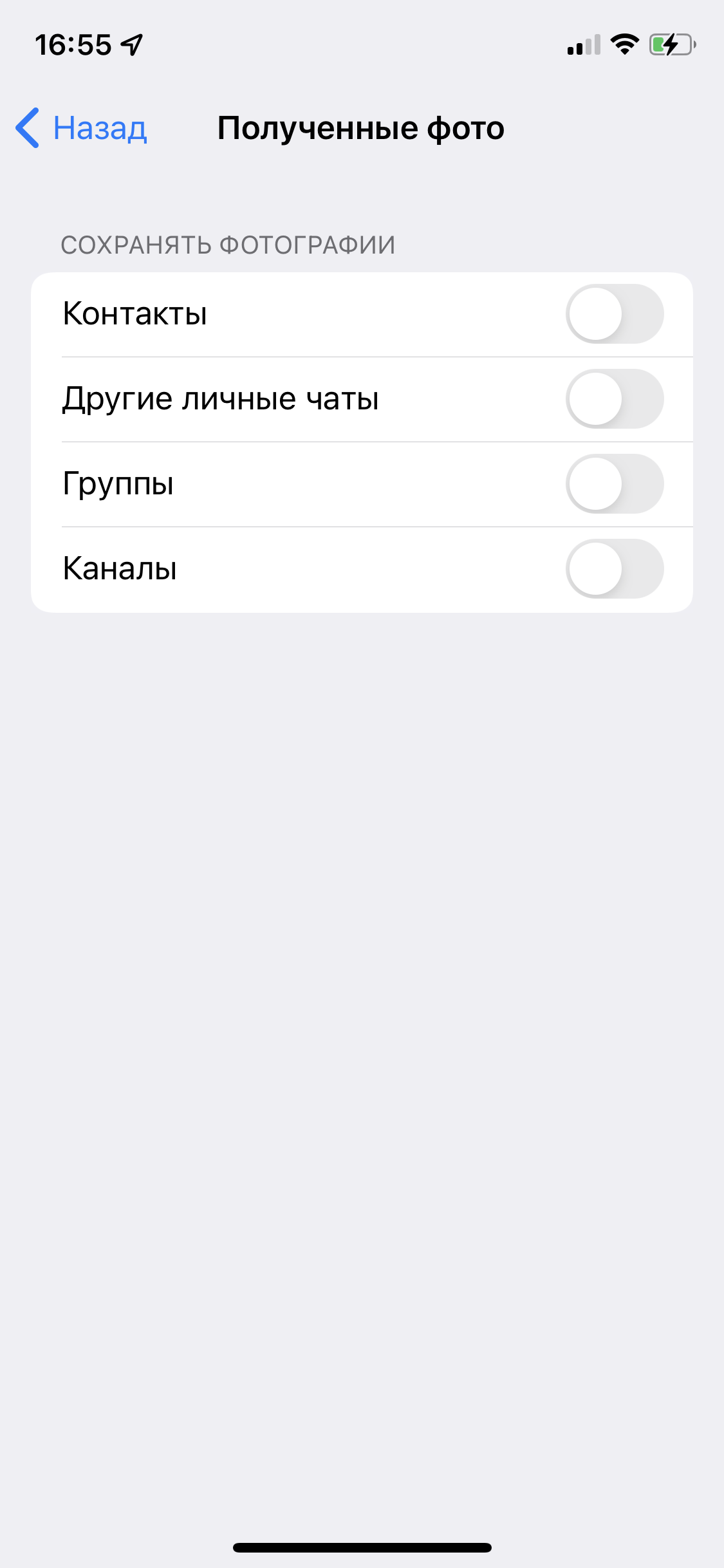
Чтобы совсем отказаться от автоматической загрузки файлов на смартфон, перейдите снова в раздел «Данные и память» и внизу найдите опцию «Сохранять полученные фото». Деактивируйте все четыре ползунка. Так на гаджет не будут сохраняться никакие просмотренные файлы – полезная функция для смартфонов с небольшим количеством памяти.
Кроме того, можно вообще отключить автозагрузку медиаконтента через Wi-Fi и мобильную сеть. Это тоже сэкономит место на диске или в памяти смартфона. А если разрешить загрузку только по Wi-Fi, вы сможете сэкономить мобильный трафик. Для смены настроек в разделе «Данные и память» сдвиньте нужные ползунки в разделе «Автозагрузка медиа».
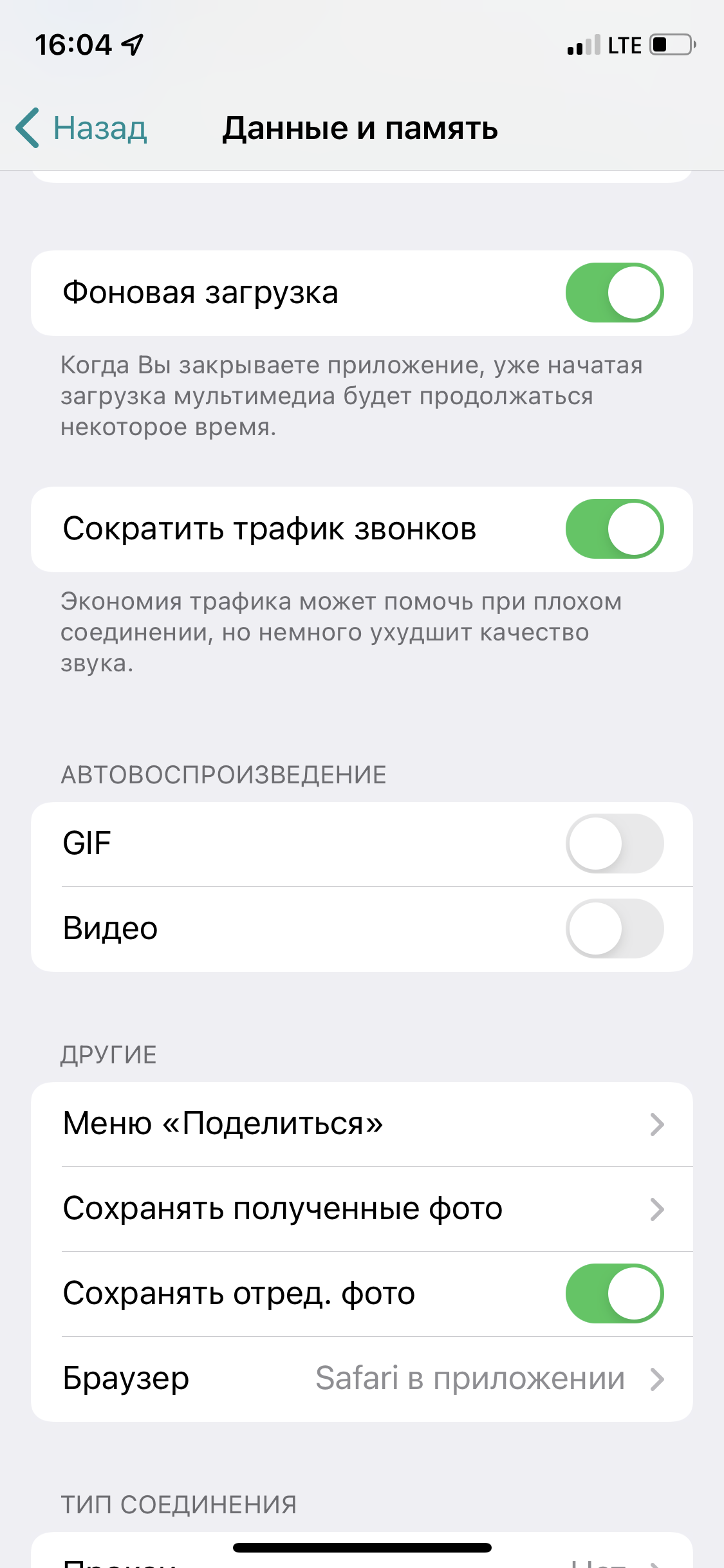
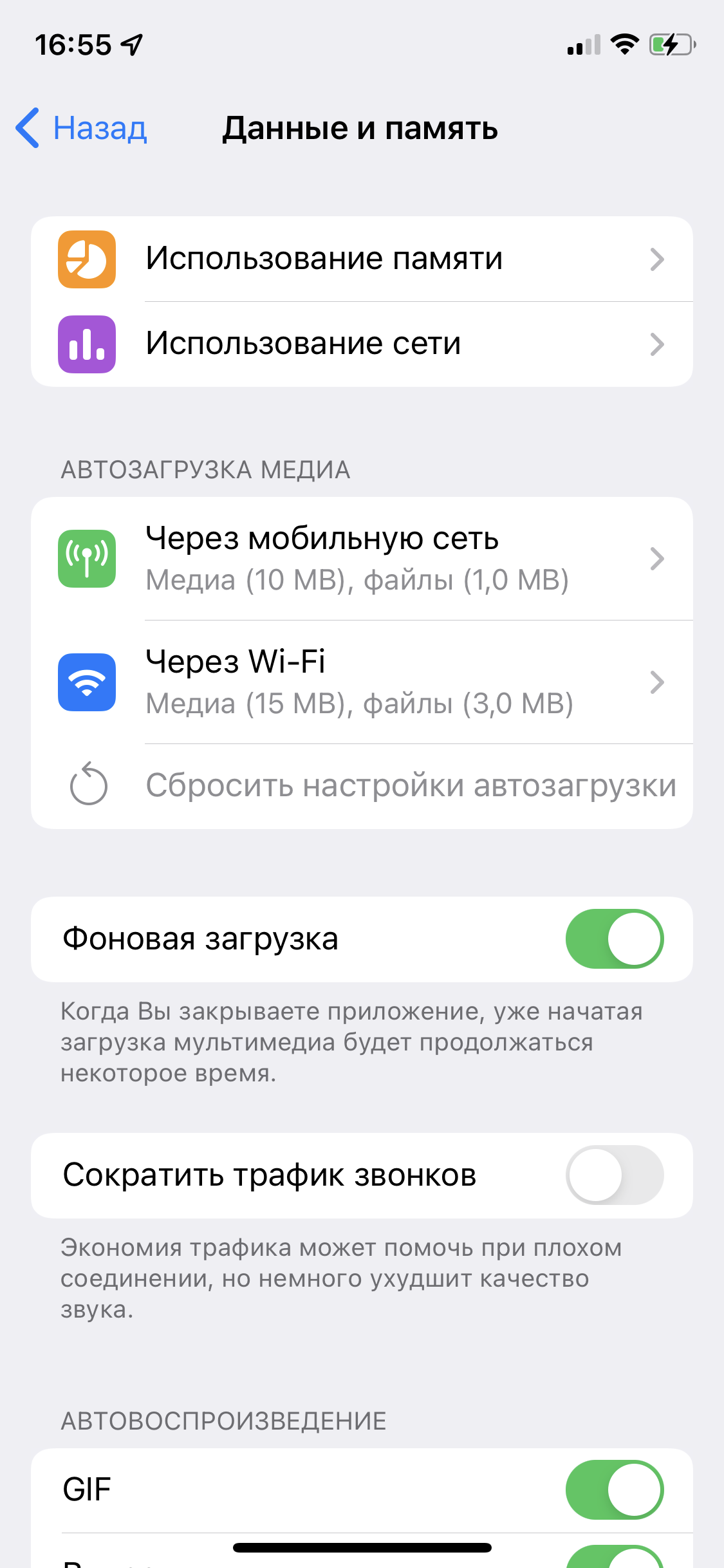
Также рекомендуем отключить автовоспроизведение видеороликов и файлов GIF — они довольно «тяжелые» и занимают много места в кэше. Это делается в том же пункте «Автовоспроизведение».
Как очистить кэш в WhatsApp на iOS и Android
Увы, в WhatsApp нет волшебной кнопки, которая одним нажатием удаляет весь кэш — придется действовать поэтапно.
И если в Telegram из кэша удаляются только копии файлов, то в WhatsApp навсегда исчезнут оригиналы фото, а также сообщения из чатов. Поэтому, если вам нужны какие-то фото или видео, обязательно их сохраните в галерее смартфона.
Как удалить фото и видео из кэша WhatsApp
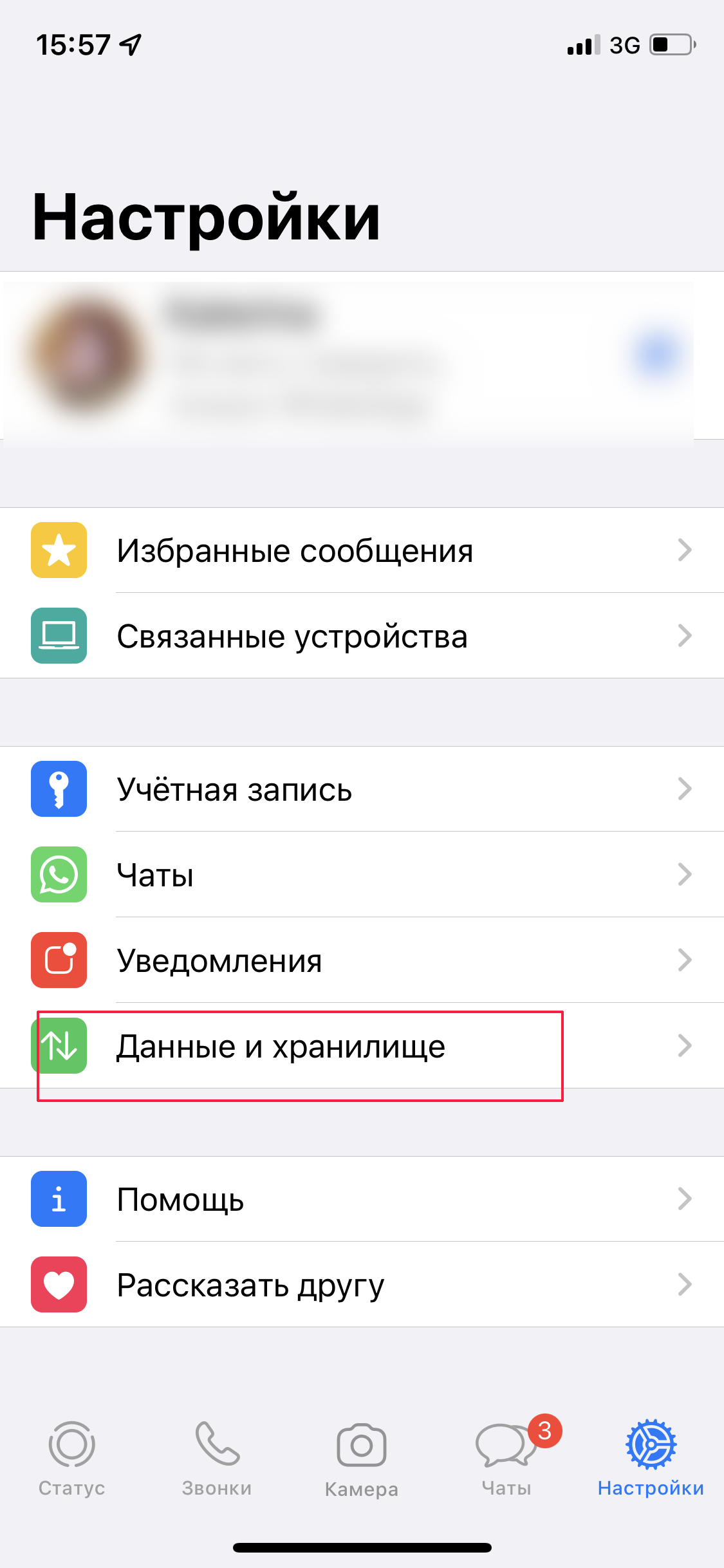
- Откройте приложение WhatsApp на вашем смартфоне на iOS или Android. Нажмите на шестеренку в нижнем правом углу, чтобы попасть в «Настройки» на iPhone, или три точки в правом верхнем углу — на смартфоне с Android.
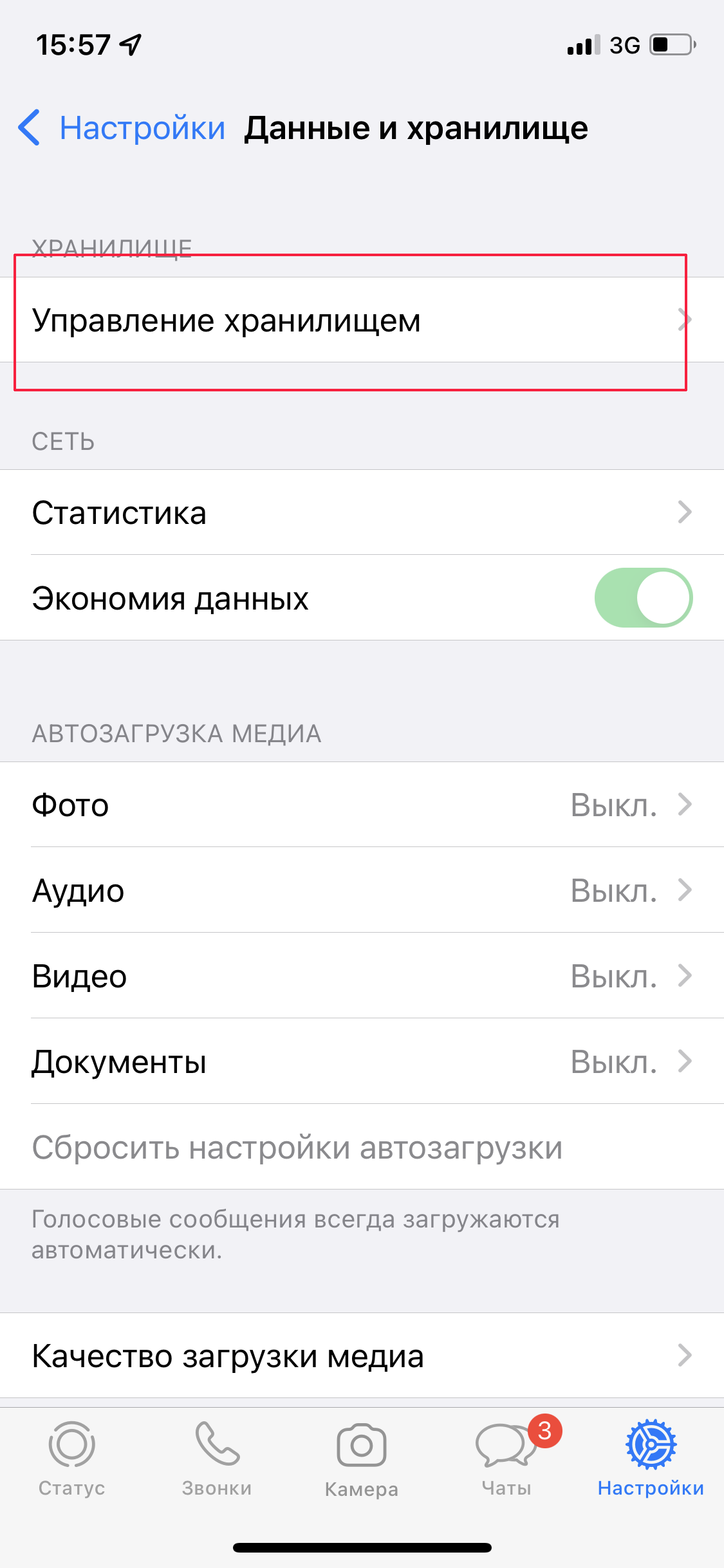
- Выберите «Данные и хранилище» и «Управление хранилищем».
- В разделе «Просмотр и удаление объектов» вы можете увидеть, сколько памяти занимают все файлы кэша. Ниже будет список всех чатов, в которых сохранялись медиафайлы. Выбирайте нужные чаты и удаляйте все или отдельные фото/видео. Если какие-то файлы сохранены в избранном, система предложит удалить все фото, кроме избранных.
Прежде чем удалять файлы, не забудьте сохранить нужные, потому что после удаления они пропадут навсегда.
Как удалить или добавить чаты в архив
Вы можете удалить ненужные чаты со всем содержимым и тем самым освободить еще немного места в смартфоне. Если вы еще сомневаетесь, что чат пригодится — его можно отправить в архив.
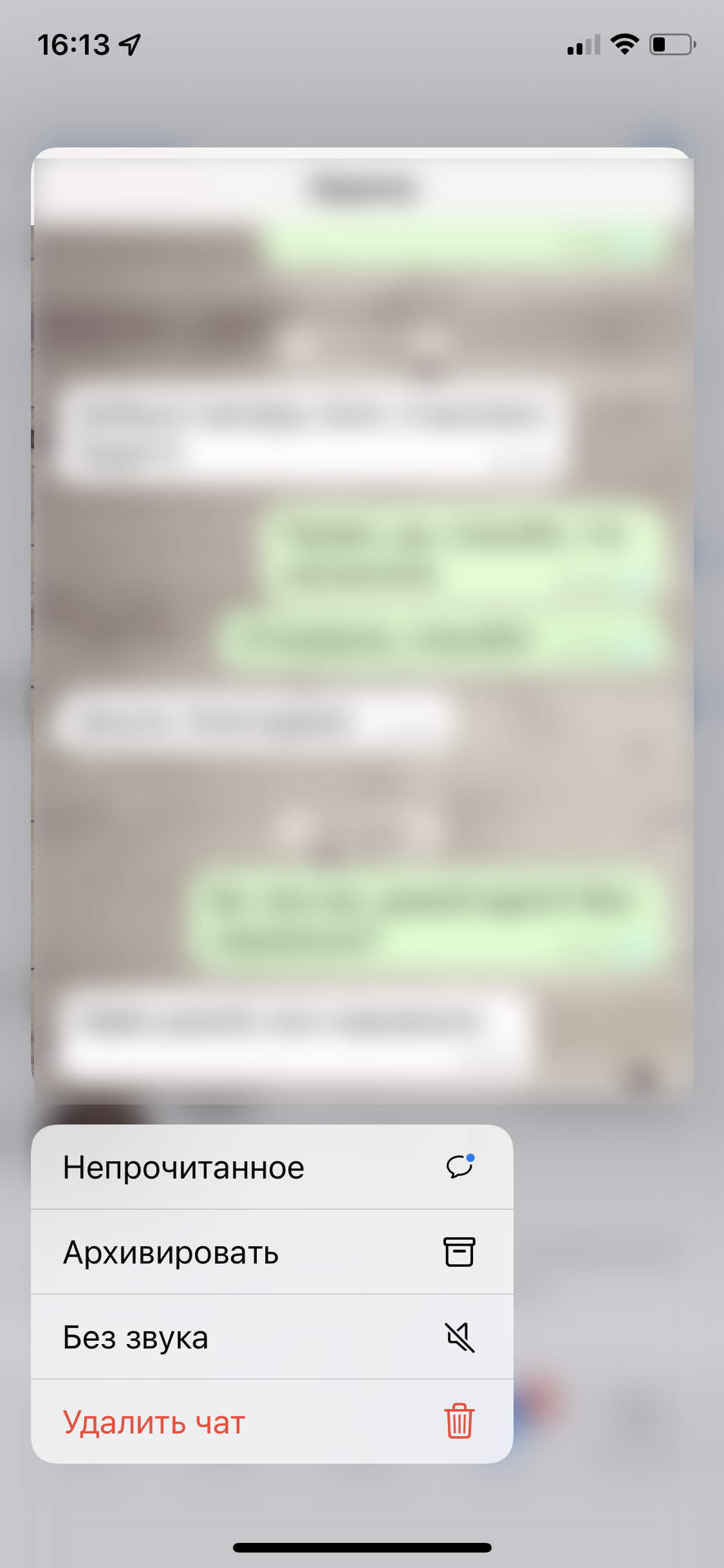
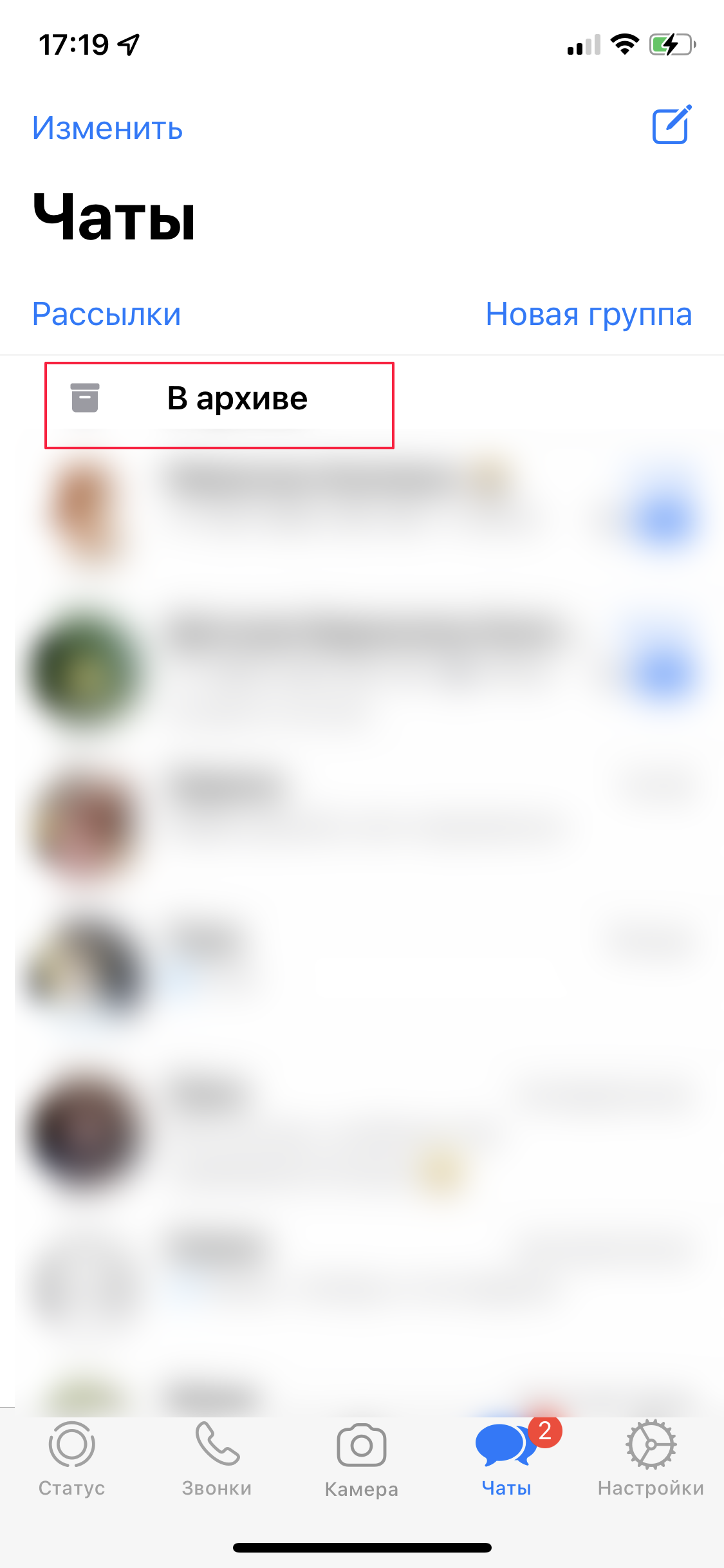
Выберите чат в WhatsApp и зажмите его название. В появившемся меню тапните «Архивировать» либо «Удалить чат». Из архива переписку можно достать в любой момент (папка «В архиве» в верхней части общего окна с чатами) или же удалить совсем. Оповещения в архивных чатах отключены.
Чтобы удалить групповой чат, нужно сначала выйти из него и потом повторить те же действия, что и для удаления личной переписки.
Как очистить кэш через переустановку приложения
Если вам не хочется удалять все по частям, а в WhatsApp не хранится ничего важного, предлагаем пойти на более радикальные меры и просто удалить приложение со смартфона, а потом установить заново. Таким образом можно очистить кэш не только в WhatsApp, но и в других программах. Если при этом вы не сохраняли резервные копии чатов, то потеряете все переписки и вложения.
Как удалить кэш через настройки смартфона
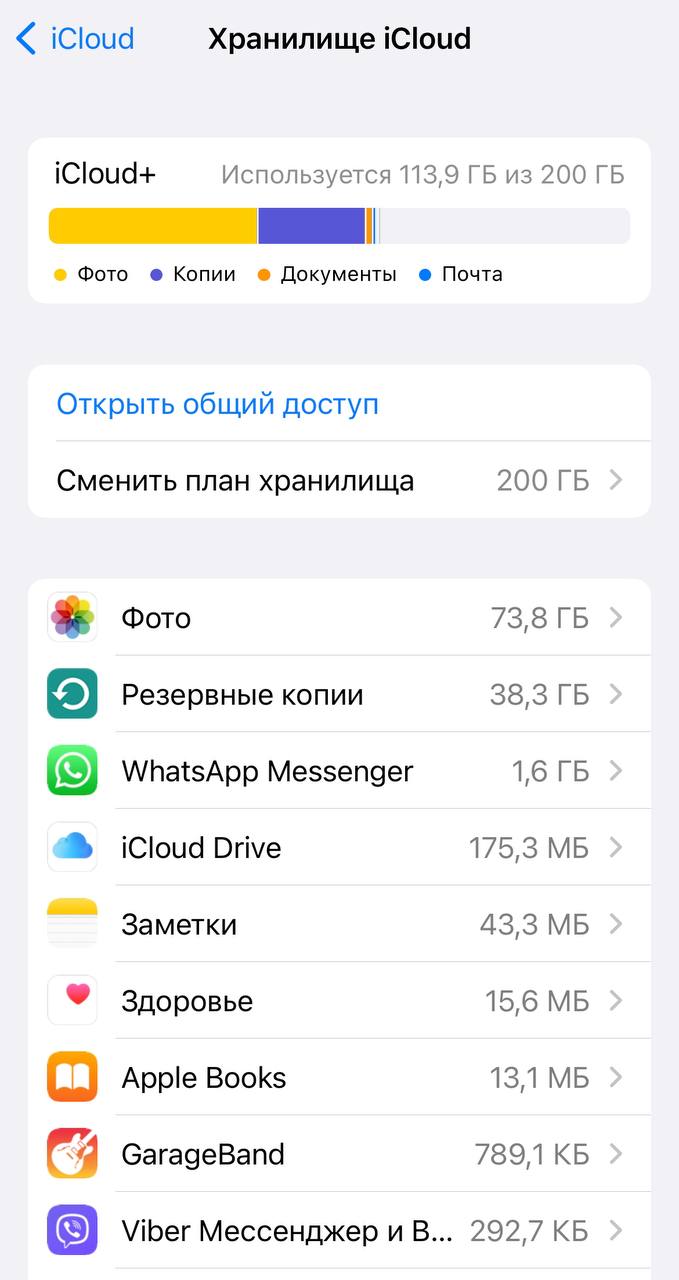
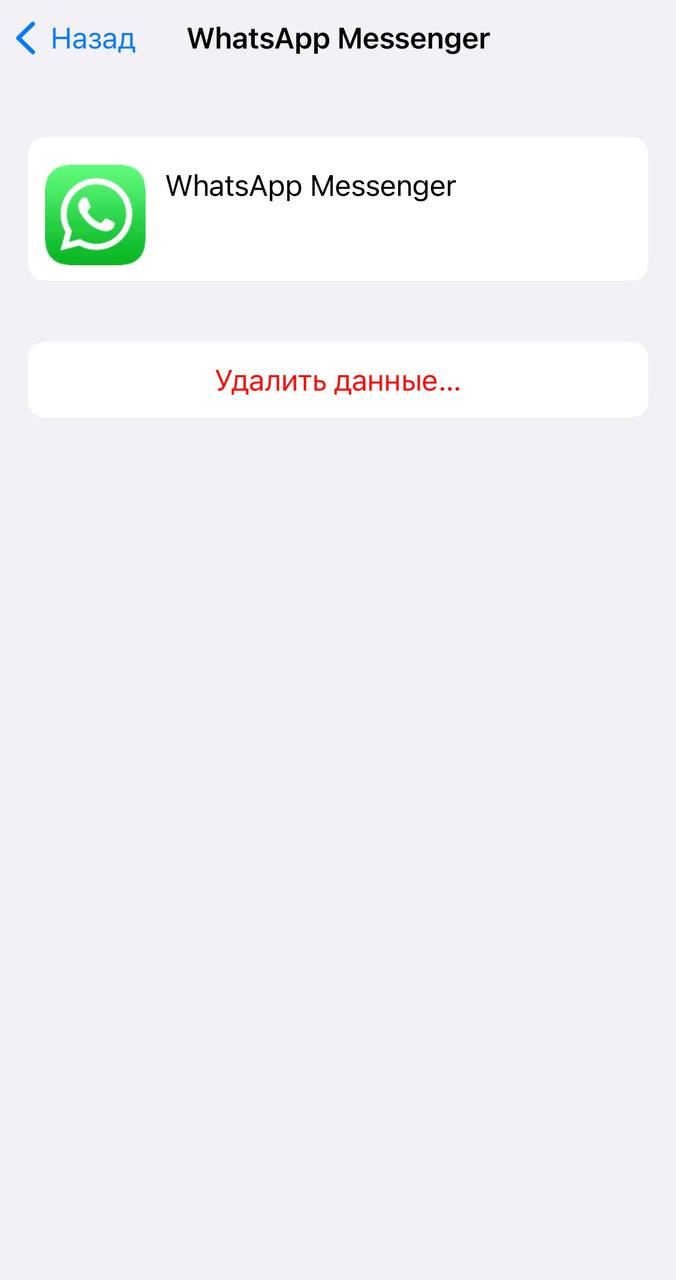
Если у вас iPhone или iPad, зайдите в настройки, затем в разделе Apple ID откройте пункт iCloud. Там перейдите в подменю «Управление хранилищем» и в списке приложений найдите WhatsApp. Тапните по названию мессенджера и выберите опцию «Удалить документы и данные». Кэш полностью сотрется.
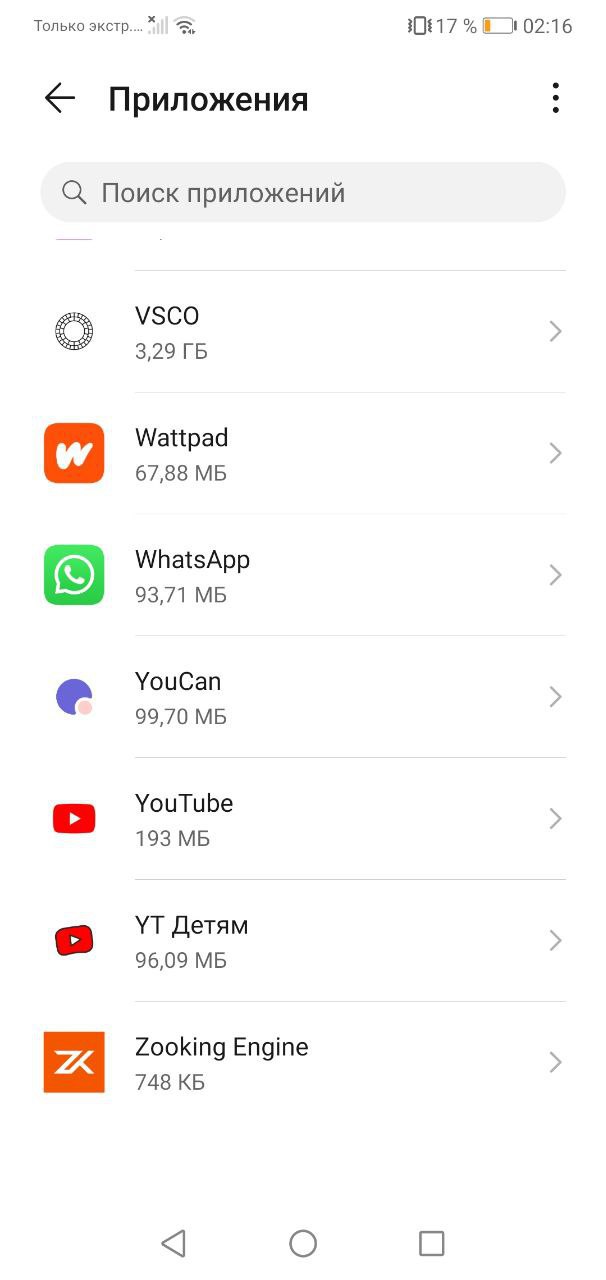
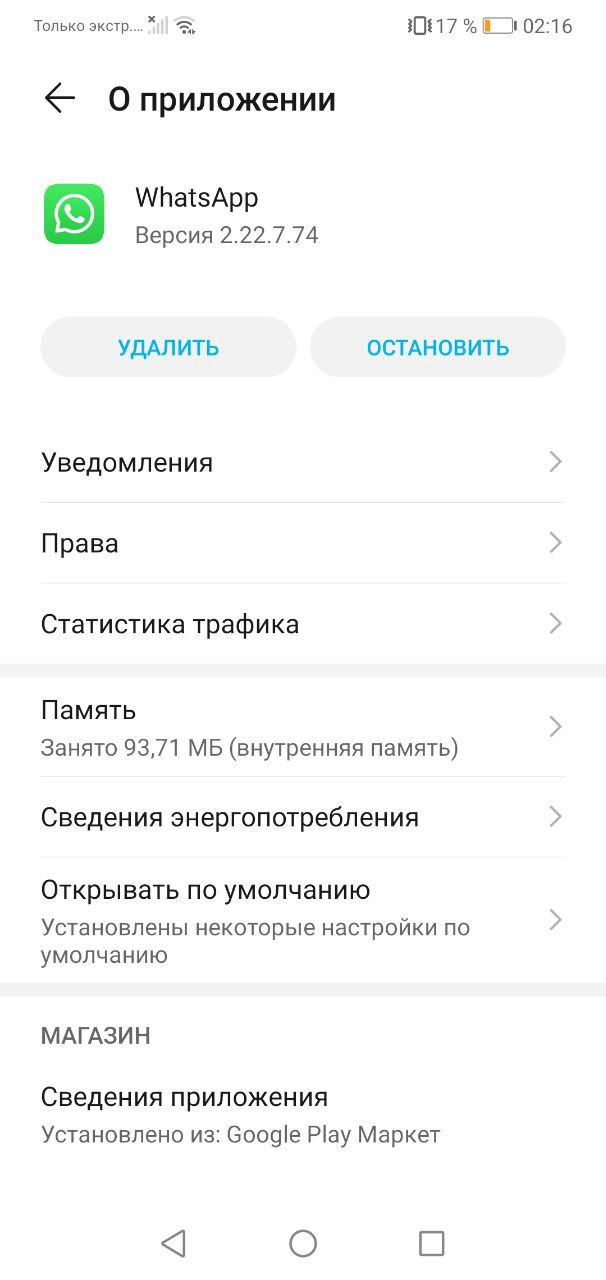
В гаджете на Android нужно в настройках выбрать раздел «Приложения» и найти в списке WhatsApp. В меню «Память» нажмите «Очистить кэш». Названия разделов могут незначительно различаться в зависимости от оболочки системы.
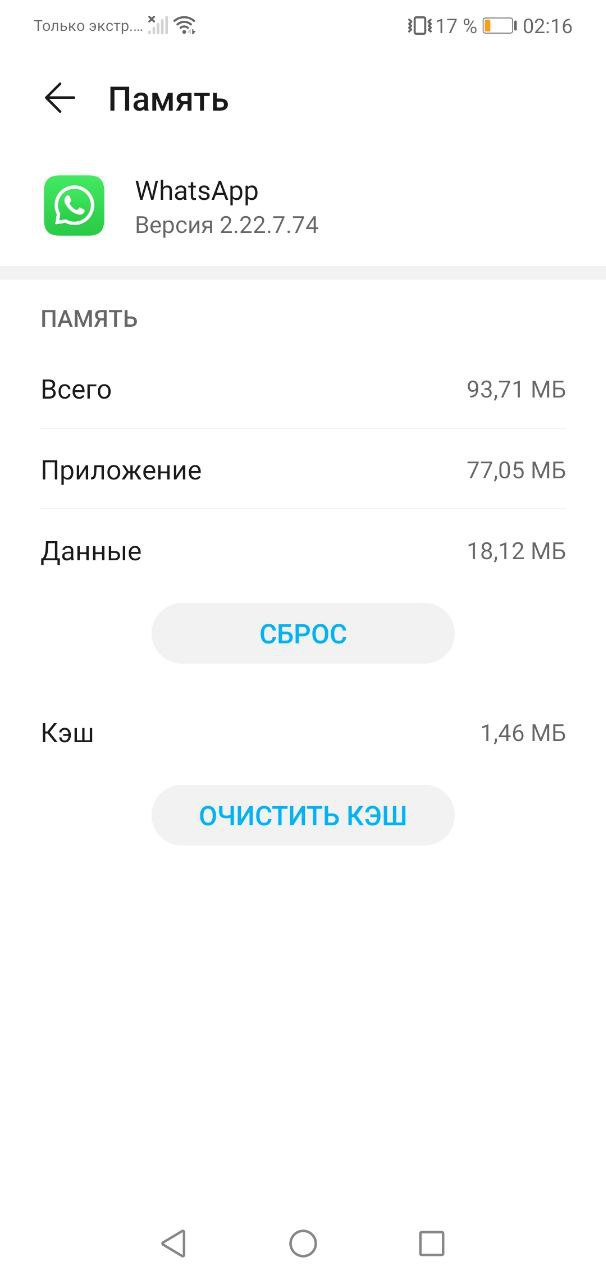
Обратите внимание, что таким образом вы удалите все резервные копии, сохраненные в облаке, все медиафайлы и чаты.
Как отключить автосохранение файлов в WhatsApp
Все файлы, которые вам отправляют в чатах, по умолчанию сохраняются в галерее устройства, тем самым занимая память смартфона. Чтобы не загружать галерею лишними данными:
- Перейдите в настройки WhatsApp на Android или iOS. В разделе «Данные и хранилище» — «Автозагрузка медиа» выберите нужный пункт (фото, аудио, видео, документы).
- Запретите автозагрузку медиа либо установите загрузку только по Wi-Fi для экономии мобильного трафика.
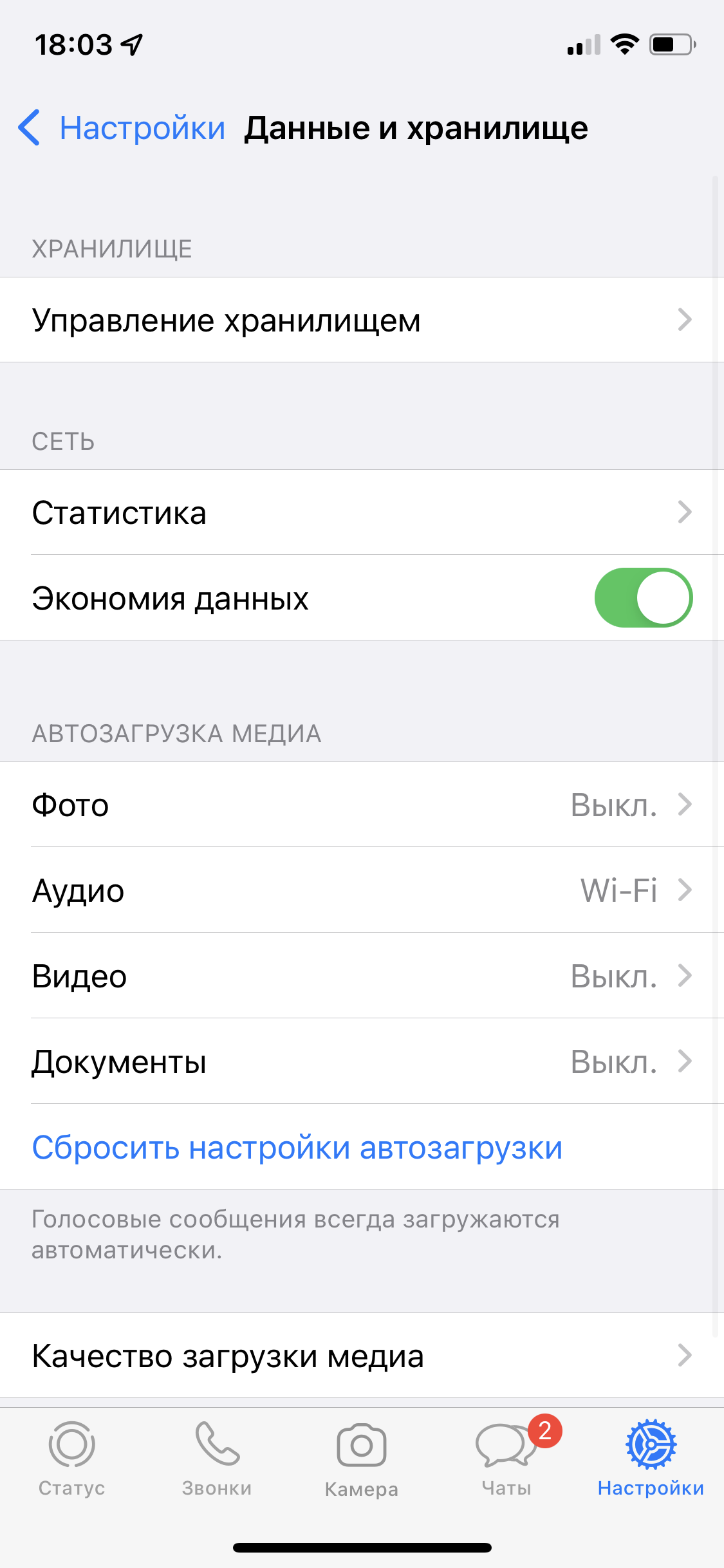
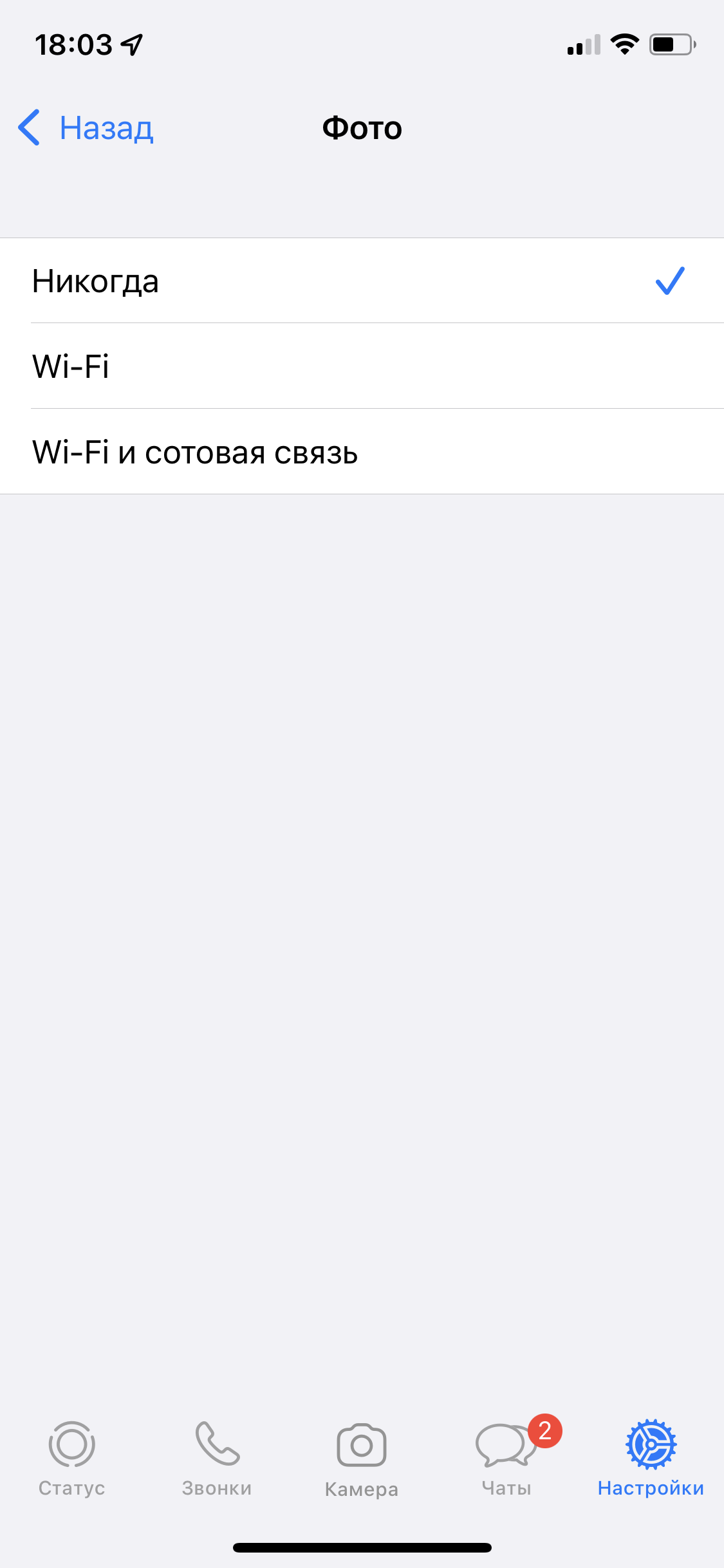
Если вы запретите автозагрузку, файлы не будут автоматически загружаться в галерею смартфона, а останутся в чате. Оттуда их можно будет скачать до тех пор, пока отправитель сам их не удалит.
Как очистить кэш в десктопном приложении WhatsApp на ПК
Если вы пользуетесь веб-версией WhatsApp, для удаления кэша достаточно очистить историю браузера – как и в случае с Telegram.
Чтобы удалить лишнее в десктопной версии, нужно будет запустить поиск в памяти компьютера, вбив GPUCache в строку поиска. Также эту папку можно найти по адресу C:\Users\ИМЯ_ПОЛЬЗОВАТЕЛЯ\AppData\Roaming\WhatsApp. После окончания поиска просто удалите ее.
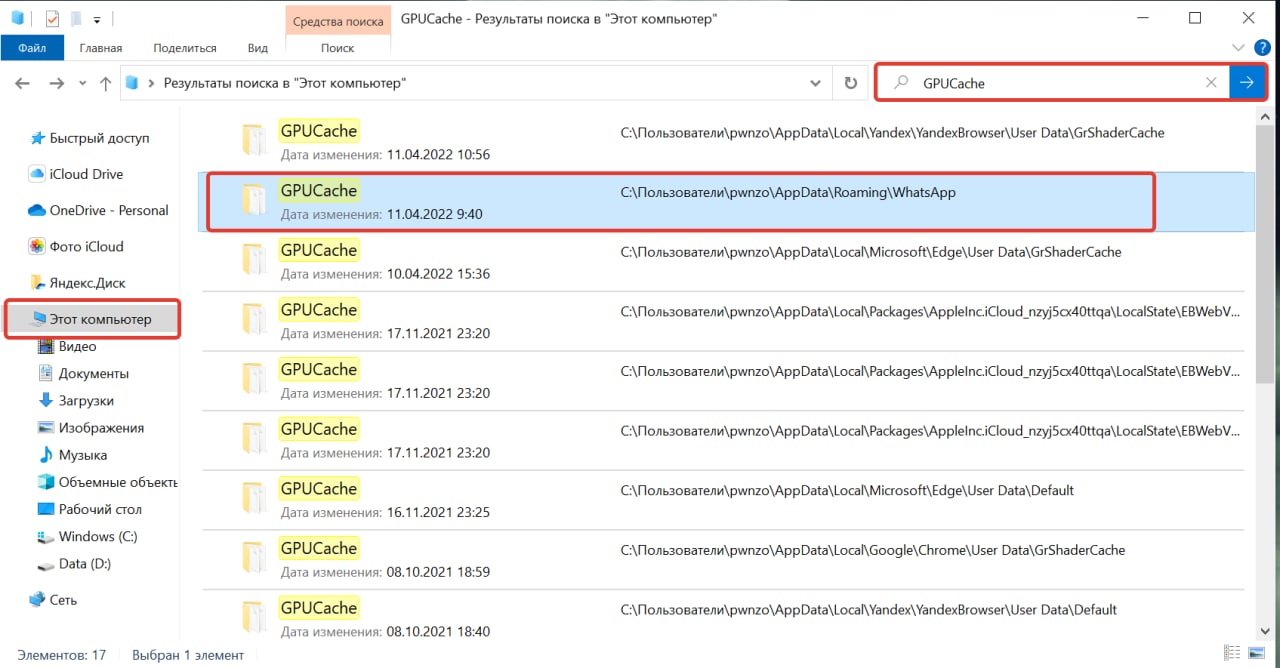
Еще один способ очистки кэша в десктопной версии WhatsApp: зайти в раздел настроек в приложении, там выбрать «Дополнительные настройки» — «Управлять памятью устройства» и удалить все ненужное. Но этот способ не так надежен и, судя по отзывам пользователей в Сети, он срабатывает не на всех компьютерных ОС.
Как очистить хранилище ватсап
Будь в курсе последних новостей из мира гаджетов и технологий
iGuides для смартфонов Apple

Как почистить мусор в WhatsApp на iPhone? Четыре простейших способа

Олег Воронин — 20 мая 2022, 13:50
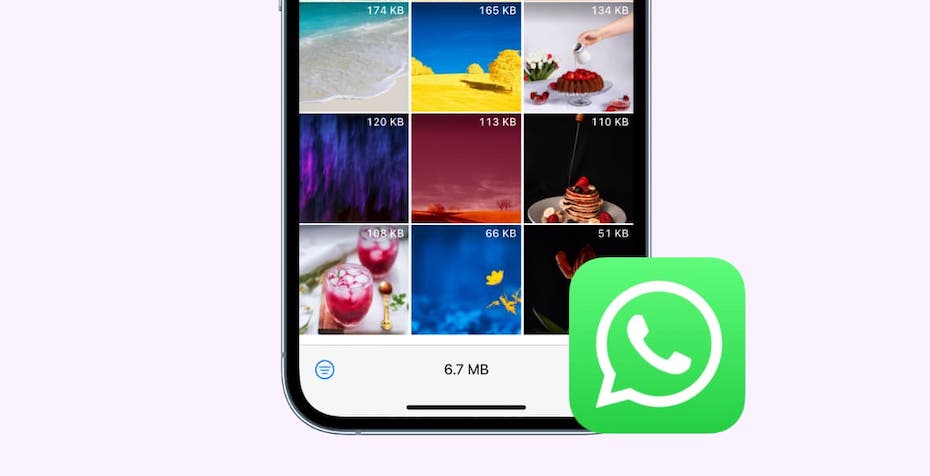
В последние годы пользователи мессенджеров всё чаще используют для общения не только текст или звонки, но и различные виды медиафайлов. Фото, картинки из интернета, открытки, GIF-анимации, стикеры, видеофайлы — всё это позволяет разнообразить общение и точнее выражать эмоции или передавать атмосферу.
Однако у всего этого есть и обратная сторона — память смартфона забивается очень быстро. Спустя несколько месяцев какой-нибудь WhatsApp может занимать несколько гигабайт памяти, причем большая часть этих данных нам совершенно не нужна. В этом тексте я расскажу о четырех способах освободить память от мусора в WhatsApp.
1. Очистка в Медиатеке
Удалить лишние медиафайлы, которые нам прислали, можно в отдельной папке в Медиатеке iPhone. Откройте «Фото» и найдите альбом WhatsApp. Здесь можно выделить всё и удалить, после чего очистить папку «Недавно удаленные».
2. Очистка внутри чатов
- Откройте WhatsApp и выберите нужный чат
- Нажмите на имя или номер телефона собеседника
- Найдите и выберите строку «Медиа, ссылки и документы»
- Здесь можно нажать «Выбрать» в верхнем углу, отметить всё ненужное и удалить. Учтите, что у собеседника все эти файлы останутся.
В WhatsApp предусмотрена возможность удалить кэш, стикеры и прочий мусор внутри приложения. Для этого:
Откройте WhatsApp → «Настройки» → «Данные и хранилище» → «Управление хранилищем»
Просмотрите, чем занята память устройства по категориям и чатам, и удалите всё ненужное.
4. Радикальная очистка
- Первый — удалить замусоренные чаты целиком. Например, какой-то отдельный человек часто шлет вам открытки или видеоролики, которые вы не хотите хранить. Чтобы очистить память устройства от этого добра, просто удалите чат с этим человеком. Впоследствии вы сможете написать ему снова — или же чат появится вместе с очередной открыткой.
- Второй — удалить все чаты сразу, вместе со всем их содержимым. Для этого откройте «Настройки» → «Чаты» и выберите «Очистить все чаты» либо «Удалить все чаты». В первом случае удалится только история переписок, а во втором список чатов очистится физически.
- Третий — удалить и переустановить WhatsApp. Да, это тоже поможет почистить всё и сразу. Только не забудьте перезагрузить смартфон перед повторной установкой мессенджера.
А новый iPhone и многое другое вы можете купить у наших друзей из Big Geek. Скидка по промокоду iGuides