
Как поменять фон на клавиатуре Samsung
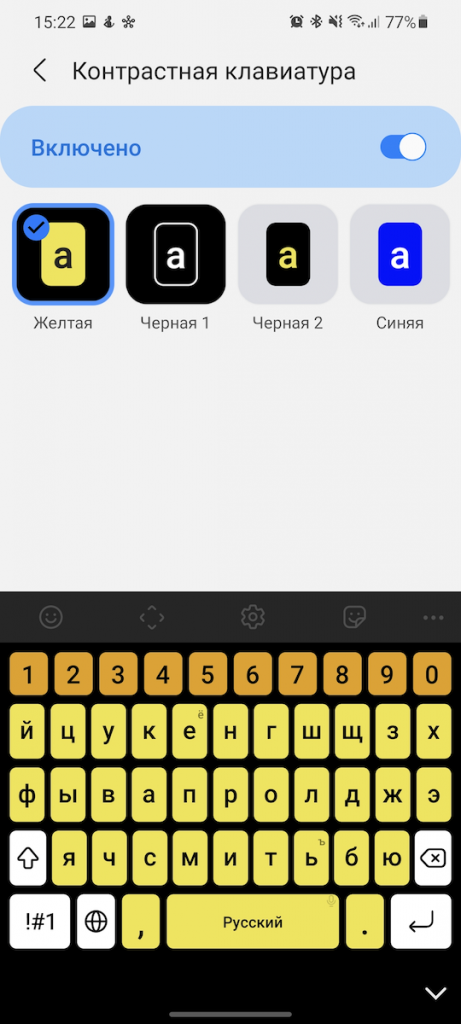
3. Выбираем один из четырёх вариантов, мне понравился третий.
Устанавливаем контрастный цвет
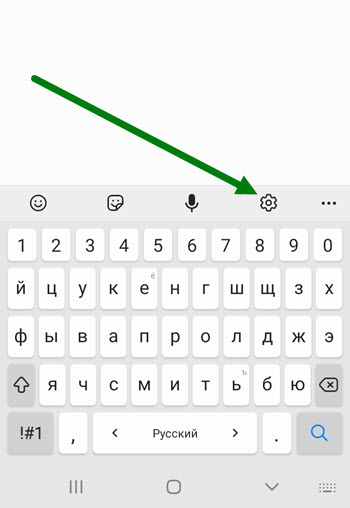
1. Заходим в настройки.
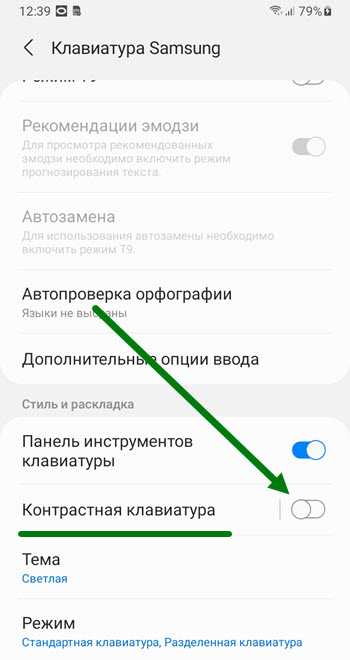
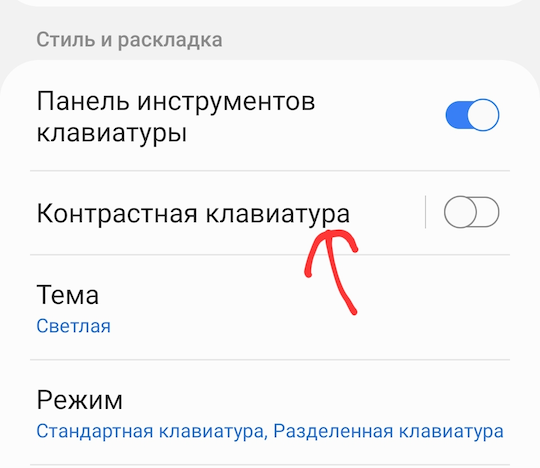
2. Находим раздел «Контрастная клавиатура» и активируем его.
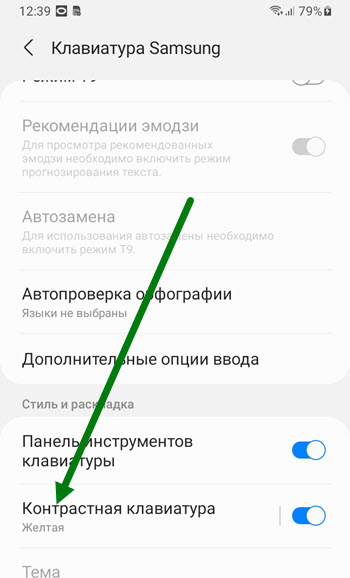
3. После активации, автоматически включился жёлтый цвет, если нужно его поменять заходим в данный раздел.
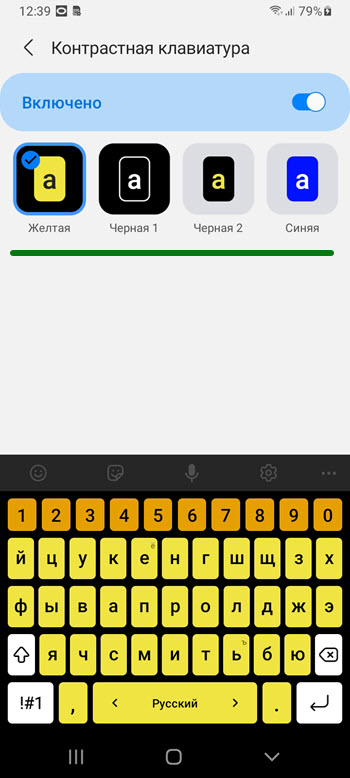
4. Выбираем понравившийся.
Установка своего собственного фона не предусмотрена, однако такая возможность есть в Gboard, о том как её установить на телефон Самсунг, я расскажу в следующей статье.
Как изменить клавиатуру на самсунге а12 и а32 или а52
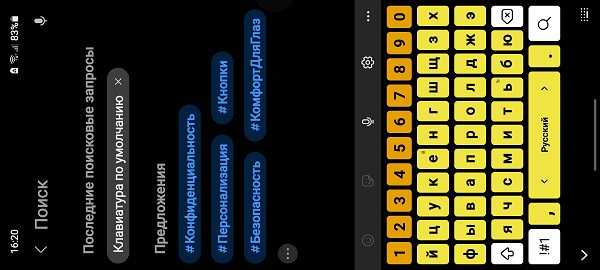
Клавиатуру на самсунге а12 и а32 или а52, точно также как и на а50, а51, а31, а10, а22, м12 один из наиболее используемых инструментов.
Поэтому встроенная может вас не устроить, и вы захотите поменять язык, обои, цвет, тему, раскладку, картинку, звук, шрифт, стиль, вид, формат, фон и так далее.
Большинство элементов можно изменить через встроенные настройки, но не все, для некоторых придется привлечь построение наработки.
Если вам не нравится вообще клавиатура самсунг, то «не отходя от кассы» прямо в настройках можно было поменять раньше, теперь кореец блокирует гугловскую.
Поэтому, кроме как качать с маркета других решений нет, а там их немерено. При установке новой будьте внимательны.
В маркете есть с подвохом. Они как правило без рекламы, так как их предназначение следить за вами.
Как поменять язык клавиатуры (раскладку)
Язык на самсунге а12 и а32 или а52 меняется легко и быстро. Только по умолчанию там как правило лишь два.
Поэтому если вам понадобился еще какой- то запустите ее и вверху нажмите на шестеренку-настройка.
Затем жмите «Языки и типы», потом «Управление языка» и просто передвиньте вправо переключатель напротив требуемого языка.
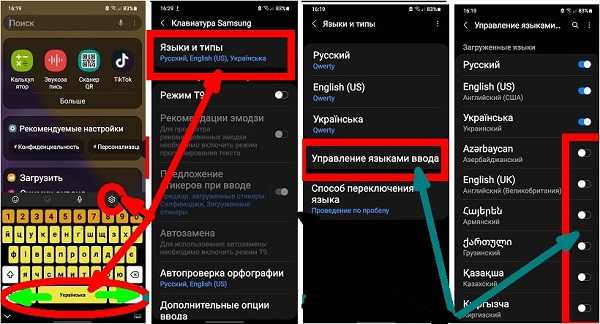
Теперь при выборе нужного языка поменяйте раскладку легким движением пальца вправо или влево по самой большой кнопке.
Как менять цвет клавиатуры (вид, стиль, фон)
Поменять цвет клавиатуры на самсунге а12 и а32 или а52 еще проще. Идем в те же настройки и выбираем пункт «Контрастная кл…».
Выбор, впрочем, у вас будет небольшой, но тем менее вид будет лучший чем по умолчанию черный.
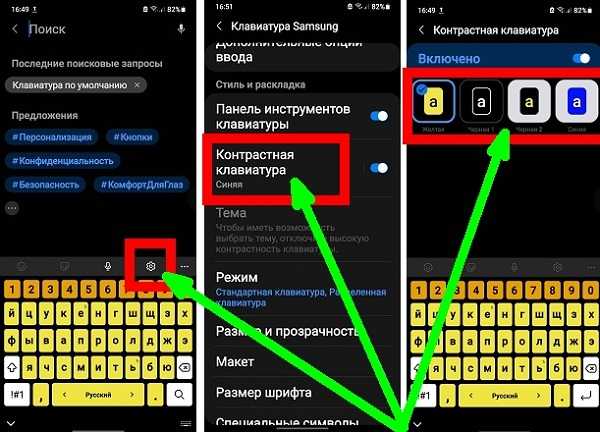
Как для меня то самый лучший стиль желтый, но есть еще синий вид, но на такой фон также найдутся поклонники.
Как поменять тему клавиатуры (обои)
С возможностью поменять тему в самсунге а12 и а32 или а52 кореец как-то странно себя ведет. Там есть такая настройка.
Только чтобы туда перейти нужно отключить темный фон телефона. Тогда можно выбрать либо черную, либо светлую тему, а это однозначно что включить либо отключить в целом светлый или темный фон.
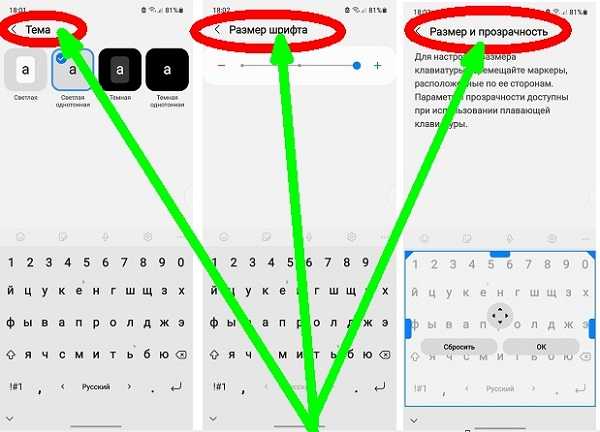
Поменять обои, например на свою любимую картину в смартфонах возможности нет. Можно немного увеличить размер текста и саму клавиатуру.
На этом заканчиваются все возможности менять клавиатуру, а если хотите полностью другой формат, то кроме как ставить посторонние приложения других решений нет. Хорошего дня.
Как поменять тему клавиатуры на Самсунг

Практически каждый владелец телефона хочет настроить его так как ему удобно. Обычно это делается через установку различных тем, обоев, иконок, изменений шрифтов, но и это еще не все. Одним из вариантов сделать телефон более индивидуальным — это поменять тему клавиатуры.
Изменить цвет клавиатуры на Самсунг может показаться не совсем тривиальной задачей и местами это так и есть. В этой статье расскажу, как на Самсунге поменять тему клавиатуры.
Как поменять тему клавиатуры на Самсунг
Цвет клавиатуры на Samsung меняется несколькими способами. Самый простой вариант имеет недостатки, а именно, довольно скудное количество цветов. Сделать это можно следующим образом.
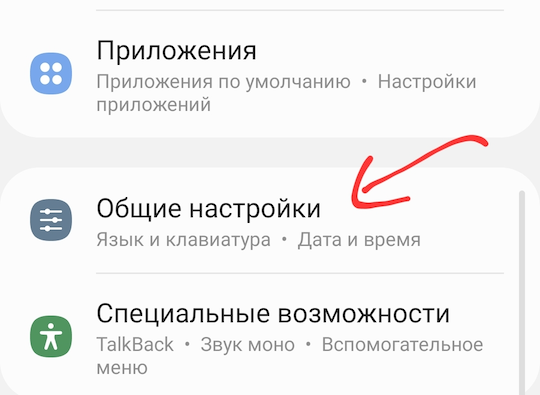
Открываем настройки и переходим в раздел Общие настройки.
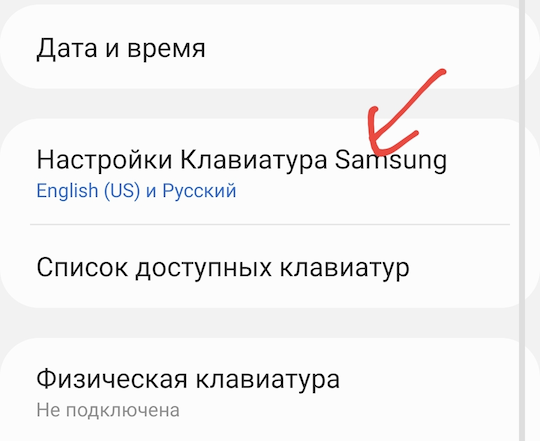
После этого заходим в раздел Настройки клавиатуры Samsung.
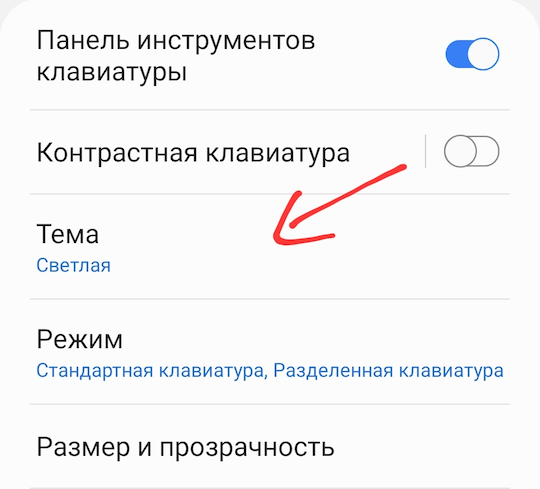
Выбираем раздел Тема.
Выбираем тему из аж четырех видов.
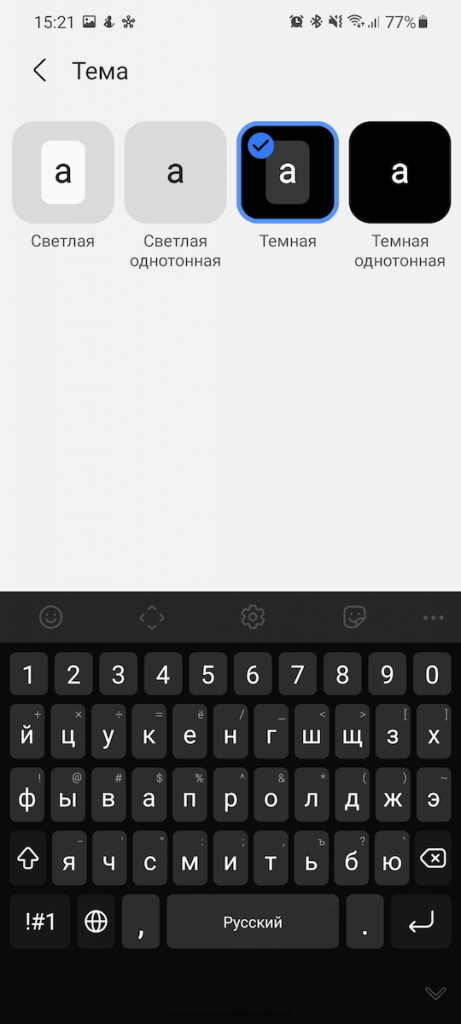
Согласитесь, маловато. Их можно слегка подстроить по цвету, сделав контрастными. Для этого в разделе настроек клавиатуры Самсунг открываем раздел Контрастная тема.
Ставим переключатель и выбираем тему.
По мне, так и этого недостаточно. Хотелось бы, чтобы цвет клавиатуры соответствовал теме телефона.
Как поменять цвет клавиатуры на Самсунг в соответствии с темой
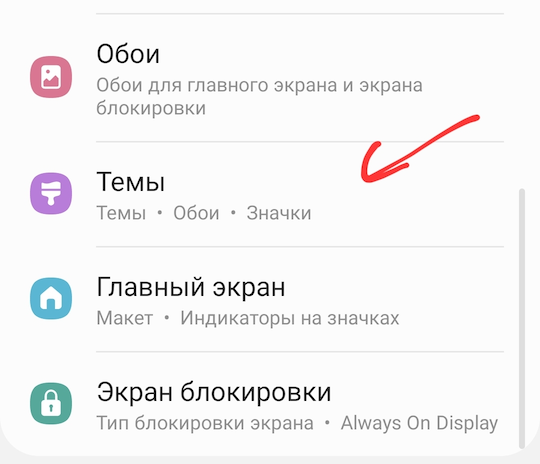
Еще один лайвхак, как поменять цвет клавиатуры на Самсунгах — это через темы. Открываем темы в настройках телефона.
Находим тему, цвет которой хотелось бы увидеть на клавиатуре. Ориентируемся по цвету темы. Листам скриншоты темы в самый конец и смотрим, как отображается клавиатура. Если все устраивает, жмем загрузить и установить.
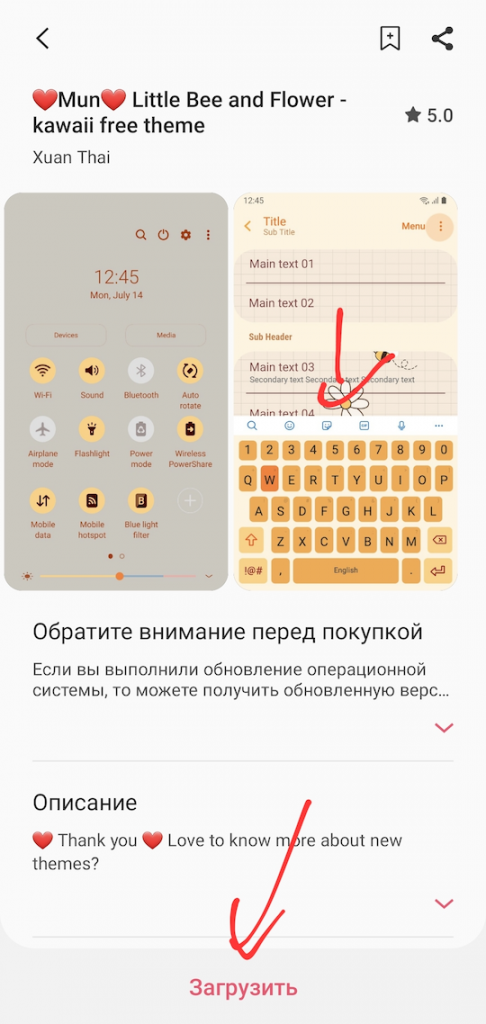
Некоторые темы платные, будьте внимательны. Если такой вариант вас тоже не устраивает, то поменять тему клавиатуры можно если поставить другую программу клавиатуру. Я бы сказал, нормальную клавиатуру. Да, мне не нравится оригинальная клавиатура от Самсунг.
Изменение цвета клавиатуры на Самсунг через Gboard
Gboard — приложение клавиатуры от компании Google. Данная программа на мой взгляд намного лучше, чем стандартная клавиатура от Самсунг. В Gboard можно запросто поменять темы, вариантом просто уйма. Качаем приложение Google Play Маркет по ссылке ниже.
Дальше нужно заменить стандартную клавиатуру, на Gboard. Для этого в настройках телефона открываем раздел Общие настройки — Список доступных клавиатур — Клавиатура по умолчанию. Выбираем Gboard.
После этого можно переходить к установке нужного цвета клавиатуры. В разделе Общие настройки открываем пункт Настройки Gboard.
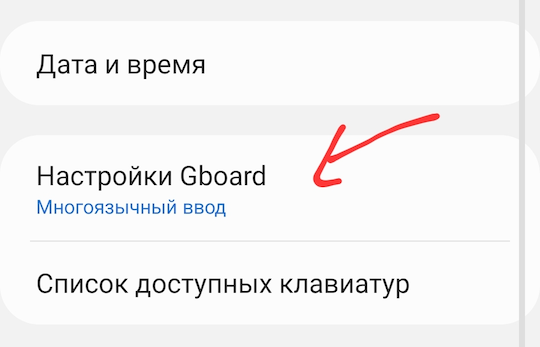
После этого открываем раздел Тема.
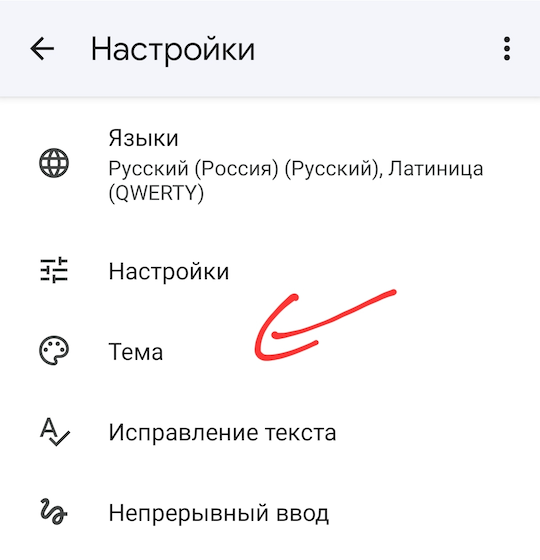
Из большого списка находим понравившуюся темы и применяем.
Как поменять цвет клавиатуры на телефоне Андроид

Компания Google даёт пользователям операционной системы Android широкий набор возможностей кастомизации оформления, позволяя настроить даже такие мелочи, как цвет виртуальной клавиатуры на телефоне. Самостоятельно можно выбрать любую из более сотни цветовых палитр, благодаря чему не составит труда обновлять тему хоть каждый день. Тем более что поддерживаются не только минималистичные стили определённых цветов, но и более продуманные темы.
- 1 Зачем менять цвет на телефоне
- 2 Как изменить цвет клавиатуры на «Андроиде»
- 2.1 Клавиатура Samsung
- 2.2 GBoard
- 2.3 SwiftKey
- 2.4 Яндекс.Клавиатура
- 2.5 Prestigio Keys
- 2.6 Fleksy
- 2.7 Smart Keyboard
- 2.8 Go Keyboard
- 4.1 Клавиатура не поменялась
- 4.2 Клавиатура не устанавливается
Зачем менять цвет на телефоне
Кроме собственных предпочтений по оформлению гаджета ещё одной весомой причиной может стать экономия энергии. Девайсы, обладающие матрицами AMOLED и SuperAMOLED, обеспечивают низкий расход аккумулятора, когда на экране присутствует множество элементов чёрного цвета.
В остальном плане какой-либо необходимости проделывать шаги инструкций, описанных в этой статье, нет – вы можете поступить так просто по своему желанию, если хотите сделать клавиатуру более яркой или сохранить единый стиль.
Как изменить цвет клавиатуры на «Андроиде»
На Android доступна масса программ для ввода текста, поэтому далее рассмотрены пункты, актуальные для популярного программного обеспечения.
Клавиатура Samsung
Это программное обеспечение встроено в современные девайсы бренда Samsung, выпускаемые в рамках линейки Galaxy. Приложение нельзя загрузить на устройства других производителей. Тем не менее, владельцам смартфонов этой южнокорейской марки для управления цветовым оформлением следует проделать следующее:
- Откройте настройки девайса;

- Пролистайте вниз. Перейдите в раздел «Общие настройки»;

- Нажмите «Настройки Клавиатуры Samsung»;

- Тапните «Тема»;

- Выберите подходящий вариант.

Всем пользователям AMOLED рекомендуется включить тему «Тёмная однотонная», чтобы обеспечить низкое энергопотребление дисплеем при написании текста. Эта возможность отлично сочетается с тёмной темой на устройстве, которую тоже можно включить через панель управления.
Как видно по скриншотам, количество стилей невелико. Возможно, на момент прочтения этого текста вами набор возможных оформлений изменился. Если же хочется большей свободы в плане выбора стилей, рекомендуется обратить внимание на доступность скачивания других клавиатур. Например, ничто не помешает загрузить GBoard, рассматриваемый ниже. Хотя если вы обладатель смартфона Samsung, то вы уже знаете, как изменить цвет клавиатуры на Андроиде, а все способы ниже просто меняют саму программу для ввода текста.
GBoard
Клавиатура присутствует во всех Android-девайсах, чьи создатели не позаботились о добавлении стороннего программного обеспечения для написания текстов. Программу можно также скачать на любые телефоны под управлением «Андроида».
Выполните следующие действия:
- Откройте панель настроек смартфона;

- Тапните «Общие настройки»;

- Выберите «Настройки GBoard»;

- Нажмите «Тема»;

- Выберите подходящий вариант. На главном экране размещаются только популярные палитры. Чтобы увидеть больше стилей, тапните «Показать больше». Учтите, что ниже есть и другие стили: пейзажи, градиенты. Они загружаются, в отличие от цветов, по интернету;

- Сохраните изменения, нажав «Применить».

Перезагрузка для применения настроек не потребуется.
SwiftKey
Приложение выпущено корпорацией «Майкрософт» и представлено в качестве стандартного в смартфонах с прошивкой EMUI. Таковыми являются девайсы марок Huawei и Honor. Также SwiftKey доступен, но по умолчанию отключён в девайсах Samsung. Настолько популярное приложение, в Google Play доступное для скачивания всем желающим, тоже поддерживает управление оформлением. Чтобы изменить цвет клавиатуры, следуйте этому порядку действий:
- Откройте приложение «Настройки». Быстрее всего это возможно через панель быстрого доступа («шторку»), однако ничто не помешает и запустить программу посредством меню софта;

- Перейдите во вкладку «Общие настройки»;

- Нажмите «Настройка Клавиатура SwiftKey»;

- Тапните «Темы»;

- Выберите подходящий вариант. Используя свайпы, можно переключаться между разделами. В последней вкладке, «Настраиваемый», представлены инструменты для создания собственной темы;

- Нажав иконку облака у понравившегося стиля, вы перейдёте к предпросмотру оформления. Воспользуйтесь кнопкой «Загрузить»;

- Войдите в учётную запись. Быстрее всего это можно сделать через Google – профиль на сайте этого IT-гиганта имеется у практически каждого пользователя Android;

- Выберите аккаунт для авторизации;

- Выдайте запрашиваемые разрешения.

После авторизации тема активируется мгновенно. Вернуть оформление или поставить какой-либо новый стиль можно через это же меню.
Яндекс.Клавиатура
Как понятно по названию приложения, данный софт разработан российской компанией Yandex. Он поддерживает огромное количество языков и регулярно обновляется. Для смены цвета потребуется проделать эти действия:
- Перейдите к настройкам гаджета;

- Тапните «Общие настройки»;

- Откройте вкладку «Настройки Яндекс.Клавиатура»;

- Перейдите в раздел «Темы»;

- Выберите интересующий вас вариант (хоть и предпросмотры выглядят слишком минималистично) либо задайте собственное оформление, нажав кнопку в верхней части экрана.

После тапа по предварительному просмотру оформления стиль сразу же будет установлен и применён.
Prestigio Keys
Это приложение – лучший вариант для старых устройств. Поддерживаются гаджеты с Android 4.0 и более современными версиями. Ничто не мешает загрузить Prestigio Keys и на новый смартфон: например, на Galaxy S21 Ultra данная программа работает без нареканий.
Для изменения темы:
- Перейдите в меню настроек девайса;

- Откройте вкладку «Общие настройки»;

- Тапните «Настройки Prestigio Keys»;

- Нажмите «Выберите стиль»;

- Перемещайтесь между вариантами, проводя свайпы вправо и влево. Для выбора нажмите «Установить этот стиль».

Поскольку варианты оформления уже встроены в приложение, выбирать разные темы можно без подключения к Интернету.
Fleksy
Одна из лучших в плане набора оформлений клавиатура совместима с большим количеством тем. Преимуществом «Флекси» выступает повышенная удобность написания свайпами, которая, несмотря на представленность в GBoard, в клавиатуре от Google работает недостаточно хорошо. Убедиться в этом можно самостоятельно, загрузив Fleksy из «Плей Маркета».
После установки появится иконка софта в меню приложений. Она открывает меню настроек виртуальной клавиатуры. Для управления оформлением:
- Тапните значок Fleksy;

- Сразу же откроется меню управления темами (раздел «Themes»). Нажмите на заинтересовавший вас стиль. Учтите, что часть вариантов оформления является платной.

Настройки будут применены моментально. Если же вы выбрали платную тему, она активируется сразу после оплаты посредством Google Pay, совместимого с банковскими картами, PayPal и SMS-платежами некоторых операторов. Рекомендуем еще почитать материал о том, что делать, если пропала клавиатура на Android.
Smart Keyboard
Ещё одно приложение от иных, нежели крупные компании, разработчиков. Приложение поддерживает установку большого количества тем и также распространяется бесплатно.
Чтобы изменить оформление, проделайте следующее:
- Установите софт. В меню приложений появится иконка программы. Нажмите её;

- Перейдите в раздел «Общие настройки»;

- Тапните «Выбрать стиль оформления»;

- Выдайте доступ к хранилищу устройства;

- Выберите тему, после чего закройте это меню. Изменения сохранятся.

Как видно, здесь представлен довольно необычный набор стилей: все они выполнены в стиле клавиатур на популярных устройствах. Если этого покажется недостаточным, следует тапнуть «Получить больше вариантов оформления…», чтобы увидеть разнообразные темы, включая минималистичные и более современные. В теме программы на 4PDA под спойлером тоже представлен большой набор стилей.
Обратите внимание: старые версии Smart Keyboard постоянно «вылетают» на Android 11. Всегда пользуйтесь стабильными релизами приложения. Отлично работающей можно назвать версию 4.24.0, выпущенную в сентябре 2020 года.
Go Keyboard
Одна из самых первых клавиатур на Android, чьи первые версии доступны на Android 1.6 и выше (современные требуют не менее 4.1), до сих пор получает обновления.
Инструкция для Go Keyboard представлена далее:
- Тапните значок приложения в меню установленного софта;

- Выберите «Персональные темы» или «Темы». Содержимое этих двух разделов различается, поэтому советуем посмотреть на варианты оформления в обеих вкладках;

- Нажмите на тему, которую хотите поставить для клавиатуры. Она установится моментально.

Открыть настройки софта можно также через панель управления телефоном, повторив шаги №1 и №2 большинства инструкций в этой статье – перейдя в меню параметров гаджета и в раздел «Общие настройки».
Как изменить клавиатуру по умолчанию
Для управления клавиатурой, используемой в системе, не нужно скачивать какие-либо сторонние приложения: достаточно выполнить шаги, указанные в списке ниже.
- Откройте настройки гаджета;

- Перейдите во вкладку «Общие настройки»;

- Тапните «Список доступных клавиатур»;

- Нажмите «Клавиатура по умолчанию»;

- Выберите подходящий вариант.

Как видно, несложно не только обновить оформление клавиатуры, но и приложение, используемое для ввода.
Проблемы и способы их решения
Клавиатура не поменялась
Скорее всего, вы просто загрузили приложение, но не поставили его доступным по умолчанию. Посмотрите на инструкцию выше – в ней представлены шаги для установки клавиатуры на Андроиде. Некоторые приложения добавляют свои иконки в меню софта, после нажатия на которые можно тоже настроить программу, следуя описываемым разработчиками шагам.
Клавиатура не устанавливается
Вероятно, вашего устройства нет в числе поддерживаемых приложением моделей. Так бывает – например, как уже было указано, программа «Клавиатура Samsung» подходит только для устройств этого бренда. Аналогичная ситуация обстоит и с некоторыми другими производителями гаджетов.
Причина может заключаться и в несовместимости версий Android. Если используется старый телефон, советуем обратить внимание на Prestigio Keys и ранние версии Go Keyboard, которые уже заслужили внимания в этой статье.
В управлении темой нет ничего сложного, подтверждением чему служит данная статья. Легко и изменить программу-клавиатуру на смартфоне – этот момент тоже описан в тексте.
Поделиться ссылкой: