
[в закладки] Работа с изображениями в веб
Одно из решений, которые приходится принимать фронтенд-разработчику при создании сайта, касается выбора способа включения изображений в состав веб-страниц. Этот способ может заключаться в использовании HTML-тега . Это может быть применение CSS-свойства background или тега элемента . Выбор правильного подхода к работе с изображениями весьма важен, так как это может очень сильно повлиять на производительность и доступность проекта.
Материал, перевод которого мы сегодня публикуем, посвящён изучению различных способов включения изображений в состав веб-страниц. Здесь будут обсуждены преимущества и недостатки этих способов. Кроме того, мы поговорим о том, когда и почему их обычно используют.
HTML-элемент
Элемент в простейших вариантах его использования содержит лишь необходимый для его правильной работы атрибут src :
▍Настройка атрибутов width и height
Если не будут настроены ширина и высота изображения, то при загрузке странице с последующей загрузкой изображения макет страницы может понадобиться перестроить. Для того чтобы этого избежать, можно задать атрибуты width и height тега :
Хотя кому-то такой подход может слегка напомнить, так сказать, «старую школу», он, на самом деле, довольно полезен. Давайте, чтобы лучше в этом разобраться, продемонстрируем вышесказанное примером. А именно, я предлагаю вам посмотреть это короткое видео.

Кадр из видео. У изображения слева ширина и высота не заданы. У изображения справа — заданы
Здесь показана панель Network инструментов разработчика браузера и продемонстрирован процесс загрузки пары изображений. Одно из них, расположенное слева, представлено тегом , у которого атрибуты width и height не заданы. У другого значения этих атрибутов заданы.
Вы заметили, что на странице место под правое изображение резервируется ещё до того, как это изображение будет загружено? Всё дело в заданных атрибутах width и height . Обратите внимание и на то, что происходит с подписями к изображениям в процессе их загрузки. Это — наглядная демонстрация силы атрибутов width и height .
▍Скрытие изображения средствами CSS
Изображение можно скрыть с помощью CSS. Правда, такое изображение всё равно загружается при загрузке страницы. Поэтому, поступая так, следует соблюдать осторожность. Если некое изображение нужно скрыть, то оно, возможно, используется лишь в декоративных целях.
Вот CSS-код, скрывающий изображение:
Повторюсь: при таком подходе браузер будет загружать изображение, делая это даже в том случае, если оно оказывается невидимым. Дело тут в том, что элемент считается замещаемым элементом, поэтому наши возможности по управлению таким элементом из CSS ограничены.
▍О доступности контента
Доступность изображений, выводимых на страницах с помощью HTML-элемента , обеспечивается их атрибутами alt . В таком атрибуте должно содержаться понятное описание изображения. Это может очень пригодиться пользователям, применяющим средства для чтения с экрана.
Однако в том случае, если в alt -описании изображение не нуждается, этот атрибут, всё равно, удалять не рекомендуется. Дело в том, что если это сделать, то «озвучено» будет содержимое атрибута src . Это очень плохо для доступности контента.
Но атрибут alt полезен не только в вышеописанном случае. Если по какой-то причине изображение не будет загружено, и у него имеется атрибут alt , то текст из этого атрибута будет выведен вместо изображения. Хочу проиллюстрировать вышесказанное следующим примером.
У нас есть пара изображений:
В атрибуте src записан неправильный адрес к графическому файлу, этот файл не может быть загружен браузером. У первого нет атрибута alt , а у второго есть такой атрибут, в который записана пустая строка. Как вы думаете, как эти элементы будут выведены на странице?

Слева — изображение без атрибута alt. Справа — с пустым атрибутом alt
Под изображение без атрибута alt резервируется пространство страницы, что может запутать пользователя и ухудшить доступность контента. А другое изображение занимает совсем мало места, которое нужно для вывода «содержимого» пустого атрибута alt . В результате оно больше похоже на точку, а не на изображение. Происходит это и-за настроек свойства border изображения.
Правда, когда в атрибут alt что-то записано, изображение будет выглядеть уже по-другому.

Справа — изображение, в атрибут alt которого записан текст
Это гораздо лучше, чем ничего. Кроме того, если не удаётся загрузить файл, выводимый в , можно добавить к нему псевдо-элемент.
▍Отзывчивые изображения
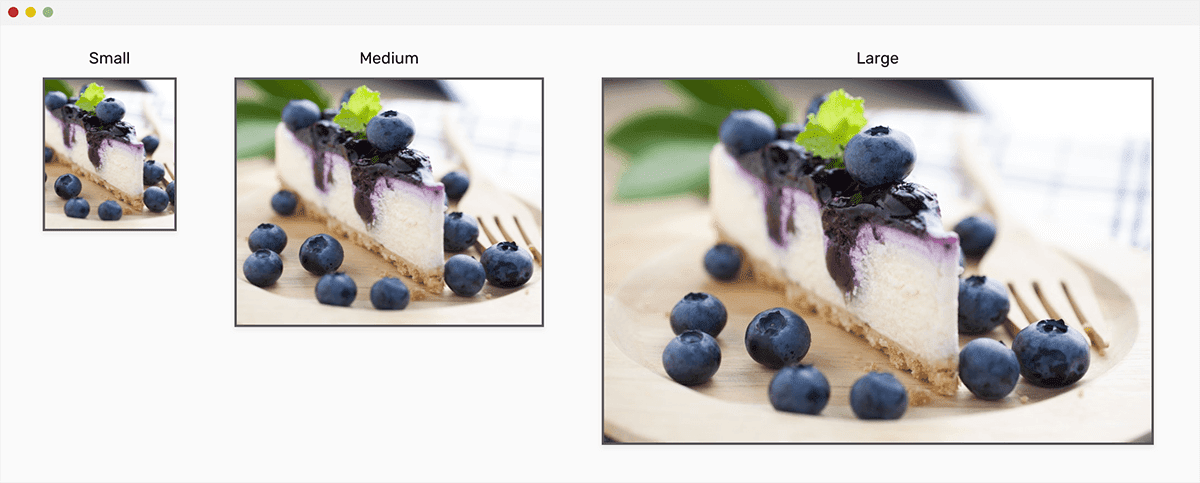
Изображения разных размеров
Элемент хорош тем, что его можно настроить так, чтобы он выводил бы разные версии изображения в областях просмотра страницы разного размера. Это, например, можно использовать для изображений, применяемых в статьях.
Отзывчивый набор изображений можно настроить двумя способами.
1. Атрибут srcset
Вот код изображения, в котором используется атрибут srcset :
Это — простой пример. Я не считаю идеальным решением использование srcset для описания изображений разных размеров, выводимых на экранах с разными характеристиками. Дело в том, что в такой ситуации последнее слово остаётся за браузером, а разработчик на выбор браузера повлиять не может.
2. HTML-элемент picture
Вот код, в котором используется элемент :

Другой вариант создания отзывчивых изображений заключается в использовании элемента . Мне больше нравится этот подход из-за того, что он проще, и из-за того, что он даёт более предсказуемые результаты.
Вот демонстрационный проект к этому разделу.
▍Изменение размеров изображений
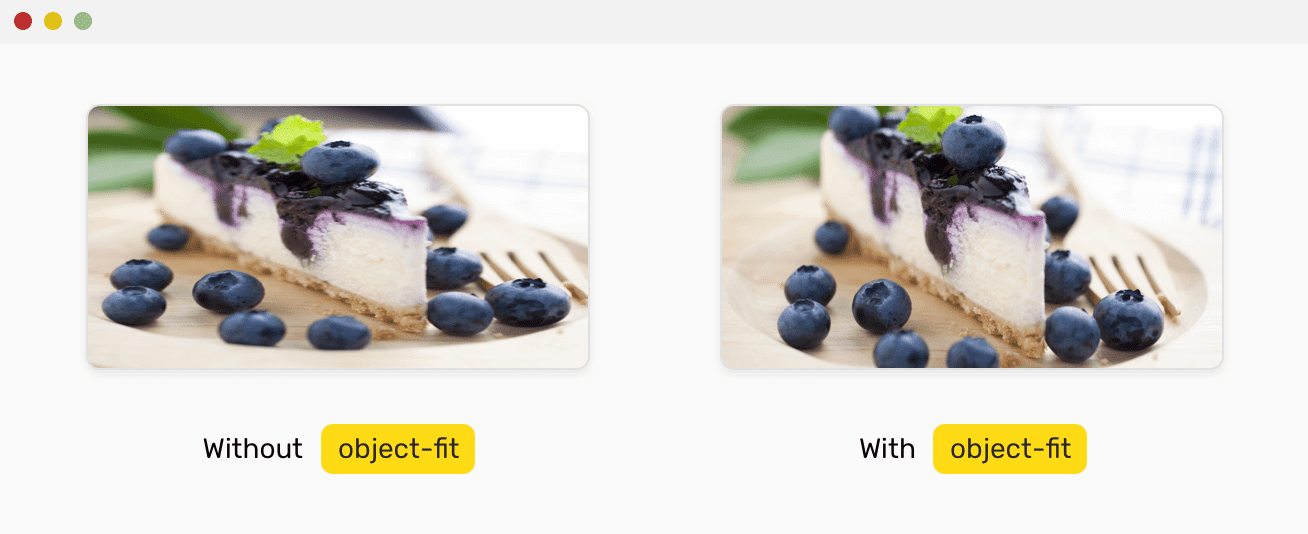
Слева — изображение, у которого не задано CSS-свойство object-fit. Справа — изображение, у которого это свойство задано
CSS-свойства object-fit и object-position — это замечательные инструменты, которые можно использовать с элементом . Они дают нам контроль над тем, как изменяется и позиционируется содержимое элемента
. Это напоминает работу с CSS-свойством background .
Свойство object-fit может иметь следующие значения: fill , contain , cover , none , scale-down .
Вот как им пользоваться:
Теперь, когда мы немного разобрались с элементом , пришло время двигаться дальше и осваивать следующую методику работы с изображениями.
Изображения, задаваемые CSS-свойством background
Когда для вывода изображений используют CSS-свойство background , нужно, чтобы это свойство применялось бы к элементу с неким содержимым, или к элементу, у которого заданы размеры. Обычно главной сферой использования этого свойства являются декоративные элементы.
▍Как пользоваться CSS-свойством background
Для того чтобы воспользоваться CSS-свойством background , нам сначала понадобится элемент:
Some content Потом понадобится стиль:
.element
▍Задание нескольких изображений в свойстве background
Приятное свойство изображений, выводимых средствами CSS-свойства background , заключается в том, что таких изображений может быть несколько. Этими изображениями можно управлять средствами CSS:
.element
▍Скрытие изображения
Средствами CSS можно скрывать и показывать изображения в конкретной области просмотра. При этом изображения, которые не будут выводиться, не будут и загружаться. Если изображение в CSS не настроено как видимое, то и загружаться оно не будет. Это — дополнительное преимущество CSS-свойства background перед элементом .
@media (min-width: 700px) < .element < background: url('cool-1.jpg'); >> В этом примере описано фоновое изображение, которое выводится только в том случае, когда ширина области просмотра больше 700px .
▍О доступности контента
Если изображениями, выводимыми с помощью CSS-свойства background , пользоваться неправильно, это может повредить доступности контента. Например, доступность может пострадать при использовании такого изображения для закладки статьи, которая жизненно важна при работе со статьей.
▍Сложности с загрузкой background-изображений обычными пользователями
Обычные пользователи знают о том, что если нужно сохранить некое изображение — достаточно щёлкнуть по нему правой кнопкой мыши и выбрать соответствующую команду контекстного меню. Может, это покажется вам забавным, но с изображениями, задаваемыми с помощью CSS-свойства background , этот приём не работает. Такое изображение обычным способом не загрузить. Для его загрузки потребуется исследовать код элемента в инструментах разработчика и воспользоваться ссылкой из url .
▍Псевдо-элементы
Псевдо-элементы можно использовать и с изображениями, задаваемыми CSS-свойством background . Например — для показа одного изображения поверх другого. В случае с элементом этого можно достичь только с использованием дополнительного элемента, накладываемого на другой элемент.
Теперь поговорим об использовании SVG-изображений
SVG-изображения
Основной сильной стороной SVG-изображений считается возможность их масштабирования без потери качества. Более того, элемент может выводить, помимо SVG-изображений, ещё и файлы формата JPG и PNG. Вот HTML-код SVG-изображения:
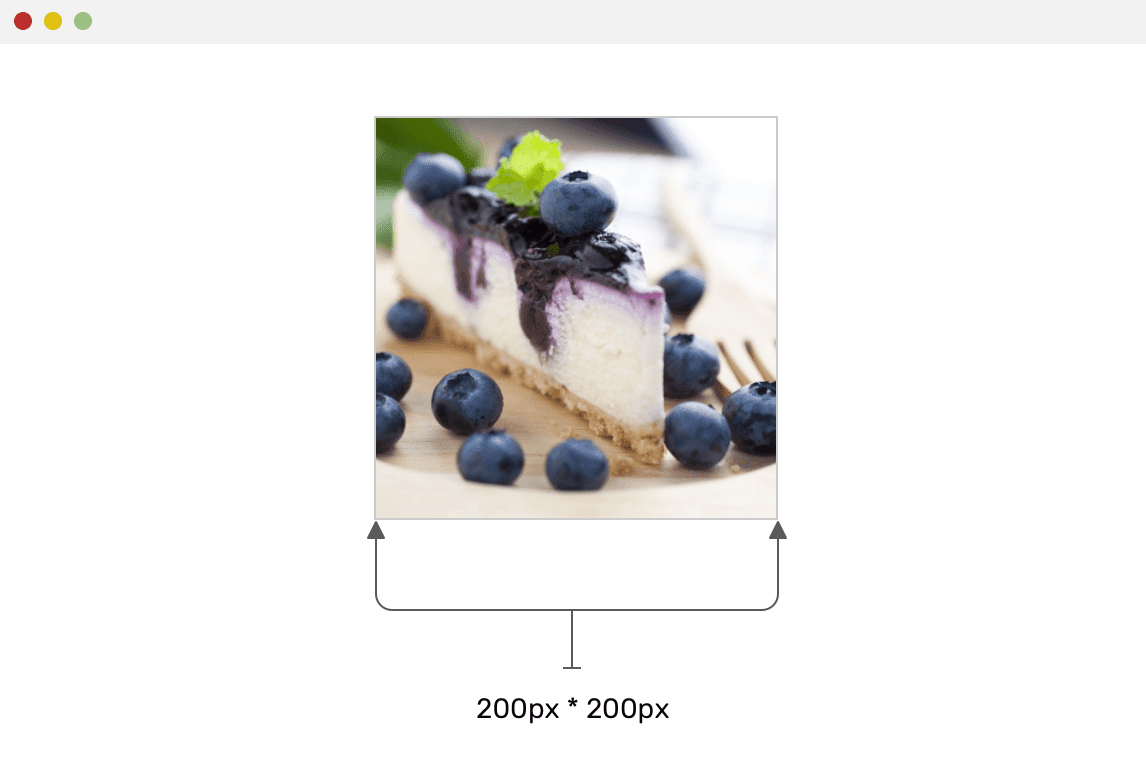
JPG-изображение, выведенное средствами элемента SVG
Обратили внимание на атрибут preserveAspectRatio ? Благодаря ему изображение занимает полную ширину и высоту элемента , не растягиваясь и не сжимаясь.
Если ширина элемента больше, оно заполнит родительский элемент ( ) по ширине, но при этом не будет растягиваться.
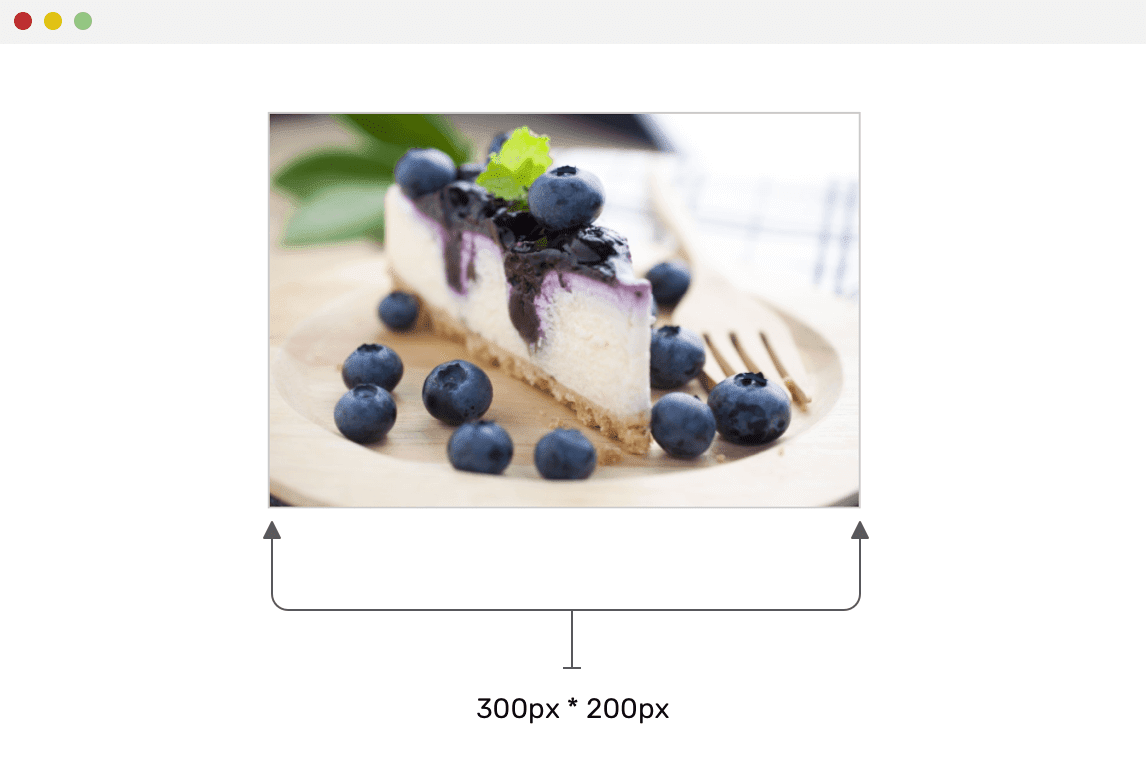
Изображение не растягивается
Это очень похоже на то, как работают CSS-свойства object-fit: cover или background-size: cover .
▍О доступности контента
Если говорить о доступности контента при использовании SVG-изображений, то могу сказать, что такой разговор сразу напоминает мне об элементе . Ниже показан пример кода, в котором к изображению, выводимому средствами , добавлен такой элемент:
Тут, более того, можно воспользоваться и элементом :
▍Сложности с загрузкой -изображений обычными пользователями
Изображение, выведенное с помощью , можно загрузить, лишь проанализировав его код и добравшись до ссылки на изображение. Это минус, но в том случае, если некто хочет ограничить возможности обычных пользователей по загрузке изображений, эта особенность может и пригодиться. По меньшей мере, это снизит шансы на загрузку такого изображения.
→ Вот пример к этому разделу
Сценарии использования разных способов вывода изображений
▍Раздел страницы, выводимый в её верхней части
Проектируя раздел страницы, находящийся в её верхней части (такой раздел называют «Hero Section»), иногда нужно сделать так, чтобы в нём выводилось бы изображение, поверх которого выводится заголовок и какие-то другие данные о странице. Выглядеть это может примерно так, как показано ниже.
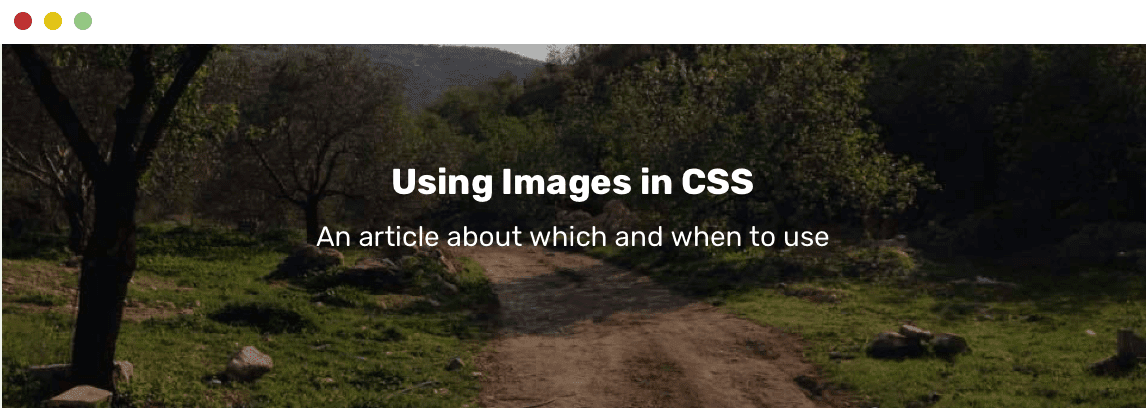
Верхняя часть страницы с изображением и надписями
Обратите внимание на то, что тут имеется фоновое изображение. Как бы вы подошли к разработке подобного раздела страницы? Но, прежде чем вы ответите на этот вопрос, позвольте мне сформулировать некоторые требования:
- Изображение должно поддерживать лёгкую динамическую смену при интеграции страницы с бэкенд-CMS.
- Поверх изображения должен быть наложен элемент, упрощающий чтение текста.
- Нужно поддерживать вывод изображения в трёх размерах: в маленьком, среднем и большом. Каждый из них предназначен для собственной области просмотра.
- Важно ли это изображения с точки зрения пользователя, или он ничего не потеряет в том случае, если оно будет не видно?
- Нужно ли, чтобы это изображение выводилось в областях просмотра всех размеров?
- Является ли это изображение статическим, или оно динамически меняется (из CMS, например)?
Первый вариант решения задачи
Используя CSS-свойство background с несколькими заданными в нём изображениями, одно из них можно использовать для элемента, накладываемого на основное изображение, а другое — для представления самого изображения. Взгляните на этот CSS-код:
.hero
Этот подход позволяет достичь желаемого, background-image можно менять средствами JavaScript:
Свойство background я определил во встраиваемом стиле. Хотя это и рабочий код, выглядит он плохо и отличается непрактичностью.
Может быть, можно воспользоваться здесь CSS-переменными?
Вот результат исследования стиля.

Исследование стиля элемента
Теперь для изменения фонового изображения нам достаточно поменять переменную —bg-url . Это в миллион раз лучше, чем встроенные стили.
Анализ
- Предложенный здесь вариант решения задачи хорош лишь в том случае, если изображение не особенно важно.
- Он может подойти в том случае, если изображение не планируется менять динамически, средствами CMS, используемой на бэкенде проекта.
Второй вариант решения задачи
Здесь мы воспользуемся HTML-средствами вывода изображения:
Using Images in CSS
An article about which and when to use
В CSS надо настроить абсолютное позиционирование изображения, расположив его под текстом. Кроме того, тут нам понадобится псевдо-элемент, который будет играть роль элемента, накладываемого на изображение:
.hero < position: relative; >.hero img < position: absolute; left: 0; top: 0; z-index: -1; width: 100%; height: 100%; object-fit: cover; >.hero:after
Это решение хорошо тем, что при его использовании очень легко поменять атрибут изображения src . Кроме того, оно лучше для того случая, когда выводимое изображение важно.
Кроме того, отмечу, что мне нравится в -изображениях то, что при их использовании можно использовать резервные механизмы, срабатывающие в том случае, если файл изображения загрузить не удаётся. Такой вспомогательный механизм, скажем, вывод вместо изображения простого цветного фона, по крайней мере, позволит пользователям прочитать текст:
.hero img < /* Другие стили */ background: #2962ff; >
Фоновый цвет, выводимый в том случае, если изображение загрузить не удаётся
Здесь хорошо то, что фоновый цвет выведется только в том случае, если не удастся загрузить изображение. Это нас устроит.
▍Логотип веб-сайта
Логотип — это очень важно. Логотипы добавляют сайтам уникальности. Для того чтобы вывести на странице логотип, мы можем прибегнуть к нескольким возможностям:
- Элемент
, выводящий PNG, JPG или SVG-изображение.
- Встроенное SVG-изображение.
- Фоновое изображение.
Поговорим о том, какой способ вывода изображений стоит использовать для логотипов, и о том, как выбрать именно то, что нужно.
Логотип с множеством деталей
Если логотип имеет множество деталей или содержит много фигур, вывод его с использованием встроенного SVG-изображения может оказаться не такой уж хорошей идеей. В такой ситуации я рекомендую использовать тег , средствами которого выводится PNG, JPG или SVG-изображение.
Разные логотипы
Вот код для вывода подобного логотипа, хранящегося в формате SVG:
Простой логотип, который нужно анимировать

Простой анимированный логотип
Рассмотрим ситуацию, когда имеется простой логотип, содержащий некую фигуру или текст. При наведении на него указателя мыши нужно изменить цвет фигуры и текста. Как это сделать? Мне кажется, что в этой ситуации лучше всего воспользоваться встроенным SVG-изображением:
.logo rect, .logo text < transition: 0.3s ease-out; >.logo:hover rect, .logo:hover text
Вот демонстрационный проект к этому разделу:
Отзывчивый логотип
Когда я подумал об отзывчивых логотипах, то вспомнил логотип Smashing Magazine. Мне нравится то, как меняется его размер. Вот макет, иллюстрирующий базовый логотип и логотип, выводимый в больших областях просмотра.
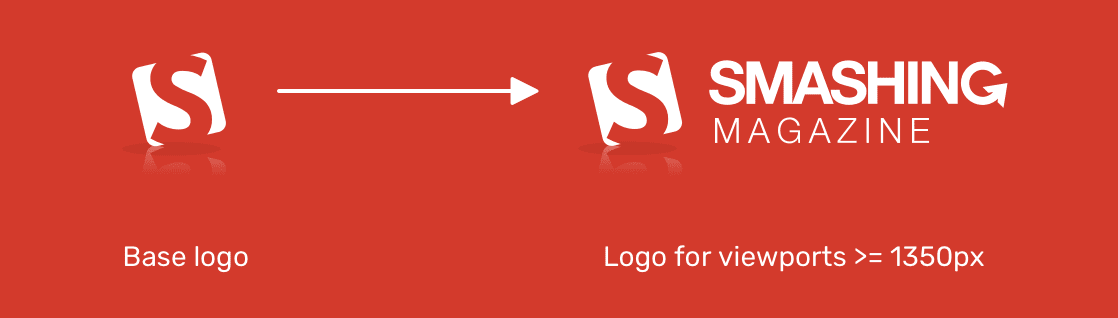
Отзывчивый логотип
Для реализации такого поведения логотипа идеально подойдёт элемент , который позволяет описать две версии логотипа:
В CSS нужно поменять ширину логотипа в том случае, если ширина область просмотра будет равной или большей 1350px :
.logo < display: inline-block; width: 45px; >@media (min-width: 1350px) < .logo < width: 180px; >> Перед нами — простое и понятное решение проблемы отзывчивых логотипов.
→ Вот рабочий пример к этому разделу
Логотип с градиентом

Пример логотипа с градиентом
Работая с логотипами, на которых имеется градиент, нужно знать о том, что экспорт подобного логотипа из приложения для дизайна, вроде Adobe Illustrator или Sketch, может завершиться далеко не идеально. В ходе этого процесса что-то в логотипе может «поломаться».
При использовании формата SVG можно легко применить к логотипу градиентный цвет. В следующем примере я использовал , настроив с его помощью атрибут текста fill :
▍Аватар пользователя
Бывают аватары самых разных форм, но обычно используются квадратные или круглые аватары. В данном примере мне хочется поделиться одним важным советом, который вы, вполне возможно, сочтёте полезным.
Для начала взгляните на следующий макет. Обратите внимание на то, что там представлены два аккуратных аватара с чёткими краями.

Пара удачных аватаров
А что если пользователь, в качестве аватара, решит использовать картинку с почти белым фоном? Если так — то аватар будет выглядеть уже далеко не так хорошо.
Неудачный аватар
Обратите внимание на то, что на предыдущем рисунке изображён аватар с очень светлым фоном. В результате для того чтобы понять то, что он имеет круглую форму, к нему приходится присматриваться. Это плохо. Для того чтобы исправить эту проблему, нужно добавить к аватару внутреннюю границу. Эта граница будет использоваться в качестве вспомогательного решения, применяемого в том случае, когда изображение оказывается слишком светлым.

Слева — аватар со слишком светлым фоном. Справа — результат решения этой проблемы
Решить эту задачу можно несколькими способами:
- С использованием
.
- С использованием
и вспомогательного элемента .
- С использованием и CSS-свойства background .
- С использованием в .
Что тут подходит лучше всего? Давайте выясним.
Использование
Как решить эту задачу? Может — просто настроить границу элемента? Исследуем эту возможность (сразу извиняюсь за то, что ниже вы часто будете видеть мою фотографию).
.avatar
Вот как это выглядит.

Результат оказался не таким, как ожидается: тёмная граница расположена за пределами границ изображения
То, что получилось, нас не устраивает. Нам надо, чтобы у изображения была бы внутренняя граница, которая сливается с тёмным изображением. В результате оказывается, что настройка границы элемента нам тут не поможет.
Использование и вспомогательного элемента
Напомню, что перед нами стоит задача добавления к изображению внутренней тени. Эту задачу мы не можем решить с помощью внутренней тени ( box-shadow ) и ключевого слова inset , так как HTML-элементы внутреннюю тень не поддерживают. Для решения этой задачи нужно поместить аватар в элемент и воспользоваться ещё одним элементом, единственное предназначение которого — вывод внутренней границы.
.avatar-wrapper < position: relative; width: 150px; height: 150px; >.avatar-border
Если у элемента имеется граница, окрашенная в 10%-й чёрный цвет, это обеспечит нам то, что такая граница на тёмном изображении будет не видна, а на светлом будет заметна, выделяя его границу. Вот как это выглядит.

Внутренняя граница, видимая только на светлых изображениях
→ Вот пример к этому разделу
Использование и CSS-свойства background
Если бы я использовал для вывода аватара элемент , то это, возможно, значило бы, что изображение играет декоративную роль. Мне тут приходит в голову один пример, показанный ниже. Здесь разные аватары просто разбросаны по странице.

Аватары, разбросанные по странице
HTML-код здесь будет таким:
.avatar < background: var(--img-url) center/cover; width: 150px; height: 150px; border-radius: 50%; box-shadow: inset 0 0 0 2px rgba(#000, 0.1); >Здесь можно найти работающий пример.
Использование в
Я полагаю, что это — наиболее интересное решение нашей задачи. Я обнаружил этот приём, изучая новый дизайн Facebook.
Сначала разберём этот код. Вот что тут есть:
- Маска, обрезающая изображение в виде круга.
- Группа, к которой применяется маска.
- Само изображение с атрибутом preserveAspectRatio=«xMidYMid» .
- Круг, который используется в роли внутренней границы.
circle
→ Здесь можно найти пример
С аватарами мы на этом разобрались. Поэтому идём дальше.
▍Поле ввода с иконкой
Вот пример поля ввода с иконкой.

Поле ввода с иконкой
Такие поля встречаются довольно часто. Как оснастить поле иконкой? Что происходит при получении таким полем фокуса? Исследуем эти вопросы.
Я полагаю, что лучшее решение этой задачи заключается в использовании фоновых изображений, задаваемых средствами CSS. Это просто, быстро и не требует привлечения дополнительных HTML-элементов:
input
Для изменения цвета иконки при получении полем фокуса можно использовать URL-кодированное SVG-изображение. Сделать это очень легко. Например, для этого предназначен данный инструмент, разработанный Yoksel.
▍CSS-стили для печати
Посетителю страницы может понадобиться распечатать её на принтере. Предположим, на странице имеется кулинарный рецепт, и его нужно распечатать, сделав это для того, чтобы на кухне не приходилось бы постоянно заглядывать в телефон или в компьютер.
Если в рецепте есть шаги, проиллюстрированные картинками, важно, чтобы они попали бы в его печатную версию, иначе тот, кто выведет страницу на печать, не сможет воспользоваться рецептом.
Постарайтесь не включать в страницы, предназначенные для печати, изображения, выводимые с помощью CSS-свойства background
Если изображение включается в состав страницы с помощью CSS-свойства background , тогда на печать оно выводиться не будет. То место, где оно отображалось, при печати окажется пустым. Вот о чём я говорю.

Пустые места вместо изображений, включённых в страницу с помощью CSS-свойства background
От такой печатной версии рецепта будет мало пользы. Исправить это можно, заставив браузер выводить подобные изображения в печатной версии страницы. Но этот подход не работает в Firefox и в IE. Вот как это выглядит в CSS:
.element < background: url('cheesecake.png') center/cover no-repeat; -webkit-print-color-adjust: exact; /* Принудительный вывод фонового изображения в режиме печати */ >В подобных ситуациях лучше всего пользоваться HTML-элементом . Изображения, включённые в страницу с помощью этого элемента, выводятся на печать без проблем.
Итоги
Сегодня мы поговорили о разных способах включения изображений в состав веб-страниц, обсудили их плюсы и минусы, рассмотрели сценарии их использования. Надеемся, вам пригодится то, о чём вы сегодня узнали.
Уважаемые читатели! Сталкивались ли вы с проблемами при выводе изображений на веб-страницах?

- Блог компании RUVDS.com
- Веб-разработка
- CSS
- Обработка изображений
- Дизайн
Как поднять картинку вверх с помощью CSS — простое руководство
Веб-страницы стали неотъемлемой частью современной жизни, а графика и фотографии — неотъемлемой частью веб-дизайна. Однако, если вы новичок в области веб-разработки, вы, возможно, столкнулись с проблемой того, как поднять изображение вверх на странице.
С CSS это делается очень просто. Вам нужно будет применить свойство «margin-top» для элемента изображения, чтобы поднять его вверх на странице. Это свойство управляет расстоянием между верхней границей элемента изображения и верхней границей его родительского элемента.
Теперь мы рассмотрим более подробно, как применять свойство «margin-top» для поднятия изображения вверх на странице с помощью CSS и создадим легкую, но эффектную веб-страницу.
Основные принципы позиционирования элементов в CSS
В CSS есть несколько способов позиционирования элементов на странице. Один из них — это позиционирование относительно родительского элемента. Для этого используется свойство position со значением relative.
Еще один способ — это абсолютное позиционирование. Оно позволяет точно задать позицию элемента на странице относительно верхнего левого угла страницы. Для этого используется свойство position со значением absolute.
Также существует фиксированное позиционирование, при котором элемент остается на своем месте даже при прокручивании страницы. Для этого используется свойство position со значением fixed.
Для точного задания координат элемента на странице используются свойства top, left, bottom и right.
Помимо этого, в CSS существует также относительное позиционирование с помощью свойства float, которое позволяет выравнивать элементы по горизонтали или по вертикали.
Важно понимать, что при использовании позиционирования элемент может выходить за границы своего родительского элемента, поэтому необходимо следить за тем, чтобы расположение элементов не приводило к нарушению общего оформления страницы.
Использование правильных принципов позиционирования элементов в CSS поможет создать эстетичный и функциональный дизайн страницы.
Работа со свойством position в CSS
Свойство position в CSS используется для определения способа позиционирования элементов на веб-странице. Существуют четыре значения этого свойства: static, relative, absolute и fixed.
- Static — это значение по умолчанию для всех элементов и означает, что элемент будет позиционироваться внутри нормального потока документа.
- Relative — позволяет позиционировать элемент относительно его изначальной позиции в нормальном потоке. При этом используются свойства top, bottom, left и right, которые сдвигают элемент относительно его изначального положения.
- Absolute — наиболее гибкое значение, которое позволяет абсолютно позиционировать элемент внутри родительского элемента. При этом родительский элемент должен иметь значение свойства position, отличное от static.
- Fixed — позволяет абсолютно позиционировать элемент на странице независимо от прокрутки. Такой элемент будет оставаться на той же позиции, даже если страница будет прокручена.
Кроме того, свойство z-index используется для определения «слоя» элемента на странице. Элемент с более высоким значением z-index будет расположен выше на странице в сравнении с элементами с меньшим значением.
Еще по теме: Как быстро и легко подключить CSS к HTML в редакторе Sublime: простой гайд
Используя правильное значение свойства position и зная, как работает другие свойства, как top, bottom, left и right, можно легко и эффективно перемещать и позиционировать элементы на странице.
Как использовать значение top для поднятия картинки
Один из способов поднять картинку выше на странице — это использование CSS свойства top. Это свойство задает расстояние между верхней границей элемента и верхней границей родительского элемента.
Для использования свойства top в CSS, нужно задать для элемента, который вы хотите поднять, позиционирование. Это может быть absolute или relative, в зависимости от того, как вы хотите разместить элемент на странице.
Далее, в CSS стиле для этого элемента, нужно задать значение top, указывая количество пикселей, на которые вы хотите поднять элемент. Например, для того, чтобы поднять картинку на 50 пикселей, нужно использовать такой код:
В этом примере, мы используем отрицательное значение top, чтобы поднять картинку выше. Используйте положительные значения, чтобы опустить элемент ниже.
И помните, что изменение позиции элемента может повлиять на расположение других элементов на странице, особенно если вы используете absolute позиционирование. Поэтому, будьте внимательны при использовании свойства top.
Как использовать значение bottom для поднятия картинки
Значение bottom в CSS используется для установки расстояния от нижней границы элемента до нижней границы его контейнера. Когда это значение задается для картинки, она перемещается вверх, а ее нижняя граница соотносится снижней границей контейнера.
Для использования значения bottom необходимо задать абсолютное позиционирование для картинки. Это можно сделать с помощью свойства position со значением absolute. Затем значение bottom устанавливается с помощью свойства bottom и задается необходимый отступ в пикселях или процентах от нижней границы контейнера.
Одна из распространенных ситуаций, когда используется значение bottom для поднятия картинки — это при создании «висячей» картинки над другим элементом на веб-странице. В этом случае обычно задается нижняя граница контейнера таким образом, чтобы она была ниже, чем нижняя граница элемента, с которым картинка должна взаимодействовать. Затем используется значение bottom, чтобы картинка появилась над элементом с определенным расстоянием.
Как использовать значение left для поднятия картинки
В CSS значение left можно использовать для задания отступа слева от родительского элемента. Если добавить отрицательное значение left к элементу, то он сдвинется влево, а если добавить положительное значение, то элемент сдвинется вправо.
Однако, можно использовать значение left не только для сдвига элементов в горизонтальной плоскости, но и для поднятия или опускания элементов в вертикальной плоскости. Для этого нужно добавить отрицательное значение left и положительное значение top.
Чтобы применить это на практике для картинки, нужно задать картинке позиционирование «absolute» и добавить значение left и top. Например, чтобы поднять картинку на 20px, нужно добавить следующий CSS-код:
Таким образом, картинка будет поднята на 20px относительно своего родительского элемента. Значение left и top можно менять, чтобы достичь нужного эффекта. Важно учитывать, что если картинка находится внутри другого элемента, то нужно проверить, что родительский элемент имеет заданные размеры и позиционирование, чтобы картинка поднялась верно.
Как использовать значение right для поднятия картинки
Значение right в CSS позволяет задать отступ справа от элемента. Это может быть полезно для поднятия картинки, например, если вы хотите поместить ее в верхнюю правую часть страницы.
Для того чтобы использовать значение right для поднятия картинки, сначала необходимо задать ей абсолютное позиционирование с помощью свойства position и значений top и left. Затем можно задать значение right, чтобы сдвинуть картинку вправо:
В данном примере картинка будет находиться на расстоянии 20 пикселей сверху и слева от родительского элемента, и на расстоянии 20 пикселей справа.
Еще по теме: Как придать сайту уникальность: эффекты изменения ссылок при наведении в CSS
Если же вы хотите поднять картинку только на определенное расстояние вверх, можно использовать свойство margin-top:
В этом случае картинка также будет находиться на расстоянии 20 пикселей сверху и слева от родительского элемента, но будет поднята на 50 пикселей вверх относительно своего исходного положения.
Как работает свойство z-index и как его использовать
Свойство z-index в CSS используется для определения порядка расположения элементов в пространстве. Оно управляет тем, как элементы наложены друг на друга и какой элемент будет отображаться перед другим. Значение z-index устанавливается для каждого элемента, и чем более высоко это значение, тем более элемент будет выдвинутым на передний план.
При использовании z-index важно помнить, что он работает только для элементов, у которых есть позиционирование, такое как absolute, relative или fixed. Это означает, что если элемент не имеет позиционирования, свойство z-index не будет иметь эффекта.
Кроме того, при использовании z-index нужно помнить, что оно может быть задано не только для одного элемента, но и для группы элементов. Например, если некоторые элементы должны быть на переднем плане, а другие на заднем, можно группировать элементы и назначить им соответствующие значения z-index.
Важно также помнить, что если элементы имеют одинаковое значение z-index, то они будут отображаться в том порядке, в котором они находятся в HTML-структуре.
Как использовать относительное позиционирование для поднятия картинки
Относительное позиционирование — это способ контролировать положение элемента на странице, используя его текущее местоположение как отправную точку для перемещения. Это может быть полезно, если вы хотите поднять картинку на несколько пикселей относительно ее изначальной позиции.
Чтобы использовать относительное позиционирование, вам необходимо задать свойство ‘position: relative’ для элемента. После этого вы можете использовать свойство ‘top’ или ‘bottom’ и указать значение в пикселях (или других единицах измерения) для перемещения элемента вверх или вниз соответственно.
Например, чтобы поднять картинку на 10 пикселей относительно ее изначальной позиции, вы можете использовать следующий CSS-код:
Это переместит картинку на 10 пикселей вверх относительно ее изначальной позиции.
Как использовать абсолютное позиционирование для поднятия картинки
Абсолютное позиционирование — это способ CSS размещения элемента на странице. При использовании абсолютного позиционирования элемент перемещается относительно предыдущего родительского элемента, который имеет позиционирование отличное от значения static.
Чтобы поднять картинку с помощью абсолютного позиционирования, нужно установить ее позицию в абсолютные координаты. Для этого, внутри родительского элемента, который должен иметь позиционирование relative, задайте свойства:
- position: absolute;
- top: 0;
- left: 0;
Теперь изображение будет расположено в левом верхнем углу родительского блока. При желании, можно изменить значения свойств top и left в соответствии с требуемым расположением картинки.
Помимо этого, при использовании абсолютного позиционирования, картинка уже не занимает место на странице, и другие элементы могут занять ее место. Поэтому, при использовании этого способа, следует быть внимательным и не нарушать структуру страницы.
Как создать эффект параллакса с помощью поднятия картинки
Эффект параллакса – это один из способов придать веб-странице динамизм и интерактивность. Он представляет собой визуальную иллюзию перемещения фона в разных направлениях при скроллинге страницы. Эффект достигается благодаря изменению положения фона относительно основного содержимого веб-страницы.
Еще по теме: Как настроить расстояние между ячейками в CSS Grid: подробный гайд
Для создания эффекта параллакса в CSS можно использовать поднятие картинки вверх. Для этого необходимо создать блок-контейнер с заданным фоном и добавить стили для этого блока, в которых будет определено смещение расположения картинки относительно основного текста.
Для создания эффекта параллакса с помощью поднятия картинки необходимо выполнить следующие шаги:
- Создать блок-контейнер с заданным фоном;
- Добавить внутрь этого блока картинку;
- Применить свойства background-attachment: fixed и background-position: center top к блоку с фоном.
Таким образом, используя CSS, можно создать эффект параллакса с помощью поднятия картинки. Этот эффект добавляет динамизм и интерактивность веб-странице, делая её более привлекательной для пользователей.
Как проверить поднятие картинки вверх с помощью CSS
Когда вы используете CSS для поднятия картинки вверх на странице, очень важно проверить, что это работает правильно. Как можно убедиться в том, что ваша картинка находится в нужном месте?
Во-первых, вы можете использовать инструменты разработчика в браузере, чтобы проверить положение картинки на странице. В большинстве браузеров вы можете навести указатель мыши на картинку и увидеть ее координаты и размеры. Если вы используете вертикальное выравнивание, убедитесь, что координаты Y у картинки изменились, что означает, что она поднята вверх.
Еще один способ проверки — это добавление временной рамки вокруг вашей картинки, чтобы увидеть ее точную область. Это можно сделать, используя CSS свойство «border». Добавьте следующий код в свой файл CSS, чтобы увидеть рамку вокруг вашей картинки:
Если ваша картинка находится в нужном месте, вы увидите красную рамку вокруг нее. Если вышло не так, как задумывали, вам придется поэкспериментировать с CSS значениями, чтобы добиться нужного результата.
Наконец, еще один способ проверки — это просмотр вашей страницы на разных устройствах и в разных браузерах. Убедитесь, что ваша картинка поднимается вверх везде, где нужно, и не показывается неправильно на каком-либо устройстве.
Вопрос-ответ:
Как поднять картинку вверх на странице?
Для поднятия картинки вверх на странице в CSS можно использовать свойство margin-top. Например, для картинки с классом «image» и отступом в 20px, нужно добавить следующее правило: .image . Также можно использовать свойства top и position для абсолютного позиционирования элемента.
Какими еще способами можно поднять картинку вверх?
Кроме использования свойства margin-top или абсолютного позиционирования, можно также использовать свойства transform и translateY. Например, для картинки с классом «image» и сдвигом вверх на 20 пикселей, нужно добавить следующее правило: .image
Как поднять не только картинку, но и текст рядом с ней?
Для того, чтобы поднять и картинку, и текст рядом с ней, можно обернуть их в общий контейнер и применить отрицательный margin-top к этому контейнеру. Например, для контейнера с классом «container», содержащий элементы img и p, нужно добавить следующее правило: .container . Также можно использовать абсолютное позиционирование и свойства top и left.
Можно ли поднять картинку вверх с помощью свойства padding?
Нет, свойство padding отвечает за внутренние отступы элемента, а не за его положение на странице. Для изменения положения элемента на странице нужно использовать свойства margin, position, transform, top, left и другие.
Какие значения можно использовать для свойства margin-top?
Свойство margin-top может принимать значения в пикселях (px), процентах (%), em, rem (относительно размера шрифта), и других единицах измерения. Также можно использовать отрицательное значение для создания отступа сверху.
Изменить цвет изображения в css [дубликат]
Как можно (если вообще возможно) изменить цвет картинки с помощью css? К примеру есть иконка черного цвета, ее нужно сделать скажем красного цвета. Это возможно вообще?
Отслеживать
задан 26 ноя 2016 в 16:14
Constantine Shibaev Constantine Shibaev
847 2 2 золотых знака 17 17 серебряных знаков 35 35 бронзовых знаков
А можете, пожалуйста, картинку добавить, чтобы не показывать на какой-то левой (хотя и так тоже можно)?
26 ноя 2016 в 17:55
С большой вероятностью вам подойдут ответы отсюда: Как применить цветовой фильтр к изображению через css?. Если нет, отредактируйте вопрос, добавьте подробностей, почему не подходят (например, если нужно допотопные браузеры поддерживать и т.п.)
30 ноя 2016 в 7:06
2 ответа 2
Сортировка: Сброс на вариант по умолчанию

Допустим есть картинка
Свойство background-blend-mode имеет очень много опций, почти на любой вкус и цвет. https://css-tricks.com/basics-css-blend-modes/
Единственный минус — это полное отсутствие IE и Microsoft Edge. http://caniuse.com/#feat=css-backgroundblendmode
Отслеживать
ответ дан 26 ноя 2016 в 18:16
Vadim Ovchinnikov Vadim Ovchinnikov
9,644 4 4 золотых знака 35 35 серебряных знаков 72 72 бронзовых знака
Да натыкался на него когда гуглил этот вопрос, но оно к сожалению мне не подходит.
26 ноя 2016 в 18:37
А можете уточнить почему?
26 ноя 2016 в 18:45
@ConstantineShibaev лучше сразу это уточнение добавьте в вопрос, чтобы остальные отвечающие сразу видели.
30 ноя 2016 в 7:07
Обычно для того чтобы стилизовать иконки используют Шрифтовые иконки или SVG, если иконка незаменима тогда любой svg редактор к примеру inkscape может векторизовать (преобразовать в svg) вашу иконку, и уже в svg можно залить ее к себе на сайт. Вот видео где можно наглядно посмотреть как это сделать.
Отслеживать
ответ дан 26 ноя 2016 в 17:42
junior-web-dev junior-web-dev
327 2 2 серебряных знака 13 13 бронзовых знаков
Значит стандартными средствами css/css3 никак нельзя изменить исходный цвет растровой картинки?
26 ноя 2016 в 17:51
@ConstantineShibaev, только если фильтрами как-то
26 ноя 2016 в 17:55
К растру можно только применить фильтры. habrahabr.ru/post/144852 , подробнее в статье с примерами, но поддержка в браузерах пока слабовата. Самый оптимальный способ переделать иконку в svg или изменить в фотошопе)
Стилизация изображений CSS
Эта серия мануалов покажет вам, как создать и настроить веб-сайт с помощью CSS, языка таблиц стилей, используемого для управления внешним видом сайтов. Вы можете выполнить все мануалы по порядку, чтобы создать тестовый веб-сайт и познакомиться с CSS, или вразброс использовать описанные здесь методы для оптимизации других проектов CSS.
Примечание: Найти все мануалы этой серии можно по тегу CSS-practice
Для работы с CSS вам нужно иметь базовые знания по HTML, стандартному языку разметки, который используется для отображения документов в браузере. Если ранее вы не работали с HTML, рекомендуем предварительно изучить первые десять руководств серии Создание веб-сайта с помощью HTML.
CSS позволяет вам по единому принципу определять, как должны отображаться изображения, которые вы публикуете на вашем веб-сайте – это можно сделать с помощью всего лишь нескольких наборов правил.
В этом мануале вы научитесь стилизовать изображения при помощи CSS: добавлять границы, менять форму и размер.
Требования
Чтобы следовать этому мануалу, нужно подготовит среду по мануалу Подготовка проекта CSS и HTML с помощью Visual Studio Code.
Добавление изображений в index.html
Во-первых, вам нужно добавить изображение в папку images. Для примера вы можете использовать наш логотип или любое изображение в формате JPEG, JPG или PNG. Представленные здесь правила также будут работать лучше, если размеры вашего изображения составляют примерно 150-200 пикселей на 150-200 пикселей.
Сохраните выбранное изображение в папке images. Вы можете сохранить его под любым именем, но вам нужно будет изменить путь к файлу изображения в следующем примере (мы используем условное имя файла small-profile.jpeg).
Затем удалите все содержимое файла index.html (за исключением первой строки кода: ) и добавьте следующий фрагмент кода:

Этот фрагмент кода показывает, как использовать тег для вставки изображения и как сообщить браузеру расположение нужного файла (images/small-profile.jpeg). Убедитесь, что вы указали правильный путь к файлу.
Примечание: Чтобы скопировать путь к файлу изображения с помощью Visual Studio Code, наведите курсор мыши на иконку изображения в левой панели, нажмите CTRL и кликните левой (на Mac) или правой (на Windows) кнопкой мыши, а затем выберите Copy Path.
Обязательно скопируйте относительный путь к файлу изображения, а не абсолютный путь. Относительный путь указывает на расположение файла относительно текущего рабочего каталога; а абсолютный путь определяет расположение файла относительно корневого каталога. В нашем примере работать будут оба пути, но при публикации сайта в сети работать будет только относительный путь. Поскольку наша конечная цель – создать простой веб-сайт, который можно выложить в сеть, при добавлении элементов советуем использовать относительные пути.
Мы также добавили альтернативный текст «8host’s logo» при помощи атрибута alt. При создании веб-сайтов ко всем изображениям следует добавлять альтернативный текст, чтобы обеспечить доступность сайта для людей, использующих скринридеры.
Сохраните файл index.html и перезагрузите его в браузере. Если вы не знаете, как просматривать оффлайн-файл HTML, пожалуйста, обратитесь к нашему мануалу по работе с HTML-элементами (раздел «Просмотр оффлайн HTML-файла в браузере»).
Вы должны страницу с изображением, больше ничего на ней не будет:
Если ваше изображение не отображается, проверьте код на наличие ошибок и убедитесь, что вы указали правильный путь к файлу изображения.
Добавление стилей к изображению
Теперь, когда ваш файл index.html содержит изображение, мы добавим CSS-правило для его стилизации. Откройте файл styles.css. Сотрите все, что в нем есть на данный момент (если вы следовали всем мануалам из этой серии, там могут остаться фрагменты кода из предыдущих примеров), и добавьте следующий набор правил:
. . .
img . border: 2px solid red;
. border-radius: 8px;
. width: 200px;
>
Сохраните файл styles.css и перезагрузите файл index.html в браузере. Теперь вы должны увидеть ваше изображение с новыми свойствами стиля:
Наше новое CSS-правило содержит значения для трех различных свойств HTML-элемента . Давайте рассмотрим каждое из них подробно:
- Свойство border позволяет добавить границу изображения и указать ее размер, стиль и цвет. Обратите внимание, это свойство CSS может содержать несколько значений. В этом правиле мы задали сплошную красную границу шириной 2 пикселя (2px solid red).
- Свойство border-radius определяет радиус углов элемента, позволяя скруглять края. В этом правиле мы указали радиус в 8 пикселей. Попробуйте изменить это значение, чтобы увидеть, как оно влияет на отображение вашей картинки.
- Свойство width определяет ширину изображения. В этом правиле мы указали ширину в 200 пикселей. Обратите внимание, если вы не определите значение высоты, она будет установлена автоматически, отображая исходные пропорции изображения. Попробуйте изменить высоту и ширину одновременно, чтобы посмотреть, что произойдет.
Применение стиля к нескольким изображениям
Обратите внимание, если вы добавите в свой HTML-документ другие изображения, они также будут реагировать на CSS-правила для элементов – это значит, что они будут иметь такой же стиль. Чтобы посмотреть, как это работает на практике, добавьте с помощью элемента
второе изображение в файл index.html. если у вас нет на примете второго изображения, можно просто дублировать первый элемент
:
Обязательно проверьте путь к файлу изображения. Сохраните файл index.html и загрузите его в браузере. На вашей веб-странице должны отображаться две картинки, стилизованные одинаково – согласно одному и тому же набору CSS-правил для тега :
Чтобы еще немного попрактиковаться в работе со стилями для изображений, попробуйте самостоятельно изменить значения в CSS- правиле, которое вы только что создали в файле styles.css. Сохраните и перезагрузите index.html, чтобы увидеть результат.
Заключение
В этом мануале вы узнали, как изменить внешний вид изображения – его размер, цвет, высоту, ширину и радиус границы. Мы еще вернемся к стилизации изображений, когда начнем создавать наш тестовый веб-сайт.
Теперь вы знаете, как применить один набор правил стиля ко всем элементам . О том, как применять разные правила к отдельным элементам
или к их группам, мы поговорим в следующем руководстве: вы узнаете, как создавать классы CSS, которые позволят сортировать HTML-элементы и применять к ним разные стили CSS.