
Как настроить виджет избранных контактов на iPhone
С выходом iOS 16 интерес к виджетам на устройствах Apple перешел на новый, невиданный ранее уровень. Впрочем, как это обычно бывает, среди предложений большая часть – забавный, но малополезный мусор. Но и «жемчужины» среди виджетов встречаются. Таким примером является бесплатное приложение Favorites Widget со своими избранными контактами. Отличие этого варианта от стандартного – доступность с экрана блокировки, а виджет к тому же можно полностью настроить под свои потребности.
Назначение виджета Favorites Widget – звонки избранным контактам по мобильному телефону, FaceTime или FaceTime Audio, послания в обычных «Сообщениях», быстрый переход в чаты Telegram или WhatsApp. Помимо этого полезным будет и дополнительный функционал: запуск быстрых команд пользователя и переход по заданным ссылкам. А всего-то надо совершить два нажатия на экран. Первое выберет нужную функцию, а вторым пользователь подтвердит свое действие.
Установка и настройка виджета избранных контактов Favorites Widget
1. Скачайте бесплатное приложение Favorites Widget на iPhone (ссылка).
2. Проверьте, установлено ли на iPhone приложение Быстрые команды (в iOS называется Команды) от Apple. Если оно не установлено, установите его по этой ссылке.
3. Откройте установленное приложение Favorites Widget, нажмите на значок шестеренки в правом верхнем углу и выберите меню Quick Call.
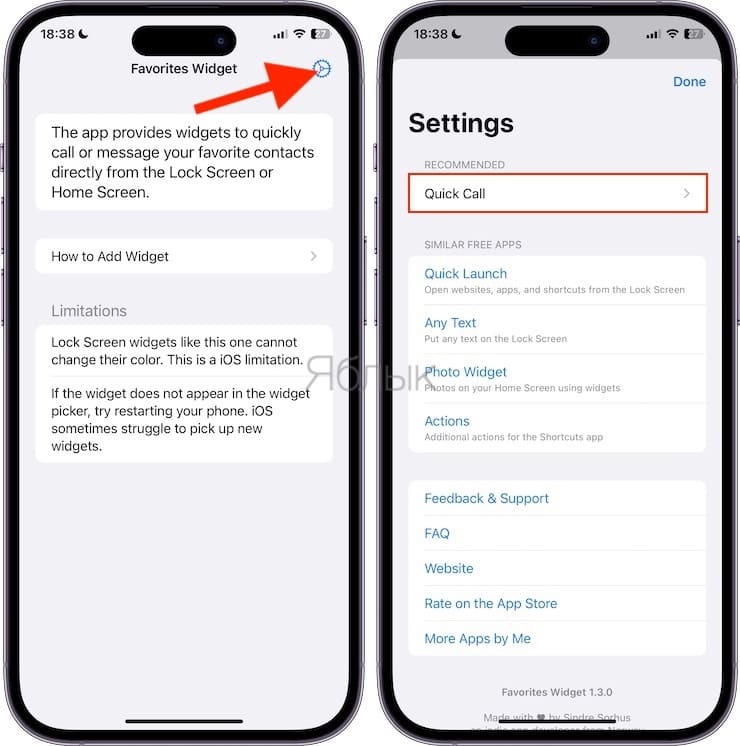
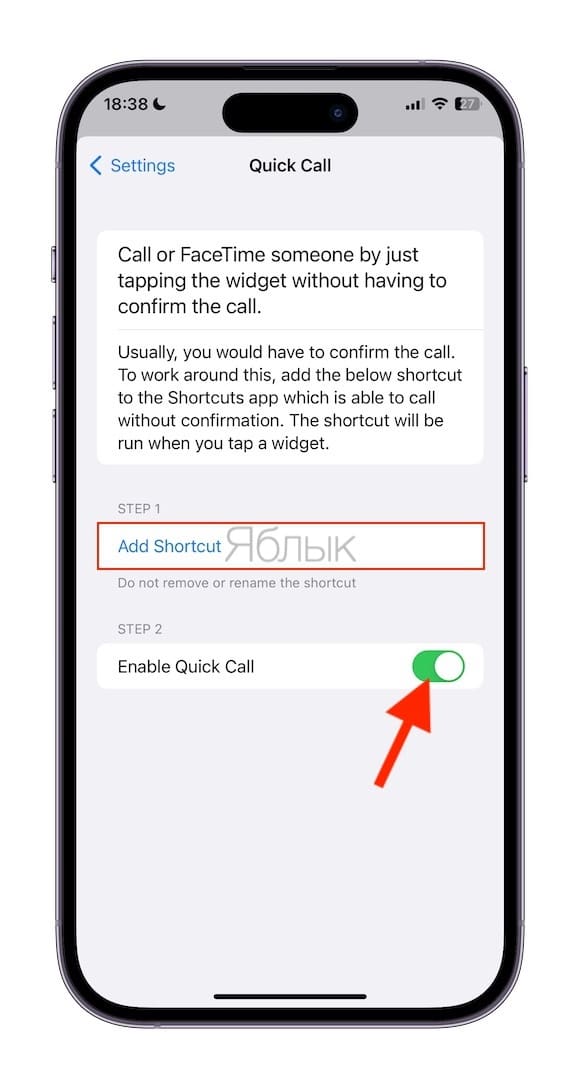
3. На открывшейся странице установите переключатель Enable Quick Call в положение Включено и нажмите кнопку-ссылку Add Shortcut.
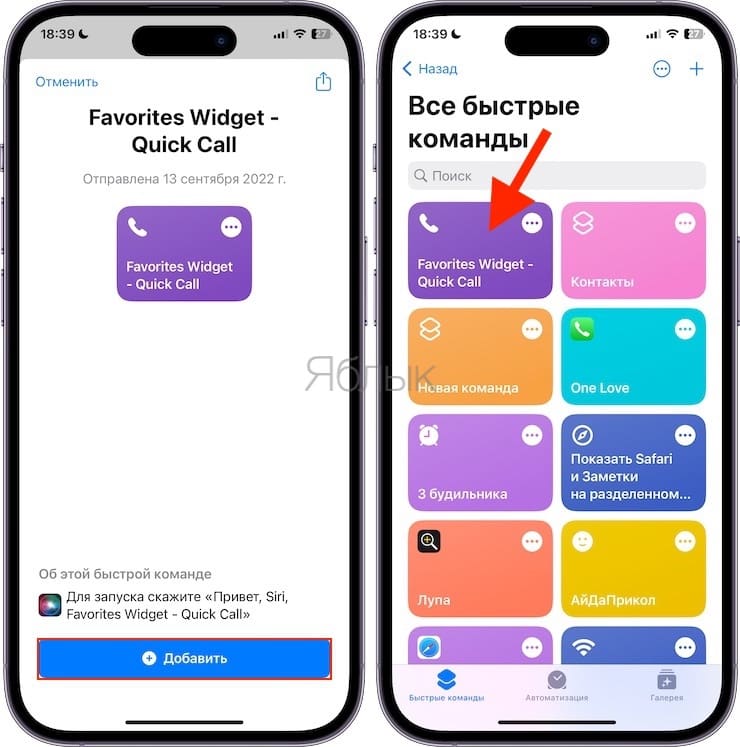
4. Откроется приложение Быстрые команды. Нажмите на кнопку Добавить внизу экрана. Команда Favorites Widget будет добавлена. Коснитесь ее.
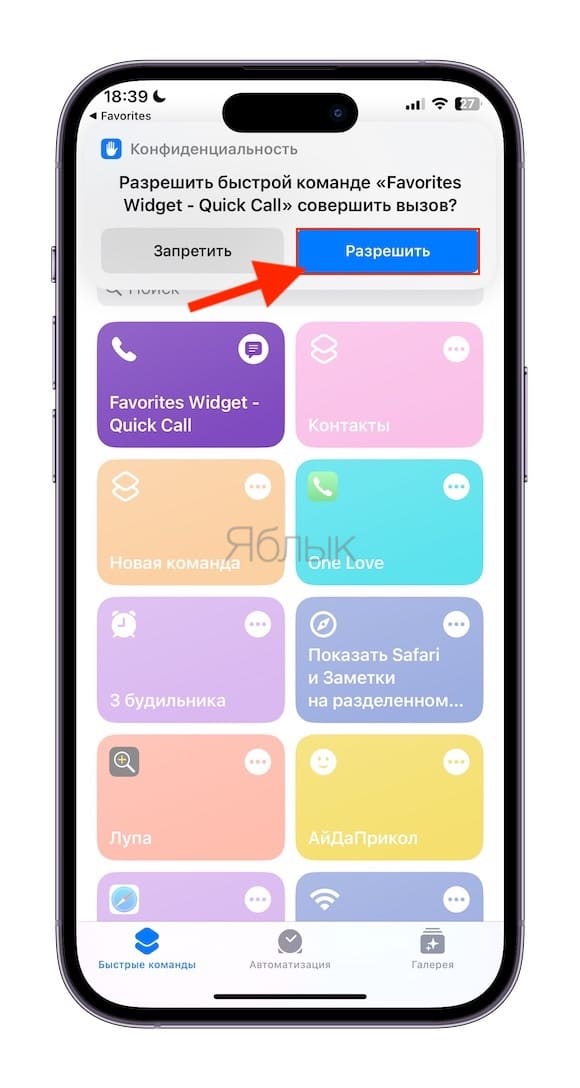
5. В появившемся уведомлении нажмите Разрешить.
Как установить виджет избранных контактов на экране блокировки iPhone
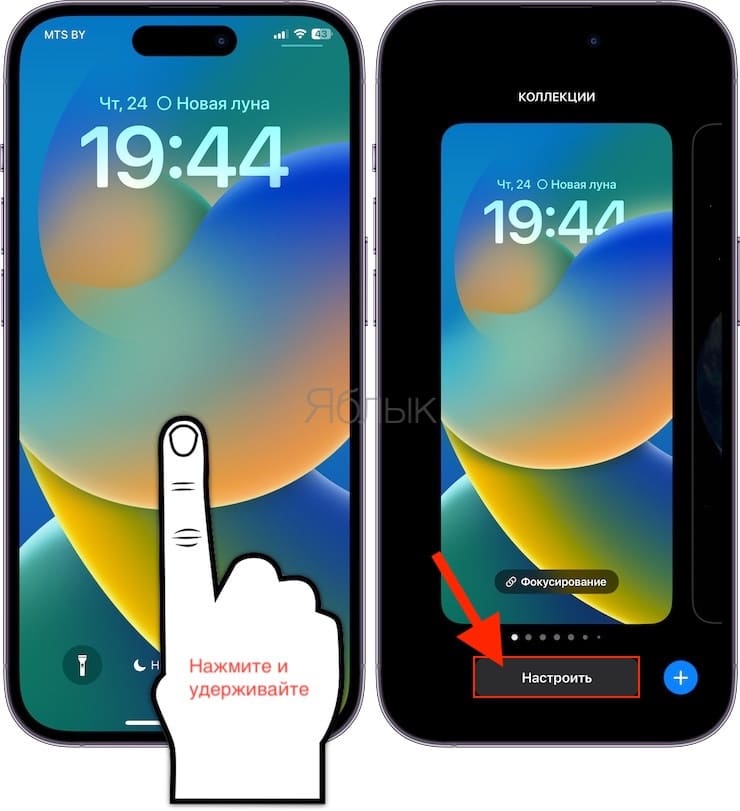
1. Нажмите и удерживайте палец на экране блокировки iPhone с установленной iOS 16 или более новой версией ПО.
2. Нажмите Настроить.
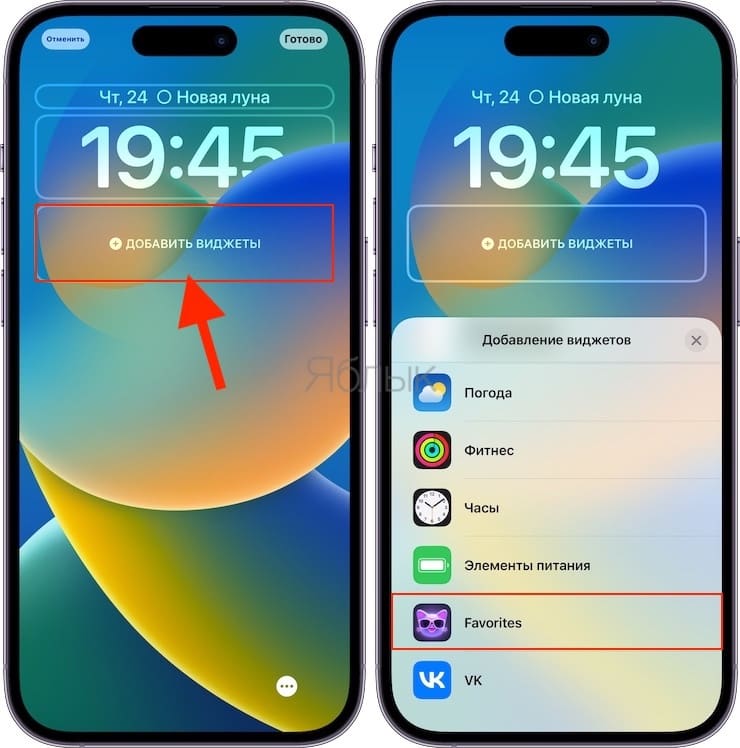
3. Коснитесь надписи + ДОБАВИТЬ ВИДЖЕТЫ и в списке доступных виджетов выберите Favorites.
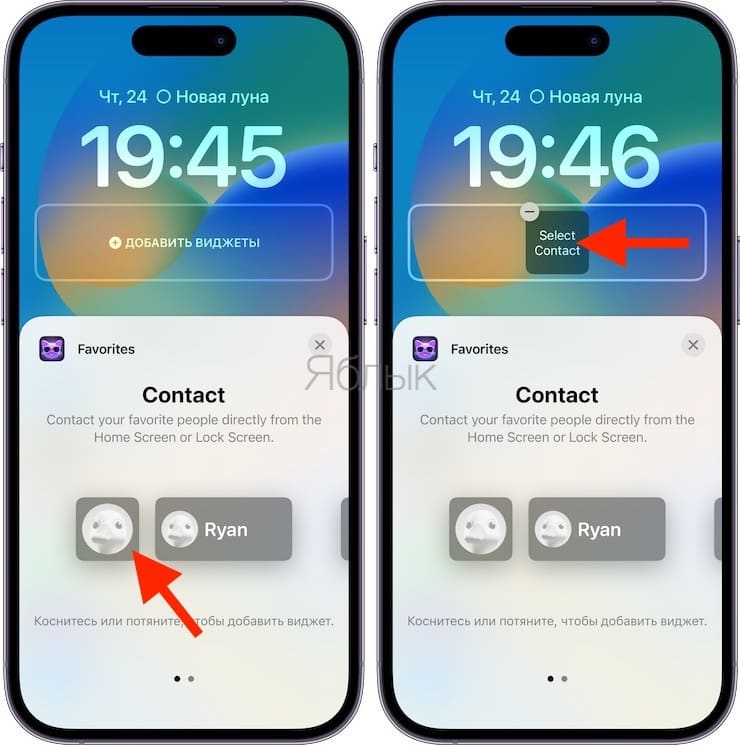
4. Выберите размер виджета – просто коснитесь нужного шаблона или перетяните его на панель виджетов.
5. Нажмите шаблон виджета на панели виджетов.
6. Выберите контакт, а также настройте стиль отображения виджета и действие по его нажатию, например, позвонить на номер, написать в WhatsApp, осуществить видеозвонок FaceTime и т.д. Если в карточке контакта имеется фото, то оно будет отображено и в виджете. О том, как добавлять фото к контакту на iPhone мы рассказывали в этом материале.
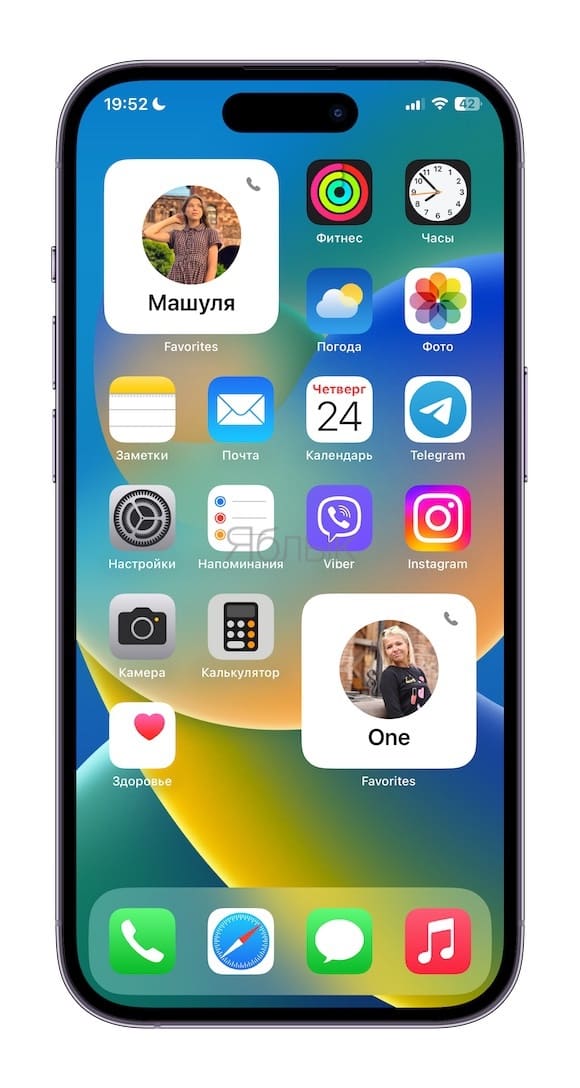
Favorites Widget располагается на экране блокировки сразу же под часами. Имеется два размера виджета: 1×1 и 2×1. Можно установить в поле и своеобразные разделители. Ими могут стать пустые виджеты такого же размера. С помощью настроек можно задать стиль показа аватарок и их имя. Также допустима установка любой нужно вам подписи.
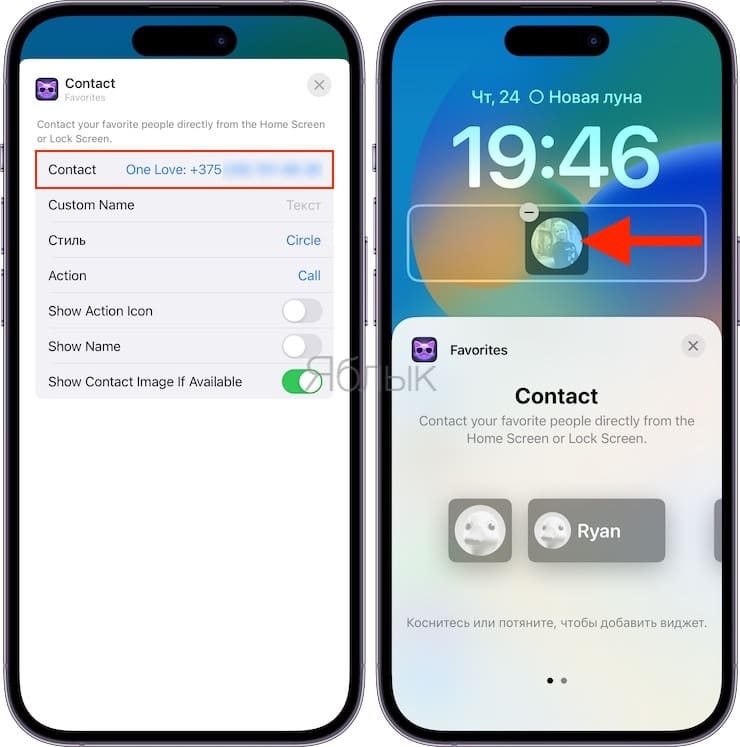
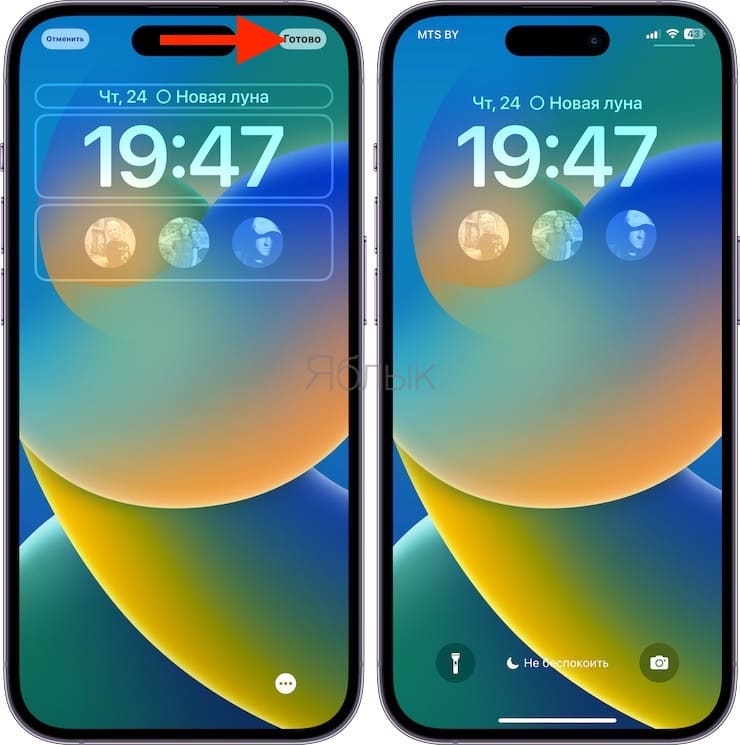
7. Добавьте при необходимости другие контакты тем же способом. По окончании нажмите кнопку Готово.
Теперь при нажатии на виджет контакта на экране блокировки iPhone будет осуществлено действие, указанное в параметрах виджета.
Как установить виджет избранных контактов на домашний экран (рабочий стол) iPhone
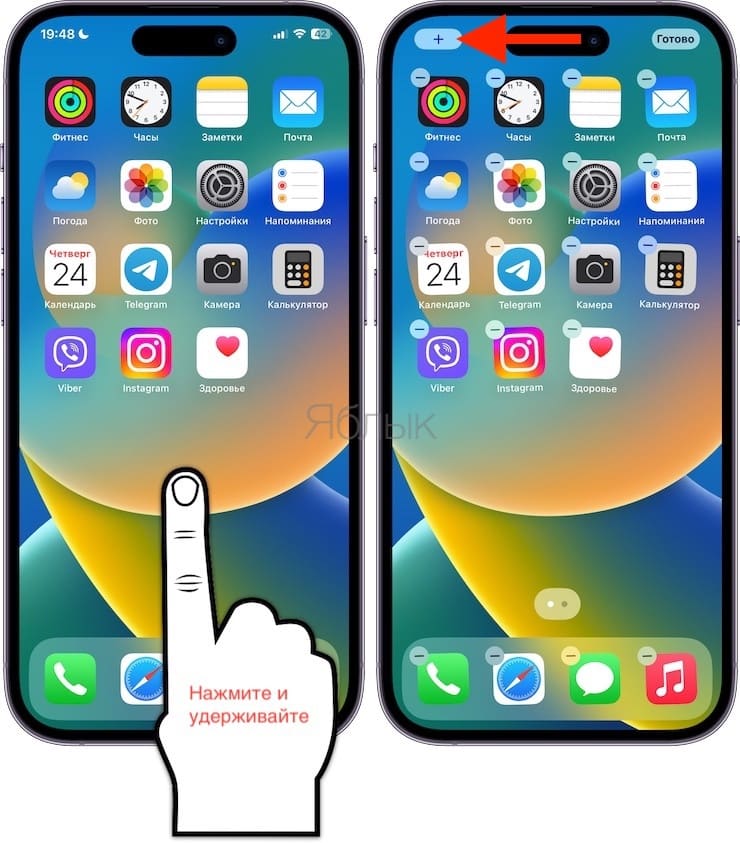
1. Нажмите и удерживайте палец на свободном месте домашнего экрана.
2. Нажмите на появившуюся кнопку «+» в левом верхнем углу.
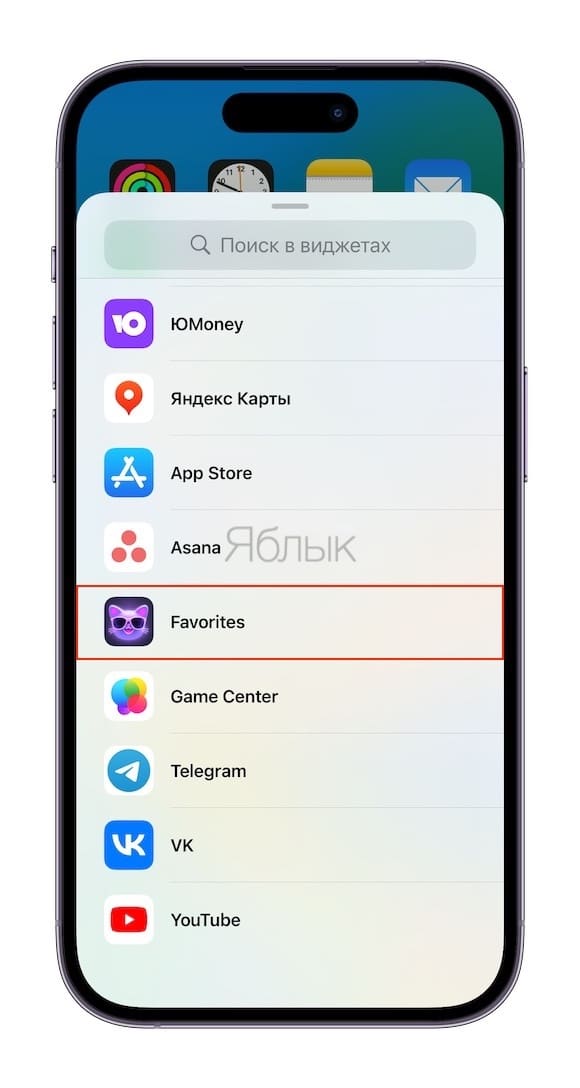
3. В появившемся списке виджетов выберите Favorites.
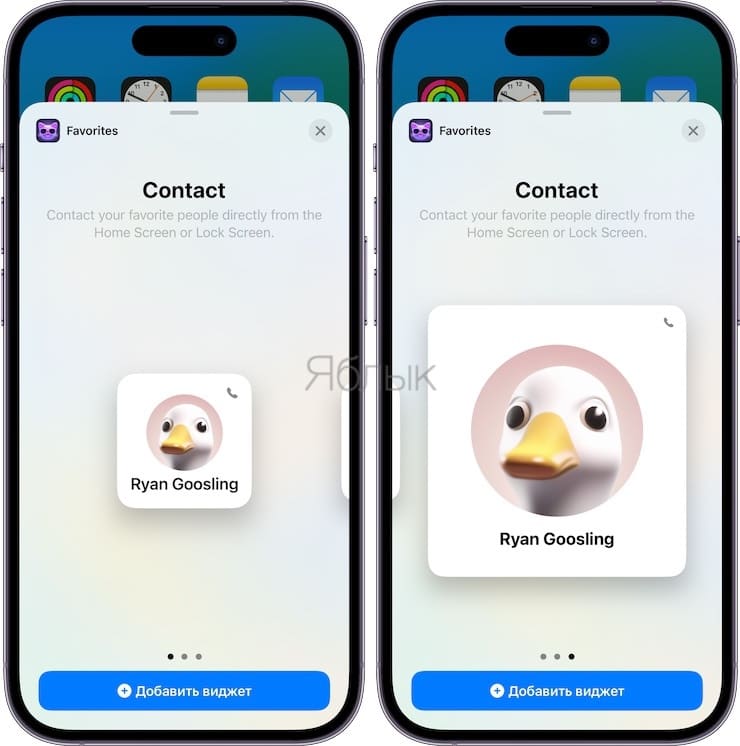
4. Выберите размер виджета. На выбор предлагается 3 варианта. Нажмите кнопку +Добавить виджет.
5. Перетяните виджет в необходимое место на рабочем столе iPhone и нажмите кнопку Готово.
6. Нажмите и удерживайте палец на виджете.
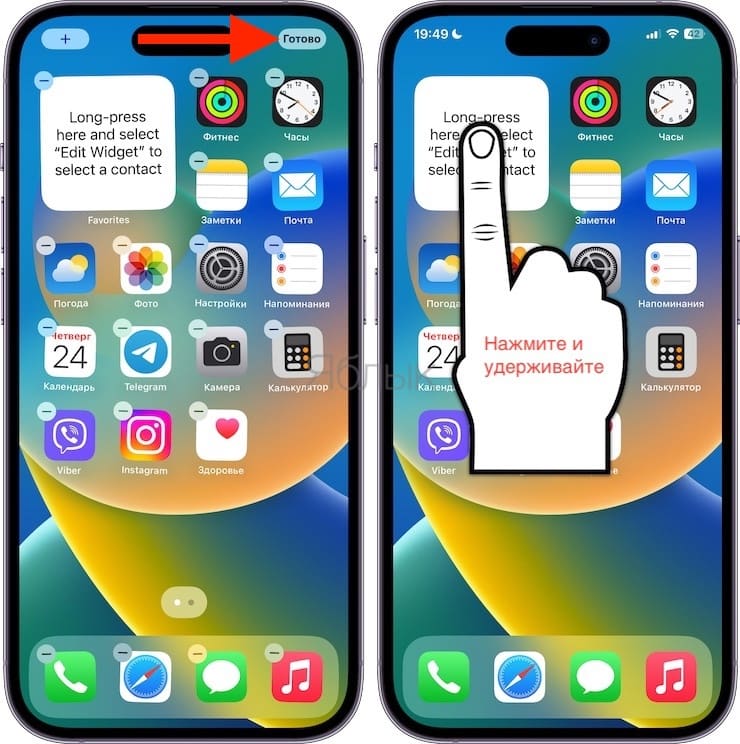
7. В появившемся меню выберите элемент «Изменить виджет». Укажите контакт, выберите нужные действия (Action) и определите настройки аватара.
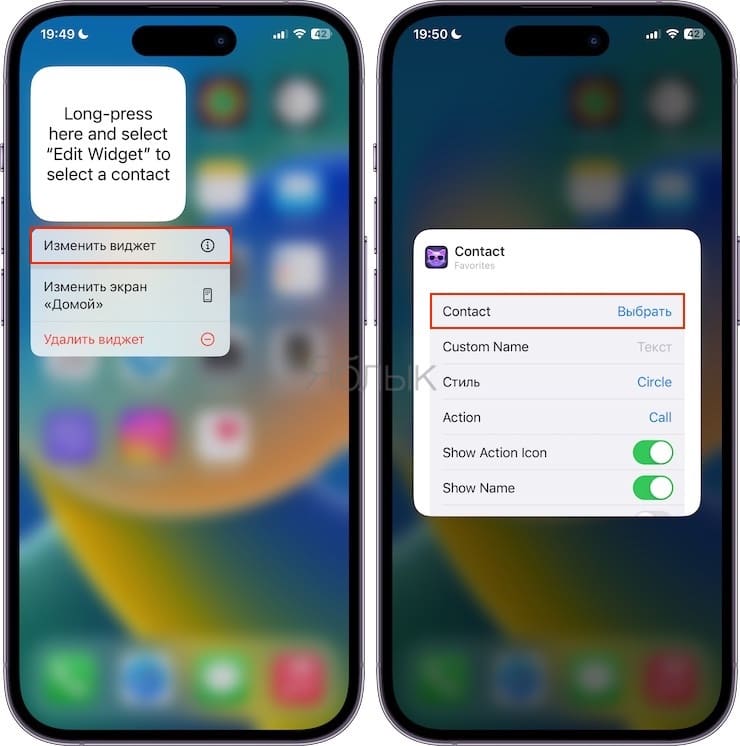
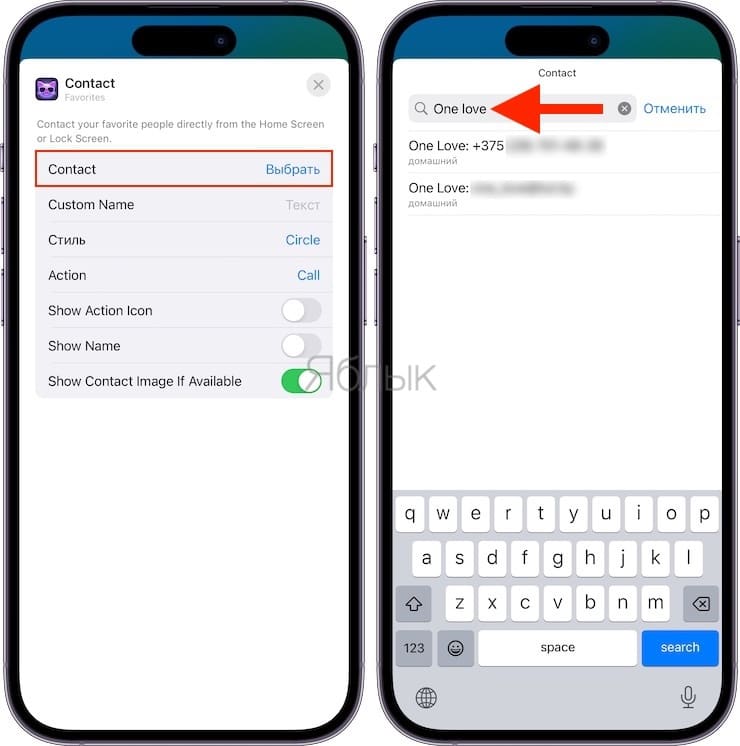
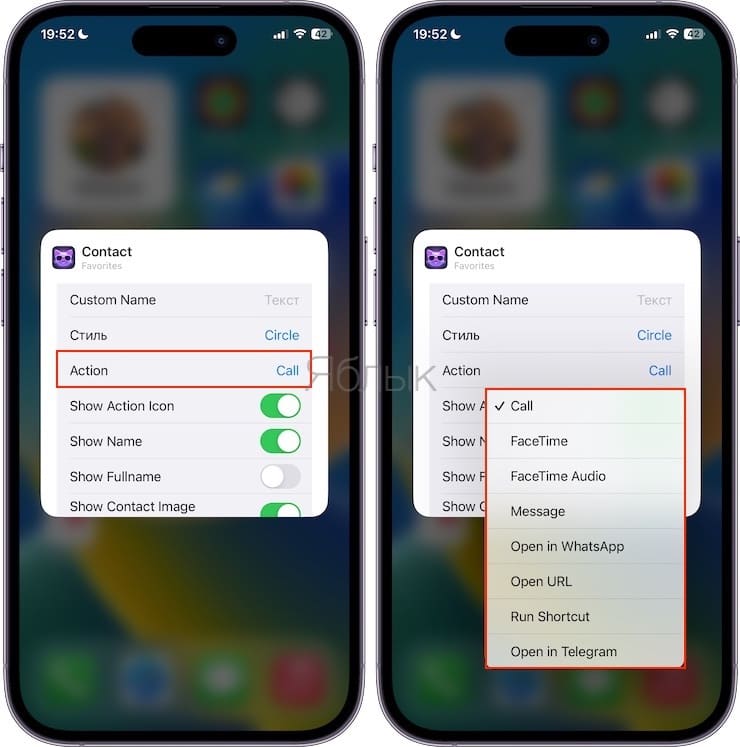
8. Повторите вышеперечисленные шаги для других контактов. Готово!
Приятный бонус Favorites Widget заключается в том, что это приложение полностью бесплатное, никаких встроенных покупок или рекламы в нем нет.
- Как настроить Буфер обмена (передача текста и фото) с Mac на iOS и наоборот.
- Как отправить сообщение написанное невидимыми чернилами.
- На Айфоне занято: почему при звонке на iPhone бывает всегда занято. В чем дело?
Избранные контакты в iPhone – для чего нужны и как правильно их настроить
Функция создания избранных контактов имелась во многих сотовых телефонах еще в начале века, однако тогда это делалось с единственной целью — получение возможности быстрого набора нужного номера. В современных мобильных операционных системах раздел «Избранные» в телефонной книге может принести куда больше пользы.
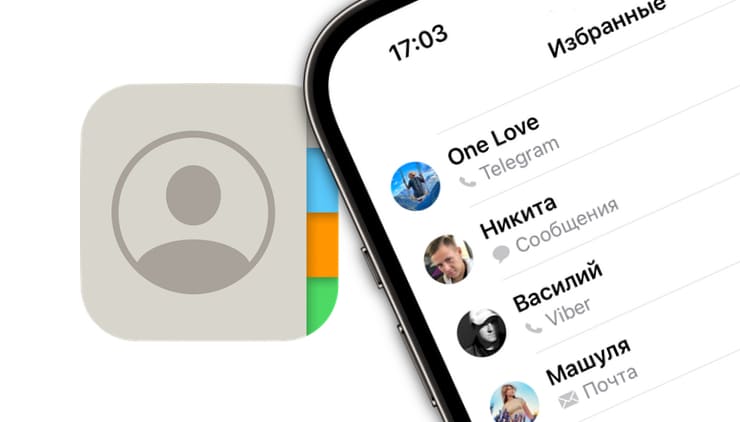
Как создавать избранные контакты на iPhone
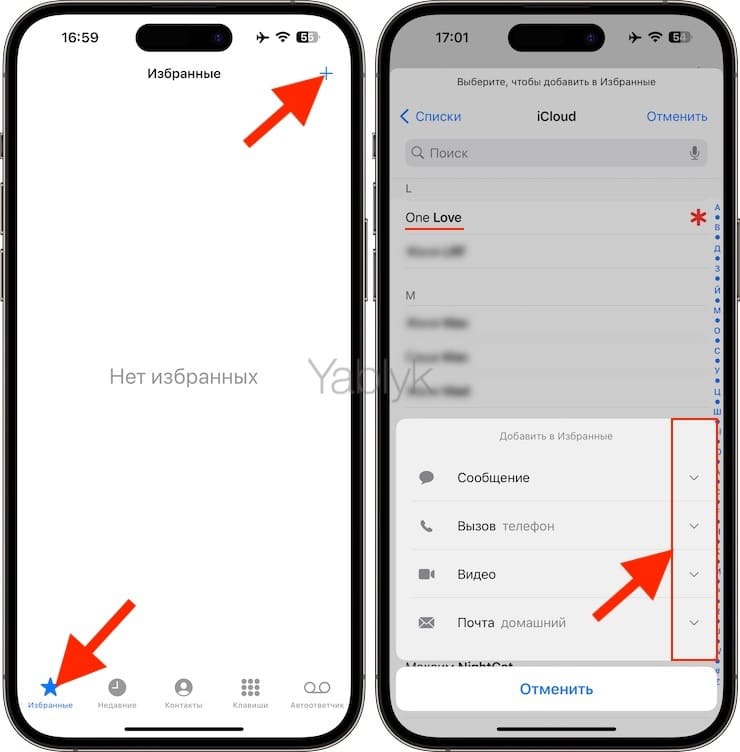
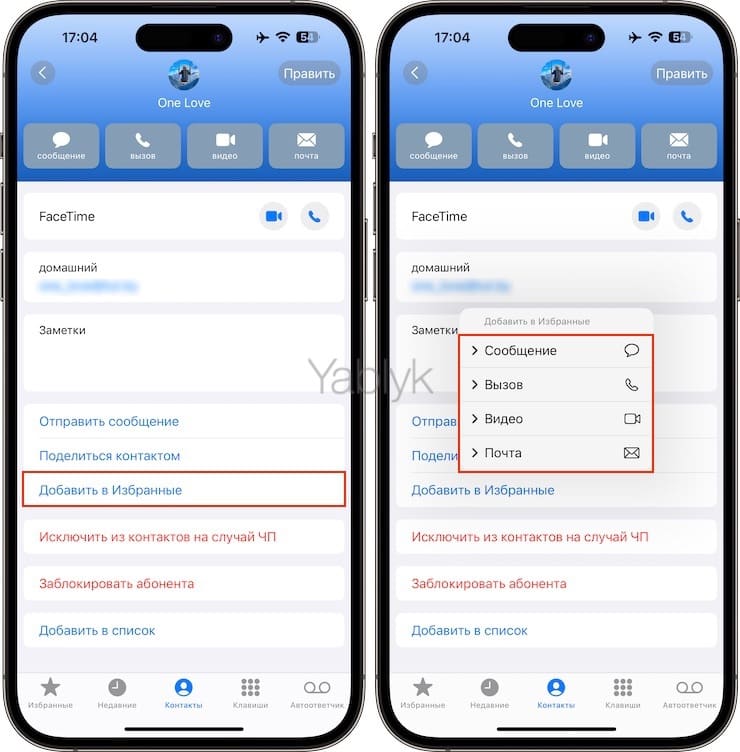
Чтобы составить список наиболее важных и часто используемых контактов, следует перейти в приложение «Телефон», выбрать вкладку «Избранные» и нажать кнопку «+». Затем, выбрав необходимого абонента, следует указать тип связи по данному шорткату — «Сообщение», «Вызов», «Видео» или «Почта».
Стрелочки справа от каждого пункта позволяют выбрать дополнительный номер или аккаунт, например, WhatsApp, Telegram или электронную почту указанного человека.
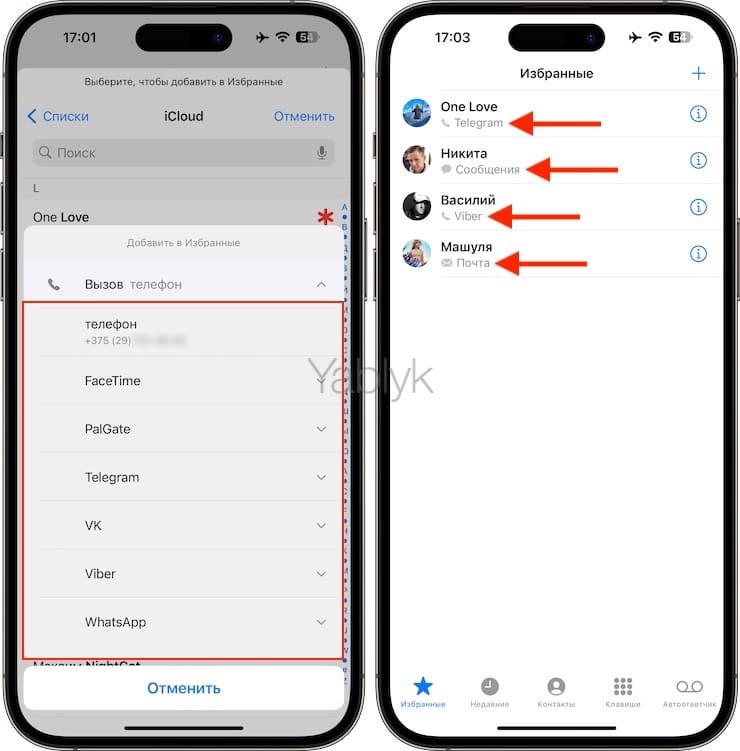
В дальнейшем пополнять список можно прямо со страницы контакта в приложении «Телефон» при помощи кнопки «Добавить в Избранные».
Как на iPhone создать виджет с избранными контактами
К сожалению, на данный момент Apple не позволяет создать виджет на основе списка избранных контактов, хотя раньше это было возможно. Более-менее удобный способ размещения виджета избранных контактов на главном экране iPhone позволяет осуществить бесплатное приложение «Favorites Widget», о котором мы рассказывали здесь.
Настройка режима «Не беспокоить» для избранных контактов
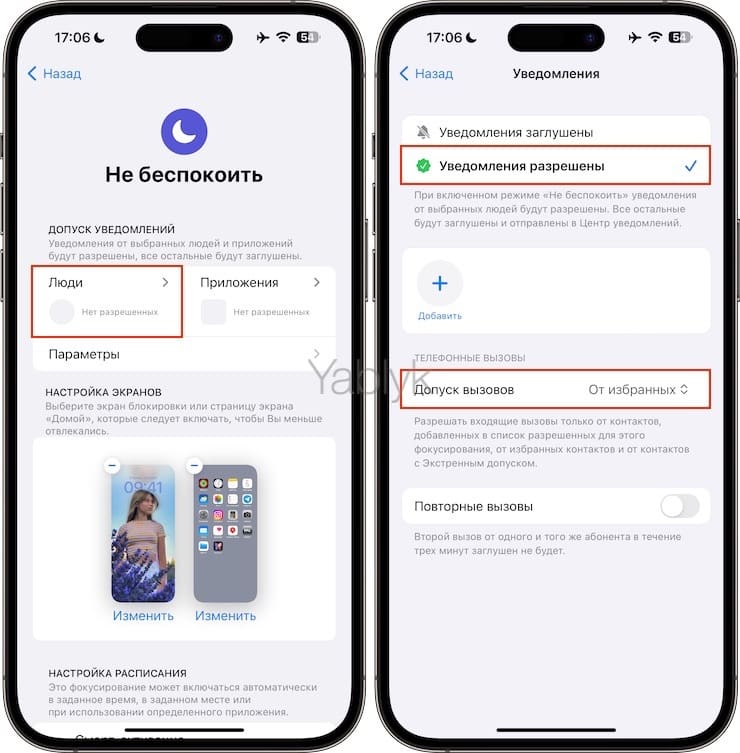
При желании можно разрешить избранным контактам совершать звонки (дозвониться до вас) на ваш iPhone, даже когда он находится в режиме «Не беспокоить» (при этом другие контакты вам не дозвонятся).
О том, как правильно настраивать режим «Не беспокоить» на iPhone, мы подробно рассказали в этом материале.
�� Смотрите также:
- Как добавить фото для контакта на iPhone (на весь экран при звонке).
- Проверьте, правильно ли вы сохраняете контакты в iPhone и синхронизируете с iCloud.
- Как позвонить с iPhone на добавочный номер, набрав его сразу.
�� Мы в Telegram и YouTube, подписывайтесь!
Как добавить в избранное на iPhone веб-сайты и контакты
Список избранного на вашем iPhone упрощает доступ к часто используемым объектам, таким как веб-сайты и контакты. Это работает как закладка и помогает создать Fast Express для вас. Итак, чтобы ответить на вопрос о как добавить в избранное на айфоне, в этой статье представлено пошаговое руководство по сохранению избранных контактов и сайтов. Начните просматривать и настройте быстрый доступ к вашим любимым веб-сайтам и контактам на iPhone.

Как добавить контактные сайты в избранное на iPhone
- Часть 1: Как добавить контакт в избранное на iPhone
- Часть 2: Как добавить сайт в избранное на iPhone
- Часть 3: Часто задаваемые вопросы о том, как добавить избранное на iPhone
Часть 1: Как добавить контакт в избранное на iPhone
Вы можете легко добавить контакт в Избранное на iPhone в Телефон приложение. Затем соответствующий номер будет в очевидном положении для запуска FaceTime, телефонного звонка или сообщения. Кроме того, вы можете изменить порядок списка избранного, удалив контакты или добавив один из них на главный экран. Все, что вам нужно, это подробное руководство ниже.
Как добавить избранные контакты iPhone
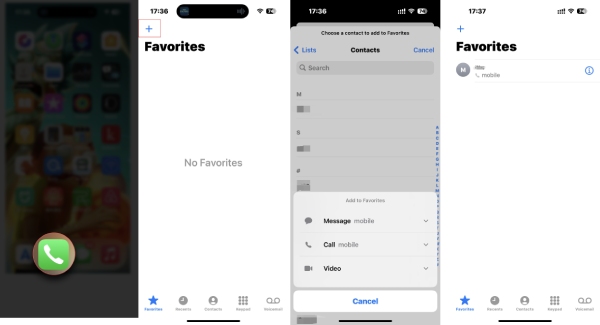
Шаг 1Перейдите в Телефон приложение на вашем iPhone. В нижней части экрана коснитесь значка Избранное кнопку и значок плюса выше.
Шаг 2Найдите контакты, которые хотите добавить. Нажмите на соответствующие контакты, и появится небольшое всплывающее окно.
Шаг 3Добавить контакт Текст обращения , Позвонить , Видео или Почта к Избранному. Если у выбранного вами человека другие номера, коснитесь стрелки для определенного номера.
Шаг 4Тем временем вы можете найти контакт, который хотите добавить, и нажать кнопку i. Нажмите Добавить в избранное и выберите категорию, которую хотите добавить.
Как добавить избранные контакты на главный экран на iPhone
Для пользователей iOS 15 и более поздних версий полезные виджеты позволяют помещать важные или любимые вещи на главный экран вашего iPhone. Узнайте, как добавить избранные контакты iPhone на главный экран с помощью виджета.
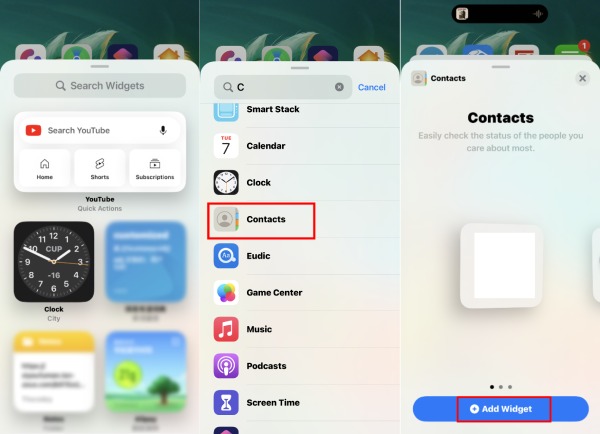
Шаг 1Нажмите на Главная экран, пока значки приложений не начнут покачиваться. Коснитесь значка плюса.
Шаг 2Тип Контакты и найдите его виджет. Кран Контакты . Появится виджет с одним контактом из избранного.
Шаг 3Проведите влево, чтобы увидеть больше стилей виджетов, и коснитесь значка Добавить виджет кнопку, чтобы выбрать один. Тогда виджет и контакты окажутся на главном экране.
Шаг 4Вы также можете перетащить и отрегулировать его положение.
Внимание : пользователи последних моделей iPhone, таких как iPhone 14, 13, 12 или 11, могут выполнить точные шаги, описанные выше, чтобы добавить контакты в избранное на iPhone. Но пользователям iPhone 8 или более ранней версии необходимо обновить виджеты до iOS 15 или 16, и шаги могут немного отличаться.
Как удалить контакт из избранного на iPhone
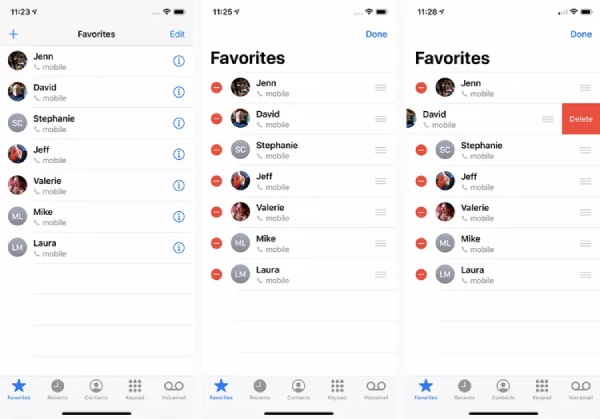
Шаг 1Перейдите в Избранное экрана в Телефон приложение и нажмите Редактировать кнопку выше.
Шаг 2Затем вы можете переставить контакты. Или коснитесь красного значка, чтобы удалить контакт из Избранного. Нажмите Готово кнопку для подтверждения и завершения.
Шаг 3если ты синхронизировать контакты iPhone с Mac, ваш список избранного также будет на вашем Mac, и вы сможете быстро инициировать вызов FaceTime на Mac одним щелчком мыши.
Бонусный совет: перенос избранных контактов iPhone на Mac
Если вы хотите использовать FaceTime с контактами из списка «Избранное» на Mac, попробуйте синхронизировать избранные контакты iPhone с Mac путем передачи. Таким образом, вам не нужно использовать iCloud или повторно добавлять контакты в Избранное на Mac. Достигните этого в один клик с помощью Передача iPhone. Поддерживая последнюю серию iOS 17 и iPhone 15, этот помощник по передаче сканирует и управляет всеми контактами на вашем iPhone в организованном порядке. Затем вы можете дублировать, удалять, создавать резервные копии и восстанавливать избранный контакт на своем Mac.
Добавляйте контакты партиями из файлов CSV, vCard или электронной почты.
Экспортируйте контакты iPhone в различные форматы файлов для резервного копирования.
Восстановите избранные контакты для нового iPhone одним щелчком мыши.
Разделите контакты на разные категории для лучшего предварительного просмотра.
Как перенести любимые контакты iPhone
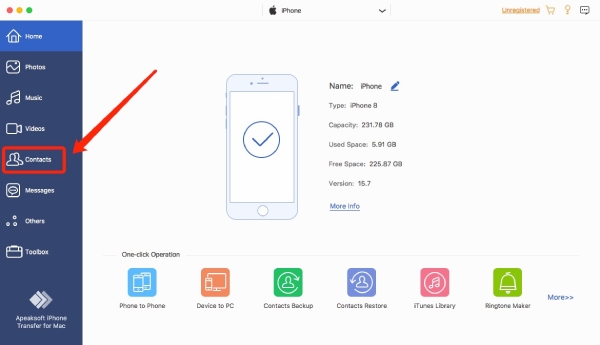
Шаг 1Бесплатно загрузите этот инструмент переноса и установите его на свой Mac. После этого запустите его и подключите iPhone к Mac. Затем нажмите Контакты в левом меню, чтобы отсканировать все контакты на вашем iPhone.
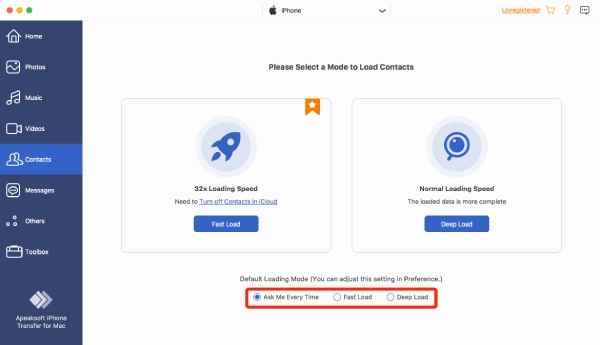
Шаг 2Вы увидите два режима загрузки: Быстрая загрузка и Глубокая нагрузка . Первый режим имеет высокую скорость сканирования, а второй режим создает резервную копию ваших контактов для первого сканирования. Между тем, вы можете настроить режим загрузки по умолчанию ниже, чтобы перестать спрашивать.
Шаг 3После завершения сканирования вы можете увидеть все свои контакты, включая избранные контакты iPhone. Щелкните те из Избранное список, чтобы просмотреть больше. Вы также можете добавить другую информацию, такую как электронная почта или адрес, к контактам.
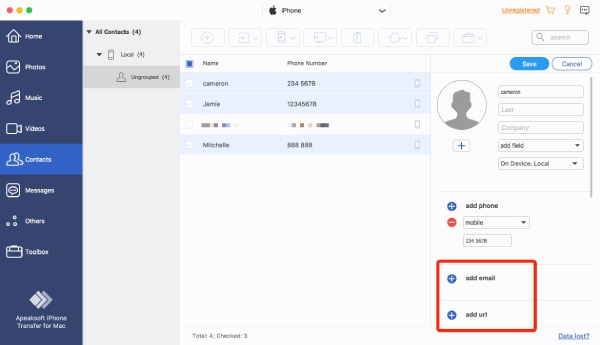
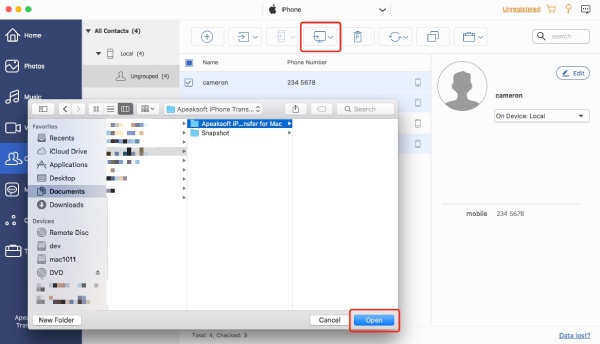
Шаг 4Затем, щелкните Экспорт на ПК значок и выберите формат экспорта. Появится окно. Выберите папку для хранения контактов и нажмите кнопку Откройте кнопку для подтверждения. После успешного завершения передачи появится всплывающее окно, и вы можете проверить их, нажав кнопку Открыть папку кнопку.
Подсказки : Помимо переноса избранных контактов iPhone на Mac, вы также можете переносить контакты с iPhone на iPhone при переходе на новый. Или вы можете передавать любые другие данные или файлы с помощью этого инструмента без iCloud.
Часть 2: Как добавить сайт в избранное на iPhone
Возможно, вы знаете о закладки работать в Safari и часто добавлять часто посещаемые веб-сайты в эту категорию. Но есть более быстрый способ получить доступ к сайтам. Вы можете добавлять веб-сайты в избранное на своем iPhone, и эти сайты будут отображаться на главной странице всякий раз, когда вы открываете Safari.
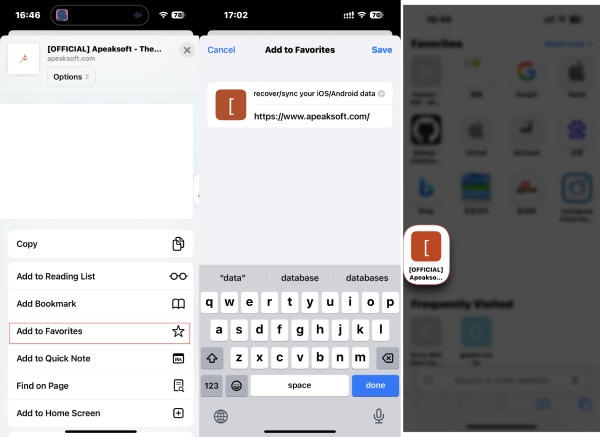
Шаг 1Перейдите в Safari, введите веб-сайт, который хотите добавить в избранное, и коснитесь значка закладка значок ниже. Прокрутите вниз и коснитесь Добавить в избранное кнопку.
Шаг 2Затем вы можете переименовать веб-сайт и коснуться Save. кнопку, чтобы сохранить его. Теперь вы можете найти сайт на главной странице.
Часть 3: Часто задаваемые вопросы о том, как добавить избранное на iPhone
Вопрос 1. Почему исчезли контакты Избранного iPhone?
Плохое сетевое соединение может быть причиной того, что ваш iPhone не может загрузить полные контакты в Избранное. Вы можете перезагрузить iPhone, чтобы увидеть, вернутся ли избранные. Иногда случайные системные ошибки также могут вызывать такие ситуации. Затем вы можете обновить свой iPhone до последней версии iOS, чтобы исправить это.
Вопрос 2. Почему я не могу добавить контакты в Избранное на iPhone?
Если контакты синхронизируются или вы добавляете дубликат контакта, вы не сможете его добавить. Вы можете дождаться завершения синхронизации. Кроме того, вы можете использовать функцию поиска дубликатов в iCloud. Затем удалите дубликаты.
Вопрос 3. Как удалить сайты из Избранного на iPhone?
Откройте Safari и коснитесь значка «Закладка» на главной странице. Выберите папку «Избранное» и нажмите кнопку «Изменить». Нажмите значок удаления, чтобы удалить веб-сайты. Или вы можете удалить их на главной странице. Нажимайте те, которые находятся в разделе «Избранное», пока не появится подменю, и нажмите кнопку «Удалить».
Добавление контактов в Избранное на iPhone или добавление веб-сайтов ускоряет процесс доступа, когда вы пытаетесь поговорить с кем-то или посетить свои любимые сайты. Между тем, вы можете узнать все, что вам нужно для управления списком избранного на вашем iPhone, кроме добавления контактов.
- Советы и решения
- Тест скорости диска Blackmagic [Тест скорости диска]
- Способы 4 объединить контакты iPhone, чтобы удалить дубликаты
- 3 Easy Ways для сохранения сообщений Facebook
- Обновленные решения 4 Quick для остановки эха на мобильном телефоне
- Как удалить (одно / несколько / все) сообщения Facebook (обе стороны)
- Краткий обзор Microsoft Visio с лучшей альтернативой
- Простые способы 3 для синхронизации сообщений iPhone с MacBook Air / Pro
- Окончательное решение о том, как отменить контроль Z
- Как легко перенести iBooks с iPad на другой iPad
- Обзор 5 лучших плееров M4A для ПК с Android и Windows 2023 года
- Лучшие способы обойти активацию в LG
- Самый простой способ удалить жестко закодированные субтитры из MKV MP4 Video
- Различные методы 4 для преобразования файла M4A голосовой заметки в MP3
- Самый простой способ ремонта внешнего жесткого диска Toshiba
- Как разблокировать украденный iPad — разблокировка украденного iPad
- Методы 5 для восстановления контактов на iPhone

- Учебник для резервного копирования контактов в iCloud и восстановления их на свой iPhone

- Как удалить избранное Safari на MacBook Pro/Air, iMac и других устройствах
- Центр загрузок
- Апексофт Магазин
- Компания
- О Нас
- Свяжитесь с нами
- Пользовательское соглашение
- Персональные данные
- Лицензионное соглашение
- Продукт
- Восстановление данных iPhone
- Android Восстановление данных
- Передача iPhone
- iPhone Eraser
- Восстановление данных
- Поддержка
- Центр поддержки
- Решения
- Карта сайта
- FAQ
Сохраняйте избранные контакты на главном экране iPhone с помощью виджета контактов
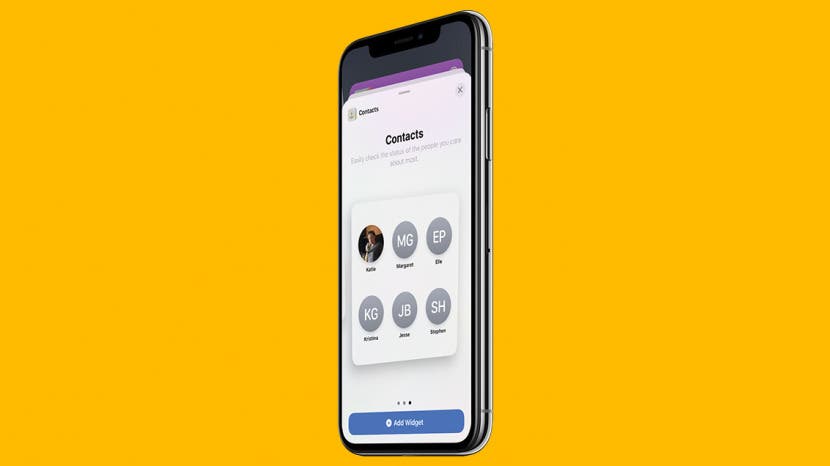
iOS 15 внесла множество изменений в ваш iPhone, и новый виджет «Контакты» является одним из самых полезных из них. Научиться создавать виджет на главном экране iPhone легко, и добавление избранных контактов на главный экран с помощью виджета «Контакты» ничем не отличается. Давайте узнаем, как сохранять контакты на главный экран iPhone!
Связанный: Как скрыть приложения на iPhone
Почему вам понравится этот совет
- С помощью виджета «Контакты» на главном экране вашего iPhone люди, которым вы звоните и пишете чаще всего, находятся на расстоянии одного касания.
- Вы можете добавить один, четыре или шесть избранных контактов на главный экран для быстрого доступа.
Как добавить любимые контакты на главный экран iPhone
Перед добавлением виджета «Контакты» на главный экран iPhone убедитесь, что вы обновились до iOS 15. Чтобы узнать больше о других новых функциях iOS 15, ознакомьтесь с нашим информационным бюллетенем «Совет дня».
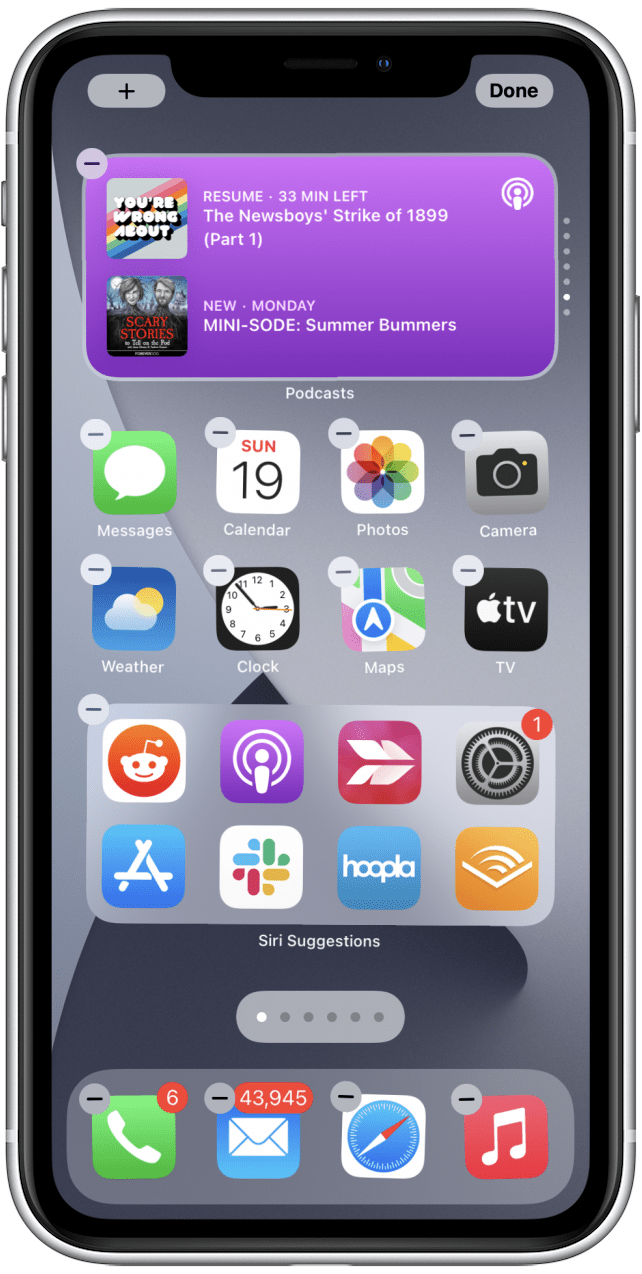
- Нажмите и удерживайте на главном экране, пока не увидите, что значки приложений начинают покачиваться.
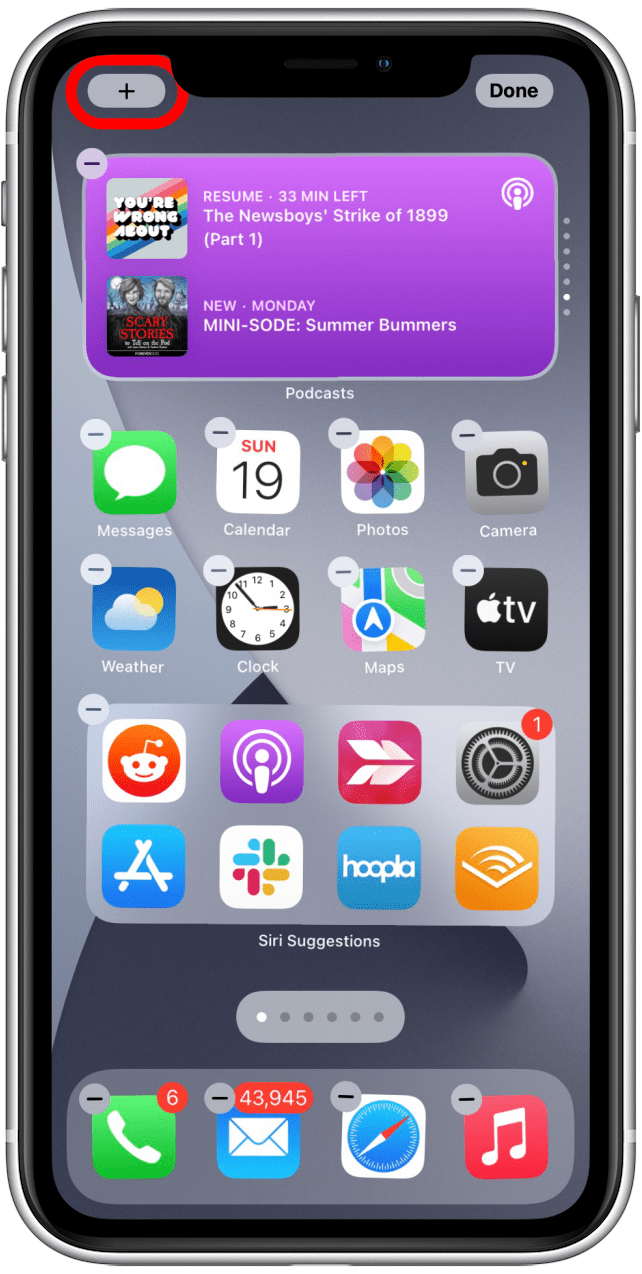
Нажмите + значок в верхнем левом углу.
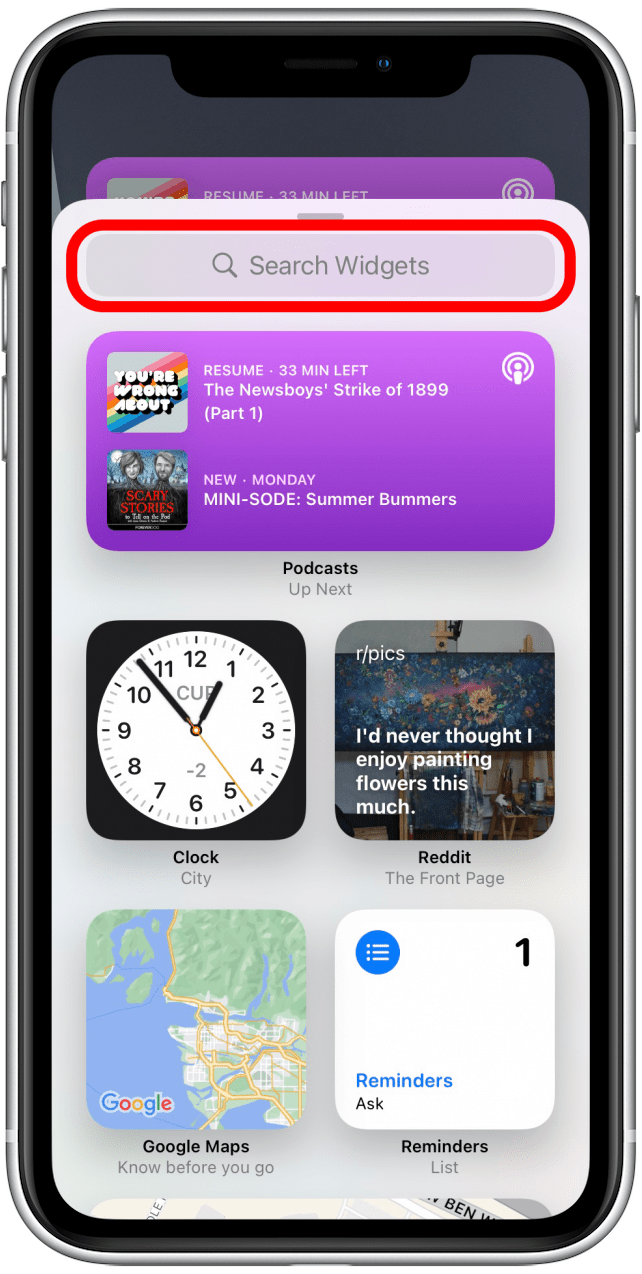
Прокрутите вниз или введите «Контакты» в строке поиска, чтобы найти виджет «Контакты».
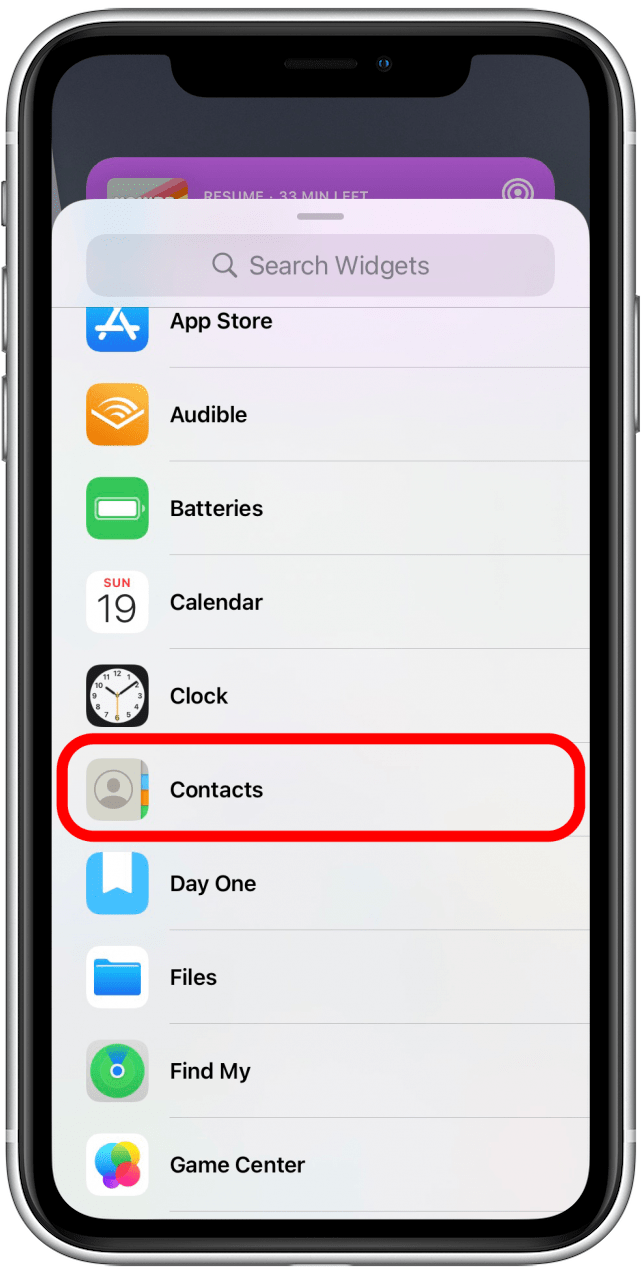
Нажмите Контакты.
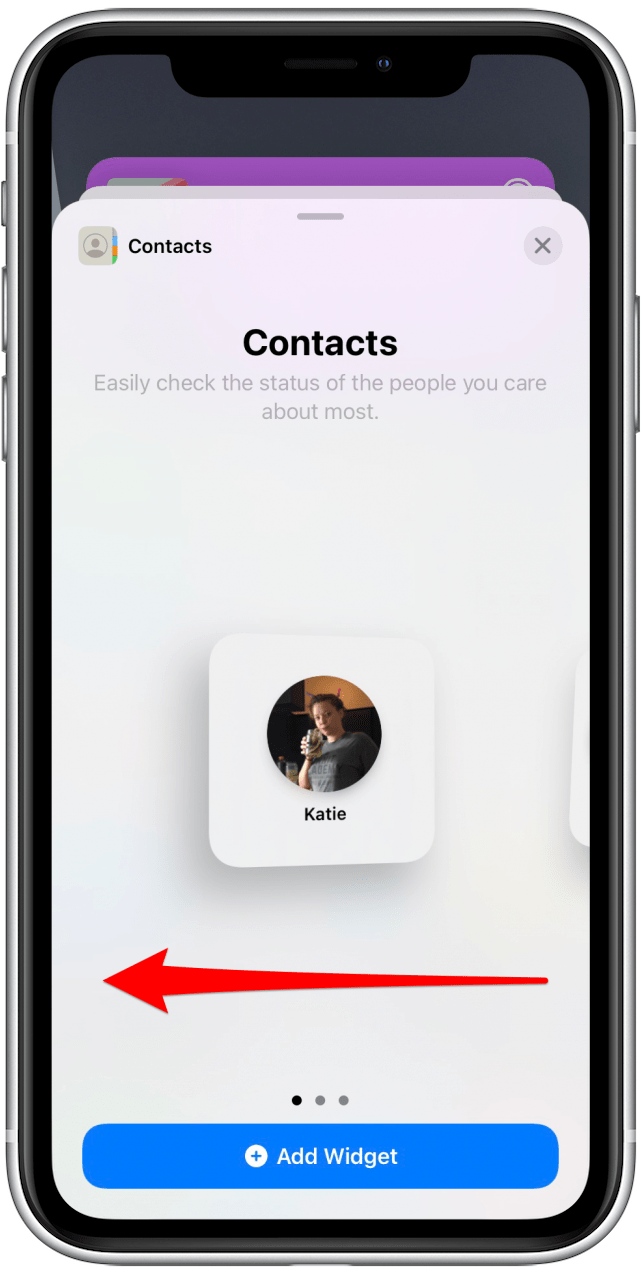
Во-первых, вы увидите возможность добавить один контакт на главный экран. Проведите пальцем по экрану, чтобы увидеть варианты добавления четырех или шести контактов.

Когда вы решили, сколько ваших любимых контактов вы хотите добавить на главный экран, коснитесь Добавить виджет.
Теперь ваши любимые контакты (те, с которыми вы общаетесь чаще всего) были добавлены на главный экран в виде виджета «Контакты»! Вы можете долго нажимать и перетаскивать виджет, чтобы переместить его, или просто коснитесь пустого места на главном экране, чтобы выйти из режима покачивания. Чтобы увидеть варианты отправки сообщения, звонка, видеочата или электронной почты контакту, просто нажмите на его значок в виджете «Контакты». Вы также увидите их последнее сообщение для вас, общие ссылки, фотографии из приложения «Сообщения» и многое другое.