
Базы данных
Базы данных — это совокупность самостоятельных материалов, представленных в объективной форме и систематизированных таким образом, чтобы эти материалы могли быть найдены и обработаны с использованием программного обеспечения.
Система управления базами данных (СУБД) — совокупность программных средств, обеспечивающих управление созданием и использованием баз данных.
Многим продуктам для работы с данными необходимо использовать базы данных. Специалисты нашей компании обладают опытом разработки и проектирования для следующих систем управления базами данных:
- Microsoft SQL Server
- Oracle
- MySQL
- PostgreSQL
- SQLite
- MongoDB
- CouchDB
Изучаем управление базами данных: — 7 лучших бесплатных систем с открытым исходным кодом
IT-отделы работают с мизерным бюджетом. Поэтому сокращение расходов позволит компании не только оставаться на плаву, но и направить сэкономленные средства на развитие. Чтобы рациональнее использовать имеющийся бюджет, познакомимся с 7 бесплатными системами, позволяющими осуществлять разработку и управление базами данных и решениями DBM с открытым исходным кодом.
CUBRID

Бесплатная программа для создания базы данных с открытым исходным кодом, оптимизированная специально для веб-приложений. Данный сервис предназначен для обработки больших объемов данных и генерации многочисленных параллельных запросов. Это решение реализовано на языке программирования C.
- Множественная степень дробления блокировок;
- Создание резервных копий онлайн;
- Инструменты GUI и драйверы для JDBC , PHP , Python , Perl и Ruby ;
- Поддержка встроенного сегментирования базы данных для масштабирования;
- В крупных системах данные разделяются по нескольким экземплярам базы данных;
- Репликация полнотекстовых баз данных и согласованность транзакций.
- Не работает в системах Apple ;
- Нет отладчика сценариев;
- Руководство доступно только на английском и корейском языках;
- Обсуждения на официальном форуме , как правило, устаревшие ( большинству из них несколько лет ).
Firebird
Этот конструктор баз данных использовался в производственных системах (под разными названиями) с 1981 года и реализует многие стандарты ANSI SQL . Firebird может работать на Linux , Windows и различных Unix-платформах .
- API трассировки для мониторинга в реальном времени;
- Аутентификация с проверкой подлинности Windows ;
- Четыре поддерживаемые архитектуры: SuperClassic , Classic , SuperServer и Embedded ;
- Разнообразные средства разработки: коммерческие инструменты – FIBPlus и IBObjects ;
- Возможность автоматического развертывания для очистки базы данных;
- Уведомления о событиях из триггеров базы данных и хранимых процедур;
- Бесплатная поддержка глобального сообщества Firebird . Что важно при разработке требований к базам данных.
- Интегрированная поддержка репликации не включена и доступна только в качестве дополнения;
- Нехватка временных таблиц и интеграции с другими системами управления базами данных;
- Аутентификация с проверкой подлинности Windows недостаточна по сравнению с решениями, доступными в других операционных системах.
Программное обеспечение для работы с базой данных MariaDB
Созданная разработчиками MySQL , MariaDB используется такими техническими гигантами, как Wikipedia , Facebook и даже Google . MariaDB – это сервер базы данных, который предлагает встраиваемую замену функционала MySQL . Безопасность является главным принципом и приоритетом разработчиков СУБД . В каждом релизе они добавляют все патчи безопасности MySQL и при необходимости улучшают их.
- Масштабируемость с простой интеграцией;
- Доступ в режиме реального времени;
- Основные функции MySQL ( MariaDB является альтернативой MySQL );
- Альтернативные механизмы хранения, оптимизация серверов и патчи;
- Обширная база знаний по разработке баз данных SQL , накопленная в течение 20 лет работы MariaDB .
- Отсутствует плагин проверки сложности пароля;
- Отсутствует memcached интерфейс ( распределённая система кэширования в оперативной памяти );
- Нет трассировки оптимизатора.
MongoDB
MongoDB была основана в 2007 году и известна как « база данных для великих идей ». Проект финансируется такими известными инвесторами, как Fidelity Investments , Goldman Sachs Group , Inc. , и Intel Capital . С момента своего создания MongoDB была скачена 20 миллионов раз и поддерживается более чем 1000 партнерами. Эти партнеры придерживаются принципа бесплатного решения с открытым исходным кодом.
- Проверка документов;
- Зашифрованный механизм хранения.
Популярные варианты использования:
- мобильные приложения;
- каталоги продуктов;
- управление контентом;
- Real-time приложения с механизмом хранения в памяти ( бета-версия );
- сокращает время между первичным сбоем и восстановлением.
- Не подходит для приложений, требующих сложных транзакций;
- Не подходит для устаревших приложений;
- Молодое решение: программное обеспечение меняется и быстро развивается.
MySQL

Самый именитый представитель нашего обзора программ для разработки базы данных . Бесплатная база данных MySQL существует с 1995 года и теперь принадлежит компании Oracle . СУБД имеет открытый исходный код. Также существует несколько платных версий, которые предлагают дополнительные функции, такие как гео-репликация кластера и автоматическое масштабирование.
Поскольку MySQL является отраслевым стандартом, она совместима практически со всеми операционными системами и написана на языках C и C ++ . Это решение является отличным вариантом для международных пользователей. Сервер СУБД может выводить клиентам сообщения об ошибках на нескольких языках.
- Проверка на стороне сервера;
- Может использоваться как локальная база данных;
- Гибкая система привилегий и паролей;
- Безопасное шифрование всего трафика паролей;
- Библиотека, которая может быть встроена в автономные приложения;
- Предоставляет сервер в качестве отдельной программы для сетевого окружения клиент/сервер.
Недостатки практической разработки и администрирования баз данных MySQL Приобретена компанией Oracle :
- пользователи полагают, что MySQL больше не подпадает под категорию бесплатного и открытого программного обеспечения;
- больше не поддерживается сообществом;
- пользователи не могут исправлять ошибки и патчи;
- проигрывает другим решениям из-за медленных обновлений.
PostgreSQL

PostgreSQL является еще одним выдающимся решением с открытым исходным кодом, работающим во всех основных операционных системах, включая Linux , UNIX ( AIX , BSD , HP-UX , SGI IRIX , Mac OS X , Solaris , Tru64 ) и Windows . PostgreSQL полностью отвечает принципам ACID ( атомарность, согласованность, изолированность, устойчивост ь).
- Возможность создания пользовательских типов данных и методов запросов;
- Среда разработки баз данных выполняет хранимые процедуры более чем на десятке языков программирования: Java , Perl , Python , Ruby , Tcl , C/C ++ и собственный PL/pgSQL ;
- GiST ( система обобщенного поиска ): объединяет различные алгоритмы сортировки и поиска: B-дерево , B+-дерево , R-дерево , деревья частичных сумм и ранжированные B+ -деревья ;
- Возможность создания для большего параллелизма без изменения кода Postgres , например, CitusDB .
- Система MVCC требует регулярной « чистки »: проблемы в средах с высокой скоростью транзакций;
- Разработка осуществляется обширным сообществом: слишком много усилий для улучшений.
SQLite

Провозгласившая себя самой распространенной СУБД в мире, SQLite зародилась в 2000 году и используется Apple , Facebook , Microsoft и Google . Каждый релиз тщательно тестируется. Разработчики SQLite предоставляют пользователям списки ошибок, а также хронологию изменений кода каждой версии.
- Нет отдельного серверного процесса;
- Формат файла – кросс-платформенный;
- Транзакции соответствуют требованиям ACID ;
- Доступна профессиональная поддержка.
Не рекомендуется для:
- клиент-серверных приложений;
- крупномасштабных сайтов;
- больших наборов данных;
- программ с высокой степенью многопоточности.
Есть идеи?
Я пропустила что-то из существенных преимуществ или недостатков решений для разработки баз данных , перечисленных выше? Считаете, что есть лучшие альтернативные СУБД ? Поделитесь своим мнением в комментариях.
МЛ Мария Логутенко автор-переводчик статьи «
Обзор средств SQL
Для управления базой данных требуется средство. Независимо от того, работают ли ваши базы данных в облаке, в Windows, в macOS или Linux, средство не нужно запускать на той же платформе, что и база данных.
Ссылки на различные средства SQL можно просмотреть в следующих таблицах.
Сведения о скачивании SQL Server см. в статье Руководство по установке SQL Server.
Рекомендуемые средства
Следующие средства предоставляют графический пользовательский интерфейс (GUI).
| Средство | Description | Операционная система |
|---|---|---|
| Azure Data Studio | Простой редактор, с помощью которого можно выполнять SQL-запросы по требованию, а затем анализировать и сохранять результаты в виде текста, а также в форматах JSON или Excel. Редактируйте данные, упорядочивайте избранные подключения к базам данных и просматривайте объекты базы данных в знакомом интерфейсе. | Windows macOS Linux |
| SQL Server Management Studio (SSMS) | Управление экземпляром SQL Server или базой данных с полной поддержкой GUI. Возможности доступа, настройки, администрирования и разработки всех компонентов SQL Server, Базы данных SQL Azure и Azure Synapse Analytics, а также управления ими. Предоставляет единую комплексную программу, которая объединяет широкую группу графических средств с множеством расширенных редакторов скриптов для предоставления доступа к SQL разработчикам и администраторам баз данных всех уровней навыков. | Windows |
| SQL Server Data Tools (SSDT) | Это современное средство разработки, позволяющее создавать реляционные базы данных SQL Server, базы данных SQL Azure, модели данных Analysis Services (AS), пакеты Integration Services (IS) и отчеты Reporting Services (RS). С помощью SSDT вы можете проектировать и развертывать любые типы содержимого SQL Server так же просто, как разрабатывать приложения в Visual Studio. | Windows |
| Visual Studio Code | Расширение mssql для Visual Studio Code — это официальное расширение SQL Server, которое поддерживает подключения к SQL Server и расширенные возможности редактирования для T-SQL в Visual Studio Code. Написание скриптов T-SQL в упрощенном редакторе. | Windows macOS Linux |
Программы командной строки
Ниже приведены основные средства командной строки.
| Средство | Description | Операционная система |
|---|---|---|
| bcp | Программа blk copy program (bcp) массово копирует данные между экземпляром Microsoft SQL Server и файлом данных в указанном пользователем формате. | Windows macOS Linux |
| mssql-cli (предварительная версия) | mssql-cli представляет собой интерактивное средство создания запросов к SQL Server из командной строки. Кроме того, SQL Server можно запрашивать с помощью программы командной строки, в которой реализована технология IntelliSense, выделение синтаксиса и многое другое. | Windows macOS Linux |
| mssql-conf | Средство mssql-conf настраивает SQL Server в Linux. | Linux |
| mssql-scripter (предварительная версия) | mssql-scripter — это многоплатформенный интерфейс командной строки для написания сценариев баз данных SQL Server. | Windows macOS Linux |
| sqlcmd | Служебная программа sqlcmd позволяет вводить инструкции Transact-SQL, системные процедуры и файлы скриптов в командной строке. | Windows macOS Linux |
| sqlpackage | Программа командной строки sqlpackage автоматизирует некоторые задачи разработки баз данных. | Windows macOS Linux |
| SQL Server PowerShell | SQL Server PowerShell предоставляет командлеты для работы с SQL. | Windows macOS Linux |
Средства миграции и другие инструменты
Эти средства используются для переноса, настройки и предоставления других функций для баз данных SQL.
| Средство | Description |
|---|---|
| Configuration Manager | Используйте диспетчер конфигурации SQL Server, чтобы настроить службы SQL Server и сетевые соединения. Configuration Manager работает в Windows. |
| Database Experimentation Assistant | Database Experimentation Assistant позволяет оценить целевую версию SQL для данной рабочей нагрузки. |
| Помощник по миграции данных | Средство Помощника по миграции данных помогает обновить современную платформу данных, обнаруживая проблемы совместимости, которые могут повлиять на функциональные возможности базы данных в новой версии SQL Server или Базы данных SQL Azure. |
| Распределенное воспроизведение | Функция распределенного воспроизведения позволяет оценить влияние будущих обновлений SQL Server. Ее также можно использовать для оценки влияния обновлений аппаратной части и операционной системы, а также для настройки SQL Server. |
| ssbdiagnose | Программа ssbdiagnose сообщает о проблемах в диалогах Service Broker или в конфигурации служб Service Broker. |
| Помощник по миграции SQL Server | Помощник по миграции SQL Server используется для автоматизации миграции баз данных в SQL Server из Microsoft Access, DB2, MySQL, Oracle и Sybase. |
Если вы ищете другие средства, которые не упоминаются на этой странице, ознакомьтесь со служебными программами командной строки SQL и скачайте расширенные функции и средства SQL Server.
Далее
Различные базы данных, которые можно использовать с этими средствами.
- SQL Server
- База данных SQL Azure
- База данных Azure для PostgreSQL
- База данных Azure для MySQL
- Azure Cosmos DB
Программы для доступа к данным

Программисты чаще используют язык запросов SQL, когда пишут код программы на каком-то языке программирования. Но тестировать его часто приходится в какой-то программе. В этой главе мы поговорим о паре методов доступа к данным.
Тестеры и аналитики данных нуждаютя в хороших инструментах для работы с SQL, потому что они не программисты, а только нуждаются в доступе к базе данных.
Устанавливаем MySQL
Существуют различные базы данных, а я в этой работе буду рассматривать MySQL, потому что она бесплатная и на ее установку уходит не так много времени. Но чтобы начать работать с этой базой данных, нужно ее установить.
На сколько я знаю, можно установить Windows версию базы данных MySQL, которую можно скачать с сайта https://www.mysql.com/. Я когда-то пользовался Windows версией, но это было очень давно, когда компьютеры были слабыми, памяти мало и дорогая, компьютеры были дорогие. Я просто использую MySQL с PHP и люблю эту связку только на Unix подобных ОС.
Когда появилась хорошая поддержка виртуализации и у компьютеров стало достаточно памяти для комфортной работы, то сначала я перебрался на Linux в виртуальной машине, а сейчас полностью перебрался на macOS. В данном случае я использую Windows и тут можно тоже получить опыт Linux, потому что в Windows появилась встроенная поддержка Ubuntu.
Итак, в Windows у нас есть выбор – поставить Windows версию MySQL или Linux. Windows ставится без проблем, просто качаем с сайта установщик и все работает, по крайней мере должно быть все просто (я уже давно не ставил Windows версию). Я покажу, как установить Linux версию MySQL, потому что сам предпочитаю ее. Это чисто предпочтение, но этот опыт очень полезен. В наше время при разработке Web сайтов очень часто используется связка LAMP (Linux, Apache, MySQL и PHP) и умение работать с двумя из этих компонентов будет полезным.
Сначала в магазине приложений устанавливаем Ubuntu. Если в поиске набить слово Ubuntu, то появится несколько вариантов на выбор – просто Ubuntu, 18.04 и 20.04. Лучше ставить конечно последний, а у меня стоит просто Ubuntu уже много лет. Во всех работа MySQL будет одинаково.
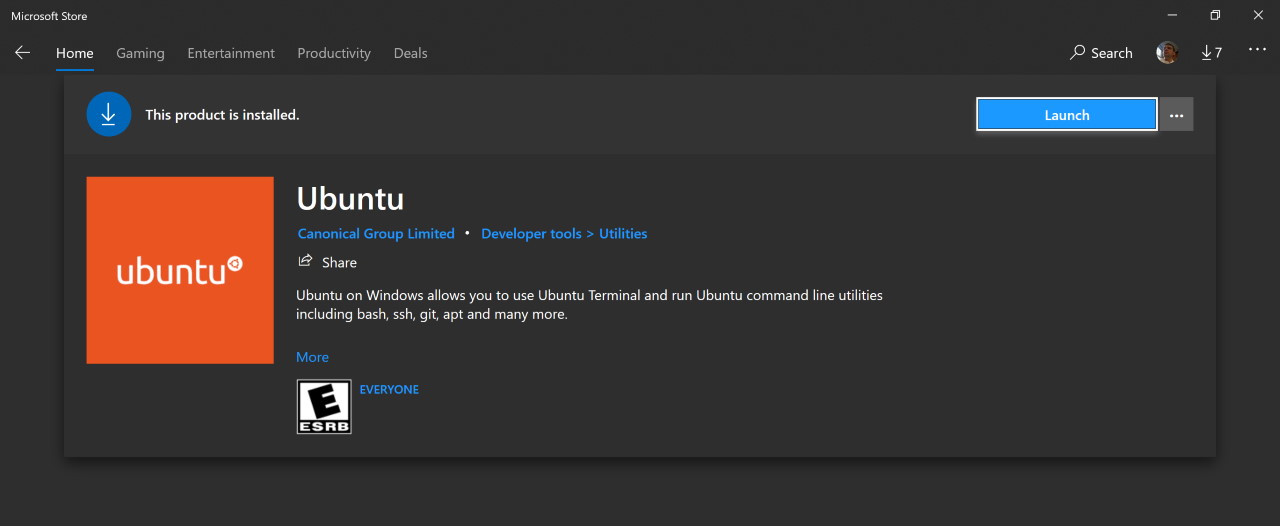
После установки Ubuntu запускаем его из магазина приложений или в меню (Вызываем главное меню Windows и печатаем Ubuntu) и появляется командная строка. В командной строке сначала выполняем следующую команду для установки mysql сервера:
sudo apt install mysql-server
а теперь выполняем следующую команду для запуска MySQL сервера:
sudo service mysql restart
Все, две команды и через минуту MySQL уже готов к работе. Плюс этого подхода – таким же образом устанавливается MySQL в самом популярном Linux дистрибутиве Ubuntu.
Под macOS можно скачать графическую программу установки, как и в Windows, а получить потом доступ к данным как с помощью видуальных программ, так и с помощью терминала. Давайте рассмтрим два метода доступа к данным — через терминал и через программу с оконным интерфейсом.
Выполнение SQL команд из терминала
К базе данных можно подключиться выполнив следующую команду в окне терминала:
mysql -u root -p -h 127.0.0.1
Здесь мы выполняем команду mysql программу с ключами:
-u это ключ указывает на имя пользователя user и после этого идет имя пользователя, от которого мы хотим работать и в нашем случае это root. Это имя по умолчанию в MySQL, которое имеет корни Linux.
-p нам нужно будет указать пароль после запуска
-h после этого ключа будет указан компьютер, к которому мы подключаемся. В нашем случае это локальный компьютер, а для локального всегда можно использовать адрес 127.0.0.1.
Если сервер MySql работает, то в результате запуска mysql вы должны увидеть запрос на ввод пароля. Если сервер не работает, то вы можете сразу увидеть примерно следующую ошибку:
ERROR 1045 (28000): Access denied for user ‘root’@’localhost’ (using password: YES)
Здесь говориться о том, что доступ запрещен, хотя в реальности сервер просто не работает. Так что эта ошибка может появиться в результате различных проблем, но первым делом проверьте, что сервер реально работает.
Попробуйте запустить сервер, выполнив команду:
sudo service mysql start
Если вы подключаетесь к серверу на локальном компьютеру, то параметр -h можно опустить и тогда команда будет выглядеть так:
mysql -u root -p
Если вы все сделали верно, то вы должны увидеть что-то типа:
Welcome to the MySQL monitor. Commands end with ; or \g. Your MySQL connection id is 6 Server version: 5.7.30-0ubuntu0.16.04.1 (Ubuntu) Copyright (c) 2000, 2020, Oracle and/or its affiliates. All rights reserved. Oracle is a registered trademark of Oracle Corporation and/or its affiliates. Other names may be trademarks of their respective owners. Type 'help;' or '\h' for help. Type '\c' to clear the current input statement. mysql> Тут у нас несколько строк с приветствием от сервера, а потом приглашение выполнять команды, которое начинается с mysql>
После этого приглашения мы можем писать команды SQL. Каждая команда может писаться в несколько строк, то есть нажатие клавиши Enter не запускает команду, а просто переводит курсор на новую строку для вашего удобства. Чтобы запустить команду, нужно сначала указать точку с запятой и потом нажать Enter (Ввод), потому что в SQL точка с запятой означает конец команды.
Это требование является обязательным не во всех редакторах. Некоторые программы для работы с запросами SQL выполняют команды и без точки с запятой, особенно с программы с визуальным интерфейсом.
Попробуем для примера выполнить такую команду. Введите ее и нажмите Enter.
SELECT table_name FROM information_schema.tables;
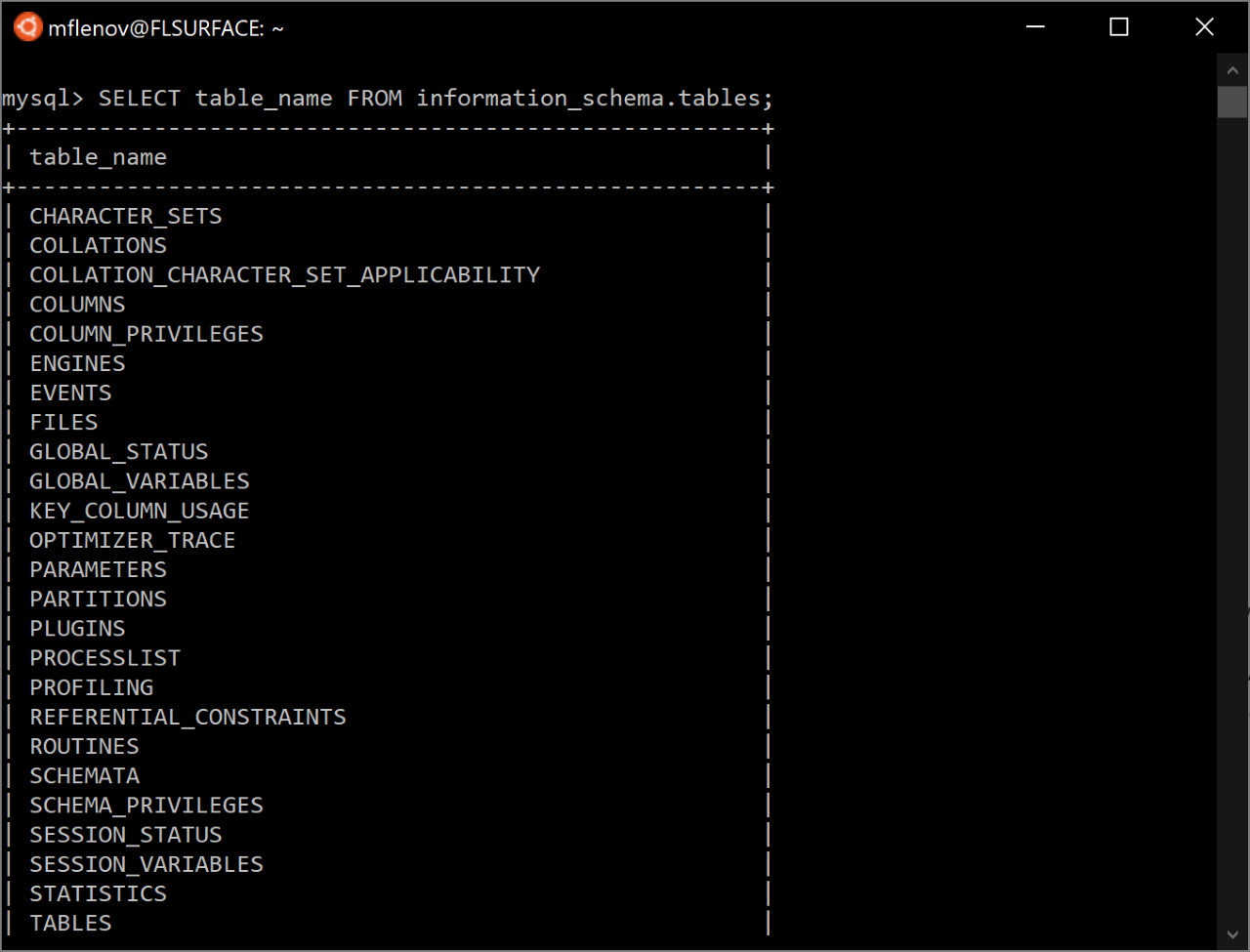
Не имеет значения, что делает эта строка, она что-то отображает и для нас этого пока достаточно. Нам сейчас главное попробовать выполнить что-то, чтобы вы могли ощутить, какой способ выполнения запросов вам больше нравится и какой вы захотите использовать в дальнейшем для выполнения заданий.
Чтобы выйти из команды mysql вернуться в терминал нужно напечатать команду
exit;
На этом пока знакомство с утилитой закончим.
Выполнение SQL команд из VS Code
Еще один вариант выполнения запросов SQL – использовать достаточно популярную программу VS Code, которую можно скачать здесь: https://code.visualstudio.com/. Это Windows программа, поэтому она ставиться без проблем. Устанавливаем, и запускаем редактор.
Здесь выполняем три действия для того, чтобы установить расширение, которое позволит работать с MySQL, как показано на рисунке:
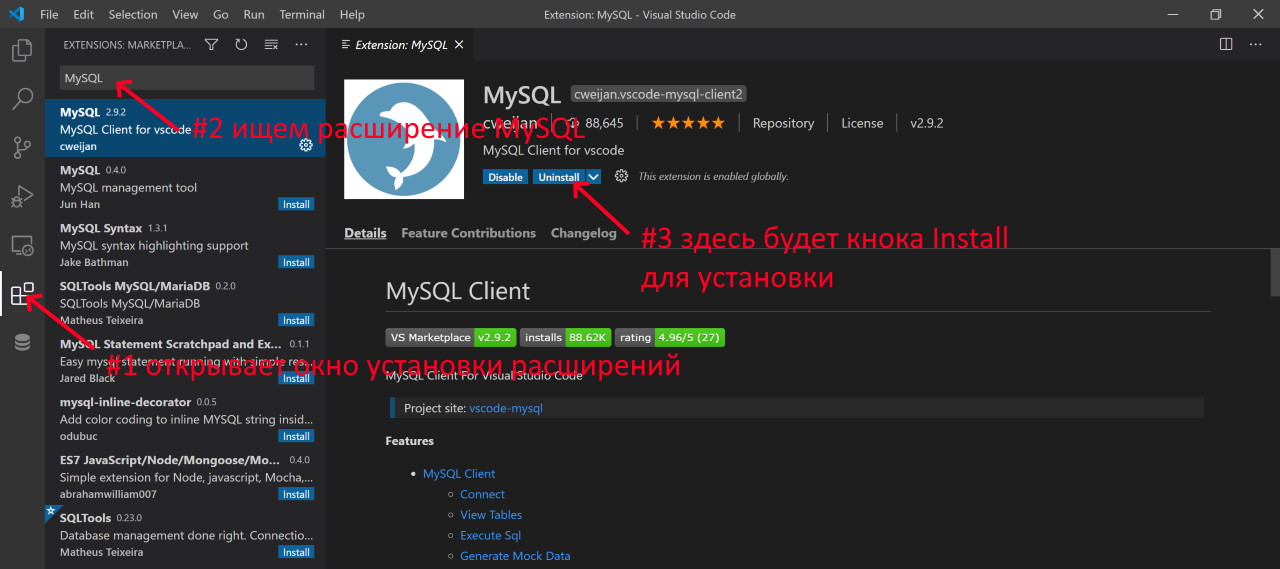
1. Открываем окно установки расширений
2. Ищем расширение MySQL
3. Нажимаем кнопку Install для установки
После этого у вас слева должна появиться еще одна кнопка для открытия MySQL расширения:
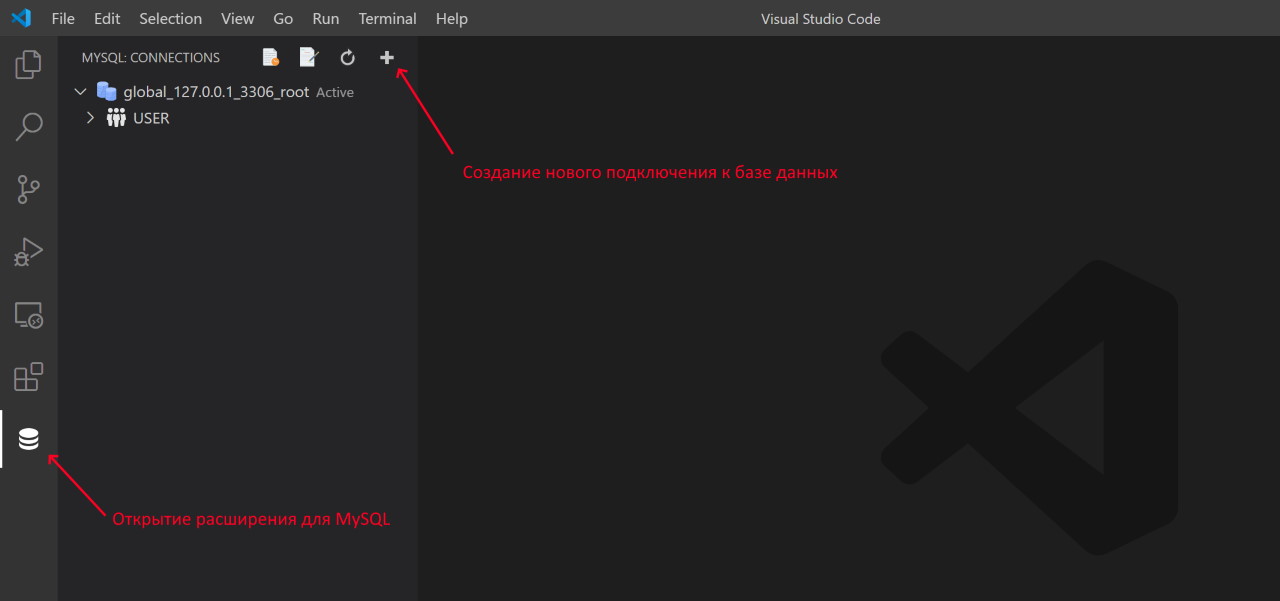
В окне расширения нажимаем кнопку открытия подключения к базе данных и в центре должно появится окно:
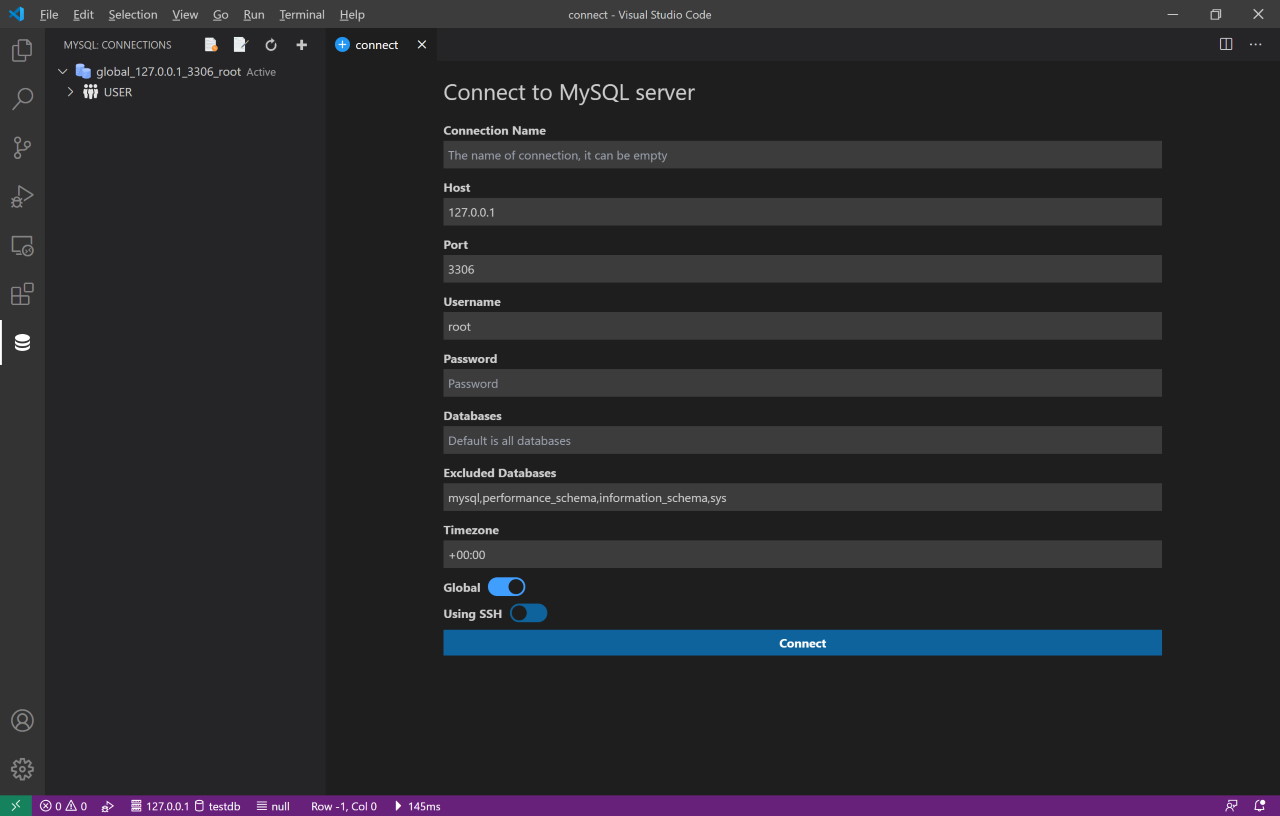
Здесь можно все значения оставить по умолчанию и просто указать пароль и нажать Connect, если вы хотите подключиться к локальному серверу. Если подключение не работает, то убедитесь, что сервер запущен.
Пробежимся по полям, которые есть в окне подключения:
Connection Name – имя соединения, которое можно оставить по умолчанию и программа создаст свое имя, которое будет состоять из адреса сервера, порта и т.д.
Host – адрес сервера, где установлена и запущена база. По умолчанию адрес локального хоста 127.0.0.1, то есть по умолчанию мы подключимся к текущему компьютеру
Port – порт, по умолчанию MySQL использует 3306
Username – имя пользователя, по умолчанию root, потому что этот пользователь чаще всего админ
Password – ясное дело пароль
Database – если на сервере есть уже база, к которой вы хотите подключиться, то самое время указать его здесь. У нас пока нет ничего.
Нажимаем Connect и слева в дереве должен появиться новый элемент подключения сервера. Теперь мы можем создать окно выполнения запросов и выполнять запросы. На следующем рисунке показана кнопка для создания окна выполнения запросов. Нажатие на кнопке создаст новую закладку, в которой можно писать запросы. Для выполнения запросов есть кнопка в правом верхнем углу:
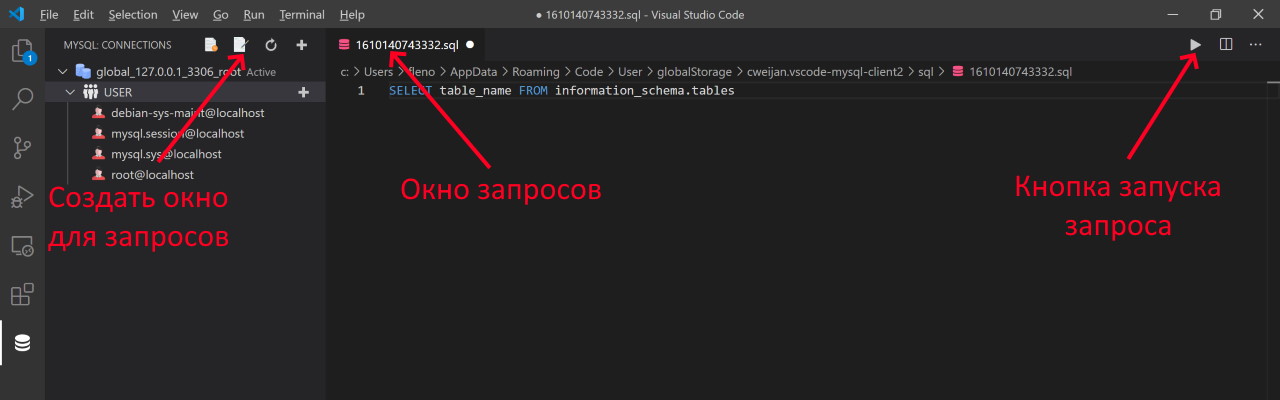
Для выполнения запросов в VS Code точка с запятой не обязательна.
Скопируйте в окно запроса следующий SQL запрос и нажмите кнопку выполнения, чтобы посмотреть на результат:
SELECT table_name FROM information_schema.tables;
Не имеет значения, что делает эта строка, она что-то отображает и для нас этого пока достаточно. Нам сейчас главное попробовать выполнить что-то, чтобы вы могли ощутить, какой способ выполнения запросов вам больше нравится и какой вы захотите использовать в дальнейшем для выполнения заданий.
На этом очень краткий экскурс установки необходимых инструментов можно считать законченным и наконец перейти к самому языку запросов SQL.