
Программа для создания организационной схемы на Mac Windows и Linux
Самая популярная программа для создания организационной схемы
Создатель организационной схемы — это быстрая и удобная программа для создания схемы на Mac, Windows и Linux. Она автоматизирует процесс проектирования с быстрой кнопки.Она предоставляет большое удобство в создании профессиональной диаграммы с фотографии или без.
Кроссплатформенность

Облачная синхронизация

- ХРАНИЛИЩЕ ФАЙЛОВ
- КОМАНДНОЕ СОТРУДНИЧЕСТВО
- РАЗДЕЛЕНИЕ ДОКУМЕНТОВ
Поделиться

- Word, PPT, Excel, Visio
- PDF, EPS, Html, SVG
- PNG, JPG, BMP, GIF
Идеальная альтернатива Visio для создания организационной схемы на Mac, Windows и Linux
Допустимая программа для создания организационной схемы на Mac Windows и Linux
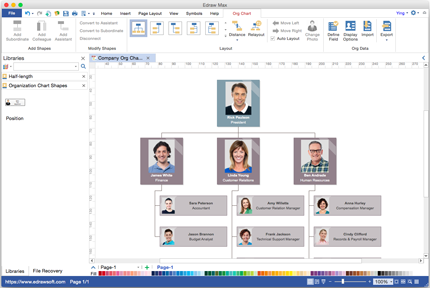
Создатель организационной схемы широко используется как альтернатива Visio для создания организационной схемы. В отличие от других онлайн программ, дорогостоящие ежемесячные или ежегодные абонентские платы не требуются, Edraw предлагает пожизненную лицензию по более дешевой цене. Программа включает в себя обширные готовые символы и шаблоны, она воспринимается как эффективная программа для создания организационной схемы на Mac Windows и Linux.
Умный изготовитель организационной схемы
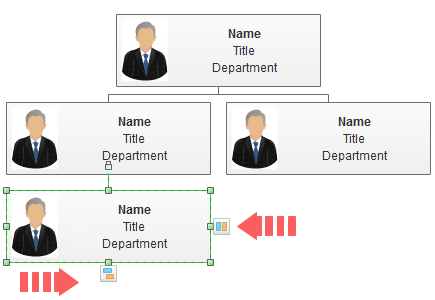
Чтобы создать организационную схему на Mac, Windows и Linux, Edraw является оптимальным выбором для вас. Функция импорта данных позволяет пользователям создавать организационную схему с помощью всего нескольких кликов.
Обильные примеры организационной схемы
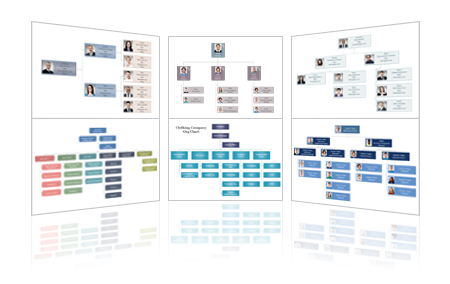
Программа включает в себя множество примеров организационных схем . Вы можете получить примеры прямо в программе или на нашем официальном сайте. Просмотрите эти примеры, чтобы нашли идеи, или используйте их в качестве шаблона. Примеры высокого качества не только повышут производительность, но и сэкономят ваше время.
ЛЕГКО СОЗДАТЬ СХЕМУ
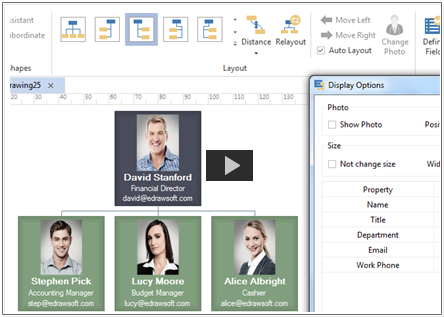
В эти годы при развитие программы для создания организационной схемы, мы внедрили новый способ для создания организационной схемы, чтобы процесс создания был более эффективным и легким. Процесс создания полностью автоматизирован с помощью кнопок действий и функции автоматического макета. Вам не обязательно рисовать, соединять или выкладывать фигуры. Это чрезвычайно просто и экономит время. Нажмите на видео слева, чтобы узнать подробности.
Лучший выбор для создания организационной схемы !
Получите удовольствие от создания организационной схемы с полнофункциональной программой. Вы будете удивлены её изобильными символами и шаблонами! Вы будете изумлены её лёгкой работой! Вы будете довольны её услугой и ценой! Попробуйте её именно сегодня!
Создание организационной диаграммы в PowerPoint с помощью шаблона
PowerPoint для Microsoft 365 PowerPoint для Microsoft 365 для Mac PowerPoint 2021 PowerPoint 2021 для Mac PowerPoint 2019 PowerPoint 2019 для Mac PowerPoint 2016 PowerPoint 2016 для Mac PowerPoint 2013 Еще. Меньше
Чтобы быстро приступить к созданию организационной диаграммы, скачайте готовый шаблон организационной диаграммы, а затем настройте его.
Получение шаблона для диаграммы
- В PowerPoint на вкладке Файл нажмите кнопку Создать.
- В поле Поиск шаблонов и тем в интернете введите организационную диаграмму и щелкните
 .
. - Выберите организационную диаграмму в результатах поиска.
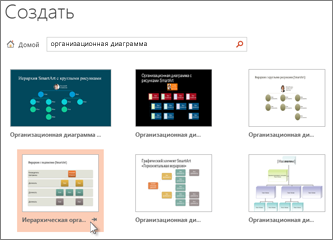 Многие аспекты диаграммы можно настроить, поэтому не стесняйтесь выбирать одну только из-за ее цвета или макета.
 - Щелкните Создать.
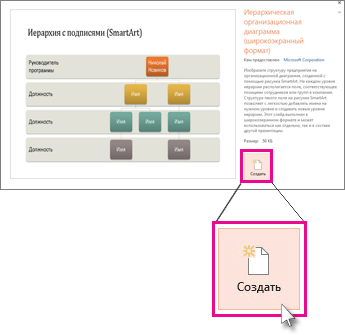 Если вы копируете и вставляете слайд организационной диаграммы в другую презентацию, то для использования формата конечной презентации в меню Параметры вставки выберите Использовать конечную тему.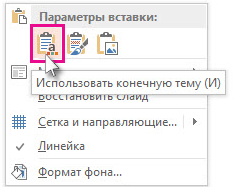
- Чтобы заменить замещающий текст собственным, щелкните внутри каждой фигуры, выделите текст, который вы хотите заменить, а затем введите свой текст.
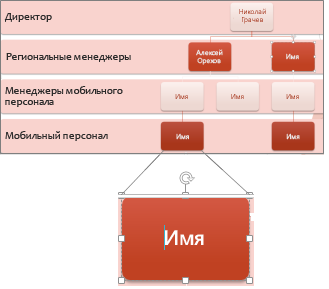
Настройка организационной диаграммы
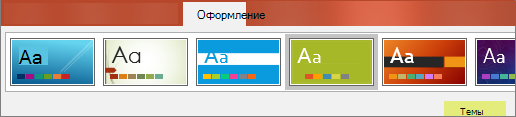
- (Необязательно) Чтобы применить другой цвет и схему оформления ко всему открытому шаблону, перейдите на вкладку Конструктор на ленте и выберите тему из коллекции тем.
- Щелкните фигуру на организационной диаграмме и, когда на ленте появятся средства SmartArt , перейдите на вкладку Конструктор или Формат .
- Выполните одно или несколько из указанных ниже действий.
- На вкладке Конструктор:
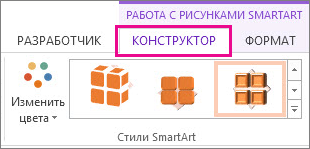
- Добавьте больше фигур в свою организационную диаграмму (чтобы указать больше имен) или передвиньте фигуры с помощью кнопок в группе Создание рисунка.
- Измените стиль организационной диаграммы с помощью параметров в группе Стили SmartArt.
- Измените цвета организационной диаграммы, нажав кнопку Изменить цвета.
- Измените макет организационной диаграммы с помощью параметров в группе Макеты.
- На вкладке Формат:
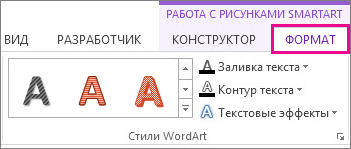
- Переформатируйте текст с помощью параметров в группе Стили WordArt.
- Измените фигуры с помощью параметров в группе «Стили фигур».
- Переставьте фигуры в организационной диаграмме с помощью группы Упорядочение.
- Измените размер фигур в группах Размер и Фигуры.
- На вкладке Конструктор:
Создание диаграммы организации в Office с помощью SmartArt
Excel для Microsoft 365 Word для Microsoft 365 Outlook для Microsoft 365 PowerPoint для Microsoft 365 Excel 2021 Word 2021 Outlook 2021 PowerPoint 2021 Excel 2019 Word 2019 Outlook 2019 PowerPoint 2019 Excel 2016 Word 2016 Outlook 2016 PowerPoint 2016 Excel 2013 Word 2013 Outlook 2013 PowerPoint 2013 Excel 2010 Word 2010 PowerPoint 2010 Excel 2007 Word 2007 PowerPoint 2007 Еще. Меньше
Если вы хотите проиллюстрировать связи с отчетами в организации или организации, можно создать Графический элемент SmartArt, использующий макет диаграммы организации, например организационная диаграмма.
Совет: Альтернативным способом рисования организационной диаграммы является Visio приложения Microsoft Diagramming. Если у вас Visio, ознакомьтесь с тем, как с ее помощью создать организационную диаграмму в приложении «Создание организационной диаграммы» в Visio.
Общие сведения о создании организационной диаграммы
Используйте Графический элемент SmartArt для создания диаграммы организации в Excel, Outlook, PowerPoint или Word для отображения связей отчетов в организации, таких как руководители отделов и сотрудники без управления.

Если вы не знакомы с использованием Графические элементы SmartArt, прежде чем приступить к работе с диаграммой организации, ознакомьтесь со следующими статьями:
- Дополнительные сведения о графических элементах SmartArt
- Выбор графического элемента SmartArt
Создание организационной диаграммы
- На вкладке Вставка в группе Иллюстрации нажмите кнопку SmartArt.
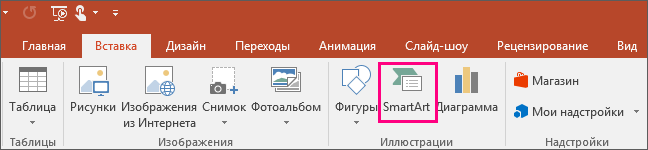
Пример группы Иллюстрации на вкладке Вставка в PowerPoint 2016 - В коллекции Выбор рисунка SmartArt откройте раздел Иерархия, а затем выберите макет организационной диаграммы (например, Организационная диаграмма) и нажмите кнопку ОК.
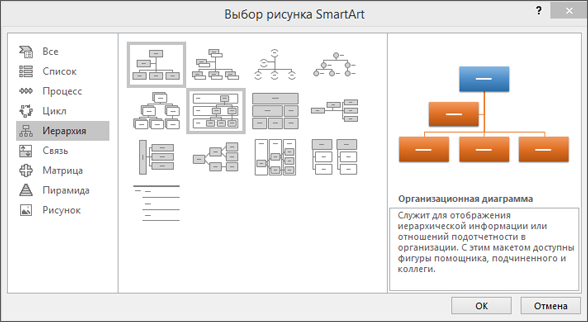
- Для ввода текста выполните одно из указанных ниже действий.
- Щелкните поле в Графический элемент SmartArt и введите текст.
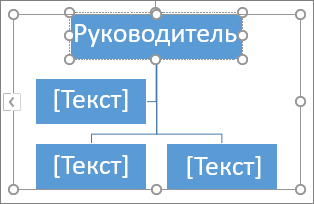
Примечание: Для достижения наилучших результатов используйте это действие после добавления всех необходимых полей.
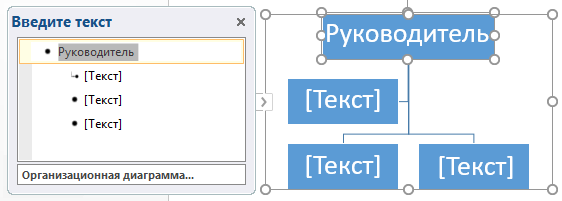
Примечания:
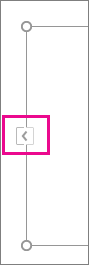
- Если область текста не отображается, щелкните элемент управления на границе Графический элемент SmartArt.
Другие задачи
Создание организационной диаграммы с рисунками
Важно: Эта функция недоступна в Outlook или в Office 2007.
- В документе, презентации или листе на вкладке Вставка в группе Иллюстрации нажмите кнопку SmartArt.
Пример группы Иллюстрации на вкладке Вставка в PowerPoint 2016 - В коллекции Выбор рисунка SmartArt откройте раздел Иерархия, а затем выберите элемент Организационная диаграмма или Цикл и нажмите кнопку ОК.
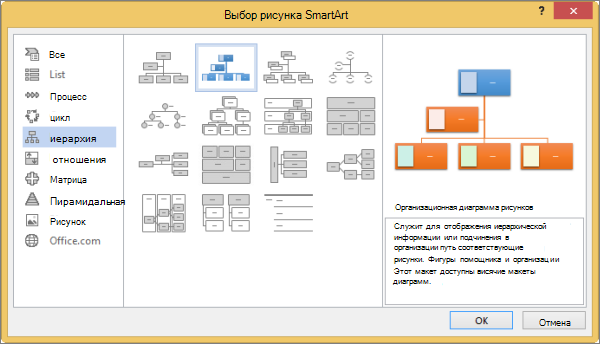
- Чтобы добавить рисунок, щелкните в требуемом поле значок рисунка, найдите папку с необходимым рисунком, щелкните файл рисунка и нажмите кнопку Вставить.
- Чтобы ввести текст, следуйте инструкциям в шаге 3 в разделе Создание организационной диаграммы.
Добавление и удаление полей в организационной диаграмме
Добавление поля
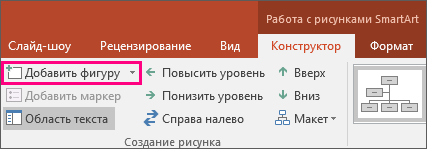
- Щелкните существующее поле, ближайшее к месту вставки нового поля.
- В разделе Работа с рисунками SmartArt на вкладке Конструктор в группе Создать рисунок щелкните стрелку Добавить фигуру, а затем выполните одно из действий ниже.
Примечание: Если вкладки «Работа с рисунками SmartArt » или « Конструктор» не отображаются, убедитесь, что выбраны Графический элемент SmartArt. Может потребоваться дважды щелкнуть элемент Графический элемент SmartArt, чтобы выбрать его и открыть вкладку «Конструктор «.
- Чтобы вставить поле на том же уровне, что и выбранное поле, но после него, выберите команду Добавить фигуру после.
- Чтобы вставить поле на том же уровне, что и выбранное поле, но перед ним, выберите команду Добавить фигуру перед.
- Чтобы вставить поле на один уровень выше выбранного поля, выберите команду Добавить фигуру над. Новое поле займет уровень выбранного поля, а выбранное поле и все поля непосредственно под ним переместятся на один уровень вниз.
- Чтобы вставить поле на один уровень ниже выбранного поля, выберите команду Добавить фигуру под.
- Для добавления поля помощника выберите команду Добавить помощника. Поле помощника добавляется над другими полями на том же уровне в Графический элемент SmartArt, но отображается в области текста после других полей на том же уровне. Помощник по добавлению доступен только для макетов организаций. Он недоступен для макетов иерархии, таких как Hierarchy.
Удаление поля
Чтобы удалить поле, щелкните его границу и нажмите клавишу DELETE.
- (ПРИМЕЧАНИЕ.) Если поле необходимо добавить в иллюстрацию отношений, попробуйте добавить его перед или после выбранной фигуры, чтобы определить место, подходящее для новой фигуры.
- Добавление фигуры из области текста
- На уровне фигуры поместите курсор в конец текста, куда необходимо добавить новую фигуру.
- Нажмите клавишу ВВОД и введите в новую фигуру требуемый текст.
- Для добавления поля помощника нажмите клавишу ВВОД, предварительно выделив поле помощника в области текста.
- Хотя вы не можете автоматически соединить два поля верхнего уровня с линией в макетах организаций, таких как организационная диаграмма, вы можете сымитировать этот внешний вид, добавив поле на верхний уровень в Графический элемент SmartArt а затем нарисуя линию для подключения полей. (На вкладке Вставка в группе Иллюстрации выберите пункт Фигура, выберите линию, а затем нарисуйте линию между двумя прямоугольниками). Дополнительные сведения о рисовании линий см. в статье Рисование и удаление линий.
- Чтобы переместить поле, щелкните его и перетащите в новое место. Для перемещения или «сдвига» поля с очень малым шагом используйте клавиши со стрелками, удерживая нажатой клавишу CTRL.
Изменение сплошной линии на пунктирную
Чтобы показать отношения подотчетности между двумя полями с помощью пунктирной линии, измените стиль линии между двумя полями.
- Щелкните Графический элемент SmartArt строку, которую нужно изменить.
- Щелкните правой кнопкой мыши линию и выберите в контекстном меню команду Формат фигуры.
- В разделе Линия или Тип линии выберите нужный Тип штриха.
Изменение макета организационной диаграммы
Макет влияет на все поля, расположенные ниже выделенного поля. Хотя для создания организаций можно использовать другие макеты иерархии, макеты с зависаниями доступны только в макетах организаций.
- В организационной диаграмме щелкните поле, к которому необходимо применить макет.
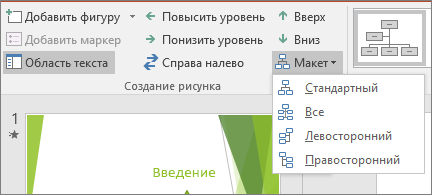
- В контекстных инструментах Работа с графическими элементами SmartArt на вкладке Конструктор в группе Создать рисунок щелкните Макет, а затем выполните одно из следующих действий:
Примечание: Если вкладки «Работа с рисунками SmartArt » или « Конструктор» не отображаются, убедитесь, что выбрана Графический элемент SmartArt. Может потребоваться дважды щелкнуть элемент Графический элемент SmartArt, чтобы выбрать его и открыть вкладку «Конструктор «.
- Для выравнивания всех полей ниже выделенного поля по центру щелкните Стандартный.
- Для выравнивания выделенного поля по центру относительно нижележащих полей и расположения этих полей горизонтально по два поля в ряд щелкните Все.
- Для расположения выделенного поля справа относительно нижележащих полей и левостороннего выравнивания этих полей по вертикали выберите Левосторонний.
- Для расположения выделенного поля слева относительно нижележащих полей и правостороннего выравнивания этих полей по вертикали выберите Правосторонний.
Изменение цветов организационной диаграммы
К полям в цвета темы можно применить сочетания цветов, производные от Графический элемент SmartArt.
- Щелкните графический элемент SmartArt, цвет которого нужно изменить.
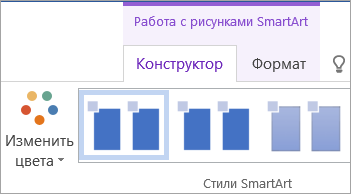
- В разделе Работа с рисунками SmartArt на вкладке Конструктор в группе Стили SmartArt нажмите кнопку Изменить цвета. Если вы не видите вкладки «Работа с рисунками SmartArt» или «Конструктор», убедитесь, что выбрана Графический элемент SmartArt.
- Выберите нужную комбинацию цветов.
Совет: При нажатии указателя на эскиз можно увидеть, как цвета влияют на Графический элемент SmartArt.
Изменение цвета поля в организационной диаграмме
- Щелкните границу поля правой кнопкой мыши и выберите в контекстном меню команду Формат фигуры.
- В разделе Заливка выберите пункт Сплошная заливка.
- В разделе Цвет нажмите кнопку и выберите нужный цвет.
- Чтобы указать степень прозрачности фонового цвета, переместите ползунок Прозрачность или введите число в поле рядом с ним. Значение прозрачности можно изменять от 0 (полная непрозрачность, значение по умолчанию) до 100 % (полная прозрачность).
Применение стиля SmartArt к организационной диаграмме
Стиль SmartArt — это сочетание различных эффектов, таких как стиль линии, рельеф или объемная рамка, которые можно применить к полям в Графический элемент SmartArt для создания уникального профессионально оформленного оформления.
- Щелкните Графический элемент SmartArt, стиль smartArt которого вы хотите изменить.
- В разделе Работа с рисунками SmartArt на вкладке Конструктор в группе Стили SmartArt выберите стиль. Чтобы просмотреть другие стили SmartArt, нажмите кнопку Дополнительные параметры . Если вкладка Работа с рисунками SmartArt или Конструктор не отображается, выделите графический элемент SmartArt.
Совет: Вы можете применить дополнительные эффекты, например тень, подсветка или отражение. Для этого в разделе Работа с рисунками SmartArt на вкладке Формат в группе Стили фигур щелкните стрелку пункта Эффекты фигур и выберите нужный эффект.
Построение организационной структуры онлайн
Мощные возможности для составления организационной структуры в режиме онлайн
Наш инструмент для построения организационной структуры имеет множество функций, которые помогут вам очень быстро составить структуру управления. Обширная библиотека форм оргсхем, ярлыки для быстрого создания диаграмм и множество вариантов оформления.
- Доступ к полной библиотеке оргсхем, включая параметры поиска изображений
- Профессионально разработанные шаблоны организационной структуры, которые можно мгновенно редактировать
- Тематические цветовые палитры и стили для настройки вашей организационной диаграммы
Полезные функции экспорта диаграмм и совместной работы
Наш онлайн инструмент для построения организационной структуры содержит полезные функции совместной работы в режиме реального времени, которые упрощают работу в команде. Вы можете получить высококачественные изображения диаграмм, встраивать их в интрасеть или презентации, существует целый ряд вариантов экспорта диаграмм на выбор.
- Сотрудничество в режиме реального времени для работы с командами, включая удаленных сотрудников
- Надежный обмен диаграммами, позволяющий ключевым лицам, принимающим решения, просматривать или редактировать диаграммы
- Экспорт в виде SVG или изображений для добавления в презентации или документы
Работает с инструментами, которые вы любите
Продуманная интеграция с платформами, которые вы используете каждый день

Просмотрите 1000 бесплатных высококачественных шаблонов
профессионально составленные шаблоны практически для всевозможных сценариев
- HR Команды
- Маркетинговые Команды
- IT Команды
- Команды разработчиков ПО
- Образовательные Команды
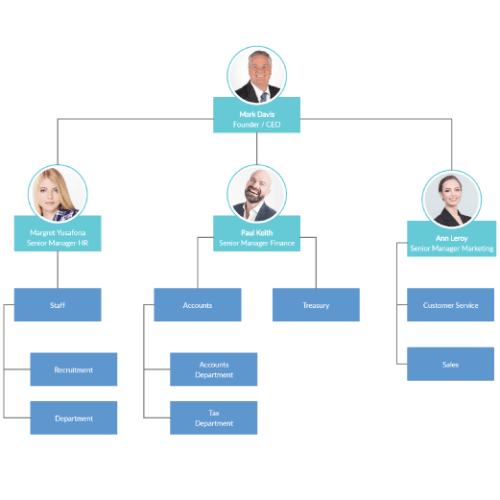
Организационная структура компании
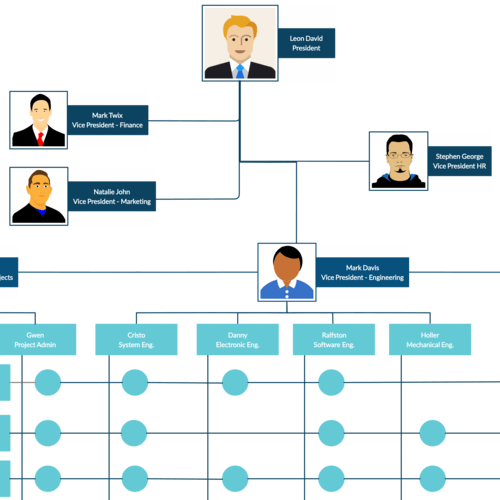
Матричная структура Организационная диаграмма
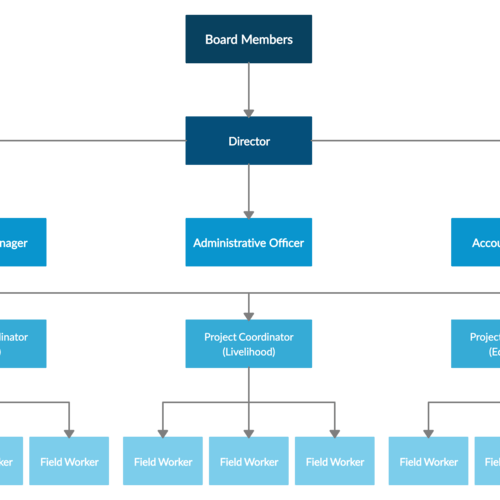
Диаграмма некоммерческой организации
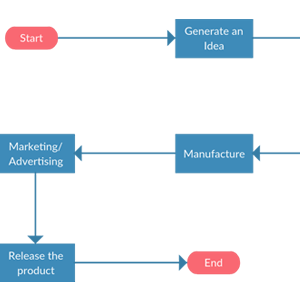
Выход продукта на рынок — технологическая схема
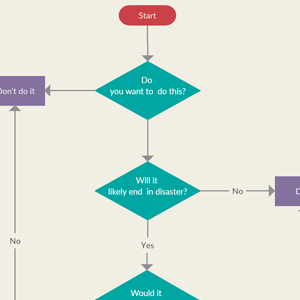
Шаблон для принятия решений Шаблон для блок-схем