
6 удобных сервисов для создания блок-схем
Где объяснять работу алгоритма и описывать бизнес-процессы.
Блок-схема — это графическое изображение процесса, системы или алгоритма. В IT схемы используют, чтобы показать логику работы программы или спланировать командную работу.
Рассказываем о платформах с блок-схемами, которые вам помогут.
1. Creately
В сервисе есть библиотека шаблонов для разных отраслей (маркетинг, стратегия, продукт, IT, образование) и десятки диаграмм — например, схемы обработки данных.
Creately дает возможность проводить видеоконференции, оставлять комментарии и отслеживать изменения в схеме в реальном времени. Доступны экспорт проекта в форматы PNG, SVG и JPEG, а также функция перетаскивания элементов блок-схемы.
Среди клиентов сервиса — Intel, Netflix, NASA, Facebook, National Geographic.
Стоимость: от $5 в месяц (есть пробная версия для всех тарифов), до 3 сотрудников — бесплатно.
2. Miro
Сервис предлагает веб-доску с блок-схемами по 6 направлениям — для воркшопов, стратегий, мозговых штурмов, построения диаграмм, Agile-инструментов. Его можно использовать не только для схем, но и для презентаций и коммуникации с командой — есть аудио- и видеозвонки, а также режим демонстрации экрана. Кроме того, в Miro доступны канбан-доски и интеграция с сервисами Jira и Asana, Dropbox, Google Suite, Slack и Sketch.
У Miro более 20 млн пользователей. Среди них — компании Dell, Deloitte, Cisco.
Стоимость: бесплатно для 3 редактируемых досок. Платные тарифы — от $8 за пользователя в месяц.
3. Gliffy
Платформа помогает создавать диаграммы UML (Unified Modeling Language), диаграммы Венна и простые блок-схемы онлайн.
Плюс приложения — удобный интерфейс. Минус — в бесплатной версии все диаграммы остаются в открытом доступе.
У Gliffy более 16 млн пользователей. Он интегрируется с другими программами, включая Confluence, Jira Software и Jira Service Desk.
Стоимость: доступна бесплатная 14-дневная версия. Затем — от $4,99 за пользователя в месяц.
4. Edraw Max
Сервис предлагает 280 шаблонов в 4 направлениях: бизнес, дизайн, IT и «другое» (например презентации). Каждый тип диаграммы поставляется с коллекцией шаблонов.
Edraw Max можно интегрировать с PowerPoint, а также экспортировать проекты в различные форматы — Visio, PDF, Word, PPT, JPEG, HTML.
Программа находится в облаке, поэтому с проектом можно работать одновременно в команде на любых устройствах.
Среди клиентов — Apple, Amazon, Nike, Facebook.
Стоимость: пробная версия — 30 дней бесплатно, затем — от $8,25 в месяц.
5. Cacoo
Здесь меньше шаблонов, чем в других сервисах.
Cacoo позволяет создавать диаграммы базы данных ER. Их используют, чтобы проиллюстрировать взаимосвязь объектов в программном обеспечении.
Проекты хранятся внутри сервиса. Пользователи получают уведомления об изменениях в них.
Cacoo интегрируется с Google Диск и Google Docs, AWS, Adobe Creative Cloud, Slack, Dropbox, Visio.
Стоимость: от $5 за пользователя в месяц, бесплатная 14-дневная пробная версия.
6. Lucidchart
Это онлайн-приложение с версиями для Windows, Mac OS X и Linux. Одна из фишек сервиса — горячие клавиши.
У платформы есть функции наслоения. Их цель — создавать диаграммы внутри диаграмм. Кроме того, пользователи могут устанавливать ссылки на текстовые поля или блоки в диаграмме (они появляются только при щелчке по элементу). Схемы можно комментировать, отмечая коллег, чтобы те получали уведомления.
Lucidchart поддерживает Confluence, JIRA и JIVE, а также Google Cloud, и совместим с Microsoft Visio.
Стоимость: от $7,95 в месяц, также есть неограниченная по времени бесплатная версия (максимум 60 объектов для работы).
курсы по теме:
Аналитика данных в Excel
Создание блок-схемы с помощью SmartArt
Excel для Microsoft 365 Word для Microsoft 365 PowerPoint для Microsoft 365 Excel 2021 Word 2021 PowerPoint 2021 Excel 2019 Word 2019 PowerPoint 2019 Excel 2016 Word 2016 PowerPoint 2016 Excel 2013 Word 2013 PowerPoint 2013 Excel 2010 Word 2010 PowerPoint 2010 Еще. Меньше
Блок-схема представляет последовательные этапы задачи или процесса. Существует много разных макетов SmartArt, которые можно использовать для представления этапов процесса, в том числе макеты, в которые можно добавить рисунки.
В этой статье объясняется, как создавать блок-схемы, которые могут содержать рисунки. Методы, описанные в этой статье, можно использовать для создания или изменения практически любых графических элементов SmartArt. Для достижения нужного результата попробуйте использовать различные макеты.
В этой статье
- Создание блок-схемы с рисунками
- Добавление или удаление фигур блок-схемы
- Перемещение фигуры в блок-схеме
- Изменение цветов блок-схемы
- Применение стиля SmartArt к блок-схеме
- Анимация блок-схемы
Создание блок-схемы с рисунками
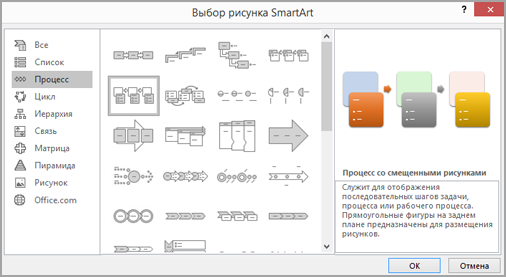
- На вкладке Вставка в группе Иллюстрации нажмите кнопку SmartArt.
- В коллекции Выбор рисунка SmartArt выберите элемент Процесс, а затем дважды щелкните Процесс со смещенными рисунками.
- Чтобы добавить рисунок, в поле, в который его нужно добавить, щелкните значок , выберите рисунок, который нужно отобразить на диаграмме, и нажмите кнопку Вставить.
- Для ввода текста выполните одно из следующих действий:
- В области текста щелкните элемент [Текст] и введите содержимое.
Примечание: Если область текста не отображается, на вкладке Конструктор нажмите кнопку Область текста.
Примечание: Для достижения наилучших результатов используйте это действие после добавления всех необходимых полей.
Добавление или удаление полей блок-схемы
Добавление поля
- Щелкните графический элемент SmartArt, в который нужно добавить поле.
- Щелкните существующее поле, ближайшее к месту вставки нового поля.
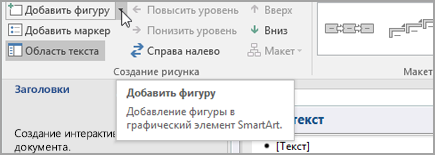
- На вкладке Конструктор в группе Создание рисунка щелкните стрелку рядом с кнопкой Добавить фигуру. Если вы не видите вкладку Конструктор, убедитесь, что выбрали графический элемент SmartArt.
- Выполните одно из указанных ниже действий.
- Чтобы вставить поле на том же уровне, что и выбранное поле, но после него, выберите команду Добавить фигуру после.
- Чтобы вставить поле на том же уровне, что и выбранное поле, но перед ним, выберите команду Добавить фигуру перед.
Если необходимо добавить поле в блок-схему, попробуйте добавить его перед выбранной фигурой или после нее, чтобы определить подходящее место.
Добавление поля из области текста
- Поместите курсор в начало текста, куда вы хотите добавить фигуру.
- Введите нужный текст в новой фигуре и нажмите клавишу ВВОД. Чтобы добавить отступ для фигуры, нажмите клавишу TAB, а чтобы сместить ее влево — клавиши SHIFT+TAB.
Удаление поля
- Чтобы удалить поле, щелкните его границу и нажмите клавишу DELETE.
Перемещение фигуры в блок-схеме
- Чтобы переместить фигуру, щелкните ее и перетащите на новое место.
- Чтобы фигура перемещалась с очень маленьким шагом, удерживайте нажатой клавишу CTRL и нажимайте клавиши со стрелками.
Изменение цветов блок-схемы
Чтобы быстро придать графическому элементу SmartArt профессиональный вид, можно изменить цвета блок-схемы или применить к ней стиль SmartArt. Вы также можете добавить эффекты, такие как свечение, сглаживание или объемные эффекты. Кроме того, в презентациях PowerPoint можно анимировать блок-схему.
Применение цветов темы
- Щелкните графический элемент SmartArt, цвет которого нужно изменить.
- На вкладке Конструктор в группе Стили SmartArt нажмите кнопку Изменить цвета.
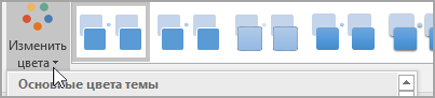 Если вы не видите вкладку Конструктор, убедитесь, что выбрали графический элемент SmartArt.
 - Выберите нужную комбинацию цветов.
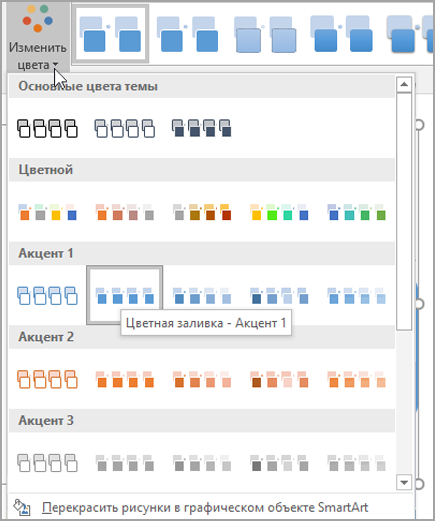
Совет: (ПРИМЕЧАНИЕ.) При наведении указателя мыши на эскиз можно просмотреть, как изменяются цвета в графическом элементе SmartArt.
Изменение цвета или стиля фона поля блок-схемы
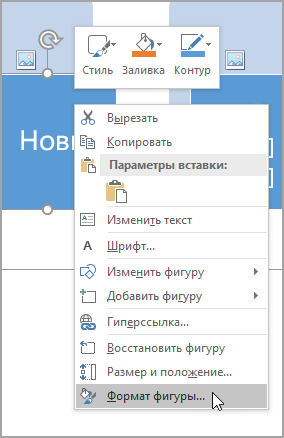
- В графическом элементе SmartArt щелкните правой кнопкой мыши фигуру, которую вы хотите изменить, и выберите пункт Формат фигуры.
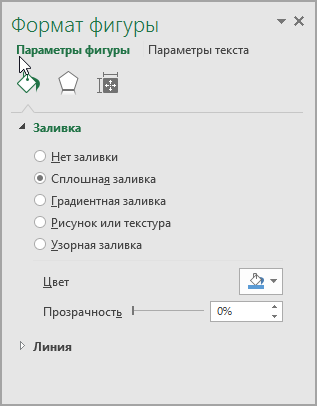
- Чтобы изменить стиль заливки, в области Формат фигуры щелкните стрелку рядом с заголовком Заливка, чтобы развернуть список, и выберите один из следующих вариантов:
- Нет заливки
- Сплошная заливка
- Градиентная заливка
- Рисунок или текстура
- Узорная заливка
Изменение типа или цвета границы
- В графическом элементе SmartArt щелкните правой кнопкой мыши фигуру, которую вы хотите изменить, и выберите пункт Формат фигуры.
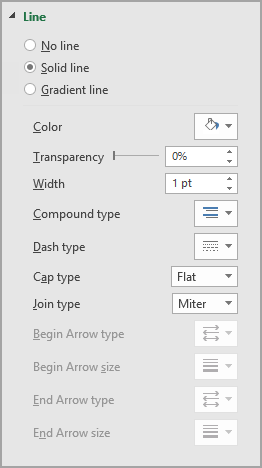
- Чтобы изменить цвет границы, в области Формат фигуры щелкните стрелку рядом с заголовком Линия, чтобы развернуть список, и выберите один из следующих вариантов:
- «Нет линий», «Сплошная линия» или «Градиентная линия»
- Цвет
- Прозрачность (используйте ползунок или введите процентное значение)
- Ширина (в пикселях)
- Составной тип
- Тип штриха
- Тип точки
Применение стиля SmartArt к блок-схеме
Стиль SmartArt — это сочетание различных эффектов, например стилей линий, рамок или трехмерных эффектов, которые можно применить к полям графического элемента SmartArt для придания им профессионального, неповторимого вида.
- Щелкните графический элемент SmartArt, стиль SmartArt которого нужно изменить.
- На вкладке Конструктор в группе Стили SmartArt выберите нужный стиль. Чтобы увидеть другие стили SmartArt, нажмите кнопку Дополнительные . Если вы не видите вкладку «Конструктор», убедитесь, что выбрали графический элемент SmartArt.
- Если навести указатель мыши на эскиз, можно увидеть, как изменяется стиль графического элемента SmartArt.
- Кроме того, вы можете перемещать фигуры или изменять их размер, а также добавлять заливку, эффекты и рисунки.
Анимация блок-схемы
Если вы используете PowerPoint, можно анимировать блок-схему, чтобы привлечь внимание к отдельным фигурам.
- Щелкните графический элемент SmartArt, который вы хотите анимировать.
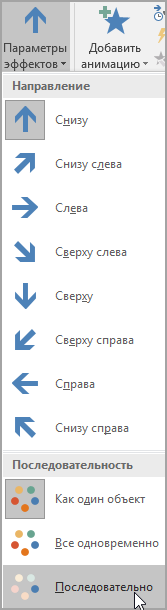
- На вкладке Анимация в группе Анимация щелкните Параметры эффектов и выберите параметр Последовательно.
Примечание: Если скопировать блок-схему с примененным к ней эффектом анимации на другой слайд, эффект также будет скопирован.
15 онлайн-сервисов для создания блок-схем
Любые данные, будь то бытовое планирование на месяц, техническая инструкция или план работы по проекту, должны быть понятными и систематизированными. Не всё можно представить в виде простого текстового описания, списка или рисунка. Поможет в визуализации блок-схема, называемая также флоучартом.
Создать блок-схемы, флоучарты и майндмэпы помогут и простые текстовые и графические редакторы. Но в ряде случаев гораздо удобнее воспользоваться онлайн-сервисами. Во-первых, не нужно засорять память устройства, во-вторых, онлайн-приложения позволяют работать не в одиночку, а командой.
Собрали 15 онлайн-сервисов для создания и редактирования блок-схем.
Draw.io

Самый популярный онлайн-сервис для создания блок-схем. Он бесплатный и обладает хорошим набором инструментов и функций, позволяющих создавать организационные диаграммы, блок-схемы (флоучарты), сетевые диаграммы, UML, принципиальные электросхемы. У сервиса есть 5 готовых шаблонов блок-схем. Понятный интерфейс, поддерживает виртуальные хранилища – Google Drive, OneDrive и DropBox, что даёт возможности нескольким пользователям совместно работать над проектом. Сохранить проект можно в форматах JPG, PNG, SVG, PDF, HTML, XML, можно импортировать файлы в VSDX, и сохранять в собственные форматы других сервисов – Lucidchart и Gliffy.
Для большинства пользователей набора его опций хватает. Тем, кому нужны более широкие возможности, стоит рассмотреть другие варианты.
Wireflow

Этот сервис ориентирован, прежде всего, на веб-разработчиков и дизайнеров, он позволяет проектировать каркасы сайтов и пользовательские потоки. Wireflow прост в управлении, имеет обширную библиотеку элементов, несколько вариантов шаблонов блок-схем. К сожалению, сохранить готовый результат можно только в JPG, что доставляет некоторые неудобства. Но это приложение бесплатно, и со своими задачами оно справляется.
Microsoft Visio

Говоря о блок-схемах, нельзя не вспомнить про Visio. Этот продукт Microsoft создан специально для проработки блок-схем, организационных диаграмм, карт процессов. Кроме этого, с помощью него можно создавать планы зданий и помещений, схемы и инженерные проекты. Вы можете спросить, какое отношение он имеет к онлайн-сервисам. Сама по себе программа Visio – для ПК, но она предусматривает возможность совместной одновременной работы онлайн в Office 365. Блок-схемы в этой системе связаны с базовыми исходными данными таким образом, что обновляются при изменении этих самых данных.
Lucidchart

Для тех, кого по каким-то причинам не устраивает Visio, есть вариант, являющийся полноценной его заменой в области создания диаграмм и флоучартов. В приложении есть множество элементов, шаблоны для создания блок-схем и диаграмм (впрочем, можно обойтись без них и создать схему с нуля), в платной версии их ещё больше. Интерфейс приложения интуитивно понятен и прост, с ним разберётся даже начинающий пользователь. Для работы необходим только выход в интернет, есть возможность командной работы (хотя и с ограничениями для бесплатных аккаунтов). Сервис поддерживает импорт файлов Visio (VSDX), Amazon Web Service (AWS) и Omnigraffle, а сохраняет результаты в JPG,PNG, SVG, PDF и Visio. Кроме того, есть приятная возможность сохранять промежуточные версии на облачном сервере.
Бесплатная версия Lucidchart функциональна, но если не хватает расширений – можно оплатить подписку. В их числе: больший объём виртуального хранилища, возможность создания неограниченного количества проектов, добавления ссылок на данные. Стоит платная версия от $5,95 до $20 в месяц.
Cacoo

Cacoo – похожий на Lucidchart сервис, но более специализированный под блок-схемы. Здесь нет лишнего, зато есть множество шаблонов, форм и стрелок на любой вкус. Приложение удобно в управлении, в нём очень хорошо реализованы возможности для командной работы – ведь именно для этого оно и задумывалось. Можно заниматься проектом в режиме реал-тайм, видеть, кто в данный момент работает. Есть чат для обсуждения.
Сервис платный. Стоимость месяца работы в зависимости от тарифа варьируется от $4,95 до $18. Первые 14 дней можно пользоваться бесплатно.
Google Docs
Когда речь заходит о Google Docs, то, наверное, уместнее будет спросить, что же НЕ может этот сервис. Блок-схемы тоже не стали исключениями – их можно создавать в Гугл Документах при помощи функции Google Drawings. Набор функций тут стандартный, управление простое, разобраться с ним легко. Так как сервисы Гугла связаны с Google Диском, то возможность командной работы подразумевается сама собой. Просто создайте проект и отправьте ссылку на него другим участникам, открыв доступ для редактирования. Сохранить результат можно как файл рисунка или SVG, а также опубликовать в сети.
Сервис бесплатный, однако есть ограничения – вам будет доступно всего 15 ГБ на Диске.
Gliffy

Нужно что-то попроще? Тогда Gliffy – это для вас. Приложение не может похвастаться огромным набором функций, но зато в нём есть много шаблонов, оно простое и быстрое. Работает в режиме офлайн. Командная работа поддерживается, вы можете обмениваться своими наработками с коллегами.
Однопользовательская версия стоит $7,99, для команды – $4,99 за каждого пользователя.
Textographo

Необычный и уникальный сервис, где блок-схемы создаются при помощи текста. Вам не придётся перетаскивать блоки и стрелки, просто наберите текст, используя специальный синтаксис – ключевые слова, хештеги, маркировку. А программа сама построит графическую схему – флоучарт, диаграмму, карту разметки. Коллективная работа поддерживается, все данные сохраняются в облаке.
Сервис платный. Версия Essentials стоит $8, а Premium – от $14 в месяц.
OmniGraffle

Этот инструмент предназначен специально для MacOS и iOS. Его возможности не ограничиваются простым созданием и редактированием флоучартов, ещё сервис может работать с векторной графикой (например, преобразовывать линии в кривые Безье). Есть возможность вводить команды и редактировать данные с клавиатуры. Продвинутые пользователи могут автоматизировать работу сервиса с помощью JavaScript.
Тарифы сервиса бьют по карманцам – от $50 до $250. Первые 14 дней – бесплатно.
SmartDraw

Аналог Visio, подходящий как для онлайн-использования, так и для установки на компьютер под управлением Windows и MacOS. Как и в продукте от Microsoft, здесь можно создавать простые блок-схемы, диаграммы, сложные поэтажные планы зданий. Как и во всех программах подобного типа, есть шаблоны, и здесь их немало – несколько десятков. Сервис обладает мощным функционалом и при этом он прост в управлении.
Стоимость использования сервиса – $15 в месяц.
Creately
Очень гибко настраиваемый сервис с сотнями шаблонов и тысячами примеров от самих пользователей. Диаграммы, графики, блок-схемы – здесь найдутся образцы для всего. Кроме прочего, многие элементы «умные» и сами подстраиваются под общий стиль блок-схемы или диаграммы, даже под цветовую гамму. Работать над проектом можно командой в реальном времени, есть возможность комментирования, просмотра истории изменений. Интеграция с Chrome и GSuite тоже является несомненным плюсом.
Работать с Creately можно не только через браузер, есть приложения на ПК и смартфон. Стоимость лицензии – $5 в месяц или $75 бессрочно с каждого пользователя. Но это того стоит.
Mindomo

А этот сервис создан специально для образовательных программ, чтобы, во-первых, преподносить информацию наглядно, а во-вторых, научить студентов структурировать её в блок-схемы (mind map). Помогут в создании схем шаблоны и образцы. Кроме того, можно искать в сети изображения и вставлять их в проект буквально за пару кликов. Есть возможность командной работы и просмотра истории изменений, добавления коротких видео и записи голосовых сообщений.
Сервис интегрирован с GSuite, Google Диском, Office 365, а также с системами управления обучением – Canvas, Blackboard, Schoology, Moodle.
Canva
Простой, понятный сервис для создания красивых блок-схем. Набор функций мало отличается от всех вышеперечисленных вариантов, однако Canva может похвастаться возможностью настройки внешнего вида. Фон страницы, шрифт и цвет текстов, добавление изображений – собственных или из огромной библиотеки. Есть даже встроенный фоторедактор. Разумеется, здесь есть и поддержка командной работы. Для работы с мобильных устройств есть приложения как для iOS, так и для Android. Сохранение проектов – в формат PDF.
Сервис бесплатен, но есть премиум-элементы (фото и векторные изображения), они стоят $1 за штуку.
Mindmeister

Сервис для создания ментальных карт и диаграмм. У него неплохой функционал, хорошо реализованные возможности командной работы – поддержка мобильной версии, чат и комментирование. Можно добавлять ссылки, изображения и видео, вставлять созданные файлы в свой блог или сайт, просматривать историю изменений, создавать из проекта презентации и слайд-шоу, есть даже функция рисования. Сохранять можно в PNG, PDF, а также программу Word. Сервис интегрируется с приложениями Гугла.
Имеется бесплатный тариф с 3 проектами карт, но есть и платные версии – от $36 за полгода, с более широкими возможностями.
MindMup
Бесплатный редактор схем и диаграмм со стандартным набором функций. У него есть возможность командной работы с настройками доступа, можно добавлять файлы и следить за историей. Но в приложении отсутствуют шаблоны, нет режима презентации и добавления эффектов. Кроме того, невозможно резервное копирование.
В какой программе лучше рисовать схемы с текстом
Когда нужно визуализировать большой объем цифровой информации, помогут диаграммы и схемы. Оформить их так, чтобы любая аудитория вас поняла, помогут ресурсы ниже.
Ресурс, подготовленный одной из самых надежных команд в сфере подготовки презентаций в мире. На сайте 4000 схем с выгрузкой прямо в PowerPoint. Удобный выбор нужной визуализации: тип схемы — 2D/3D (правильный ответ 2D) число элементов цвет. Бесплатно через регистрацию.
Продвинутый софт для построения диаграмм в виде расширения для PowerPoint. Think-cell визуализирует и структурирует информацию — содержание презентации или описание процесса. Бесплатный пробный период 30 дней.
Софт интегрируется с PowerPoint и Excel для создания продвинутых графиков и диаграмм. Подойдет для визуализации большого объёма данных. Работает на PC и на Mac. Бесплатно пробовать можно 30 дней. Платная версия стоит $ 300 в год.
Облачный софт для рисования диаграмм, который предлагает интеграцию с приложениями Google, Google Drive и JIRA. Совместим с MS Visio. Выгрузка диаграмм возможна во всех удобных форматах: от MS Word до PNG. Можно пользоваться бесплатной версией с ограничением в 100 доступных шаблонов, а можно купить премиум подписку за $ 9,95 в месяц и получить неограниченный доступ ко всей базе данных.
Программа для создания диаграмм и схем, которая интегрируется с Excel, Outlook, Google Docs и Dropbox. SmartDraw работает в облаке на любых устройствах. Встроены умное форматирование и более 70 шаблонов для диаграмм. Онлайн версия программы стоит $ 9,95 в месяц при оплате годовой подписки. Есть пробный период 7 дней. Программа для Windows стоит $ 297. Платите один раз — пользуетесь всю жизнь.
Продукт семейства ConceptDraw, профессиональный софт для создания диаграмм и рисования схем. Встроенная технология «Live Object» позволяет делать изображение динамичным и интерактивным.
Позиционирует себя как аналог MS Visio. Цены начинаются от $ 199. Число пользователей не ограничено. Пробовать бесплатно можно 21 день.
Ресурс для рисования схем, графиков, диаграмм и майндкарт. Можете выбрать из 30 шаблонов или нарисовать график с нуля. Шаблоны для удобства распределены по разделам: рисование, брэйнсторминг, графики для компаний и организация пространства. Профессиональная версия даёт возможность работать со слоями, экспортировать графики в SVG и создавать схемы с помощью клавиатуры. Стандартная версия стоит $ 149,99, профессиональная — $ 249,99. Работает на Mac и iOS.
Ресурс для быстрого создания инфографики. Выберите существующий шаблон или создайте свой с нуля: фигуры, картинки, шрифты, географические карты, иконки и поля для текста в помощь. Бесплатно можно выбирать из 60 картинок и 10 шрифтов. $ 4 в месяц снимают ограничения: 600 000 картинок, более 50 шрифтов и постоянно обновляющиеся шаблоны для инфографики. Есть специальные тарифы для студентов и учителей.
Ресурс для создания графиков и диаграмм. Предоставляет неограниченные возможности для схематического изображения данных: рисуйте сами или используйте шаблоны. Меняйте стиль, цвета графиков, добавляйте к ним комментарии и отправляйте по почте. Диаграммы и географические карты можно анимировать.
Есть базовый бесплатный тариф с ограниченным функционалом, в котором можно создавать до 10 графиков за месяц. Профессиональная версия за $ 19 в месяц даёт возможность создавать до 100 диаграмм в месяц, версия «Business» за $ 67 — 1000.
Программа для создания интерактивного контента: инфографики, презентаций, каталогов и даже майндкарт. Их элементы будут двигаться и перемещаться с помощью анимации. Цель, которая достигается с помощью «оживления» презентации — привлечение внимания аудитории. И главное: софт бесплатный.
Ресурс для создания инфографики, в котором удобно работать с графиками и диаграммами для визуализации статистики и анимировать данные. На изображение можно добавлять собственные картинки, графики и логотипы. В бесплатной версии 5 шаблонов, за премиум-темплэйты для индивидуального использования придётся заплатить $ 19 в месяц. Версия для бизнеса с брендированными элементами стоит $ 49 в месяц.
Онлайн-сервис для создания инфографики, презентаций, постеров и документов. Открывает доступ к анимированным диаграммам, графикам, иконкам, интерактивным географическим картам и сотням вариантов оформления текста. Можно легко добавлять фото, видео, менять стили и шрифты, есть интеграция с Google таблицами и другими сервисами.
В бесплатной версии только 8 шаблонов, можно скачать в jpg и png. Чтобы снять ограничения, можно купить подписку PRO за $ 24,17 в месяц. С ней можно создавать неограниченное количество схем, выбирать цвета и шрифты, экспортировать данные в разных форматах. Есть отдельный план для командной работы PRO TEAM за $ 82,50. Он открывает доступ к совместному редактированию. Специальные предложения действуют для образовательных и некоммерческих организаций.