
Лучшие программы для создания сайтов
Преимущество – чистый код HTML, который можно загружать. Минус такого способа в том, что в памяти устройства должны быть все данные с сайта, сам хостинг должен быть куплен, чтобы загружать на него. Программы покупаются 1 раз по лицензии (исключение – подписка AdobeDreamweaver) и бесплатны.
В данном топе представлены лучшие программы для создания сайтов.
Brackets
Доступ: бесплатно. Сложность: 6/10.
Позволяет создавать сайты, работать с HTML, CSS и JavaScript. Подходит для любой операционки, поддерживает русский язык. Понимает большое количество видов современного кодинга.
Особенности
Хотя утилита интуитивна в управлении, не подойдет новичкам, так как не все наглядно. Однако опытные разработчики оценят настройки и функции. Для начала выберите локальную папку в директории сервера. Чтобы смотреть через браузер, используйте Google Chrome.
Brackets без проблем контактирует с Emmet (набор плагинов для работы с HTML, XSL, XML). Для понимания всех возможностей есть магазин, где можно выбрать плагин.
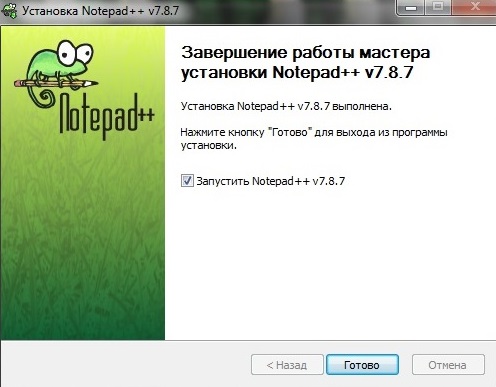
Notepad++
Доступ: бесплатно. Сложность: 6/10.
Редактор текстов, несложный и быстрый. Работает с плагинами, синтаксисом кода. Поиск по директориям, замена кода в разных файлах. Notepad++ подходит и для начинающих, и для профи.
Особенности
С чистого листа утилита может показаться сложной, а вот для редактирования удобна. Обилие опций путает, если прежде не создавался сайт. Программа будет полезна в случае наличия базовых навыков, типовые операции проходят быстро. При создании страниц рекомендуют использовать UTF-8 (формат кодирования). Есть автоматическое завершение (функции и слова) и замена кода в больших участках.
Кроме того, Notepad ++ может выполнять функцию программируемого блокнота (с большим количеством настроек).
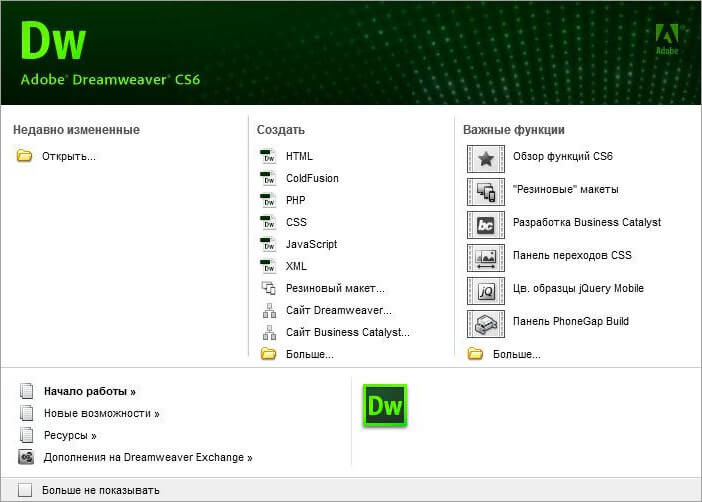
Dreamweaver
Программа от Adobe. Доступ: от 1500 до 2400 рублей в месяц (есть бизнес предложения). Сложность: 8/10.
Для широкомасштабной разработки сайта. Работает на Windows и Mac. Популярна среди веб-разработчиков и дизайнеров.
Особенности
Используется для полноразмерных сайтов – полная web-разработка и редактор кода. Среди специфики – предпросмотр, LiveView и автозаполнение тегов, кодов. Упомянутая функция LiveView имитирует онлайн-конструктор с поддержкой созданных элементов, инструмент перетаскивания. Можно посмотреть, как все будет выглядеть после запуска сайта – в оффлайн режиме.
Dreamweaver сосуществует с программами от Adobe и дает спектр стандартных возможностей. Можно делать сайт из существующих моделей (многие предоставлены сторонними разработчиками). Вкупе с визуальным редактором подсказки, упрощающие и ускоряющие процесс создания. Если привычна работа с облаком Adobe или Git, программа подойдет лучше других.
В любом случае, новичкам будет непросто использовать без навыка программирования. Особенно без HTML, CSS. В Dreamweaver-пользователь опирается на Less, Sass, Java и прочие популярные языки кодирования. Поэтому обязателен опыт прохождение специальных курсов.
Утилита требовательна к компьютеру.
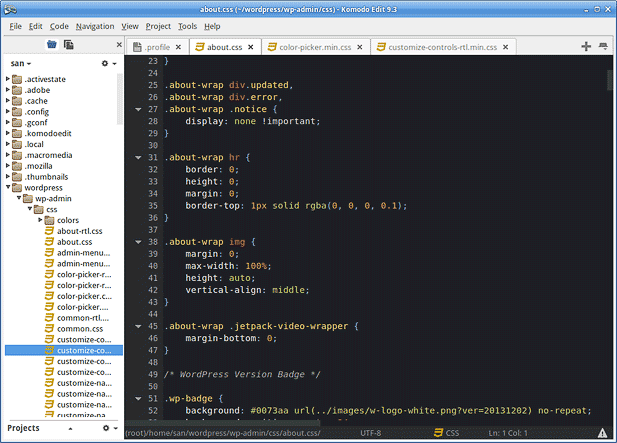
Komodo Edit
Доступ: бесплатно. Сложность: 7/10.
Программа для разработки сайтов. Кроссплатформа с опорой на многие языки программирования (HTML, Ruby, PHP, Java и другие). Желательно работать с XML.
Особенности
В Komodo присутствуют автозавершение, подсвеченный синтаксис. Использование макросов и работа с файлами удаленно. Утилита понятна новичкам, но полный функционал будет активен в руках уже практикующих веб-разработчиков.
В помощь пользователю – выделение и замена участков текста, улучшенный поиск, сравнение валидности кода. Интерфейс не слишком интуитивный, но богат на опции. Возможность легко менять темы, встроено исправление ошибок кода и лакун.
Komodo Edit зависнет, если проект весит много (больше нескольких гигабайт), при этом активно использует оперативную память.
Mobirise
Доступ: бесплатно (есть платный контент). Сложность: 5/10.
Программа, которая создает веб-страницу, функционирует с адаптивными блоками. Не требует опыта и знания HTML. Как редактор страниц подходит новичкам – например, для статичных проектов. Можно запускать сайты-визитки, портфолио или одностраничники.
Особенности
Сначала нужно скачать приложение и архив на компьютер. Завести аккаунт. Страница выгружается на хостинг при настройке FTP-доступа. При желании размещаете на бесплатном домене – от самого Mobirise. Легкая структура кода и понятный интерфейс. Программист получает полный контроль над созданием сайта и ваянием кода.
Как оффлайн конструктор Mobirise дает доступ к многочисленным блокам, которые нужно переносить в окно редактора. Проект будет такой конструкции, какую задает пользователь. Стоит обратить внимание на блоки: они разделаются на разные виды и упрощают работу (футеры, прайсы, меню, опции и т.д.). Блоки можно переразбирать по содержанию. Есть SEO функционал и лендинг.
Если начальных настроек мало, можно скачать платные дополнения и функции (например, AMP-формат). Сайт делается с 0 или с опорой на шаблон. Существует возможность интеграции динамических элементов и сторонних разработок.
Минусом можно назвать платный контент, который пригодился бы в начальной версии. Многие опции продаются отдельно (от 40 до 100 долларов), это невыгодно. Все бонусы покупаются на год, после чего подписка на них исчезает (созданные сайты продолжат работать). Грамотнее брать MobiriseKit за 150 долларов.
10 лучших бесплатных HTML-редакторов
Как и любые инструменты, редакторы HTML бывают очень разными: платными и бесплатными, простыми, как велосипед, или навороченными, как космический корабль. Из-за такого разнообразия найти своего идеального помощника бывает непросто. Именно поэтому мы решили написать статью, которая сейчас перед вами.
В статье я собрала десять хороших бесплатных HTML-редакторов, которые помогают создавать красивые страницы гораздо быстрее и удобнее.
Здесь будут и простые текстовые редакторы, и полноценные интегрированные среды разработки, которые поддерживают не только HTML, но и другие языки программирования и разметки, вроде JavaScript, PHP, Ruby и прочих. Эти редакторы имеют разные функции и возможности, поэтому вы можете выбрать тот, который лучше всего подходит вашим потребностям и уровню опыта.
Надеемся, эта подборка вам пригодится и поможет найти лучший HTML-редактор для следующей задачи ��
Что нужно знать о HTML-редакторах: велосипеды и космические корабли
Перед тем как покажем список инструментов, разберемся, какие они бывают. Обычно их делят на два вида:
- Простой текстовый редактор �� Такой редактор — программа, с помощью которой можно открывать и редактировать текстовые файлы, включая файлы HTML, CSS и JavaScript. Эти редакторы обычно имеют ограниченные возможности, например они не умеют показывать возможные ошибки в коде или предлагать оптимизацию строк.
- Интегрированная среда разработки или сокращенно IDE �� IDE содержат дополнительные полезные функции, например автодополнение кода, подсказки об ошибках и предложениях исправления, встроенный веб-сервер для локального тестирования, интеграцию с системами контроля версий и так далее. IDE чаще выбирают профессиональные разработчики, работающие с большими проектами и нуждающиеся в более широком функционале.
Итак, ключевое отличие IDE от текстового редактора — это набор функций, которые доступны со старта. В текстовом редакторе можно только писать код, а IDE предназначены для написания, тестирования и предварительного просмотра кодовых проектов.
Важный нюанс: IDE и текстовые редакторы часто поддерживают плагины, с которыми эти инструменты получают гораздо больше функций. Так обычный текстовый редактор можно приблизить к IDE из коробки, а IDE превратить из космического корабля в нечто еще более мощное.
Также заметим, что существуют разнообразные онлайн-редакторы HTML, где писать код HTML можно прямо в браузере. В этой подборке мы их не будем затрагивать. Будем рассматривать именно программы для написания кода HTML:
- это стабильнее: вы не зависите от постороннего онлайн-сервиса, работает ваш компьютер — работает редактор;
- это удобнее: не нужен интернет;
- это быстрее: из-за нестабильного интернет-соединения онлайн HTML-редактор может работать медленнее локального редактора.
Visual Studio Code
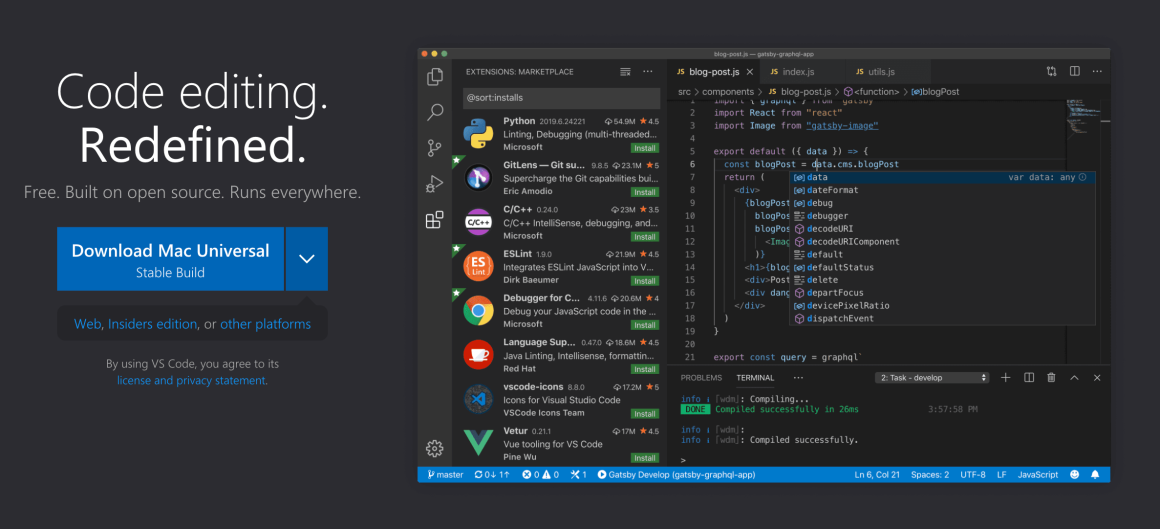
Visual Studio Code — это бесплатный и легкий редактор кода, разработанный Microsoft. Он кроссплатформенный, вы можете запускать его на любой операционной системе: Windows, Linux, macOS. Visual Studio Code имеет открытый исходный код, то есть кто-угодно может просматривать его, вносить улучшения и создавать собственные плагины для редактора.
Помимо HTML Visual Studio Code поддерживает многие языки программирования, такие как JavaScript, TypeScript, Python, PHP, Java, Ruby, C++, C#. Встроенный редактор умеет автодополнять код, проверять ошибки, подсвечивать синтаксис. Есть функция Live Share: она позволяет нескольким разработчикам одновременно совместно работать над проектом.
Чтобы расширить возможности редактора, есть множество разнообразных плагинов, которые можно установить с площадки marketplace.visualstudio.com.
Вот некоторые из самых популярных плагинов для Visual Studio Code:
- Live Server — позволяет автоматически перезагружать страницы браузера при изменении кода.
- GitLens — добавляет больше возможностей для работы с Git, например показывать информацию об авторах, ветвях и комитах.
- Bracket Pair Colorizer — добавляет цветную подсветку парных скобок, что облегчает работу с вложенными элементами.
- Prettier — автоматически форматирует код с помощью популярных стандартов форматирования, таких как ESLint, TSLint.
- Path Intellisense — помогает автозаполнять пути к файлам и папкам в проекте.
В общем, Visual Studio Code — это мощный и одновременно легкий инструмент с огромным количеством расширений, которые позволяют настроить редактор под ваши потребности.
Brackets
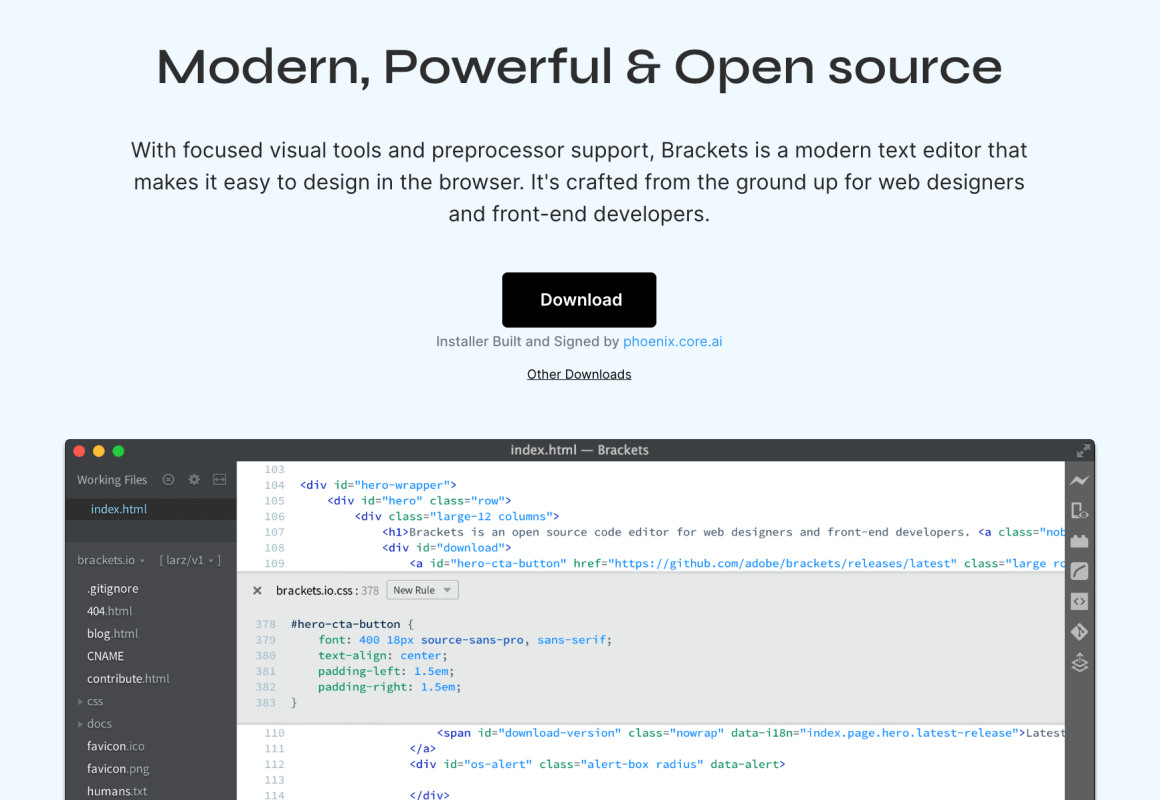
Brackets — это бесплатный открытый редактор для веб-разработки, в котором можно просматривать изменения на странице в реальном времени.
Brackets поддерживает работу с HTML, CSS и JavaScript со старта. Также он имеет поддержку для других языков, таких как PHP, Python, Ruby и других, однако для работы с этими языками могут потребоваться дополнительные плагины.
У Brackets есть удобная функция Inline Editors: она позволяет редактировать код CSS и JavaScript в том же HTML-файле, не переходя между ними. Другая функция, Quick Edit, позволяет быстро найти и отредактировать элементы кода, просто щелкнув на них на визуальной части страницы.
Популярные плагины для Brackets:
- Beautify — помогает форматировать код для лучшей читабельности.
- Bracket Pair Colorizer — добавляет цвета к парным скобкам, чтобы читать код было удобнее.
- Brackets Icons — добавляет иконки к файлам в дереве проекта.
- Brackets Tree Icons — дополняет Brackets Icons дополнительными иконками.
- Indent Guides — добавляет вертикальные линии, чтобы лучше видеть вложенность уровней кода.
- Git — позволяет работать с Git-репозиториями непосредственно из Brackets.
Другие плагины вы можете найти на официальном сайте редактора. Также можно создавать собственные плагины для Brackets, используя JavaScript.
HTML — это хорошо, но пробовали ли вы конструктор сайтов или CMS? С ними сайт можно сделать за несколько часов ��
Попробуйте наш хостинг с автоустановщиком движков и конструктором сайтов, вам понравится!
В комплекте удобная панель управления, быстрые SSD-диски и умная круглосуточная служба поддержки �� А еще хостинг можно тестировать бесплатно в течение 30 дней.
Notepad++
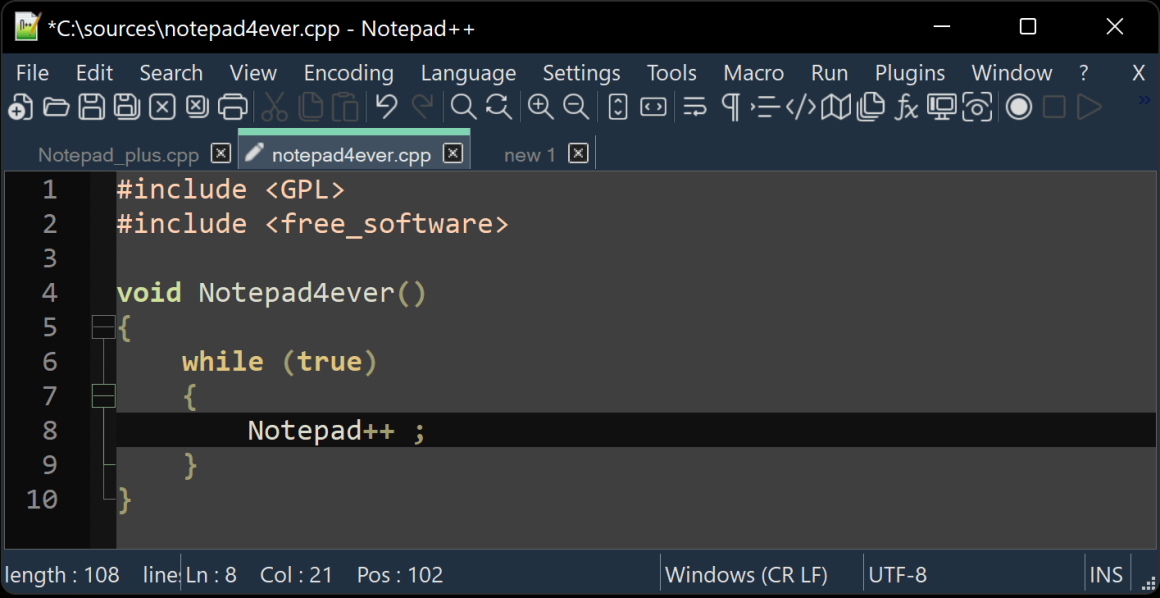
Notepad++ — это бесплатный текстовый редактор для Windows, который имеет простой интерфейс и множество базовых функций. Редактор со старта поддерживает многие языки программирования и разметки, в том числе C, C++, Java, JavaScript, HTML, CSS, PHP, Python, Perl, SQL, XML и другие.
Из полезных встроенных функций редактора он умеет работать со снипетами кода для быстрой вставки повторяющихся элементов. Есть возможность запускать интерпретаторы разных языков программирования непосредственно из редактора, что позволяет дебажить код. Также в Notepad++ вы можете создавать макросы, автоматизирующие повторяющиеся задачи.
Чтобы расширить возможности Notepad++, существует множество плагинов. Вот некоторые из популярных:
- TextFX — добавляет много полезных функций для редактирования текста;
- NppExec — позволяет выполнять обычные или сложные команды из командной строки внутри редактора;
- Compare — помогает сравнить два файла;
- Explorer — делает работу с файловой системой удобнее;
- XML Tools — дает больше возможностей для работы с XML-документами;
- MarkdownViewer++ — позволяет просматривать файлы в формате Markdown.
Статья по теме:
Bluefish
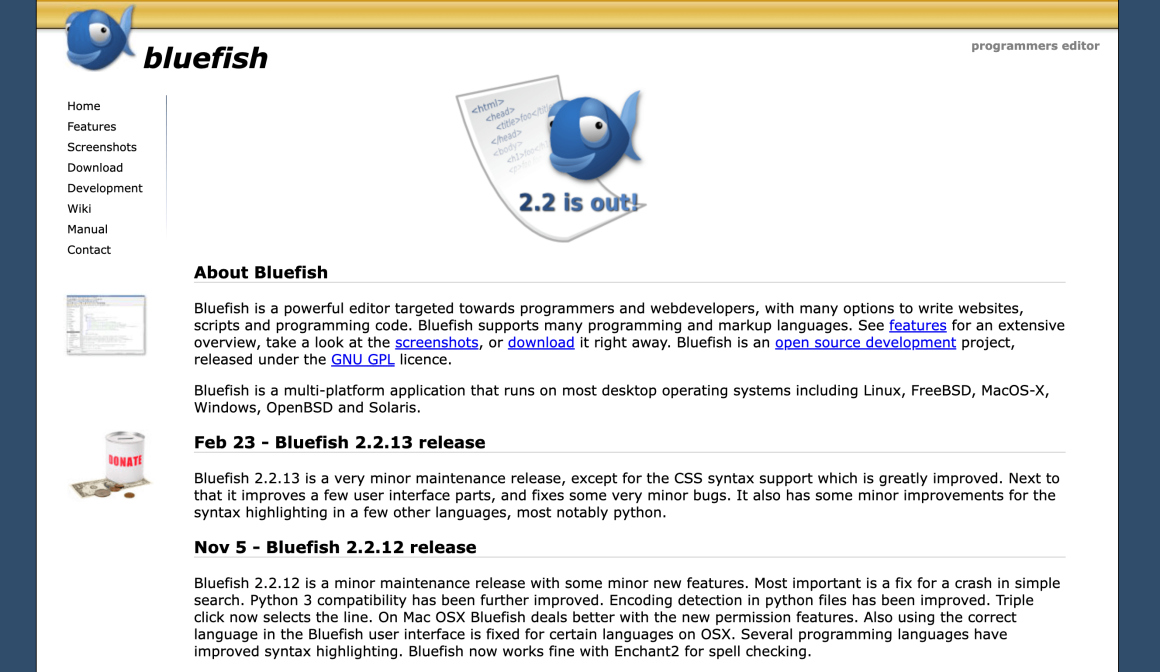
Bluefish — это бесплатный открытый редактор, с которым можно редактировать HTML, CSS и JavaScript, а также PHP, Ruby и другие языки разметки и программирования.
Особенность этого редактора в том, что он имеет высокую скорость работы и эффективно работает с большими файлами кода.
Этот редактор кода HTML поддерживает сборку проектов. Сборка проектов позволяет сгруппировать файлы и папки, относящиеся к конкретному проекту, чтобы работать с ними было удобнее. Кроме того, она позволяет выполнять операции с целым проектом, такие как поиск и замена текста, компиляция программы, тестирование. Это повышает производительность и эффективность разработки ПО, особенно масштабных проектов с большим количеством файлов и компонентов.
Bluefish поддерживает собственную систему плагинов, с которой вы можете добавлять в редактор различные функции, такие как работа со стилями, минимизация CSS, подсветка синтаксиса для разных языков программирования.
Некоторые из популярных плагинов для Bluefish:
- AutoComplete — дополняет код автоматически в процессе написания.
- Code Snippets — дает доступ к полезным фрагментам кода для быстрой вставки.
- HTML Tidy — помогает проверять и форматировать HTML-код.
- CSS Gradient Generator — позволяет быстро генерировать градиенты для CSS-стилей.
Эти плагины позволяют значительно облегчить работу с Bluefish и сделать его более удобным и производительным инструментом для разработки веб-сайтов.
CoffeeCup HTML Editor
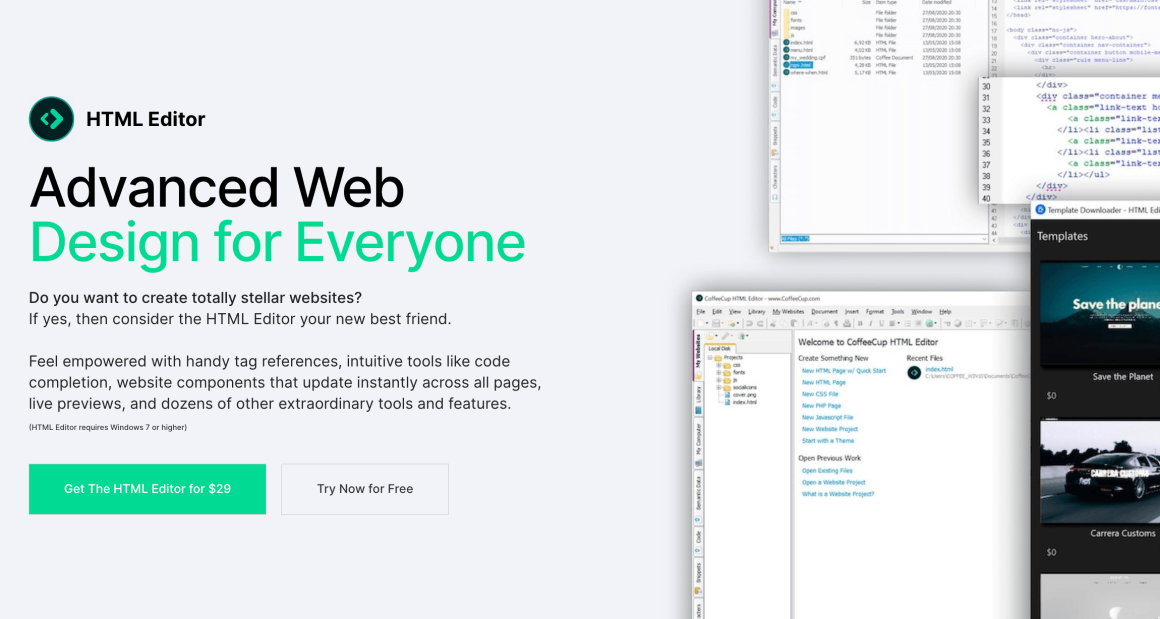
CoffeeCup HTML Editor — это удобный HTML-редактор со встроенными инструментами для создания, проверки и публикации веб-страниц. Эта программа для HTML-редактирования поддерживает CSS, JavaScript и другие языки программирования и разметки.
Из интересных функций, доступных в CoffeeCup HTML Editor — Template downloader. Она позволяет быстро и легко загружать шаблоны веб-сайтов непосредственно в редактор. Вы можете выбрать шаблон страницы из базы данных CoffeeCup или из интернета, а затем редактировать его в CoffeeCup HTML Editor.
Template downloader может быть полезным инструментом и для начинающих, и для профессионалов. Загружая шаблоны, вы сэкономите время и усилия, которые тратите на разработку сайта с нуля. С этой функцией можно сосредоточиться на создании уникального контента для своего сайта, а не на дизайне и размещении элементов на странице.
К сожалению, в CoffeeCup HTML Editor нет возможности устанавливать плагины, так что вы ограничены теми функциями, которые уже есть в редакторе.
Что о нас пишут клиенты:
Очень много плюсов. Стабильный хостинг, грамотная поддержка, быстрое и компетентное реагирование. А еще лояльное отношение к клиенту!
Komodo IDE
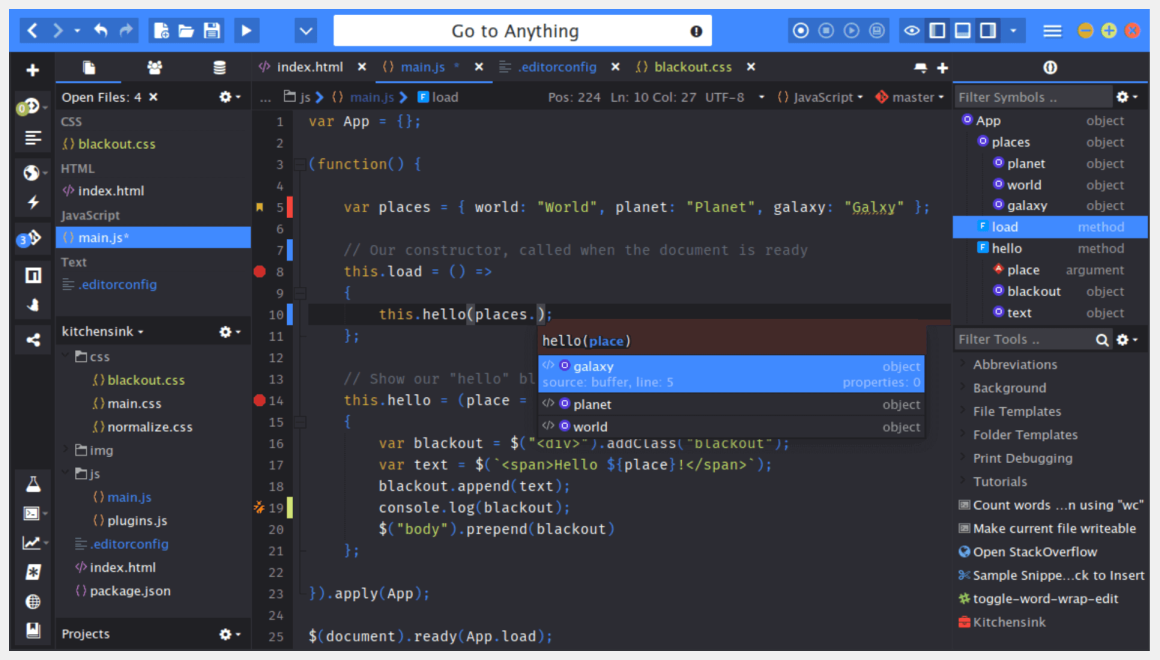
Komodo IDE — это интегрированная среда разработки для работы с проектами на HTML, Python, PHP, Ruby, Perl и т.д. В январе 2023 года компания-разработчик официально прекратила обновлять Komodo IDE и открыла исходный код программы. Однако мы пока можем советовать этот редактор как хороший инструмент для веб-разработчика.
В Komodo IDE есть умный автодополнитель, который помогает быстро писать код, подсказывая имена переменных, функции и другие элементы кода. Есть встроенная поддержка Git, Mercurial и Subversion, с помощью чего можно взаимодействовать с репозиториями непосредственно из редактора.
Вот несколько популярных плагинов для Komodo IDE:
- CodeIntel — плагин для автоматической загрузки и интеграции внешних библиотек и фреймворков.
- Emmet — позволяет быстро генерировать HTML и CSS код с помощью сокращений.
- Komodo Markdown Viewer — просмотр и редактирование файлов Markdown прямо в редакторе.
- Git — позволяет интегрировать Git в редактор и работать с репозиториями непосредственно из программы.
- Browser Preview — дает просматривать HTML/CSS/JS файлы в браузере без выхода из редактора.
- Code Folding — составляет блоки кода для удобства просмотра.
Также в открытом доступе на GitHub есть пакеты Komodo. В эти пакеты входит все, что изменяет способ использования Komodo: расширения, макросы, элементы панели инструментов, скины.
Eclipse
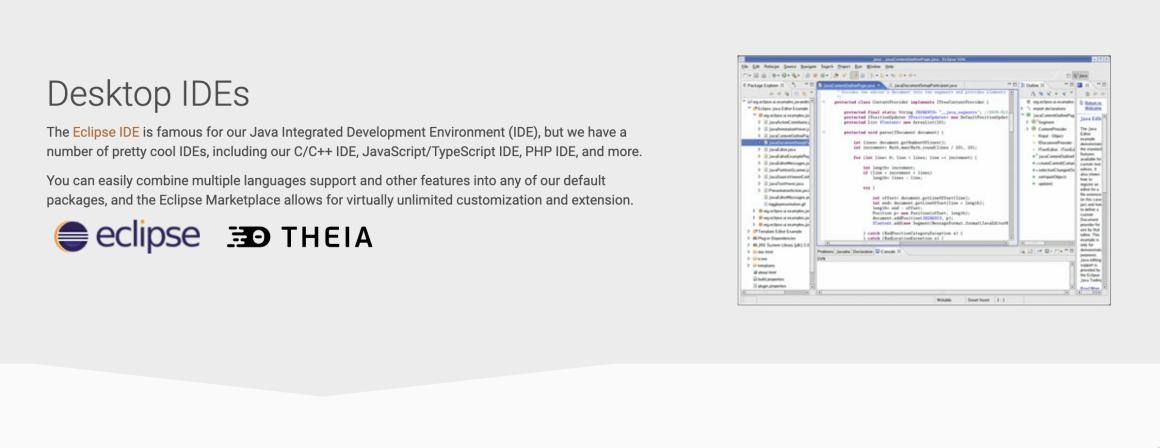
Eclipse — это популярная IDE, которая поддерживает HTML, CSS, JavaScript, PHP и другие языки программирования и разметки. В Eclipse есть различные рефакторинговые инструменты, с которыми можно улучшать качество кода и уменьшать его сложность.
Eclipse имеет встроенную поддержку для нескольких систем контроля версий, таких как Git, SVN и CVS. Это означает, что разработчики могут легко сохранять свой код и другие файлы в репозитории, а затем отслеживать изменения и управлять ими.
Eclipse известен гибкостью рабочей среды благодаря широкой библиотеке плагинов. Ниже список популярных плагинов для Eclipse:
- Maven Integration for Eclipse — помогает работать с проектами на базе Maven.
- EGit — плагин для работы с системами контроля версий Git.
- WindowBuilder — позволяет быстро создавать графические интерфейсы пользователя.
- JUnit — плагин для работы с единственным фреймворком для тестирования Java-программ — JUnit.
- Code Recommenders — помогает находить и автоматически дополнять код.
Плагины для Eclipse можно скачать с официального маркетплейса Eclipse — Eclipse Marketplace. Собственные плагины также публикуют отдельные разработчики.
BlueGriffon
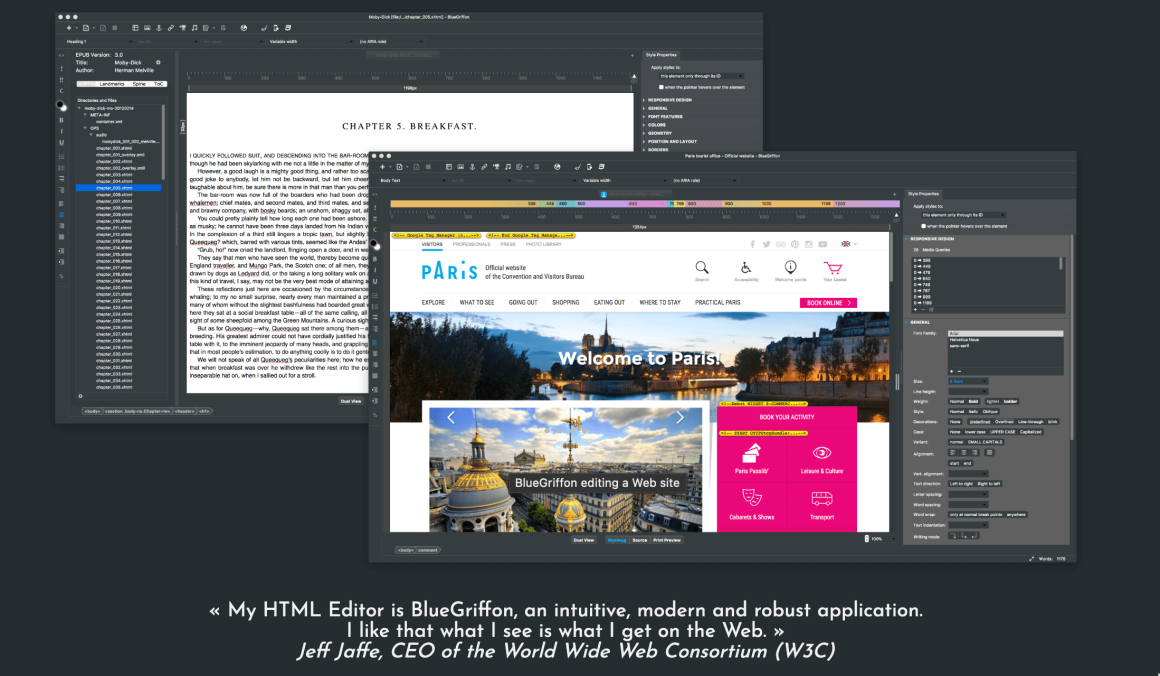
BlueGriffon — это бесплатный HTML-редактор с визуализацией для веб-разработки с поддержкой HTML, CSS, JavaScript и других языков программирования и разметки.
BlueGriffon, как и другие визуальные редакторы HTML, имеет опцию WYSIWYG. WYSIWYG — это аббревиатура от фразы «What You See Is What You Get», что означает «то, что вы видите, то и получите». С этой функцией можно редактировать страницы в том же формате, в котором они отображаются в браузере. Вы сможете сразу увидеть, как будет выглядеть страница, если добавить новый элемент или изменить существующий. Кроме того, BlueGriffon поддерживает WYSIWYG-редактирование для большинства популярных элементов веб-страниц, таких как таблицы, списки, формы, кнопки и другие.
BlueGriffon можно сделать еще более удобным, установив нужные плагины. Вот несколько популярных плагинов для этого редактора:
- CSS pro — добавляет дополнительные возможности для редактирования CSS-стилей.
- Web fonts — позволяет подключать веб-шрифты и работать с ними.
- HTML5 Outliner — автоматически генерирует структуру документа на основе HTML5-разметки.
- Table tools — помогает быстро и легко создавать и редактировать HTML-таблицы.
- Code snippets — позволяет сохранять и использовать фрагменты кода, чтобы ускорить процесс разработки.
Из интересного — за €7,5 можно купить мануал для BlueGriffon от его разработчиков.
Быстрые серверы, удобная панель управления и заботливая поддержка 24/7 ��
При заказе хостинга на полгода — зарегистрируем �� домен в подарок!
При покупке на год — скидка 30%
☝️ Гарантируем вернуть деньги в течение 30 дней, если вам что-то не понравилось или не подошло.
Aptana Studio
Aptana Studio — это бесплатная интегрированная среда разработки с открытым исходным кодом. Она имеет встроенную поддержку Git, FTP, расширения и другие полезные инструменты. Aptana Studio 3 является последней версией Aptana Studio IDE.
В Aptana Studio есть встроенный редактор, поддерживающий работу с HTML, CSS, JavaScript, Ruby, Rails, PHP и Python. Есть функция Live-просмотра, с помощью которой вы можете в режиме реального времени просматривать изменения, вносимые на страницу.
Также Aptana Studio имеет визуальный редактор, позволяющий легко создавать и редактировать веб-страницы. В редакторе можно перетаскивать с места на место разные элементы, за счет чего удастся быстрее создавать сложные веб-страницы.
Некоторые из самых популярных плагинов для Aptana Studio:
- PHPUnit — позволяет выполнять тесты для PHP-кода непосредственно из Aptana Studio.
- PyDev — дает полноценную поддержку для разработки Python-приложений в Aptana Studio.
- HTML Tidy — автоматически исправляет HTML-код, чтобы он соответствовал стандартам W3C.
- FTP/SFTP — позволяет подключаться к удаленным серверам с помощью протоколов FTP и SFTP, чтобы загружать и редактировать файлы прямо из Aptana Studio.
Это лишь несколько из многочисленных плагинов, доступных для Aptana Studio. Вы можете найти больше плагинов в репозитории Aptana Studio после загрузки приложения.
Sublime Text
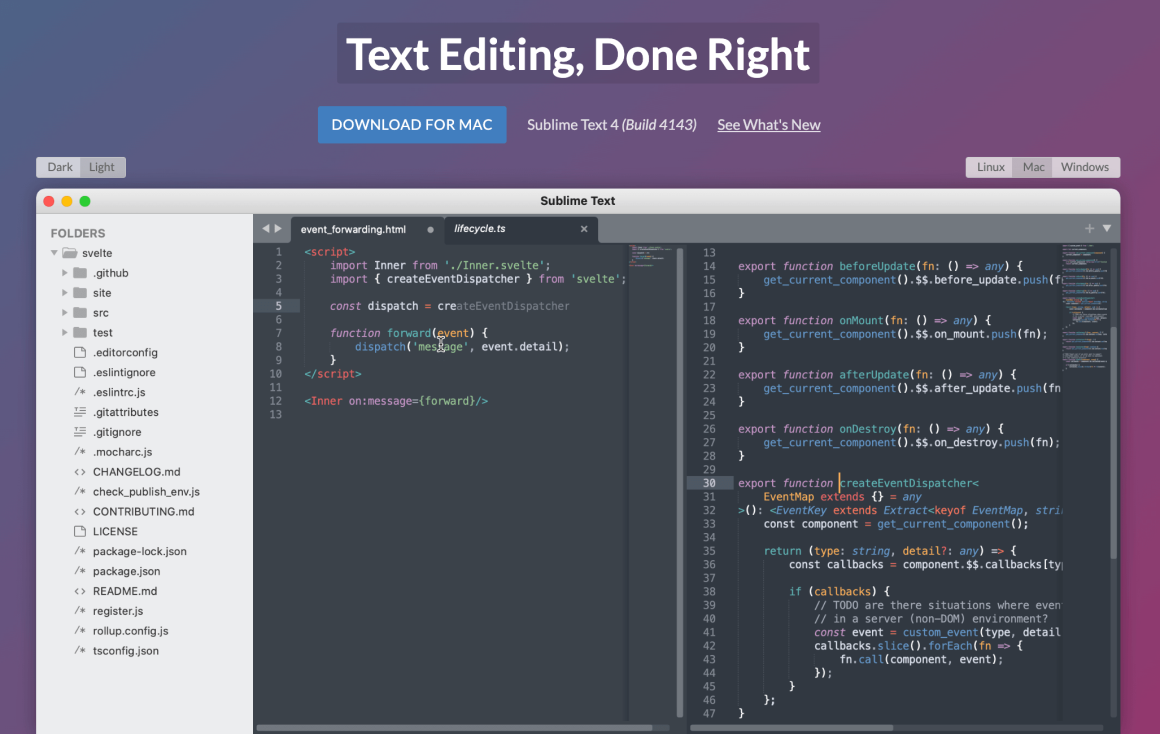
Sublime Text — мощный текстовый редактор, который быстро работает и имеет много «горячих» клавиш. Сервис поддерживает мультикурсорный режим. Это значит, что вы можете вставлять или редактировать текст на нескольких строчках одновременно, просто выбрав несколько мест, где нужно внести изменения. С этой функцией вы сможете быстрее работать над проектами с повторяющимся кодом.
Вот несколько популярных плагинов для Sublime Text:
- Package Control — позволяет устанавливать, обновлять и удалять различные плагины прямо из редактора.
- Sublime Linter — проверяет синтаксис кода на наличие ошибок.
- GitGutter — позволяет быстро видеть изменения, внесенные в Git, прямо в коде.
- Sidebar Enhancements — расширяет возможности боковой панели и дает выполнять различные действия над файлами и папками.
Sublime Text не является полностью бесплатным редактором, но имеет неограниченный бесплатный пробный период. Чтобы расширить функционал редактора, нужно купить лицензию, которая стоит $99. Персональные лицензии оплачиваются одноразово и включает в себя 3 года обновлений. Однако большинство функций доступны и в бесплатной версии, поэтому многие пользователи используют для своей работы именно ее.
Программы (софт) для создания сайта

Разработка сайта – многоэтапный процесс, который за счет современных инструментов может быть значительно более простым. Удастся найти и продуктивно использовать универсальные программы, в которых есть все для создания сайта. Главная отличительная особенность – возможность разработки без привлечения других инструментов. Этим подобные программы особенно похожи на конструкторы.
Как правило, универсальные программы имеют наборы графических шаблонов и элементов интерфейса, можно в режиме предпросмотра оценить результат разработки. Важный плюс использования именно программы – полное владение сайтом, для размещения его в интернете нужен хостинг и домен. Те же конструкторы сами предоставляют подобные услуги, поэтому ресурсом не будете владеть.
Работать в универсальных программах для разработки сайта сложнее, размещение через хостинг также может стать проблемой для неподготовленных разработчиков.
Следующая группа – программы для макетирования. Они существенно упрощают первичный этап разработки. Их применение дает возможность:
- разработать структуру;
- оценить дизайна;
- проработать элементы интерфейса;
- проконтролировать взаимодействием между компонентами сайта, в том числе форматами и страницами.
В программах для макетирования отражаются все элементы будущего сайта с максимальной точностью и реалистичностью.
Программы прототипирования предназначены для разработки макета, который сможет имитировать взаимодействие пользователя с интерфейсом проекта. В отдельных ПО доступно создание интерактивного, то есть кликабельного интерфейса. В большинстве программ для прототипирования пользователь может работать без привлечения программистов, при этом удастся достичь отличной детализации.
Следующий важный этап в разработке, который можно проводить при помощи программ – верстка. Сервисы функциональные, выбор того или иного софта зависит от наличия визуальной составляющей написания кода. Для работы нужны средние или высокие навыки кодинга, только в этом случае удастся справиться с версткой качественно.
Лучшие программы для создания сайтов
Программы для создания сайтов – это ПО, которое устанавливается на ПК или смартфоне и может быть использовано для разработки полноценного веб-ресурса практически с нуля.
Adobe Dreamweaver

Программа Adobe Dreamweaver предназначена для профессиональных разработчиков. Чтобы оперировать ее инструментами, нужно досконально знать HTML/CSS. Суть работы с данным ПО в создании кода, а результаты, в том виде, в котором их увидят пользователи, можно оценить в отдельном окне. Также в программе удастся работать с кодам JavaScript, Less, SaSS, Live и другими. Может применяться для разработки сайтов любой сложности.
Плюсы Adobe Dreamweaver
- Есть все инструменты и функции для профессиональной разработки;
- Доступ к другим продуктам Adobe, что в комбинации гарантирует мощный результат. Учтите, что все дополнительные возможности тоже платные;
- Функция коллективного редактирования;
- Может использоваться для массовой разработки сайтов на профессиональном уровне;
- Поддерживает различные библиотеки, стили, процессоры, что существенно ускоряет разработку в умелых руках;
- Подходит для создания веб-приложений;
- Для хранения данных могут использоваться облачные сервисы;
- Отсутствие ограничения в качестве полученного результата;
- Автозаполнение тегов;
- Функция Live View, которая имитирует онлайн-конструктор с поддержкой созданных элементов, есть инструмент перетаскивания.
Минусы Adobe Dreamweaver
- не подходит для новичков;
- требует знания HTML/CSS или других языков программирования;
- высокая цена;
- сложный интерфейс.
Сколько стоит использование Adobe Dreamweaver
Программа дорогая, даже по подписке. За месяц нужно платить от 1500 до 2400 рублей. Кроме того, есть предложение для бизнеса. Ранее была возможность приобретения индивидуальной лицензии навсегда, теперь такой опции нет. В подписку включен только инструмент Adobe Dreamweaver, чтобы получить остальные возможности нужно платить в 2 раза больше.
Mobirise
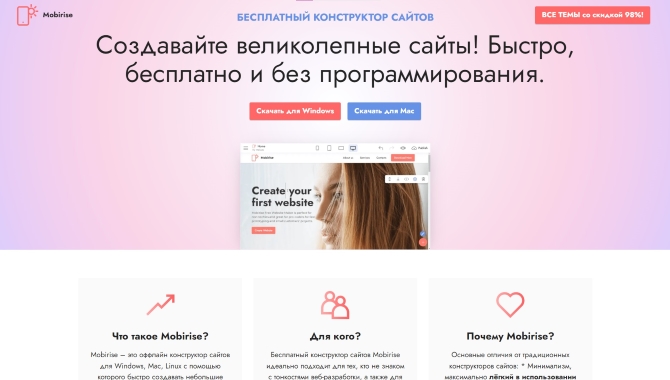
Mobirise – оффлайн конструктор для разработки сайтов на ПК. Софт не очень сложный в освоении, поэтому его можно рассмотреть для применения новичкам. Подходит для создания сайтов с небольшим количеством страниц, например, визиток, лендингов, портфолио.
Чтобы начать работать, нужно скачать архив, установить ПО и далее завести аккаунт. Приложение Mobirise можно сравнить с конструктором – представлено много блоков разного назначения, их нужно перемещать в окно редактора, тем самым формируя структуру сайта.
Представлены разные блоки, например: меню, хедеры, слайдеры, галереи, преимущества, статьи, отзывы, социальные сети и много других. Удастся поработать с содержанием блоков: цветом, шрифтами, добавить эффекты, кнопки, ссылки, заголовки. Элементы, которые не нужно в блоке можно удалять.
Плюсы Mobirise
- доступно много готовых блоков, с которыми можно свободно работать;
- адаптивный дизайн – отдельно настраивать версию для смартфона не нужно;
- блоки оформлены в едином стиле в пределах выбранного шаблона;
- возможно освоение новичком – знать языки программирования не обязательно, вся работа ведется в визуальном редакторе;
- создание неограниченного количества сайтов;
- хранение на собственном ПК, хостинге или на облачных сервисах;
- нет привязки к конкретному хостингу, как в случае с онлайн-конструкторами, при этом доступен весь характерный функционал таких сервисов;
- удобная работа и привлекательные темы;
- есть SEO-настройки;
- удастся разрабатывать многостраничные сайты с многоуровневым меню;
- возможно создание сложных страниц и анимаций. Последнее особенно актуально для профессиональных верстальщиков.
Минусы Mobirise
- в базовой версии ограниченный набор возможностей – для получения большего объема, нужно платить;
- обновления предоставляются только 1 раз после покупки, если нужна более новая версия – придется заново платить или же пользоваться имеющейся, если на совместима с клиентом;
- для запуска сайта нужно приобретать хостинг и домен.
Сколько стоит использование Mobirise
Базовую комплектацию Mobirise получаете бесплатно. Ее вполне достаточно для работы, например, создание визиток – вообще не будет проблемой. Платные возможности предназначены скорее для расширения сферы применения, однако их отсутствие никак не ограничивает пользователя.
WebsiteX5

Программа WebsiteX5 является классическим десктопным софтом, причем одним из самых старейших на рынке. Подходит для разработки визиток, лендингов, интернет-магазинов. Вся разработка ведется оффлайн, по завершению проект выгружается на сервер. Функционал данного ПО – средний, так же, как сложность освоения.
Навыки программирования нужны и они существенно упростят задачу, однако и новички, в теории, смогут разобраться. Работа с сайтом разбита на 5 этапов: на старте – это работа с общими настройками, в завершение – публикация. Интерфейс WebsiteX5 простой, найдете много настроек, что можно назвать удобным.
Эту программу часто сравнивают и с конструкторами и движками, она, по сути, есть чем-то средним. Пользователь имеет доступ к файлам, но для полноценной работы необходима сноровка и опыт.
Плюсы WebsiteX5
- готовые тематические шаблоны;
- адаптивность – все сайты сразу же готовы к использования с ПК и со смартфона;
- понятный интерфейс;
- удастся задать оформление и текстовки для электронных писем, которые отправляются с сайта;
- открытый исходный код, что обеспечивает возможность изменения шаблонов под свои потребности;
- доступен экспорт в HTML и выгрузка сразу же на хостинг;
- может использоваться для разработки многостраничных сайтов разной тематики;
- есть поддержка функционала интернет-магазина, личного кабинета пользователя;
- доступно приобретение шаблонов и дополнительного контента в маркетплейсе.
Минусы WebsiteX5
- неудобное использование по современным меркам. Заявленного drag and drop нет, блоки можно перетаскивать, но без доступа к предпросмотру;
- за все нужно платить, даже за минимальные возможности, например иконки, эффекты анимации, дополнительные блоки, функции;
- голый конструктор имеет слабую функциональность;
- демо-период не дает реального представления о том, как работать с программой.
Сколько стоит использования WebsiteX5
Программа WebsiteX5 представлена бесплатной версией, но она слишком ограниченная, чтобы использовать для разработки хороших сайтов. Стоимость версии EVO – 97$, получаете 100 шаблонов с неограниченным количеством сайтов и страниц, адаптивную верстку, SEO-инструменты (базовый уровень), блог, интернет-магазин. PRO – 213$, 150+ шаблонов, остальные указанные в предыдущем тарифе возможности – только в продвинутом исполнении. Все дополнительные опции платные, причем рассчет ведется при помощи внутренней валюты, в нее конвертируются средства, которые отправите на счет. Хостинг и домен оплачиваются отдельно.
Blocs
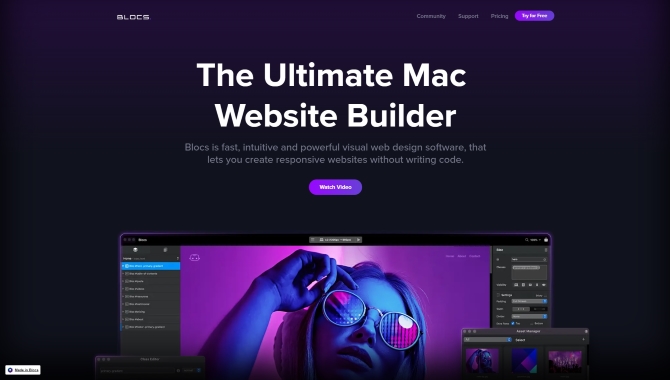
Программа Blocs – это специализированный софт для MacOS – лучшей дизайнерской платформы. Для разработки нужны знаний HTML и другие профессиональные навыки. Собственно, работа в программе не сложная, необходимо выбирать блоки и компоновать из них страницы. Интерфейс интуитивно понятный.
Редактор Blocs также удастся интегрировать с популярными CMS-системами. Также имеется расширенная версия, в ней удастся разрабатывать темы для WordPress. В целом, эту программу нельзя назвать простой в освоении, без необходимых навыков справиться с ней не удастся.
Плюсы Blocs
- приобретается один раз – подписок с периодическими платежами тут нет;
- возможно создание любого количества сайтов и страниц, а также шаблонов для WP;
- одну лицензию можно использовать на двух устройствах;
- программа генерирует чистый и понятный исходный код;
- поддержка аппаратных возможностей устройств Apple, есть нативная поддержка чипов Apple Silicone и другие специфические возможности по этому направлению;
- доступно расширение базового функционала за счет применения блоков. Приобрести их можно в официальном магазине. В нем есть, в том числе, готовые дизайны и модули интеграции с CMS.
Минусы Blocs
- тестовый период всего 5 дней, далее нужно приобретать лицензию;
- недоступно обновление к более новой версии, апгрейд будет платным;
- интерфейс на английском языке;
- за дополнения нужно отдельно платить;
- поддержка только устройств MacOS.
Сколько стоит использование Blocs
Основная версия Blocs – 99,99$, расширенная – 149,99$. Цены указаны без НДС. Стоимость платных дополнений варьируется в цене от $15 до 200$. Есть также и бесплатный контент.
Microsoft Visual Studio
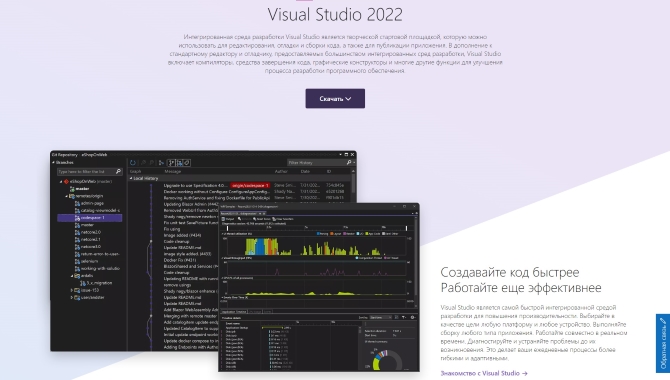
Многофункциональная программа Microsoft Visual Studio – это интегрированная среда разработки, стартовая площадка для написания, отладки и сборки кода. Тут есть компиляторы, средства автозавершения кода, графический конструктор и другие опции, которые существенно улучшают процесс разработки.
При помощи этой программы удается разрабатывать разное ПО, а также другие инструментальные средства. В частности консольные приложения с графическим интерфейсом, сайты с использованием языков программирования Visual Basic, C++, C#, F#.
Плюсы Microsoft Visual Studio
- технология автодополнения при вводе начальных букв – это среди прочего удобно для доступа к документации и устранения неоднозначности;
- поиск ошибок в коде, в том числе потенциальных – все они подсвечиваются;
- статистика затрат ресурсов при работе приложения;
- встроенный менеджер тестов;
- менеджер плагинов, адаптеров, провайдеров. С его помощью удается установить или обновить любое дополнение;
- интуитивное кодирование – форматирование происходит по мере ввода кода;
- архиватор проектов;
- встроенный менеджер файлов для добавления нового файла;
- разработка на основе шаблона и возможность добавления своих;
- высокая скорость разработки и возможность отладки;
- изменение внешнего вида Microsoft Visual Studio под собственные предпочтения.
Минусы Microsoft Visual Studio
- сложность освоения – нужно знать языки программирования;
- может использоваться только на устройствах, поддерживающих Microsoft;
- большой вес пакетов технологий;
- невозможность отслеживания в коде режима ядра, для этого нужно использовать сторонний софт.
Сколько стоит использование Microsoft Visual Studio
Для использования физическими лицами есть ряд бесплатных инструментов, скачать их можно на сайте Microsoft Visual Studio. Платные подписки есть двух классов. Первая – «Бизнес», рассчитана на организации малого и среднего масштаба с 5 и более пользователями/устройствами. Для них есть 2 тарифа – 45$ и 250$/мес. Для крупных организаций (с количеством пользователей 500+) тарифы Enterprise, в подписках есть требования по определенному балансу на счету. Детали можно узнать на сайте разработчика.
Программы для верстки сайтов
Верстка сайта – это процесс преобразования изображения или другого шаблона в функциональные веб-стандарты, которые могут открываться в браузере. В процессе применяется языки разметки CSS и HTML и некоторые другие языки программирования для страниц с расширенным функционалом.
SublimeText
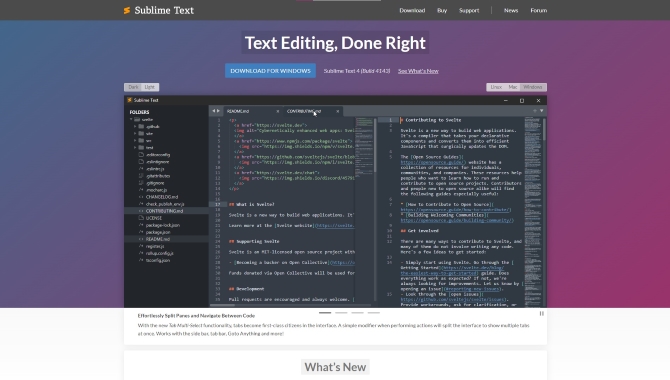
Программа SublimeText – одно из топовых решений, которое используют веб-разработчики и программисты. Этот софт поддерживает синтаксисы для большинства языков программирования и разметки, в частности HTML, CSS, JS, C++, C# и др. Кроме того, возможно добавление синтаксиса других языков, однако в большинстве случаев это делать не приходится.
При работе с кодом идет его подсветка, что дает возможность быстро находить ошибки и ключевые элементы. Доступно разделение на несколько рабочих областей – до 4, это удобно в процессе верстки, когда нужно работать одновременно с HTML и CSS.
Плюсы SublimeText
- Широкий функционал. Доступен разнообразный набор базовых возможностей редактора, есть подключаемые расширения, которые, по сути, являются упрощенной средой разработки.
- Поддержка языков – программировать удастся на всех популярных, плюс идет подстройка под выбранный.
- Простой и понятный интерфейс.
- Быстродействие, которое достигается за счет оптимизации кода и выделения плагинов в отдельный процесс.
- Кроссплатформенность.
Минусы SublimeText
- использование платное;
- относительно длительная загрузка;
- возможны ошибки при работе с плагинам.
Сколько стоит использование SublimeText
Лицензия приобретается сроком на 3 года, ее стоимость – 99 долларов. Доступно много бесплатных подключаемых модулей. Первым делом можно ознакомиться с функционалом в free-версии.
Brackets
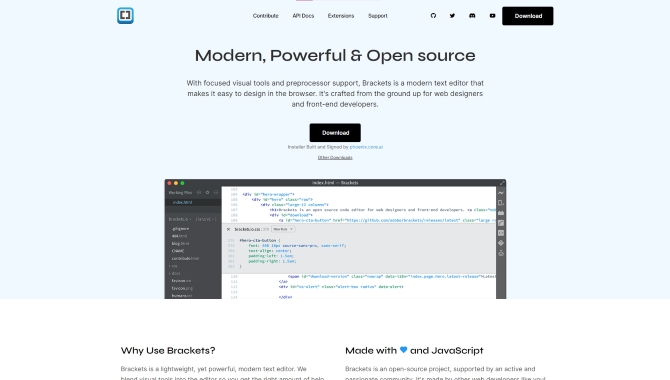
Многофункциональный, бесплатный редактор кода Brackets от Adobe активно используется для верстки сайтов. Внешне похож на SublimeText, в ПО есть поддержка основных языков программирования и разметки. Код в Brackets подсвечивается и нумеруется строками, что дает возможность быстрее сориентироваться в документе. Функционал можно расширить путем применением плагинов.
Плюсы Brackets
- поддерживается основными операционными системами;
- просмотр изменений в режиме реального времени;
- интегрированное контекстное меню «проводника», что дает возможность быстрее прописывать пути к файлам в своем коде;
- плотная интеграция с Photoshop и Muse;
- большое количество языков программирования, текстовых кодировок, языков разметки, их количество можно увеличить.
Минусы Brackets
- обновление страницы в браузере в режиме реального времени работает только в Google Chrome;
- отдельные разделы не переведены с английского языка.
Сколько стоит использование Brackets
Использование программы Brackets – бесплатное.
WebStorm
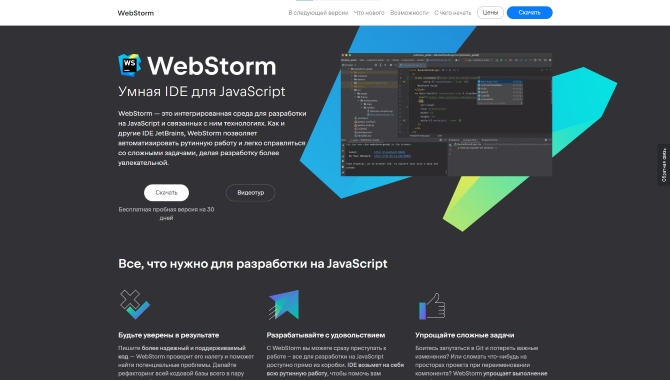
Интегрированная среда разработки веб-сайтов и приложений WebStorm имеет удобный редактор кода, поддерживающий большинство языков программирования и разметки, которые могут пригодиться в работе. Доступен встроенный инструмент отладки Node.js, библиотеку удастся настраивать под собственные потребности. Есть опция запуска проекта в браузере с возможностью внесения изменений в режиме реального времени.
Плюсы WebStorm
- выбор дизайна рабочей области и настройка под собственные потребности;
- взаимодействие с сайтом, который уже выгружен на хостинг, однако в этом случае для начала к хостингу нужно получить доступ;
- инструменты для тестирования;
- интеллектуальное автопродление кода;
- встроенный отладчик;
- интеграция с популярными системами контроля версий.
Минусы WebStorm
- отсутствие языковой адаптации;
- нет подсказок, что точно вызовет сложности у неподготовленного пользователя;
- необходима покупка лицензии.
Сколько стоит использование WebStorm
Тариф для индивидуального использования – 59$/год, для компаний стоимость увеличивается до 129$/год из расчета на одного пользователя.
Программы для макетирования сайтов
Данный софт предназначен для разработки макета будущего сайта. Макетирование предшествует верстке и программированию. Для работы с таким предварительным наброском ресурса также есть специальный софт.
Adobe XD
Adobe XD – программа, разработанная для облегчения навигации пользователя по интерфейсу веб-страницы. Ключевое предназначение – проектирование лучших интерфейсов для веб-страниц, разработки и обмена серией прототипов. С применением Adobe XD удастся добиться хороших результатов в веб и графическом дизайне. Программа адаптивная для разных устройств. Часто программу даже называют аналогом Photoshop в определенной мере.
В Adobe XD есть полный набор функций, которые необходимы в сфере диджитал-дизайна. За счет этого, пользователи могут создавать продвинутые и качественные макеты, проектировать прототипы и делиться ими. Подходит как для разработки сайтов, так и приложений.
Плюсы Adobe XD
- быстрое и простое редактирование элементов, создание стилей, повторяющихся сеток;
- работа с файлами при помощи других программных продуктов из линейки Adobe;
- поддержка функции векторного редактирования при предельной точности функционального дизайна;
- создание анимированных прототипов, в том числе при помощи голосового прототипирования;
- поддержка игр и предварительного просмотра с мобильных;
- доступ к совместной работе и обмен файлами при включенном режиме «только для просмотра»;
- возможность хранения пользовательских плагинов, которые расширяют функциональность программы;
- полноценное мобильное приложение;
- простой и продуманный пользовательский интерфейс.
Минусы Adobe XD
- необходима установка программы, работать с помощью браузера не выйдет;
- могут быть проблемы с установкой на старые ПК;
- нет бесплатной версии с продолжительным периодом использования, нужно приобретать лицензию обязательно.
Сколько стоит использование Adobe XD
Подписка годовая, ее стоимость – 26739 рублей. Продление осуществляется по такому же тарифу или другому, который будет действовать в момент такого продления.
Canva
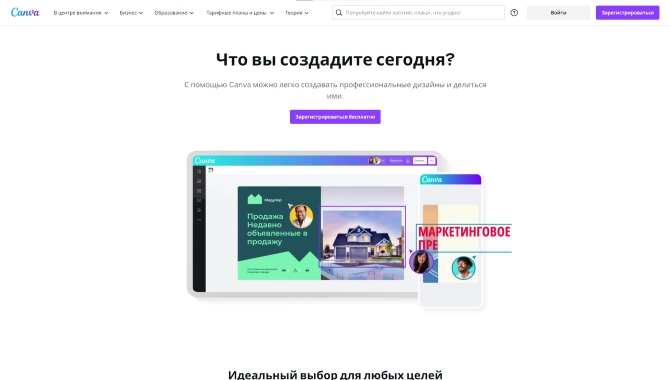
Это один из самых известных инструментов графического дизайна. Программа Canva простая в использовании, имеет отличный функционал. На данный момент аудитория пользователей составляет 30 млн человек. Подходит ПО как профессионалам в разработке, так и начинающим веб-мастерам. В редакторе можно обрабатывать фото, редактировать шаблон из каталога, выбрать фото. Клипарт, кнопку, иконку, инфографику из собственной библиотеки. Доступно совместное редактирование, подключать их можно в каком бы месте они не находились.
Плюсы Canva
- Простота использования. Сервис создан таким образом, чтобы и специалисты и новички могли ним успешно пользоваться.
- Основное предназначение – наложение фильтра на фото, за счет этого удается сделать привлекательный коллаж.
- Много бесплатных опций. Тут есть free версия, имеющая действительно полный функционал, полезный для пользователей.
- Доступ к 8000+ шаблонов – визиток, плакатов, резюме, приглашений.
- Все шаблоны поддаются редактированию – можно изменить текст, выбрать другую палитру, другим образом изменить внешний вид.
- Выбор дизайна разного назначения – есть решения на любой случай.
- Приложение для любых ПК и гаджетов – привязки к определенному устройству нет.
Минусы Canva
- Сложности со шрифтами. Иногда могут возникать вместо красивого сочетания пустые квадраты. Такое происходит при некоторых сочетаниях.
- Невозможность изменения размера изображения в базовой версии. Поэтому нужно заранее определить габариты и формат картинки, которую планируете использовать.
- Нужно хорошее «железо» и скоростной интернет для нормальной работы в Canva.
Сколько стоит использование Canva
Программа Canva – платная. Тариф Free – бесплатно для одного или нескольких человек. PRO – 12,83$/мес, для частных лиц или индивидуальных предпринимателей, дизайнеров, которым необходим неограниченный доступ. Рассчитан на эксплуатацию одним пользователем. Тариф «Для команд» для групп от 2 человека, цена – 14,97$/мес.
Figma
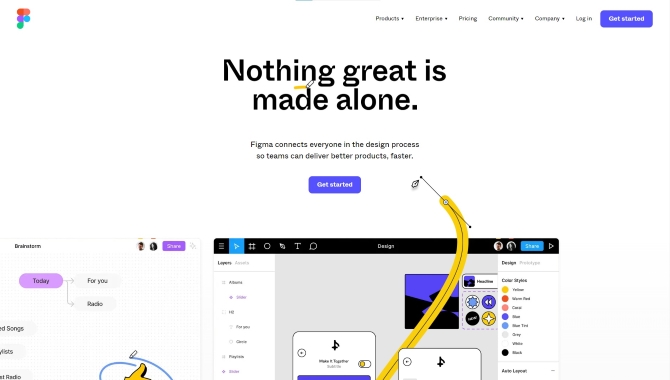
Графический редактор для прототипирования и разработки интерфейсов сайтов Figma – максимально просто в освоении. Подходит и для создания иллюстраций и векторной графики. Изучение функционала не займет много времени, при наличии базовых знаний. Разрабатывать удастся как веб-сайты, так и приложения.
В программе Figma удается преобразовывать файлы статического дизайна в интерактивный интерфейс кодирования, применять GIF-файлы для показа анимационного дизайна, видеоэлементов и тонкой анимации. Кроме того, доступно хранение дизайнерских элементов для всех команд с возможностью поиска для совместного использования.
Плюсы Figma
- программа мультиплатформенная, также возможна работа в браузере;
- доступно бесплатное использование с минимальным количеством ограничения;
- работа ведется в облаке, за счет чего можно дать доступ другим специалистам, которые трудятся над разработкой сайта;
- демонстрация проекта по ссылке, не придется пересылать клиенту статичные картинки;
- удобная работа с компонентами – есть подготовленные элементы дизайна, изменение распространяется на все копии;
- встроенный режим для разработчиков, в котором можно менять дизайн.
Минусы Figma
- отсутствие языковой адаптации;
- работа только при подключении к интернету, но с функцией внесение изменений оффлайн с последующей синхронизацией;
- минимальный функционал для работы с текстом;
- некорректная работа плагинов – они быстро теряют актуальность, что связано с частым обновлением системы.
Сколько стоит использование Figma
Есть 3 тарифных плана, при оплате сразу за год предоставляется скидка. Самый простой вариант – Free. Это бесплатное решение для 2 пользователей, которые могут работать с 1 проектом. Доступны все базовые инструменты дизайна. С тарифом Professional (12$/мес) получаете больше функции для совместной работы, количество создаваемых проектов – безлимитное. Тариф Organization – 42$/мес, в нем представлены все инструменты, в том числе частные плагины, аналитика, усиленная безопасность, что дает возможность использования крупными организациями.
Программы для прототипирования сайтов
Софт для проработки юзабилити сайта также пользуется большим спросом, ведь это особенно важно при разработке каждого веб-ресурса.
Invision
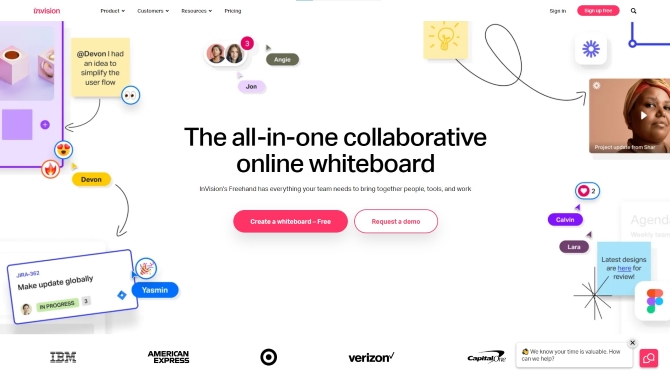
Invision – это онлайн-платформа, которая предлагает функционал для совместной работы. Возможности достаточно обширные, а инфраструктура развитая. При помощи данной программы можно создавать анимации или адаптивную дизайн-систему.
Сервис достаточно сложный в освоении, нужно пройти полноценное обучение. Разобраться в функционале для неподготовленного разработчика – практически невозможно.
Invision состоит из нескольких инструментов – доски для проведения брейнштормов, инструмента для разработки интерактивных прототипов и дизайна платформы для совместной работы.
Плюсы Invision
- создание прототипов дизайна приложений для разных устройств;
- белая доска для генерации идей;
- платформа для совместной работы программистов и дизайнеров;
- создание резервных копий;
- встроенная система комментирования;
- просмотр программного кода;
- презентация прототипов;
- создание анимация;
- интеграция со многими облачными сервисами.
Минусы Invision
- требовательность к системным ресурсам – с этим могут возникать серьезные проблемы;
- нестабильность работы.
Сколько стоит использование Invision
Invision предлагает бесплатный тариф, рассчитанный на 10 активных пользователей, не более 3 документов с неограниченным количеством демонстраций. Тариф PRO при оплате за год – 70,95$/мес. из расчета на одного пользователя. Предложено неограниченное количество документов и архивов и безлимитное публичное и личное пространство.
Moqups
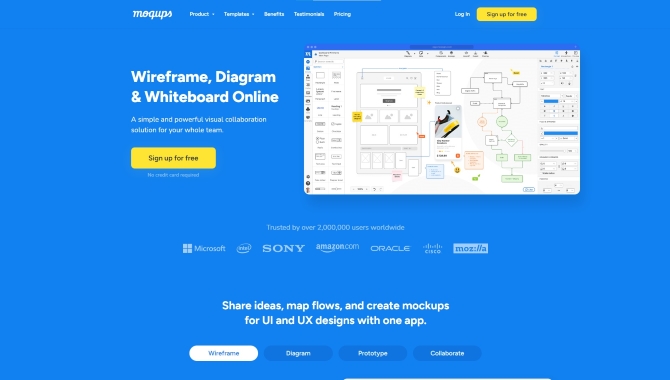
Moqups – онлайн-платформа для разработки прототипов приложений, сайтов диаграмм и макетов. Работа ведется в режиме реального времени, а наглядные дизайны существенно сокращают затраченное время. В Moqups есть инструменты для брейншторминга, создания интеллектуальных карт.
Доступна разработка интерфейса с нуля или же при помощи шаблонов. Редактор содержит 2 основные панели – одна с инструментами, другая – с функциями для форматирования. Кроме того, доступна работа в команде над проектом, в том числе с внесением изменения в режиме реального времени, также удастся оставлять комментарии и заметки.
Плюсы Moqups
- работа в команде в режиме реального времени;
- неограниченное количество объектов и проектов;
- доступен интерфейс перетаскивания;
- сохранение файлов в облаке Dropbox и Drive;
- установка ролей и разрешений;
- профессиональные шаблоны;
- интеграция со сторонними сервисами.
Минусы Moqups
- некоторые инструменты и функции сложные в освоении;
- доступность только для Windows.
Сколько стоит использование Moqups
В Moqups доступен бесплатный тарифный план, рассчитанный на 2 проекта, до 400 объектов и 25 Мб хранилища. Больше подходит для ознакомления. Тариф Solo – 13 долларов в месяц при условии оплаты сразу на год. Количество проектов неограниченно, удастся экспортировать проекты в форматы PNG и PDF, есть гостевая функция для просмотра. Тариф Team – 23 дол/мес., рассчитан на 3 рабочих места. В нем получите все то же, что в предыдущем тарифе, плюс возможность работать в команде, а также ряд дополнительных интеграций. Тариф Unlimited за 67 дол/мес. дает безлимитное количество рабочих мест и проектов. Есть функция единого входа и единого выхода.
Mockflow
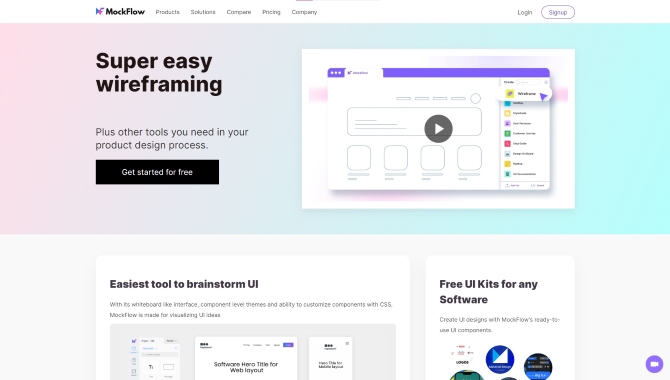
Mockflow – это онлайн инструмент для создания каркаса сайта. Хорошо подходит для разработчиков ПО и профессиональных маркетологов, веб-дизайнеров и специалистов по визуальному общению. Mockflow – мощный инструмент, предлагающий доступное программное решение для создания и публикации макетов. Возможна командная работа, независимо от размера команды.
Плюсы Mockflow
- доступно подключение плагинов для ускорения работы;
- экспорт файлов практически во всех известных форматах;
- редактор перетаскивания;
- доступ к созданию каркаса;
- инструменты для проведения презентаций;
- хорошее наполнение бесплатного тарифного плана;
Минусы Mockflow
- не удобный при работе с многоуровневой структурой и большим количеством прототипов;
- ограничение использования;
- сложности с совместимостью.
Сколько стоит использование Mockflow
Бесплатная версия рассчитана на 1 проект и не более 2 редакторов. Платная – для команды, цена 36 долларов за месяц.
Выводы
Программы, используемые для разработки сайтов, охватывают все операции, которые проводятся при создании веб-ресурсов разного типа и назначения. Большинство из них профессиональные и рассчитанные на использование специалистами как минимум со средними или прокачанными навыками в программировании, дизайне, прототипировании, работе с иллюстрациями, верстке. Программы платные, у отдельных из них есть достаточно вменяемый бесплатный режим, функционал же других удастся оценить только после оплаты по тарифу.
ТОП 10 лучших HTML редакторов


24.01.2019

176500
Рейтинг: 5 . Проголосовало: 10
Вы проголосовали:
Для голосования нужно авторизироваться

- Что такое редактор HTML?
- WYSIWYG редакторы
- Текстовые HTML редакторы
- Лучшие HTML редакторы
- Visual Studio Code
- Notepad ++
- Sublime Text
- WebStorm на базе IntelliJ
- Vim
- Eclipse
- Atom
- Adobe Dreamweaver CC
- Brackets
- CoffeeCup HTML редактор
- HTML-Online
- Вывод
Что такое редактор HTML?
Если упростить ответ на заявленный вопрос – редактор HTML это программа-инструмент, используемая для написания основы веб-сайтов. И, несмотря на то, что практически любой текстовый редактор может использоваться для создания сайтов, это вовсе не означает, что вам лучше использовать обычный текстовый редактор вместо специально созданного инструмента разработчика. Современные HTML редакторы имеют в себе множество встроенных механизмов, существенно упрощающих работу с сайтами. Выделение специальных синтаксических конструкций, проверка ошибок, подсказка и вставка часто используемых элементов кода HTML, механизмы автозаполнения – эти и многие другие механизмы современных HTML редакторов каждый день облегчают работу программистов, верстальщиков и дизайнеров.
Однако, редактор HTML это вовсе не одна программа – это группа программ, каждая из которых обладает своим функционалом, имеет свои особенности использования, свой набор плюсов и минусов. Задача такого инструмента как HTML редактор – уменьшить затраченные вами усилия на то, чтобы ваш код оставался функциональным и чистым.
Какие же бывают HTML редакторы? Классифицируя их по функциональному назначению и по возможностям выделяют: WYSIWYG редакторы и текстовые редакторы HTML.
WYSIWYG редакторы
WYSIWYG (What You See Is What You Get) – аббревиатура этого типа редакторов переводится как «что видишь, то и получишь». Другое название таких редакторов – визуальные редакторы HTML. Фактически, задача этого типа редакторов – предоставить интерфейс редактирования, в котором можно сразу увидеть, как будет выглядеть реализация кода на действующей странице сайта в браузере. Для простейшей работы в редакторе этого типа не нужно знание HTML. С работы в таком редакторе проще стартовать начинающему пользователю, не имеющему опыта написания кода.
Такой тип редакторов часто встраивают в веб сайты, для упрощения настройки внешнего вида сайта по некоторым заранее написанным шаблонам или для редактирования контента сайта.
Текстовые HTML редакторы
Собственно, как понятно из названия, этот тип HTML редакторов ориентирован непосредственно на работу с текстом (кодом). Чтобы использовать такой редактор, вам нужны будут знания как минимум языка HTML. В процессе использования такого редактора вы не сможете постоянно наблюдать готовую реализацию страницы разрабатываемого вами вебсайта.
Однако, применение текстового редактора дает разработчику значительно больше свободы, возможностей оптимизации кода и др.
Лучшие HTML редакторы
Мы рассмотрели, что такое HTML редактор и несколько примеров того, когда тот или иной типы редакторов могут использоваться. Рассмотрим несколько популярных продуктов для разработки, и попробуем определить, какой текстовый редактор больше подойдет вам для решения ваших задач.
Выбор инструмента разработки – вопрос вкуса. Каждый профессиональный разработчик делает этот выбор, исходя из собственных предпочтений, из того, как он будет работать с HTML редактором. Однако, есть ряд редакторов кода, которые выбираются разработчиками чаще всего.
Stack Overflow ежегодно составляет рейтинг наиболее часто применяемых инструментов разработчиков. Рассмотрим результаты этого опроса среди веб-разработчиков за 2018 год.
Visual Studio Code
Выпущенный компанией Microsoft на основе кода Atom, Visual Studio Code имеет часть функционала IDE (Integrated development environment) — интегрированной среды разработки – мощной программы, содержащей, кроме текстового редактора кода, еще ряд механизмов, позволяющих проводить анализ кода, запуск его и отладку. Часто именно этот инструмент представляют, когда говорят о том, какой функционал должна иметь IDE для web разработки. Во многих рейтингах бесплатных HTML редакторов именно Visual Studio Code занимает первое место, используясь разработчиками все чаще, и чаще. Так, к примеру, по данным Stack Overflow, этот редактор в 2017 году использовали 24% веб-разработчиков, а в 2018 году – уже 38,7.
Плюсы Visual Studio Code
- Имеет значительную часть функционала IDE .
- Встроенный мощный механизм автозаполнения – IntelliSense.
- Значительное количество расширений и дополнений.
- Интегрирован с Git «из коробки».
- Имеется встроенный отладчик для кода JavaScript, TypeScript, Node.js
- Открытый исходный код приложения.
- Visual Studio Code распространяется бесплатно.
Минусы Visual Studio Code
- Из минусов разработчики отмечают достаточно большое время запуска приложения.
- Поиск по проектам осуществляется относительно медленно.
Тема связана со специальностями:
Notepad ++
Notepad++ — это легковесный текстовый редактор, разработанный для компьютеров под управлением Windows. Пользователи Linux также могут использовать его через Wine. Notepad ++, выпущенный еще в 2003 году, является проверенным и устоявшимся инструментом многих разработчиков, являясь удобным текстовым редактором для HTML кода. Этот редактор распространяется как бесплатное программное обеспечение и его репозиторий доступен в GitHub. Notepad++ поддерживает сторонние плагины.
Основные достоинства Notepad++
- Notepad ++ является простым, не требовательным к ресурсам инструментом.
- Есть портативная версия.
- Функционал программы легко расширяется множеством плагинов. При желании такой плагин можно создать самому.
- Интерфейс программы также легко настраивается.
- Поддерживается работа с большим количеством вкладок одновременно.
- Notepad ++ является на 100% бесплатной программой.
Недостатки Notepad++
- Подавляющее большинство пользователей этого текстового редактора HTML кода не находят в нем недостатков. Однако можно отметить некоторую минималистичность интерфейса, которая не подходит ряду пользователей.
- Также можно отметить, что этот редактор не является IDE и не несет в себе ее дополнительный функционал. По этой причине многим пользователям приходится использовать некую среду разработки в дополнение к редактору Notepad ++.
Sublime Text
Еще одним примером отличного текстового редактора для HTML является Sublime. Эта программа поставляется в бесплатном виде с некоторыми ограничениями. Иными словами — вы можете использовать Sublime бесплатно, но вам придется купить лицензию, если вы захотите пользоваться всеми функциями этого редактора.
Sublime предлагает отличную поддержку, обеспечивая постоянный выход актуальных обновлений. Пользователи могут добавлять плагины, созданные сообществом, или создавать свои собственные. Для значительной части разработчиков использование бесплатной версии Sublime будет вполне достаточным. Если же вам понадобится больше возможностей, вы сможете купить лицензию позже.
Плюсы Sublime
- Кроссплатформенность. Sublime работает в таких операционных системах как Windows, OS X и Linux.
- Sublime является легковесным инструментом, не загружающим систему.
- Есть портативная версия.
- Sublime предоставляет тысячи различных дополнений с открытым исходным кодом, которые созданы большим и активным сообществом.
- Раздельное редактирование. Разработчики могут использовать несколько мониторов и редактировать различные участки кода одновременно.
Недостатки Sublime
- Не весь функционал доступен пользователю бесплатно.
- Рядом пользователей отмечается неудобство работы с менеджером плагинов.
- Ряд плагинов сторонних разработчиков может работать некорректно.
WebStorm на базе IntelliJ
WebStorm – весьма удобная для web разработки среда разработки. WebStorm была разработана компанией JetBrains на основе другого их продукта – IDE IntelliJ.
Плюсы WebStorm
- Удобное автодополнение как кода на HTML, CSS, так и на JavaScript.
- Проверка на наличие ошибок и удобная отладка кода обеспечивается с помощью интеграции с рядом систем отслеживания ошибок.
- Встроенная интеграция с таким системами управления версиями как GitHub, Git, а также Subversion, Perforce и Mercurial.
- Гибкость настроек.
- Достаточно большое количество плагинов.
Недостатки WebStorm
- Свойственная всем IDE медлительность в работе и требовательность к ресурсам.
- Относительно сложные настройки.
- Платная IDE, распространяемая по подписке.
Vim
Vim (сокращение от — Vi Improved ) это мощный портативный текстовый редактор с очень богатой историей – ему уже более 27 лет. Обладает богатым функционалом, с возможностью глубокой настройки программы под себя. В оригинальном виде работает в окне консоли. Можно использовать версию с графическим оконным интерфейсом – Gvim. Стоит отметить, что многие современные IDE, для улучшения процесса разработки, содержат в себе эмулятор функциональности Vim.
Плюсы использования Vim
- Полноценная работа во множестве операционных систем – Windows, Linux, Amiga, Mac OS X, Unix, OpenVMS, OS/2.
- Глубокая настройка работы редактора под себя.
- Очень низкие требования к кресурсам. И, соответственно — высокая скорость работы.
- Возможность редактирования или просмотра файла на удаленном сервере через терминал
- Более 14000 доступных пакетов расширений.
Недостатки Vim
- Один из самых сложных для изучения инструментов разработки. Высокий порог вхождения требует от пользователя значительных затрат времени на запоминание его особенностей, команд, плагинов и тд.
Eclipse

Использование программы Eclipse в качестве HTML редактора — часто считается избыточным. Являясь полноценной и многофункциональной системой разработки, она, вероятно, будет излишне сложной для написания кода на HTML и CSS. Полноценно свои возможности Eclipse сможет проявить при разработке сложных сайтов, завязанных на работу с несколькими базами данных и дополнительными механизмами.
Часто эту Eclipse используют для работы с страницами написанными на Java, PHP, JavaScript, и ряде других языков программирования.
Плюсы Eclipse
- Полноценная IDE со всем перечнем возможностей мощного инструмента разработки.
- Кроссплатформенность в работе с Windows, MacOS X, Linux.
- Значительное количество расширений и аддонов, помогающих гибко настраивать Eclipse под различные задачи.
- Принадлежность Eclipse к свободному программному обеспечению.
Видео курсы по схожей тематике:
HTML5 & CSS3 Углубленный

HTML5 и CSS3 Базовый
Минусы Eclipse
- Сложность настройки этой IDE.
- Излишняя перегруженность для разработки относительно простых сайтов на HTML и CSS.
- Ресурсоемкость приложения.
Atom
Атом – это сравнительно новый HTML редактор. Он был выпущен в 2014 году командой GitHub, и с тех пор, при поддержке сообщества GitHub, значительно увеличил свою популярность. Этот текстовый редактор является бесплатным, с открытым исходным кодом. Интересно, что в качестве слогана для Atom используется фраза «самый взломанный текстовый редактор 21 столетия», подразумевая под этим, что любой разработчик может вносить свой вклад в редактирование, расширение, изменение и обмен исходным кодом программы, а также создавать собственные пакеты для улучшения Atom.
Какие возможности дает Atom
- Atom является кроссплатформенным приложением и работает таких операционных системах, как Windows , OS X и Linux.
- Благодаря умному механизму автозаполнения, Atom помогает быстрее писать код.
- Особенность интерфейса Atom позволяет разбивать интерфейс на множество окон, чтобы вы могли сравнивать и писать код в этих окнах одновременно.
- Atom является продвинутым текстовым редактором, получившим возможности IDE, благодаря различным плагинам.
- Поддерживает в разработке такие языки как: HTML, CSS, JavaScript, Python, XML, PHP, Java, SQL, C# и многие другие.
Плюсы Atom
- Для Atom имеется большое количество дополнений, плагинов и расширений. Так, «из коробки», Atom поставляется с 81 встроенным пакетом, и вы также можете добавить до 7500 дополнительных устанавливаемых пакетов. Вы также можете разработать свой собственный пакет.
- Наличие большого количества дополнений позволяет гибко настраивать под себя интерфейс редактора.
- Открытый исходный код. Весь редактор Atom распространяется бесплатно, предоставляя свой исходный код, доступный на GitHub.
- Отличная интеграция с Git и GitHub.
- Поддержка плагина Teletype. Этот плагин позволяет прямо в режиме реального времени писать код совместно с другими разработчиками.
Минусы Atom
- Atom является достаточно «прожорливой» программой, забирая на себя относительно большой объем оперативной памяти.
- Поддержка тех или иных языков определяется функционалом плагинов, написанных различными разработчиками, а не единой организацией.
Рассмотрим еще ряд приложений, часто применяемых в качестве HTML редакторов
Adobe Dreamweaver CC
Программа Adobe Dreamweaver CC, разработанная и управляемая технологическим гигантом Adobe Inc, является мощным и универсальным инструментом премиум-класса. Она обслуживает как back-end, так и front-end разработку. Являясь программным обеспечением с закрытым исходным кодом, Dreamweaver предназначен для работы в экосистеме Adobe. Adobe также предоставляет поддержку, плагины и функции, чтобы вы всегда могли без проблем писать код.
Dreamweaver — это один из редакторов, которые поддерживают как текстовые, так и WYSIWYG методы работы с кодом. Многие пользователи этой программы считают Dreamweaver самым лучшим визуальным редактором кода. Таким образом, вы можете выбирать, хотите ли вы работать с визуальным представлением страницы или идти классическим путем редактирования текста.
Основные достоинства Dreamweaver CC.
- Dreamweaver позволяет писать код на любом из основных языков программирования.
- Поддерживает текстовые и WYSIWYG режимы редактора.
- Удобный предпросмотр. Возможность увидеть, как выглядит тег, просто выделив его.
- Полностью интегрирован с программной экосистемой Adobe.
- Потрясающая производительность.
- Поддержка со стороны Adobe Inc.
- Подписка на Dreamweaver дает доступ к ряду облачных библиотек, содержащих огромный объем графики, стилей, слоев и многого другого.
Недостатки Adobe Dreamweaver CC
- Основным недостатком этого редактора является цена и условия распространения. Как и другие продукты компании Adobe, Dreamweaver CC распространяется только на условии подписки.
Brackets
Brackets – это программный продукт Adobe, разработанный специально для дизайнеров и фронтенд разработчиков и увидевший свет в 2012 году. Распространяемый, в отличие от Dreamweaver, бесплатно, этот молодой текстовый редактор не может похвастаться большим выбором плагинов, однако отлично работает с HTML, CSS и JavaScript – основными языками фронтенд-разработчика.
Плюсы Brackets
- Связь с Google Chrome. Основная особенность редактора Brackets, выделяемая многими разработчиками — связь с Google Chrome в режиме реального времени. С помощью этого механизма, разработчик может сразу после внесенного изменения наблюдать, как все эти изменения будут отображаться в браузере.
- Доступность на Windows, MacOs, Linux.
- Brackets признан одним из лучших текстовых редакторов под MacOs.
- Широко развитая система горячих клавиш.
- Основной особенностью, которая отличает Brackets от остальных HTML-редакторов, является функция «Извлечь». Функция извлечения позволяет извлекать информацию прямо из PSD — такую как шрифты, цвета и измерения, с чистым CSS и без контекстных ссылок на код.
Минусы редактора Brackets
- Малое количество расширений, в сравнении с другими редакторами на рынке.
- Отсутствие поддержки серверных языков (Python, PHP, Ruby).
CoffeeCup HTML редактор
HTML редактор CoffeeCup представлен на рынке как бесплатной, так и полной – платной версией. Несмотря на слабую распространенность в русскоязычном сегменте Интернета, HTML редактор CoffeeCup достаточно популярен за рубежом. Выпущенный впервые еще в 1996 году, к 2008 году редактор был продан уже числом в 30 млн. копий.
Плюсы CoffeeCup
- В платной версии имеется кроме текстового — еще и WYSIWYG-редактор.
- CoffeeCup полностью совместим с платформами Windows и MacOS.
- Платная версия HTML-редактора CoffeeCup включает в себя библиотеку тегов, проверку HTML и CSS, завершение предположительного кода и т. Д.
- Удобное автозаполнение тегов.
Недостатки CoffeeCup
- Значительная часть функционала и материалов библиотеки представлена только в платной версии.
HTML-Online
Завершим наш обзор популярных HTML редакторов, удобным инструментом для создания и редактирования кода прямо в браузере — HTML-Online. HTML-Online является простым и удобным редактором web страниц. Он, вероятно, один из лучших визуальных HTML редакторов седи онлайн сервисов. Благодаря сервису HTML-Online, вы сможете начать писать кода вашего нового сайта прямо в браузере, без необходимости скачивать и устанавливать соответствующую программу.
Бесплатные вебинары по схожей тематике:

Чек-лист успешной адаптации или как пройти испытательный срок в компании?

Как правильно составить резюме для поиска работы в международной IT-компании

Создание анимации с помощью CSS
Достоинства HTML-Online
- Является как текстовым, так и визуальным редактором, позволяя наблюдать за результатами написания прямо в процессе разработки.
- Удобная конвертация файлов из формата документов Word в HTML, что позволяет сразу применять правила HTML разметки к материалам из Word-овских файлов. Встроенная поддержка работы с документами Excel, PDF и другими форматами.
- Простой графический редактор HTML.
Недостатки HTML-Online
- Основным недостатком онлайн текстовых редакторов вообще и HTML-Online в частности, является необходимость писать код сразу. Если вы не напишите проект за раз, или у вас прервется интернет соединение, то придется делать проект с начала.
- Функционал онлайн редакторов выглядит бледнее, на фоне возможностей полноценных приложений.
Вывод
У каждого состоявшегося разработчика есть возможность самому выбрать для себя подходящий инструмент-редактор. Со своим функционалом «из коробки» и доступными плагинами.
Мы рассмотрели ряд редакторов, признаваемых большинством разработчиков лучшими HTML редакторами. Сможем ли мы выбрать среди них самый лучший редактор web страниц? К сожалению – нет.
Как видно, для облегчения работы фронтенд разработчика существует множество разнообразных приложений, отличающихся как встроенным функционалом и дизайном, доступом к плагинам и дополнительным библиотекам, так и порогом вхождения и доступными платформами, на которых работают редакторы. Эти разнообразные приложения – всего лишь инструменты в руках человека, применяемые, исходя из конкретной задачи и личных предпочтений.
Не так важно, чтобы вы сразу выбрали для себя один раз и навсегда удобный текстовый редактор для HTML, как важно, чтобы Вы продолжали писать новые сайты, учились новым технологиям и открывали для себя новые инструменты, не переставая обучаться.