
Как настроить и изменить цвет светодиодной подсветки на клавиатуре Razer
Вы можете изменить и настроить освещение Chroma на устройстве с поддержкой Chroma с помощью совместимого программного обеспечения Synapse 2.0 или Synapse 3.
Для Synapse 3
- Откройте Razer Synapse 3.
- Выберите клавиатуру Razer из списка устройств.

- Перейдите на вкладку «ОСВЕЩЕНИЕ».

- На вкладке «ОСВЕЩЕНИЕ» вы можете изменить эффект подсветки и цвет клавиатуры Razer на желаемый эффект.

- Вы можете переключаться между настраиваемыми световыми эффектами, используя функцию клавиатуры «Switch Lighting». Для этого:
- Перейдите в «КЛАВИАТУРА»> «НАСТРОЙКА».
- Выберите желаемую кнопку и нажмите «ПЕРЕКЛЮЧИТЬ ОСВЕЩЕНИЕ», затем выберите эффект освещения для назначения.
- Щелкните «СОХРАНИТЬ».

Для Synapse 2.0
- Откройте Razer Synapse 2.0.
- Выберите клавиатуру Razer из списка устройств.

- Перейдите на вкладку «ОСВЕЩЕНИЕ».

- На вкладке «Освещение» измените эффекты освещения и цвета клавиатуры Razer на желаемый эффект.

- Вы можете переключаться между настраиваемыми световыми эффектами, нажимая назначенные кнопки быстрого доступа на вашем профи.file.

Razer Ornata V2 инструкция


Посмотреть инструкция для Razer Ornata V2 бесплатно. Руководство относится к категории клавиатуры, 2 человек(а) дали ему среднюю оценку 8.5. Руководство доступно на следующих языках: русский. У вас есть вопрос о Razer Ornata V2 или вам нужна помощь? Задайте свой вопрос здесь
Нужна помощь?
У вас есть вопрос о Razer а ответа нет в руководстве? Задайте свой вопрос здесь Дай исчерпывающее описание проблемы и четко задайте свой вопрос. Чем детальнее описание проблемы или вопроса, тем легче будет другим пользователям Razer предоставить вам исчерпывающий ответ.
NRG ПатУйк • 12-1-2021 Нет комментариев 9
как поменять подсветку
Ответить на вопрос
Nadya Punya • 30-12-2020 Нет комментариев 1
Можно ли задать цвет каждой клавиши отдельно на RAZER Ornata V2 ?
Ответить на вопрос
Игорь Дворников • 9-5-2022 Нет комментариев 0
как на время отключить подсветку клавиатуры компьютора ORNATA v2 GAMING KEYBOARD
Ответить на вопрос
Игорь • 6-2-2022 Нет комментариев 0
Как поменять подсветку?
Ответить на вопрос
Количество вопросов: 4


Razer Ornata V2 — ультратонкая игровая клавиатура с интерфейсом USB и мембранным переключателем клавиш. Клавиатура выполнена в стандартной итальянской раскладке QWERTY для удобной работы и игры. Она также оснащена удобным числовым блоком для упрощения работы с числами. Razer Ornata V2 поддерживает технологию переключателей клавиш Razer Green для быстрого и точного нажатия клавиш. Она имеет функциональные клавиши, которые можно программируется для выполнения различных задач и сочетаний клавиш. Кроме того, клавиатура обладает мультимедийными клавишами для управления звуком и медиафайлами. Она совместима с операционными системами Windows. Razer Ornata V2 сертифицирована в соответствии с требованиями Европейского союза, что подтверждает ее соответствие стандартам безопасности и качества. Клавиатура Razer Ornata V2 предназначена для использования в играх и обладает высокой надежностью и прочностью. Она создана из качественных материалов, обеспечивающих износостойкость и долговечность. Razer Ornata V2 — это идеальное решение для всех геймеров, которые хотят получить комфортный контроль над игровой средой и достичь высокой производительности. Она предоставляет возможность быстрого и точного нажатия клавиш, что позволяет легко и эффективно управлять игровыми персонажами и выполнением команд. У вас столько дополнительной информации и столько места в обращении — а просите написать меньше 200 слов на английском. Я успел даже место у себя потратить на уточнение, что этот текст будет на русском, а вы ограничиваете его длину по количеству слов, предназначает на некорректность языкозычия. Ну, не возражайте, если служба генерации ресюме откажется работать с вашими пометками.
| Razer |
| Ornata V2 | RZ03-03380800-R3H1 |
| клавиатура |
| 8886419345633 |
| русский |
| Руководство пользователя (PDF) |
Как настроить и настроить новую клавиатуру Razer BlackWidow
Семейство механических клавиатур Razer под баннером BlackWidow является популярным выбором для игроков благодаря качеству сборки, используемым переключателям и удовлетворенности во время игры. Для того, чтобы правильно настроить и настроить клавиатуру Razer по своему вкусу, вам необходимо в полной мере использовать программное обеспечение Razer Synapse, которое позволяет вам изменять любые вещи.
Прежде чем мы перейдем к этому руководству — которое должно работать для большинства клавиатур Razer с небольшими отличиями — если вы заинтересованы в приобретении новой клавиатуры и хотите посмотреть, что может предложить Razer, в семействе BlackWidow есть несколько вариантов. в зависимости от того, что вам требуется.
Сначала у нас есть BlackWidow Chroma , в которой есть все навороты с безумным выбором цвета для светодиодной подсветки. Эту конкретную клавиатуру можно приобрести с зеленым или оранжевым переключателем Razer. Затем у нас есть Razer BlackWidow X Chroma , который снимает внешнюю оболочку вокруг клавиш, чтобы продемонстрировать механику внизу. Это также значительно облегчает очистку.
И Razer BlackWidow Tournament Edition Chroma, и BlackWidow X Tournament Edition Chroma , по сути, такие же, как две вышеупомянутые клавиатуры, но у них нет цифровой клавиатуры и они более компактны для повышенной мобильности и меньшего пространства на рабочих столах. Ultimate и X Ultimate — это ваши классические стандартные клавиатуры BlackWidow с зеленой подсветкой, а BlackWidow Tournament Edition — самая доступная клавиатура без подсветки.
Как мы отмечали в нашем недавнем руководстве о том, как настроить мышь Razer Naga в Windows, в пакете Synapse компании вы будете выполнять большую часть настроек и конфигурации периферийных устройств Razer. Это не отличается, когда речь заходит о клавиатурах.
Настроить
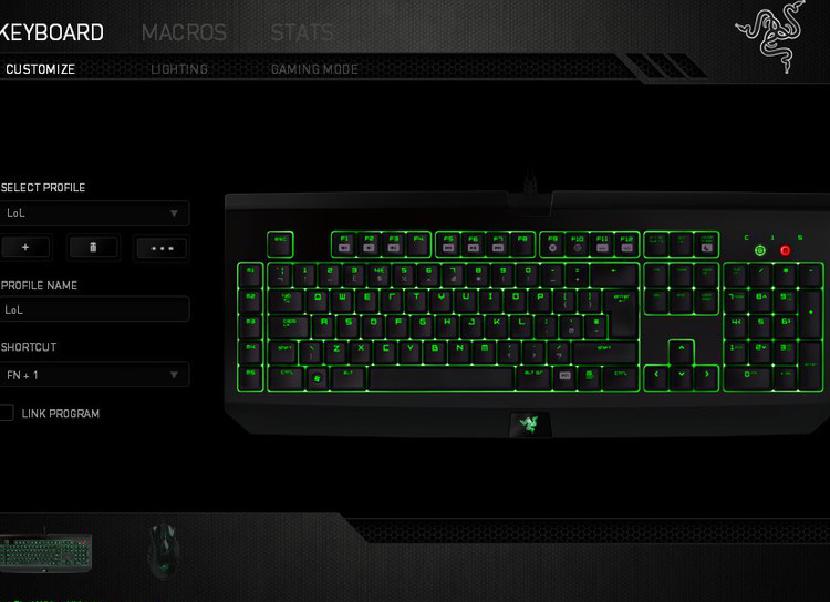
Раздел Customize Synapse позволит вам настроить каждую клавишу на клавиатуре Razer. Вы сможете выбрать из выпадающего списка предопределенных функций, но вы можете переключаться между тем, где находятся клавиши, и создавать новые макросы. Хотите переключаться между своими клавишами «T» и «Y»? Вы можете сделать это.
Если на вашей клавиатуре также есть несколько макроклавиш, доступных слева, вы можете использовать их для расширенных программируемых функций и макросов, не теряя функциональность других клавиш. Например, вы можете запрограммировать M3, чтобы фактически эмулировать нажатие клавиш F + D + R + E + Q + W в быстрой последовательности без физического нажатия соответствующих клавиш.
Как и в случае с мышью Razer, профили могут также содержать конфигурации, освещение и другие параметры, которые можно отключить в зависимости от того, в какую игру вы играете в данный момент.
Освещение
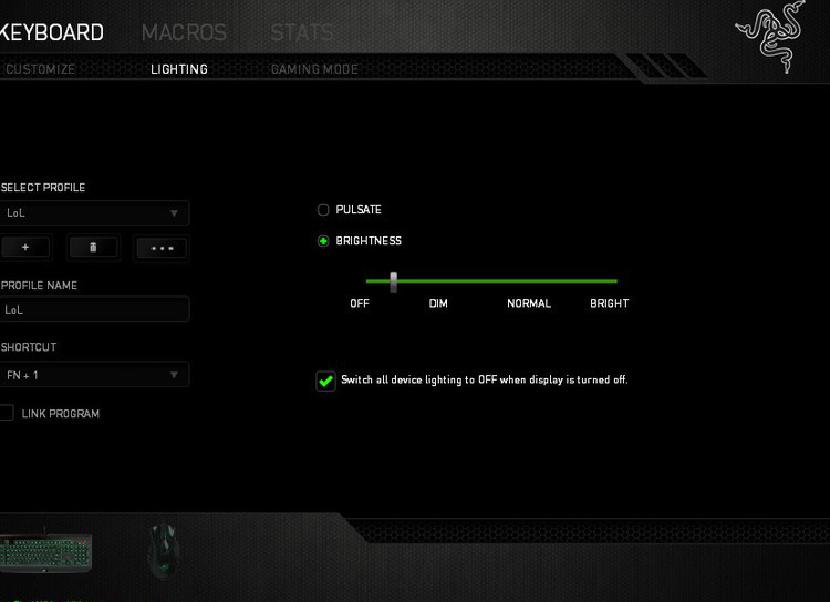
Эта область набора позволяет владельцам способных клавиатур Razer настраивать элементы управления освещением и опции. Выбор настроек здесь зависит от того, какую клавиатуру вы приобрели, будь то стандартная Ultimate BlackWidow или Chroma. С последним, вы сможете выбрать, какой цвет вы хотите, чтобы лучи в вашем окружении, а также прикрепленные узоры. Независимо от того, на что вы идете, каждый посетит эту страницу, чтобы изменить то, как их периферия освещает тьму.
С BlackWidow Ultimate у вас есть возможность пульсирующего света или постоянного уровня. Последний может быть дополнительно настроен на разные уровни яркости. (Это также может быть достигнуто на лету с помощью FN + F11 / F12.) Наконец, есть возможность выключить подсветку клавиатуры, если дисплей отключен / выключен.
Игровой режим
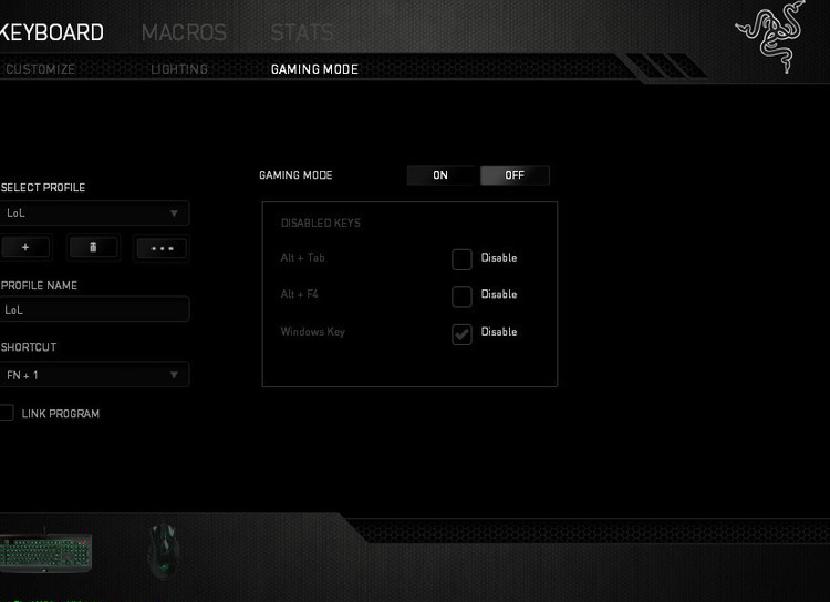
Игровой режим позволяет отключать определенные ярлыки и функции в игре. Такие вещи, как ALT + F4, ALT + TAB и клавиша Windows, могут быть отключены в этом разделе пакета. Это должно помочь предотвратить те случайные моменты, когда вы вернетесь на рабочий стол, либо нажав на ярлык, либо непреднамеренно убив процесс игры.
Лучшая часть о Razer Synapse (и других решениях производителя) — это то, как все относительно просто в использовании. С полностью настроенной клавиатурой вы сможете играть в игру и пользоваться всеми преимуществами механики.
RzStats

Если вы сыграли одну или несколько сессий и хотите посмотреть, как вы используете клавиатуру для взаимодействия с внутриигровыми функциями, обязательно ознакомьтесь с комплектом Razer Statistics. Так же, как щелчки и движения мыши, программное обеспечение Razer также может отслеживать нажатия клавиш и демонстрировать, какие клавиши вы в основном используете в любом конкретном сеансе.
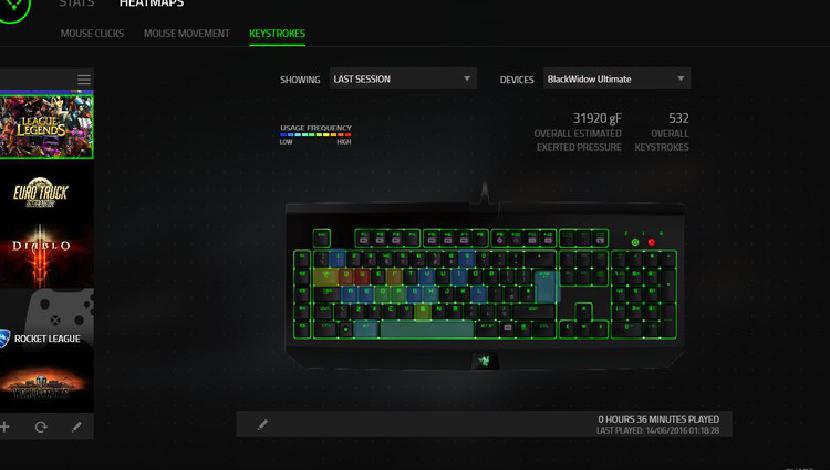
Он также может показать, сколько переключателей профилей вы используете, какое количество макросов было развернуто и какое расстояние вы достигли с помощью нажатия клавиши. Как мы отмечали в нашем предыдущем руководстве, не забудьте активировать гарантию на свою учетную запись Razer, которую стоит настроить для облачного хранилища и синхронизации ваших профилей и конфигураций.
КАК ПОЛЬЗОВАТЬСЯ СИСТЕМОЙ MYSTIC LIGHT

- A Скачайте приложение MSI CenterЗДЕСЬ(оно также доступно на вкладке «Поддержка» страницы соответствующего продукта). Установите его и перезагрузите компьютер.
- B Откройте MSI Center. Нажмите на“ ”в верхнем правом углу, чтобы активировать вкладку «набор функций».
- C Перейдите на вкладку «Наборы функций» и найдите элемент «Mystic Light».
- D Нажмите на иконку «Установить», чтобы установить Mystic Light
ШАГ 2: ПОИСК СОВМЕСТИМЫХ УСТРОЙСТВ
- A Откройте Mystic Light в разделе «Установлено»
- B верхней части панели управления появится список обнаруженных совместимых устройств.
ШАГ 3: ПЕРСОНАЛИЗИРУЙТЕ
- A Чтобы задать режим работы подсветки какого-либо устройства, щелкните по его пиктограмме.
- B Выберите любой вид LED подсветки, цвет, яркость, визуальный эффект и его скорость, после чего нажмите кнопку Apply (Применить).
- C Чтобы синхронизировать подсветку всех устройств, щелкните по большому значку с изображением цепи, который находится в левом углу утилиты. Цвет, яркость и визуальный эффект подсветки можно выбирать, как на предыдущем шаге.
- D Чтобы изменить настройки для отдельного устройства, нажмите на значок с красной цепью под его пиктограммой и измените цвет на серый. Серый значок с разорванной цепью указывает, что подсветка данного устройства не синхронизирована.
Подробные инструкции об установке программного обеспечения Dragon Center и утилиты Mystic Light содержатся в В ДАННОМ РУКОВОДСТВЕ.
ВОПРОСЫ — ОТВЕТЫ
Что такое Mystic Light?
Mystic Light – это система подсветки и приложение для управления ей. Приложение Mystic Light можно скачать с сайта MSI или из программного центра MSI Center (см. страницу со скачиваемым программным обеспечением для вашего продукта). С его помощью настраиваются цвет и визуальные эффекты подсветки как устройств MSI, так и продуктов других брендов, которые совместимы с системой Mystic Light.
Что такое Mystic Light Sync?
Mystic Light Sync – это функция приложения Mystic Light, которая позволяет синхронизировать работу подсветки объединенных в систему Mystic Light устройств. Список совместимых продуктов MSI можно найтиЗДЕСЬ , а список совместимых продуктов других брендов – ЗДЕСЬ.
Что такое Mystic Light Extension?
- JRGB (4-конт. разъем; назначение контактов: 12 В, зеленый, красный, синий): к разъему JRGB с током до 3 А (12 В) можно подключать неадресуемые светодиодные ленты формата 5050, которые светятся целиком каким-либо одним цветом.
- JRAINBOW (3-контактный разъем; назначение контактов: 5 В, данные, — , земля): к разъему JRainbow с током до 3 А (5 В) подключаются адресуемые ленты формата WS2812, каждый светодиод которых может светиться отличным от других цветом.
- JCORSAIR (3-контактный разъем; назначение контактов: 5 В, данные, земля): к разъему JCorsair с током до 3 А (5 В) можно подключать наделенные подсветкой устройства компании Corsair, совместимые с системой Mystic Light.
Что такое RGB материнская плата или материнская плата с подсветкой?
Это материнская плата, у которой имеются встроенные цветные светодиоды и разъемы Mystic Light Extension, посредством которых она может отображать различные визуальные эффекты.
Какие вентиляторы с подсветкой совместимы с системой Mystic Light?
Вы можете узнать это, просмотревсписок совместимых продуктов
Как подключить к компьютеру светодиодные ленты?
- Определите тип ленты и найдите соответствующий ей разъем на материнской плате MSI. Примечание: на материнских платах MSI присутствуют разъемы трех типов для компонентов с подсветкой.
- A JRGB (4-конт.): данный разъем предназначен для подключения неадресуемых светодиодных лент формата 5050, которые целиком светятся каким-либо одним цветом.
- B JRAINBOW (3-конт.): данный разъем предназначен для адресуемых полноцветных лент формата WS2812, каждый светодиод которых может светиться отдельным цветом.
- C JCORSAIR (3-конт.): данный разъем служит для подключения устройств компании Corsair, совместимых с системой Mystic Light.
Как настроить работу светодиодных лент?
Щелкните по пиктограмме материнской платы в приложении Mystic Light, выберите соответствующий разъем и задайте настройки подсветки.
Каким образом устройства с подсветкой определяются приложением Mystic Light?
- Убедитесь, что устройство правильно подключено к компьютерной системе. При необходимости отключите и снова подключите его.
- Если проблема не исчезла, перезапустите приложение Mystic Light.
- Если проблема не исчезла, перезапустите компьютер и вновь запустите приложение Mystic Light.
Как синхронизировать подсветку всех устройств системы Mystic Light?
Чтобы синхронизировать подсветку всех устройств, щелкните по большому значку с изображением цепи, который находится в левом верхнем углу утилиты Mystic Light. В этом случае под пиктограммой каждого устройства появится красный значок с изображением цепи. Затем вы можете выбрать желаемый цвет и визуальный эффект подсветки.
Как контролировать интенсивность и яркость света в Mystic Light?
Если какой-либо компонент/аксессуар позволяет изменять ярость и скорость визуального эффекта своей подсветки, то после щелчка по его пиктограмме появятся соответствующие элементы `управления.
(Данную возможность предлагают не все компоненты/аксессуары)Как отключить систему Mystic Light?
Переведите все компоненты/аксессуары системы в режим синхронизации и отключите подсветку.
Как обновить приложение Mystic Light?Установить и обновить утилиту Mystic Light можно с помощью приложения MSI Center.
(Подробное описание процедуры ищитевруководстве пользователя).Как синхронизировать подсветку модулей памяти, процессорного кулера и других компонентов/аксессуаров Corsair с материнской платой MSI?
Подключите все устройства Corsair к соответствующим разъемам (модули памяти – в слоты DIMM, вентилятор – к разъему JCorsair или USB-колодке), а затем настройте их работу с помощью приложения Mystic Light.
Обратите внимание, что Mystic Light может конфликтовать с другими утилитами, предназначенными для управления подсветкой.
Убедитесь, что все другие утилиты такого рода закрыты или удалены с компьютера.Какие модели поддерживают технологию Ambient Link?
- ИГРОВЫЕ ноутбуки: серия Titan GT77, Stealth GS77/GS66, Raider GE77/67, Vector GP77/67 (и новее).
- ИГРОВЫЕ материнские платы: Материнские платы Intel 600-й серии и новее — если модель поддерживает Mystic Light, то она автоматически поддерживает технологию Ambient Link.Другие модели материнских плат Intel и AMD AM4, имеющие поддержку Mystic Light, будут поддерживать технологию Ambient link при наличии встроенного WiFi модуля.
- ИГРОВЫЕ Десктопы: MEG Trident X 10th/ MEG Aegis Ti5 10th/ MPG Trident 3 10th/ MPG Trident A 10th/ MPG Trident AS 10th/ MEG Infinite X 10th/ MEG Trident X 11th/ MEG Aegis Ti5 11th/ MPG Trident 3 11th/ MPG Trident A 11th/ MPG Trident AS 11th/ MEG Infinite X 11th/ MEG Aegis Ti5 12th/ MEG Trident X 12th/ MPG Trident A 12th/ MPG Trident AS 12th/ MPG Trident 3 12th
- Парная модель:ИГРОВАЯ видеокарта: если модель видеокарты поддерживает Mystic Light, то она автоматически поддерживает технологию Ambient Link.
- ИГРОВЫЕ Мониторы: MPG27C / MPG27CQ / MPG27CQ2 / MPG341CQR / MPG341CQRV / MAG241CR / MAG251RX / MAG271R / MAG271CR / MAG271CQR / MAG273R / MAG272R / MAG272QR / MAG274R / MAG272CR / MAG272CQR / MAG272CRX / MAG321CQR / MAG321CURV / MAG322CR / MAG322CQRV / MAG322CQR / Creator PS321QR / Creator PS321URV / MAG301CR / MAG240CR / MPG ARTYMIS 273CQR / MPG ARTYMIS 273CQRX-QD / MPG ARTYMIS 323CQR / MEG381CQR Plus / MAG270CR / MPG ARTYMIS 343CQR / MAG271VCR / AG321CR / AG321CQR / NXG253R / MPG321QRF-QD / MAG274QRF / MAG274QRF-QD / MPG321UR-QD / MPG341QR / MAG321QR / MAG301RF / MAG275R / MAG245R / MAG275R2 / MAG245R2 / MAG281URV / MAG281URF / MAG274QRX / MPG321UR-QD Xbox Edition / MPG ARTYMIS 273CQR-QD
- СВО Кулеры: CoreFrozr XL / DC SYSTEM FAN
- Периферия: VIGOR GK80 / VIGOR GK70 / VIGOR GK71 SONIC / VIGOR GK50 LOW PROFILE TKL / VIGOR GK50 LOW PROFILE / VIGPR GK50 ELITE / VIGOR GK41 / CLUTCH GM50 / CLUTCH GM41 LIGHTWEIGHT / CLUTCH / GM41 LIGHTWEIGHT WIRELESS / CLUTCH GM31 LIGHTWEIGHT / CLUTCH GM31 LIGHTWEIGHT WIRELESS / CLUTCH GM30 / IMMERSE GH50
- GAMING Case: MPG GUNGNIR 100
Могу ли я синхронизировать RGB-подсветку устройств Ambient, таких как световые панели Nanoleaf и Philips Hue, с устройством MSI?
Да, MSI создали целых 9 свеовых пресетов, найти которые можно на панели «Ambitient» в приложении MSI Mystic Light. Поскольку эти эксклюзивные эффекты MSI являются предустановленными, если вы хотите настроить их на устройстве Ambient, проверьте приложение MSI Center».
Существуют ли другие способы управления устройством Ambient через MSI Mystic Light, если я не играю в игры?
В настоящее время MSI Mystic Light x Nanoleaf Ambient синхронизируется только во время геймплея в следующих играх: Assassin’s Creed Odyssey, Tom Clancy’s The Division 2, Monster Hunter: World, Ghost Recon: Breakpoint, Watch Dog: Legion, Assassin’s Creed Valhalla, Far Cry 6, поэтому, если игра не запущена, эти два устройства не синхронизируются.
Но MSI также работает с другими разработчиками игр; надеюсь, в скором времени мы сможем выпустить больше игр для работы с MSI.Почему свет на Ambient Devices не синхронизируется во время некоторых игровых эффектов?
Из-за того, что используется другое соединение и разное аппаратное обеспечение, некоторые эффекты (только некоторых из них) во время игры имеют ограничение на одновременную синхронизацию всех устройств разных брендов. Тем не менее, чтобы обеспечить максимальный комфорт всем пользователям MSI, наша команда постоянно работает над улучшением совместимости.