
Как изменить цвет клавиатуры на Андроид?
Некоторые клавиатуры на телефонах на базе Android позволяют менять свой цвет. Одна из таких клавиатуры – Gboard от компании Google. Эта клавиатура позволяет не только менять цвет, но и добавлять собственные изображения. Классно? А теперь – более подробно.
Для начала рекомендуем установить это приложение из Play Market. У нас оно уже установлено.
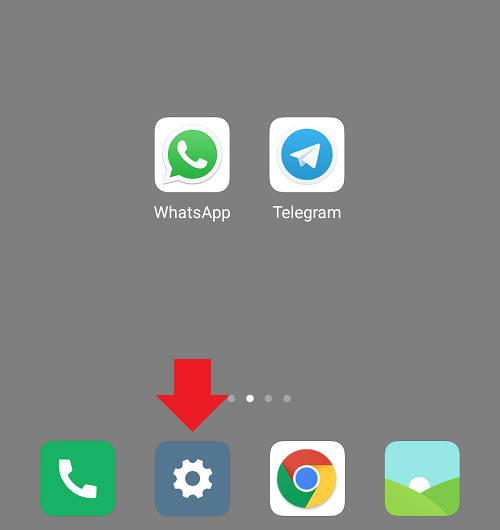
Если клавиатура в вашем случае уже установлена по умолчанию, идете в “Настройки”.
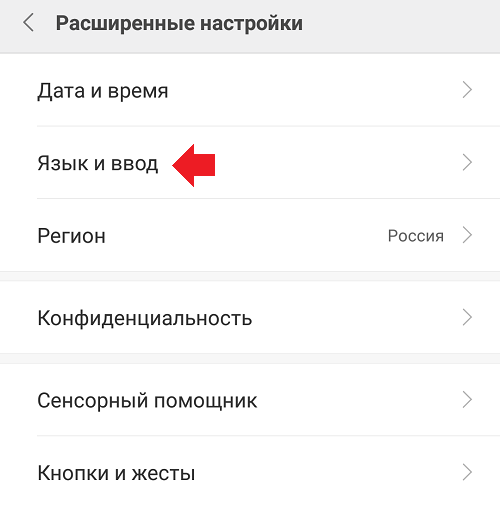
Далее – “Язык и ввод”.
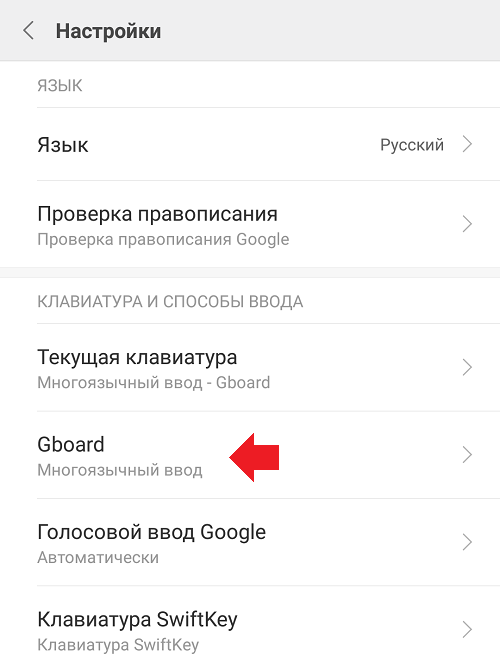
Здесь нажимаете на строку “Тема”.
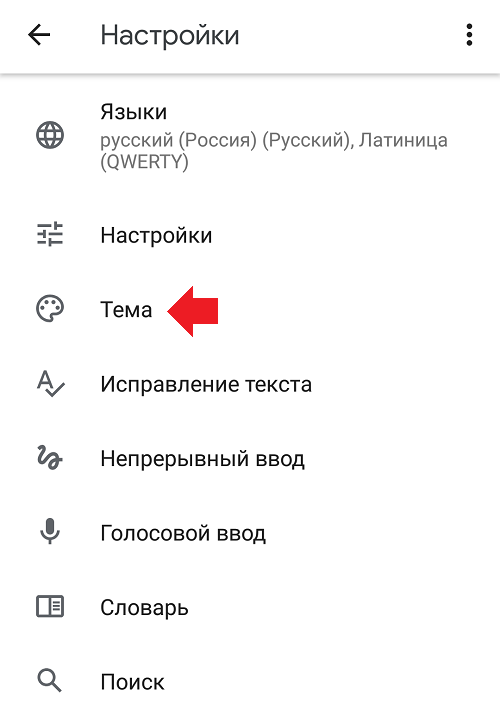
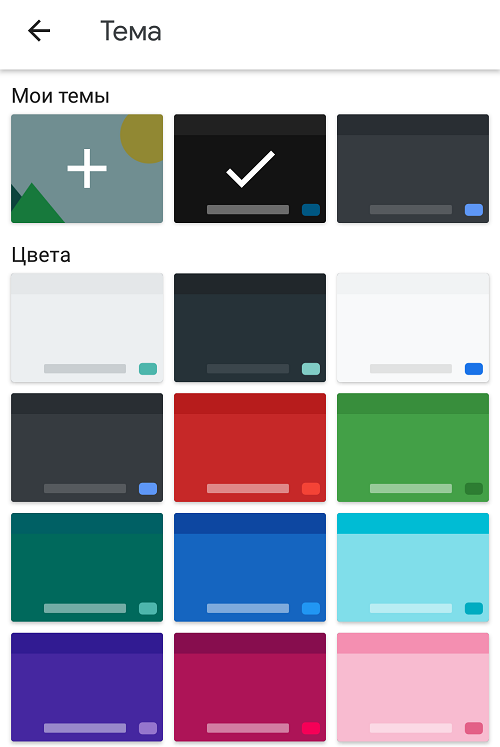
Чтобы добавить изображение вместо цвета, нажмите на кнопку в виде плюсика “Мои темы”.
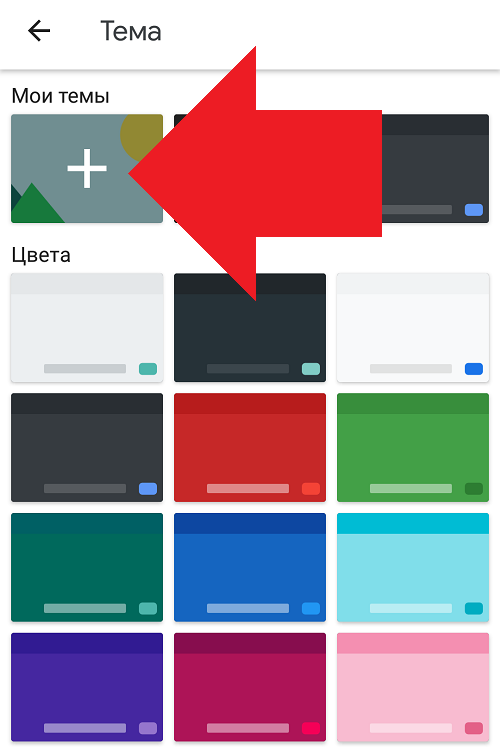
Вам будет предложено добавить изображение из галереи.
5 настроек клавиатуры Android, которые вам точно пригодятся
Наверное, нет ни одного владельца смартфона, который бы не пользовался клавиатурой на Андроид. С ней мы имеем дело ежедневно, переписываясь в мессенджерах и вбивая запросы в поисковиках. Поэтому важно правильно настроить клавиатуру на телефоне, чтобы она была готова стать вашим идеальным помощником для набора текста. И хотя мы уже неоднократно затрагивали тему виртуального средства ввода, некоторые вопросы все-таки остались в стороне. Что ж, исправляемся.
Уверены, что ваша клавиатура настроена идеально?
Как увеличить клавиатуру на Андроид
Прежде всего стоит напомнить, что ранее на нашем сайте был опубликован текст, как настроить клавиатуру на телефоне. В нем вы найдете ответы на главные вопросы. Но тогда мы забыли рассказать, как увеличить шрифт на клавиатуре, поэтому предлагаем инструкцию сейчас:
- Нажмите на «шестеренку» после вызова средства ввода.
- Перейдите в раздел «Настройки».
- Откройте вкладку «Высота клавиатуры».
- Выберите интересующее значение.
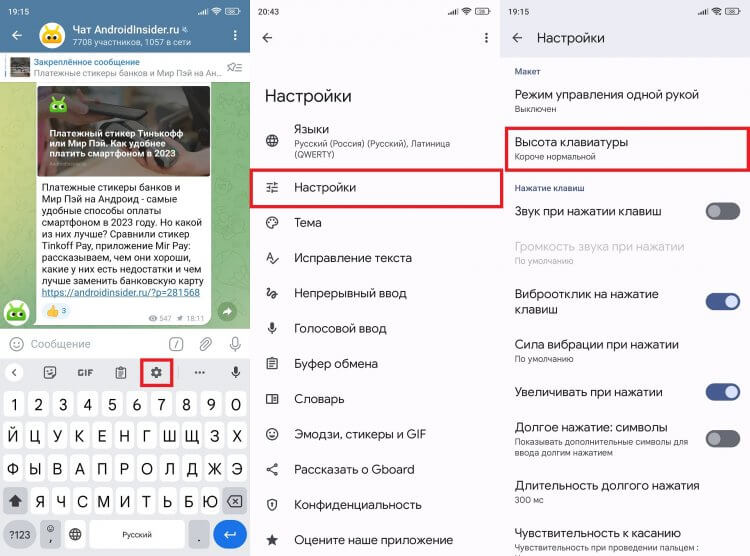
Размер легко меняется, что позволяет адаптировать средство ввода
Вместе с высотой изменится размер клавиатуры вместе с буквами. Так вы сможете адаптировать средство ввода под свой экран и особенности зрения. При этом обратите внимание, что в качестве примера для составления инструкции взята клавиатура Gboard, которая чаще всего установлена по умолчанию на большинстве Андроид-устройств. Если на вашем телефоне используется другой инструмент ввода, названия некоторых пунктов меню могут отличаться.
⚡ Подпишись на Androidinsider в Дзене, чтобы получать новости из мира Андроид первым
Как поменять цвет клавиатуры
Каждая клавиатура на телефоне имеет широкие возможности кастомизации. В частности, вы вправе настроить тему оформления или вовсе поставить в качестве заднего фона красивые обои. Чтобы, поменять цвет клавиатуры на телефоне, сделайте следующее:
- Откройте настройки средства ввода.
- Перейдите в раздел «Тема».
- Выберите понравившееся оформление или скачайте один из предложенных фонов, нажав кнопку со стрелкой, направленной вниз.
- Нажмите «Применить».
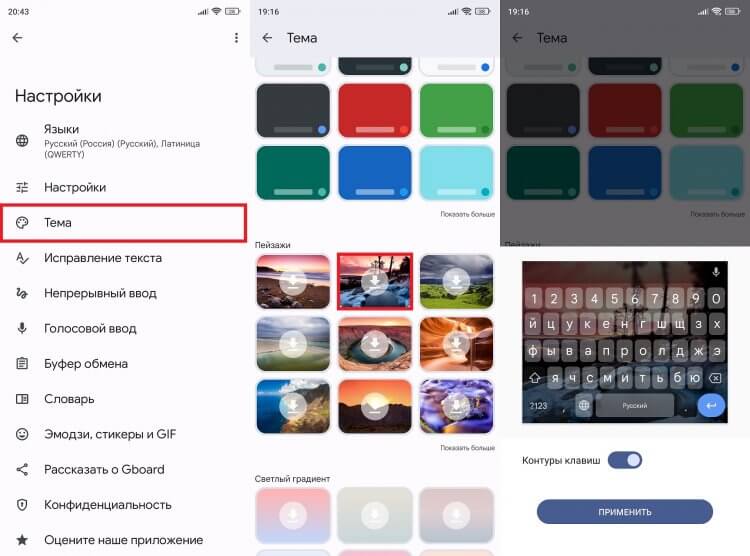
В качестве фона можно выбрать определенную тему или картинку
Теперь ваша клавиатура на Андроид во всех смыслах заиграет новыми красками. Станет ли она от этого удобнее? Вряд ли, однако получится сделать ее уникальной, если перед вами стоит цель выделиться из толпы. И тогда не лишним будет прочитать текст, как изменить шрифт на телефоне.
Как убрать подсказки на клавиатуре
Каждое современное средство ввода представляет из себя умную клавиатуру на Андроид. Ведь мы можем не только печатать текст, но и делать это без ошибок. В случае с Gboard по умолчанию включены подсказки на клавиатуре. Если приложение думает, что вы допустили ошибку при наборе текста, то автоматически исправляет ошибку. Тем не менее, иногда подсказки работают некорректно, из-за чего приходится исправлять уже готовое сообщение.
❗ Поделись своим мнением или задай вопрос в нашем телеграм-чате
Вне зависимости от того, хотите вы удалить подсказки на клавиатуре или, напротив, включить их, нужно выполнить несколько простых шагов:
- Откройте настройки инструмента ввода.
- Перейдите в раздел «Исправление текста».
- Включите и выключите интересующие опции.
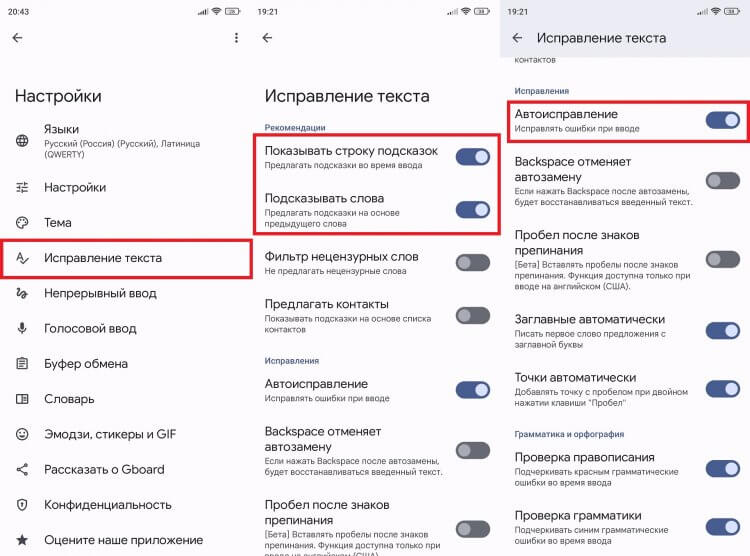
Зачастую подсказки оказываются лишними
Как правило, подсказки на клавиатуре телефона — это целый комплекс функций. Допускается настройка исправлений, показа слов, фильтра нецензурной лексики, а также автоматической расстановки заглавных букв и проверку правописания. Обязательно посетите этот раздел, чтобы адаптировать инструмент ввода под свои потребности и уровень знаний языка.
Вибрация клавиатуры на Андроид
Недостатком сенсорной клавиатуры является плохая отзывчивость. В отличие от механического средства ввода, вы не ощущаете нажатий на клавиши, из-за чего допускаете много ошибок. Исправить ситуацию помогает виброотклик, который активируется через настройки. И даже в случае, если вы хотите узнать, как отключить вибрацию на клавиатуре, действуйте по универсальной инструкции:
- Откройте раздел настроек инструмента ввода.
- Пролистайте меню до пункта «Нажатие клавиш».
- Включите или выключите «Виброотклик на нажатие клавиш».
- При желании отрегулируйте силу вибрации.
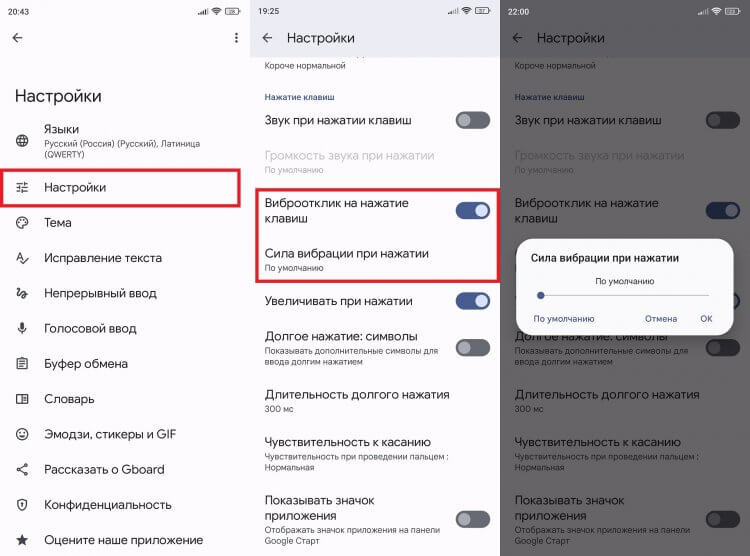
Вибрация помогает чувствовать каждое нажатие
Я из тех, кто предпочитает пользоваться клавиатурой с вибрацией. Но не в последнюю очередь на мои и ваши вкусы влияет качество вибромотора. Прочитайте текст, посвященный этой теме, чтобы понять, почему на одних смартфонах приятно печатать, а на других — нет.
�� Загляни в телеграм-канал Сундук Али-Бабы, где мы собрали лучшие товары с АлиЭкспресс
Смайлы на клавиатуре
Вы когда-нибудь замечали, что при попытке отправить гифку или стикер через тот же Telegram, на экране появляется сообщение «В этой группе запрещено отправлять GIF»? Если да, то у меня приготовлен отличный способ обхода ограничений — гифки и стикеры на клавиатуре. Чтобы получить к ним доступ, необходимо нажать одну из специальных кнопок.
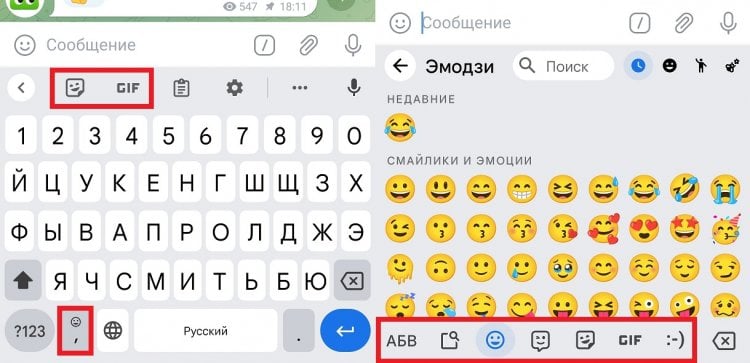
Эмодзи, гифки и стикеры можно вставлять через клавиатуру
Также в настройках клавиатуры можно установить собственные параметры работы средств выражения эмоций. Например, включив подсказки для автоматического подбора гифок и стикеров. Все это есть в соответствующем разделе настроек вашей клавиатуры.
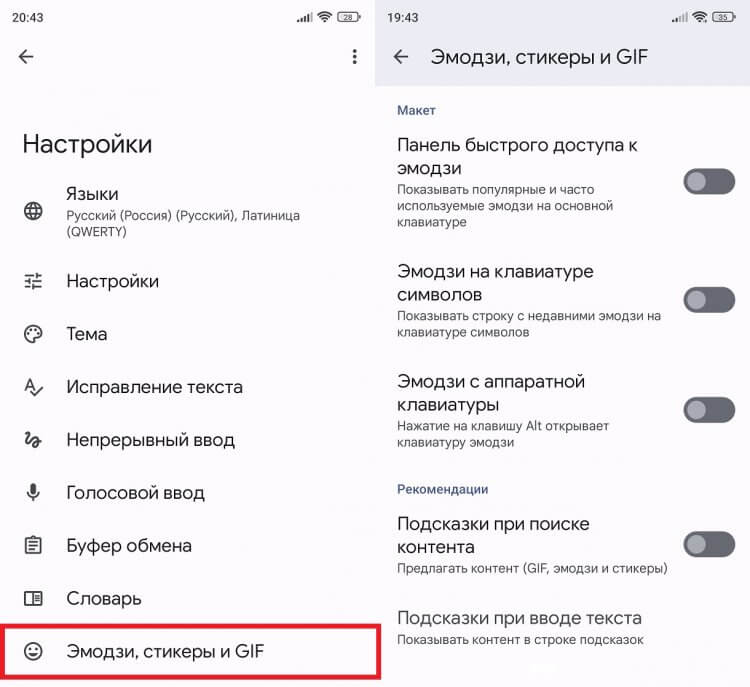
В настройках эмодзи можно найти много интересного
В конце хочется напомнить о других важных инструкциях, помогающих правильно настроить клавиатуру:
- как написать римские цифры и другие редкие символы на телефоне;
- как поменять язык на клавиатуре;
- как пользоваться голосовым вводом;
- что делать, если не работает клавиатура.
И не забывайте о лучшем способе протестировать все изменения — телеграм-чат Androidinsider.ru, где вы можете задать вопрос или поделиться собственным мнением об этом материале или событиях, происходящих в мире Android-устройств.

Теги
- Новичкам в Android
- Приложения для Андроид
Наши соцсети
Новости, статьи и анонсы публикаций
Свободное общение и обсуждение материалов
Лонгриды для вас
С введением параллельного импорта, разрешающего ввоз товаров без разрешения правообладателя, в Россию хлынули огромные объёмы контрафакта. Не сказать, что раньше его не было совсем. Но появление в цепочке поставок новых индивидуальных игроков привело к тому, что к оригинальной продукции стали активнее подмешивать подделки. Поэтому было решено дать покупателям из России возможность отслеживать происхождение товара, сроки его годности и другие параметры, влияющие на качество. Так появился Честный знак.

В прошлом году многие зарубежные сервисы ушли из России и ограничили доступ из нашей страны. Поэтому большинство владельцев смартфонов научились пользоваться VPN и продолжают заходить на сайты и в приложения, которые за многие годы стали привычными. Но иногда скорости в бесплатных VPN не хватает для загрузки контента в хорошем качестве. Приходится либо постоянно перебирать разные VPN, либо смириться и смотреть, как есть. Однако даже замена не всегда помогает. Ведь как только он набирает популярность, часто начинает тормозить и подтупливать. Оформлять платную подписку тоже рискованно, так как в любой момент выбранное приложение может просто перестать работать в России.
Обновления realme UI, как и полагается оболочке на базе операционной системы Android, выходят примерно раз в год. Так случится и со следующим поколением прошивки, чей релиз не за горами. Несмотря на то, что компания только-только завершила развертывание четвертого поколения, уже сейчас известно, когда выйдет realme UI 5.0 и какие устройства получат апдейт. Мы собрали всю информацию о свежей прошивке и готовы рассказать, чем владельцев смартфонов realme порадует грядущее обновление.
Как поменять цвет клавиатуры на телефоне Андроид

Компания Google даёт пользователям операционной системы Android широкий набор возможностей кастомизации оформления, позволяя настроить даже такие мелочи, как цвет виртуальной клавиатуры на телефоне. Самостоятельно можно выбрать любую из более сотни цветовых палитр, благодаря чему не составит труда обновлять тему хоть каждый день. Тем более что поддерживаются не только минималистичные стили определённых цветов, но и более продуманные темы.
- 1 Зачем менять цвет на телефоне
- 2 Как изменить цвет клавиатуры на «Андроиде»
- 2.1 Клавиатура Samsung
- 2.2 GBoard
- 2.3 SwiftKey
- 2.4 Яндекс.Клавиатура
- 2.5 Prestigio Keys
- 2.6 Fleksy
- 2.7 Smart Keyboard
- 2.8 Go Keyboard
- 4.1 Клавиатура не поменялась
- 4.2 Клавиатура не устанавливается
Зачем менять цвет на телефоне
Кроме собственных предпочтений по оформлению гаджета ещё одной весомой причиной может стать экономия энергии. Девайсы, обладающие матрицами AMOLED и SuperAMOLED, обеспечивают низкий расход аккумулятора, когда на экране присутствует множество элементов чёрного цвета.
В остальном плане какой-либо необходимости проделывать шаги инструкций, описанных в этой статье, нет – вы можете поступить так просто по своему желанию, если хотите сделать клавиатуру более яркой или сохранить единый стиль.
Как изменить цвет клавиатуры на «Андроиде»
На Android доступна масса программ для ввода текста, поэтому далее рассмотрены пункты, актуальные для популярного программного обеспечения.
Клавиатура Samsung
Это программное обеспечение встроено в современные девайсы бренда Samsung, выпускаемые в рамках линейки Galaxy. Приложение нельзя загрузить на устройства других производителей. Тем не менее, владельцам смартфонов этой южнокорейской марки для управления цветовым оформлением следует проделать следующее:
- Откройте настройки девайса;

- Пролистайте вниз. Перейдите в раздел «Общие настройки»;

- Нажмите «Настройки Клавиатуры Samsung»;

- Тапните «Тема»;

- Выберите подходящий вариант.

Всем пользователям AMOLED рекомендуется включить тему «Тёмная однотонная», чтобы обеспечить низкое энергопотребление дисплеем при написании текста. Эта возможность отлично сочетается с тёмной темой на устройстве, которую тоже можно включить через панель управления.
Как видно по скриншотам, количество стилей невелико. Возможно, на момент прочтения этого текста вами набор возможных оформлений изменился. Если же хочется большей свободы в плане выбора стилей, рекомендуется обратить внимание на доступность скачивания других клавиатур. Например, ничто не помешает загрузить GBoard, рассматриваемый ниже. Хотя если вы обладатель смартфона Samsung, то вы уже знаете, как изменить цвет клавиатуры на Андроиде, а все способы ниже просто меняют саму программу для ввода текста.
GBoard
Клавиатура присутствует во всех Android-девайсах, чьи создатели не позаботились о добавлении стороннего программного обеспечения для написания текстов. Программу можно также скачать на любые телефоны под управлением «Андроида».
Выполните следующие действия:
- Откройте панель настроек смартфона;

- Тапните «Общие настройки»;

- Выберите «Настройки GBoard»;

- Нажмите «Тема»;

- Выберите подходящий вариант. На главном экране размещаются только популярные палитры. Чтобы увидеть больше стилей, тапните «Показать больше». Учтите, что ниже есть и другие стили: пейзажи, градиенты. Они загружаются, в отличие от цветов, по интернету;

- Сохраните изменения, нажав «Применить».

Перезагрузка для применения настроек не потребуется.
SwiftKey
Приложение выпущено корпорацией «Майкрософт» и представлено в качестве стандартного в смартфонах с прошивкой EMUI. Таковыми являются девайсы марок Huawei и Honor. Также SwiftKey доступен, но по умолчанию отключён в девайсах Samsung. Настолько популярное приложение, в Google Play доступное для скачивания всем желающим, тоже поддерживает управление оформлением. Чтобы изменить цвет клавиатуры, следуйте этому порядку действий:
- Откройте приложение «Настройки». Быстрее всего это возможно через панель быстрого доступа («шторку»), однако ничто не помешает и запустить программу посредством меню софта;

- Перейдите во вкладку «Общие настройки»;

- Нажмите «Настройка Клавиатура SwiftKey»;

- Тапните «Темы»;

- Выберите подходящий вариант. Используя свайпы, можно переключаться между разделами. В последней вкладке, «Настраиваемый», представлены инструменты для создания собственной темы;

- Нажав иконку облака у понравившегося стиля, вы перейдёте к предпросмотру оформления. Воспользуйтесь кнопкой «Загрузить»;

- Войдите в учётную запись. Быстрее всего это можно сделать через Google – профиль на сайте этого IT-гиганта имеется у практически каждого пользователя Android;

- Выберите аккаунт для авторизации;

- Выдайте запрашиваемые разрешения.

После авторизации тема активируется мгновенно. Вернуть оформление или поставить какой-либо новый стиль можно через это же меню.
Яндекс.Клавиатура
Как понятно по названию приложения, данный софт разработан российской компанией Yandex. Он поддерживает огромное количество языков и регулярно обновляется. Для смены цвета потребуется проделать эти действия:
- Перейдите к настройкам гаджета;

- Тапните «Общие настройки»;

- Откройте вкладку «Настройки Яндекс.Клавиатура»;

- Перейдите в раздел «Темы»;

- Выберите интересующий вас вариант (хоть и предпросмотры выглядят слишком минималистично) либо задайте собственное оформление, нажав кнопку в верхней части экрана.

После тапа по предварительному просмотру оформления стиль сразу же будет установлен и применён.
Prestigio Keys
Это приложение – лучший вариант для старых устройств. Поддерживаются гаджеты с Android 4.0 и более современными версиями. Ничто не мешает загрузить Prestigio Keys и на новый смартфон: например, на Galaxy S21 Ultra данная программа работает без нареканий.
Для изменения темы:
- Перейдите в меню настроек девайса;

- Откройте вкладку «Общие настройки»;

- Тапните «Настройки Prestigio Keys»;

- Нажмите «Выберите стиль»;

- Перемещайтесь между вариантами, проводя свайпы вправо и влево. Для выбора нажмите «Установить этот стиль».

Поскольку варианты оформления уже встроены в приложение, выбирать разные темы можно без подключения к Интернету.
Fleksy
Одна из лучших в плане набора оформлений клавиатура совместима с большим количеством тем. Преимуществом «Флекси» выступает повышенная удобность написания свайпами, которая, несмотря на представленность в GBoard, в клавиатуре от Google работает недостаточно хорошо. Убедиться в этом можно самостоятельно, загрузив Fleksy из «Плей Маркета».
После установки появится иконка софта в меню приложений. Она открывает меню настроек виртуальной клавиатуры. Для управления оформлением:
- Тапните значок Fleksy;

- Сразу же откроется меню управления темами (раздел «Themes»). Нажмите на заинтересовавший вас стиль. Учтите, что часть вариантов оформления является платной.

Настройки будут применены моментально. Если же вы выбрали платную тему, она активируется сразу после оплаты посредством Google Pay, совместимого с банковскими картами, PayPal и SMS-платежами некоторых операторов. Рекомендуем еще почитать материал о том, что делать, если пропала клавиатура на Android.
Smart Keyboard
Ещё одно приложение от иных, нежели крупные компании, разработчиков. Приложение поддерживает установку большого количества тем и также распространяется бесплатно.
Чтобы изменить оформление, проделайте следующее:
- Установите софт. В меню приложений появится иконка программы. Нажмите её;

- Перейдите в раздел «Общие настройки»;

- Тапните «Выбрать стиль оформления»;

- Выдайте доступ к хранилищу устройства;

- Выберите тему, после чего закройте это меню. Изменения сохранятся.

Как видно, здесь представлен довольно необычный набор стилей: все они выполнены в стиле клавиатур на популярных устройствах. Если этого покажется недостаточным, следует тапнуть «Получить больше вариантов оформления…», чтобы увидеть разнообразные темы, включая минималистичные и более современные. В теме программы на 4PDA под спойлером тоже представлен большой набор стилей.
Обратите внимание: старые версии Smart Keyboard постоянно «вылетают» на Android 11. Всегда пользуйтесь стабильными релизами приложения. Отлично работающей можно назвать версию 4.24.0, выпущенную в сентябре 2020 года.
Go Keyboard
Одна из самых первых клавиатур на Android, чьи первые версии доступны на Android 1.6 и выше (современные требуют не менее 4.1), до сих пор получает обновления.
Инструкция для Go Keyboard представлена далее:
- Тапните значок приложения в меню установленного софта;

- Выберите «Персональные темы» или «Темы». Содержимое этих двух разделов различается, поэтому советуем посмотреть на варианты оформления в обеих вкладках;

- Нажмите на тему, которую хотите поставить для клавиатуры. Она установится моментально.

Открыть настройки софта можно также через панель управления телефоном, повторив шаги №1 и №2 большинства инструкций в этой статье – перейдя в меню параметров гаджета и в раздел «Общие настройки».
Как изменить клавиатуру по умолчанию
Для управления клавиатурой, используемой в системе, не нужно скачивать какие-либо сторонние приложения: достаточно выполнить шаги, указанные в списке ниже.
- Откройте настройки гаджета;

- Перейдите во вкладку «Общие настройки»;

- Тапните «Список доступных клавиатур»;

- Нажмите «Клавиатура по умолчанию»;

- Выберите подходящий вариант.

Как видно, несложно не только обновить оформление клавиатуры, но и приложение, используемое для ввода.
Проблемы и способы их решения
Клавиатура не поменялась
Скорее всего, вы просто загрузили приложение, но не поставили его доступным по умолчанию. Посмотрите на инструкцию выше – в ней представлены шаги для установки клавиатуры на Андроиде. Некоторые приложения добавляют свои иконки в меню софта, после нажатия на которые можно тоже настроить программу, следуя описываемым разработчиками шагам.
Клавиатура не устанавливается
Вероятно, вашего устройства нет в числе поддерживаемых приложением моделей. Так бывает – например, как уже было указано, программа «Клавиатура Samsung» подходит только для устройств этого бренда. Аналогичная ситуация обстоит и с некоторыми другими производителями гаджетов.
Причина может заключаться и в несовместимости версий Android. Если используется старый телефон, советуем обратить внимание на Prestigio Keys и ранние версии Go Keyboard, которые уже заслужили внимания в этой статье.
В управлении темой нет ничего сложного, подтверждением чему служит данная статья. Легко и изменить программу-клавиатуру на смартфоне – этот момент тоже описан в тексте.
Поделиться ссылкой:
Как включить подсветку клавиатуры: комбинации клавиш для 7 ноутбуков
Производители лэптопчиков не сразу озаботились обустройством подсветки клавиш. На первом этапе допфункционал внедряли только в игровые ноуты и премиальные модели для бизнеса. Сейчас подсветка встречается даже у ноутбуков средней ценовой категории.
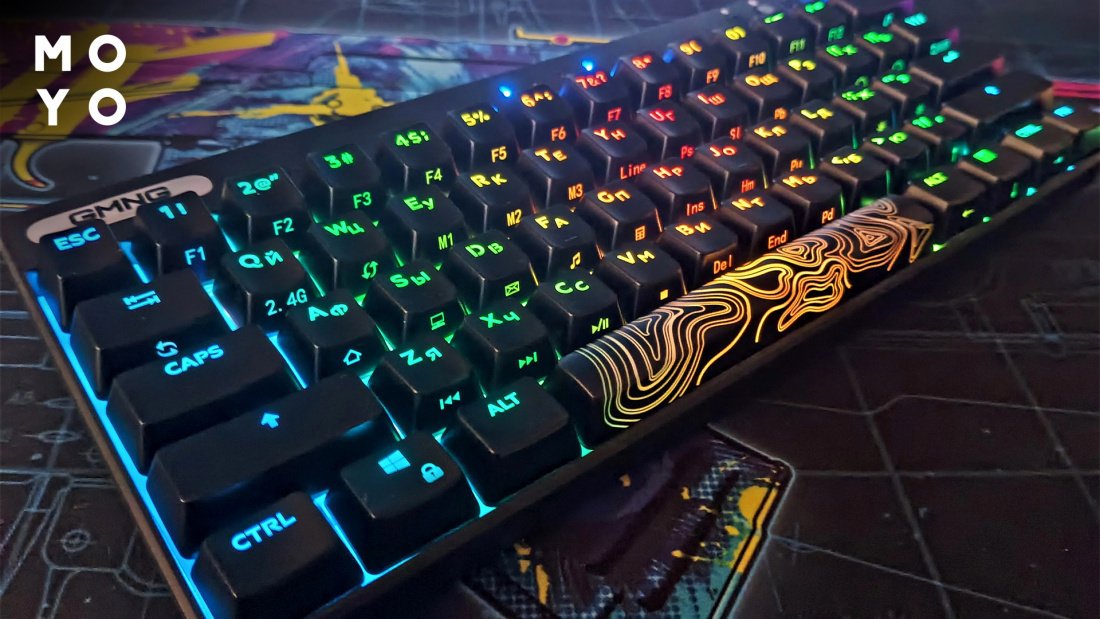
Как понять, есть ли подсветка на клавиатуре?
У пользователей стационарных ПК такой вопрос не возникает. Люди при выборе устройства ввода изначально ориентируются на бюджетные мембранки со скудным функционалом. Или на игровые модели с подсвечивающимися клавишами. Гораздо чаще спрашивают: как понять, есть ли настройка подсветки на клавиатуре лэптопа? Чтобы разобраться в этом вопросе, поищите пиктограммку солнышка на функциональных клавишах, почитайте документацию, проверьте наличие соответствующей вкладки в свойствах клавы.
Как включить подсветку клавиатуры на компьютере?
По умолчанию подсветка игровой клавы, как правило, включена. В случае стационарного компа не нужно экономить заряд батареи, поэтому вопросы, связанные с включением освещения клавиш, возникают редко. Для изменения эффектов свечения жмут Fn + Ins. А если требуется разобраться, как включить подсветку игровой клавиатуры на компьютере, тут поможет комбинация Fn и функциональной клавиши с солнышком.
Как включить подсветку клавиатуры на ноутбуке?
Освещенные диодами клавиш — это дополнительный расход аккумулятора лэптопа. В темное время суток лучше по возможности использовать настольную лампу или верхний свет, так меньше нагрузка на глаза. По этим причинам не стоит переоценивать наличие светодиодов. Однако, если они есть, имеет смысл уметь управлять ими, знать, как включить и отключить встроенную подсветку клавиатуры на продвинутом ноутбуке.
Для этого используют функциональные кнопки, нажимают их обычно с Fn, реже жмут только одну клавишу или с Alt. Пиктограммка в виде солнца на нужной кнопке упрощает управление. В зависимости от бренда, значок наносят на разные клавиши. Типичные локации:
Lenovo
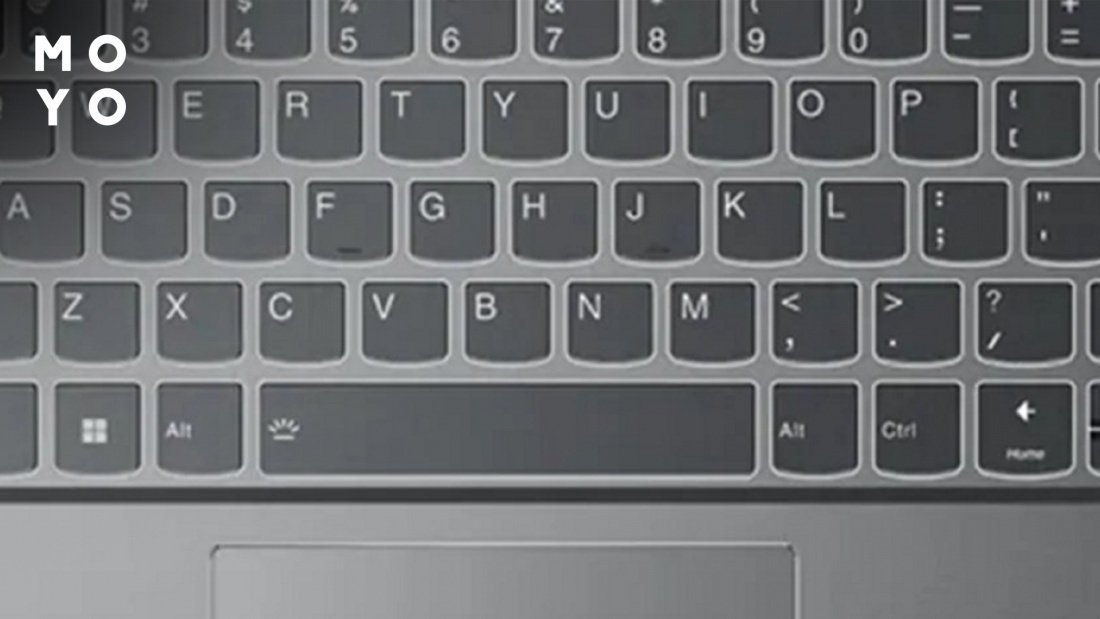
Для Леново работает Fn c Esc или пробелом. Сочетание клавиш актуально при включении-выключении и смене яркости. Производитель помечает нужные клавиши значком кнопки, свет от которой идет вверх или вниз.
HP
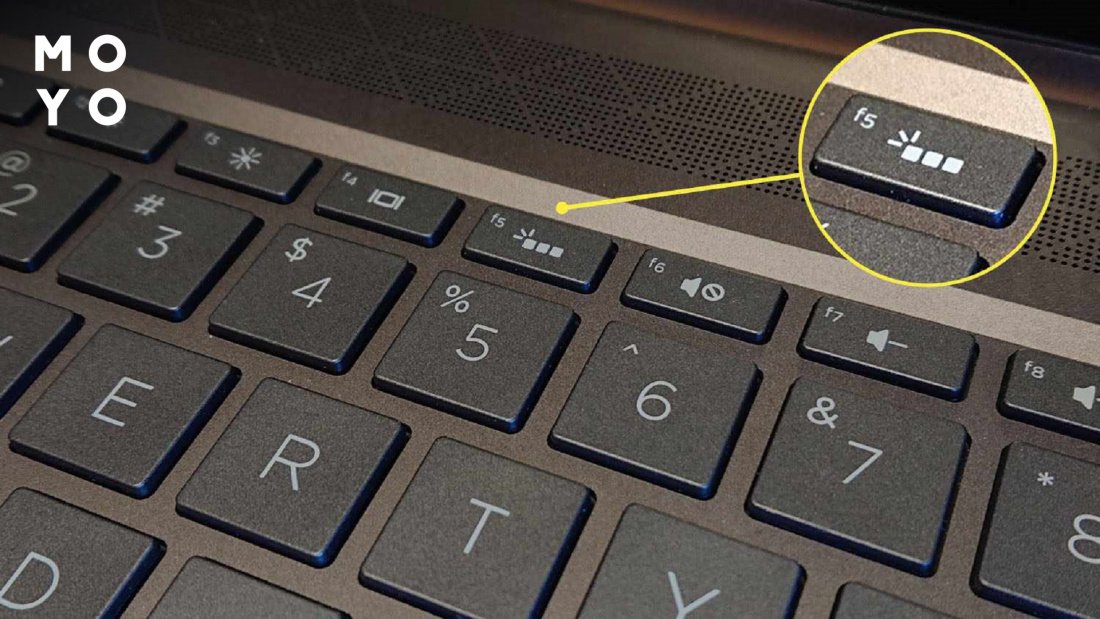
Пробуйте тандем Fn с F4, F5, F11 или с другой F-клавишей. При выборе ориентируйтесь на значок, которым производитель пометил включение-выключение подсветки. Если диоды через некоторое время гаснут без команды — нужно поискать соответствующую настройку в BIOS, например, BuiltIn Device Options.
Asus
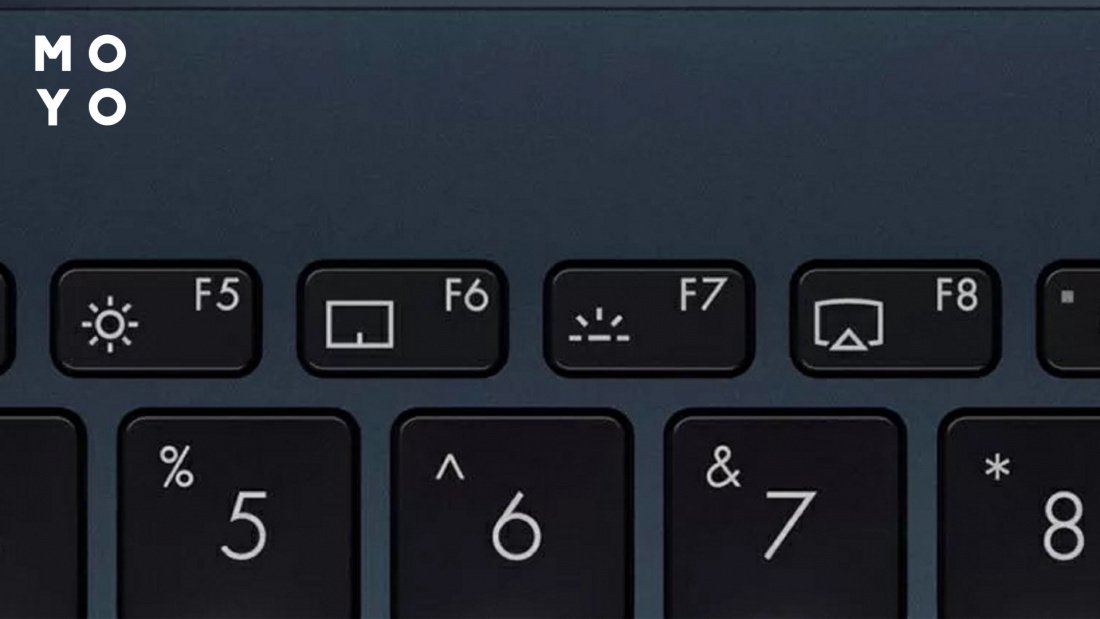
- Fn + F7. Повтор приводит к увеличению яркости. После достижения максимума подсветка выключается.
- Fn + F4 — включение диодов и добавление интенсивности свечения. Fn + F3 — сброс яркости вплоть до отключения.
- Fn + стрелки.
Acer
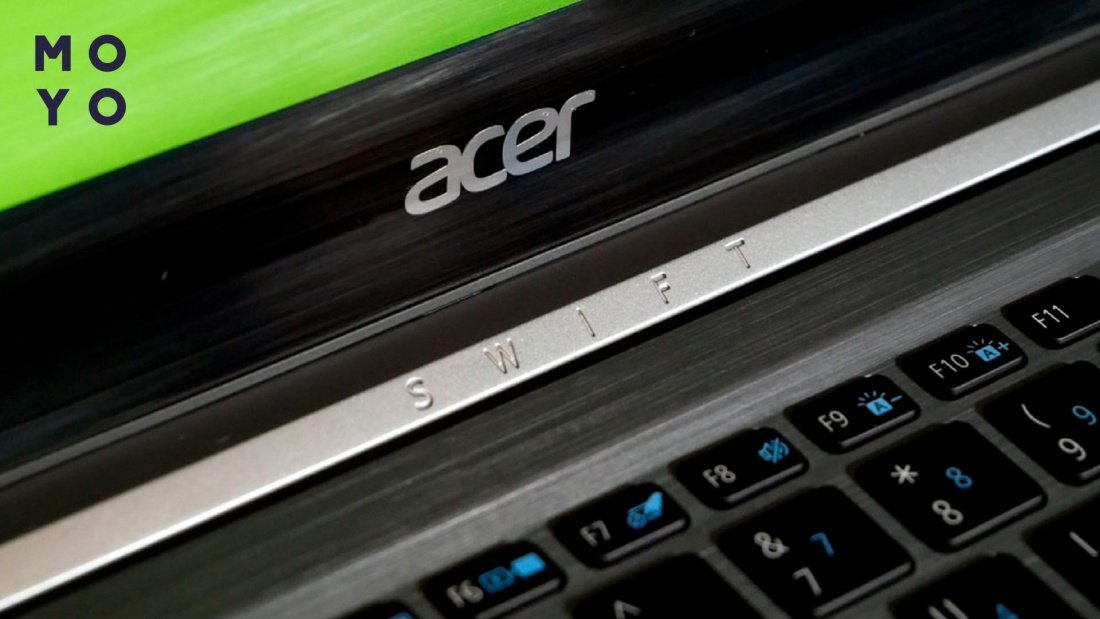
Типичные комбинации для Acer — Fn + F9 или F8. На некоторых лэптопах комбинация с F9 дает сброс яркости, а с F10 — ее прибавку. У Acer помечают клавиши подсветки буквой «А», от которой исходит свечение.
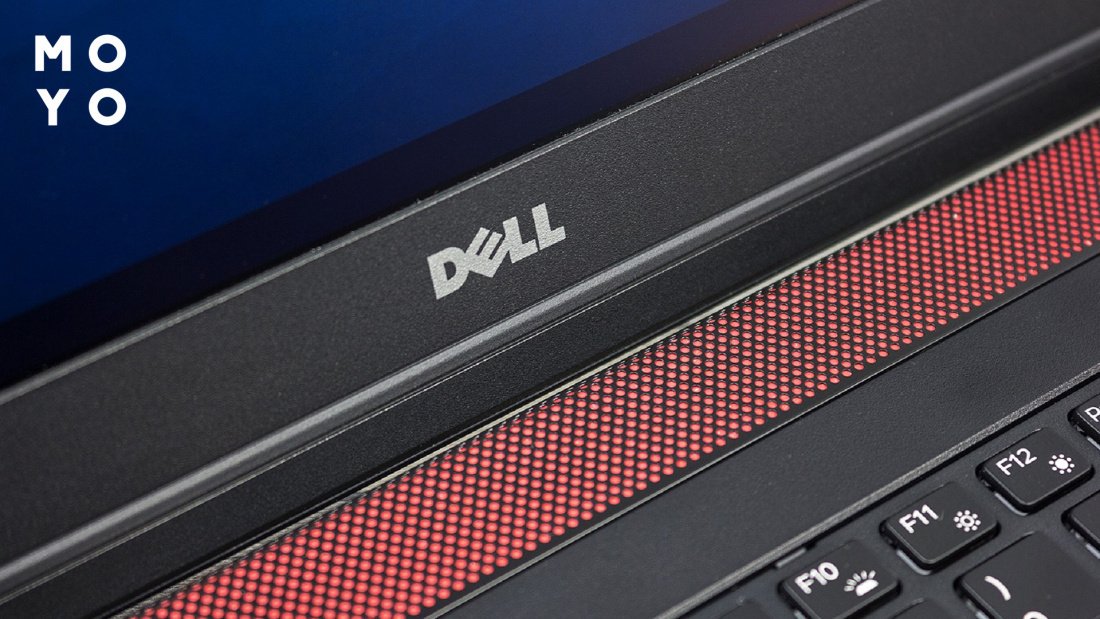
Dell
У Деллов для активации подсветки зажимаем Fn и давим F10 или F6 в зависимости от модели. Изредка для регулировки активности светодиодов производители используют стрелки. Сочетания клавиш дают возможность не только включить-выключить иллюминацию, но и изменить ее интенсивность. Если F-кнопки не хотят работать — разблокируйте их с помощью Fn + Esc.
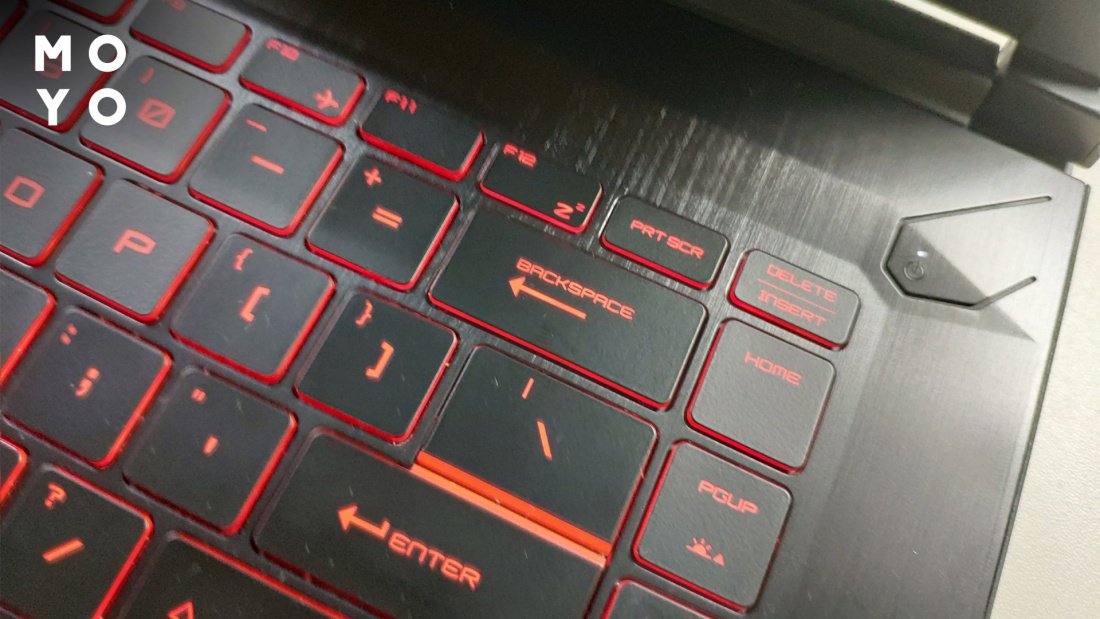
MSI
Универсальный способ: Fn + PgUp для активизации свечения, Fn + PgDn — для ее затухания. При наличии полноразмерной клавы: Fn с «+» уменьшает яркость, а Fn с «-» увеличивает ее. На первый взгляд, нелогично, но с учетом того, что клавиша «-» расположена выше «+» — норм.
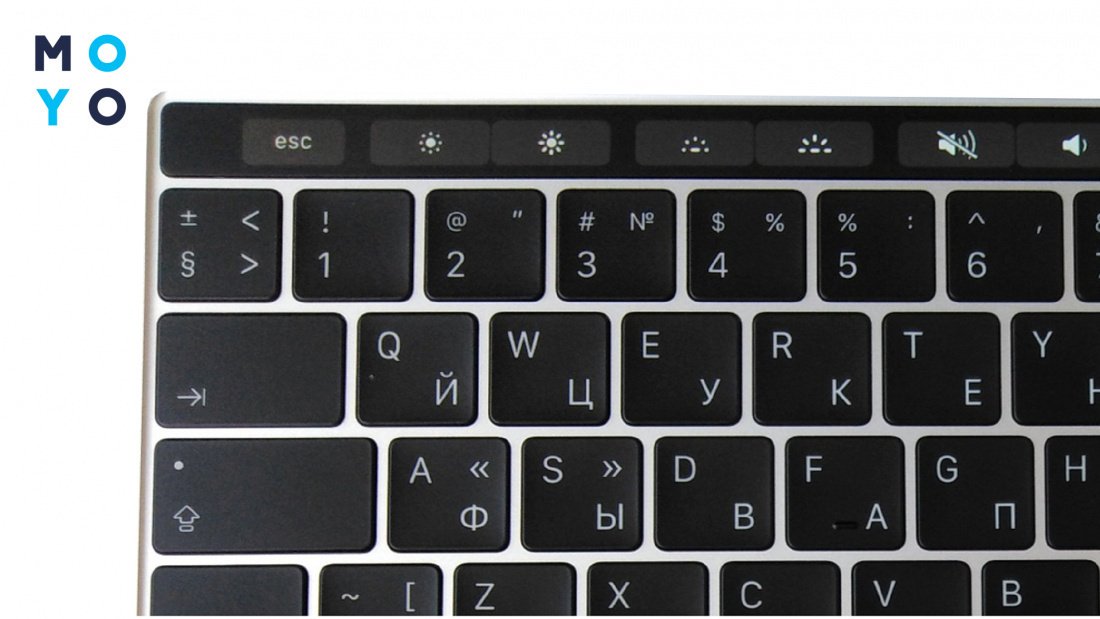
Macbook
В зависимости от модели макбука, порядок действий следующий:
- Если за переключение отвечают обычные кнопки — для увеличения яркости нужно нажать полукруг с лучами, для ее уменьшения или выключения — полукруг с точками.
- При наличии тачбара разверните линейку управления. Касайтесь полукруга с лучами или точками для увеличения яркости или ее уменьшения.
Как поменять цвет подсветки на клавиатуре?
Цвет диодов удается поменять далеко не всегда, в бюджетных моделях нет такой функции. Многие устройства ввода могут светиться только, например, белым, голубым или красным. Часто производители предоставляют возможность регулировки яркости, к примеру 50, 75 и 100% и ограничиваются этим.
Перейти в некоторых моделях с синего на красный и т.п. удается с помощью софта производителя. Рассмотрим, как поменять цвет подсветки на подходящий на клавиатуре лэптопа Asus серии РОГ или ТАФ. Для этого нужно:
- Установить драйвер от Asus под названием Armoury Crate Service.
- Постановить приложуху Armoury Crate. После инсталляции она запускается из меню «Пуск». Утилита работает с разным железом. Выберите в главном меню клавиатуру, затем вкладку «Подсветка», и клацните на подходящий цвет.
Есть еще асусовские приложухи Aura Sync и Aura Core со специализированным функционалом. При выборе софта ориентируйтесь на наклейку на корпусе ноута с названием утилиты. Весь этот софт заточен под Windows.
В заключение о возможностях подсветки игровой клавиатуры. У продвинутых устройств ввода могут быть свечение кнопки при нажатии, мерцанье клавиш, световая змейка, мерцание, световые поля, бегущая волна, световой взрыв и прочее. Для перехода между режимами жмите Fn + Ins. В сочетании с функционалом изменения цветов получается впечатляющий ассортимент возможностей. Чтобы пользоваться этим многообразием, нужно только знать, как настроить мультицветовую подсветку на клавиатуре.