
Как настроить доменную почту на Геткурс
Настройка доменной почты на Геткурсе — это одна из базовых вещей. Ведь ваши ученики должны же получать письма о заказе, об оплате и прочие. Смысла в базе нет, если не можете с ней контактировать.
Весь процесс сводится к 3 этапам:
- Подключение домена к платформе (разбирается в отдельной статье)
- Настройка
- Анти-спам защита
Порядок настройки почты зависит от того, где и как был сперва подключен домен к проекту. И в связи с этим рассмотрим оба варианта.
Домен делегирован на Геткурс
Если вы просто по инструкции прописали домен, и теперь по нему открывается проект — вас можно только поздравить) Это самый простой и быстрый путь.
На кириллических доменах формата «нарусском.рф» почту нельзя настроить!
Переходим в «настройки аккаунта -> почта». Здесь необходимо выбрать подключенный домен и выбрать имя электронного ящика. Именно от него будут уходить письма вашим ученикам. А сообщения, адресованные на него, попадут в раздел «входящие». На этом всё.
Домен занят другим сервисом
Например, по вашему основному «proekt.ru» открывается Тильда. Первый упрощенный вариант уже не прокатит. Настройки придется прописывать вручную.
Добавление домена
Сперва надо «сообщить» платформе, какой домен мы хотим использовать для почты. Спокойно его добавляйте. Это не сломает ничего (в нашем примере сайт на Тильде), просто он появится в списке.

Заходим в этот домен и выставляем «на своем NS-сервере». Тем самым говорим «эй, Геткурс! вот имей ввиду, что у меня есть домен, но управляется он в другом месте. Я сам внесу туда настройки.»

Теперь в разделе «почта» сможете выбрать свое имя.
Вносим ресурсные записи
В первом примере это все прописывалось автоматически, так как домен уходил в управление Getcourse. А вот во втором случае он этого сделать не может. Поэтому все берем в свои руки. Если возникнут сложности, можете всегда обратиться в техническую поддержку регистратора, обязательно помогут.
- Запись, которая говорит о том, на каком почтовом сервисе будет происходить обработка. Она должна быть только одна. Если присутствуют еще MX, их необходимо удалить. Только сперва удостоверьтесь, что почта ранее не настраивалась. Бывает сам регистратор по умолчанию добавляет туда записи для настройки — смело можно удалять. А бывает, что ваш сотрудник/программист или еще кто уже настроил где-то в другом месте — в таком случае удалять нельзя, в том самом другом месте сломается.
Тип — MX
Имя — @
Значение — mx.getcourse.ru.
Приоритет — 10 - Обязательные записи для защиты от спама. Без них ваши письма просто не будут доходить до ящиков пользователей, в лучшем случае попадут в раздел «спам». Первая — SPF. Значение у каждого свое, поэтому на скриншотах ниже найдете, откуда копировать.

SPF также может быть только одна. Если присутствует другая, её нужно убрать. Только здесь все проще — значения можно и нужно объединять.
Допустим у вас две:
v=spf1 include:ххххххх.gca.to ~all
v=spf1 include:_spf.mail.ru ~all
Мы просто берем и перечисляем include в одной — v=spf1 include:ххххххх.gca.to include:_spf.mail.ru ~all
- Вторая запись DKIM. Тоже индивидуальная. Здесь обратите внимание на имя — «getcourse._domainkey«. Именно так и вписывается (без кавычек). Количество самих значений не играет роли. Ничего удалять и «скрещивать» не требуется.

Максимум через 72 часа, но как правило это 24, данные обновятся. И если сделали все верно, то у каждой записи, где сейчас написано «не настроено», обновится статус на «настроено». Это говорит о том, что настройка завершена.
Настройка FBL
Последний пункт — настроить обработку fbl-отчетов. У многих сервисов это происходит автоматически, а вот «mail.ru» пока не умеет это делать. А так как среди ру-аудитории этот ящик очень распространен, поэтому обходить эту настройку не желательно (хотя можно ��).
Зачем это нужно? Когда ученик пожалуется на письмо и нажмет «это спам», в Геткурс прилетит отчет от «мейл.ру», и система сама отпишет пользователя ото всех рассылок. Если же вы проигнорируете данную настройку, то таким «жалобщикам» будут дальше идти рассылки. На эти письма повторно будут отправляться жалобы. В следствии чего повышается риск просто улететь под фильтры почтового сервиса. И придется долго переписываться с поддержкой «mail.ru», чтобы очистить «карму домена» и восстановить отправку.
- Регистрируемся в сервисе https://postmaster.mail.ru/ , если не создавали еще там аккаунт ранее.
- Добавляем туда наш домен и подтверждаем его
- Вписываем в настройки адрес для отчетов fbl@proekt.ru

Его необходимо будет подтвердить, перейдя по специальной ссылке. Эту ссылку вы найдете в сообщении, которое придет во «входящие» Геткурса. И на этом настройка почты полностью завершена.
Если вы для почты использовали записи MX не геткурсовские (то есть управление ящиками находится в другом сервисе). То сперва там необходимо создать ящик fbl@, а далее в нем настроить переадресацию на системный от ГК.
Настройка почты в аккаунте Getcourse
При регистрации на онлайн-курс или сайт любимого магазина, как правило, вам на почту тут же приходит серия писем: приветствие для нового пользователя, статус покупки или предложение, которое тоже может вам понравиться. Обратив внимание на адрес отправителя, вы сразу заметите, что вместо привычной формы вроде …@mail.ru или @gmail.com, письма приходят по типу info@mysite.ru, т.е. после @ указан адрес сайта – так выглядит доменная почта.
Отправка письма с доменной почты не только поднимает авторитет компании в глазах пользователей, но и увеличивает шансы оказаться в папке “Входящие” и быть прочитанным.
Бесплатные почтовые сервисы вроде mail или yandex обычно следят за нежелательными или подозрительно частыми рассылками, сознательно ограничивая их потоки с личных адресов. К сожалению, из-за этих ограничений даже у полезных рассылок, на которые пользователи дали согласие, есть риск попасть в спам.

Настройка почты
Управление аккаунтом на GetCourse включает настройку доменной почты как раз в формате info@mysite.ru – знакомой как пользователям, так и системе распознавания спама. К тому же это избавляет вас от ограничений в количестве рассылаемых писем, а также дает возможность получать обратную связь на ваш доменный почтовый ящик.
- Ознакомительный тариф на GetCourse позволяет отправить не более 50 писем и уведомлений в сутки, а в сумме в течение всего срока действия тарифа для отправки доступно не более 2 000 писем и уведомлений.
- Даже в рамках платного тарифа ненастроенная доменная почта в виде no-reply@getcourse.ru сохранит ограничение: не более 50 писем по одной рассылке.
2. Как настроить доменную почту
Платформа GetCourse предоставляет несколько вариантов настройки доменной почты, которые зависят от способа добавления домена в аккаунт: делегирован домен или поддомен на NS-сервера.
Кроме того, перед тем, как настроить доменную почту, нужно понять, какие записи мы вносим в DNS-зону домена.
Если домен / поддомен делегирован на NS-сервера GetCourse:
- DNS-зона домена настраивается в аккаунте GetCourse в разделе Профиль — Настройки аккаунта на вкладке “Домены”.
- При делегировании домена на NS-сервера GetCourse нужные записи для доменной почты пропишутся автоматически.
- Актуальное значение SPF-записи отобразится в поле «Редактирование DNS-записей» (выберите добавленный домен из списка на вкладке «Домены»). Его можно изменить, если вы планируете также отправлять рассылки – добавьте информацию о других сервисах и сохраните изменения, нажав кнопку “Сохранить”.
Для чего нужна доменная почта геткурс
Здравствуйте, Марина! От имени поддомена можно настроить почту в том случае, если вы используете способ перенаправления поддомена по NS — https://getcourse.ru/blog/275994#2 .
Сохранить или отменить редактирование
Пн 13 Мар 09:20 Нравится
А в 50 писем входят также уведомления об оплате или создании закаказа?
Сохранить или отменить редактирование
Ср 15 Дек 2021 Нравится • Ответить
Анна, здравствуйте.
Верно, в данное число ограничения отправляемых писем также входят и уведомления об оплате или создании заказов.
Сохранить или отменить редактирование
Чт 16 Дек 2021 Нравится

ОБЬЯСНИТЕ КАК ПРИВЯЗАТЬ ДОМЕН И СНЯТЬ ОГРАНИЧЕНИЯ 50 РАССЫЛОК
Сохранить или отменить редактирование
Пн 29 Ноя 2021 Нравится • Ответить
Руфина, здравствуйте.
В нашей базе знаний есть инструкция по подготовке аккаунта к ведению рассылок: https://getcourse.ru/blog/509622. Она будет полезна вам для решения вашего вопроса.
А о том как подключить домен к аккаунту вы можете узнать в следующей статье: https://getcourse.ru/blog/275993
Сохранить или отменить редактирование
Пн 29 Ноя 2021 Нравится
Инна Аргель 
 удалить
дать ребятам 6000р и спокойно наблюдать, как все происходит)))
Сохранить или отменить редактирование
Пт 05 Авг 2022 Нравится
Здравствйте, а если перейти на тариф без подключения домена, тоже будет ограничение?
Сохранить или отменить редактирование
Пт 19 Ноя 2021 Нравится • Ответить
Здравствуйте!
Если в аккаунте не привязан собственный домен для почты, действует ограничение: не более 50 писем по одной рассылке https://getcourse.ru/blog/275801 .
Снять данное ограничение можно, настроив домен для исходящей почты. Как настроить исходящую почту смотрите в статьях https://getcourse.ru/blog/275810 , https://getcourse.ru/blog/509622
Сохранить или отменить редактирование
Пт 19 Ноя 2021 1 Нравится

Анна Ладутько удалить
Здравствуйте, а на бесплатном тестовом периоде, если привязать домен, всё равно можно только 50 сообщений пользователям отправлять? И эти сообщения — это подразумевается оплата курса/доступ к курсу/доступ к уроку и т.д.?
Сохранить или отменить редактирование
Чт 30 Сен 2021 Нравится • Ответить
Здравствуйте.
Да, ограничение будет снято только после перехода на любой платный тариф. Под данными сообщениями подразумевается любая рассылка/уведомления в аккаунте.
Настройка геткурс — 7 шагов, чтобы начать работать уже завтра
Прежде чем начать пользоваться любой системой нужно выполнить хотя бы ее минимальные настройки — геткурс не исключение. Правда набор «минимальных» настроек может отличаться. Это зависит от задач, которые вы планируете решать при помощи этой платформы.
Если задач достаточно много, а времени мало — рекомендую обратиться к специалистам, которые занимаются настройкой геткурс под ключ.
Если же для начала Вам интересно сделать все самостоятельно — внимательно прочитайте статью, в ней я рассмотрела основные моменты, на которые стоит обратить внимание.
Итак, что потребуется в первую очередь:
Зарегистрировать аккаунт геткурс
Для того чтобы зарегистрировать аккаунт геткурс не требует серьезных навыков. Для этого нужно зайти на сайт платформы, ввести там свои емейл. ФИО, телефон, название аккаунта, подтвердить. Но и тут есть свои нюансы, о них можно прочитать по ссылке в статье выше.
Кстати при регистрации аккаунта по данной ссылке (+ оплате его на год) вы получите бонус от меня — бесплатную базовую настройку аккаунта.
У специалистов платформы данная услуга стоит более 10 000 рублей
Теперь про базовые настройки..
Базовые настройки геткурс
Для начала заходим в настройки аккаунта и прописываем про что он
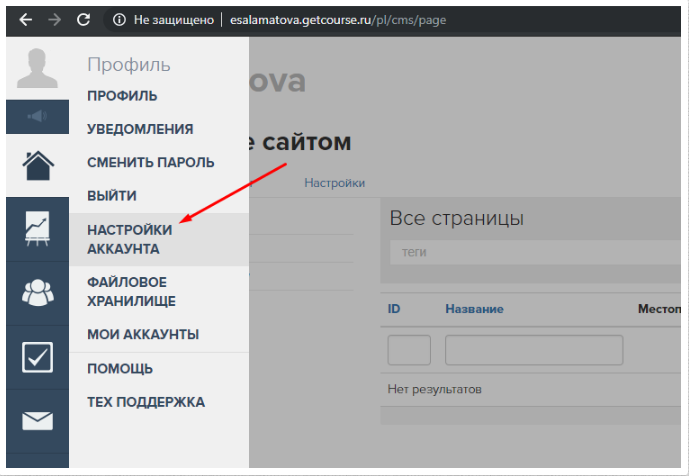
- название аккаунта — будет фигурировать в имени отправителя при рассылке сообщений и отображаться вот тут
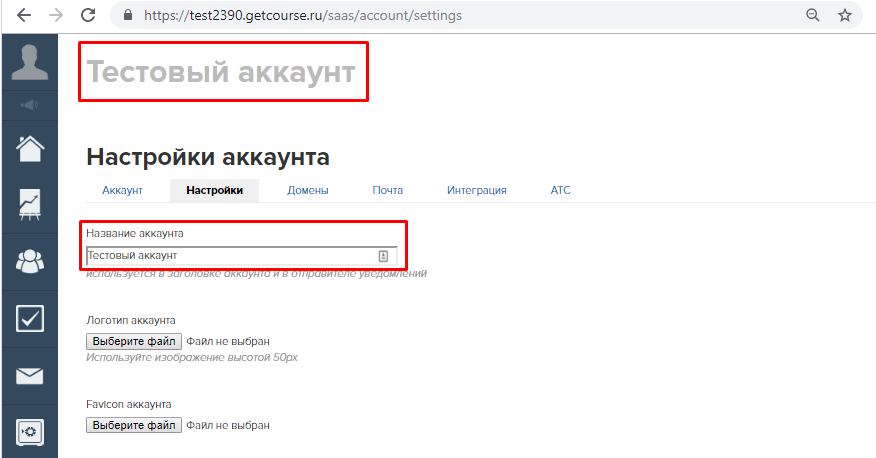
- логотип (при необходимости) — будет отображаться вместо названия в аккаунте
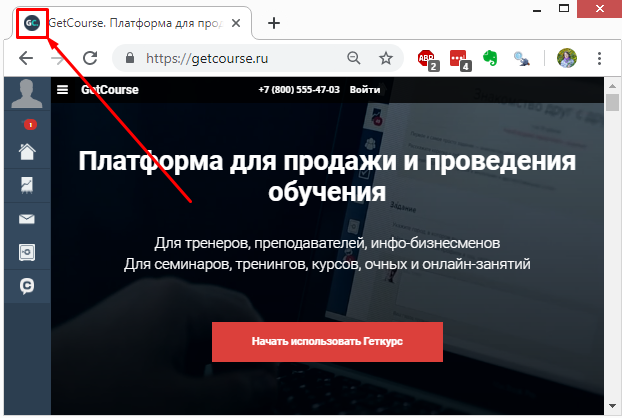
- значок в браузере — favicon- лучше задать для того чтобы пользователи не путались во вкладках. Фавикон отображается тут
- Счетчики и прочие скрипты — задаются в том случае, если вы будете анализировать трафик на страницах, созданных в геткурс (Яндекс.Метрика, google Analitiks, Liveinternet)
Зарегистрировать и подключить домен
Это необязательная процедура, если вас устроит название типа «accountname.getcourse.ru» и Вы не планируете заниматься рассылками. Если планируете, то домен надо подключать, т.к. без своего домена стоит ограничение в рассылке на 50 сообщений в день
Для подключения домена необходимо добавить свой домен на вкладке «Домены»
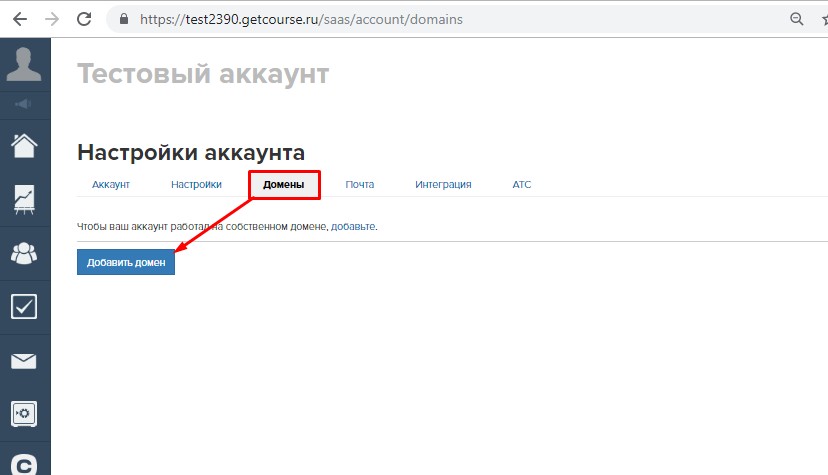
и прописать DNS сервера геткурса у регистратора домена (где Вы регистрировали домен)
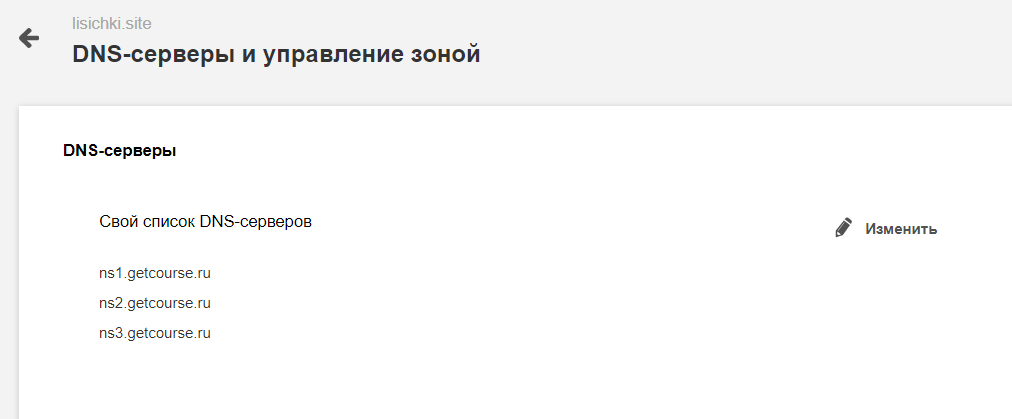
Обновление настроек DNS серверов происходит не сразу — обычно в течение 24 часов.
После того, как это произойдет, Вы увидите, что домен подтвержден
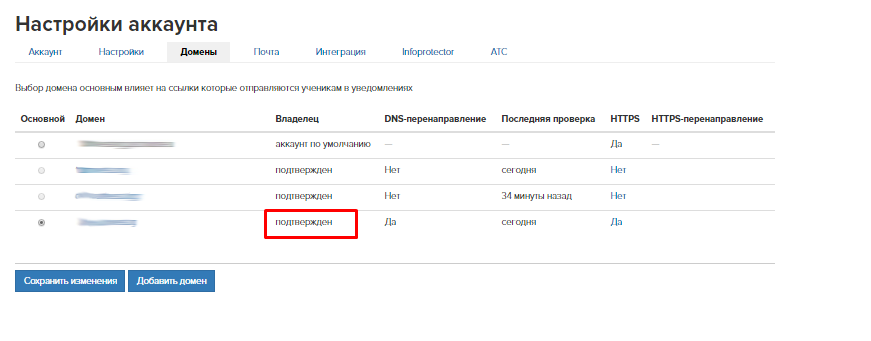
После чего можно бесплатно подключить SSL-сертификат на домене, который предоставляет бесплатно геткурсом. В обязательном порядке это потребуется только если Вы планируете подключать рекуррентные платежи (оказывать услуги по подписке)
Настроить доменную почту геткурс
Здесьпотребуется выполнить настройку электронного адреса, от чьего имени будут отправляться сообщения рассылки, а также емайл, с которого будут загружаться сообщения в геткурс
Настройка почты осуществляется во вкладке «Почта» настроек аккаунта
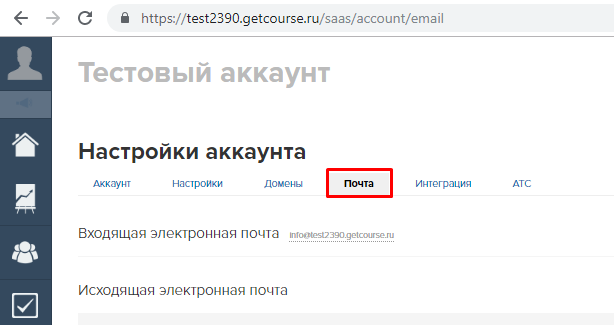
До интеграции нужно предварительно создать почтовый ящик на сервисе, где Вы регистрировали Вашем домен.
По-умолчанию все исходящие сообщения отправляются с адреса no‑reply@getcourse.ru. При этом действует ограничение на отправку рассылок — не более 50 получателей на одну рассылку.
Для того чтобы отменить лимит, необходимо изменить адрес исходящей электронной почты на адрес от одного из ваших доменов, и прописать в панели управления доменом (там, где вы его покупали) TXT-запись
@ TXT v=spf1 mx a ptr include:getcourse.ru
Подробную инструкцию по интеграции почтового ящика можно найти в блоге Getcourse.
Если у Вас имеются группы в Вконтакте, Фейсбуке или Вы планируете делать рассылку через Telegram-бота — обязательно настройте интеграцию с этими каналами коммуникации. На начальном этапе в этом нет необходимости, но в будущем они потребуются, т.к. открываемость сообщений в мессенджерах выше чем в емэйл-рассылках
При необходимости также можно настроить интеграцию с
- смс-сервисом smsc.ru
- телефонией OnlinePBX
Смс-сервис обязательно нужно подключать, если вы собираете вебинары — смс-сообщения существенно повышают доходимость до них. При этом нужно заранее закладывайте время на заключение официального договора с смс-сервисом — делать массовые рассылки без него не получится. По собственному опыту рассылок без договора скажу — часто рассылки проходили, но смски со ссылками блокировались всегда. Имейтеэто в виду
Подключать телефонию потребуется, если Вам нужны записи телефонных разговоров менеджеров или планируете использовать автозвонки. Автозвонки — голосовые сообщения, которые автоматически проигрываются человеку при звонке. Если используете другую телефонию и пока нет острой необходимости в этих функция — ее можно не подключать
Добавление пользователей и назначение прав
Пользователь, от имени которого делаются все начальные настройки является владельцем аккаунта. По умолчанию только владелец может настраивать аккаунт (это право в дальнейшем можно делегировать администратору)
Для добавления нового пользователя в систему нужно нажать «Добавить пользователь» на странице «Пользователи»
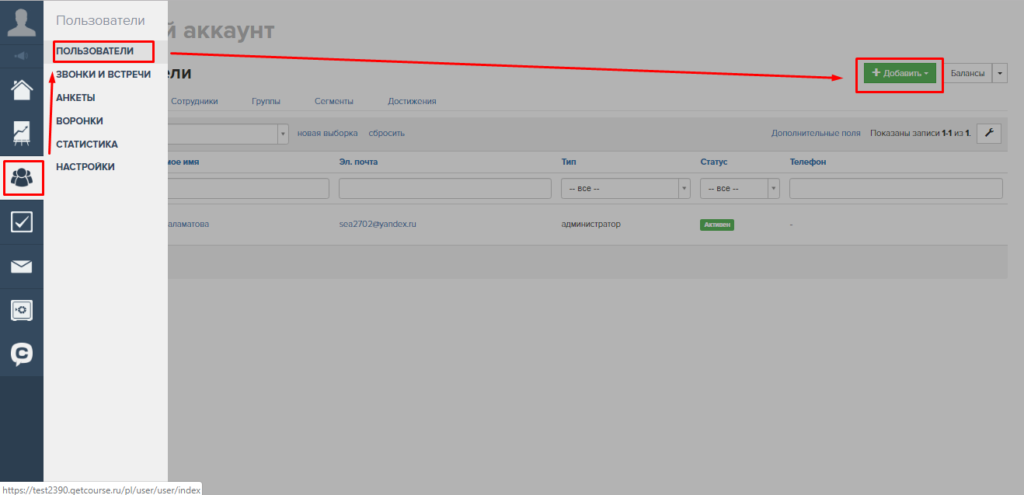
По умолчанию пользователю предлагается выдать права «Пользователь«. С этими правами у него будет только доступ к системе, а также возможность получать рассылки от вас. Такие права выдаются ученикам и подписчикам (потенциальным клиентам) бизнеса
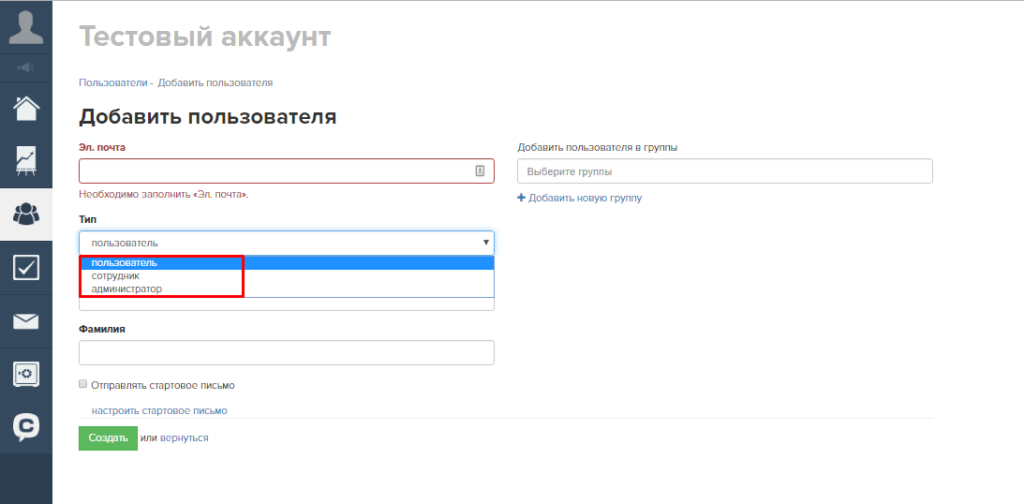
Если вы предоставите пользователю права типа «Сотрудник» — у него будeт такие же права, как и у «Пользователя», но их уже можно будет существенно расширить на вкладке «права» в карточке пользователя.
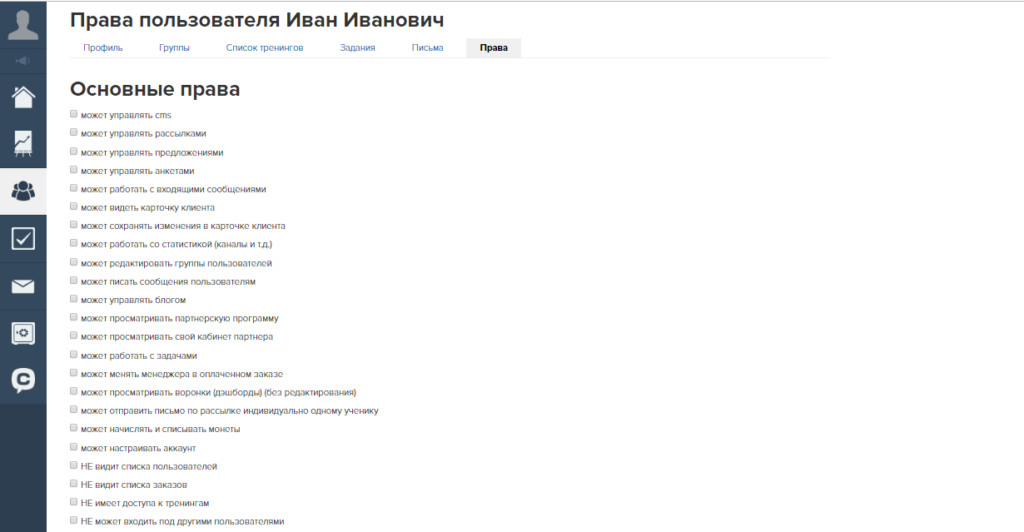
Также пользователю с типом «Сотрудник» можно выдать дополнительные права «Менеджера«. Эти права выдаются сотрудникам, которые непосредственно занимаются продажами имеют доступ к соответствующему функционалу — списку тренингов, пользователям, заказам, задачам и прочему.
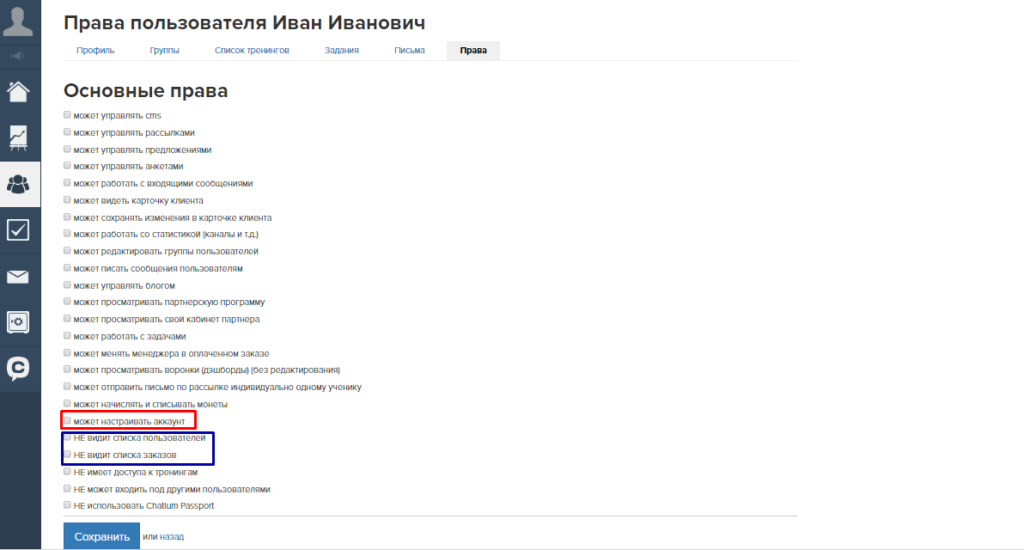
Максимальные права с системе имеет пользователь типа «Администратор» — он имеет полный доступ к системе, кроме возможности настраивать аккаунт. Это право можно ему предоставить во вкладке «Права». Если Вы не хотите давать доступ администратору к списку заказов или списку пользователей — это можно ограничить тут же
Создание продуктов и предложений для клиентов
Для начала продаж обязательной является настройка продуктов и предложений в системе.
Продукт — это то, что клиент получает в результате покупки. В случаях с онлайн-школами это тренинги, курсы или, возможно, какие-то дополнительные услуги преподавателей.
Для того, чтобы добавить продукт надо перейти на страницу «Продуктов»
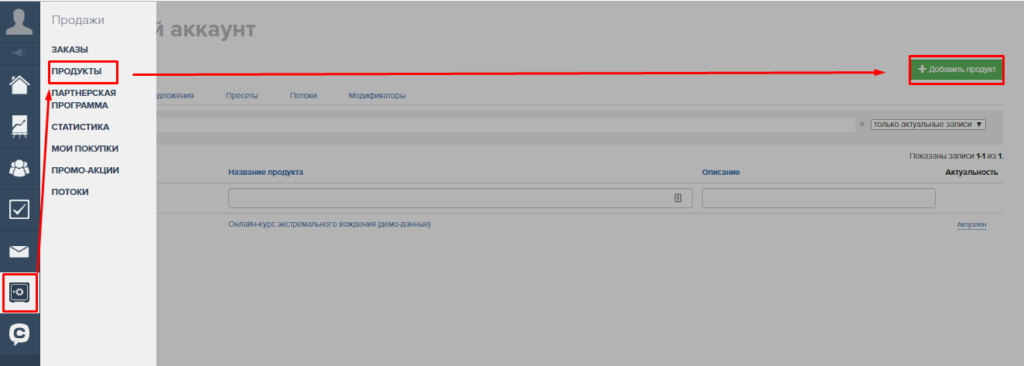
При создании продукта можно сразу же создать предложение по нему. Предложение — это оффер — цена и условия на которых вы предлагаете продукт
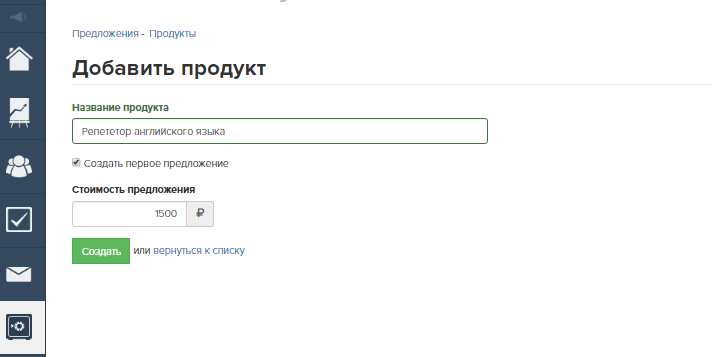
На начальном этапе важно создать продукт и предложения (пакеты), по которым вы будете его продавать. Для примера продукт — тренинг по рисованию. Предложения — варианты участия в тренинге (пакеты) — стандарт, базовый и VIP.
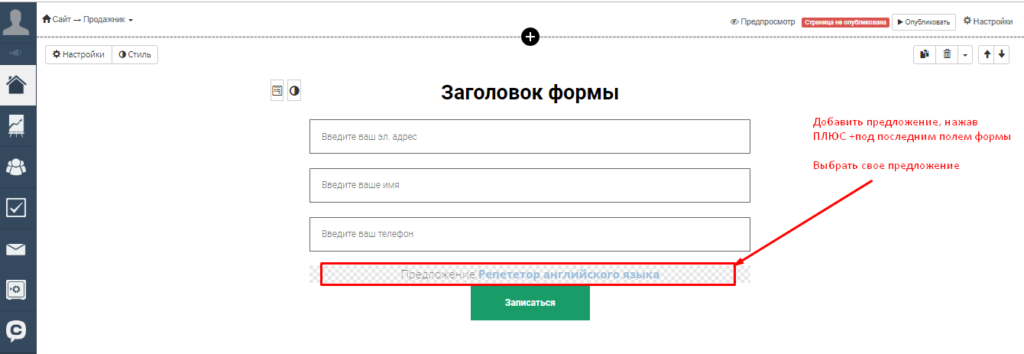
Далее необходимо разместить информацию по предложениям на продающем лендинге. Если лендинг пока находится на сторонней платформе — это можно сделать с помощью виджета (специального кода формы геткурс, который надо вставить на ваш сайт).
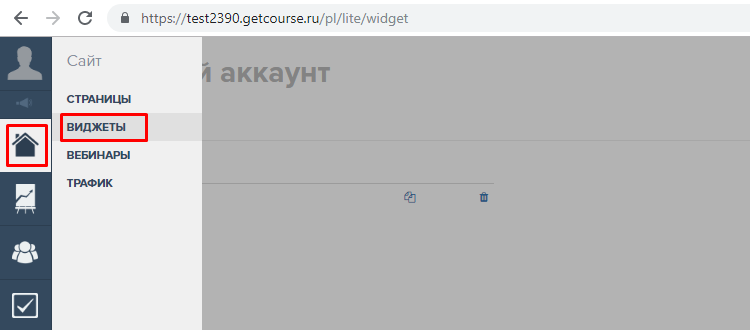
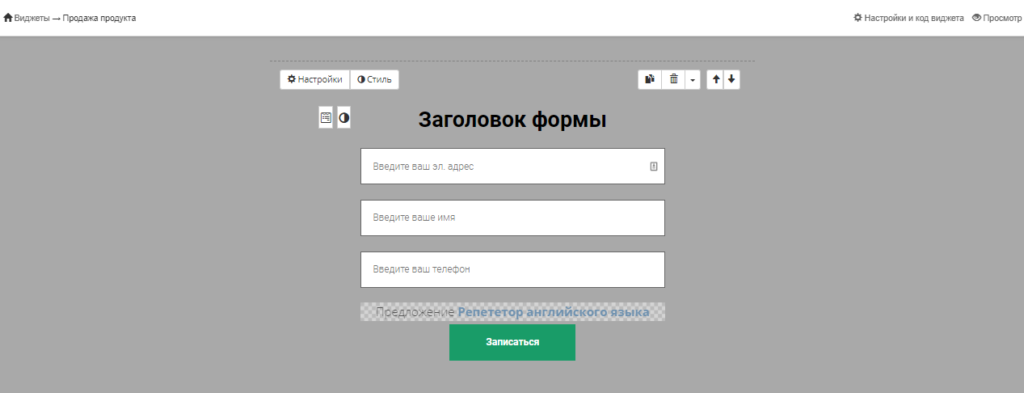
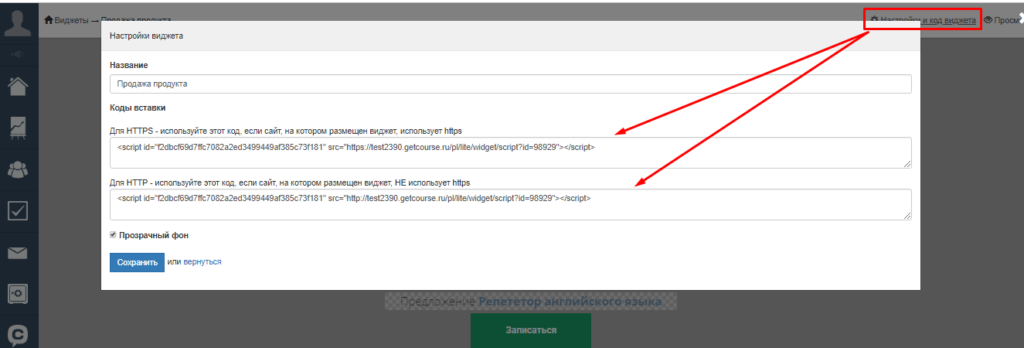
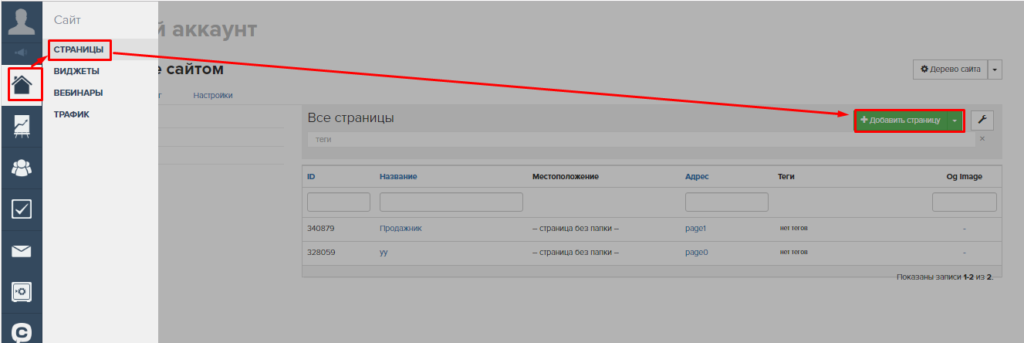
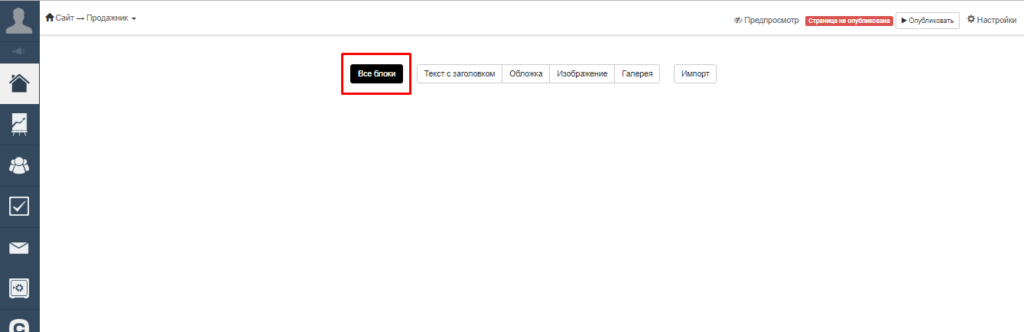
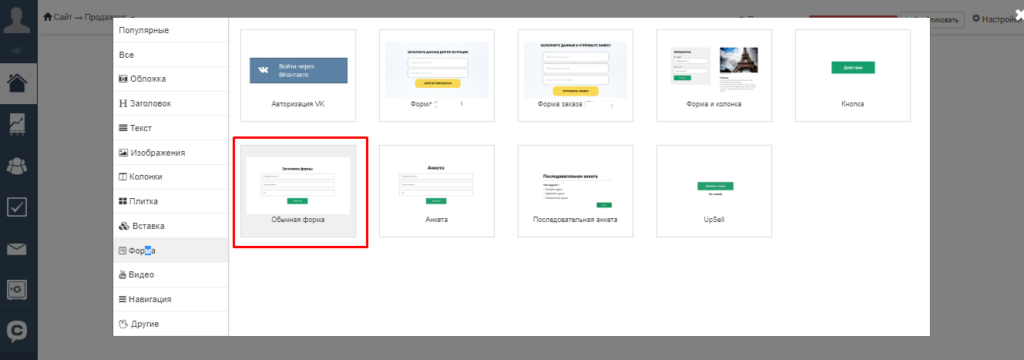
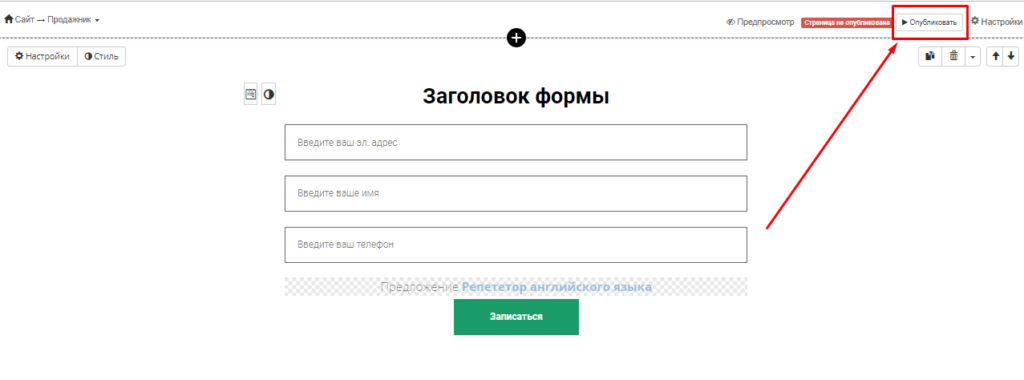
Если лендинг предполагается делать на геткурс — нужно добавить форму с предложением на страницу продажника
Подключение платежной системы
У платформы геткурс есть возможность интеграции с различными платежными системами.
Наиболее популярными системами среди предпринимателей являются собственный модуль платформы Getcourse Pay, а так же ЮKassa, и CloudPayments, т.к. только через эти системы есть возможность выполнить настройку рекуррентных платежей (автосписание средств по подписке). При этом нужно учитывать что для подключения платежной системы обычно требуется около 5-7 рабочих дней — это время на рассмотрение Вашей заявки самой системой + время на техническую настройку интеграцию
Если пока не знаете какой модуль для оплаты выбрать выбрать рекомендую посмотреть бесплатный курс Getprofit от создателей платформы Getcourse. Там подробно рассказывают про возможности Getcourse Pay.
Для этого напишите мне в телеграм или через форму контактов
Если у Вас нет ИП или ООО, но вы хотите начать принимать платежи — есть два варианта:
- Оформить самозанятость и подключить платежный модуль Getcours (с промокодом) — при этом клиентам автоматически будут выдаваться чеки, сможете принимать платежи из РФ и из-за рубежа, сможете выдавать рассрочки. Есть кстати и ЮKassa для самозанятых, но там чеки не бьются (придется докупать онлайн-касссу), принимаются к оплате только карты РФ и оплачивать товары и услуги могут только физлица. Подробнее про Юкассу здесь
- Так же можно подключить платежную систему ЮMoney, в этом случае вы будете выступать перед покупателем как физлицо, чеки выбиваться не будут, комиссия повыше и НДФЛ должны будете заплатить как для физлиц 13%.
Заключение
В заключении хотелось бы сказать вот что.
Конечно, геткурс классная система — у нее много интересных возможностей, которые вполне вероятно, что и не понадобятся. Но о том, что они есть знать нужно, т.к. только так можно объективно оценить необходимость самой системы в целом. Наиболее интересный функционал платформы геткурс я рассматриваю в этой статье.
А если читать и разбираться самому Вам уже надоело — записывайтесь на бесплатную консультацию по настройке геткурс.
На ней я расскажу Вам, как
- какие инструменты данной платформы помогут увеличить продажи
- как и нужно ли оптимизировать бизнес-процессы
- как настроить автоворонку продаж на геткурс