
Консоль запросов
Внешняя обработка Консоль запросов может быть запущен в любом прикладном решении в режиме 1С:Предприятие. С помощью этой обработки разработчик или специалист по внедрению может составить текст запроса, выполнить его и проанализировать полученные результаты:
Для того чтобы облегчить составление текста запроса, можно вызвать конструктор запроса, и с его помощью составить запрос любой сложности:
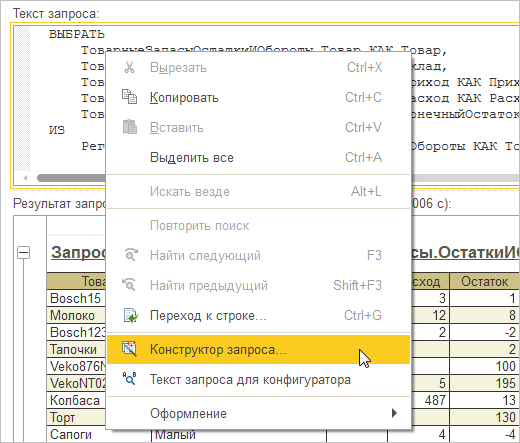
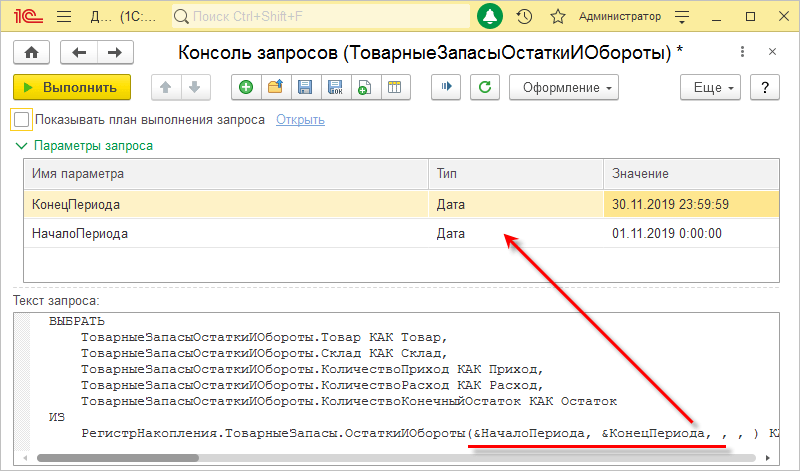
Консоль запросов позволяет задавать значения параметров, которые используются в тексте запроса:
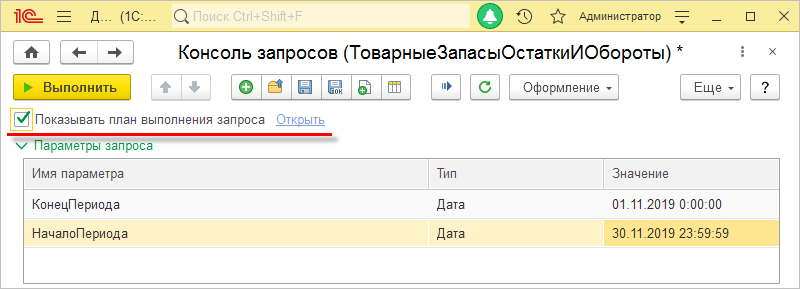
Одновременно с выполнением запроса консоль может записать и план выполнения запроса:
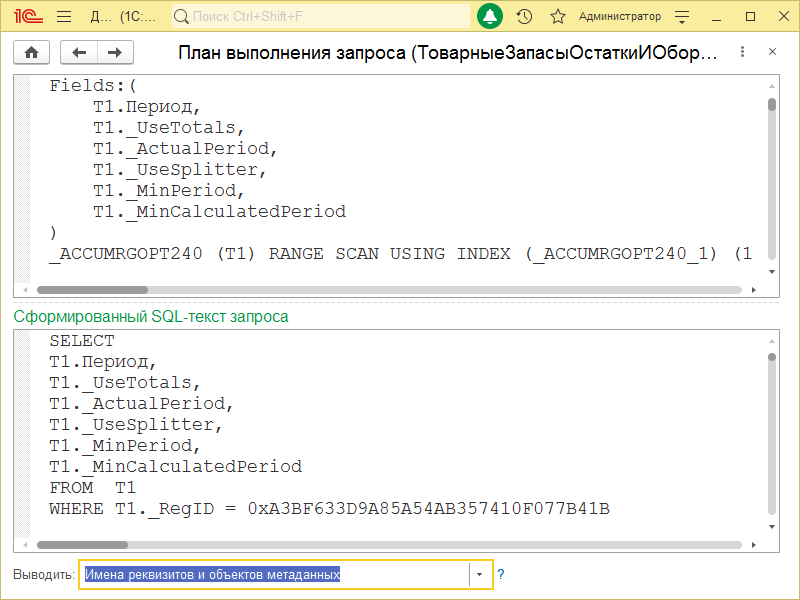
В сложных ситуациях изучение плана выполнения запроса позволяет найти способы сокращения времени выполнения запроса:
Результат выполнения запроса может быть сохранен в табличный документ для последующего использования. Также консоль запросов позволяет сохранять созданные запросы в файле на диске, если они могут понадобиться в дальнейшем.
Как пользоваться конструктором запросов в 1С 8.3
Заметные различия языка запросов и встроенного языка 1С становятся серьезной проблемой в процессе изучения программы. Пользователям, не обладающим достаточным опытом, приходится запоминать многочисленные операторы и области их применения. Эффективно решает эту проблему конструктор запросов 1С. Этот инструмент, встроенный в платформу 1С 8.3, облегчает работу с запросами и освобождает пользователя от дополнительной нагрузки.
Как применять конструктор запросов 1С
Воспользоваться конструктором 1С можно в специальных обработках или конфигураторе. Специальные обработки – это консоли запросов, позволяющие сохранить конфигурацию на поддержке. Для запуска конструктора потребуется однократный клик правой клавишей мыши в поле для создания кода или в модулях. Затем необходимо выбрать из списка нужный пункт.
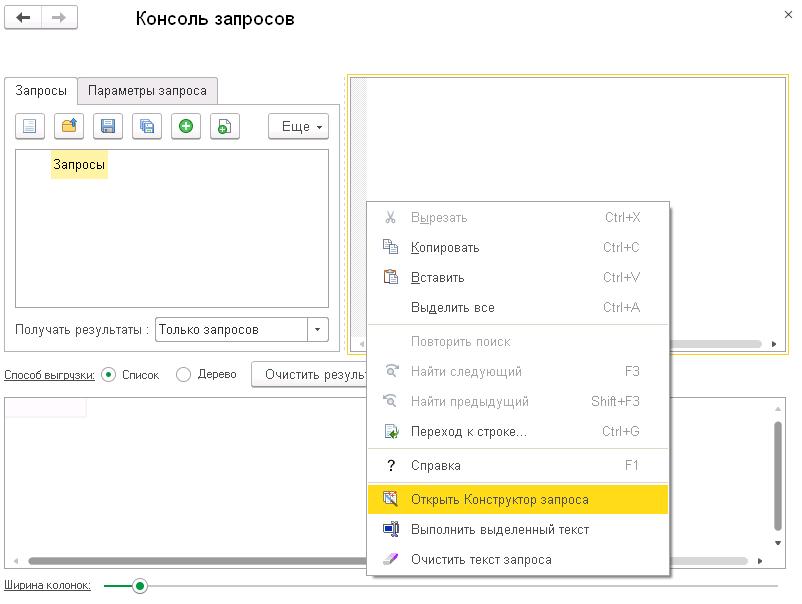
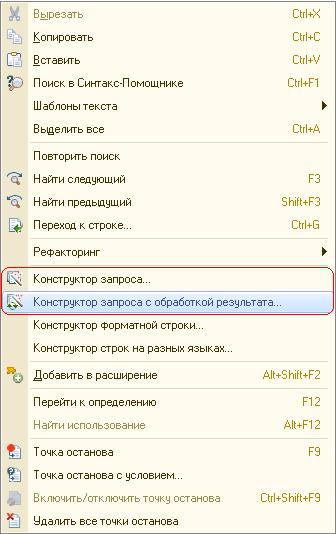
В конфигураторе поочередно выполняются следующие действия:
- Переход в один из модулей.
- Выбор одного из двух пунктов в контекстном меню. Первый пункт открывает конструктор запроса. После взаимодействия с ним у пользователя остается только готовый текст запроса. Второй пункт помогает пользователю написать запрос и создает операторы, которые потребуются для его обработки и выполнения. Данный функционал способен ускорить процесс разработки бизнес-приложений, но не во всех случаях в этом есть необходимость.
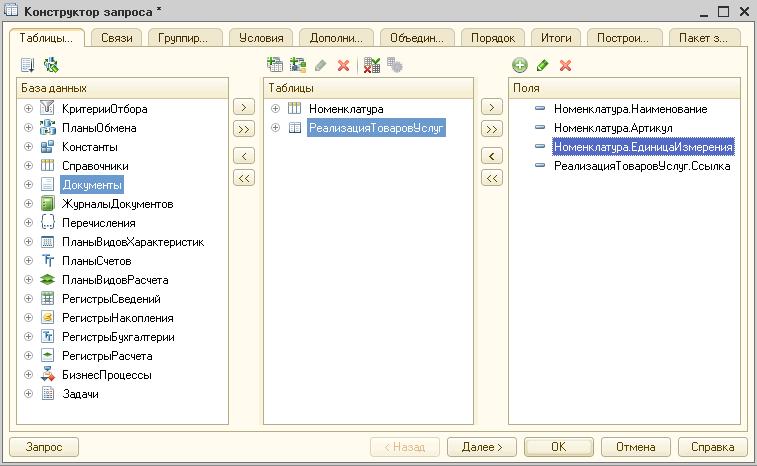
После вызова конструктора перед пользователем открывается форма данного механизма. Она поделена на несколько закладок, каждая из которых имеет индивидуальное назначение и функциональные возможности:
«Таблицы и поля». Это стартовая вкладка, где отражена вся информация о задействованных полях и таблицах в запросе. В левой части находится общее дерево конфигурации, в правой – конечные поля, а в центре расположены источники информации для выборки. Здесь должна быть заложена основа запроса из секций «выбрать из».
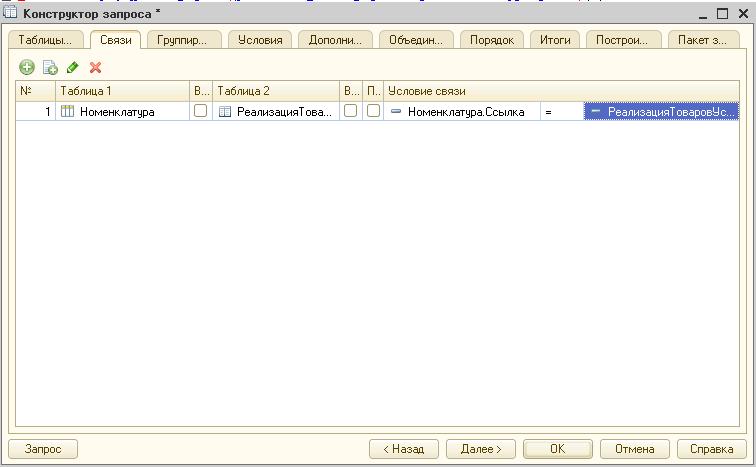
«Связи». В этом разделе содержится информация о выбранных таблицах, а также поля, по которым они соединены. Нередко 1С предлагает собственные варианты связей, основываясь на похожих типах данных, но опытные программисты предпочитают их изменять. В тексте запроса информация из этой вкладки формируется в конструкцию «Соединение».
«Группировка». В этом разделе строки группируются по определенным полям, а с числовыми реквизитами проводятся простые арифметические операции. В тексте запроса данные расположены в разделе «Сгруппировать по».
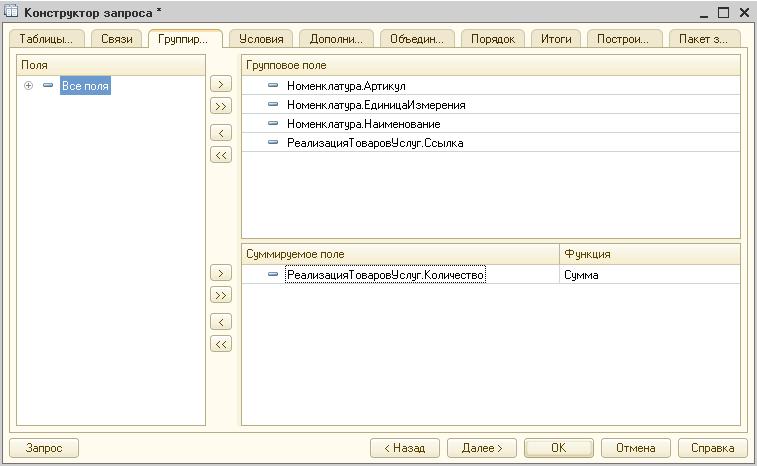
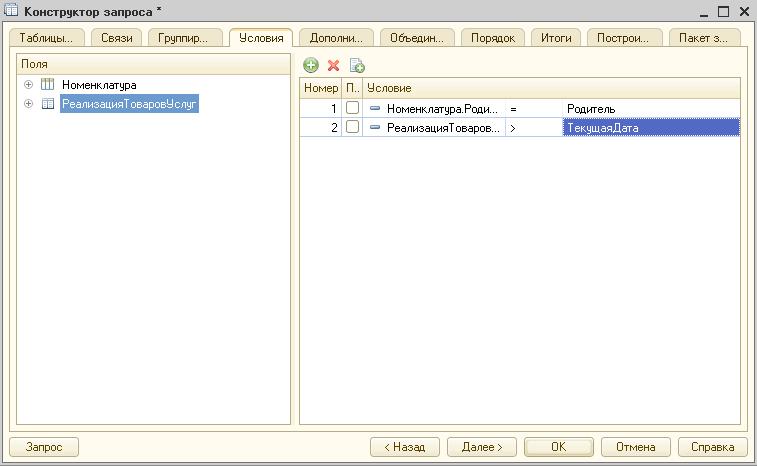
«Условия». В этом разделе выставляются дополнительные условия на данные, которые оказываются в результате выборки. В тексте присутствует после оператора «Где».
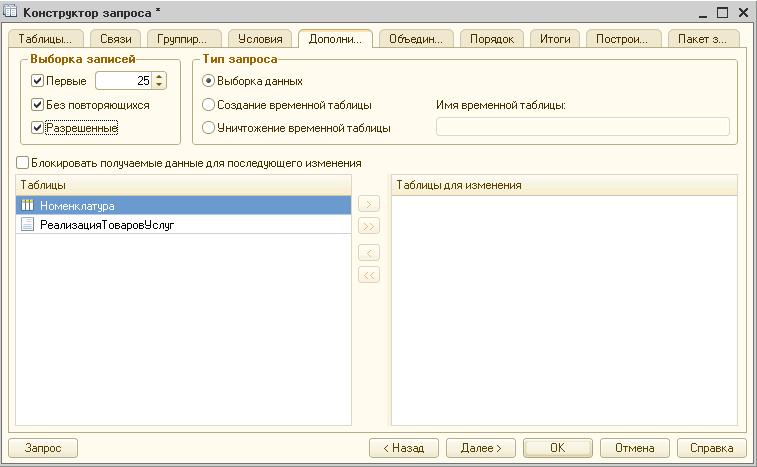
- «первые» предоставляет возможность выбирать конкретное количество записей (в тексте определяется, как «Первые N»);
- «без повторяющихся» — исключает в конечной выборке наличие повторяющихся строк (в тексте определяется, как «Различные»);
- «разрешенные» — запускает учет настроенных прав доступа в случае выполнения запроса (оператор «Разрешенные»);
- определение типа запроса из трех возможных вариантов – обычной выборки, формирования или ликвидации временной таблицы;
- блокировка данных (предназначается для автоматического режима блокировок в целях сохранения целостности информации на период от чтения до записи).
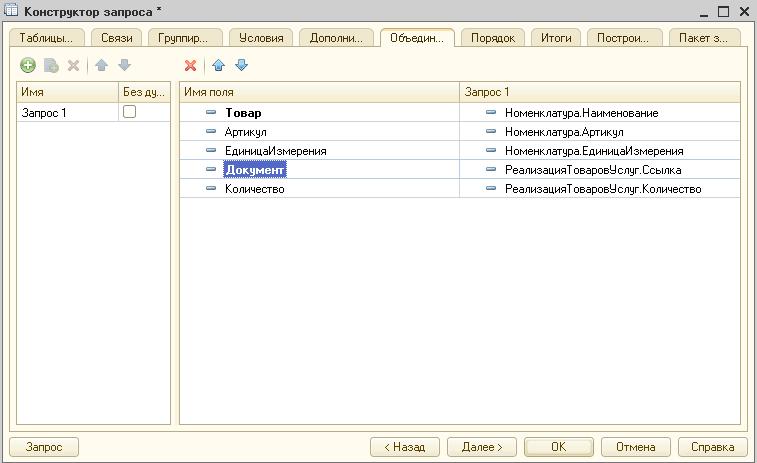
«Объединения/Псевдонимы». С левой стороны пользователь видит перечень запросов, а с правой он может менять имя реквизита или совмещать данные из группы запросов. Эти настройки находятся в виде текста по операторам «Как» и «Объединить».
В этом разделе сортируются итоговые записи. Он связан с оператором «Упорядочить по».
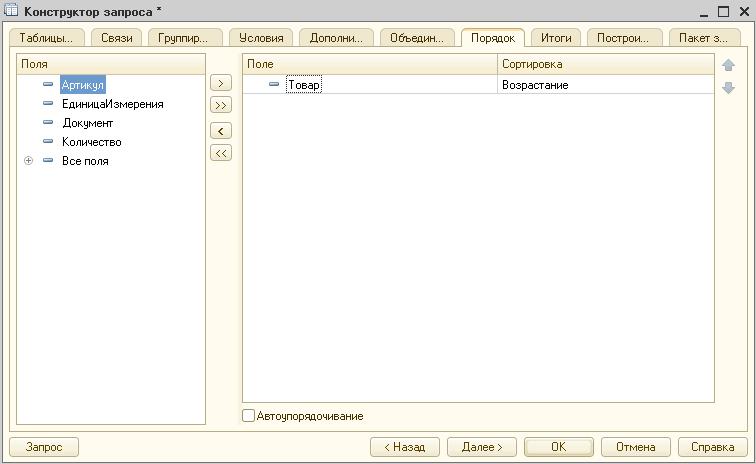
Дополнительные функции конструктора запросов
Перечисленные ранее разделы конструктора необходимы для правильной настройки запроса на выборку данных для любой задачи. Но в отдельных случаях пользователь вынужден обращаться и к дополнительным настройкам конструктора. Чаще всего из этого списка задействована опция формирования пакетных запросов. Для ее активации нужно обратиться к заключительной вкладке конструктора запросов.
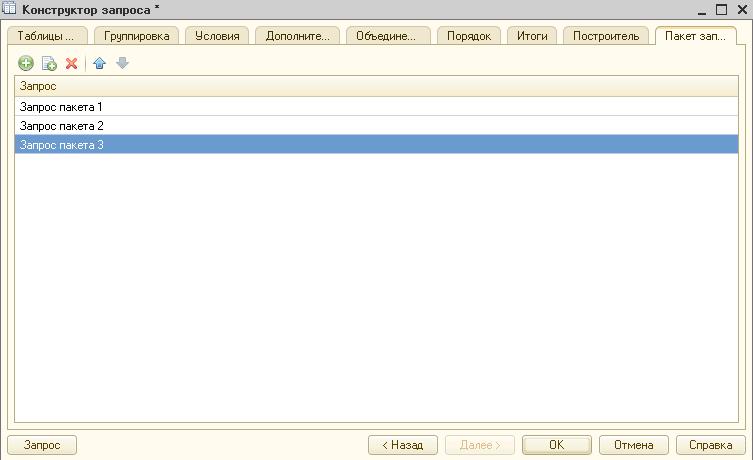
Пакет запросов требуется пользователю в тех случаях, когда появляется необходимость в получении нескольких выборок данных за одно обращение к базе или во время работы с временными таблицами. Это особенный вид таблиц с информацией, которые конструируются 1С в период выполнения запроса. В случае их использования они станут доступными в будущих обращениях в дереве конфигурации в первом разделе конструктора.
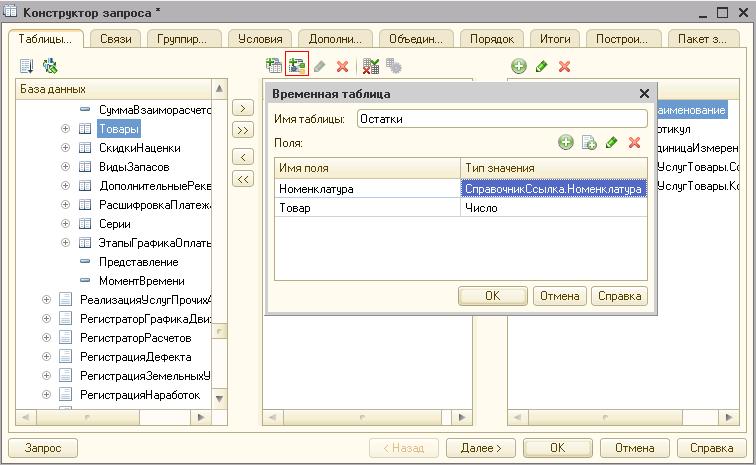
Пользователь способен создавать временные таблицы с помощью конструктора и самостоятельно. Вкладка «Таблицы и поля» содержит клавишу формирования описания временной таблицы в среднем окне. Чаще всего данной опцией пользуются в целях передачи таблиц в запрос извне. Рядом располагается клавиша формирования вложенного запроса. Результат этого запроса к базе данных можно использовать в дальнейших операциях.
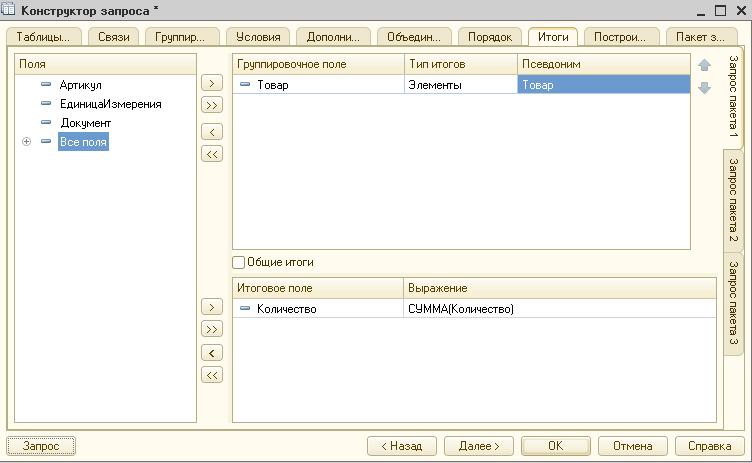
У конструктора есть еще одна опция, но используется она сравнительно редко. Это вывод итогов. В разделе «Итоги» пользователь задает необходимые ему арифметические расчеты с числовыми полями. В текстовом виде эта настройка отображается в виде оператора «Итоги по».
«Построитель» — раздел конструктора с оригинальным набором опций. Здесь есть все настройки, которые позволят запросу быть выполненным интерактивно или без участия человека. Можно изменить текст запроса с учетом данных, которые были введены изначально. В текстовом виде выполненные настройки «построителя» заключаются в фигурные скобки.
В некоторых случаях приходится обращать внимание на текстовый вид запроса во время взаимодействия с конструктором. Для выполнения этой операции нужно активировать клавишу «запрос», расположенную в левом нижнем углу. После активации клавиши откроется окно с текстом запроса к базе. Нажав на соответствующую клавишу, пользователь сможет внести коррективы. Конструктор добавит изменения во вкладки при закрытии.
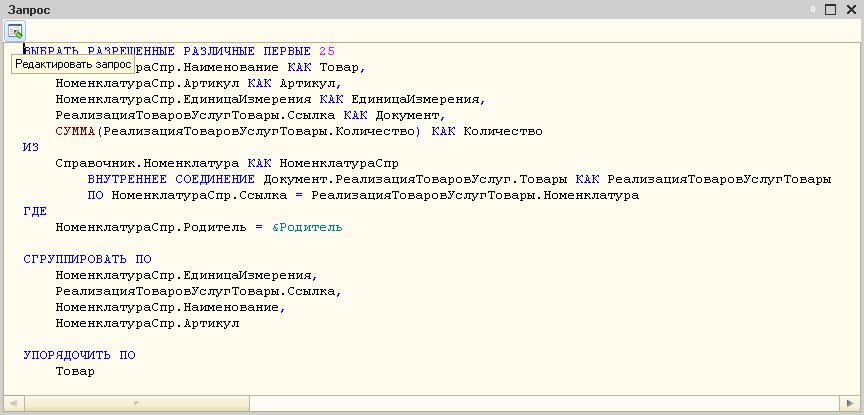
Невозможно безошибочно пользоваться функционалом и хорошо понимать принципы работы конструктора, не имея практического опыта. Чем больше пользователь работает с программой, тем быстрее его запросы становятся оптимальными. Специалистам, продолжающим создавать коды в текстовом виде, конструктор поможет быстро находить в операторах опечатки.
В любом случае, если возникли вопросы, обращайтесь к специалистам технического сопровождения 1С, мы с радостью вам поможем.
Хотите получать подобные статьи по четвергам?
Быть в курсе изменений в законодательстве?
Подпишитесь на рассылку
Три консоли в инструментах разработчика 1С: упрощаем отладку кода, запросов и отчетов
Привет, Хабр! В одном из недавних проектов мне удалось поближе познакомиться с «Инструментами разработчика» (далее ИР). Это универсальный комплекс средств, который помогает решать широкий спектр задач, поставленных разработчику и администратору.
Описание всего инструментария будет слишком объемной задачей – многие из них заслуживают отдельной статьи.
Меня зовут Николай, я 1С-разработчик в SimbirSoft и хочу поделиться собственным опытом применения трех инструментов из набора, которые использую чаще всего:
- Консоль запросов;
- Консоль компоновки;
- Консоль кода.
Я абсолютно уверен, что эти инструменты способны существенно облегчить жизнь разработчика. К примеру, значительно снизить время отладки, работая с большими и сложными запросами, которые в изобилии встречаются в типовых конфигурации компании 1С. Консоль запросов предлагает мощный арсенал средств по анализу запросов, делающих их отладку намного проще, чем использование других обработок, например, Консоли запросов от 1С. Материал будет полезен 1С-разработчикам уровня middle и тем, кто хочет знать о 1С-разработке больше.

ИР можно запустить в двух вариантах: в режиме обычных форм и толстого клиента управляемых форм. Я предпочитаю использовать второй вариант, поскольку большинство современных конфигураций разработаны именно под этот способ. Работа в режиме обычных форм не гарантирована или может возникнуть множество ошибок. Доработки чаще всего не учитывают подобный режим, поэтому их использование часто оказывается невозможным или нестабильным: в процессе постоянно сталкиваешься с ошибками, приводящими к завершению работы клиента. Однако если конфигурация устаревшая или разработана под обычные формы, то остается вариант использования только под обычными формами. Далее использование инструмента «Инструменты разработчика» будет рассматриваться только в режиме управляемых форм.
Под толстым клиентом управляемого приложения гораздо больше шансов проработать без сбоев, но и тут в доработанных конфигурациях могут возникнуть проблемы. Как правило, ошибки в таком режиме связаны с несоблюдением стандартов 1С при разработке, а именно – код пишется без учета работы пользователей под толстым клиентом. Зачастую разработчики забывают добавлять инструкции препроцессора в Модуле менеджера и Модуле объекта у объектов метаданных конфигурации:
#Если Сервер Или ТолстыйКлиентОбычноеПриложение Или ВнешнееСоединение Тогда … #КонецЕслиЕсли при работе с ИР под толстым клиентом управляемых форм вам встретились ошибки, связанные с вызовом экспортной процедуры общего модуля, скомпилированного без галки «Вызов сервера», то проблема скорее всего в отсутствующих инструкциях, указанных выше.
Установка не представляется сложной – можно запустить портативный вариант в виде набора внешних обработок. Работает только под обычными формами. Просто скачиваете архив с обработками, запускаете ирПортативные.epf.

В виде расширения – работает под управляемыми формами. Расширение можно установить, подключив непосредственно в базу или воспользовавшись установщиком расширения.

Консоль кода
Консоль кода – достаточно простой инструмент разработчика. Он реализует идею, аналогичную интерактивному режиму ввода кода и проверки его исполнения, существующего в языке Python. Удобно, когда «на лету» можно проверить некоторый участок кода перед вставкой его в основную часть.
Обычно при отладке порядок действий следующий: добавляют новый код, запускают отладку, проверяют результат. Если конфигурация большая, а сервер не спешит запускать клиентское приложение, то процесс проверки существенно замедляется.
Другой вариант – это создать внешнюю обработку, добавить форму во внешнюю обработку, создать необходимые реквизиты, запустить обработку, проверить результат.
Второй способ, как правило, менее затратный по времени, но каждый раз создавать внешнюю обработку – это тоже не быстро, удобство работы оставляет желать лучшего.
Консоль кода – альтернативный вариант предыдущим двум:

Инструмент предоставляет среду разработки по написанию кода:

На скриншоте выше я постарался кратко указать самые интересные возможности. Консоль предоставляет множество дополнительных средств, улучшающих ваш код: рефакторинг, инструментарий для замера производительности. Также присутствует подсветка кода, есть синтакс-помощник:

Лично мне больше всего нравится возможность работать с переменными в коде (верхняя таблица). Удобно добавлять необходимые переменные, смотреть значения вычисленных переменных.

Консоль кода я часто использую в разработке алгоритмов, чтобы проверить работу кода изолированно от основного, а также сверить работу функций встроенного языка.
Консоль компоновки данных и Консоль запросов
Консоль запросов, равно как и Консоль компоновки данных – одни из самых полезных и нужных инструментов в ИР, когда речь заходит об отладке, анализе запросов или отчетов на СКД (схеме компоновки данных). Когда мы говорим о простых запросах, необходимость в подобных механизмах может исчезнуть, но все меняется, когда запрос стремится превратиться из милого пушистого зверька в монстра (не кормите запросы после полуночи и не мочите водой 🙂

На этот случай пригодится тяжелая артиллерия в виде Консоли запросов!
Вот ее плюсы:
- Получение запроса в Консоль запросов из отладчика в контексте,с использованием функции ИрОбщий.ОтЛкс инструмента «Отладка ИС».
- Получение макета компоновки данных в Консоль запросов из отладчика в контексте.
- Широкие возможности по анализу данных в Консоли запросов.
- Возможность получения структуры анализируемого отчета в Консоли (временные таблицы, подзапросы).
- Возможность просмотра данных по каждому элементу структуры отчета (временные таблицы, подзапросы).
- Редактирование схемы компоновки и настроек компоновки данных в Консоли.
- «Сборка» сложных запросов в Консоли.
Передача запроса из отладки в Консоль запросов
Одно из главных преимуществ Консоли запросов – это получение запроса в контексте исполнения со всеми переданными в него параметрами. При этом в отличие от Консоли запросов от компании 1С, в которой также возможно передать запрос из отладки, в параметры Консоли без проблем передаются все типы параметров (в том числе списки значений и таблицы). В Консоли запросов от 1С при попытке передать таблицу значений возникает ошибка. Напомню, как передается запрос в Консоль запросов 1С из режима отладки:
ТекстЗапросаXML = ОбщегоНазначения.ЗапросВСтрокуXML(Запрос) (конфигурация должна быть интегрирована с БСП). Далее полученный текст вставляем в Консоль запросов 1С:

Этот способ полезен, когда запрос сравнительно не сложный, но имеет ограничения.
Если в полученном XML-тексте будут типы параметров, которые Консоль не может обработать, появится ошибка, и часть параметров из XML-текста не будет передана. В Консоли запросов ИР этого нет, все параметры передаются без проблем.
О том, как передать запрос из отладчика, и другие преимущества разберем на простом примере. Он не будет столь большим и страшным, как гремлин выше. Но об основных принципах работы и преимуществах я постараюсь подробно рассказать на примере передачи схемы компоновки данных отчета СКД из отладчика в Консоль запросов.
В процедуре «ПриКомпоновкеРезультата» в режиме отладки остановимся на точке останова:

Вызовем команду Вычислить выражение (SHIFT – F9). Воспользуемся функцией ИрОбщий.ОтЛкс инструмента «Отладка ИС»:


Скопируем текст из колонки Значение, выполним команду инструмента разработчика:


В консоли откроется отлаживаемая схема компоновки данных:

Использование функций отладки набора инструментов Инструменты разработчика
Небольшое отступление по поводу функции, которую я использовал для получения макета компоновки данных:
ирОбщий.ОтЛкс(СхемаКомпоновкиДанных, Настройки. «ЗапросСКД»,МенеджерВТ)
СхемаКомпоновкиДанных – схема компоновки данных.
Настройки – настройки компоновки данных.
ЗапросСКД – уникальное имя для сохранения на диске получаемого значения (здесь макета компоновки данных). Имеет смысл указывать, если в настройках инструмента вы указали каталог сохранения. Рекомендую всегда указывать каталог сохранения, так как все сохраненные объекты отладки сохраняются в указанном каталоге: остается возможность загрузить объект заново.

МенеджерВТ – Менеджер временных таблиц, так как в запросе набора данных отчета я использовал временную таблицу из менеджера временных таблиц. Менеджер временных таблиц, внешние наборы данных можно передать в функцию, если в передаваемой схеме компоновки данных они используются.
Функция ИрОбщий.ОтЛкс – имеет универсальное значение, с помощью функции можно получить любое сериализуемое значение. Подробнее о параметрах и других полезных функций отладки можно посмотреть здесь:


Процедура имеет большое количество вариантов принимаемых параметров, советую ознакомиться с этим подробнее.
Итак, мы получили схему компоновку данных. Теперь посмотрим, какие интересные возможности предоставляет нам Консоль:

Возможности консоли компоновки для отладки отчета
В консоли можно изменить схему компоновки данных и практически любую настройку варианта, сформировать отчет, посмотреть результат выполнения, сохранить и загрузить настройки, а также схемы компоновки данных.
Довольно полезна возможность изменения схемы компоновки данных. Прямо из консоли можно поменять схему компоновки данных и посмотреть результат, обновив отчет.
Многие из представленных в обработке команд имеют аналоги в типовой Консоли компоновки данных, но в отличие от типовой Консоли, с помощью нашей рассматриваемой Консоли запросов можно исследовать сформированный СКД-запрос!
Перенос запроса макета компоновки данных в Консоль запросов для анализа
Очень часто при отладке отчета возникает необходимость в анализе запроса, который будет выполняться для получения данных из информационной базы. Консоль компоновки данных позволяет легко получить исполняемый запрос и исследовать его в контексте переданных параметров.
Перенести запрос из макета компоновки данных в Консоль запросов можно двумя способами (отмечены на рисунке выше).
Способ №1. ЛК на Наборы данных.
Способ №2. ЛК по кнопке Запросы.
Лучше использовать способ №1 – в исследуемой версии он работает корректнее. При наличии менеджера временных таблиц, как в моем примере, менеджер временных таблиц перенесется в запрос, а по способу №2 он этого не сделает. При выполнении перенесенного запроса в Консоль запроса появится ошибка об отсутствующей временной таблице. Надеюсь, что в будущих версиях этот недостаток будет устранен, в остальном разницы в этих двух подходах нет.
Воспользовавшись одним из способов, перенесемся в Консоль запросов для исследования запроса:

Анализ и отладка запроса в Консоли запросов
Команда Структура открывает структуру запроса со всеми входящими в него временными таблицами. В режиме структуры можно отдельно проанализировать каждый элемент запроса, а также изменить, переформировать, посмотреть результат по каждому из них.
Просмотр структуры запроса – крутая возможность Консоли, открывающая большие возможности по анализу данных.


Обратите внимание на команды контекстного меню, особенно хотелось бы отметить команды выполнения запросов и поиск зависимых от текущего выделенной таблицы запросов (Зависимые запросы). Когда запрос большой, состоит из большого числа временных таблиц, изменения во временных таблицах влияет на запросы вышестоящих. Точечно обновить их результаты помогают команды выполнения запросов:

Команды Обозначить зависимые запросы и Зависимые запросы помогают в навигации по большим запросам. Находясь на интересующем из них, можно посмотреть, где используется текущая временная таблица:
Средства анализа данных в консоли запросов
Команды анализа, которые, по моему опыту, оказываются наиболее полезными для анализа большого массива данных:

Назначение понятно из названия. На практике эти команды очень удобны в анализе данных, с их помощью можно также сделать отбор, отсортировать, сгруппировать, сверить результат с ожидаемым:

Перенос и изменение параметров в консоли запросов
Есть еще одна отличная особенность Консоли, которая пригодится, когда нужно собрать запрос из нескольких частей, где встречаются параметры типа таблицы значений, и необходимо вручную вносить данные для их заполнения. И это – возможность легко манипулировать параметрами (передавать параметры в запрос, сохранять в файл, загружать из файла, что избавляет от ручного ввода и экономит много времени).
Рассмотрим пример заполнения параметра запроса с типом таблица значений. Пусть запрос, который мы исследуем, нужно проверить с другими данными. Вместо временной таблицы втСебестоимость, которую мы передали в схему компоновки данных, загрузим таблицу значений с новыми тестовыми данными. При помощи Инструментов разработчика сделать это достаточно просто:

Останавливаемся в отладчике на нужной строке. Открываем окно «Вычислить выражение» и вычисляем выражение ирОбщий.ОтЛкс(Таблица. ”тестовые данные”). Скопируем текст в колонке Значение. Далее переходим в пользовательский сеанс 1С и вызываем команду “Открыть объект для отладки” на панели инструментов Инструменты разработчика. Вставляем скопированное значение из окна вычислить «Вычислить выражение» и нажимаем ОК. В результате откроется окно «Исследователь объектов», в котором можно исследовать переданный в ИР объект, посмотреть содержимое значения.

Перейдем к переносу таблицы в наш запрос. В Консоли запросов добавим параметр «Таблица» с типом Таблица значений и откроем значение, нажав лупу в колонке «Значение». Передадим таблицу значений в буфер обмена, как показано на втором скрине. Обратимся к нашей пустой таблице-параметру и выберем команду меню «из буфера обмена». Таблица заполнится переданным значением из буфера обмена (четвертый скрин).

Вставим текст запроса для временной таблицы в текст запроса.
UPD: Автор ИР@tormozitподсказал возможность генерации кода запроса из параметра запроса с типом Таблица значений. Чтобы текст запроса временной таблицы был сгенерирован автоматически, можно использовать команду на панели инструментов параметров. В текст запроса будет добавлен код запроса временной таблицы.

Вывод
Думаю, мне удалось показать, насколько полезным для 1С-разработчика может оказаться Консоль запросов и другие инструменты из набора ИР. Консоль кода помогает упростить отладку и написание кода, а Консоль компоновки совместно с Консолью запросов позволяют значительно упростить отладку особо сложных запросов и отчетов.
Вот ряд их преимуществ:
- Передача в Консоль запроса в контексте его исполнения. Это полезно, когда текст запроса «собирается» в коде, имеет большое количество параметров, заполнение которых, может оказаться очень трудоемким. В Консоли заботиться о передаче параметров отдельно не требуется. Существуют дополнительные удобные средства по передаче параметров, например, таблица значений в запрос;
- Передача в Консоль скомпонованного для исполнения отчета. Можно сформировать отчет, проверить его настройки, выполнить его с измененной схемой компоновки данных или с измененными настройками.
- Возможность проанализировать запрос, который СКД с учетом всех оптимизаций и внутренней кухни приготовила к исполнению. Анализ получившегося запроса часто оказывается критически важным для понимания работы отчета. Известно, что запрос, который будет выполняться может сильно отличаться от того, что хранится в системе компоновки данных.
- Детальный анализ запроса, вплоть до разбора временных таблиц. Можно проанализировать время выполнения каждого структурного элемента запроса.
- Удобная навигация по структуре запроса, широкие возможности по анализу данных, получаемых в запросе на каждом этапе его исполнения.
Итак, использование инструментов значительно сокращает время на отладку, особенно при отладке типовых запросов в конфигурациях 1С и разработке собственных сложных запросов. Удобная среда разработки, богатый инструментарий средств, а также сокращение времени отладки помогут качественно, быстро и эффективно делать свою работу. К тому же, ИР распространяется бесплатно и продолжает развиваться.
Спасибо за внимание!
Полезные материалы для web-разработчиков мы также публикуем в наших соцсетях – ВК и Telegram.
Консоль запросов 1С:Предприятие 8.3

1. Из чего состоит консоль запросов 1С:Предприятие 2. Интерактивное сравнение в 1С двух результатов запроса 3. План запроса в 1С Инструмент «Консоль запросов 1С:Предприятие 8.3» предназначен для отладки запросов и просмотра результатов выполнения в режиме 1С:Предприятие. Консоль запросов 1С:Предприятие 8.3 представляет собой внешнюю обработку для управляемого приложения 1С. Запускаем 1С:Предприятие. Файл->Открыть. Выбираем обработку для управляемого приложения 1С ИнструментыРазработчикаКонсольЗапросов.epf
1. Из чего состоит консоль запросов 1С:Предприятие
Консоль запросов 1С 8.3 состоит из трех секций (областей): Параметры, Текст запроса, Результат запроса. Текст запроса можно набрать вручную, но обычно используется конструктор запроса в 1С. Курсор располагаем в секции “Текст запроса” и из контекстного меню 1С (правая кнопка мыши) вызываем конструктор 1С 8.3 запроса. 
Работа с конструктором запроса в 1С – тема для отдельной статьи, поэтому здесь не будем подробно останавливаться на этом. Выберем необходимые таблицы и необходимые поля. Если нужно, создадим временные таблицы 1С 8.3. По кнопке Ok закрываем конструктор запроса в 1С. Сформированный текст запроса размещается в области “Текст запроса”. В демонстрационной базе ERP откроем консоль запросов 1С 8.3. В секцию “Текст запроса” поместим следующий запрос: 

Часто на практике запрос приходится брать из модуля какого-либо объекта в конфигураторе. После копирования и вставки в секцию “Текст запроса”, запрос выглядит так: 
Символ “|” в конфигураторе позволяет перенести текст на следующую строку, но в консоли запросов 1С не нужен. После нажатия кнопки “Выполнить” символы “|” исчезают и автоматически в секции “Параметры” заполняются параметры запроса. В случае изменения текста запроса, параметры также можно заполнить по кнопке “Заполнить параметры”.
В процессе отладки запроса (запрос может быть достаточно объемным) могут понадобиться промежуточные запросы. В этом случае отформатированный текст таких запросов (запрос без символов “|”) удобно временно помещать в обычный “Блокнот” (несколько экземпляров). Верно и обратное! Запрос, который мы поместили в секцию “Текст запроса” и изменили, можно вызвать в конструкторе запроса. При этом если в запросе присутствует ошибка, то конструктор запроса в 1С выдаст на экран ошибку с указанием, что неправильно. Также отладка запроса может быть исполнена с использованием оригинального синтаксиса 1С запроса: sel ect … fr om …. Запустим запрос на исполнение (Выполнить). В секции “Результат запроса” получаем результат запроса с количеством строк и временем выполнения. 
В консоли запросов 1С:Предприятие есть неочевидная возможность выполнения только выделенной части запроса. Это очень удобно при отладке запроса. Для этого необходимо выделить нужный запрос и выполнить его. В секции “Результат запроса” будет результат именно выделенной части запроса. Это может быть, например, вложенный подзапрос или временная таблица.
Но при этом следует помнить, что выделенная часть должна полностью соответствовать синтаксису 1С запроса, то есть в ней должна быть конструкция вида ВЫБРАТЬ … ИЗ …. И если выполняется временная таблица, то должны быть выделены все временные таблицы в 1С 8.3, которые используются в ней. А в исполняемой временной таблице следует убрать строку ПОМЕСТИТЬ … и все что относится к строке ИНДЕКСИРОВАТЬ ПО … Но в консоли запросов 1С:Предприятие есть замечательная возможность выполнить запрос с временными таблицами по одноименной кнопке.
В результате запроса видим три таблицы, как раз по числу пакетов в запросе. Две первые таблицы – результат выполнения запросов во временных таблицах.
2. Интерактивное сравнение в 1С двух результатов запроса
Интерактивное сравнение в 1С двух результатов запроса выполняется по кнопке “Запросы”. Скопируем наш запрос и выполним его для другого документа “Приобретение товаров и услуг”. Выделим оба запроса. 
Выберем Еще->Сравнить результаты запросов. Поскольку интерактивное сравнение в 1С показало разные результаты, то видим разницу: записи, выделенные красным цветом, различаются. 
Интерактивное сравнение в 1С возможно только результат двух запросов, более двух уже нельзя. То есть если в списке несколько запросов, то выделив два любых из них, можно интерактивно сравнить запросы. Но данная возможность доступна только при запуске приложения в режиме толстого клиента. Рассмотрим некоторые сервисные возможности, которые предлагаются в консоли запросов 1С:Предприятие: 1) Результат запроса 1С можно сохранить в файл с расширением q1c. 2) По кнопке Оформление->Закомментировать/ Раскомментировать можно закомментировать и раскомментировать выделенный текст в “Тексте запроса”. 3) В меню “Еще” -> “Дополнительно” есть несколько настроек. Флажок “Выводить в результатах запроса значения ссылок” позволяет выводить результат запроса, где объекты представлены в виде их уникальных ссылок (GUID — Globally Unique Identifier). 4) В секции “Текст запроса” можно открыть контекстное меню в 1С (правая кнопка мыши) и выбрать “Текст запроса для конфигуратора”. В этом случае получим запрос в формате для конфигуратора (символ переноса строки “|” в начале каждой строки и кавычки в начале и конце текста). 5) В секции “Результат запроса” в контекстном меню 1С с помощью команды “Выделить/отменить выделение” можно выделить жирным шрифтом нужные строки результата запроса. 6) В секции “Результат запроса” в контекстном меню 1С команда “Сохранить результат запроса” позволяет сохранить результат запроса 1С в одном из форматов, указанных на рисунке. 
3. План запроса в 1С

Есть возможность открыть план запроса в 1С. Для этого изменим строку в обработке “Консоль запросов 1С 8.3”, открыв ее в Конфигураторе. Закомментируем строку “Текущий пользователь” и напишем другую:
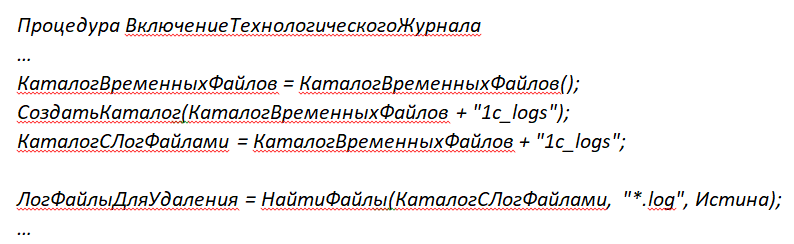
Включаем флажок “Показывать план выполнения запроса” в командной панели. В модуле объекта обработки “Консоль запросов 1С 8.3” в следующей процедуре проверяется наличие файлов технологического журнала (расширение .log) в каталоге C:\Windows\Temp\1c_logs
Для этого в файле logcfg.xml (расположенном в каталоге вида C:\Program Files (x86)\1cv8\версия платформы\bin\conf) должен быть прописан путь к файлам технологического журнала 1c_logs: Ссылка “Открыть” становится доступной через некоторое время, поскольку обработчик ожидания (регламентное задание) проверяет наличие файлов с заданной периодичностью. После выполнения запроса, можно посмотреть план запроса в 1С по ссылке “Открыть”. ////////////////////////////////////////////////////////////////////////////////////////////////////////////////// При необходимости можно доработать обработку “Консоль запросов 1С 8.3 ” в конфигураторе. Например, изменить расположение секций в удобном для разработчика виде. Встроить консоль запроса в качестве инструмента в конфигурацию. Разместить список запросов в виде дерева и многое другое. Специалист компании ООО «Кодерлайн» Мингалеев Ильдар
Вас могут заинтересовать следующие статьи:
94 [PROP_CODE] => TAGS2 [TITLE] => Вас могут заинтересовать следующие семинары: ) —> 95 [PROP_CODE] => TAGS [TITLE] => Вас могут заинтересовать следующие вебинары: ) —> Как сделать в 1С [1] => 1С: Конвертация данных [2] => Конвертация данных [3] => Обмен между базами [4] => Закрытие месяца [5] => Оценка задач [6] => Отчеты в 1С [7] => Моделирование [8] => HTTP [9] => Управление проектами [10] => БУ [11] => com-объекты [12] => 1С: WMS Управление складом [13] => РСБУ [14] => 1С: Сценарное тестирование [15] => Запросы 1С [16] => LINUX [17] => WEB [18] => Оптимизация [19] => 1С:Зарплата и Управление Персоналом [20] => Excel [21] => 1С: ERP [22] => ADO [23] => 1С:Управление производственным предприятием [24] => Внедрение [25] => Продажи [26] => Отчетность [27] => 1С: Розница [28] => 1С: CRM [29] => 1С:Бухгалтерия [30] => 1С:Комплексная автоматизация [31] => Производство [32] => Интеграция 1С [33] => Налоги [34] => Отпуск [35] => MS SQL Server [36] => Расширение конфигурации [37] => МСФО [38] => СКД [39] => Word [40] => WEB-сервисы 1С [41] => Внедрение ERP [42] => Перенос данных [43] => Торговое оборудование [44] => Лизинг [45] => 1С:Управление нашей фирмой [46] => Администрирование 1С [47] => 1С: Колледж [48] => Правила обмена [49] => 1С: Платформа ) —>